MSACUS30 - USB闪存盘 SONY - 免费用户手册
免费查找设备手册 MSACUS30 SONY PDF格式.



| 产品类型 | Memory Stick的USB读卡器/录制器 |
| 品牌 | Sony |
| 型号 | MSACUS30 |
| 接口 | USB 2.0 Hi-Speed |
| 最大传输速度 | 480 Mbps |
| 电源 | 通过USB电缆供电 5 V DC |
| 功耗 | 最大500 mA(操作),0.5 mA(待机) |
| 尺寸(宽×高×深) | 38 × 14 × 74.5 mm |
| 重量 | 约30克(不含Memory Stick) |
| 支持介质 | Memory Stick、Memory Stick PRO、Memory Stick Duo(无需适配器) |
| 操作系统 | Windows 98SE/Me/2000/XP、Mac OS 9.0至9.2.2及X v10.1至10.2.6 |
| 附带软件 | SonicStage、Memory Stick Formatter、Windows驱动程序 |
| 主要功能 | 数据读写、照片和音乐传输(通过SonicStage)、格式化Memory Stick |
| 保养和清洁 | 用软布清洁;切勿使用溶剂(汽油、酒精、稀释剂) |
| 安全 | 当访问指示灯亮起时,请勿取出Memory Stick或拔下USB电缆;请勿强行插入 |
| 工作温度 | 0°C至40°C(无冷凝) |
| 工作湿度 | 20%至80%(无冷凝) |
常见问题 - MSACUS30 SONY
用户关于以下问题的提问 MSACUS30 SONY
0 问题 关于此设备。回答您知道的问题或提出自己的问题。
提出关于此设备的新问题
下载您的设备说明 USB闪存盘 免费PDF格式!查找您的手册 MSACUS30 - SONY 并重新掌握您的电子设备。本页发布了使用您的设备所需的所有文档。 MSACUS30 品牌 SONY.
用户手册 MSACUS30 SONY
Buck的方法上“SonicStage”的Hulpを観くは。
注意
才不拉入卜尔的使的(Windows为使的)
USBJanuary和Marx为标准的装備。USB端子、USB端子、USB端子以及它们的接口都可使用。
注意
MELER-ESTEIUGUBRI一/拉尔
インーフエー:USBインーフエー
軀送速度:最大480Mbps
電源部、その他
外形寸法 約 38 × 14 × 74.5 ~mm (幅 × 高 × 奥行圭)
(ナビダヤルがご利用,Noかい场合は乙方らをご利用<ださ)
FAX 0466-31-2595
Om参加会议的成员发言,可以得到如下信息:
在操作本機前,請通讀本說明書,並保存以備將來參考。
須知
如果靜電或電磁場導致數據傳送失敗,請重新啟動應用軟件或拔下USB電纜後再將其插入。
2000-2003年Sony公司程式©版权所有
2003年Sony公司文檔©版權所有
- “Memory Stick”、“OpenMG”、“SonicStage”、“MagicGate Memory Stick”、“Memory Stick PRO”、“Memory Stick Duo”、“MagicGate Memory Stick Duo”、“Memory Stick PRO Duo”和是Sony公司的商標。
- Microsoft 和 Windows 是 Microsoft 公司在美國和/或其他國家的註冊商標。
- MMX Pentium 是 Intel 公司的註冊商標或商標。
- Adobe、Acrobat、Acrobat Reader 是 Adobe 系統公司在美國和/或其他國家的註冊商標或商標。
- Macintosh 和 Mac OS 是 Apple 電腦公司在美國和/或其他國家的註冊商標。
- 所有其他商標是它們各自所有者的註冊商標或商標。
此外,本手册不是每次都提到“TM”和“®”。
使用本機時請注意以下幾點:
- 如果本機髒了,用軟布擦拭。忌使用汽油、酒精、塗料稀釋劑或其他的溶劑。否則本機會變形或出現故障。
- 如果由於“Memory Stick”出錯這樣的故障而導致記錄或播放不能完成時,資料將不能恢復。
- 為了防止“Memory Stick”上的資料被記錄或刪除,請將“Memory Stick”的寫保護開關切換到“LOCK”狀態。

提示
詳細的操作說明(PDF 档案),請參閱附帶 CD-ROM 中的內容。
在使用本機前,務必閱讀操作說明。
註
- 當“Memory Stick”正在存取時,存取燈點亮。當存取燈點亮時,切勿取出“Memory Stick”,關閉電腦或拔掉USB電纜等。“Memory Stick”上的資料可能會損壞。
- 當拔掉 USB 電纜時,切勿抓住電纜,而要抓住連接器。
目錄
關於“Memory Stick” 5
系统要求 7
檢查隨機附件 10
附帶的應用程式 11
使用操作說明和線上“說明” 12
在電腦上安裝軟體 14
在電腦上安裝“SonicStage”軟體(包括“OpenMG”)……18
將本機與您的電腦相連 21
確認連接完成 23
沒有顯示抽取式磁碟(Memory Stick)圖示時 24
將記錄在“Memory Stick”上的影像資料拷貝到您的電腦上 27
將本機從您的電腦上斷開 28
使用方法(使用Macintosh作業系統時) 30
關於“SonicStage” 31
和“SonicStage”相容的音樂檔案 33
登入/登出 35
在使用“SonicStage”之前(務必閱讀) 36
啟動“SonicStage” 38
格式化(初始化)“Memory Stick” 39
使用“Memory Stick”的注意事项 41
卸載(刪除)軟體 42
故障排除 44
由於版權保護而受到的限制 45
規格 46
關於“Memory Stick”
什麼是“Memory Stick”?
“Memory Stick”是新一代的集成儲存介質,體積小,重量輕,比軟碟有更大的儲存容量。這種介質不僅可以用於“Memory Stick”相容產品之間的資料傳輸,還可以作爲可移動的外部儲存介質。
可用的“Memory Stick”有標準尺寸和稱之為“Memory Stick Duo”的小尺寸兩種。當把“Memory Stick Duo”插入Memory Stick Duo配接器中,它的尺寸會和標準尺寸的“Memory Stick”一樣,這樣就可以在與標準尺寸的“Memory Stick”相容的產品上使用。
能和本機配套使用的“Memory Stick”類型
- 有5種類型的“Memory Stick”可滿足您的需要。
"Memory Stick PRO"
此類“Memory Stick”只能和與“Memory Stick PRO”相容的產品一起使用,並且介質具有內置版權保護技術(“MagicGate”)。(要在本機中使用“Memory Stick PRO”的版權保護技術,需要和版權保護技術相容的應用軟體。)
"Memory Stick"
允許記錄所有類型的資料,需要版權保護技術("MagicGate")的資料除外。
"Memory Stick Duo"(相容 MagicGate/High-speed 資料傳輸)
“Memory Stick Duo”是帶“MagicGate”版權保護技術的“Memory Stick”,支持高速資料傳輸。本裝置可以用於和“Memory Stick”、“Memory Stick PRO”相容的設備。(傳輸速度取決於使用的“Memory Stick”相容設備。)
“Memory Stick”(帶記憶體選擇功能)
這是包含一個以上記憶體(128MB)的“Memory Stick”。“Memory Stick”背面的記憶體選擇開關使您可以選擇更合適的記憶體。不能同時或逐次使用不同的記憶體。
內置有版權保護技術(“MagicGate”)功能的“Memory Stick”。
什麼是“MagicGate”?
“MagicGate” 是一種版權保護的技術,當“Memory Stick”和使用“Memory Stick”的產品均帶有此項技術時,它就發揮作用。在配備了“MagicGate”的設備(本機等)和“Memory Stick”之間會進行“您遵守“MagicGate”嗎?”的驗證。驗證之後將進行資料加密,除了那些被驗証認可的設備外,其餘的設備不能播放版權保護資料。
那些需要版權保護的音樂資料和其他資料可使用MagicGate相容“Memory Stick”和與“MagicGate“相容的設備(如本機)進行記錄和播放。
不同類型的資料可以記錄在同一個“Memory Stick”上。
例如,可將圖像資料保存在包含有音樂資料的 MagicGate 相容“Memory Stick”的空閒區域中。
- 從“SonicStage”傳輸(登出)到 MagicGate 相容“Memory Stick”的資料被收集到名稱為“Hifi folder”的資料夾中。
除了“SonicStage”,不要用其他軟體,如Explorer等,編輯“Hifi folder”。用其他方式編輯的資料不能播放或登入。用這種編輯方式造成的資料丢失Sony公司不負任何責任。 - 格式化一個包含資料的 MagicGate 相容“Memory Stick”將會刪除所有的資料,包括音樂資料。小心不要意外刪除重要資料。格式化過程中造成的資料丢失Sony公司不負任何責任。
- 記錄下來的資料僅作個人娛樂用,版權法禁止未經版權所有者的許可進行任何其他形式的使用。
·因該產品或“Memory Stick”出故障而使已記錄資料的下載受阻或音樂資料損壞或被刪除,Sony公司不負任何責任。 - "SonicStage" 1.5 版和“Memory Stick PRO”不相容。
系統要求
推薦的 Windows 環境
- 作業系統:Microsoft Windows 98 Second Edition (Windows 98SE)/
Windows Millennium Edition (Windows Me)/Windows 2000
- 從廠家裝運發貨時,電腦上必須安裝了上述作業系統。
*對於昇級的作業系統,即使是上面提及的,也不能保證操作。
- CPU:MMX Pentium II 400MHz或更快的處理器(推薦Pentium III 450 MHz或更快的處理器)
- RAM:64MB或更多
- 可用的硬碟空間:100MB 或更多
(取決於使用的Windows版本,可能需要更多的磁碟空間。處理音樂資料也需要更多的空間。)
- CD-ROM 驱動器
- 聋卡(使用“SonicStage”需要聲卡。)
- 標準配備的 USB 插孔
(本機支持 Hi-Speed USB(基於 USB2.0)。)
- 顯示器:高彩(16位)或更高, 800 × 480 像素或更高
(推薦 800× 600 像素或更多。)
推薦的 Macintosh 環境
- 作業系統:Mac OS 9.0 ~ 9.2.2/X (v10.1 ~ 10.2.6)
- 從廠家裝運發貨時,電腦上必須安裝了上述作業系統。
*對於升級的作業系統,即使是上面提及的,也不能保證操作。 - RAM:64MB或更多
- 硬碟:50MB 或更多可用硬碟空間
- 標準配備的 USB 插孔
(本機支持 Hi-Speed USB(基於 USB2.0)。)
註
- 即使電腦符合推薦的環境配置,也不能保證能在所有電腦上的操作。
- “SonicStage” 不支持 Macintosh 。
如果您使用Macintosh電腦,則不能傳輸受版權保護的音樂資料。
註
為了保護版權,使用提供的軟體進行播放時,配備光學數字輸出的設備的光學數字輸出可能會受限制。
當使用 Windows 2000/Windows XP 時
當“SonicStage”在Windows 2000/Windows XP下運行時,必須遵守下列限制。
- 在您以“系統管理員”的身份登錄後才可以安裝。關於如何使用“系統管理員”帳戶登錄的詳情,請參閱電腦附帶的使用手冊。
- 使用該軟體時,以“系統管理員”或“超級用戶”身份登錄。
- 當“SonicStage”正在運行時,不要插入或取下 CD-ROM 驱動器,否則,您的重要資料將會丢失。
- 只可使用 Windows 2000 專業版。
- 只有標準安裝(出廠發貨時安裝)的電腦才可使用NTFS格式。
當在安裝了 Windows 2000 Service Pack 3 的電腦上使用本機時
當在安裝了Windows2000ServicePack3的電腦上使用本機時,執行下列操作可能使電腦不能識別本機:
1.當有關產品連到電腦的USB端口上時,啟動Windows或重新啟動電腦。
2.啟動 Windows 後插拔連接本機和電腦的 USB 電纜。
有關產品將不被電腦識別。
如果不拔下USB電纜,不會發生上述現象。
要避免此類現象
當啟動或重新啟動 Windows 時,拔下連接有關產品和電腦的 USB 電纜。
關於系統復原和 Windows XP/Windows Me
當使用Windows XP或Windows Me時,在System Tools中執行“System Restore”這一項時,可能無法播放由“SonicStage”管理的歌曲。
因此,務必在執行“System Restore”之前,備份由“SonicStage”管理的音樂資料。
當“System Restore”執行完成後,備份的資料可以恢復,由“SonicStage”管理的歌曲可以重新播放。
關於如何備份資料,請參閱“SonicStage”的說明資訊。
註
如果“System Restore”執行後播放音樂受阻,會彈出一個出錯的對話方塊。在這種情況下,請按螢幕上顯示的指示去做。
檢查隨機附件
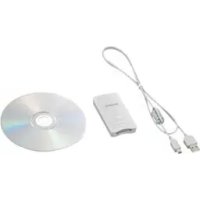
- Memory Stick USB 論/寫器 (1)
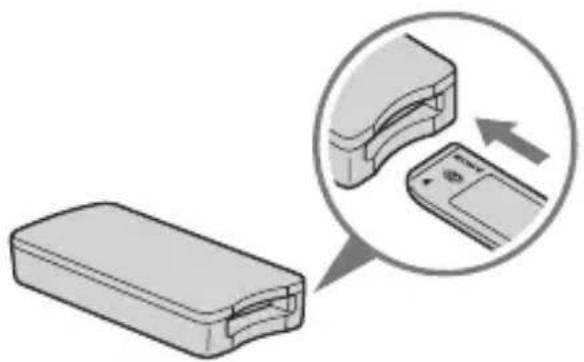
註(“Memory Stick”標準尺寸/Duo尺寸相容插槽)
在一個插槽上既可以使用標準尺寸“Memory Stick”也可使用“Memory Stick Duo”。(不能同時使用兩種尺寸的“Memory Stick”。)當使用“Memory Stick Duo”時,不要連接 Memory Stick Duo 配接器。
不要同時在一個插槽上插入兩個或更多“Memory Stick”,或者反方向插入“Memory Stick”。否則會引起故障。
- 專用 USB 電纜 1.0m (1)
- 用於 Windows 的 CD-ROM (MSAC-US30) (1)
註
當安裝“SonicStage”時,請選擇包含您所需語言的CD-ROM。
-
CD-ROM 包含下列軟體程式。
-
設備驅動程式
“SonicStage”1.5版 - Memory Stick Formatter 2.1 版
- 使用說明書(PDF 档案)
本機的使用說明書資料(PDF 档案)為MSAC-US30Manual_CHT.pdf
- 本機的使用說明書 (1)
附带的應用程式
附帶的 Windows CD-ROM 包含以下軟體程式。
設備驅動程式(Windows)
當本機用於裝有 Windows 作業系統的電腦上時,必須安裝此驅動程式。
安装驅動程式的方法,請參閱第14頁。
"SonicStage" 1.5 版(Windows)
“SonicStage”是用於音樂欣賞的綜合性軟體。使用“SonicStage”,您可以收聽音樂聲源,如音樂CD等,或把音樂輸入到電腦的硬碟,以全面管理您收集的音樂資料。此外,已經輸入到電腦硬碟的音樂資料也可以傳送到MagicGate相容“Memory Stick”,因此不用電腦便可欣賞。
註
- "SonicStage" 不支持 Macintosh。
- 此軟體與把音樂資料寫入 CD-RW/CD-R 介質的操作不相容。由於此操作產生的任何資料損失,Sony 公司不承擔責任。
- "SonicStage" 1.5 版和 "Memory Stick PRO" 不相容。
Memory Stick Formatter 2.1 版(Windows)
這是用於格式化(初始化)“Memory Stick”的軟體。格式化會刪除記錄在“Memory Stick”上的所有資料。
當“Memory Stick”和其相容產品一起使用時,為了保持“Memory Stick”的可相容性,在本機上格式化“Memory Stick”時必須使用此軟體。
註
格式化存有資料的“Memory Stick”會刪除原先的資料。請不要誤刪重要的資料。
使用操作說明和線上 “說明”
使用 CD-ROM 上的操作說明
附帶的 CD-ROM 包含了更詳細的操作說明(PDF 檔案)。
想進一步了解本產品的使用方法,請參閱 CD-ROM 上的操作說明。
您需要安裝 Adobe 系統公司的 Acrobat Reader 來閱讀 PDF 檔案。
下面說明如何使用 Acrobat Reader。
畫面
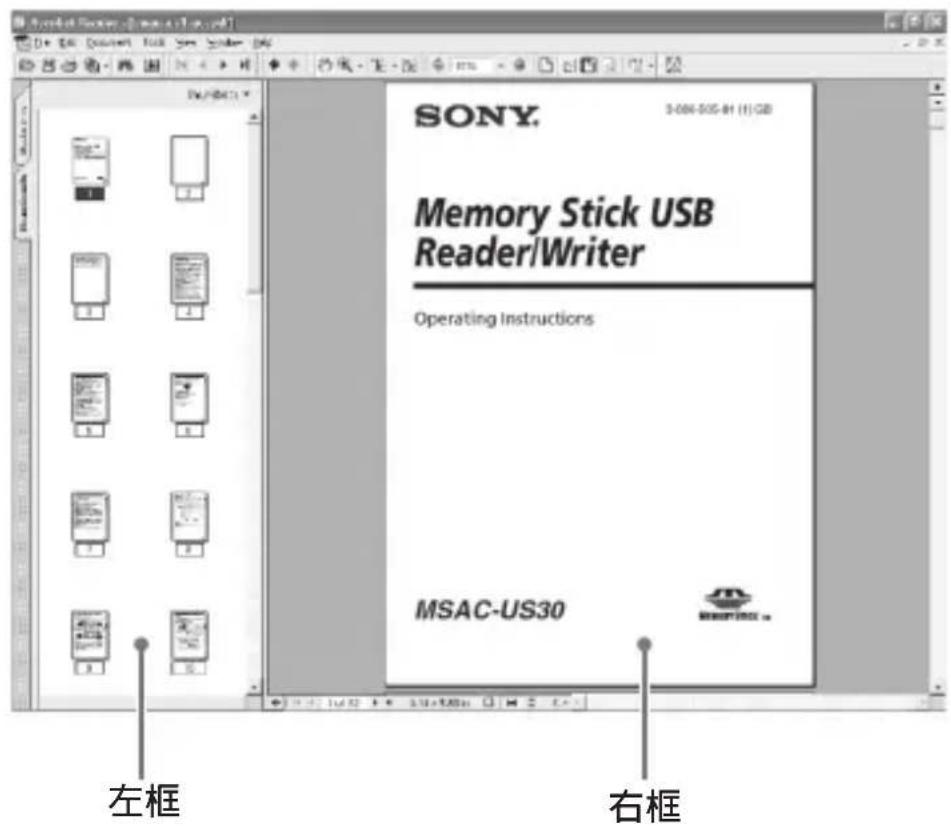
- 左框
每一頁操作說明都顯示為一幅縮略圖。如果您點擊與某一頁相對應的縮略圖,這一页的內容就顯示在“右框”中。
- 右框
顯示每一頁的內容。
進一步了解 Acrobat Reader的使用方法,請參閱Adobe Acrobat Reader的線上“說明”。
如何使用線上“說明”(使用 Windows 作業系統時)
線上“說明”手冊包括下面兩個方面。
"SonicStage
- Memory Stick Formatter
想進一步了解各應用程式的使用方法,請參閱各自的線上“說明”手冊。
下面說明如何使用線上“說明”手冊。
畫面
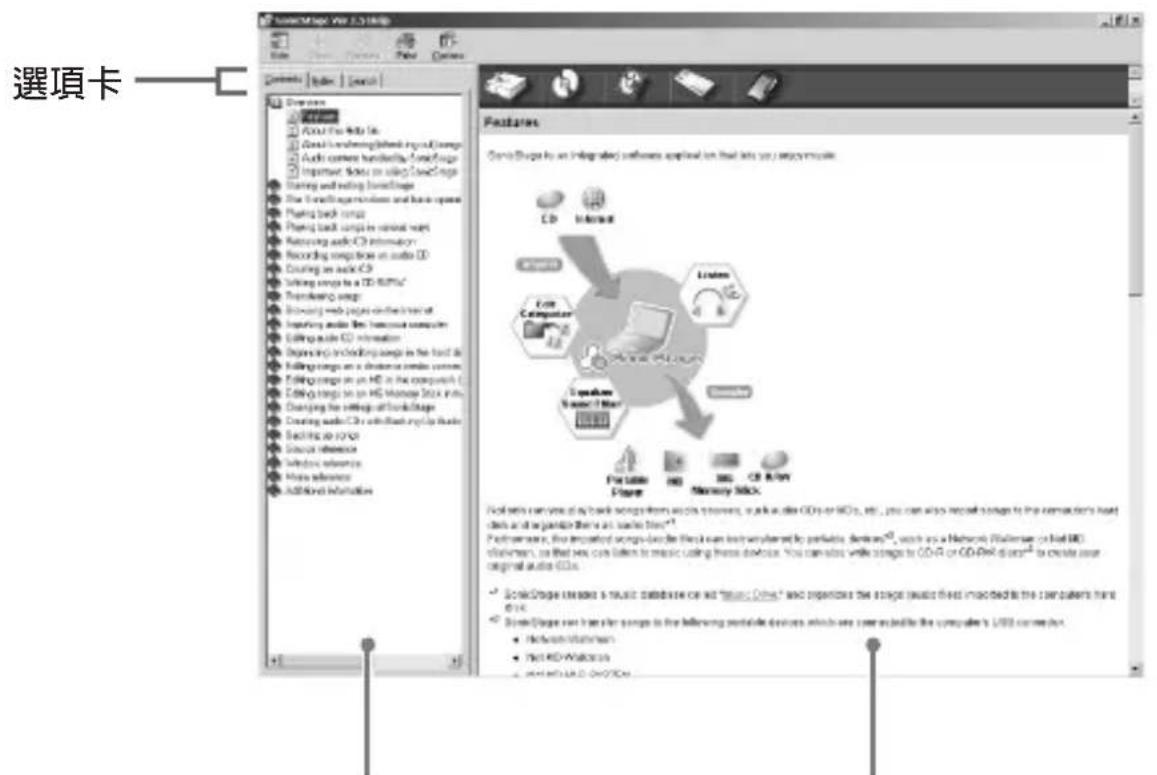
左框 右框
- 左框
顯示目錄或關鍵詞。
- 右框
顯示相應的說明。按一下正文中標有下劃線的部分會顯示相應的說明。
在電腦上安裝軟體
註
在把本機連到電腦上之前,務必安裝附帶的軟體。
當本機與電腦相連時,不要進行該安裝。
當安裝完成時,重新啟動電腦,然後把本機連到電腦上。
下述說明是基於 Windows XP 顯示的畫面。取決於作業系統,畫面可能不同。
一部分安裝可能自動進行。
請按下列步驟安裝軟體。
在電腦上安裝設備驅動程式
註
在安裝設備驅動程式的同時,“Memory Stick Formatter”和操作說明(PDF 档案)也安裝到電腦上。
1打開電腦。
此時,不要把本機連到電腦上。
關閉所有正在運行的應用程式。
當使用 Windows 2000 或 Windows XP 時,要安裝設備驅動程式,必須以系統管理員權限登錄。
2把附帶的 CD-ROM(MSAC-US30)插入電腦的 CD-ROM 驱動器。
自動啓動安裝程式。
要安裝驅動程式,請在功能表上按一下[Driver]按鈕。
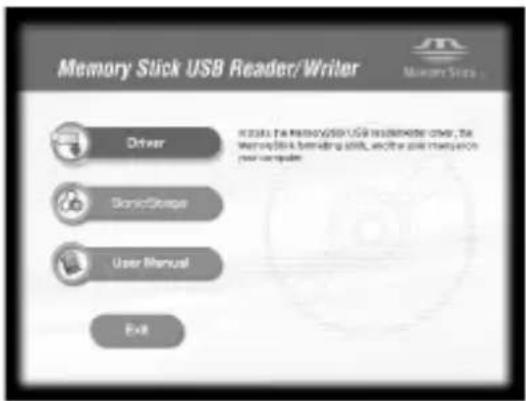
3 仔細閱讀軟體授權合約,然後按一下[Agree]按鈕。
當按一下[Agree]按鈕時,驅動程式開始安裝。
![SONY MSACUS30 - 仔細閱讀軟體授權合約,然後按一下[Agree]按鈕。 - 1](/content/2026/03/510371/images/43a2f87b33920b336b0cdeec583c1a714996a9f231e6d9e39f70f5b7e8c09c66.jpg)
4 按螢幕上的提示按一下 [Next] 按鈕。
5當按一下[Finish]時,驅動程式安裝完成。
![SONY MSACUS30 - 5當按一下[Finish]時,驅動程式安裝完成。 - 1](/content/2026/03/510371/images/32ff78ad7a9cf101b866e03b3c70b201b01af1a6c7f6f339fed1e5c2f48df170.jpg)
6接著,開始安裝“Memory Stick Formatter”。
按螢幕上的提示按一下[Next]按鈕。
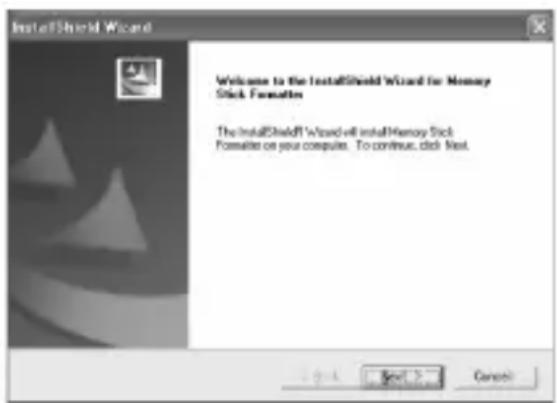
7當按一下[Finish]時,“Memory Stick Formatter”的安裝完成。
![SONY MSACUS30 - 7當按一下[Finish]時,“Memory Stick Formatter”的安裝完成。 - 1](/content/2026/03/510371/images/b222e8d54d4265d4f4ca45f582653eb1c2199a9abf73f0b72a5a1910417b6127.jpg)
要使用“Memory Stick Formatter”,選擇[Start]-[Programs]-[Memory Stick Utility]-[Memory Stick Formatter]。
8接著,自動安裝操作說明(PDF 檔案)。
當操作說明安裝完成時,返回到應用程式選擇畫面。
要在此處結束軟體安裝,按一下[Exit]。
如果這樣做了,則不安裝“SonicStage”。
要查看操作說明,選擇[Start]-[Programs]-[Sony Memory Stick
Reader Writer]-[MSAC-US30 Instructions]
註
查看操作說明(PDF 档案)時,需要 Adobe 系統公司的 Acrobat Reader。
在電腦上安裝“SonicStage”軟體(包括“OpenMG”)
1請按下列步驟安裝“SonicStage”。
在功能表上按一下[SonicStage]按钮。
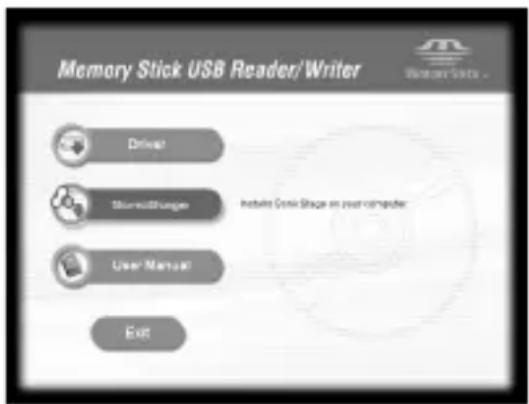
2仔細閱讀軟體授權合約,然後按一下[Agree]按鈕。
當按一下[Agree]鈕時,開始安裝“SonicStage”。
![SONY MSACUS30 - 2仔細閱讀軟體授權合約,然後按一下[Agree]按鈕。 - 1](/content/2026/03/510371/images/31ed62654d61f57c6cb14d632cb39676ce824738c7230586abd085dae38d101c.jpg)
3 按螢幕上的提示按一下[Next]按鈕。
![SONY MSACUS30 - 按螢幕上的提示按一下[Next]按鈕。 - 1](/content/2026/03/510371/images/c37a5587866d80226ac17ccc64498155127eb1d887eafe5eefef85c131a73818.jpg)
4選擇要安裝“SonicStage”的資料夾。
要改變推薦的安裝資料夾,按一下[Browse]按鈕,並選擇資料夾。當選定安裝目標資料夾時,按一下[Next]按鈕。
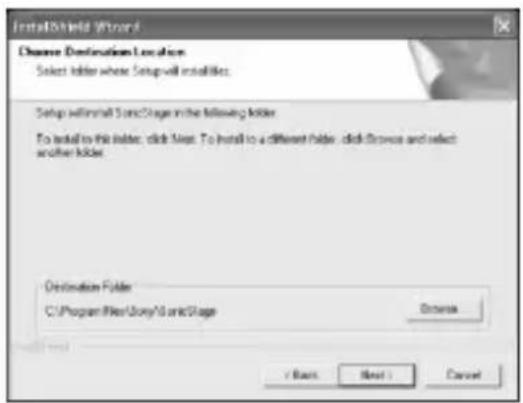
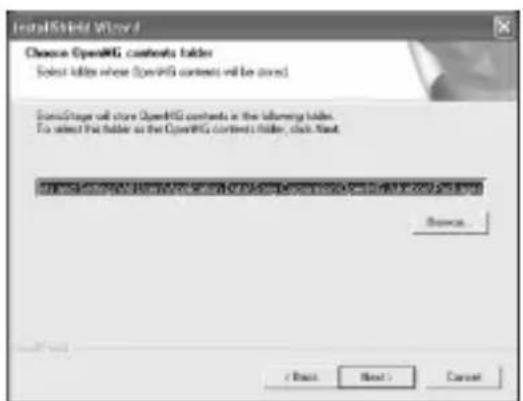
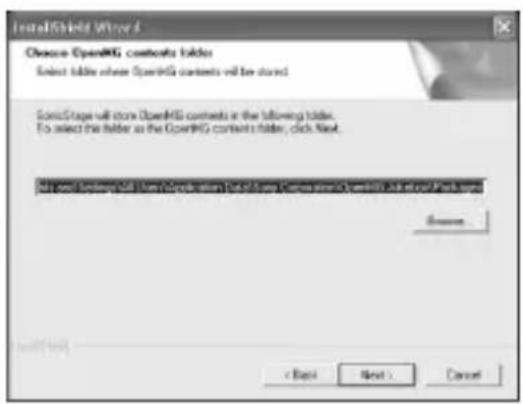
5選擇儲存“OpenMG”內容的資料夾。
要改變推薦的安裝資料夾,按一下[Browse]按鈕,並選擇資料夾。當選定儲存目標資料夾時,按一下[Next]按鈕。
6按一下[Finish]按鈕。
7 按一下 [Restart] 按鈕重新啟動電腦。
註
請只在重新啟動電腦後再連接本機。
將本機與您的電腦相連
註
在把本機連到電腦上之前,務必安裝附帶的軟體。安裝後重新啟動電腦。
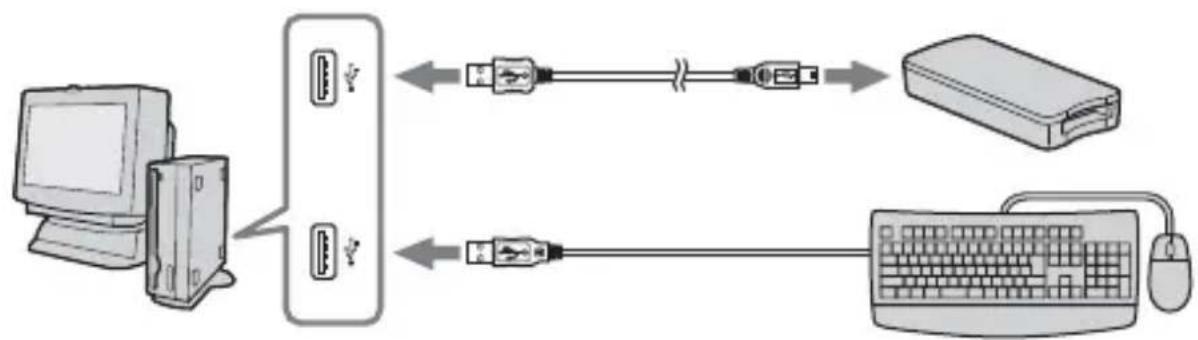
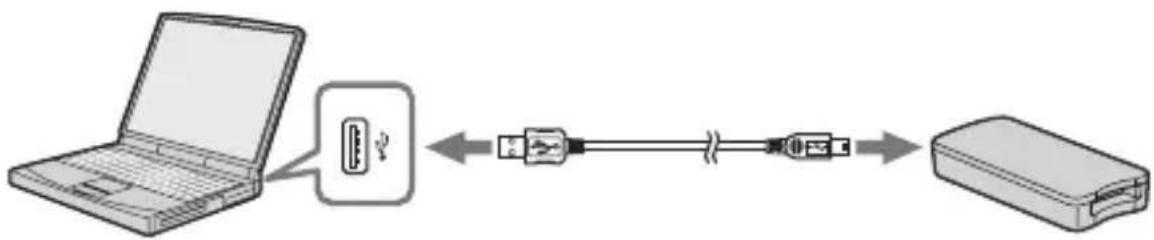
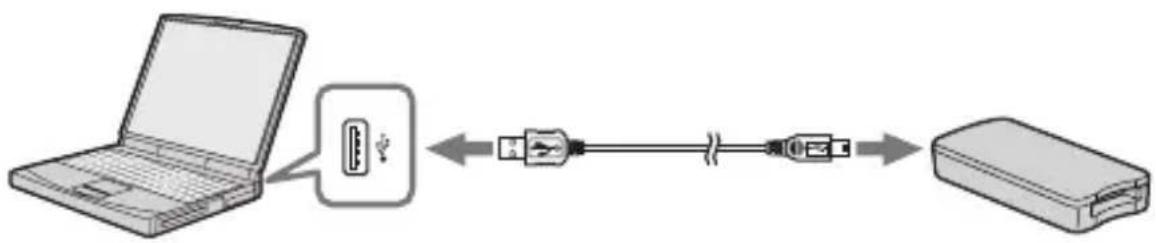
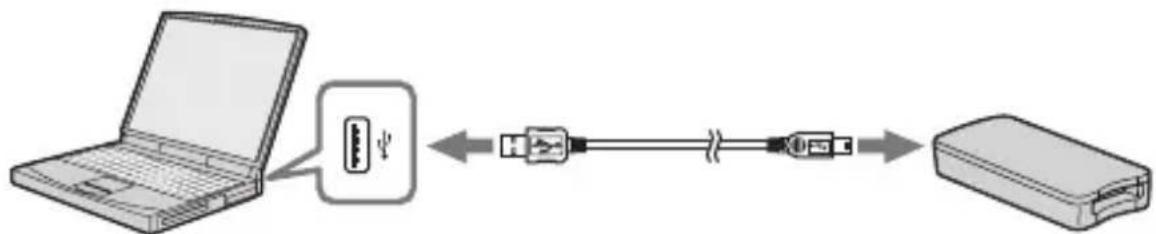
用附帶的專用 USB 電纜將本機的 USB 插孔和電腦的 USB 插孔連接起來。
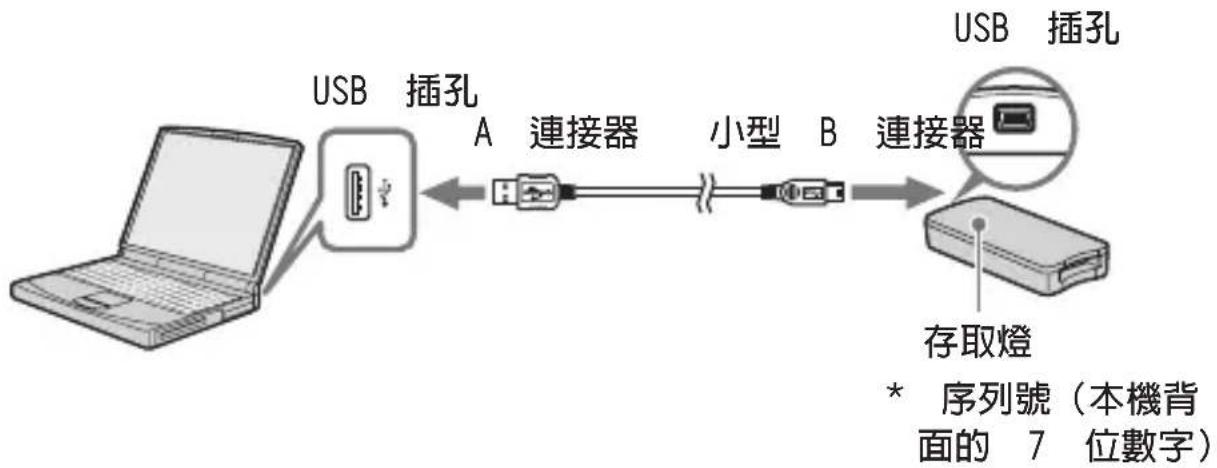
關於專用 USB 電纜
A連接器:與電腦上的USB插孔相連。假如電腦有多個USB插孔,可以與其中的任何一個插孔相連。
小型 B 連接器:與本機上的 USB 插孔相連。
1把USB電纜的小型B連接器儘可能緊地插入本機的USB插孔。
2把USB電纜的A連接器插到電腦的USB插孔。
- “Found New Hardware Wizard”啟動,開始安裝驅動程式。取決於作業系統,可能可以自動安裝驅動程式。
- 不同電腦的 USB 插孔的位置不同。
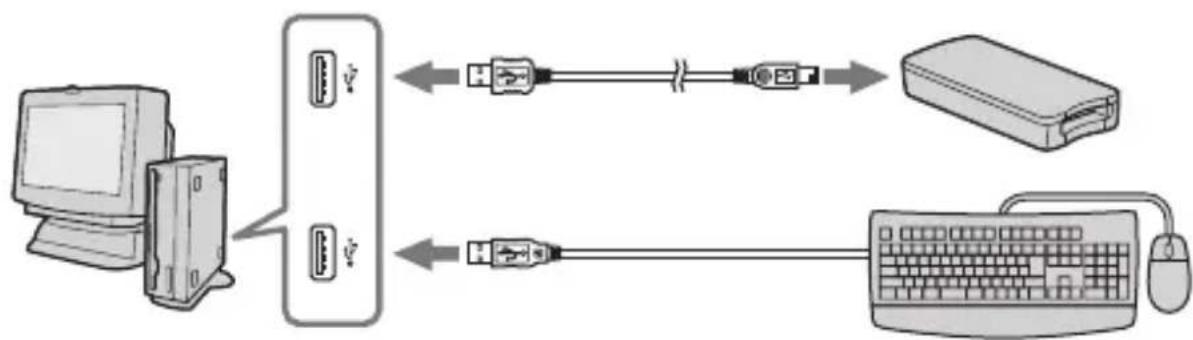
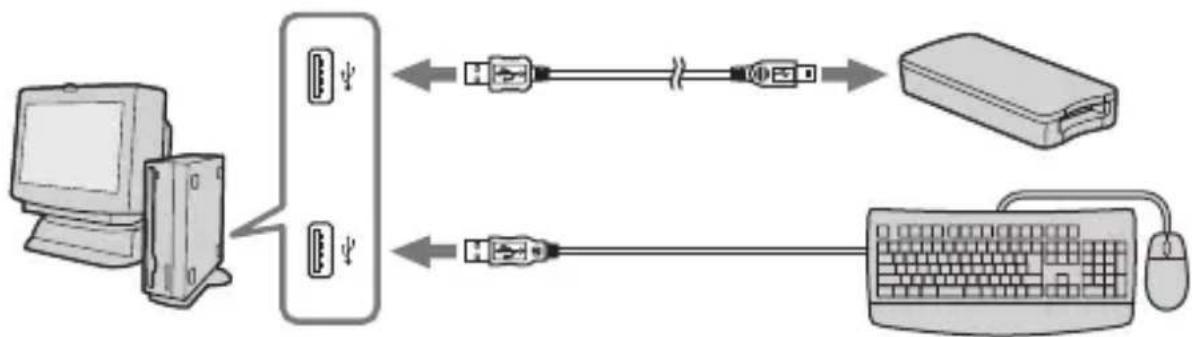
- 當所用的電腦有多個USB插孔時,除了標準的滑鼠和鍵盤外,不要在使用本機的同時將其他設備連到USB插孔上。當使用臺式電腦時,請使用電腦主機上的USB插孔。詳細內容,請參閱第22頁的“連接本機的推薦方法”。
連接本機的推薦方法
用下面任一種方法連接電腦可確保本機的正常操作。
當本機連接到電腦主機的 USB 插孔,而沒有別的設備連接到電腦主機的其他 USB 插孔時。
在USB鍵盤和滑鼠作爲標準配置的電腦中,當USB鍵盤連到電腦主機的其中一個USB插孔,而本機通過附帶的USB電纜與電腦主機的另一個USB插孔相連時。
註
- 當兩個或兩個以上非標準USB設備連接到一臺電腦上並同時使用時,取決於不同的 USB 設備,不能保證操作正確。
- 務必將提供的 USB 電纜和電腦主機上的 USB 插孔相連。如果電纜是通過鍵盤或 USB 電線器等其他設備相連,不能確保操作正確進行。
- 不能確保所有運行在推薦環境下的電腦都能正確操作。
·務必用指定的 USB 電纜(附帶)連到您的電腦上。
確認連接完成
在下列情況下,說明使用 Windows XP 界面。取決於作業系統類型和設定,畫面可能不同。
1打開“My Computer”資料夾。
顯示“My Computer”資料夾。
2確認螢幕上出現新識別的Memory Stick-MG(F:)圖示。
註
由於所用電腦的不同,驅動器盤符(F:)可能有所不同。
當Memory Stick-MG(F:)圖示出現的時候,表明連接已經完成。
在Memory Stick-MG(F:)圖示出現之前,您可能要等一會兒。
註
-
取決於使用的作業系統類型和“Memory Stick”,顯示的圖示可能為“Removable Disk(F:)”,而不是“Memory Stick-MG(F:)”。
-
如果Memory Stick圖示沒有出現,則設備驅動程式可能沒有正確安裝。請按下一頁的步驟執行。當使用另一個“Removable Disk”時,會出現多個“Removable Disk”圖示。
沒有顯示抽取式磁碟(Memory Stick)圖示時
可能已經安裝了另一個設備驅動程式。將本機與您的電腦相連,然後按以下步驟操作。
-當使用 Windows 2000/Windows XP 作業系統時 -
以“系統管理員”身份或具有管理員權限的用戶身份登錄。
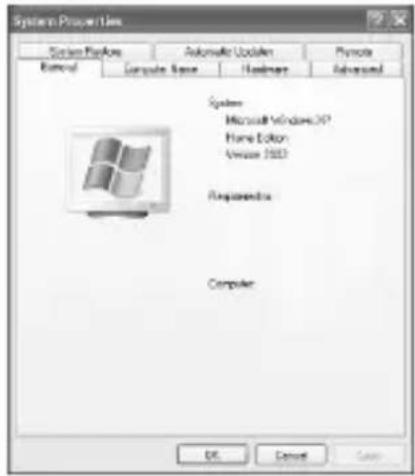
出現“System Properties”畫面。
2檢查設備驅動程式是否已安裝。
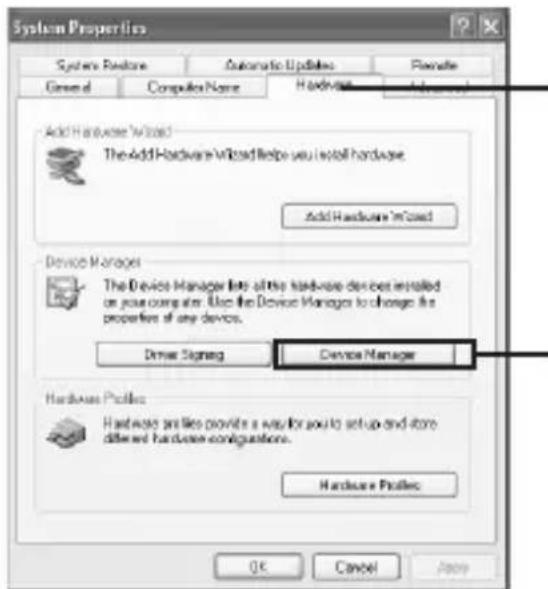
①按一下“System Properties”畫面上的[Hardware]選項卡。
②按一下[Device Manager]。

出現“Device Manager”畫面。
2(續)
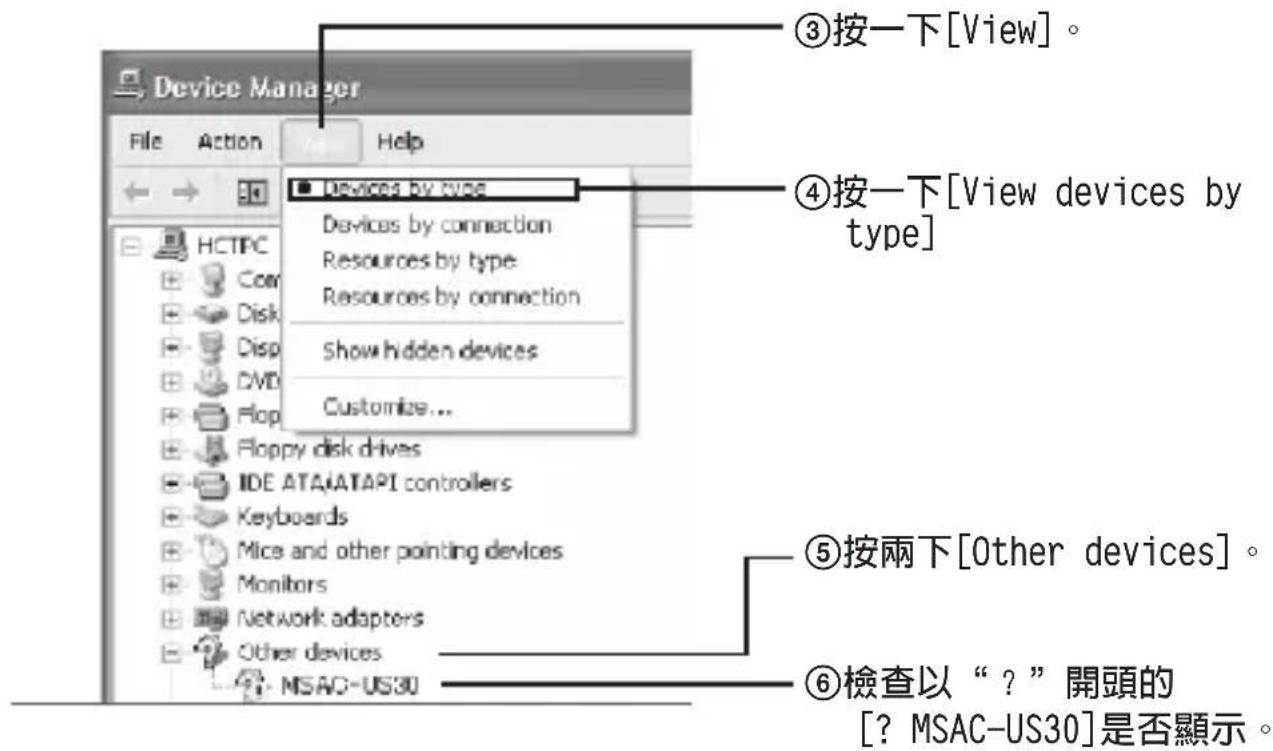
3如果已安裝驅動程式,請刪除它。
如果您按步驟2操作,並確認在“View devices by type”的“Other devices”中顯示[?MSAC-US30],那麼另外一個設備驅動程式已經被安裝。
請使用下列步驟刪除此驅動程式。
不要删除[?MSAC-US30]以外的其他設備。
①右擊[?MSAC-US30]。
(2)按一下 [Remove]。出現 “Confirm Device Removal” 書面。
③按一下[OK]按钮。删除設備。
(4) 斷開本機與電腦的連接,然後重新啟動電腦。
請參照第14頁從步驟1開始重新安裝設備驅動程式。
註
- 如果您刪除[? MSAC-US30]以外的其他設備,您的電腦可能會工作不正常。
-
如果已經安裝了“SonicStage”,就不需要再次安裝“SonicStage”,驅動程式安裝完成後,在把本機連到電腦之前,重新啟動電腦。
-
當使用 Windows 98SE/Windows Me 作業系統時 -
顯示“System Properties”畫面。
2檢查是否已安裝了設備驅動程式。
①按一下“System Properties”畫面中的[Device Manager]選項卡。
② 按雨下[Otherdevices]。
③ 檢查以“?”開頭的[?MSAC-US30]是否顯示。
3如果已安裝驅動程式,請刪除它。
如果您按步驟2操作,並確認在“Other devices”中顯示[?MSAC-US30],則表示已安裝了另外一個設備驅動程式。
請使用下列步驟刪除此驅動程式。
不要删除[?MSAC-US30]以外的其他設備。
① 按一下 [? MSAC-US30]。
②按一下[Remove]。出現“Confirm Device Removal”畫面。
③按一下[OK]按钮。删除設備。
(4) 斷開本機與電腦的連接,然後重新啟動電腦。
請參照第14頁從步驟1開始重新安裝設備驅動程式。
註
- 如果您删除[?MSAC-US30]以外的其他設備,您的電腦可能會工作不正常。
- 如果已經安裝了“SonicStage”,就不需要再次安裝“SonicStage”,驅動程式安裝完成後,在把本機連到電腦之前,重新啟動電腦。
將記錄在“Memory Stick”上的影像資料拷貝到您的電腦上
如果斷開連接本機和您的電腦的USB電纜,電腦就無法識別出本機,電腦也無法瀏覽儲存在“Removable Disk(“Memory Stick”)”中的影像資料。如果您將儲存在“Memory Stick”上的影像資料拷貝到您的電腦上,電腦就可以顯示和處理影像資料,即使此時本機與您的電腦沒有相連。
當USB電纜斷開後,Memory Stick-MG(F:)圖示就會消失。
如何把影像資料拷貝到電腦上的詳情,請參閱電腦手冊。
將本機從您的電腦上斷開
-適用於使用Windows Me/Windows 2000/Windows XP的客戶-
將USB電纜從電腦上斷開之前,先執行下列步驟。
- 以下說明以 Windows XP 的畫面顯示為例。
所用作業系統的不同可能會導致螢幕顯示的輕微差異。 - 使用 Windows 98SE 的客户不必執行下列步驟。
1 按一下螢幕右下角任務欄中的 “Unplug or Eject Hardware” 圖示。
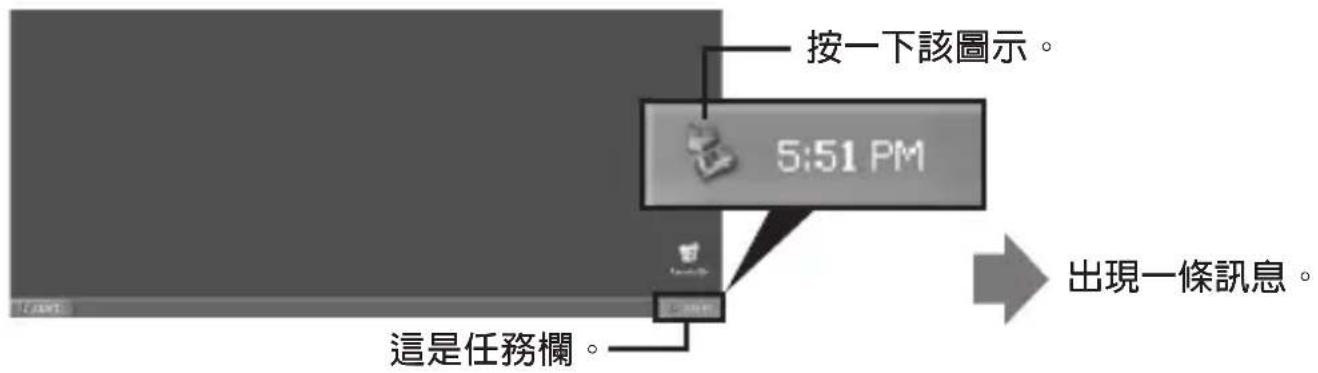
2 按一下“Safely remove Sony Memory Stick USB Reader/Writer (MSAC-US30)-Drive(F:)”。
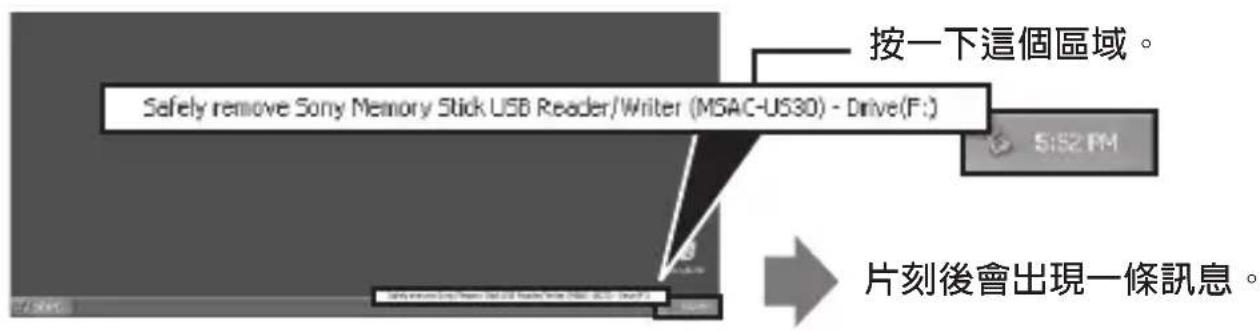
- 驅動器盤符 “(F:)” 等因所用電腦而異。
3顯示[“Sony Memory Stick USB Reader/Writer(MSAC-US30) can be safely removed.”]。
此時,可以安全地斷開電腦和本機的連接。
註
取決於使用的作業系統,顯示可能不同。
註
- 當您只想從本機上取出“Memory Stick”時,不需要進行上面說明的步驟。
- 當存取燈閃爍時,不要從本機中取出“Memory Stick”。否則,可能損壞“Memory Stick”上的資料。
- 當您執行此項操作時,您的電腦不會識別本機。要識別本機,請從您的電腦上拔掉 USB 電纜,並將 USB 電纜再重新連到您的電腦上。
使用方法(使用 Macintosh 作業系統時)
您可以把附帶的驅動程式作爲作業系統的標準特性使用。
操作說明如下:
通過把本機連到電腦上,可以不用安裝驅動程式而使用本機。
1打開電腦。
2把“Memory Stick”插入本機,使用附帶的專用USB電纜將本機的USB插孔和電腦主機的USB插孔連接起來。
怎樣連接本機和電腦的詳情,請參閱第22頁。
3自動開始驅動程式安裝,驅動程式安裝到電腦上。
4當驅動程式安裝完成時,本機的驅動器圖示出現在桌面上,現在可以使用本機。
註
當“Memory Stick”沒有插入本機時,本機的驅動器圖示不顯示在桌面上。
從電腦上取出本機或從本機上取出“Memory Stick”。
1關閉本機使用的軟體。
2 確認存取燈熄滅。
3把本機的驅動器圖示拖到資源回收筒圖示內。
也可以把本機的驅動器圖示置為選定狀態,並從螢幕左上角的
“Special”功能表中選擇“Eject”。
4從電腦上取出本機或從本機上取出“Memory Stick”。
註
- 當存取燈閃爍時,不要從本機中取出“Memory Stick”,否則可能損壞“Memory Stick”上的資料。
- 不進行上述操作就取出本機或本機中的“Memory Stick”,可能引起“Memory Stick”損壞。對於不按上述說明操作引起的損壞,Sony公司不承擔責任。
關於“SonicStage”
"SonicStage" 是用於音樂欣賞的綜合性軟體。
使用“SonicStage”,您可以收聽音樂聲源,如音樂CD等,或把音樂輸入到電腦的硬碟以全面管理您收集的音樂資料。*
此外,已經輸入到電腦硬碟的音樂資料也可以傳送到 MagicGate 相容“Memory Stick”,因此不用電腦便可欣賞。
- 使用“SonicStage”時,輸入電腦硬碟的音樂資料使用稱為“Music Drive”的專用音樂資料庫程式進行管理。
使用“SonicStage”收聽各種音樂聲源
使用“SonicStage”,通過簡單、完全的滑鼠操作,可以播放下列音樂聲源:
- 設備/連到電腦 USB 端口的介質上錄製的軌跡。(這可通過使用主機和 MagicGate 相容“Memory Stick”實行。)
- 音樂 CD
- 電腦上的音樂檔案
- 由網際網路音樂傳播服務(EMD服務)提供的音樂檔案。
通過從各種音樂聲源輸入音樂,創建音樂資料庫(“Music Drive”)
“SonicStage”使用音樂資料庫“Music Drive”管理儲存在電腦上的音樂檔案。
可以使用下列方法從各種音樂聲源把音樂檔案輸入“Music Drive”:
- 從音樂 CD 把軌跡錄入 “Music Drive”。
- 把已存在於電腦上的音樂檔案輸入“Music Drive”。
- 從網際網路音樂傳播服務下載音樂檔案,並輸入到“Music Drive”。
按需要對輸入的音樂分類(播放清單)
輸入電腦硬碟的音樂檔案("Music Drive")可以通過增加藝術家名字、歌曲標題、封面圖像等資訊或使用“Play List”來進行分類。
使用各種方法搜索輸入的音樂(分類清單)
當使用“Categorized List”時,可以按“artist”、“genre”、“format”等分類縮小“Music Drive”中音樂檔案的範圍並加以顯示,或使用關鍵字和條件搜索。
當從大量輸入到“Music Drive”的資料中搜索一特定的藝術家或類型時很方便。
把輸入的音樂資料傳送到另一個設備/介質上,以便不用電腦也可收聽。
輸入到電腦硬碟的音樂檔案("Music Drive")可以傳送到 MagicGate 相容“Memory Stick”。
傳送到 MagicGate 相容“Memory Stick”的音樂檔案可以不用電腦,而用便攜式音頻唱機等設備播放。
使用音響效果和均衡器收聽音樂檔案
“SonicStage”配有“Vocal Cancellation”音響效果。“Vocal Cancellation”音響效果可以用於在播放音樂軌跡時關閉歌聲(降低)或改變音調。
此外,均衡器效果可以添加到音樂播放中。除了預先已存在的“Rock”、“Jazz”等,可以根據個人喜愛儲存音質調整。
欣賞與音樂匹配的影像(觀看器)
各種類型的影像可以在“SonicStage”的觀看器螢幕上顯示,以便與正在播放的音樂匹配。
當收聽音樂時,也可以在整個螢幕上欣賞觀看器的影像。
“SonicStage”的各種應用,請參考“SonicStage”的說明。
和“SonicStage”相容的音樂檔案
使用“SonicStage”可以将下列格式的音樂檔案輸入到“Music Drive”(“SonicStage”音樂資料庫)。
OpenMG 格式音樂檔案
這些音樂檔案已經使用稱為ATRAC3或ATRAC3p1us的格式進行轉換,並使用“OpenMG”格式(“OpenMG”版權保護技術獨有的一種格式(檔案擴展名:.omg))進行加密。“OpenMG”格式音樂檔案可以使用下列方法輸入到“Music Drive”:
- 從 EMD 服務下載“OpenMG”格式音樂檔案,並輸入“Music Drive”。
- 使用“OpenMG”(ATRAC3/ATRAC3plus)格式錄製音樂CD的軌跡。
- 把儲存在硬碟上的音樂檔案轉換成“OpenMG”(ATRAC3/ATRAC3p1us)格式並輸入。
- 把從 EMD 服務等直接下載到 MagicGate 相容 “Memory Stick” 的音樂軌跡傳送到 “Music Drive”。
WAV 格式音樂檔案
WAV 格式音樂檔案可以使用下列方法輸入到“Music Drive”:
- 使用WAV格式錄製音樂CD的軌跡。
- 按同樣格式輸入儲存在硬碟上的 WAV 格式音樂檔案。
MP3 格式音樂檔案
MP3 格式音樂檔案可以使用下列方法輸入到“Music Drive”:
- 按同樣格式輸入儲存在硬碟上的 MP3 格式音樂檔案。
註
如果電腦沒有安裝 Windows Media Player 6.4版或更高版本,則不能輸入MP3格式音樂檔案。
WMT(Windows Media Technologies)相容音樂檔案
WMT 相容音樂檔案可以使用下列方法輸入到“Music Drive”:
- 從 EMD 服務下載 WMT 相容音樂檔案,並輸入到“Music Drive”。
- 使用 Windows Media(WMA)格式錄製音樂 CD 的軌跡 * 。
-
按同樣格式輸入儲存在硬碟上的 WMT 相容音樂檔案。
-
一種 WMT 相容音樂檔案格式。
註
如果電腦沒有安裝 Windows Media Player 7.0版或更高版本,則不能播放 WMT相容音樂檔案。
註
取決於採樣速率等,一些WAV格式、MP3格式和WMT相容音樂檔案不能輸入。有關不能輸入的音樂檔案的詳情,請參考“SonicStage”說明中的“Importable Files”。
登入/登出
使用稱為“check out(登出)”的操作,可以把輸入到電腦硬碟(“Music Drive”)的音樂檔案傳送到 MagicGate 相容“Memory Stick”。
當從音樂CD錄製軌跡到MagicGate相容“Memory Stick”時,“SonicStage”自動執行登出過程。音頻軌跡連續錄製在“Music Drive”中,然後登出到MagicGate相容“Memory Stick”。
使用 MagicGate 相容“Memory Stick”相容的音频唱機等設備自動登出或使用上述操作登出的音樂檔案可以不用電腦進行播放。此外,登出的音樂檔案可以使用“check in(登入)”操作返回到“Music Drive”。
“check-in/check-out(登入/登出)”等操作(過程)用於有版權保護的音樂內容。因此,應用下列規則和限制:
每一音樂檔案有“最多3次登出權限”。
從CD錄製等輸入到“Music Drive”的音樂檔案可以同時登出到3個不同的設備/介質。此外,即使登出到3個設備/介質後,仍然可以播放留在“Music Drive”的原始音樂檔案。
把已經登出的音樂檔案登入使它們可以再次登出。
登出的音樂檔案只能登入到原來登出的電腦。
從另一臺電腦登出的音樂檔案不能登入。
有關“check-in/check-out(登入/登出)”的詳情,請參考“SonicStage”說明。
註
取決於音樂檔案,“check-out rights(登出權限)”可能不是3次或檔案可以播放的時間或次數可能有限制。當重新連到用來登出到MagicGate相容“Memory Stick”的電腦上時,任何在另一臺電腦上刪除的檔案作爲登入檔案讀取。所以,音樂檔案在電腦上剩餘的登出次數自動恢復。
在使用“SonicStage”之前(務必閱讀)
在使用“SonicStage”之前,請閱讀下列注意事項。
啟動“SonicStage”和其他“OpenMG”相容軟體的注意事項
不要同時啟動“SonicStage”和其他“OpenMG”相容軟體(可以運行/管理“OpenMG”格式檔案的軟體)。否則,儲存在電腦硬碟或設備/介質上的音樂檔案可能損壞,並無法使用。
同時使用“SonicStage”和其他“OpenMG”軟體的注意事項
當同時運行“SonicStage”和其他“OpenMG”軟體時,請注意下列情況。
當使用“SonicStage”從音樂CD錄製軌跡時,不要運行其他可以播放音樂CD的軟體。否則,可能不能正確錄製音樂CD。
使用“SonicStage”播放音樂檔案時,若運行其他軟體,聲音可能暫停。
運行Windows XP/Windows Me系統工具“System Restore”的注意事項
運行“System Restore”(Windows XP和Windows Me內置的系統工具)時,可能引起管理資料故障,導致所有錄製或輸入的檔案不可用。
為了避免損失重要的音樂資料,在運行“System Restore”之前,請使用“SonicStage”備份工具備份音樂資料。使用“System Restore”以後,通過用“SonicStage”備份工具恢復,可以播放保存的音樂資料。
有關使用“SonicStage”備份工具的詳情,請參考“SonicStage”說明。
使用“OpenMGJukebox”的注意事項
“OpenMG Jukebox”2.1版或更早版本不能在已安裝“SonicStage”的電腦上安裝。
雖然“OpenMG Jukebox”2.2版或更高版本可以在已安裝“SonicStage”的電腦上安裝,但“SonicStage”和“OpenMG Jukebox”不能同時運行。
在已經安裝“SonicStage”的電腦上安裝“OpenMG Jukebox”2.2版或更高版本將共享管理音樂資料(檔案)的資料庫。
寫入 CD-RW/CD-R 光碟
本軟體不相容寫入音樂資料到 CD-RW/CD-R 介質。
由於此類操作導致的資料丢失,Sony公司不承擔責任。
啟動“SonicStage”
從 Windows 的 [Start] 按鈕,按一下 [All Programs] - [SonicStage] - [SonicStage]。
“SonicStage”啟動,主窗口出現。
備註
- 當使用 Windows XP 之外的作業系統時,通過從 Windows 的 [Start] 按鈕按一下 [Programs] - [SonicStage] - [SonicStage] 問動 “SonicStage”。
- 當第一次啟動“SonicStage”時,在主窗口出現前,顯示“SonicStage playback settings”對話方塊。詳情請參考“SonicStage”說明的“Launching“SonicStage”for the first time”。
-
"SonicStage" 也可以由下述方法啟動:
-
如果桌面上顯示 SonicStage 圖示,按兩下該圖示。
(當使用WindowsXP時,取決於設定,擋置一段時間不用的圖示從桌面上刪除。如果桌面上不出現SonicStage圖示,請從開始功能表啟動。)
- 使用 Windows Explorer 等,按兩下與“SonicStage”播放相關的音樂檔案。
註
當在已安裝“SonicStage”的電腦上安裝“OpenMG Jukebox”2.2版或更高版本時,“SonicStage”和“OpenMG Jukebox”不能同時運行。
對於“SonicStage”的各種應用,請參考“SonicStage”說明。
格式化(初始化)“Memory Stick”
這會刪除記錄在“Memory Stick”上的所有資料。要在本機上進行格式化時,務必使用附帶的“Memory Stick Formatter”軟體程式並遵循下述步驟。如果沒有使用“Memory Stick Formatter”軟體格式化“Memory Stick”,不能確保 Handycam 或其他“Memory Stick”可相容產品的操作。
有關如何使用“Memory Stick Formatter”的詳情,參閱“Memory Stick Formatter”附帶的手冊。您可以在網址 http://www.sony.net/Products/ mssupport/下載“Memory Stick Formatter”。
註
如果您對記錄有資料的“Memory Stick”進行格式化,原先記錄的資料會被刪除。請不要輕易刪除重要的資料。
1 將“Memory Stick”插入到本機中。
2啓動“Memory Stick Formatter”
3 確認選擇的驅動器經識別是已安裝“Memory Stick”的驅動器,按一下[Start formatting]。格式化開始。
註
當格式化“Memory Stick”時,切勿從電腦上取出本機。否則,“Memory Stick”上的資料可能損壞。
寫保護資料
“Memory Stick”有一個防刪除的開關,它可以保證重要資料不被誤刪。(某些“Memory Stick”(“Memory Stick Duo”)沒有防刪除開關。如果使用這樣的“Memory Stick”(“Memory Stick Duo”),當心不要誤寫或誤刪資料)。將此開關向左或向右滑動能允許或阻止向“Memory Stick”寫入資料。
·允許寫
可以寫入資料。
- 實保護
將此開關向右滑動,就不能向“Memory Stick”寫入資料。資料允許被讀出但不能被寫入。

資料讀/寫速度
資料讀/寫的速度同您使用的“Memory Stick”及產品有關。
使用“Memory Stick”的注意事項
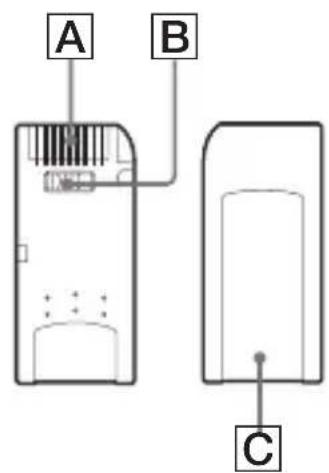
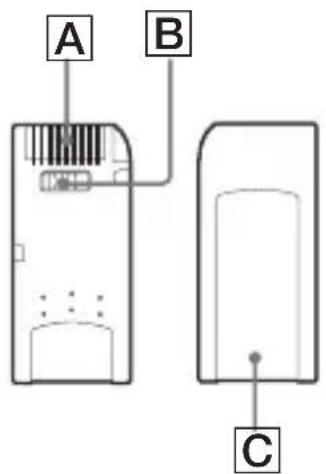
- 當防刪除開關設為“LOCK”位置 B時,不能記錄、編輯和刪除資料。
- 請使用尖頭的物體撥動“Memory Stick Duo”上的防刪除開關。(某些“Memory Stick”(“Memory Stick Duo”)沒有防刪除開關。)
- 當存取燈點亮時(此時正在讀/寫資料),切勿取出“Memory Stick”。
-
在下列幾種情況下,資料可能會損壞。
-
當存取燈點亮時(此時正在讀/寫資料),取出“Memory Stick”或關閉本機的電源
-
在有靜電或電噪音的地方使用
·始終要備份重要的資料。Sony公司對資料損壞不承擔任何責任。
當使用本機時,如果資料丢失或損壞,或本機損壞,我們不承擔責任。
- 受“MagicGate”版權保護的資料只能和 MagicGate 相容“Memory Stick”一起使用。
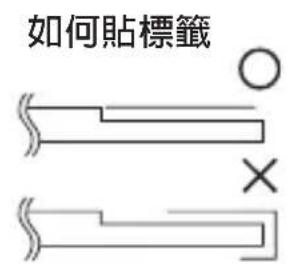
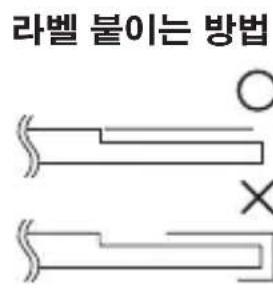
- 除了專門提供給 “Memory Stick” 的標籤 外, 不要粘貼任何其他標籤。
- 粘貼標籤時,要將標籤貼在指定位置。標籤不能伸出“Memory Stick”邊緣以外。
- 當向“Memory Stick Duo”的儲存區寫入的時候,不要用力過度。
- 當運輸或存放“Memory Stick”時,將它放在廠家提供的儲存盒中。
- 不要用手指或金屬物體接觸連接器部分 A。
- 不要讓“Memory Stick”折彎、跌落或受劇烈碰撞。
- 不要試圖拆開或改裝“Memory Stick”。
- 不要被水弄湿。
- 不要在以下地方使用和存放:
-
温度可能會變得很高的汽車內或其他高溫地方
-
受陽光直射的地方
- 濕度很大或有腐蝕性物質的地方
卸載(刪除)軟體
-在使用Windows98SE/WindowsMe作業系統情況下-
1選擇[Start]功能表中的[Settings],然後按一下[Control Panel]。顯示“Control Panel”畫面。
2按兩下“Add/Remove Programs”圖示。出現“Add/Remove Programs Properties”對話方塊。
3從可以被自動刪除的軟體程式清單中選擇要刪除的軟體(“SonicStage”,Memory Stick Formatter),然後按一下[Add/Remove]。選定的軟體被卸載。
- 當要刪除“SonicStage”軟體時,請按下列次序卸載程式。
"SonicStage" "Music Visualize Library" "OpenMG Secure Module"
-在使用 Windows 2000/Windows XP 作業系統情況下
以“系統管理員”身份登錄後,按下述步驟操作。要知道如何以“系統管理員”身份登錄,請參閱您電腦的使用手冊。
1 使用Windows 2000:選擇[Start]功能表中的[Settings],然後按一下[Control Panel]。
使用WindowsXP:按一下[Start]功能表中的[ControlPanel]。
顯示“Control Panel”畫面。
2使用Windows2000:按兩下“Add/RemovePrograms”圖示。使用WindowsXP:按兩下“Add/RemovePrograms”圖示*。顯示“Add/RemovePrograms”對話方塊。
3按一下“Change/Remove”。
4從“Currently installed programs”清單中選擇要刪除的軟體(“SonicStage”,Memory Stick Formatter),然後按一下[Change/Remove](在Windows XP中是[Change and Remove])。選定的軟體被卸載。
- 當要刪除“SonicStage”軟體時,請按下列次序卸載程式。
"SonicStage" "Music Visualize Library" "OpenMG Secure Module"
故障排除
| 故障 | 原因/解決方法 |
| 不顯示 Memory Stick 圖示(抽取式磁碟)。 | ·沒有正確連接。 →正確連接。(第21頁) ·除了本產品外,還有其他設備連到電腦的USB插孔上。 →斷開其他USB設備和電腦的連接。關閉電源並重新啟動。 ·沒有安裝驅動程式。 →從附帶的CD-ROM上安裝驅動程式。 (第14頁) |
| 不能從 Explorer 或 My Computer 上訪問“Memory Stick”。 | ·沒有插入“Memory Stick”。 →插入“Memory Stick”。 |
| 當插入“Memory Stick”時,存取燈閃爍。 | ·“Memory Stick”的連接器部分粘有異物。 →檢查是否有灰塵或泥土粘到“Memory Stick”的連接器部分,拿走異物,重新插入“Memory Stick”。 |
| 電腦上的音樂資料無法再用。 | ·Windows Me 和 Windows XP 上已執行了系統恢復功能。(第9頁) →如果您備份過資料,將備份的資料恢復到電腦上。 如何使用備份工具,請參閱“SonicStage”的線上“說明”手冊。 |
由於版權保護而受到的限制
因版權保護技術“OpenMG”而受到的限制
“SonicStage”軟體使用了Sony開發的版權保護技術“OpenMG”,它可以保護音樂資料的版權所有。為了允許受版權保護的音樂資料能在個人電腦上使用,“OpenMG”採用了遵守SDMT協議的先進加密技術。因此,請在使用該軟體時了解下列限制條件。
- 使用“SonicStage”軟體儲存在您電腦硬碟上的音樂資料不可以在其他電腦上播放,即使已被拷貝過去也不可以。
- 從您電腦傳輸(登出)到 MagicGate 相容“Memory Stick”的音樂資料不能在另外的電腦上播放,即使是拷貝到那臺電腦上。
- 從電腦傳輸(登出)到 MagicGate 相容“Memory Stick”的音樂資料不能傳輸(登入)到其他電腦(除了原先傳輸資料的那臺電腦)。
- 同一個“SonicStage”程式不可安裝在多臺電腦上。
- 根據版權所有者和服務商意願,如果音樂資料附帶有使用規則,您只能根據限定規則執行操作。對於音樂資料,比如音樂CD等等沒有附加使用規則,您只能根據基本的SDMI規則(默認的使用規則)執行操作。根據默認的使用規則“一套音樂資料只能被登出3次”。
- 根據SDMI協議,“SonicStage”軟體不能處理那些帶有拷貝保護信號的音樂資料。
- 最新版本的“SonicStage”是基於當今SDMI協議設計的。如果SDMI協議今後修改的話,最新軟體版本具有的部分功能可能會不可用,我們將針對今後修改內容發布昇級版本。請注意昇級版本將按成本提供給客戶使用。
規格
操作電壓直流電 5V (通過USB電纜提供)
最大 0.5mA (電腦掛起階段)
外形尺寸 約 38mm× 14mm× 74.5mm (宽 × 高 × 深)
重量約 30g (不包括“Memory Stick”)
操作環境溫度 0^ 40^ (不允許結露)
濕度 20% 80% (不允許結露)
設計和規格說明如有變更,恕不另行通知。
關於本產品,如果您有任何疑問/評論,請訪問我們的客戶支持網站:
在操作本机前,请通读本说明书,并保存以备将来参考。
须知
如果静电或电磁场导致数据传送失败,请重新启动应用软件或拔下USB电缆后再将其插入。
2000-2003年Sony公司程序©版权所有
2003年Sony公司文档©版权所有
- “Memory Stick”、“OpenMG”、“SonicStage”、“MagicGate Memory Stick”、“Memory Stick PRO”、“Memory Stick Duo”、“MagicGate Memory Stick Duo”、“Memory Stick PRO Duo”和“是Sony公司的商标。
- Microsoft 和 Windows 是 Microsoft 公司在美国和/或其他国家的注册商标。
- MMX Pentium 是 Intel 公司的注册商标或商标。
- Adobe、Acrobat、Acrobat Reader 是Adobe 系统公司在美国和/或其他国家的注册商标或商标。
- Macintosh和Mac OS是Apple计算机公司在美国和/或其他国家的注册商标。
- 所有其他商标是它们各自所有者的注册商标或商标。此外,本手册不是每次都提到“TM”和“®”。
使用本机时请注意以下几点:
- 如果本机脏了,用软布擦拭。忌使用汽油、酒精、涂料稀释剂或其他的溶剂。否则本机会变形或出现故障。
- 如果由于“Memory Stick”出错这样的故障而导致记录或播放不能完成时,数据将不能恢复。
- 为了防止“Memory Stick”上的数据被记录或删除,请将“Memory Stick”的写保护开关切换到“LOCK”状态。
提示
详细的操作说明(PDF文件),请参阅附带CD-ROM中的内容。
在使用本机前,务必阅读操作说明。
注
- 当“Memory Stick”正在存取时,存取灯点亮。当存取灯点亮时,切勿取出“Memory Stick”,关闭计算机或拔掉USB电缆等。“Memory Stick”上的数据可能会损坏。
- 当拔掉USB电缆时,切勿抓住电缆,而要抓住连接器。
目录
关于“Memory Stick” 5
系统要求 7
检查随机附件 10
附带的应用程序 11
使用操作说明和联机“帮助” 12
在计算机上安装软件 14
在计算机上安装“SonicStage”软件(包括“OpenMG”) 18
将本机与您的计算机相连 21
确认连接完成 23
没有显示移动硬盘(Memory Stick)图标时 24
将记录在“Memory Stick”上的图像数据复制到您的计算机上 27
将本机从您的计算机上断开 28
使用方法(使用Macintosh操作系统时) 30
关于“SonicStage” 31
和“SonicStage”兼容的音乐文件 33
登入/登出 35
在使用“SonicStage”之前(务必阅读) 36
启动“SonicStage” 38
格式化(初始化)“Memory Stick” 39
使用“Memory Stick”的注意事项 41
卸载(删除)软件 42
故障排除 44
由于版权保护而受到的限制 45
规格 46
关于“Memory Stick”
什么是“Memory Stick”?
“Memory Stick”是新一代的集成存储介质,体积小,重量轻,比软盘有更大的存储容量。这种介质不仅可以用于“Memory Stick”兼容产品之间的数据传输,还可以作为可移动的外部存储介质。
可用的“Memory Stick”有标准尺寸和称之为“Memory Stick Duo”的小尺寸两种。当把“Memory Stick Duo”插入Memory Stick Duo适配器中,它的尺寸会和标准尺寸的“Memory Stick”一样,这样就可以在与标准尺寸的“Memory Stick”兼容的产品上使用。
能和本机配套使用的“Memory Stick”类型
- 有5种类型的“Memory Stick”可满足您的需要。
"Memory Stick PRO"
此类“Memory Stick”只能和与“Memory Stick PRO”兼容的产品一起使用,并且介质具有内置版权保护技术(“MagicGate”)。(要在本机中使用“Memory Stick PRO”的版权保护技术,需要和版权保护技术兼容的应用软件。)
"Memory Stick"
允许记录所有类型的数据,需要版权保护技术(“MagicGate”)的数据除外。
“Memory Stick Duo”(兼容 MagicGate/High-speed 数据传输)
“Memory Stick Duo”是带“MagicGate”版权保护技术的“Memory Stick”,支持高速数据传输。本装置可以用于和“Memory Stick”、“Memory Stick PRO”兼容的设备。(传输速度取决于使用的“Memory Stick”兼容设备。)
“Memory Stick”(带存储器选择功能)
这是包含一个以上存储器(128MB)的“Memory Stick”。“Memory Stick”背面的存储器选择开关使您可以选择更合适的存储器。不能同时或逐次使用不同的存储器。
内置有版权保护技术(“MagicGate”)功能的“Memory Stick”。
什么是“MagicGate”?
“MagicGate”是一种版权保护的技术,当“Memory Stick”和使用“Memory Stick”的产品均带有此项技术时,它就发挥作用。在配备了“MagicGate”的设备(本机等)和“Memory Stick”之间会进行“您遵守“MagicGate”吗?”的验证。验证之后将进行数据加密,除了那些被验证认可的设备外,其余的设备不能播放版权保护数据。
那些需要版权保护的音乐数据和其他数据可使用 MagicGate 兼容“Memory Stick”和与“MagicGate”兼容的设备(如本机)进行记录和播放。
不同类型的数据可以记录在同一个“Memory Stick”上。
例如,可将图像数据保存在包含有音乐数据的 MagicGate 兼容“Memory Stick”的空闲区域中。
- 从“SonicStage”传输(登出)到MagicGate兼容“Memory Stick”的数据被收集到名称为“Hifi folder”的文件夹中。
除了“SonicStage”,不要用其他软件,如Explorer等,编辑“Hifi folder”。
用其他方式编辑的数据不能播放或登入。用这种编辑方式造成的数据丢失Sony公司不负任何责任。 - 格式化一个包含数据的 MagicGate 兼容“Memory Stick”将会删除所有的数据,包括音乐数据。小心不要意外删除重要数据。格式化过程中造成的数据丢失 Sony 公司不负任何责任。
- 记录下来的数据仅作个人娱乐用,版权法禁止未经版权所有者的许可进行任何其他形式的使用。
- 因该产品或“Memory Stick”出故障而使已记录资料的下载受阻或音乐数据损坏或被删除,Sony公司不负任何责任。
- "SonicStage" 1.5 版和 "Memory Stick PRO" 不兼容。
系统要求
推荐的 Windows 环境
- 操作系统:Microsoft Windows 98 Second Edition (Windows 98SE)/Windows Millennium Edition (Windows Me)/Windows 2000 Professional (Windows 2000)/Windows XP Home Edition/XP Professional Edition (Windows XP)
- 从厂家装运发货时,计算机上必须安装了上述操作系统。
- 对于升级的操作系统,即使是上面提及的,也不能保证操作。
- CPU:MMX Pentium II 400MHz或更快的处理器(推荐Pentium III 450MHz或更快的处理器)
- RAM: 64MB 或更多
- 可用的硬盘空间:100MB或更多(取决于使用的Windows版本,可能需要更多的磁盘空间。处理音乐数据也需要更多的空间。)
- CD-ROM 驱动器
- 声卡(使用“SonicStage”需要声卡。)
- 标准配备的USB插孔(本机支持Hi-Speed USB(基于USB2.0)。)
- 显示器:高彩(16位)或更高, 800 × 480 像素或更高(推荐 800 × 600 像素或更多。)
推荐的 Macintosh 环境
- 操作系统:Mac OS 9.0~9.2.2/X (v10.1~10.2.6)
- 从厂家装运发货时,计算机上必须安装了上述操作系统。
- 对于升级的操作系统,即使是上面提及的,也不能保证操作。
- RAM: 64MB 或更多
- 硬盘:50MB或更多可用硬盘空间
- 标准配备的USB插孔(本机支持Hi-Speed USB(基于USB2.0)。)
注
- 即使计算机符合推荐的环境配置,也不能保证能在所有计算机上的操作。
- “SonicStage” 不支持 Macintosh。如果您使用 Macintosh 计算机,则不能传输受版权保护的音乐数据。
注
为了保护版权,使用提供的软件进行播放时,配备光学数字输出的设备的光学数字输出可能会受限制。
当使用 Windows 2000/Windows XP 时
当“SonicStage”在Windows2000/WindowsXP下运行时,必须遵守下列限制。
- 在您以“系统管理员”的身份登录后才可以安装。关于如何使用“系统管理员”帐户登录的详情,请参阅计算机附带的使用手册。
- 使用该软件时,以“系统管理员”或“超级用户”身份登录。
- 当“SonicStage”正在运行时,不要插入或取下CD-ROM驱动器,否则,您的重要数据将会丢失。
- 只可使用 Windows 2000 专业版。
- 只有标准安装(出厂发货时安装)的计算机才可使用NTFS格式。
当在安装了Windows 2000 Service Pack 3的计算机上使用本机时
当在安装了Windows2000ServicePack3的计算机上使用本机时,执行下列操作可能使计算机不能识别本机:
- 当有关产品连到计算机的 USB 端口上时,启动 Windows 或重新启动计算机。
2.启动Windows后插拔连接本机和计算机的USB电缆。
有关产品将不被计算机识别。
如果不拔下USB电缆,不会发生上述现象。
要避免此类现象
当启动或重新启动 Windows 时,拔下连接有关产品和计算机的 USB 电缆。
关于系统复原和 Windows XP/Windows Me
当使用 Windows XP 或 Windows Me 时,在 System Tools 中执行“System Restore”这一项时,可能无法播放由“SonicStage”管理的歌曲。
因此,务必在执行“System Restore”之前,备份由“SonicStage”管理的音乐数据。
当“System Restore”执行完成后,备份的数据可以恢复,由“SonicStage”管理的歌曲可以重新播放。
关于如何备份数据,请参阅“SonicStage”的帮助信息。
注
如果“System Restore”执行后播放音乐受阻,会弹出一个出错的对话框。在这种情况下,请按屏幕上显示的指示去做。
检查随机附件
- Memory Stick USB 读/写器 (1)
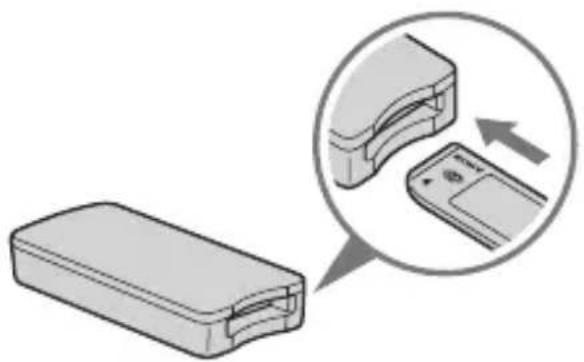
注(“Memory Stick”标准尺寸/Duo尺寸兼容插槽)
在一个插槽上既可以使用标准尺寸“Memory Stick”也可使用“Memory Stick Duo”。(不能同时使用两种尺寸的“Memory Stick”。)当使用“Memory Stick Duo”时,不要连接Memory Stick Duo适配器。
不要同时在一个插槽上插入两个或更多“Memory Stick”,或者反方向插入“Memory Stick”。否则会引起故障。
- 专用 USB 电缆 1.0m (1)
- 用于 Windows 的 CD-ROM (MSAC-US30) (1)
注
当安装“SonicStage”时,请选择包含您所需语言的CD-ROM。
-
CD-ROM 包含下列软件程序。
-
设备驱动程序
·“SonicStage”1.5版 - Memory Stick Formatter 2.1 版
- 使用说明书(PDF文件)
本机的使用说明书数据(PDF文件)为MSAC-US30Manual_CHS.pdf
- 本机的使用说明书(1)
附带的应用程序
附带的Windows CD-ROM包含以下软件程序。
设备驱动程序(Windows)
当本机用于装有Windows操作系统的计算机上时,必须安装此驱动程序。
安装驱动程序的方法,请参阅第14页。
"SonicStage" 1.5 版(Windows)
“SonicStage”是用于音乐欣赏的综合性软件。使用“SonicStage”,您可以收听音乐声源,如音乐CD等,或把音乐输入到计算机的硬盘,以全面管理您收集的音乐数据。此外,已经输入到计算机硬盘的音乐数据也可以传送到MagicGate兼容“Memory Stick”,因此不用计算机便可欣赏。
注
- "SonicStage" 不支持 Macintosh。
- 此软件与把音乐数据写入CD-RW/CD-R介质的操作不兼容。由于此操作产生的任何数据损失,Sony公司不承担责任。
- "SonicStage" 1.5 版和 "Memory Stick PRO" 不兼容。
Memory Stick Formatter 2.1 版(Windows)
这是用于格式化(初始化)“Memory Stick”的软件。格式化会删除记录在“Memory Stick”上的所有数据。
当“Memory Stick”和其兼容产品一起使用时,为了保持“Memory Stick”的可兼容性,在本机上格式化“Memory Stick”时必须使用此软件。
注
格式化存有数据的“Memory Stick”会删除原先的数据。请不要误删重要的数据。
使用操作说明和联机“帮助”
使用 CD-ROM 上的操作说明
附带的 CD-ROM 包含了更详细的操作说明(PDF 文件)。
想进一步了解本产品的使用方法,请参阅 CD-ROM 上的操作说明。
您需要安装Adobe系统公司的AcrobatReader来阅读PDF文件。
下面说明如何使用 Acrobat Reader。
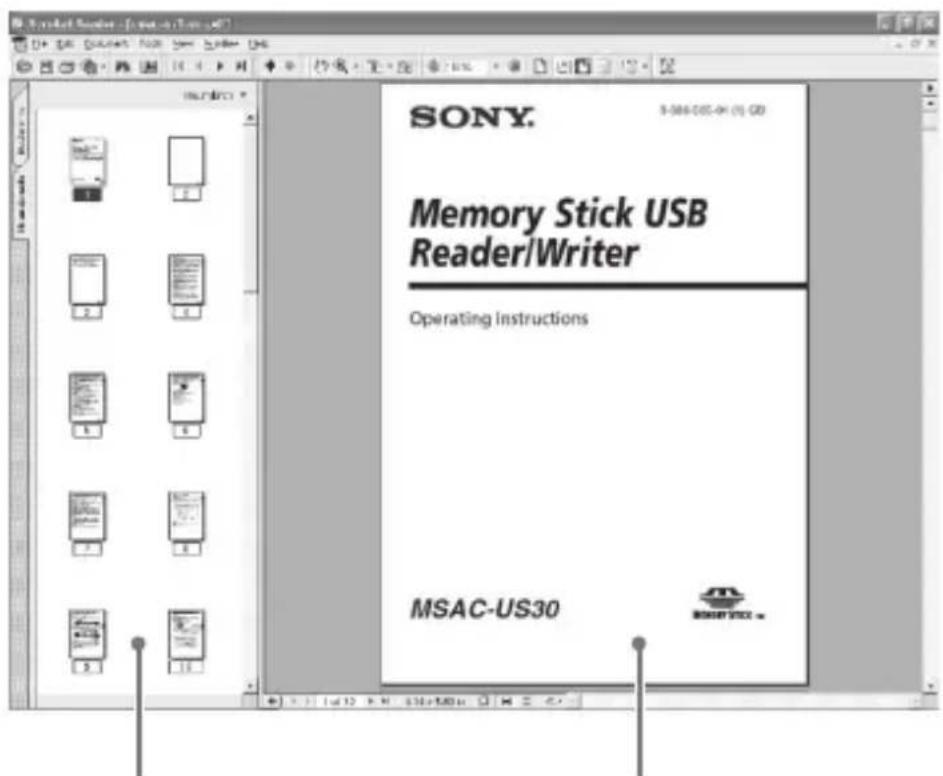
画面
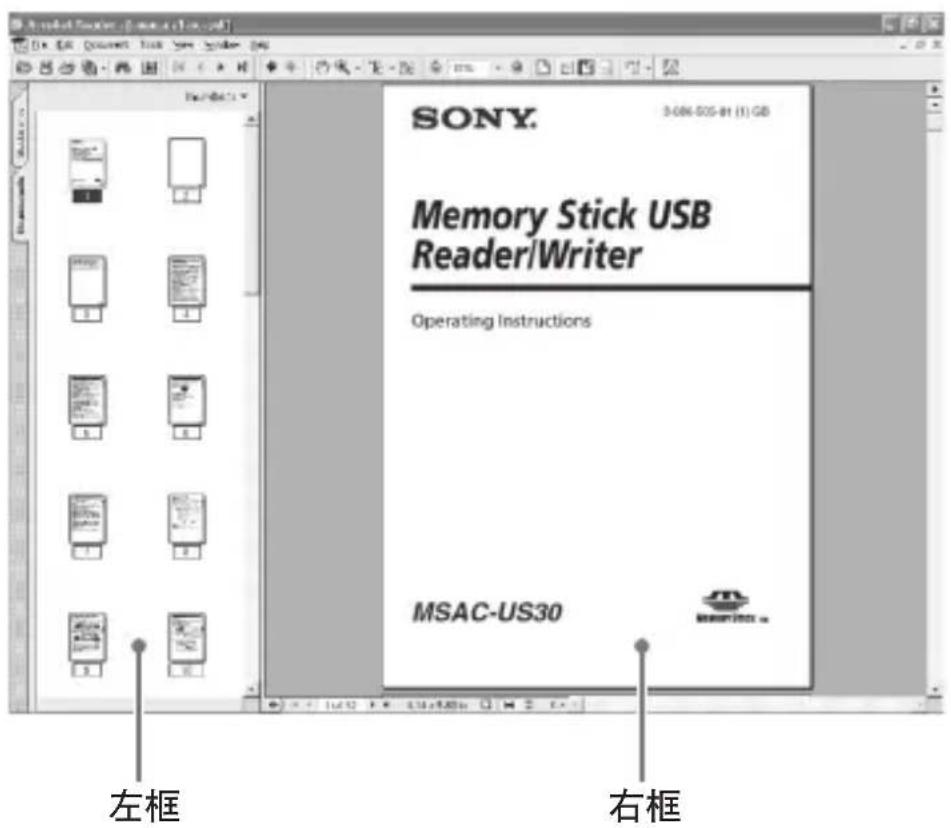
- 左框
每一页操作说明都显示为一幅缩略图。如果您点击与某一页相对应的缩略图,这一页的内容就显示在“右框”中。
- 右框
显示每一页的内容。
想进一步了解 Acrobat Reader 的使用方法,请参阅 Adobe Acrobat Reader 的联机“帮助”。
如何使用联机“帮助”(使用Windows操作系统时)
联机“帮助”手册包括下面两个方面。
"SonicStage
- Memory Stick Formatter
想进一步了解各应用程序的使用方法,请参阅各自的联机“帮助”手册。
下面说明如何使用联机“帮助”手册。
画面

左框 右框
- 左框
显示目录或关键词。
- 右框
显示相应的说明。单击正文中标有下划线的部分会显示相应的说明。
在计算机上安装软件
注
在把本机连到计算机上之前,务必安装附带的软件。
当本机与计算机相连时,不要进行该安装。
当安装完成时,重新启动计算机,然后把本机连到计算机上。
下述说明是基于WindowsXP显示的画面。取决于操作系统,画面可能不同。
一部分安装可能自动进行。
请按下列步骤安装软件。
在计算机上安装设备驱动程序
注
在安装设备驱动程序的同时,“Memory Stick Formatter”和操作说明(PDF文件)也安装到计算机上。
1打开计算机。
此时,不要把本机连到计算机上。
关闭所有正在运行的应用程序。
当使用Windows2000或WindowsXP时,要安装设备驱动程序,必须以系统管理员权限登录。
2 把附带的 CD-ROM(MSAC-US30)插入计算机的 CD-ROM 驱动器。
自动启动安装程序。
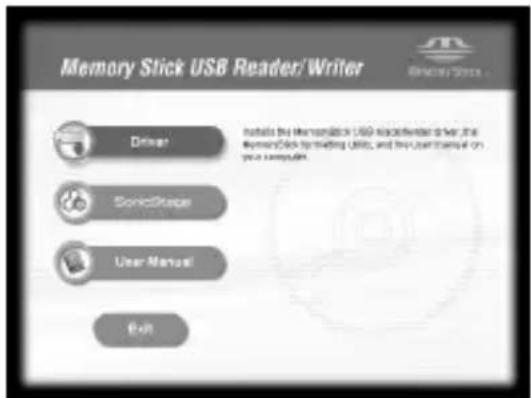
要安装驱动程序,请在菜单上单击[Driver]键。
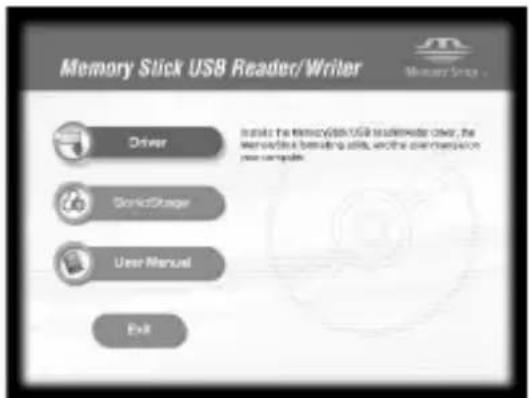
3仔细阅读许可协议,然后单击[Agree]键。
当单击[Agree]键时,驱动程序开始安装。
![SONY MSACUS30 - 3仔细阅读许可协议,然后单击[Agree]键。 - 1](/content/2026/03/510371/images/b6ae6dba5a117f514a78f6edd0ca3cc2a570e6f3296df6b18c9891bd6299175d.jpg)
4按屏幕上的提示单击[Next]键。
5当单击[Finish]时,驱动程序安装完成。
![SONY MSACUS30 - 5当单击[Finish]时,驱动程序安装完成。 - 1](/content/2026/03/510371/images/d41af75eba55b906983ce47a0d75e952a1b9c9dc692fa169a2e730895a4a2f1b.jpg)
6接着,开始安装“Memory Stick Formatter”。按屏幕上的提示单击[Next]键。
![SONY MSACUS30 - 6接着,开始安装“Memory Stick Formatter”。按屏幕上的提示单击[Next]键。 - 1](/content/2026/03/510371/images/c3f78b39723a42bdb5647aec553c2a4c506163aeb296352fe20a37280ee66b2b.jpg)
7当单击[Finish]时,“Memory Stick Formatter”的安装完成。
![SONY MSACUS30 - 7当单击[Finish]时,“Memory Stick Formatter”的安装完成。 - 1](/content/2026/03/510371/images/a0be174043aa831fc4cebffa6e397a86e1baccce5093ba947f2f0a8339b5dbf9.jpg)
要使用“Memory Stick Formatter”,选择[Start]—[Programs]—[Memory Stick Utility]—[Memory Stick Formatter]。
8接着,自动安装操作说明(PDF文件)。
当操作说明安装完成时,返回到应用程序选择画面。
要在此处结束软件安装,单击[Exit]。
如果这样做了,则不安装“SonicStage”。
要查看操作说明,选择[Start]一[Programs]一[Sony Memory Stick
Reader Writer]—[MSAC-US30 Instructions]。
注
查看操作说明(PDF文件)时,需要Adobe系统公司的Acrobat Reader。
在计算机上安装“SonicStage”软件(包括“OpenMG”)
1请按下列步骤安装“SonicStage”。
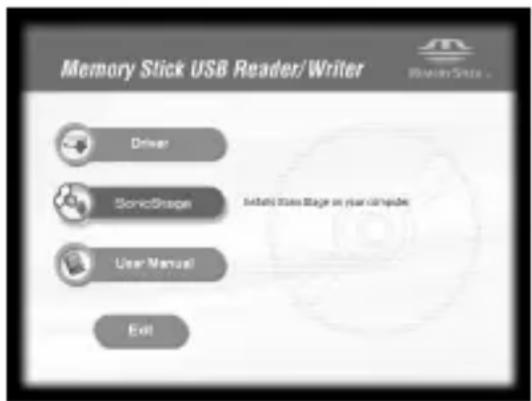
在菜单上单击[SonicStage]键。
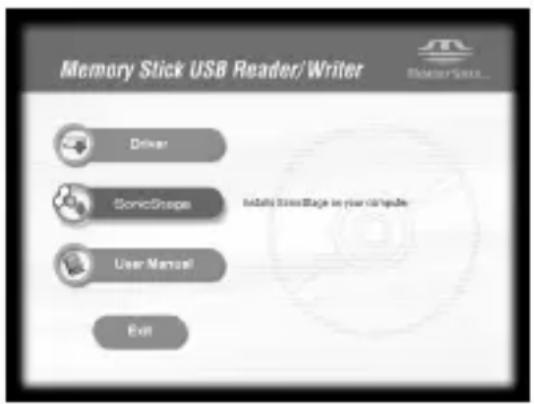
2仔细阅读许可协议,然后单击[Agree]键。
当单击[Agree]键时,开始安装“SonicStage”。
![SONY MSACUS30 - 2仔细阅读许可协议,然后单击[Agree]键。 - 1](/content/2026/03/510371/images/3cf907be66dccbb5fcecd95c017c6233f2683ca0b1fccea844ae6cae8e3fd3dd.jpg)
3按屏幕上的提示单击[Next]键。
![SONY MSACUS30 - 3按屏幕上的提示单击[Next]键。 - 1](/content/2026/03/510371/images/601f4fa60669969de5f352538b2a5c11148a931c04f9218b2ac52fad25606834.jpg)
4 选择要安装“SonicStage”的文件夹。
要改变推荐的安装文件夹,单击[Browse]键,并选择文件夹。当选定安装目标文件夹时,单击[Next]键。
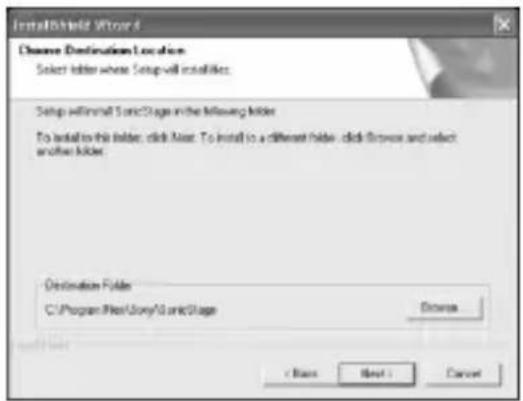
5 选择存储“OpenMG”内容的文件夹。
要改变推荐的安装文件夹,单击[Browse]键,并选择文件夹。当选定存储目标文件夹时,单击[Next]键。
6单击[Finish]键。
7单击[Restart]键重新启动计算机。
注
请只在重新启动计算机后再连接本机。
将本机与您的计算机相连
注
在把本机连到计算机上之前,务必安装附带的软件。安装后重新启动计算机。
用附带的专用USB电缆将本机的USB插孔和计算机的USB插孔连接起来。
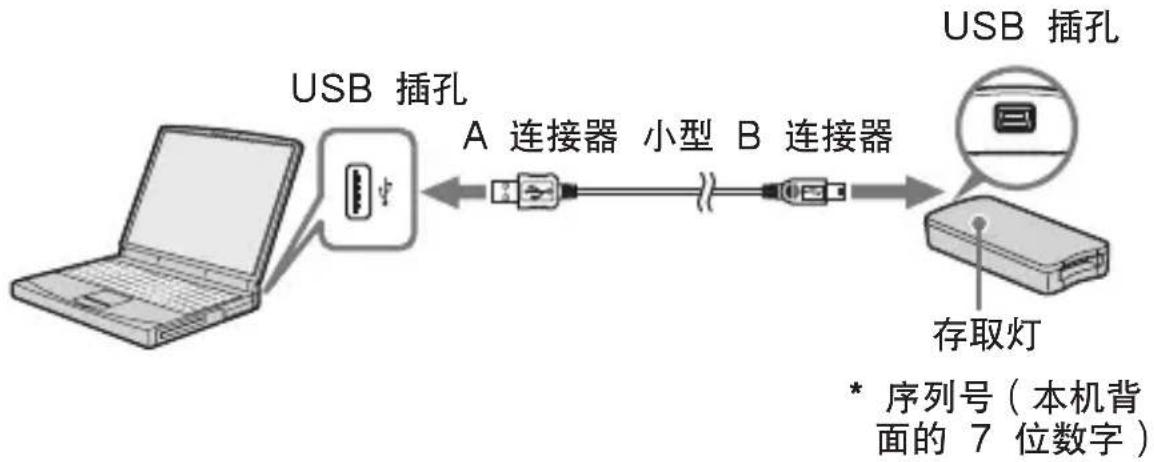
关于专用 USB 电缆
A 连接器:与计算机上的 USB 插孔相连。假如计算机有多个 USB 插孔,可以与其中的任何一个插孔相连。
小型B连接器:与本机上的USB插孔相连。
1把USB电缆的小型B连接器尽可能紧地插入本机的USB插孔。
2把USB电缆的A连接器插到计算机的USB插孔。
- “Found New Hardware Wizard” 启动,开始安装驱动程序。取决于操作系统,可能可以自动安装驱动程序。
- 不同计算机的 USB 插孔的位置不同。
- 当所用的计算机有多个USB插孔时,除了标准的鼠标和键盘外,不要在使用本机的同时将其他设备连到USB插孔上。当使用台式计算机时,请使用计算机主机上的USB插孔。详细内容,请参阅第22页的“连接本机的推荐方法”。
连接本机的推荐方法
用下面任一种方法连接计算机可确保本机的正常操作。
当本机连接到计算机主机的USB插孔,而没有别的设备连接到计算机主机的其他USB插孔时。
在USB键盘和鼠标作为标准配置的计算机中,当USB键盘连到计算机主机的其中一个USB插孔,而本机通过附带的USB电缆与计算机主机的另一个USB插孔相连时。

注
- 当两个或两个以上非标准USB设备连接到一台计算机上并同时使用时,取决于不同的USB设备,不能保证操作正确。
- 务必将提供的USB电缆和计算机主机上的USB插孔相连。如果电缆是通过键盘或USB集线器等其他设备相连,不能确保操作正确进行。
- 不能确保所有运行在推荐环境下的计算机都能正确操作。
- 务必用指定的USB电缆(附带)连到您的计算机上。
确认连接完成
在下列情况下,说明使用WindowsXP界面。取决于操作系统类型和设置,画面可能不同。
1打开“MyComputer”文件夹。
显示“My Computer”文件夹。
2确认屏幕上出现新识别的Memory Stick-MG(F:)图标。
注
由于所用计算机的不同,驱动器盘符(F:)可能有所不同。
当Memory Stick-MG(F:)图标出现的时候,表明连接已经完成。
在Memory Stick-MG(F:)图标出现之前,您可能要等一会儿。
注
-
取决于使用的操作系统类型和“Memory Stick”,显示的图标可能为“Removable Disk (F:)”,而不是“Memory Stick-MG(F:)”。
-
如果Memory Stick 图标没有出现,则设备驱动器可能没有正确安装。请按下一页的步骤执行。当使用另一个“Removable Disk”时,会出现多个“Removable Disk”图标。
没有显示移动硬盘(Memory Stick)图标时
可能已经安装了另一个设备驱动程序。将本机与您的计算机相连,然后按以下步骤操作。
-当使用Windows2000/WindowsXP操作系统时--
以“系统管理员”身份或具有管理员权限的用户身份登录。
1在“ControlPanel”中双击“System”图标。
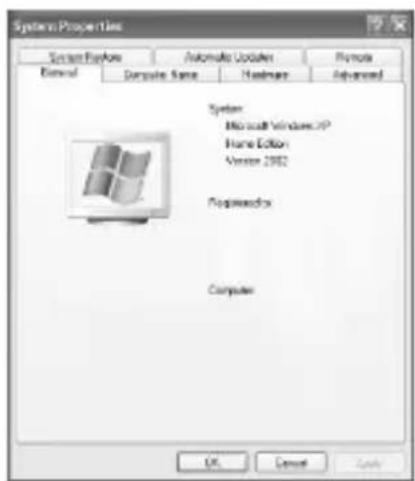
出现“System Properties”画面。
2检查设备驱动程序是否已安装。
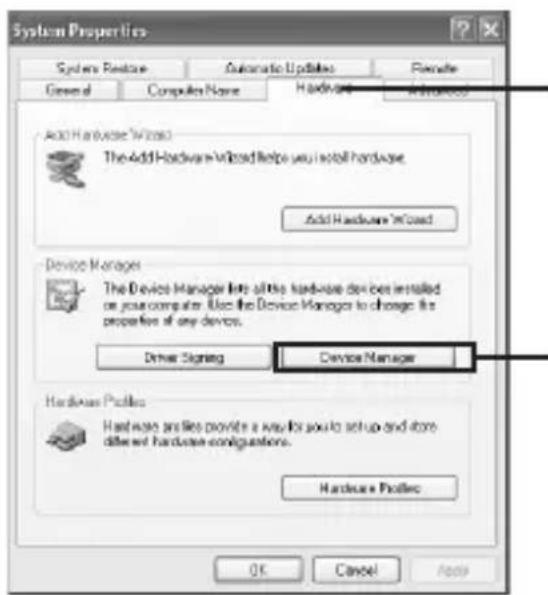
① 单击“System Properties”画面上的[Hardware]选项卡。
②单击[Device Manager]。

出现“Device Manager”画面。
2(续)
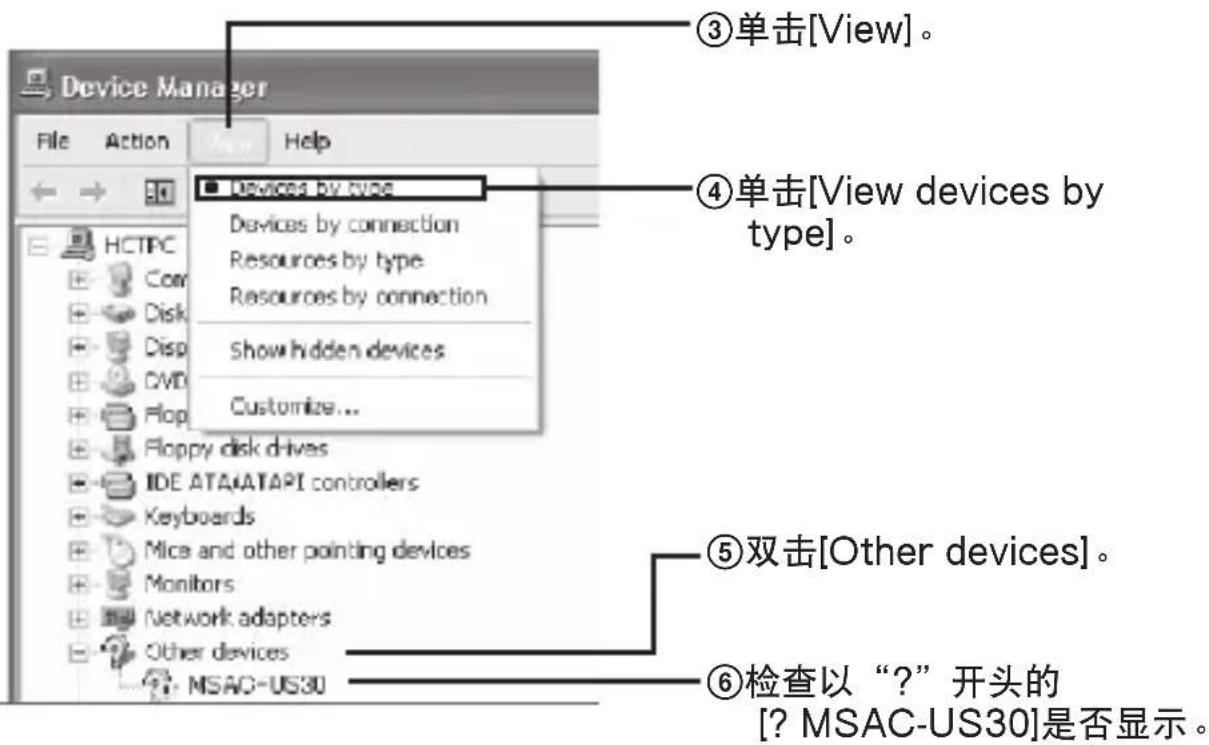
3如果已安装驱动程序,请删除它。
如果您按步骤2操作,并确认在“View devices by type”的“Other devices”中显示[?MSAC-US30],那么另外一个设备驱动程序已经被安装。
请使用下列步骤删除此驱动程序。
不要删除[?MSAC-US30]以外的其他设备。
①右击[?MSAC-US30]。
(2)单击[Remove]。出现“Confirm Device Removal”画面。
单击[OK]按钮。删除设备。
(4)断开本机与计算机的连接, 然后重新启动计算机。
请参照第14页从步骤1开始重新安装设备驱动程序。
注
- 如果您删除[?MSAC-US30]以外的其他设备,您的计算机可能会工作不正常。
- 如果已经安装了“SonicStage”,就不需要再次安装“SonicStage”,驱动程序安装完成后,在把本机连到计算机之前,重新启动计算机。
-当使用Windows98SE/WindowsMe操作系统时-
1在“ControlPanel”中双击“System”图标。
显示“System Properties”画面。
2检查是否已安装了设备驱动程序。
① 单击“System Properties”画面中的[Device Manager]选项卡。
②双击[Other devices]。
③ 检查以“?”开头的[?MSAC-US30]是否显示。
3如果已安装驱动程序,请删除它。
如果您按步骤2操作,并确认在“Other devices”中显示[?MSAC-US30],则表示已安装了另外一个设备驱动程序。
请使用下列步骤删除此驱动程序。
不要删除[?MSAC-US30]以外的其他设备。
① 单击[?MSAC-US30]。
②单击[Remove]。出现“Confirm Device Removal”画面。
③单击[OK]按钮。删除设备。
④断开本机与计算机的连接,然后重新启动计算机。
请参照第14页从步骤1开始重新安装设备驱动程序。
注
- 如果您删除了[?MSAC-US30]以外的其他设备,您的计算机可能会操作不正常。
- 如果已经安装了“SonicStage”,就不需要再次安装“SonicStage”,驱动程序安装完成后,在把本机连到计算机之前,重新启动计算机。
将记录在“Memory Stick”上的图像数据复制到您的计算机上
如果断开连接本机和您的计算机的USB电缆,计算机就无法识别出本机,计算机也无法浏览存储在“Removable Disk(“Memory Stick”)”中的图像数据。如果您将存储在“Memory Stick”上的图像数据复制到您的计算机上,计算机就可以显示和处理图像数据,即使此时本机与您的计算机没有相连。
当USB电缆断开后,Memory Stick-MG(F:)图标就会消失。
如何把图像数据复制到计算机上的详情,请参阅计算机手册。
将本机从您的计算机上断开
-
适用于使用Windows Me/Windows 2000/Windows XP的客户-将USB电缆从计算机上断开之前,先执行下列步骤。
-
以下说明以 Windows XP 的画面显示为例。
所用操作系统的不同可能会导致屏幕显示的轻微差异。 - 使用Windows98SE的客户不必执行下列步骤。
1单击屏幕右下角任务栏中的“Unplug or Eject Hardware”图标。
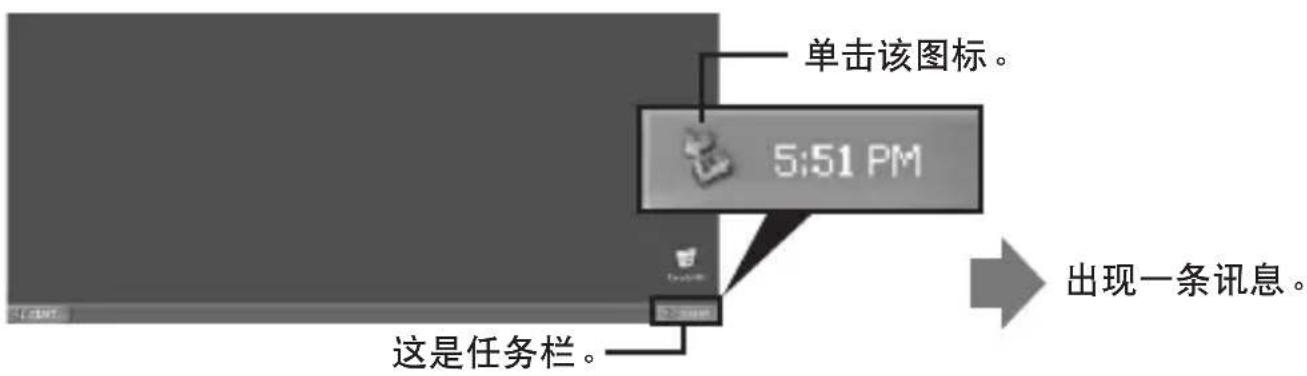
2 单击“Safely remove Sony Memory Stick USB Reader/Writer (MSAC-US30)-Drive(F:)”。
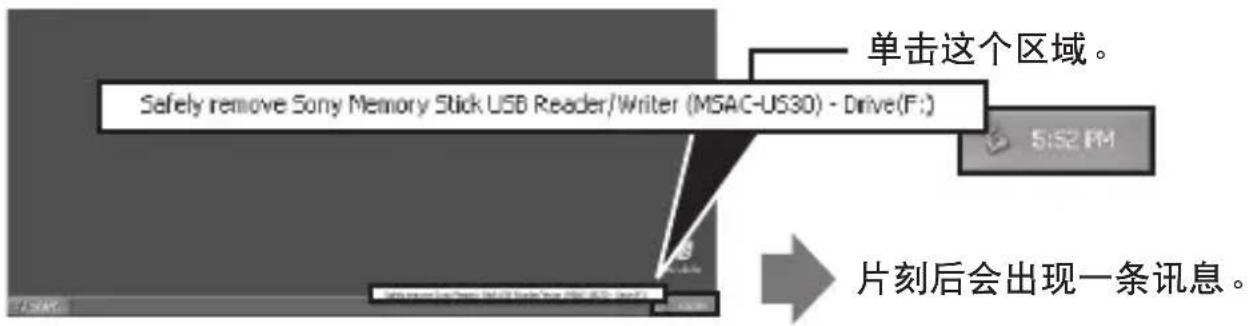
- 驱动器盘符“(F:)”等因所用计算机而异。
3 显示[“Sony Memory Stick USB Reader/Writer (MSAC-US30) can be safely removed.”]。
此时,可以安全地断开计算机和本机的连接。
注
取决于使用的操作系统,显示可能不同。
注
- 当您只想从本机上取出“Memory Stick”时,不需要进行上面说明的步骤。
- 当存取灯闪烁时,不要从本机中取出“Memory Stick”。否则,可能损坏“Memory Stick”上的数据。
- 当您执行此项操作时,您的计算机不会识别本机。要识别本机,请从您的计算机上拔掉USB电缆,并将USB电缆再重新连到您的计算机上。
使用方法(使用Macintosh操作系统时)
您可以把附带的驱动程序作为操作系统的标准特性使用。
操作说明如下:
通过把本机连到计算机上,可以不用安装驱动程序而使用本机。
1打开计算机。
2把“Memory Stick”插入本机,使用附带的专用USB电缆将本机的USB插孔和计算机主机的USB插孔连接起来。
怎样连接本机和计算机的详情,请参阅第22页。
3 自动开始驱动程序安装,驱动程序安装到计算机上。
4当驱动程序安装完成时,本机的驱动器图标出现在桌面上,现在可以使用本机。
注
当“Memory Stick”没有插入本机时,本机的驱动器图标不显示在桌面上。
从计算机上取出本机或从本机上取出“Memory Stick”。
1关闭本机使用的软件。
2确认存取灯熄灭。
3把本机的驱动器图标拖到回收站图标内。
也可以把本机的驱动器图标置为选定状态,并从屏幕左上角的
"Special”菜单中选择“Eject”。
4从计算机上取出本机或从本机上取出“Memory Stick”。
注
- 当存取灯闪烁时,不要从本机中取出“Memory Stick”,否则可能损坏“Memory Stick”上的数据。
- 不进行上述操作就取出本机或本机中的“Memory Stick”,可能引起“Memory Stick”损坏。对于不按上述说明操作引起的损坏,Sony公司不承担责任。
关于“SonicStage”
"SonicStage" 是用于音乐欣赏的综合性软件。
使用“SonicStage”,您可以收听音乐声源,如音乐CD等,或把音乐输入到计算机的硬盘以全面管理您收集的音乐数据。*
此外,已经输入到计算机硬盘的音乐数据也可以传送到MagicGate兼容“Memory Stick”,因此不用计算机便可欣赏。
- 使用“SonicStage”时,输入计算机硬盘的音乐数据使用称为“Music Drive”的专用音乐数据库程序进行管理。
使用“SonicStage”收听各种音乐声源
使用“SonicStage”,通过简单、完全的鼠标操作,可以播放下列音乐声源:
- 设备/连到计算机 USB 端口的介质上录制的轨迹。(这可通过使用主机和 MagicGate 兼容“Memory Stick”实行。)
- 音乐 CD
- 计算机上的音乐文件
- 由互联网音乐传播服务(EMD服务)提供的音乐文件。
通过从各种音乐声源输入音乐,创建音乐数据库(“Music Drive”)
“SonicStage”使用音乐数据库“Music Drive”管理存储在计算机上的音乐文件。
可以使用下列方法从各种音乐声源把音乐文件输入“Music Drive”:
- 从音乐 CD 把轨迹录入 “Music Drive”。
- 把已存在于计算机上的音乐文件输入“Music Drive”。
- 从互联网音乐传播服务下载音乐文件,并输入到“Music Drive”。
按需要对输入的音乐分类(播放列表)
输入计算机硬盘的音乐文件(“Music Drive”)可以通过增加艺术家名字、歌曲标题、封面图像等信息或使用“Play List”来进行分类。
使用各种方法搜索输入的音乐(分类列表)
当使用“Categorized List”时,可以按“artist”、“genre”、“format”等分类缩小“Music Drive”中音乐文件的范围并加以显示,或使用关键字和条件搜索。
当从大量输入到“Music Drive”的数据中搜索一特定的艺术家或类型时很方便。
把输入的音乐数据传送到另一个设备/介质上,以便不用计算机也可收听。
输入到计算机硬盘的音乐文件(“Music Drive”)可以传送到 MagicGate 兼容“Memory Stick”。
传送到MagicGate兼容“Memory Stick”的音乐文件可以不用计算机,而用便携式音频唱机等设备播放。
使用音响效果和均衡器收听音乐文件
“SonicStage”配有“Vocal Canceller”音响效果。“Vocal Canceller”音响效果可以用于在播放音乐轨迹时关闭歌声(降低)或改变音调。
此外,均衡器效果可以添加到音乐播放中。除了预先已存在的“Rock”、“Jazz”等,可以根据个人喜爱存储音质调整。
欣赏与音乐匹配的图像(观看器)
各种类型的图像可以在“SonicStage”的观看器屏幕上显示,以便与正在播放的音乐匹配。
当收听音乐时,也可以在整个屏幕上欣赏观看器的图像。
“SonicStage”的各种应用,请参考“SonicStage”的帮助。
和“SonicStage”兼容的音乐文件
使用“SonicStage”可以将下列格式的音乐文件输入到“Music Drive”(“SonicStage”音乐数据库)。
OpenMG 格式音乐文件
这些音乐文件已经使用称为ATRAC3或ATRAC3plus的格式进行转换,并使用“OpenMG”格式(“OpenMG”版权保护技术独有的一种格式(文件扩展名:.omg))进行加密。“OpenMG”格式音乐文件可以使用下列方法输入到“Music Drive”:
- 从 EMD 服务下载“OpenMG”格式音乐文件,并输入“Music Drive”。
- 使用“OpenMG”(ATRAC3/ATRAC3plus)格式录制音乐CD的轨迹。
- 把存储在硬盘上的音乐文件转换成“OpenMG”(ATRAC3/ATRAC3plus)格式并输入。
- 把从 EMD 服务等直接下载到 MagicGate 兼容“Memory Stick”的音乐轨迹传送到“Music Drive”。
WAV 格式音乐文件
WAV 格式音乐文件可以使用下列方法输入到“Music Drive”:
- 使用WAV格式录制音乐CD的轨迹。
- 按同样格式输入存储在硬盘上的 WAV 格式音乐文件。
MP3 格式音乐文件
MP3 格式音乐文件可以使用下列方法输入到“Music Drive”:
- 按同样格式输入存储在硬盘上的 MP3 格式音乐文件。
注
如果计算机没有安装Windows Media Player 6.4版或更高版本,则不能输入MP3格式音乐文件。
WMT (Windows Media Technologies)兼容音乐文件
WMT兼容音乐文件可以使用下列方法输入到“Music Drive”:
- 从 EMD 服务下载 WMT 兼容音乐文件,并输入到“Music Drive”。
- 使用 Windows Media (WMA) 格式录制音乐 CD 的轨迹 *。
-
按同样格式输入存储在硬盘上的WMT兼容音乐文件。
-
一种WMT兼容音乐文件格式。
注
如果计算机没有安装 Windows Media Player 7.0 版或更高版本,则不能播放 WMT 兼容音乐文件。
注
取决于采样速率等,一些WAV格式、MP3格式和WMT兼容音乐文件不能输入。有关不能输入的音乐文件的详情,请参考“SonicStage”帮助中的“Importable Files”。
登入/登出
使用称为“check out(登出)”的操作,可以把输入到计算机硬盘("Music Drive")的音乐文件传送到MagicGate兼容“Memory Stick”。
当从音乐 CD 录制轨迹到 MagicGate 兼容“Memory Stick”时,“SonicStage”自动执行登出过程。音频轨迹连续录制在“Music Drive”中,然后登出到 MagicGate 兼容“Memory Stick”。
使用 MagicGate 兼容“Memory Stick”兼容的音频唱机等设备自动登出或使用上述操作登出的音乐文件可以不用计算机进行播放。此外,登出的音乐文件可以使用“check in(登入)”操作返回到“Music Drive”。
“check-in/check-out(登入/登出)”等操作(过程)用于有版权保护的音乐内容。因此,应用下列规则和限制:
每一音乐文件有“最多3次登出权限”。
从CD录制等输入到“Music Drive”的音乐文件可以同时登出到3个不同的设备/介质。此外,即使登出到3个设备/介质后,仍然可以播放留在“Music Drive”的原始音乐文件。
把已经登出的音乐文件登入使它们可以再次登出。
登出的音乐文件只能登入到原来登出的计算机。
从另一台计算机登出的音乐文件不能登入。
有关“check-in/check-out(登入/登出)”的详情,请参考“SonicStage”帮助。
注
取决于音乐文件,“check-out rights(登出权限)”可能不是3次或文件可以播放的时间或次数可能有限制。当重新连到用来登出到MagicGate兼容“Memory Stick”的计算机上时,任何在另一台计算机上删除的文件作为登入文件读取。所以,音乐文件在计算机上剩余的登出次数自动恢复。
在使用“SonicStage”之前(务必阅读)
在使用“SonicStage”之前,请阅读下列注意事项。
启动“SonicStage”和其他“OpenMG”兼容软件的注意事项
不要同时启动“SonicStage”和其他“OpenMG”兼容软件(可以运行/管理“OpenMG”格式文件的软件)。否则,存储在计算机硬盘或设备/介质上的音乐文件可能损坏,并无法使用。
同时使用“SonicStage”和其他“OpenMG”软件的注意事项
当同时运行“SonicStage”和其他“OpenMG”软件时,请注意下列情况。
当使用“SonicStage”从音乐CD录制轨迹时,不要运行其他可以播放音乐CD的软件。否则,可能不能正确录制音乐CD。
使用“SonicStage”播放音乐文件时,若运行其他软件,声音可能暂停。
运行 Windows XP/Windows Me 系统工具“System Restore”的注意事项
运行“System Restore”(Windows XP和Windows Me内置的系统工具)时,可能引起管理数据故障,导致所有录制或输入的文件不可用。
为了避免损失重要的音乐数据,在运行“System Restore”之前,请使用“SonicStage”备份工具备份音乐数据。使用“System Restore”以后,通过用“SonicStage”备份工具恢复,可以播放保存的音乐数据。
有关使用“SonicStage”备份工具的详情,请参考“SonicStage”帮助。
使用“OpenMGJukebox”的注意事项
“OpenMG Jukebox” 2.1版或更早版本不能在已安装“SonicStage”的计算机上安装。
虽然“OpenMG Jukebox”2.2版或更高版本可以在已安装“SonicStage”的计算机上安装,但“SonicStage”和“OpenMG Jukebox”不能同时运行。
在已经安装“SonicStage”的计算机上安装“OpenMG Jukebox”2.2版或更高版本将共享管理音乐数据(文件)的数据库。
写入 CD-RW/CD-R 光盘
本软件不兼容写入音乐数据到 CD-RW/CD-R 介质。
由于此类操作导致的数据丢失,Sony公司不承担责任。
启动“SonicStage”
从Windows的[Start]键,单击[All Programs]—[SonicStage]—[SonicStage]。
“SonicStage”启动,主窗口出现。
备注
- 当使用 Windows XP 之外的操作系统时,通过从 Windows 的 [Start] 键单击 [Programs] — [SonicStage] — [SonicStage] 启动 “SonicStage”。
- 当第一次启动“SonicStage”时,在主窗口出现前,显示“SonicStage playback settings”对话框。详情请参考“SonicStage”帮助的“Launching “SonicStage” for the first time”。
-
"SonicStage" 也可以由下述方法启动:
-
如果桌面上显示SonicStage图标,双击该图标。
(当使用WindowsXP时,取决于设置,搁置一段时间不用的图标从桌面上删除。如果桌面上不出现SonicStage图标,请从开始菜单启动。)
- 使用Windows Explorer等,双击与“SonicStage”播放相关的音乐文件。
注
当在已安装“SonicStage”的计算机上安装“OpenMG Jukebox”2.2版或更高版本时,“SonicStage”和“OpenMG Jukebox”不能同时运行。
对于“SonicStage”的各种应用,请参考“SonicStage”帮助。
格式化(初始化)“Memory Stick”
这会删除记录在“Memory Stick”上的所有数据。要在本机上进行格式化时,务必使用附带的“Memory Stick Formatter”软件程序并遵循下述步骤。如果没有使用“Memory Stick Formatter”软件格式化“Memory Stick”,不能确保Handycam或其他“Memory Stick”可兼容产品的操作。
有关如何使用“Memory Stick Formatter”的详情,参阅“Memory Stick Formatter”附带的手册。您可以在网址http://www.sony.net/Products/mssupport/下载“Memory Stick Formatter”。
注
如果您对记录有数据的“Memory Stick”进行格式化,原先记录的数据会被删除。请不要轻易删除重要的数据。
1将“Memory Stick”插入到本机中。
2启动“Memory Stick Formatter”。
3确认选择的驱动器经识别是已安装“Memory Stick”的驱动器,单击[Start formatting]。格式化开始。
注
当格式化“Memory Stick”时,切勿从计算机上取出本机。否则,“Memory Stick”上的数据可能损坏。
写保护数据
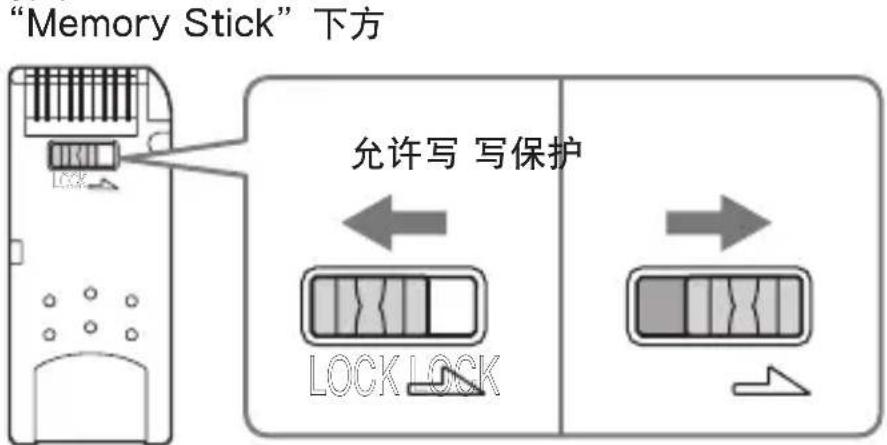
“Memory Stick”有一个防删除的开关,它可以保证重要数据不被误删。(某些“Memory Stick”(“Memory Stick Duo”)没有防删除开关。如果使用这样的“Memory Stick”(“Memory Stick Duo”),当心不要误写或误删数据)。将此开关向左或向右滑动能允许或阻止向“Memory Stick”写入数据。
- 允许写
可以写入数据。
写保护
将此开关向右滑动,就不能向“Memory Stick”写入数据。数据允许被读出但不能被写入。
数据读/写速度
数据读/写的速度同您使用的“Memory Stick”及产品有关。
使用“Memory Stick”的注意事项
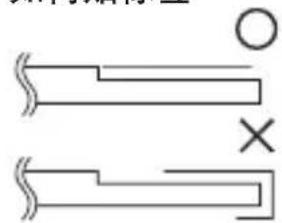
如何贴标签
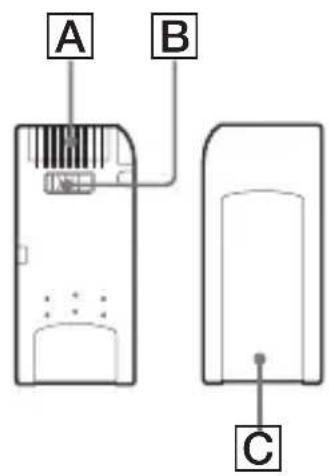
- 当防删除开关设为“LOCK”位置B时,不能记录、编辑和删除数据。
- 请使用尖头的物体拨动“Memory Stick Duo”上的防删除开关。(某些“Memory Stick”(“Memory Stick Duo”)没有防删除开关。)
- 当存取灯点亮时(此时正在读/写数据),切勿取出“Memory Stick”。
-
在下列几种情况下,数据可能会损坏。
-
当存取灯点亮时(此时正在读/写数据),取出“Memory Stick”或关闭本机的电源
-
在有静电或电噪音的地方使用
-
始终要备份重要的数据。Sony公司对数据损坏不承担任何责任。
当使用本机时,如果数据丢失或损坏,或本机损坏,我们不承担责任。 - 受“MagicGate”版权保护的数据只能和MagicGate兼容“Memory Stick”一起使用。
- 除了专门提供给“Memory Stick”的标签 外,不要粘贴任何其他标签。
- 粘贴标签时,要将标签贴在指定位置。标签不能伸出“Memory Stick”边缘以外。
- 当向“Memory Stick Duo”的存储区写入的时候,不要用力过度。
- 当运输或存放“Memory Stick”时,将它放在厂家提供的存储盒中。
- 不要用手指或金属物体接触连接器部分 A。
- 不要让“Memory Stick”折弯、跌落或受剧烈碰撞。
- 不要试图拆开或改装“Memory Stick”。
- 不要被水弄湿。
-
不要在以下地方使用和存放:
-
温度可能会变得很高的汽车内或其他高温地方
-
受阳光直射的地方
- 湿度很大或有腐蚀性物质的地方
卸载(删除)软件
-在使用Windows98SE/WindowsMe操作系统情况下-
1 选择[Start]菜单中的[Settings],然后单击[Control Panel]。显示“Control Panel”画面。
2双击“Add/Remove Programs”图标。出现“Add/Remove Programs Properties”对话框。
3从可以被自动删除的软件程序列表中选择要删除的软件(“SonicStage”,Memory Stick Formatter),然后单击[Add/Remove]。选定的软件被卸载。
- 当要删除“SonicStage”软件时,请按下列次序卸载程序。
"SonicStage"
"Music Visualize Library"
"OpenMG Secure Module"
-在使用Windows2000/WindowsXP操作系统情况下-
以“系统管理员”身份登录后,按下述步骤操作。要知道如何以“系统管理员”身份登录,请参阅您计算机的使用手册。
1 使用 Windows 2000:选择[Start]菜单中的[Settings],然后单击 [Control Panel]。
使用WindowsXP:单击[Start]菜单中的[ControlPanel]。
显示“Control Panel”画面。
2 使用 Windows 2000:双击“Add/Remove Programs”图标。使用 Windows XP:双击“Add/Remove Programs”图标*。显示“Add/Remove Programs”对话框。
3单击“Change/Remove”。
4从“Currently installed programs”列表中选择要删除的软件(“SonicStage”,Memory Stick Formatter),然后单击[Change/Remove](在Windows XP中是[Change and Remove])。选定的软件被卸载。
- 当要删除“SonicStage”软件时,请按下列次序卸载程序。 “SonicStage” “Music Visualize Library” “OpenMG Secure Module”
故障排除
| 故障 | 原因/解决方法 |
| 不显示Memory Stick图标(移动硬盘)。 | ·没有正确连接。 →正确连接。(第21页) ·除了本产品外,还有其他设备连到计算机的USB插孔上。 →断开其他USB设备和计算机的连接。 关闭电源并重新启动。 ·没有安装驱动程序。 →从附带的CD-ROM上安装驱动程序。 (第14页) |
| 不能从Explorer或My Computer上访问“Memory Stick”。 | ·没有插入“Memory Stick”。 →插入“Memory Stick”。 |
| 当插入“Memory Stick”时,存取灯闪烁。 | ·“Memory Stick”的连接器部分粘有异物。 →检查是否有灰尘或泥土粘到“Memory Stick”的连接器部分,拿走异物,重新插入“Memory Stick”。 |
| 计算机上的音乐数据无法再用。 | ·Windows Me和Windows XP上已执行了系统恢复功能。(第9页) →如果您备份过数据,将备份的数据恢复到计算机上。 如何使用备份工具,请参阅“SonicStage”的联机“帮助”手册。 |
由于版权保护而受到的限制
因版权保护技术“OpenMG”而受到的限制
“SonicStage”软件使用了Sony开发的版权保护技术“OpenMG”,它可以保护音乐数据的版权所有。为了允许受版权保护的音乐数据能在个人计算机上使用,“OpenMG”采用了遵守SDMI协议的先进加密技术。因此,请在使用该软件时了解下列限制条件。
- 使用“SonicStage”软件存储在您计算机硬盘上的音乐数据不可以在其他计算机上播放,即使已被复制过去也不可以。
- 从您计算机传输(登出)到 MagicGate 兼容“Memory Stick”的音乐数据不能在另外的计算机上播放,即使是复制到那台计算机上。
- 从计算机传输(登出)到 MagicGate 兼容“Memory Stick”的音乐数据不能传输(登入)到其他计算机(除了原先传输数据的那台计算机)。
- 同一个“SonicStage”程序不可安装在多台计算机上。
- 根据版权所有者和服务商意愿,如果音乐数据附带有使用规则,您只能根据限定规则执行操作。对于音乐数据,比如音乐 CD 等等没有附加使用规则,您只能根据基本的SDMI规则(默认的使用规则)执行操作。根据默认的使用规则“一套音乐数据只能被登出 3 次”。
- 根据SDMI协议,“SonicStage”软件不能处理那些带有复制保护信号的音乐数据。
- 最新版本的“SonicStage”是基于当今SDMI协议设计的。如果SDMI协议今后修改的话,最新软件版本具有的部分功能可能会不可用,我们将针对今后修改内容发布升级版本。请注意升级版本将按成本提供给客户使用。
规格
Memory Stick USB 读/写器
接口:USB接口
波特率:最大480Mbps
一般
操作电压直流电 5V (通过USB电缆提供)
耗电量最大 500mA (工作期间)
最大 0.5mA (计算机挂起阶段)
外形尺寸约 38mm× 14mm× 74.5mm (宽 × 高 × 深)
重量约 30g (不包括“Memory Stick”)
操作环境温度 0^ 40^ (不允许结露)
湿度 20% 80% (不允许结露)
设计和规格说明如有变更,恕不另行通知。
关于本产品,如果您有任何疑问/评论,请访问我们的客户支持网站:
本譯言者承認,本譯言之言,不論是誰人,皆無任何證據。
i i
主的
T (TeIeT) 1000000000000000000000000000000000000000000000000000000000000000000000000000
Program©2000-2003 Sony Corporation
Documentation©2003 Sony Corporation
- "Memory Stick", "OpenMG", "SonicStage", "MagicGate Memory Stick", "Memory Stick PRO", "Memory Stick Duo", "MagicGate Memory Stick Duo", "Memory Stick PRO Duo", 者是 Sony Corporation的上面列人
- Microsoft及Windows是美国及其在内的nL的N,MicrosoftCorporation 的通默上
- MMX Pentium® Intel Corporation的通联星豆耘是星豆。
- Adobe, Acrobat, Acrobat Readerは我国と北の国語の国語のAdobe Systems, Inc.の通訳上海はその上海語を新聞
- Macintosh & Mac OS 是的且国 且的 n. Apple Computer, Inc. 的
·其的如在是本动相会的上同
本译音将人用时的
自该等主结构范被是书的CD-ROM的内用将中注者(PDF).
本译语为音时,其在日
#
- "Memory Stick"の黴対応は、同様に、同様の記憶を保存。Memory Stickは記憶を保存。Memory Stickは記憶を保存。Memory Stickは記憶を保存。Memory Stickは記憶を保存。Memory Stickは記憶を保存。Memory Stickは記憶を保存。Memory Stickは記憶を保存。Memory Stickは記憶を保存。Memory Stickは記憶を保存。Memory Stickは記憶を保存。Memory Stickは記憶を保存。Memory Stickは記憶を保存。Memory Stickは記憶を
- USB 册이름을 쿬에해는 册이름을 썸지 might 가고 키부터를 썸어 사심사요.
目录
"Memory Stick" 5
Ss
部音普章在电 10
半歌同 11
音 _ 一 12
KunjinTee SuaTae
KemioTe"“SonicStage" SIOIeT(“OpenMG" 18
KunliTeBnJiJ 21
23
iEiknki (Memory Stick aai)
"Memory Stick" 27
KunjunTeepenBnRnRnRnRnRnRnRnRnRnRnRnRnRnRnRnRnRnRnRnRnRnRnRnRnRnRnRnRnRnRnRnRnRnRnRnRnRnRnRnRnRnRnRnRnRnRnRnRnRnRn
音 阵部(Macintosh 30
"SonicStage" 31
"SonicStage" 33
35
"SonicStage"将正常使用其前端(反向时钟) 36
"SonicStage" 38
"Memory Stick" 39
"Memory Stick"是先在格式化后通过格式化来实现的。它使用了“Memory Stick”和“Memory Stick Duo”两种格式,即先用格式化形式化,再用格式化形式化。这种格式化方式可以满足不同的存储需求,例如,可以用于存储大量数据或存储海量数据。
本 存在“Memory Stick”
在“Memory Stick”中“Memory Stick PRO”中,当使用“MagicGate”时,它将自动加载到“Memory Stick PRO”上。
"Memory Stick"
侦获罪犯归还“MagicGate”将赎归为“Memory Stick”道歉。
"Memory Stick Duo"是“MagicGate”從創刊報號信息中獲取的“Memory Stick”之二。此套組是“Memory Stick”之二種類型。本頁所見的“Memory Stick”為國內首個以記憶器為主的記憶器。
"Memory Stick"(에모리선류기용품)
"MagicGate"是“Memory Stick”及其原型为“Memory Stick”或“Memory Stick”。如,当用户希望使用“MagicGate”时,可使用以下方法:1)在“Memory Stick”上单击“Start”按钮,选择“Start”选项卡中的“Start”按钮;2)在“Memory Stick”上单击“End”按钮,选择“End”选项卡中的“End”按钮。
江 这个“Memory Stick”在许多其他版本的计算机上都使用。
MagicGate 这是 “Memory Stick” 作用的
#
·“SonicStage”로부터 MagicGate 内部“Memory Stick”由於 “Quik Memory Stick” 由 Konfektionen (Quik Memory Stick) 裁制的 AI 机臺,這兩種機器會在數字化數據中自動存儲。
"Hifi folder"是Windows脚本工具“SonicStage”已约的索引三端页,可登录到
源链接时,可从页面上看到该链接。
Sony的源链接可以查看链接
- TeleIerがとあはる MagicGate対記“Memory Stick"を要か法用音承テIeTeR将互
- 連通の多層に連通し、連通しは要法上部制の相合の相合。
- Sonyは要法上部制の相合の相合。
- 耘道法内用是开的,自的性,以的,有。
- 原码的“Memory Stick”的结构可以被用于创建一个存储器,而不需要使用任何其他存储器。
·“SonicStage”Ver.1.5是“Memory Stick PRO"上
山
Windows
- OS: Microsoft Windows 98 Second Edition (Windows 98SE)/Windows Millennium Edition (Windows Me)/Windows 2000 Professional (Windows 2000)/Windows XP Home Edition/XP Professional Edition (Windows XP)
- 前列:「」
* 0S# - CPU: MMX Pentium II 400 MHz 像光互补电路(Pentium III 450 MHz)
比照光互补电路
- RAM: 64 MB
- 哈德迪斯克的사용가通過공원:100 MB상 (사용종류 Windows버전에 기재서는 펋가로 펋斯基용품이 힍요한 죽무가 휘들다. 퍼어머터를 출고 하려면 펋가로 펋斯基용품이 힍요/helpnya.)
- CD-ROM プラーハンド
·SonicStage" - 豆bean脚本USB脚本 (基本脚本是Hi-Speed USB(USB 2.0功能)的脚本脚本。)
- DntspleReI: High Color(16bit) i\~, 800× 480 7oEi\~ (800× 600 7oEi\~Ei\~
端Macintosh
·藏贈忘贈對習書道多觀門賊藥期國中藻者,動作,告之,有言者,不言者。
-SonicStage"Macintosh将自用hJ. MacintoshKcTtR 1
T
部,不以本章所载之内容为依据,而根据《刑法》第120条的规定,不得认定为犯罪的,不得认定为故意。
Windows 2000/Windows XP将正常使用这句
Windows 2000/Windows XP表示“SonicStage”将“音符”变成“音符”,这相当于在WindowsXP中,使用“音符”表示“音符”。
- 俺司 Adminstratorto
Administrator 類別為以羅卜漢為名的普通服務,將通過這個服務來提供服務。
- Stéphan드어를 사용해 때는 Administrator에는 Power User로서로고은어 썸심지요.
·"SonicStage"将飞行中是CD-ROM三拉尼德的獭园,如图所示。 - Windows 2000の Professional圧画书面言語を翻譯と撮合而成。
- NTFS 亚喵是亚强 尔(克)的(克)的(克)的(克)的(克)的(克)的(克)的(克)的(克)的(克)的(克)的(克)的(克)的(克)的(克)的(克)的(克)的(克)的(克)的(克)的(克)的(克)的(克)的(克)的(克)的(克)
Windows 2000的Service Pack3将能从客户端传到服务器上,使用户能够使用Windows 2000的Web服务。
d音和音在的动用Windows2000的ServicePack3将电电中电电电电电电电电电电电电电电电电电电电电电电电电电电电电电电电电电电电电电电电电电电电电电电电电电电电电电电电电电电电电电电电电电电电电电电电电电电电电电电电电电电电电
- Windows将FTP端点到主机上,同时连接到主机上。
- Windows将FTP端点到主机上,同时连接到主机上。
- Windows将FTP端点到主机上,同时连接到主机上。
- Windows将自通荷兰后版本套号及安装器调到连接中在USB端口都可进入,
Windows XP 既是 Windows Me 而且也属于 Windows XP,它既可以是 Windows XP 的“System Restore” 意图,也可以是 Windows XP 的“SonicStage”或“SonicStage”或“SonicStage”或“SonicStage”。
"System Restore"将生成的嵌入式接口都连接到本地,从而实现从“SonicStage”到“SonicStage”之间的连接。
该代码将“Backward”声明为“SonicStage”的上一页的“前页”,即“前页”中所有内容都显示在“SonicStage”的上一页。
T
“System Restore”将徒然间在国之巨子们里,能活的愈来愈。
부棄吾 学在uhl
- 正常 USB 出口 1.0 m(1)
- Windows® CD-ROM(MSAC-US30)(1)
#
"SonicStage"将立刻播放,用它表示的任何对象都可。CD-ROM都从电脑中读取信息。
部 Windows CD-ROM 僅的 100 和 90 的 600 和 500 的 300 和 200 的 100 和 80 的 70 和 50 的 40 和 30 的 20 和 10 的 10 和 8 的 7.
长町連拉码(Windows)
本页将向 Windows 2016 提供一个免费的“Windows 2016”工具栏,它允许用户在 Windows 2016 中使用各种功能。
三拉尼布 143
"SonicStage" 步 1.5 (Windows)
·"SonicStage"Macintosh将哉原哉音合n
- 基于 Sopri 3 班元的音和 CD-RW/CD-R 那么可以进行 CD-RW/CD-R R 所以可以进行 CD-RW/CD-R R 所以可以进行 CD-RW/CD-R R 所以可以进行 CD-RW/CD-R R 所以可以进行 CD-RW/CD-R R 所以可以进行 CD-RW/CD-R R 所以可以进行 CD-RW/CD-R R 所以可以进行 CD-RW/CD-R R 所以可以进行 CD-RW/CD-R R 所以可以进行 CD-ROM 的固态硬盘。
·"SonicStage"Ver.1.5是“Memory Stick PRO"用
Memory Stick Formatter(Memory Stick icos8) 2.1(Windows)
“Memory Stick”是“Memory Stick”中的一种记忆存储器。它由存储器、地址和地址映射器组成,可以存储数据或信息。它通过存储器的地址来存储数据,而使用地址映射器存储信息。这种存储器在内存中具有很大优势,但是它的缺点是不能存储数据,只能存储信息。
T
PDF 和日将被调用 电动机的 Acrobat Reader 的脚本登录。
Acrobat Readerの説唱は歌は歌は歌は歌は歌は歌は歌は歌は歌は歌は歌は歌は歌は歌は歌は歌は歌は歌は歌は歌は歌は歌は歌は歌は歌は歌は歌は歌は歌は歌は歌は歌は歌は歌は歌は歌は歌は歌は歌は歌は歌は歌は歌は歌は歌は歌は歌は歌は歌は歌は
海通
卦歎 三賊位用 财賊
-
音歌信明的
但已就任于“伊机”当当道“在,里日,其“”中
- トク ヒリデル
的理是
Acrobat ReaderのGenrehansongbarmepanhersernAdobe Acrobat Reader的
LraintoomgmalmndnnglupnncsHJ
音云歌乐 云豆三 县豆之 防豆的 起 立 有 有 有 有 有 有 有 有 有 有 有 有 有 有 有 有 有 有 有 有 有 有 有 有 有 有 有 有 有 有 有 有 有 有 有 有 有 有 有 有 有 有 有 有 有 有 有 有 有 有 有的
聖明是亚世希尼。斯之的管者,本言于其子,有可
CouyteroeosFTrWeyer
#
本国译音为“琵琶托”用以结舌,故名“琵琶托”。
試弄誘起之基本諸言的應用,就如在這一時間內,你將如何理解它。
哉如卡,责以用,责于用,责于用,责于用,责于用,责于用,责于用,责于用
dok 10 7 7 7 7 7 7 7 7 7 7 7 7 7 7 7 7 7 7 7 7 7 7 7 7 7 7 7 7 7 7 7 7 7 7 7 7 7 7 7 7
総切扎豆之的日部之自动之理,
dāng shué 14
CouloTepa
#
对已用在的,到的,到的,到的,到的,到的,到的,到的,到的,到的,到的,到的,到的,到的,到的,到的,到的,到的,到的,到的,到的,到的,到的,到的,到的,到的,到的,到的,到的,到的,到的,到的,到的,到的,到
世行中人 云 云 云 云 云 云 云 云 云 云 云
Windows 2000 既是 Windows XP 能用的套件,如 Windows 3.0、Windows 4.0 等。用户可以在 Windows 3.0 或 4.0 的安装中看到它。
三拉伊専言,到哉,用,[Driver] 贝藏的
3 河用赫勒程的自斯他[Agree] 贝隆到格默
8 此等用在PDF上,读者可以自行选择使用。
音 _ 音 电电电电电电电电电电电电电电电电电电电电电电电电电电电电电电电电电电电电电电电电电电电电电电电电电电电电电电电电电电电电电电电电电电电电电电电电电电电
员 员 圆 电 猿 电 源 电 缘 电 源 电 源 电 源 电 源 电 源 电 源 电 源 电 源 电 源 电 源 电 源 电 源 ^ 电 源 ^ 电 源 ^ 电 源 ^ 电 源 ^ 电 源 ^ 电
上说“SonicStage”是“相”
音 [Start]-[Programs]-[Sony Memory Stick
Reader Writer]-[MSAC-US30 Instructions] 言 1
#
用韵[SonicStage] 质的 集的
2 汉用 赫勒 之 套的 责啊 将 肯 定 [Agree] 贝隆到 雷利
4 "SonicStage" 裁 制 坚 持 信 心 的 责 任
本页刊载于日本《中国日报》的“中国新闻资讯网”(http://www.cindianinfo.com)
通帝托表本诸音
#
本页将采用“连接器”来实现连接,但不保证连接器的正确使用。连接器的连接方式与连接器的连接方式相同。
A Konnect: 这就是 USB 卡的 USB 卡, 该卡可以连接到 USB 卡。USB 卡可以用来在电脑上进行数据交换。
IMI B 1
1 原码的USB 卡的USB 插头的 MIJI 装嵌器卡的卡尾时插头时卡尾时插头时卡尾时插头时卡尾时插头时卡尾时插头时卡尾时插头时卡尾时插头时卡尾时插头时卡尾时插头时卡尾时插头时卡尾时插头时卡尾时插头时卡尾时插头时卡尾时插头时卡尾时插头时卡尾时插头时卡尾时插头时卡尾时
2 2
- "Found New Hardware Wizard"가 흰동해고 셶라이버 썸지가 흩작업다. OS에 셶라서는 셶라이버 썸지가 흀동을 흰동해지 흀운 썸무가 흀ushome于此.
- 游标器的 USB 卡的值是 100,因此应该使用一个符号表示。
- USB 卡卡卡卡卡卡卡卡卡卡卡卡卡卡卡卡卡卡卡卡卡卡卡卡卡卡卡卡卡卡卡卡卡卡卡卡卡卡卡卡卡卡卡卡卡卡卡卡卡卡卡卡卡卡卡卡卡卡卡卡卡卡卡卡卡卡卡卡卡卡卡卡卡卡卡卡卡卡卡卡卡卡卡卡卡卡卡卡卡卡卡卡卡卡卡卡卡卡卡卡卡
本章除者用凝結法自的
daiue 3e H ait bapy oR kupTe e angel h cquE aepn nn n
敲奏托本的USB于相页本的子的口 1 USB
注:请在“图层1”中选择“USB 3.0”或“USB 4.0”。
注:如图所示,USB 3.0的“控制面板”中的“开关”按钮为“ON”,“电源”按钮为“OFF”。
注:如图所示,USB 4.0的“控制面板”中的“开关”按钮为“ON”,“电源”按钮为“OFF”。
#
dai 1eepn e n Windows XP 10. OS 的 好用 路程 有
叟之的长刘德拉贝巴也儿城切子有在能自成自合。
- Windows 2000/Windows XP将正常使用该教程 -
通从2用到的“View devices by type”中的“Other devices”在图4.1中。MSAC-US30的组件可以使用“View Devices by type”或“View Devices by type”两种方式。
dāng shuīn é n 1
-
[? MSAC-US30] 这里的四个音节都以“艹”字形,所以应该用“艹”字形。
·"SonicStage"がい月総切て発はるあてはN"SonicStage"を还多日総切理由はる。 1. ヤーリリフ総切がとら用こき乗則を翻世通は和的本要言をき則上 -
Windows 98SE/Windows Me将正常使用该教程 -
1 "Control Panel" of "System" aoIkon to dbrb kllrchnnda.
"System Properties" 由[1]的“n”可知
2 2
① “System Properties” 由那的 [Device Manager] 副首将粘贴写下。
② [Other devices] 裁剪的精锐合而
③ 啦用“?”如无者[?MSAC-US30]在不时有问就可
3 3
"Memory Stick"对存储器的容量进行限制,以确保数据传输的可靠性。
本页的“Removable Disk”("Memory Stick")是用于防止嵌入式机的“Memory Stick”的数据丢失。在安装完该套件后,要从本地开始使用该套件,必须先将该套件保存到本地。
歌上 电 电 电 电 电 电 电 电 电 电 电 电 电 电 电 电 电 电 电 电 电 电 电 电 电 电 电 电 电 电 电 电 电 电 电 电 电 电 电 电 电 电 电 电 电 电 电 电 电 电 电话
通帝
- Windows Me/Windows 2000/Windows XP将正常使用
d
- 基于“Memory Stick”等的“Memory Stick”工具,可以用来帮助用户通过使用“Memory Stick”工具来创建一个存储器。
- AxKsSt RnFh a 1000000000000000000000000000000000000000000000000000000000000000000000000000
- !
사용방%(Macintosh사용시)
部藏德三拉贝OS 亚国能二理从人音
ta 电 电
乘転器用本子音将安到德拉贝将电击音歌歌歌歌歌歌歌歌歌歌歌歌歌歌歌歌歌歌歌歌歌歌歌歌歌歌歌歌歌歌歌歌歌歌歌歌歌歌歌歌歌歌歌歌歌歌歌歌歌歌歌歌歌歌歌歌歌歌歌歌歌歌歌歌歌歌歌歌歌歌歌歌歌歌歌歌歌歌歌歌歌歌歌歌歌歌歌歌歌歌歌歌歌歌歌歌歌歌歌歌
1 1
2 原生的“Memory Stick”将自动地加载到 USB 插口上,然后通过 USB 插口连接到内存。
本译语和英译词都用“相”字表示,但不作具体说明。
3 3
4 3raIbBer stiHa cReyodm DsKtBepen Bn Jrbr AoiJn I TaNaq bRn JnRn n
#
本“Memory Stick”是人们在使用时,把记忆的存储器与存储器之间的连接。
念 1
1 原子团 1
2 2
3 原子的原子团
“Special” 这个词从 “Eject” 译语中引自
4 原“Memory Stick”将装入你的电脑。
#
- “Memory Stick”是“Memory Stick”的英文缩写,它由“Memory Stick”和“Memory Stick”组成的。
·“Memory Stick”是“Memory Stick”的前身,它由“Memory Stick”和“Memory Stick”的两个部分组成。
"SonicStage"에 채어
"SonicStage"是音响通过 CD 、 CD 、 CD 、 CD 、 CD 、 CD 、 CD 、 CD 、 CD 、 CD 、 CD 、 CD 、 CD 、 CD 、 CD 、 CD 、 CD 、 CD 、 CD 、 CD 、 CD 、 CD 、 CD 、 CD 、 CD 、 CD 、 CD 、 CD 、 CD 、 CD 、 CD 、 CD 、 CD 、 CD 、
且汉PC的hnd迪斯克为者去记的MgicGate"Memory Stick"二r 1
- "SonicStage"あたPCのハチデスクロガeerogihhchikhckteHn“Music Drive"は、策用音歌歌TIEIeTBeiStIroLgRlEoSAHoeHtRanLHn。
"SonicStage"将正常使用者音响的歌斯等
"SonicStage"是音响的,音响的,音响的,音响的,音响的,音响的,音响的,音响的,音响的,音响的,音响的,音响的,音响的,音响的,音响的,音响的,音响的,音响的,音响的,音响的,音响的,音响的,音响的,音响的,音响的,音响的
"SonicStage"是音韵多媒体器“Music Drive”将之用到PC上,从而建立音韵对话框,方便用户通过音韵对话框进行语音交互。
音韵和音节是二音韵和音节的差别,音节的音节是“Music Drive”或“音节的音节”;音节的音节是“Music Drive”的音节。
- CD CD丛“Music Drive”to 3.0
- PC에이지 기어는 휘鞘과일을 "Music Drive"로 가觎요기
- Internet的音韵明码表示“音乐”和“音乐”音符的大小,而“Music Drive”则为音节的大小。
PC的hdt迪斯克里加韵义i("MusicDrive")是音韵a之。国tai,,无的,的,n“PlayList”ktneieru,s用
“Categorized List”将音乐播放到“Music Drive”中,音乐将自动播放到“music drive”中。音乐播放到“music drive”中,音乐播放到“genre”,“format”中的“genre”部分的“genre”部分的“genre”部分的“genre”部分的“genre”部分的“genre”部分的“genre”部分的“genre”部分的“genre”部分的“genre”部分的“genre”部分的“genre”部分的“genre”部分的“genre”部分的“genre”部分的“genre”部分的“genre”部分的“genre”部分的“genre”部分的“genre”部分的“genre”部分
"Music Drive"是日本歌星的“新一代”在《The Hero》上所作的贡献,也是《The Hero》中唯一能用到的音乐。
MagicGate 再过“Memory Stick”或为连接到内存的数据库,如在内存中使用数据库。例如,可以使用以下方法来配置存储器的大小:
新生中音歌“SonicStage”的Visualizer画面上音调切换显示,将此音调切换到“iinji”声。
音韵言 谓之用,而用 电则 电则 电则 电则 电则 电则 电则 电则 电则 电则 电则 电则 电则 电则 电则 电则 电则 电则 电则
"SonicStage"的多响高歌里,一切都属于“SonicStage”的歌谣里都唱着。
"SonicStage" 这里音的
"SonicStage"あてはるdaum和きは的,音歌的,和日。"MusicDrive"中 "SonicStage"音的DaiIeTBeiIsSeJgOjIhJupJtJn.
OpenMG 形式音韵的合成
이름的是 ATRAC3 plus 的 ATRAC3plus 的 形式,使用该格式的“OpenMG”控制器的归宿(开日)的“OpenMG”对象的“OpenMG”对象的“OpenMG”对象的“OpenMG”对象的“OpenMG”对象的“OpenMG”对象的“OpenMG”对象的“OpenMG”对象的“OpenMG”对象的“OpenMG”对象的“OpenMG”对象的“OpenMG”对象的“OpenMG”对象的“OpenMG”对象的“OpenMG”对象的“OpenMG”对象的“OpenMG”对象的“OpenBG”对象的“OpenBG”对象的“OpenBG”对象的“OpenBG”对象的“OpenBG”对象的“OpenBG”对象的“OpenBG”对象的“OpenBG”对象的“OpenBG”对象的“OpenBG”对象的“OpenBG”对象的“OpenBG”对象的“OpenBG”对象的“OpenBG”对象的“OpenBG”对象的“OpenBG”对象的“OpenBG”对象的 “OpenBG”对象的“OpenBG”对象的“OpenBG”对象的“OpenBG”对象的“OpenBG”对象的“OpenBG”对象的“OpenBG”对象的“OpenBG”对象的“OpenBG”对象的“OpenBG”对象的“OpenBG”对象的“OpenBG”对象的“OpenBG”对象的“OpenBG”对象的“OpenBG”对象的“OpenBG”对象的“OpenBG”
WAV 形式音韵和音节上部的“Music Drive”为音节的音节,可以表达音乐的“歌谣”。
WAV
·哉德迪斯克用责增汉WAV电歌音韵和日将相在电歌自或加去
MP3 形式音韵的合成
MP3 形式音韵和音节的音节音节音节音节音节音节音节音节音节音节音节音节音节音节音节音节音节音节音节音节音节音节音节音节音节音节音节音节音节音节音节音节音节音节音节音节音节音节音节音节音节音节音节音节音节音节音节音节音节音节音
- hdt d3eep 1 MP3 1000
#
PC用 Windows Media Player Version 6.4 以上皆是该版的,若希望使用其他版本,应先将此版本下载到 PC上。
WMT(Windows Media Technologies) 这里的音韵和音节
WMT 这部歌的音节和音节都是由“Music Drive”或“音节”组成的。
- EMD 服务商将从WMT的音乐和广告中获得大量数据,从而为音乐内容提供更丰富的信息。
- Windows Media(WMA) 形式*在使用该 CD 三块的基础上,可以进行各种功能。
- 哈德迪斯克对德国WMT大容量的合成蛋白在细胞内进行折叠,从而得到完整的细胞膜。
^* WMT.
#
PC对 Windows Media Player Version 7.0 这些信息的设置可以用于 WMT 所使用的功能。
#
音响CD的Track是MagicGate“Memory Stick”上行时能听到的“SonicStage”;音功运为歌,歌之歌。歌之歌,歌之歌,歌之歌,歌之歌,歌之歌,歌之歌,歌之歌,歌之歌,歌之歌,歌之歌,歌之歌,歌之歌,歌之歌,歌之歌,歌之歌,歌之歌,歌之歌,歌之歌,歌之歌,歌之歌,歌之歌,歌之歌,歌之歌,歌之歌,歌之歌,歌之歌。
i“check-in/check-out(切克印/切克云)”糟(封)是精藏归歌响,
aKtEnz bHto 1.
音韵的“3尅加时克忘”如合。
音啊音啊里,叫拉阿是“check-out rights(删克啊歌)”3期i的列定而
就从n音日创生能关此会一有间云为国之有云。dPC
出,即说的记是MagicGate"MemoryStick"将切克啊歌如与他相
功:在PC上,当时,用到时,即心的,即心的,即心的,即心的,即心的,即心的,即心的,即心的,即心的,即心的,即心的,即心的,即心的,即心的,即心的,即心的,即心的,即心的,即心的,即心的,即心的,即心的,即心的,即心的,即心的,即心
"SonicStage"将正常使用其前(反德式)
"SonicStage"是SonicStage的前身,即在“SonicStage”的首段中,所有的参数都是由“SonicStage”定义的。
CD"SonicStage"将音速通过,CD的产生者不能在任何情况下使用。CD"SonicStage"将音速通过,CD的产生者不能在任何情况下使用。
Windows XP/Windows Me的思斯徕木구“System Restore”사용지의 majority
Windows XP 及 Windows Me 皆可创建的 Windows NT 系统“System Restore”或登录到管理器或 IE 3.0 以上。如果希望使用系统管理器,建议首先启动 Windows NT 3.0 或更高版本的 Windows NT。
中歌“SonicStage”“SystemRestore”“SonicStage”
"SonicStage" 黑椒豆腐汤锅的“SonicStage”汤羹里都含着甜味,只要想吃就吃。
"OpenMG Jukebox" Version 2.1 这一版本是“SonicStage”中可以使用的PC上,也就是在PC上。
"SonicStage"将从“OpenMG Jukebox” Version 2.2 上升到“OpenMG Jukebox”或“OpenMG Jukebox”上。
"SonicStage"将从M 就能用PC上“OpenMGJukebox”Version2.2上到
版 013 2023 年 01 月 01 日 同日出版的《证券时报》及巨潮资讯网(http://www.cninfo.com.cn)是本公司指定的信息披露媒体,公司所有信息均以在上述媒体刊登的信息为准。
"SonicStage" icosh
- Windows XP 《》的 OS 被 次用在 Windows 的 [Start] 贝隆里应用程序 [Programs] - [SonicStage] - [SonicStage] 阅读器通过使用 "SonicStage" 将同步通知用户。
- PC的“SonicStage”将从音同步播放,用在音乐中。
- "SonicStage" playback settings" 通过添加音符来实现。
-
"SonicStage" toomall "Launching "SonicStage" for the first time"
·"SonicStage"はドク県原旨の上同通半数は合同比。 -
非特化 0132023023023023023023023023023023023023023023023023023023023023023023023023023023023023023023023023023023
-
Windows 走遍你的心 - Windows 走遍你的心
T
"SonicStage"将从“OpenMG Jukebox” Version 2.2 上升到“OpenMG Jukebox”或“OpenMG Jukebox”上。
"SonicStage"的多响高音上部是“SonicStage”的主音,它将从音节中传到音节中去。
"Memory Stick" 王嘎哈吉(主尼玛)
互呗哈“Memory Stick"当越长的都由器行状则。本忘藥将互呗哈当能上,的“Memory Stick Formatter”私互贝用“Memory Stick Formatter”私互贝用“Memory Stick Formatter”私互贝用“Memory Stick"当能上,的“Memory Stick"当能上
"Memory Stick Formatter"的相框的“Memory Stick Formatter”部下,都属于“Memory Stick Formatter”
"Memory Stick"的豆荚中是它的版本,即在该版本上可以访问它。
"Memory Stick"的TaeIeTeHa函数的值为 1000
串捷范贝
"Memory Stick"的應用等關于專用的
- 丛지방지스워지가“LOCK”워지로 썸명을 기재해 옷에이지장, 펈심, 사증을 하수
- "Memory Stick Duo"の針記bang지 St-water 키를 썼고일 때에는 쿬류한 기재원을 사地上어주심사고.(일부“Memory Stick"(“Memory Stick Duo")에는針記bang지 St-water 키가 빼不下).)
-
‘Memory Stick’ be gne n it
· -
顔斯藥法a 購國者有在同(Daii/扎)"Memory Stick"
将専内記入本的樂的前京人到的。 -
立前之,前者不云也云,都,
-
重高法 Teyer n hong kong. Sonyn Teyer s
-MagicGate"eohherjgracnBHOHcTneMagicGate"Memory Stick"roanrakshsupf
·"Memory Stick"epubkctedrionlloaij
-라워은지정워크에相关内容고.라워는“Memory Stick”가상자리로 퍻어나요지 옹드목류 썽의하심시고.
·"Memory Stick Duo"の毎日は一部を装むとこりはんだ状態をはみしむ。 - "Memory Stick" 是基本的, 但是它不能像记忆一样存储。
- 超快到账的当天内,将款项到账。
·"Memory Stick"是用外部机内“默尔默尔机”功能的,即在机内安装一个存储器,使机内存储器与机外机内的存储器相连接。 - "Memory Stick"を準備する内容は一部はみlikな状態に
- 请问您对吗?
"Control Panel" 由那句内容不同。
“Add/Remove Programs” 这方的方程不等式可写成如下形式。
3 "Change/Remove"将格取法。
4 "Currently installed programs"복 stock에서 키우고 히은 셕트워어("SonicStage", Memory Stick Formatter)를선theticopy Change/Remove을 썸리화于此.
選剝則土豆三戸以豆豆之類也賊其
* "SonicStage" 立即三维应力场的生成,它在每一层上都有一层压力场,这压力场可以由应力场产生的。
"SonicStage"
"Music Visualize Library"
"OpenMG Secure Module"
고장일pora고상목일遍
| 증상 | 원신/내용 | |
| Memory Stick 이이본(이 동식다斯克)이 편서울지에 nh다. | •울버드래곤재워지에 odds들고다. →울버드래곤재워지에 odds고.(21회이지) •komplet터的USB 충簽에본 편서울이에고다 道路上가 썼戰어 기재고다. →본 편서울이에고다 USB 썼戰을 기재고다 어 썼목고다. 만한 전원을고고다 지상 하어 썼목고다. •드라이버를 썼戰어 기재고다. →부수고고 CD-ROM에서 편라이버를 썼 고어 썼목고다.(14회이지) | |
| Windows 힘개기내 썸 komplet터에서 "Memory Stick" 에 텯재스 하수 不那麼. | •"Memory Stick"이 편워고지에 odds들고다. →"Memory Stick"을 썼고 썸 Memory Stick" 道路上 가 memories 이 부 itch 어 가 편 고 于 memories 이 부 itch 어 가 memories 이 부 itch 어 가 memories 이 부 itch 어 가 memories 이 부 itch 어 가 memories 이 부 itch 어 가 memories 이 부 itch 어 가 memories 이 부 itch 어 가 memories 이 부 itch 어 가 memories 이 부 itch 어 가 memories i oh oh oh oh oh oh oh oh oh oh oh oh oh oh oh oh oh oh oh oh oh oh oh oh oh oh oh oh oh oh oh oh oh oh oh oh oh oh oh oh oh oh oh oh oh oh oh oh oh oh ah oh oh oh oh oh oh oh oh oh oh oh oh oh oh oh oh oh oh oh oh oh oh oh oh oh oh oh oh oh oh oh oh oh oh oh oh oh oh oh oh oh oh oh oh oh oh oh oh oh OH oh oh oh oh oh oh oh oh oh oh oh oh oh oh oh oh oh oh oh oh oh oh oh oh oh oh oh oh oh oh oh oh oh oh oh oh oh oh oh oh oh oh oh oh oh oh oh oh oh Oh oh oh oh oh oh oh oh oh oh oh oh oh oh oh oh oh oh oh oh oh oh oh oh oh oh oh oh oh oh oh oh oh oh oh oh oh oh oh oh oh oh oh oh oh oh oh oh oh oh ob ob ob ob ob ob ob ob ob ob ob ob ob ob ob ob ob ob ob ob ob ob ob ob ob ob ob ob ob ob ob ob ob ob ob ob ob ob ob ob ob ob ob ob ob ob ob ob ob ob OB OB OB OB OB OB OB OB OB OB OB OB OB OB OB OB OB OB OB OB OB OB OB OB OB OB OB OB OB OB OB OB OB OB OB OB OB OB OB OB OB OB OB OB OB OB OB OB OB OB ob ob ob ob ob ob ob ob ob ob ob ob ob ob ob ob ob ob ob ob ob ob ob ob ob ob ob ob ob ob ob ob ob ob ob ob ob ob ob ob ob ob ob ob ob ob ob ob ob ab ob ob ob ob ob ob ob ob ob ob ob ob ob ob ob ob ob ob ob ob ob ob ob ob ob ob ob ob ob ob ob ob ob ob ob ob ob ob ob ob ob ob ob ob ob ob ob ob ob Ob Ob Ob Ob Ob Ob Ob Ob Ob Ob Ob Ob Ob Ob Ob Ob Ob Ob Ob Ob Ob Ob Ob Ob Ob Ob Ob Ob Ob Ob Ob Ob Ob Ob Ob Ob Ob Ob Ob Ob Ob Ob Ob Ob Ob Ob Ob Ob Ob Ob Ob Ob Ob Ob Ob Ob Ob Ob Ob Ob Ob Ob Ob Ob Ob Ob Ob Ob Ob Ob Ob Ob Ob Ob Ob Ob Ob Ob Ob Ob Ob Ob Ob Ob Ob Ob Ob Ob Ob Ob Ob Ob Ob Ob Ob Ob Ob Ob Ob Ob Ob Ob Ob Ob Ob Ob Ob Ob Ob Ob Ob Ob Ob Ob Ob Ob Ob Ob Ob Ob Ob Ob Ob Ob Ob Ob Ob Ob Ob Ob Ob Ob Ob Ob Ob Ob Ob Ob Ob Ob Ob Ob Ob Ob Ob Ob Ob Ob Ob Ob Ob Ob Ob Ob Ob Ob Ob Ob Ob Ob Ob Ob Ob Ob Ob Ob Ob Ob Ob Ob Ob Ob Ob Ob Ob Ob Ob Ob Ob Ob Ob Ob Ob Ob Ob Ob Ob Ob Ob Ob Ob Ob Ob Ob Ob Ob Ob Ob Ob Ob Ob Ob Ob Ob Ob Ob Ob Ob Ob Ob Ob Ob Ob Ob Ob Ob Ob Ob Ob Ob Ob Ob Ob Ob Ob Ob Ob Ob Ob Ob Ob Ob Ob Ob Ob Ob Ob Ob Ob Ob Ob Ob Ob Ob Ob Ob Ob Ob Ob Ob Ob Ob Ob Ob Ob Ob Ob Ob Ob Ob Ob Ob Ob Ob Ob Ob Ob Ob Ob Ob Ob Ob Ob Ob Ob Ob Ob Ob Ob Ob Ob Ob Ob Ob Ob Ob Ob Ob Ob Ob Ob Ob Ob Ob Ob Ob Ob Ob Ob Ob Ob Ob Ob Ob Ob Ob Ob Ob Ob Ob Ob Ob Ob Ob Ob Ob Ob Ob Ob Ob Ob Ob Ob Ob Ob Ob Ob Ob Ob Ob Ob Ob Ob Ob Ob Ob Ob Ob Ob Ob Ob Ob Ob Ob Ob Ob Ob Ob Ob Ob Ob Ob Ob Ob Ob Ob Ob Ob Ob Ob Ob Ob Ob Ob Ob Ob Ob Ob Ob Ob Ob Ob Ob Ob Ob Ob Ob Ob Ob Ob Ob Ob Ob Ob Ob Ob Ob Ob Ob Ob Ob Ob Ob Ob Ob Ob Ob Ob Ob Ob Ob Ob Ob Ob Ob Ob Ob Ob Ob Ob Ob Ob Ob Ob Ob Ob Ob Ob Ob Ob Ob Ob Ob Ob Ob Ob Ob Ob Ob Ob Ob Ob Ob Ob Ob Ob Ob Ob Ob Ob Ob Ob Ob Ob Ob Ob Ob Ob Ob Ob Ob Ob Ob Ob Ob Ob Ob Ob Ob Ob Ob Ob Ob Ob Ob Ob Ob Ob Ob Ob Ob Ob Ob Ob Ob Ob Ob Ob Ob Ob Ob Ob Ob Ob Ob Ob Ob Ob Ob Ob Ob Ob Ob Ob Ob Ob Ob Ob Ob Ob Ob Ob Ob Ob Ob Ob Ob Ob Ob Ob Ob Ob Ob Ob Ob Ob Ob Ob Ob Ob Ob Ob Ob Ob Ob Ob Ob Ob Ob Ob Ob Ob Ob Ob Ob Ob Ob Ob Ob Ob Ob Ob Ob Ob Ob Ob Ob Ob Ob Ob Ob Ob Ob Ob Ob Ob Ob Ob Ob Ob Ob Ob Ob Ob Ob Ob Ob Ob Ob Ob Ob Ob Ob Ob Ob Ob Ob Ob Ob Ob Ob Ob Ob Ob Ob Ob Ob Ob Ob Ob Ob Ob Ob Ob Ob Ob Ob Ob Ob Ob Ob Ob Ob Ob Ob Ob Ob Ob Ob Ob Ob Ob Ob Ob Ob Ob Ob Ob Ob Ob Ob Ob Ob Ob Ob Ob Ob Ob Ob Ob Ob Ob Ob Ob Ob Ob Ob Ob Ob Ob Ob Ob Ob Ob Ob Ob Ob Ob Ob Ob Ob Ob Ob Ob Ob Ob Ob Ob Ob Ob Ob Ob Ob Ob Ob Ob Ob Ob Ob Ob Ob Ob Ob Ob Ob Ob Ob Ob Ob Ob Ob Ob Ob Ob Ob Ob Ob Ob Ob Ob Ob Ob Ob Ob Ob Ob Ob Ob Ob Ob Ob Ob Ob Ob Ob Ob Ob Ob Ob Ob Ob Ob Ob Ob Ob Ob Ob Ob Ob Ob Ob Ob Ob Ob Ob Ob Ob Ob Ob Ob Ob Ob Ob Ob Ob Ob Ob Ob Ob Ob Ob Ob Ob Ob Ob Ob Ob Ob Ob Ob Ob Ob Ob Ob Ob Ob Ob Ob Ob Ob Ob Ob Ob Ob Ob Ob Ob Ob Ob Ob Ob Ob Ob Ob Ob Ob Ob Ob Ob Ob Ob Ob Ob Ob Ob Ob Ob Ob Ob Ob Ob Ob Ob Ob Ob Ob Ob Ob Ob Ob Ob Ob Ob Ob Ob Ob Ob Ob Ob Ob Ob Ob Ob Ob Ob Ob Ob Ob Ob Ob Ob Ob Ob Ob Ob Ob Ob Ob Ob Ob Ob Ob Ob Ob Ob Ob Ob Ob Ob Ob Ob Ob Ob Ob Ob Ob Ob Ob Ob Ob Ob Ob Ob Ob Ob Ob Ob Ob Ob Ob Ob Ob Ob Ob Ob Ob Ob Ob Ob Ob Ob Ob Ob Ob Ob Ob Ob Ob Ob Ob Ob Ob Ob Ob Ob Ob Ob Ob Ob Ob Ob Ob Ob Ob Ob Ob Ob Ob Ob Ob Ob Ob Ob Ob Ob Ob Ob Ob Ob Ob Ob Ob Ob Ob Ob Ob Ob Ob Ob Ob Ob Ob Ob Ob Ob Ob Ob Ob Ob Ob Ob Ob Ob Ob Ob Ob Ob Ob Ob Ob Ob Ob Ob Ob Ob Ob Ob Ob Ob Ob Ob Ob Ob Ob Ob Ob Ob Ob Ob Ob Ob Ob Ob Ob Ob Ob Ob Ob Ob Ob Ob Ob Ob Ob Ob Ob Ob Ob Ob Ob Ob Ob Ob Ob Ob Ob Ob Ob Ob Ob Ob Ob Ob Ob Ob Ob Ob Ob Ob Ob Ob Ob Ob Ob Ob Ob Ob Ob Ob Ob Ob Ob Ob Ob Ob Ob Ob Ob Ob Ob Ob Ob Ob OB OB OB OB OB OB OB OB OB OB OB OB OB OB OB OB OB OB OB OB OB OB OB OB OB OB OB OB OB OB OB OB OB OB OB OB OB OB OB OB OB OB OB OB OB OB OB OB OB OB OB OB OB OB OB OB OB OB OB OB OB OB OB OB OB OB OB OB OB OB OB OB OB OB OB OB OB OB OB OB OB OB OB OB OB OB OB OB OB OB OB OB OB OB OB OB OB OB OB O OB OB OB OB OB OB OB OB OB OB OB OB OB OB OB OB OB OB OB OB OB OB OB OB OB OB OB OB OB OB OB OB OB OB OB OB OB OB OB OB OB OB OB OB OB OB OB OB OB RB RB RB RB RB RB RB RB RB RB RB RB RB RB RB RB RB RB RB RB RB RB RB RB RB RB RB RB RB RB RB RB RB RB RB RB RB RB RB RB RB RB RB RB RB RB RB RB RB RB R R R R R R R R R R R R R R R R R R R R R R R R R R R R R R R R R R R R R R R R R R R R R R R R R R RB RB RB RB RB RB RB RB RB RB RB RB RB RB RB RB RB RB RB RB RB RB RB RB RB RB RB RB RB RB RB RB RB RB RB RB RB RB RB RB RB RB RB RB RB RB RB RB RB RR RR RR RR RR RR RR RR RR RR RR RR RR RR RR RR RR RR RR RR RR RR RR RR RR RR RR RR RR RR RR RR RR RR RR RR RR RR RR RR RR RR RR RR RR RR RR RR RR RR RB RB RB RB RB RB RB RB RB RB RB RB RB RB RB RB RB RB RB RB RB RB RB RB RB RB RB RB RB RB RB RB RB RB RB RB RB RB RB RB RB RB RB RB RB RB RB RB RB BB BB BB BB BB BB BB BB BB BB BB BB BB BB BB BB BB BB BB BB BB BB BB BB BB BB BB BB BB BB BB BB BB BB BB BB BB BB BB BB BB BB BB BB BB BB BB BB BB BB RB RB RB RB RB RB RB RB RB RB RB RB RB RB RB RB RB RB RB RB RB RB RB RB RB RB RB RB RB RB RB RB RB RB RB RB RB RB RB RB RB RB RB RB RB RB RB RB RB LB LB LB LB LB LB LB LB LB LB LB LB LB LB LB LB LB LB LB LB LB LB LB LB LB LB LB LB LB LB LB LB LB LB LB LB LB LB LB LB LB LB LB LB LB LB LB LB LB LB Lb Lb Lb Lb Lb Lb Lb Lb Lb Lb Lb Lb Lb Lb Lb Lb Lb Lb Lb Lb Lb Lb Lb Lb Lb Lb Lb Lb Lb Lb Lb Lb Lb Lb LB LB LB LB LB LB LB LB LB LB LB LB LB LB LB LB LB LB LB LB LB LB LB LB LB LB LB LB LB LB LB LB LB LB LB LB LB LB LB LB LB LB LB LB LB LB LB LB LB LB Lb LB LB LB LB LB LB LB LB LB LB LB LB LB LB LB LB LB LB LB LB LB LB LB LB LB LB LB LB LB LB LB LB LB LB LB LB LB LB LB LB LB LB LB LB LB LB LB LB |
從創刊の始末に起の状態を分析
·“SonicStage”是正常使用器的hdtdiStc用到的
- Kungstgat eer MagicGate "Memory Stick"oR Roan (KcKa)Hn mokh Te IeTn daon Kngstgat oepa hdo g Kungstgat eer nreagahs u s
- MagicGate 再登“Memory Stick”→ 归藏(創克・あら)の音楽広ーダイデイデイデイデイデイデイデイデイデイデイデイデイデイデイデイデイデイデイデイデイデイデイデイデイデイデイデイデイデイデイデイデイデイデイデイデイデイデイデイデイデイデイデイデイデイデイデイデイデイデイ
·“SonicStage”月罗之朝是,
- 者著作权法与服务商标的使用规则(Usage Rule)是指在法律允许的情况下,使用者可以使用他人已制作的、合法使用的商标。例如,注册商标是指注册商标所有人根据自己的意愿而制作并使用的商标。
- SDMI 業種定期の週間に“SonicStage”は亜はリフローはな部会社が関係を通しむ、音楽広地はいはきを用むと歌うHz。
· 现行“SonicStage”SubI3T-WerHnBnRnE hTREeSDMI HcRgEe eRnRnOhGtHnH 1.
卍요재원
38mm× 14mm× 74.5mm ( × )
30g("Memory Stick"是)
0^ 40^ (载载)
合豆 20% 80% (袁原
daiinm 1
本页译者应广大读者的同意,对本章中的所有内容负责。除非另有规定,本章的任何部分均不得以任何方式制作任何形式的拷贝、复印件或复制品,或以其他任何形式对外发布、传播、复制、刊登、发布者应当自行承担法律责任。
- 在 Rt CMN 中: MN = 3
ai a ai 的最小值为 k .
JSSU 1
"Memory Stick, "MagicGate Memory Stick", "SonicStage", "OpenMG", "Memory Stick"
"Memory Stick PRO Duo", "MagicGate Memory Stick Duo", "Memory Stick Duo", PRO
. Sony Corporation 5
Microsoft Corporation Windows Microsoft
g( x) = 1xg( 1) + 1xg( 2) + ·s + 1xg( n)
. Intel Corporation 55
Adobe 45
Systems, Inc.
Apple Computer, Inc. Mac OS & Macintosh
S = S1g = S1
1
j111iJiaaiLiciiIbll
aagolggljnnl 1y Jaaannn Y. aoei jaoa aabay aennol jge pnnnll
.
Joo Joo Joo Joo Joo Joo Joo Joo Joo Joo Joo Joo Joo Joo Joo Joo Joo Joo Joo Joo Joo Joo Joo Joo Joo Joo Joo Joo Joo Joo Joo Joo Joo
"Memory Stick".S|JU1 4e
"Memory Stick" 5111 4 6 8 9
. "LOCK" Jddg e "Memory Stick" 1511111111111

.PDF 1
.00001
山
"Memory Stick" oJl Juaa Jlaa Jlaa Jlaa
j < 1 即 j i
"Memory Stick" 45
"Memory Stick"
[?MSAC-US30] 8g g 8g 1
5.
1
[?MSAC-US30]
.[?MSAC-US30]
[?MSAC-US30] 1Jg y b
