SDMHX95 - Monitor SONY - Manual de utilização gratuito
Encontre gratuitamente o manual do aparelho SDMHX95 SONY em formato PDF.


Perguntas dos utilizadores sobre SDMHX95 SONY
0 pergunta sobre este aparelho. Responda às que conhece ou faça a sua.
Faça uma nova pergunta sobre este aparelho
Baixe as instruções para o seu Monitor em formato PDF gratuitamente! Encontre o seu manual SDMHX95 - SONY e retome o controlo do seu dispositivo eletrónico. Nesta página estão publicados todos os documentos necessários para a utilização do seu dispositivo. SDMHX95 da marca SONY.
MANUAL DE UTILIZADOR SDMHX95 SONY
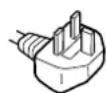
para 240 V CA solamente
Identificacao das peças e comandos 5
Configuração .7
Configuração 1: Ligar os cabos do sinal de video 7
Configuração 2: Ligar o cabo de audio 8
Configuração 3: Ligar o cabo de alimentação 8
Configuração 4: Juntar os fios e os cabos 9
Configuração 5: Ligar o monitor e o computador 9
Configuração 6: Ajustar a inclinação e a rotação horizontal . . . . 10
Função de regulaçao automatica da qualidade da imagem
(apenas sinal RGB analógico) 20
Resolucao de problemas 21
Mensagens no ecra 21
Sintomas e soluções dos problemas 22
Especificações 24
Precauções
Aviso sobre ligações electrolycas
- Utilize o cabo de alimentacao fornecido. Se utilizes um cabo de alimentacao diferente, certificque-se de que é compativel com a sua rede eletrica local.
Para os clientees nos EUA
Se não utilizes o cabo adequado, este monitor não está em conformidade com as normas FCC.
Para os cliente no Reino Unido
Se utilizes o monitor no Reino Unido, certificque-se de que utilize o cabo de alimentacao para o Reino Unido.
para 100 a 120 V CA para 200 a 240 V CA apenas para 240 V CA
Nāo instale ou deixe o monitor:
- Em locais sujeitos a temperatas extremas, por exemplo próximo de um aquecedor, greha de ventilação ou luz solar directa. Ao sujeitar o monitor a temperatas extremas, como num automóvel estacionado à luz solar directa ou próximo de um respirador de aquecimento, pode provocar deformações na caixa ou avarias.
- Em locais sujeitos a vibrações mecânicas ou embates.
- Proxima de qualquer equipamento que gere um campo magnético forte, como um televisor ou diversos outros electrodométricos.
- Em locais sujeitos a níveis excessivos de pó, sujidade ou areia, por exemplo proximo de uma janela aberta ou numa saía para o exterior. Se o instalar temporariamente num ambiente externo, certifique-se de que toma as precações adequadas contra pó e sujidade transportados pelo vento. Caso contrário, poderão ocorro avarias irreparáveis.
Manuseamento do ecra LCD
- Não deixe o écrā LCD voltado para o sol, uma vez que也是如此.
- Não deixa achoou o écrā LCD. Tenha dificuldado quando colocar o monitor(PRóxico)de uma janela.
- Não pressione ou risque o eça LCD. Não coloque objectos pesados sobre o eça LCD. Isso pode provocar a perda de uniformidade do eça ou provocar avarias no painel LCD.
- Se o monitor for utilizeso num local fresco, pode aparecer no eira uma imagem residual. Isso não é uma avaria. O eira regressa ao normal à medida que a temperatura vari subindo ao nivel de funcaoamento normal.
- Se uma imagem parada for visualizada durante um perfeito de tempo prolongado, pode aparecer durante algo tempo uma imagem residual. A imagem residual acabará por desaparecer.
- O painel de LCD aquece durante o funciona. Isso não é uma avaria.
Acerca dos altifalantes estéreo incorporedados
Certifique-se de que技术支持 equipamentos de gravacao,itas e disquetes afastados da abertura dos altifalantes, uma vez que these geram um campo magnétique. Este campo magnétique pode afectar os dados armazenados nas fitas magnéticas e disquetes.
Notasobre oLCD (Ecrade de Cristais Liquidos)
O eça LCD é fabricado com Tecnologia de elevada precisão. No entanto, pode surgir constantly quando pretos ou pontos de luz brillhante (vermelhos, azuis ou verdes) no eça e pode surgir faixas coloridas ou brilho irregular no eça LCD. Isso não é uma avaria.
(Pontos eficazes: mais de 99,99%)
Manutenção
- Certifique-se de que desliga a ficha do cabo de alimentacao da tomada eletrica antes de limpar o monitor.
- Limpe o eça LCD com um pano macio. Se utilizes um liquido de limpeza de vidros, não utilize qualquer tipo de produits de limpeza que conta a uma solução anti-estática ou aditivo semelhante, uma vez que isso pode riscar o revestamento do eça LCD.
- Limpe a caixa, painc e controlos com um pano macio humedecido ligeiramente com uma solucao de detergente suave. Não utilize qualcer tipo de superficie abrasiva, po para arear ou solvente, como alcool ou benzina.
- Não raspe, toque ou bata na superficie do eça com itens aguçados ou abrasivos como canetas esferograficas ou chaves de parafusos. Este tipo de contacto pode resultar num tubo de imagem riscado.
- De referencia que pode ocorrer deterioracao de material ou degradacao do revestimento do eira LCD se o monitor for exposto a solventes volateis,ais como insecticidas,ou se for mantido um contacto prolongado com borracha ou materiais em vinil.
Transporte
- Desligue todos os cabos do monitor e agarre bem em outros os lados do ecra LCD, tendo cuidado para não riscar o ecra durante o transporte. Se deixar cair o monitor, pode sofrer danos corporais ou danIFICAR o monitor.
- Quando transporte este monitor para reparacoes ou envio, utilize a caixa de cartao e os materiais de embalagem originais.
Eliminação do monitor
- Não elimine este monitor com os resíduos dométricos gerais.
- O tubo fluorescente utilizao;neste monitor contemmercio. A eliminacao;(esto monitor deveserrealizada em conformidade com os regulamentos da sua autoridade de sanidade publica local.
Identificacao das peças e comandos
Consulte as páginases entre parenteses para obter mais informações.
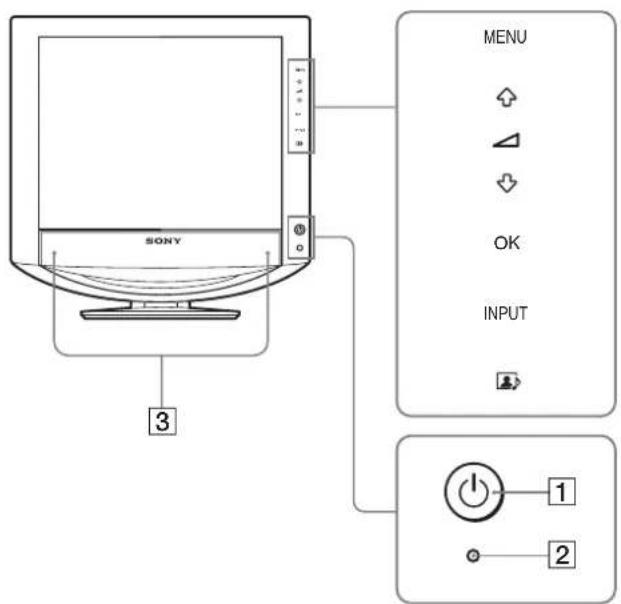
Part dianteira do ecra LCD
Vista lateral do ecra LCD
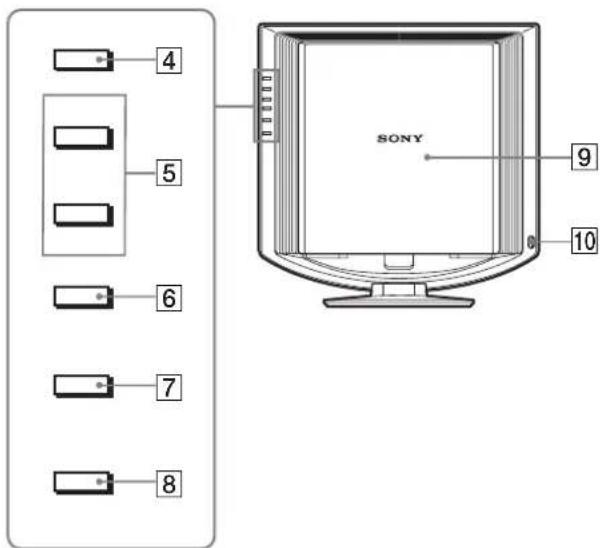
Interruptor (de alimentacao) e indicator (de alimentacao) (paginas 9, 19)
Para ligar e desligar o ecra, prima o interruptor (de alimentacao).
O indicator de alimentação acende-se a verde quando o eça está ligado e acende-se a laranja quando o eça está no modo de economia de energia.
Sensor de luz (pagina 20)
Este sensor me de o brilho da area circundente. Certifique-se de que nao tapa o sensor com papeis, etc.
3Altifalantes estereo (pagina 19)
Estes altifalantes emitem os sinais de audio como som.
4Botao MENU (pagina 12)
Este botao liga e desligo o éra do menu.
5 Botoes / e (de controlo do volume) (páginas 12, 19)
Estes botões são realizados para selecionar os itemes de menu e efectuar regulações e也是非常 para visualizar o menu "Volume" para controlar o volume.
6Botao OK (pagina 12)
Este botao activo o item de menu selecionado e as regulações efectuadas utilizing os botoes / (5).
7Botao INPUT (pagina 11)
Este botao comuta o sinal de entrada de video entre INPUT1, INPUT2 e INPUT3 quando está ligados dois computadores ao monitor.
8 Botao ngaina 20)
Este botao altera o MODO (PICTURE/AUDIO).
[Tampa traseira (pagina 7)
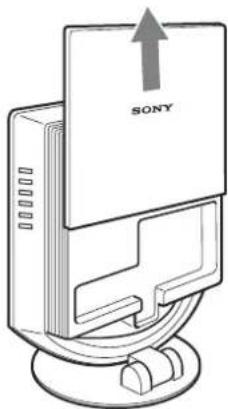
Faça deslizar está tampa quando liga fios ou cabos.
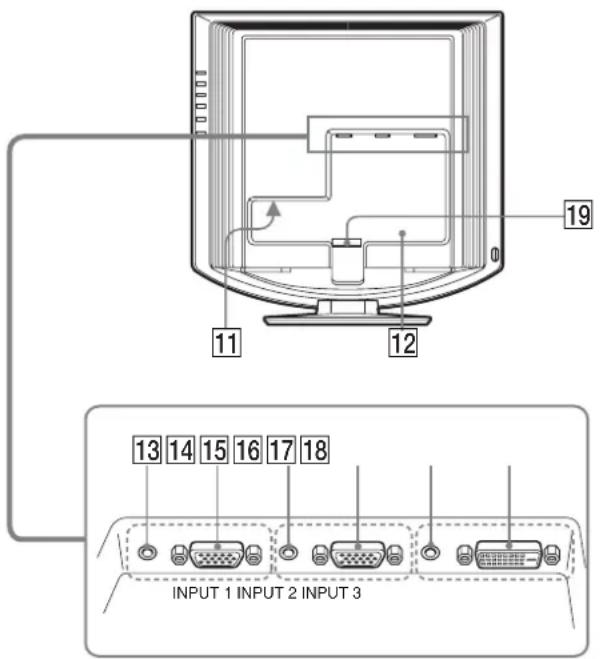
Parte traseira do ecra LCD
11Conector AC IN (pagina 8)
Esteconectorligaocabo de alimentacao(fornecido)
12Orificio de bloqueio de segurarca
O orificio de bloqueio de seguranca deve ser realizado com o Kensingtonton Micro Saver Security System.
O Micro Saver Security System é uma marca comercial da Kensington.
Esta toma de receive sinais de audio quando está ligada a toma de saida de audio de um computador ou other equipamento de audio ligado a INPUT1.
Este conector receive sinais de video RGB analógicos (0,700 Vp-p,positivo) e sinais de sincronia.
Esta toma de receive sinais de audio quando está ligada a tomada de saida de audio de um computador ou outro equipamento de audio ligado a INPUT2.
Este conector receive sinais de video RGB analógicos (0,700 Vp-p,positivo) e sinais de sincronia.
Esta toma de receive sinais de audio quando está ligada a toma de saida de audio de um computador ou outro equipamento de audio ligado a INPUT3.
19Suporte para cabos (pagina 9)
Estapeca fixa fios e cabos ao monitor.
Configuração
Antes de utiliser o monitor, verifique se os següentes itens está inclusos na caixa de cartão:
Ecrà LCD
Cabo de alimentacao
- Cabo de sinal de video HD15-HD15 (RGB analógico)
Cabo de sinal de video DVI-D (RGB digital)
Cabo de audio (mini-ficha estereo)
- CD-ROM (softwareutilíario para Windows/Macintosh, Instruções deutilização,etc.)
- Cartão de garantia
- Guia de configuração rápida
Configuração 1: Ligar os cabos do sinal de video
- Desligue o monitor e o computations antes de ligar os respectivos cabos.
- Quando ligar o computador ao conector de entrada HD15 do monitor (RGB analógico) consulate "Ligue um computador equipado com um conector de saía HD15 (RGB analógico)."
Nota
Não toque nos pinos do conector do cabo do sinal de video, uma vez que isso pode fazer os pinos.
Faça deslizar a tampa traseira para cima.
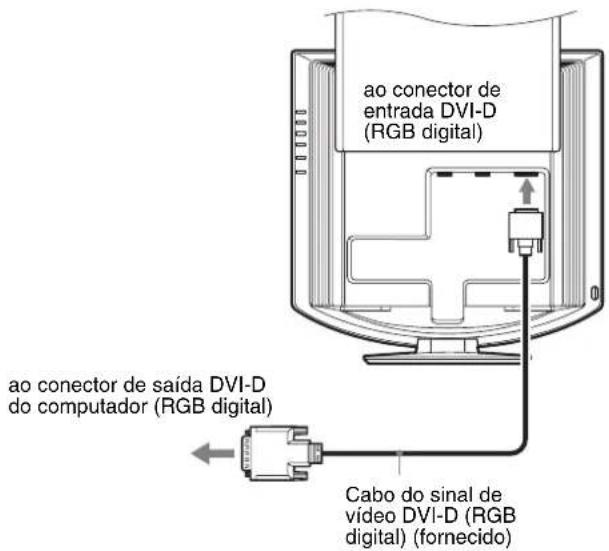
Ligue um computador equipado com um conector de saía DVI (RGB digital)
Utilizando o cabo do sinal de video DVI-D (RGB digital), ligue o computador ao conector de entrada DVI-D do monitor (RGB digital) para INPUT3.
PT
Ligue um computador equipado com um conector de saía HD15 (RGB analógico)
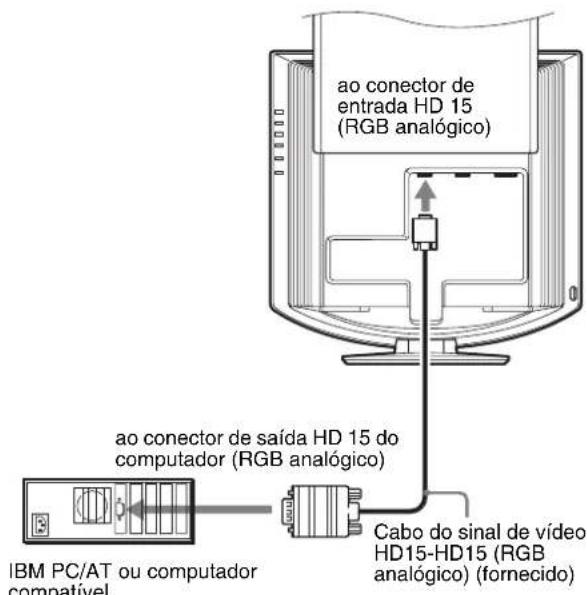
Utilizando o cabo do sinal de video HD15-HD15 (RGB analógico), ligue o computations ao conductor de entrada HD 15 do monitor (RGB analógico) para INPUT1 ou INPUT2.
Ligue o computador de acordo com as figuras seguentes.
Ligação a um IBM PC/AT ou computador compatível
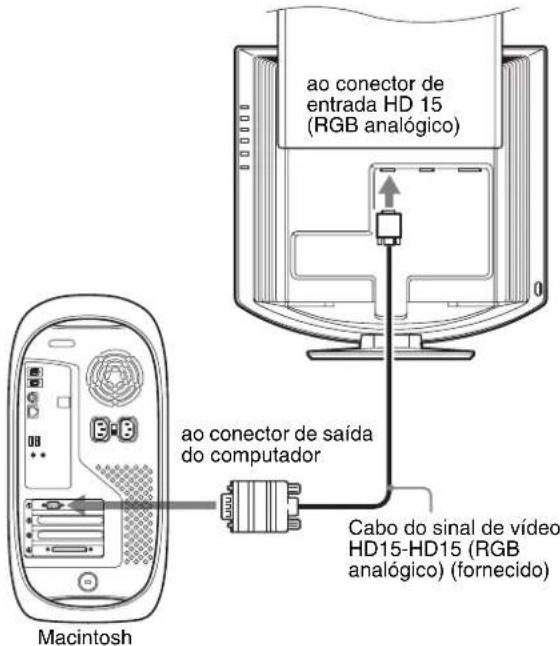
Ligação a um Macintosh
Na ligaçao a um computador Macintosh, utilize um adaptor (não fornecido), se necessario. Ligue o adaptor ao computador antes de ligar o cabo do sinal de video.
Configuração 2: Ligar o cabo de录音
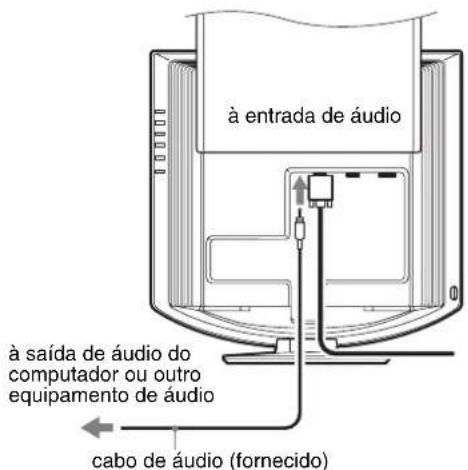
Ligue o cabo de audio fornecido à tomada de entrada de AUDIO correspondente do monitor.
Utilizando os altifalantes do monitor ou auscultadores, pode ouvir som proveniente do computador ou de outras equipamento de audio ligado as tomadas de entrada de audio do monitor. Para mais informações, consulta "Controlar o volume" na págnina 19.
Configuração 3: Ligar o cabo de alimentação
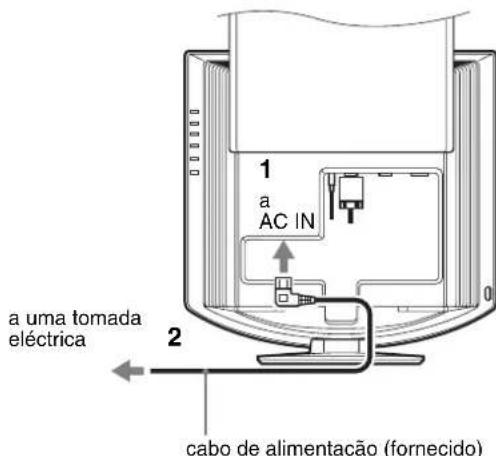
1 Ligue correctamente o cabo de alimentacao fornecido ao conector AC IN do monitor.
2 Ligue correctamente a outra extremidade a uma tomada electrica.
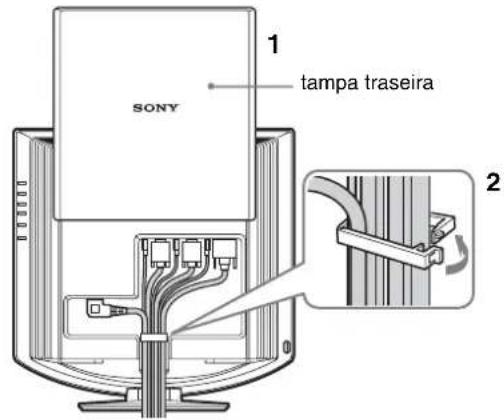
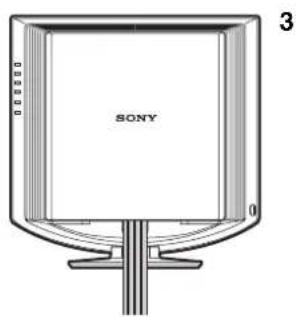
Configuração 4: Juntar os fios e os cabos
1 Faça deslizar a tampa traseira para cima.
2 Segure o cabo do sinal de video, cabos de audio e o cabo de alimentacaoutilizando o suporte para cabos no quadro.
3 Faça deslizar a tampa traseira para baixo.
Configuração 5: Ligar o monitor e o computador
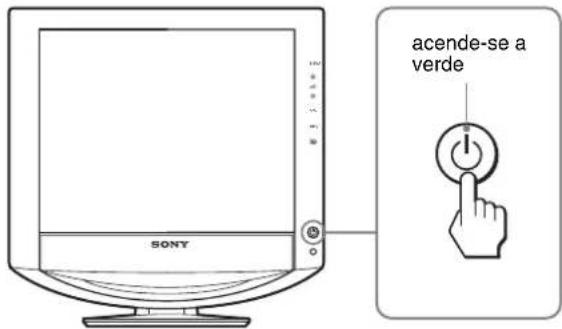
1 Prima o interruptor (de alimentacao) na parte dianteira do monitor.
O indicator (de alimentacao) acende-se a verde.
2 Ligue o computador.
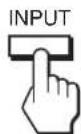
3 Prima o botão INPUT para selecionar o sinal de entrada pretendido.
A imagem da entrada selecionada surge no ecra. Para mais informacoes, consulte "Selecionar o sinal de entrada (Botao INPUT)" na pagina 11.
A instalação do monitor está conclusão. Se necessário, utilize os comandos do monitor para regular a imagem (pagina 12).
Se não surgirrialquerimagemnoecra
- Verifique se o cabo de alimentacao e o cabo do sinal de video está correctamente ligados.
-
Se surgir "NO INPUT SIGNAL" no ecra:
-
O computations encontra-se no modo de economia de energia. Tente premir una tecla do teclado ou movimentar o rato.
- Verifique se a definição de entrada de sinal está correctapremindo o botão INPUT (pagina 11).
Se surgir "CABLE DISCONNECTED" no ecran:
- Verifique se o cabo do sinal de video está correctamente ligado.
-
Verifique se a definição de entrada de sinal está correto premindo o botão INPUT (pagina 11).
-
Se surgir "OUT OF RANGE" no ecra, volte a ligar o monitor antigo. Em seguida, regule a placá grafica do computador dentro das seguiñes gamas.
| RGB analógico RGB digital | ||
| Frequência horizontal | 28-80 kHz | 28-64 kHz |
| Frequência vertical | 48-75 Hz | 60 Hz |
| Resolução | 1280 x 1024 ou inferior | 1280 x 1024 ou inferior |
Para mais informacoes sobre as mensagens no eira, consulte
"Sintomas e soluções dos problemas" na páginá 22.
Não são necessários controladores espécíficos
O monitor está em conformidade com a norma Plug & Play "DDC" e detecta automaticamente todas as informações do monitor. Não é necessário instalar um controlador espécífico no computador.
Na primeira vez que liga o seu computador(before do lugar o monitor, pode surgir no ecran o Assistente de configuração. Neste caso, sigas instruções no ecran. O monitor Plug & Play é selecionado automaticamente para que possa usar este monitor.
A frequencia vertical e definida para 60Hz
Uma vez que as cintilações no monitor são discretas, pode'utilizar-lo tal como está. Não é necessário definir a frequência vertical para qualquer valor elevado particular.
Configuração 6: Ajustar a inclinação e a rotação horizontal
Este monitor pode ser regulado dentro dos angulos abaixo.
Agarre as partes laterais do paine LCD e, em seguida, regule os angulos do ecra.
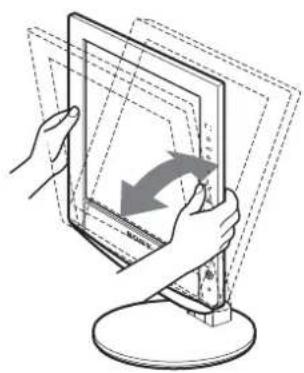
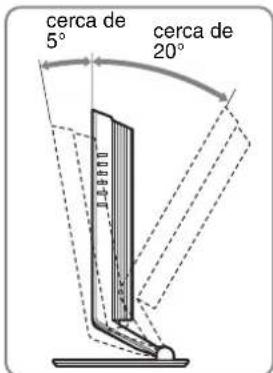
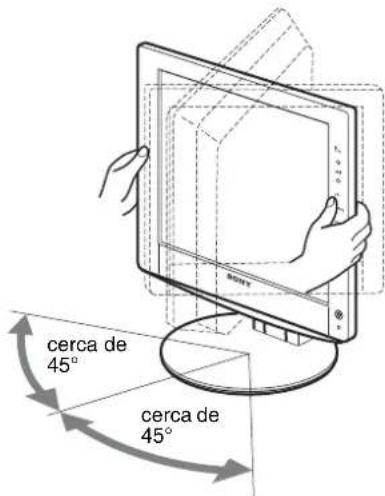
Para utiliser o monitor comfortavelmente
Regule o angulo de visualização do monitor de acordo com a altera da secretária eCADEira e de forma a que a luz não sera reflectida pelo cerra para os olhos.
Nota
Quando regular a inclinação e a altitude do éra, procede de forma lenta e custuidosa, certificando-se de que não bate o monitor contra a secretría.
Prima o botão INPUT.
O sinal de entrada é alterado sempre que prime este botão.
INPUT
| Mensagem no ccra (Surge durante.kraca de 5))(segundos no canto superior)(esquerdo.) | Configuração do sinal de entrada |
| INPUT1: HD15 Conceptor de entrada HD15(RGB analógico) para INPUT1 | |
| INPUT2: HD15 Conceptor de entrada HD15(RGB analógico) para INPUT2 | |
| INPUT3: DVI-D Conceptor de entrada DVI-D(RGB digital) para INPUT3 | |
Personalizar o monitor
Antes de efectuar regulações
Ligue os cabos e, em seguida, a alimentacao do monitor e do computador.
Para obter os melhores resultados, aguarde pelo menos 30 instantos antes de efectuar regulações.
Pode efectuar diversas regulações no monitor utilizing o menu no ecra.
Navegar no menu
1 Visualize o menu principal.
Prima o botão MENU para visualizar o menu principal no ecra.
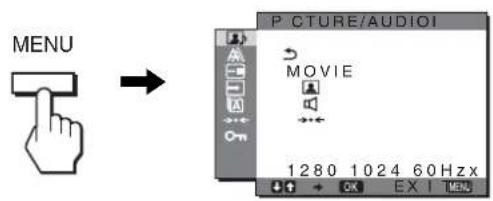
2 Selezione o menu.
Prima os botões ↓↑ para visualizar o menu pretendido. Prima o botão OK para fazer para o primeiro item de menu
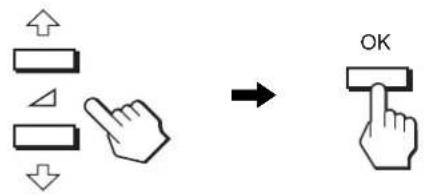
3 Selezionoe item quepretende regular.
Prima os botões ↓↑ para selecionar o item que pretende regular e, em seguida, prima o botão OK.
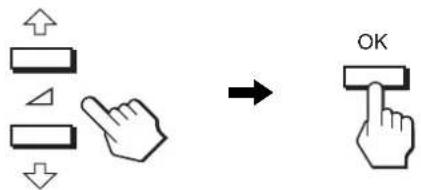
Se tor um dos itens de menu.
Quando selección o botão OK, o éra regressa ao menu anterior.
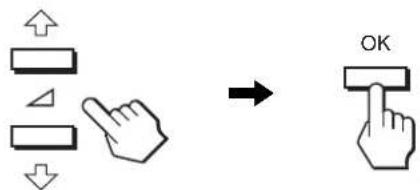
4 Regule o item.
Prima os botões ↓/↑ para efectuar a regulação e, em seguida, prima o botão OK.
Quando prime o botao OK, a regulação é armazenada e, em seguida, o eça regressa ao menu anterior.
5 Feche o menu.
Prima uma vez o botão MENU para regressar à visualização normal. Se não foram premidos botões, o menu fecha-se automaticamente às vezes quando é aleguado.
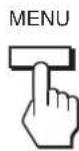
■ Repor as regulacoes para as predefinições
É possével repor as regulações'utilizando o menu RESET. Para mais informações sobre a reposicao das regulações, consulta (RESET) na páginá 18.

Menu PICTURE/AUDIO
Outilizadorpode regular os seguintes itensutilizando o menu PICTURE/AUDIO.
- MODE
(GAME/MOVIE/PC/AUTO)
PICTRE
- AUDIO
- MODE RESET
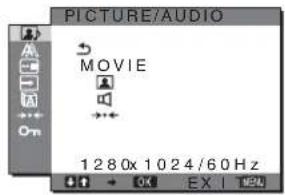
■ Menu MODE
Outilizadorpode seleccionarobrilho doecraadequado paraarespectiva finalidade.
As definições de PICTURE/AUDIO podem ser reguladas para cada modo.
Além disso, o'utilizar pode alterar o modo para cada entrada (INPUT1/INPUT2/INPUT3).
1 Prima o botão MENU.
Surge no ecran o menu principal.
2 Prima o botão ↓/↑ para seleccionar (PICTURE/AUDIO) e prima o botão OK.
Surge no crr o menu PICTURE/AUDIO.
3 Prima o botão ↓/↑ para seleccionar "MOVIE" e prima o botão OK.
Surge no cera o menu MODE.
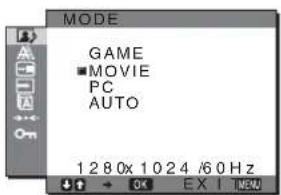
4 Prima o botão ↓/↑ para seleccionar o modo pretendido e prima o botão OK.
A predefinição é MOVIE.
- GAME: Imagem brilhante.
MOVIE: Imagem nitida com contraste elevado. - PC: Imagem de tom suave.
- AUTO: Regula automaticamente o brilho do esra de acordo com o brilho ambiente (funcao de regulacao automatica do brilho). Para mais informacoes, consulte "Funcao de regulacao automatica do brilho (sensor de luz)" (pagina 20).
NOTA
No modo AUTO, não é possível regular a contraluz.
■ Menu PICTURE
Outilizadorpode regular os seguients itensutilizingo menu PICTURE.
- BACKLIGHT
- CONTRAST
BRIGHTNESS - Menu GAMMA
- Menu COLOR
SHARPNESS
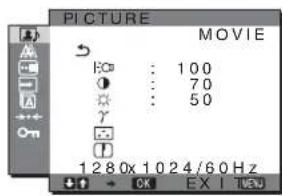
Regular a BACKLIGHT
Se o ccra estiver muito claro, regule a contraluz para fazer a visão do ccra.
1 Prima o botão MENU.
Surge no ecra o menu principal.
2 Prima o botão ↓↑ para seleccionar (PICTURE/AUDIO) e prima o botão OK.
Surge no ecra o menu PICTURE/AUDIO.
3 Prima os botões ↓↑ para selecionar (PICTURE) e prima o botão OK.
Surge no ecra o menu PICTURE.
4 Prima os botões ↓↑ para selecionar “|CQBAckLIGHT” e prima o botão OK.
Surge no ecra o menu "BACKLIGHT".
5 Prima os botões ↓/↑ para selecionar o ntheluz e prima o botao OK.
Regular o CONTRAST 1
Regular o contraste da imagem.
1 Prima o botão MENU.
Surge no ccra o menu principal.
2 Prima o botão ↓↑ para seleccionar (PICTURE/AUDIO) e prima o botão OK.
Surge no ecran o menu PICTURE/AUDIO.
3 Prima os botões ↓↑ para selecionar (PICTURE) e prima o botão OK.
Surge no ccrā o menu PICTURE.
4 Prima os botões ↓↑ para selecionar “CONTRAST” e primo o botão OK.
Surge no ecra o menu "CONTRAST".
5 Prima os botões ↓/↑ para regular o contraste e prima o botão OK.
Regular o BRIGHTNESS Regular o brilho da imagem (nivel de preto).
1 Prima o botao MENU. Surge no eira o menu principal.
2 Prima o botao / para seleccionar (PICTURE/ AUDIO) e prima o botao OK. Surge no eira o menu PICTURE/AUDIO.
3 Prima os botões ↓/↑ para selecionar (PICTURE) e prima o botão OK. Surge no ccra o menu PICTURE.
4 Prima os botões ↓/↑ para selecionar “BRIGHTNESS” e prima o botão OK. Surge no ccra o menu “BRIGHTNESS”.
5 Prima os botões ↓/↑ para regular o brilho e prima o botão OK.
Regular a GAMMA É possével associari a tonalidade de cor da imagem no eça à tonalidade de cor original da imagem.
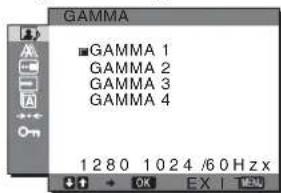
1 Prima o botao MENU. Surge no eira o menu principal.
2 Prima o botao / para selectionar (PICTURE/ AUDIO) e prima o botao OK. Surge no esra o menu PICTURE/AUDIO.
3 Prima os botões ↓/↑ para selecionar (PICTURE) e prima o botão OK. Surge no ccra o menu PICTURE.
4 Prima os botões ↓/↑ para selecionar “γ (GAMMA)” e prima o botão OK. Surge no ccra o menu GAMMA.
5 Prima os botões ↓↑ para selecionar o modo pretendido e prima o botão OK.
Regular a COLOR
É possível selecionar o nível de cor da imagem para o Campo de cor branca a partir das predefinições de temperatura de cor. Se necessário, también é possível aperfeicoar a temperatura de cor.
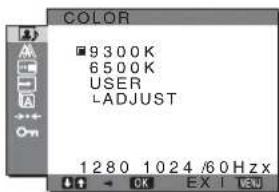
1 Prima o botao MENU. Surge no eira o menu principal.
2 Prima o botão ↓/↑ para selecionar (PICTURE/AUDIO) e prima o botão OK. Surge no(ECr o menu PICTURE/AUDIO.
3 Prima os botões ↓/↑ para seleccionar (PICTURE) e prima o botão OK. Surge no(ECr a o menu PICTURE.
4 Prima os botões ↓/↑ para seleccionar “(COLOR)” e prima o botão OK. Surge no écra o menu COLOR.
5 Prima os botões ↓↑ para selecionar a temperatura de cor pretendida e prima o botão OK. O equilibrio de brancos muda de azulado para avermelhado à medida que a temperatura de cor é regularada de 9300K para 6500K.
Aperfeicoar a temperatura de cor
A temperatura de cor pode ser regulada para cada modo (GAME/MOVIE/PC/AUTO).
1 Prima o botao MENU. Surge no eira o menu principal.
2 Prima o botao / para seleccionar (PICTURE/ AUDIO) e prima o botao OK. Surge no estr a menu PICTURE/AUDIO.
3 Prima os botões ↓/↑ para seleccionar (PICTURE) e prima o botão OK. Surge no ccra o menu PICTURE.
4 Prima os botões ↓/↑ para selectionar “(COLOR)” e prima o botão OK. Surge no(ECr o menu COLOR.
5 Prima os botões ↓/↑ para selecionar "ADJUST" e prima o botão OK. Surge no éra o menu de aperfeicoamento para a temperatura de cor.
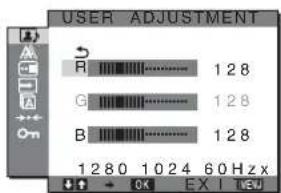
6 Prima os botões ↓/↑ para selecionar R (Vermelho) ou B (Azul) e prima o botão OK. Em seguida, prima os botões ↓/↑ para regular a temperatura de cor e prima o botão OK. Uma vez que esta regulação altera a temperatura de cor augmentando ou diminuindo os componentes R e B relativamente a G (verde), o componente G é fixo.
7 Prima os botões ↓/↑ para selecionar e prima o botão OK.
A nova definição de cor fica armazenada na memória e é acedida automaticamente sempre que “Utilizador” for selecionado.
Surge no ecra o menu COLOR.
Regular a SHARPNESS
Regular para augmentar a nitidez do contorno das imagens, etc.
1 Prima o botão MENU.
Surge no ecra o menu principal.
2 Prima o botão ↓↑ para seleccionar (PICTURE/AUDIO) e prima o botão OK.
Surge no ecrā o menu PICTURE/AUDIO.
3 Prima os botões ↓/↑ para selecionar (PICTURE) e prima o botão OK.
Surge no ecrā o menu PICTURE.
4 Prima os botões ↓/↑ para selecionar “SHARPNESS” e prima o botão OK.
Surge no ccra o menu "SHARPNESS".
5 Prima os botões ↓/↑ para regular a nitidez e primal o botão OK.
■ Menu AUDIO

Outilizadorpode regular os seguintes itensutilizingomenu AUDIO.
1 Prima o botão MENU.
Surge no ecra o menu principal.
2 Prima o botão ↓/↑ para seleccionar (PICTURE/AUDIO) e prima o botão OK.
Surge no ecra o menu PICTURE/AUDIO.
3 Prima os botões ↓/↑ para selecionar (AUDIO) e prima o botão OK.
4 Prima os botões ↓↑ para selecionar TREBLE, BASS ou BALANCE (BALANÇO) e prima o botão OK.
5 Prima os botões ↓↑ para selecionar o modo pretendido e prima o botão OK.
Regula SURROUND
1 Prima o botão MENU.
Surge no ecra o menu principal.
2 Prima o botão ↓/↑ para seleccionar (PICTURE/AUDIO) e prima o botão OK.
Surge no ecra o menu PICTURE/AUDIO.
3 Prima os botões ↓/↑ para selecionar (AUDIO) e prima o botão OK.
4 Prima os botões ↓/↑ para selecionar SURROUND (AMBIENTE) e prima o botão OK.
5 Prima os botões ↓↑ para selecionar o modo pretendido e prima o botão OK.
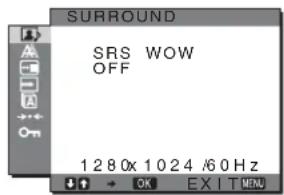
- SRS WOW: Tom grave, rico e profundo e tom elevado nítido,cria uma experiencia rica em som surround, podendo os filmes e os jogos, especialmente, ser appreciados com um som poderoso.
OFF: Desliga o efcito SRS WOW.
Adoptando a mais recente Tecnologia desenvolvida pela SRS Labs, Inc., o SRS WOW melhor de forma significativa a qualidade do som de diversas fontes de audio.
■ Menu MODE RESET (REPOSICAO DE MODO) (reposicao de todos os modo para a predefiniacao) · · ·
É possével repor as regulações para as predefinições
1 Prima o botão MENU.
Surge no ecran o menu principal.
2 Prima o botão ↓/↑ para seleccionar (PICTURE/AUDIO) e prima o botão OK.
Surge no ecran o menu PICTURE/AUDIO.
3 Prima os botões ↓/↑ para selecciónar “→← RESET” e prima o botão OK.
Surge no ecran o menu "RESET".
4 Prima os botões ↓↑ para selecionar o modo pretendido e prima o botão OK.
- OK: Para report todos os modos no menu PICTURE/ AUDIO para as predefinições.
- CANCEL: Para cancelar e regressar ao menu PICTURE/AUDIO.
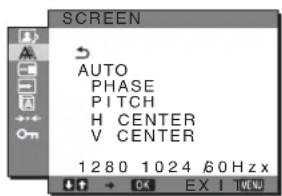
A Menu SCREEN (apenas sinal RGB analógico)
Outilizadorpoderegularosseguientsitensutilizingomenu SCREEN.
- AUTO
PHASE
PI T C H
HCENTER
V C E N T E R
Nota
Com a receção de sinais RGB digitais partir do conector de entrada DVI-D para INPUT3, as regulações são desnecessarias.
■Funcao de regulaço automatica da qualidade da imagem
Quando o monitor receive um sinal de entrada, este regula automaticamente a posicao e a nitidez da imagem (fase/intensidade), garantindo que surge uma imagem nitida no ecra (pagina 20).
Nota
Enquanto a funcão de regulação automatica da qualidade da imagem está activada, apenas o interruptor (de alimentação) é sua funcao.
Se a funcao de regulação automatica da qualida da imagem\ de此种 monitor parecer não regular totalmente a imagem
Outilizadorpodecontinuararregularautomaticamenteaqualityda imagemparaosinaldeentradactual(Consulte“AUTO”abaixo).
Se ainda necessitar de efectuar regulações na qualidade da imagem
Outilizadorpode regularmanualmenteanitidez(fase/intensidade)eaposicao(posicaohorizontal/vertical)da imagem.
Estas regulações são armazenadas na memória e acedidas automaticamente quando o monitor receiveb um sinal de entrada previamente introduzido e registado.
■Efectuar除外 regulações automaticas na qualida de imagem para o sinal de entrada actual (AUTO)
1 Prima o botão MENU.
Surge no ecran o menu principal.
2 Prima os botões ↓/↑ para selecionar (SCREEN) e prima o botão OK.
Surge no ecra o menu SCREEN.
3 Prima os botões ↓/↑ para selecionar "AUTO" e prima o botão OK.
Efectue as regulações adequadas de fase, intensidade e posicao horizontal/vertical do ccra para o sinal de entrada actual e armazene-as.
Regule manualmente a nitidez da imagem (Fase/Intensidade)
Outilizadorpode regulara nitidez da imagem da segunte forma.
Esta regulaçãoeficaz quando o computador está ligado ao
conector de entrada HD15 (RGB analgico) do monitor.
1 Defina a resolucao para 1280× 1024 no computador.
2 Coloque o CD-ROM.
3 Efectue a leitura do CD-ROM, e visualize o padrão de teste.
ParautilizadoresdoWindows
Quando a Execução automatica é efectuada:
Faça clique sobre Display Adjustment Tool (Ferramenta de regulação do ecran) (Utilário).
Faça clique sobre "Regular", confirma a resolution e, em seguida, faça clique sobre "Seguinte".
O padrão de teste para PITCH e PHASE aparece por ordem.
Quando a Execuição automatica não é efectuada:
1 Abra "O meu computador" e faça clique com o botão direito do rato sobre o icone do CD-ROM.
Vá para "Explorar" e abra o icono do CD-ROM.
2 Abra [Utilário] e, em seguida, selecione [Windows].
1 Abra [Utilário] c, em seguida, selecione [Mac].
4 Prima o botão MENU.
Surge no ecran o menu principal.
5 Prima os botões ↓↑ para selecionar (SCREEN) e prima o botão OK.
Surge no ecra o menu SCREEN.
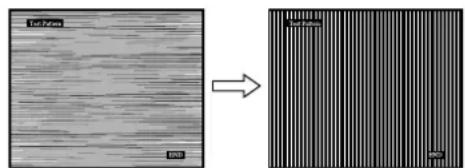
6 Prima os botões ↓/↑ para selecionar “PHASE” e prima o botão OK.
Surge no cera o menu de regulação "PHASE".
7 Prima os botões ↓/↑ até que as faixas horizontally fiquem reduzidas ao minimo.
Regulat que as faixas horizontais fiquem reduzidas ao minimo.
8 Prima o botão OK.
Surge no ecran o menu principal.
Se forem detectadas faixas verticais sobre a totalidade do ecra, regule a intensidade'utilIZando os procedimentos seguintes.
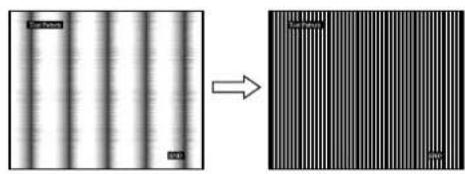
9 Prima os botões ↓/↑ para selecionar "PITCH" e prima o botão OK.
Surge no ccra o menu de regulação "PITCH".
10 Prima os botões ↓/↑ até que as faixas verticais desapareçam.
Regule até que as faixas verticais desapareçam.
11 Faça clique sobre [END] no érá para desligar o padrão de teste.
Regule manualmente a posicao da imagem (H CENTER /V CENTER)
Se a imagem não estiver no centro do ecra, regule a centragem da imagem da segunte forma.
1 Defina a resolucao para 1280× 1024 no computador.
2 Coloque o CD-ROM.
3 Efectue a leitura do CD-ROM, e visualize o padrão de teste.
ParautilizadoresdoWindows
Quando a Execução automatica é efectuada:
Faça clique sobre Display Adjustment Tool (Ferramenta de regulação do ecra) (Utilíário).
Faça clique sobre “Regular”, confirma a resolution e, em seguida, faça clique sobre “Seguiné”.
O padrão de teste para H CENTER e V CENTER aparece por ordem.
Quando a Execucao automatica nao e efectuada:
1 Abra "O meu computador" e faça clique com o botão direito do rato sobre oicone do CD-ROM.
Vá para “Explorar” e abra o icone do CD-ROM.
2 Abra [Utilário] e, em seguida, selecione [Windows].
3 Execute [Win_Utility.exe].
Surge o padrao de teste.
ParautilizadoresdeMacintosh
1 Abra [Utilário] e, em seguida, selecione [Mac].
2 Execute [Mac_Utility.exe].
Surge o padrao de teste.
4 Prima o botão MENU.
Surge no ecran o menu principal.
5 Prima os botões ↓↑ para selecionar (SCREEN) e prima o botão OK.
Surge no ecran o menu SCREEN.
6 Prima os botões ↓↑ para selecionar "H CENTER" ou "V CENTER" e prima o botão OK.
Surge no éra o menu de regulação “H CENTER” ou o menu de regulação “V CENTER”.
7 Prima os botões ↓/↑ para centrar o padrão de teste no ecra.
8 Faça clique sobre [END] no écrá para desligar o padrão de teste.
- Menu MENU POSITION
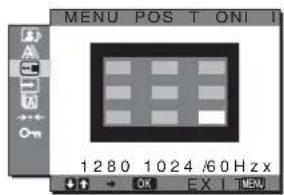
Outilizadorpodealteraposicao do menu casoesteestejaabloquearumaimagemnoecra.
1 Prima o botão MENU.
Surge no ecran o menu principal.
2 Prima os botões ↓↑ para selecionar (MENU POSITION) e prima o botão OK.
Surge no écran o menu "MENU POSITION".
3 Prima os botões ↓↑ para selecionar a posicao pretendida e prima o botão OK.
Outilizadorpode escolheruma das9posiOsesondeomenu iráaparecer.
- Menu INPUT SENSING ON/OFF
Quando o utilizes selección AUTO ON no menu INPUT SENSING ON/OFF, o monitor detecta um sinal de entrada para um terminal de entrada e muda automaticamente a entrada antes de o monitor entra no modo de economia de energia.
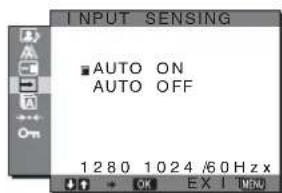
1 Prima o botão MENU.
Surge no ecran o menu principal.
2 Prima os botões ↓/↑ para selecionar (INPUT SENSING ON/OFF e primo o botão OK.
Surge no eerra o menu INPUT SENSING.
3 Prima os botões ↓↑ para selecionar o modo pretendido e prima o botão OK.
- ON: quando o terminal de entrada selecionado não possui sinaí de entrada ou quando outilizaró selección um terminal de entrada atraves do botão INPUT no monitor e o terminal não possui sinaí de entrada, surge a mensagem no ecra (págrina 21) e o monitor verifica automaticamente o sinaí de entrada para outra entrada para alterar a entrada.
Quando a entrada é alterada, o terminal de entrada selecionado é visualizzato no canto superior esquerdo do ccra.
Quando não existe sinal de entrada, o monitor entra automaticamente no modo de economia de energia.
- OFF: A entrada não é Mudada automaticamente. Prima o botão INPUT para Mudar a entrada.
A Menu LANGUAGE
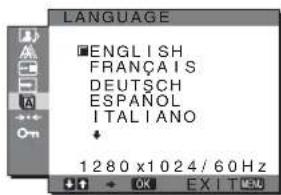
1 Prima o botão MENU.
Surge no ecran o menu principal.
2 Prima os botões ↓↑ para selecionar (LANGUAGE) e prima o botão OK.
Surge no ecra o menu LANGUAGE.
3 Prima os botões ↓/↑ para selecionar um idioma e prima o botão OK.
- English: Ingles
- Francais: Frances
- Deutsch: Alemão
- Espanol: Espanhol
Italiano: Italiano
Nederlands: Holandes
Svenska: Succo - Pycckn:
::
·中文: C h i n e s
Menu RESET (repor na predefinição)
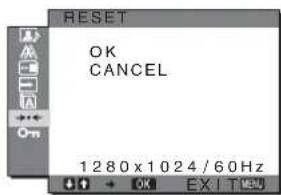
1 Prima o botão MENU.
Surge no ecra o menu principal.
2 Prima os botões ↓↑ para selecionar →← (RESET) e prima o botão OK.
Surge no cera o menu RESET.
3 Prima os botões ↓↑ para selecionar o modo pretendido e prima o botão OK.
- OK: Para reportar todos os dados de regulacao para as predefinições. De preferir que a definicao “LALANGUAGE” não é reposta atraves de este método.
- CANCEL (CANCELAR): Para cancelar a reposicao e regressar ao ecran do menu.
Menu MENU LOCK
Bloqueie o controlo dos botões para impedir regulações acidentais ou reposicao.
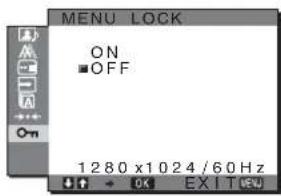
1 Prima o botao MENU.
Surge no ecra o menu principal.
2 Prima os botões ↓/↑ para selecciónar oT (MENU LOCK) e prima o botão OK.
Surge no ecr o menu MENU LOCK.
3 Prima os botões ↓/↑ para selecciónar “On” ou “Off”.
- ON: Apenas funcionam o interruptor (dc alimentacao) e o botao INPUT. Se tentar qualquer outras operacao, surge no cera oicone On
- OFF: Defina "FENU LOCK" para desligado. Se "FENU LOCK" tiver sido definido para "ON," quando prime o botão MENU é selecionado automaticamente "FENU LOCK".
S 0
Characteristicas先进技术
Controlar o volume
Utilizando os altifalantes do monitor ou auscultadores, pode ouvir som proveniente do computador ou de outras equipamento de audio ligado às tomadas de entrada de AUDIO do monitor.
Outilizadorpodecontrolorovolumeutilizandoumenu "Volume"separado do menu principal.
1 Prima os botões ↓/↑ quando não surgir qualquer menu no(ECRA.
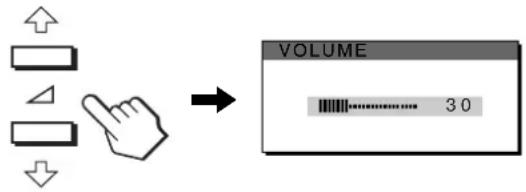
2 Prima os botões ↓/↑ para controlar o volume.
- Não é possível regular o volume quando o menu principal está a ser visualizado no ccra.
- Quando o monitor está no modo de economia de energia, não éemitido qualquer som dos altifalantes ou dos auscultadores.
Função de economia de energia
Este monitor@cumpre as direcrizes de economia de energia definidas pelva VESA, ENERGY STAR (apenas para SDM-HX75) e NUTEK. Se o monitor estiver ligado a um computador ou placar Grafica de video que sera compativel com DPMS (Norma de gestao de energia de ecrã) para entrada analógica/DMPM (Gestão de energia de monitores digitais DVI) para entrada digital, o monitor irá reduzir automaticamente o consumo de energia conforme做不到 abaixo.
SDM-HX75
| Modo de energia | Consumo de energia Indicador (de alimentação) |
| funçãoamento normal | 50 W (máx.) verde |
| nãoovy* (em espera)** | 1 W (máx.) àsbar |
| ( desligado) 1 W (máx.) apagado | |
SDM-HX95
| Modo de energia | Consumo de energia Indicador (de alimentação) |
| funçãoamento normal | 60 W (máx.) verde |
| nãoovy* (em espera)** | 1 W (máx.) àsbar |
| ( desligado) 1 W (máx.) apagado | |
- Quando o computador entra no modo "não ACTIVE", o sinal de entrada é cortado e surge no esra "NO INPUT SIGNAL". Àpos 5 segundos, o monitor entra no modo de economia de energia.
** "Em espera" é um modo de economia de energia definido pela Environmental Protection Agency.
Definir o MODO (PICTURE/AUDIO)
(modo
Se premir repetidamente o botao doazo direito do monitor, pode seleccionar o MODO de GAME MOVIE PC AUTO.
Quando o utilizes selección "AUTO," o monitor regula automaticamente o brilho do ecra de acordo com o brilho ambiente (função de regulação automatica do brilho). Para mais informações, consulte "Função de regulação automatica do brilho (sensor de luz)".
Prima repetidamente o botao
A predefinição do MODO é “MOVIE”. quando o utilizeso prime uma vez o botao visualizzato "MOVIE" (a predefinição) e quando volta a premir, é visualizzato "PC".
Sempre que prime o botão mode muda da segunte forma.
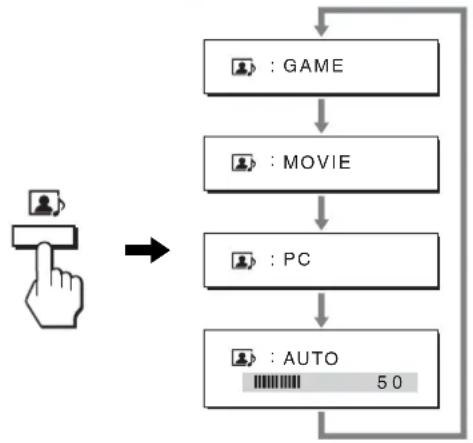
Cada modo surge no cera o MODO é mutedo. O menu desaparece automaticamente antes circa de 5 segundos.
Funcao de regulaao automatica do brilho (sensor de luz)
Este monitor vem equipado com uma funcao para regular automaticamente o brilho do ecran de acordo com o brilho ambiente. O brilho do ecran é definido para o nthel mais adequado definindo o modo AUTO com o botao do lado direito do monitor, ou no menu PICTURE/AUDIO. A predefiniacao do brilho do ecran e definido para MOVIE (FILME). Igualmente, quando define o modo AUTO com o botao do lado direito do monitor, a barra de regulacao quando é visualizada. O'utilizar ope regular a barra com os botoes / O brilho do ecran muda de acordo com o nthel que definir.
Função de regulação automática da qualidade da imagem (apenas sinal RGB analógico)
Quando o monitor receiveb um sinal de entrada, este regula automaticamente a posicao e a nitidez da imagem (fase/intensidade), garantindo que surge uma imagem nitida no eça.
O modo de predefinição de fabrica
Quando o monitor receive um sinal de entrada, estabelece automaticamente a correspondência entre o sinal e um dos muitos predefinidos de fabrica na memória do monitor para proporcionar uma imagem de alta qualidade no centro do eça. Se o sinal de entrada correponder ao modo predefinido de fabrica, a imagem aparece automaticamente no eça com as regulações predefinidas adequadas.
Se os sinais de entrada não correspondem a um dos modelos predefinidos de fabrica
Quando o monitor receive um sinal de entrada que não corresponde a um dosiros predefinidos de fabrica, a funcao de regulaao automatica da qualidade da imagem deste monitor e activada para garantir que surge sempre no eira uma imagen nítida (dento das gamas de frequencia do monitor):
Frequência horizontal: 28-80 kHz
Frequência vertical: 48-75 Hz
Consequentemente, na primaça vez que o monitor receive sinais de entrada que não correspondem a um dosiros predefinidos de fabrica, o monitor pode demorar mais tempo do que o normal a visualizar a imagem no cerra. Estes dados de regulacao são armazenados automaticamente na memoria para que, da proxima vez, o monitor funcao da mesma forma que quando o monitor receive os sinais que correspondem a um dosiros predefinidos de fabrica.
Se o'utilizar regular manualmente a fase, intensidade e posicao da imagem
Para algunos sinais de entrada, a função de regulação automatística da qualificação da imagagem此時 monitor pode não regular totalmente a posicao da imagagem, a fase e a intensidade. Neste caso, o'utilizar pode definir estas regulaçõesmanualmente (pagina 16). Se definir estas regulaçõesmanualmente, estas ficam armazenadas na memória como muitos de utiliser e são acedidas automaticamente sempre que o monitor receive osleasedosinaisde entrada.
Resolução de problemas
Antes de contactar a assistencia的技术ica, consulte esta secção.
Mensagens no ecrã
Se existir algo problema como o sinal de entrada, surge no esra una das seguintes mensagens. Para resolver o problema, consulte "Sintomas e soluções dos problemas" na páginá 22.
Se surgir "OUT OF RANGE" no ecran
Isso indica que o sinal de entrada não é suportado pelas
especificações do monitor. Verifique os seguintes itens.
Para mais informações sobre as mensagens no ccra, consulte
"Sintomas e soluções dos problemas" na páginá 22.
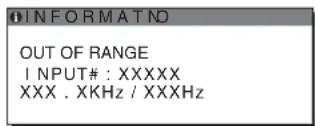
Isso indica que a frequência horizontal ou vertical não é suportada pelas espécificações do monitor.
Os valeurs indicam as frequencias horizontais e verticais dosinaled entrada actual.
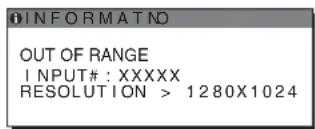
Isso indica que a resolution não é suportada pelas espécificações do monitor (1280 × 1024 ou inferior).
Se surgir "NO INPUT SIGNAL" no ecra
Isso indica que não é recebido qualquer sinal atraves do conector selecionado actualmente.
Quando INPUT SENSING ON/OFF (págin 17) está definido para ON, o monitorenhastra outro sinal de entrada e Mudam automaticamente a entrada.
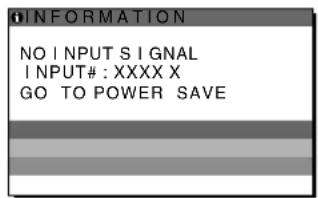
"GO TO POWER SAVE"
O monitor entra no modo de economia de energia cerca de 5segundos(before de a mensagem ser visualizada.
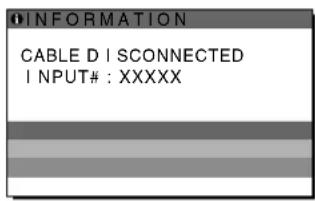
Se surgir "CABLE DISCONNECTED" no ecra
Isso indica que o cabo do sinal de video foi desligado do conector selecionado actualmente.
Quando INPUT SENSING ON/OFF (páginia 17) está definido para ON, o monitorenhastra outro sinal de entrada e muda automaticamente a entrada.
Sintomas e soluções dos problemas
Se ocorrer um problema como resultado de um computador ou outro equipamento ligado, consulte o manual de instruções do computador/ equipamento ligado.
| Sintoma Verifique把这些 itens | |
| Sem imagem | |
| Se o indicator ↓ (de alimentação) não estiverAceio, ou se o indicator ↓ (de alimentação) não se acender quando o interruptor ↓ (de alimentação) for premido, | Verifique se o cabo de alimentação está ligado correctamente. |
| Se surgir “CABLE DISCONNECTED” no eça, | Verifique se o cabo do sinal de video está ligado correctamente e se todas as fichas está bem encaixadas nas respectivas tomadas (pagina 7).Verifique se os pinos do conductor de entrada de video não está dobrados ou afundados. Verifique se a definição de seleção de entrada está correcta (pagina 11).Está ligado um cabo do sinal de video não fornecido. Se ligar um cabo do sinal de video não fornecido, pode surgir no eça “CABLE DISCONNECTED”. Isso não é uma avaria. |
| Se “NO INPUT SIGNAL” surgir no eça ou se o indicator ↓ (de alimentação) estiver àsbar, | Verifique se o cabo do sinal de video está ligado correctamente e se todas as fichas está bem encaixadas nas respectivas tomadas (pagina 7).Verifique se os pinos do conductor de entrada de video não está dobrados ou afundados. Verifique se a definição de seleção de entrada está correcta (pagina 11).■Problema provocado por um computador ou other equipamento ligado e não provocado pelo monitorO computador encontrar-se no modo de economia de energia. Tente premir uma tecla do tclado ou movimentar o rato.Verifique se a placarência está instalada correctamente.Verifique se a alimentação do computador está ligada. |
| Se surgir “OUT OF RANGE” no eça (pagina 21), | Problema provocado por um computador ou other equipamento ligado e não provocado pelo monitorVerifique se a gama de frequências de video está dentro da que está especificada para o monitor. Se substituiu um monitor antigo por este monitor, volté a ligar o monitor antege regule a placarência do computador Dentro das segentes gamas: Freqência horizontal: 28-80 kHz (RGB analógico), 28-64 kHz (RGB digital) Freqência vertical: 48-75 Hz (RGB analógico), 60 Hz (RGB digital) Resolução: 1280 x 1024 ou inferior |
| Se estiver a utilizez o Windows, | Se substituiu um monitor antigo por este monitor, volta a ligar o monitor antigo e fça o segunte. Selecione “SONY” a partir da lista de “Fabricantes” e seleção “SDM-HX75 ou SDM-HX95” a partir da lista “Modelos” no eça de seleção de dispositivos do Windows. Se não aparecer “SDM-HX75 ou SDM-HX95” na lista “Modelos”, tanto “Plug & Play.” |
| Se estiver a utilizez umsystema Macintosh, | Na ligaçao a um computador Macintosh, utilize um adaptor (não fornecido), se necessário. Ligue o adaptador ao computador antes de ligar o cabo do sinal de vdeo. |
| A imagem cintila, ressalta, oscila ou está desordenada. | Regule a intensidade e a fase (apenas sinal RGB analógico) (pagina 16).Tente ligar o monitor a uma tomada de CA differente, de preferência num circuito diferente.Problema provocado por um computador ou other equipamento ligado e não provocado pelo monitorVerifique o manual da placarência para obter a definição correcta do monitor. Verifique se o modo grácico (VESA, Macintosh 19" a cores, etc.) e a frequência do sinal de entrada são suportados por este monitor. Meismo que a frequência estejaaretho da gama adequada, algumas placas gréricas podem ter um impulso de sincrionia que é demasiado estreito para que o monitor efetue uma sincrionia correcta. Este monitor não processa sinais entrelações. Defina para sinais progressivos. Regule a taxa deactualização do computador (frequência vertical) para obter a melhor imagem possível (são recomendados 60 Hz). |
| A imagem está indistincta. • Regule o contraste e o brilho (pagina 13, 14). • Regule a nitidez (pagina 15). • Regule a intensidade e a fase (apenas sinal RGB analógico) (pagina 16). ■Problema provocado por um computador ou outras equipamento ligado e não provocado pelo monitor • Defina a resolution para 1280 × 1024 no computador. | |
| A imagem apareça sombras. | • Eliminca a utilizesação de extensões de cabo de video e/ou caixas de comatação de video. • Verifique se todas as fichas está bem encaixadas nas respectivas tomadas. |
| A imagem não está centraça ou dimensoada de forma correcta (apenas sinal RGB analógico). | • Regule a intensidade e a fase (pagina 16). • Regule a posicao da imagem (pagina 17). De referir que algoguns modos de video não enchem o écrã até às margens. |
| A imagem está demasiado tãoqueena. | ■Problema provocado por um computador ou outras equipamento ligado e não provocado pelo monitor • Defina a resolution para 1280 × 1024 no computador. |
| A imagem está escura. • Regule a contraluz (pagina 13). • Regule o brilho (pagina 14). • Regule a gama no menu GAMMA (pagina 14). • Demora algunos minutos até que o écrã fique claro antes de ligar o monitor. • quando o modo®,®,®,®,®,®,®,®,®,®,®,®,®,®,®,®,®,®,®,®,®,®,®,®,®,®,®,®,®,®,®,®,®,®,®,®,®,®,®,®,®,®,®,®,®,®,®,®,®,®,®,®,®,®,®,®,®,®,®,®,®,®,®,®,®,®,®,®,®,®,®,®,®,®,®,®,®,®,®,®,®,®,®,®,®,®,®,®,®,®,®,®,®,®,®,®,®,®,®,®,®. • E visível um padrão ondulado ou elipitico (moiré). | • Regule a intensidade e a fase (apenas sinal RGB analógico) (pagina 16). • Regule a intensidade e a fase (apenas sinal RGB analógico) (pagina 16). |
| A cor não é uniforme. | • Regule a intensidade e a fase (apenas sinal RGB analógico) (pagina 16). |
| O bianco não parece bianco. • Regule a temperatura da cor (pagina 14). | |
| Os botões do monitor não funciona am (Surge no érra) | • Se “MENU LOCK” estiver definido para “ON,” defina-o para “OFF” (pagina 18). |
| A resolution visualizada no érra do menu está Incorrecta. | • Consoante a definição da placá grafica, a resolution visualizada no érra do menu pode não coçimir com a que está definida no computador. |
Enquanto o monitor está a receber um sinal de video, prima e segure o botão MENU durante mais de 5segundos até surgir a caixa de informações.
Volte a premir o botao MENU para fazer desaparecer a caixa.
Exemplo

MENU
1 INFORMATION
MODEL : SDM-HX95
SER.NO:1234567
MANUFACTURED:2005-40
Nome do
modelo
Numero
de série
Semana e ano
de fabrio
Se algo um problema persistir, contacte o revendedor autorizzato
Sony mais proxies indique as seguintes informacoes:
- Nome do Modelo: SDM-HX75 ou SDM-HX95
- NOMBRE de série
- Descrição det Salahada do problema
- Data de aquisicao
- Nome e espécificações do seu computador e placá gratifica
- Tipo de sinais de entrada (RGB analógico/RGB digital)
Especificações
Painel LCD Tipo depainel:
Frequência deestrutura de
RGB*
Horizontal:
Vertical: Max.1024 linhas
Níveis de sinal de entrada Sinal de video RGB analógico:
0,7 Vp-p, 75 Ω, positivo
Sinal SYNC:
Nivel TTL, 2,2 kΩ,
Dimensoes (largura/altura/profundidade)
Ecrà (levantado):
SDM-HX75
Aproximadamente 414× 418,5×
232 mm
(16^3 / 8 × 16^1 / 2 × 9^1 / 4 polegadas)
SDM-HX95
Aproximadamente 466,5× 468×
265 mm
(18^3 / 8× 18^1 / 2× 10^1 / 2 polegadas)
Peso SDM-HX75
Cerca de 6.5kg (14 lb 5 oz)
SDM-HX95
Cerca de 8,5 kg (18 lb 12 oz)
Plug & Play DDC2B
Acessórios Consulte a págin7.
-
Estado recomendado de sincronização horizontal e vertical
-
A capacidade de largura de sincronia horizontal deve ser superior a 4,8% da sincronia horizontal total ou 0,8 seg , o que for maior.
-
A largura de varrimento horizontal deve ser superior a 2,5 μseg.
- A largura de varrimento vertical deve ser superior a 450 seg .
A conceção e as espécificações está sujeitas a alterações sem食欲 prévio.
TFTLCD Color Computer Display
SDM-HX75
SDM-HX95