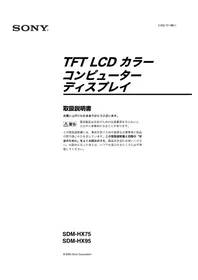
SDMHX95 - Monitor SONY - Bezplatný návod k obsluze
Najděte návod k zařízení zdarma SDMHX95 SONY ve formátu PDF.


Dotazy uživatelů ohledně SDMHX95 SONY
0 otázka o tomto zařízení. Odpovězte na ty, které znáte, nebo položte vlastní.
Položte novou otázku o tomto zařízení
Stáhněte si návod pro váš Monitor ve formátu PDF zdarma! Najděte svůj návod SDMHX95 - SONY a vezměte svůj elektronický přístroj zpět do rukou. Na této stránce jsou zveřejněny všechny dokumenty potřebné k používání vašeho zařízení. SDMHX95 značky SONY.
NÁVOD K OBSLUZE SDMHX95 SONY
Bezpečnostní opatřeni 4
Dily a ovladaci privky 5
Instalace 7
Instalace 1: Zapojte signálni kabely video 7
Instalace 2: Pripojte audio privod 8
Instalace 3: Pripoje napajeci kabel 8
Instalace 4: Svažte šnúry a kabely k sobě 9
Instalace 5: Zapněte monitor a počitač
Volba vstupniho signalu (tlačitko INPUT) 11
Přizpůsobeni vašeho monitoru 12
Ovladani nabidky 12
PICTURE/AUDIO nabidka 13
MODE nabidka 13
PICTURE nabidka 13
Nastaveni podsviceni BACKLIGHT 13
Nastaveni CONTRAST 13
Nastaveni BRIGHTNESS 14
Nastaveni GAMMA 14
Nastaveni COLOR 14
Nastaveni SHARPNESS 15
Nabidka zvuku - AUDIO 15
Nastaveni TREBLE, BASS nebo BALANCE 15
Nastaveni SURROUND 15
Nabidka MODE RESET
(vynulovani kazdeho rezimu na vychozi nastaveni) 15
A SCREEN nabidka (pouze analogovy signal RGB) 16
- MENU POSITION nabídka 17
INPUT SENSING ON/OFF nabidka 17
LANGUAGE nabidka 18
RESET nabidka (vynulování na vychozí nastaveni) 18
ON MENU LOCK nabidka 18
Technické funkce 19
Regulace hlasitosti 19
Usporny rezim 19
Nastaveni volby rezimu (PICTURE/AUDIO) 20
Funkce automatickeho serizeni jasu (svetelnécidlo) 20
Funkce automatického nastavení kvality obruzu
(pouze u analogového signalu RGB) 20
Odstrańovani problemù 21
Zpravy na obrazovce 21
Příznaky problemů a jejich odstrěnéří 22
Technické udaje 24
Bezpečnostní opatřeni
Upozornéni tykajíc se napájení
- Použijte dodany napajeci kabel. Pokud použijete jiny napajeci kabel, presvedcte se, ze je slučitelný's vaši mistrí rozvodnou siti.
Pro zákazníky v USA
Pokud nepouzijete odpovidajici kabel, tento monitor nebude splnovat povinne standardy FCC.
Pro zákazníky ve Velké Británii
Pokud monitor používate ve Velké Británii, ujistěte se, ze používate odpovidajíć napájecí kabel pro Velkou Británii.
Příklad typů zástrěk
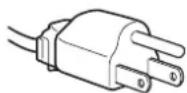
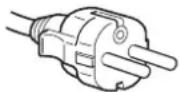
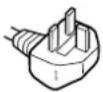
pro 100 až 120 V stř. pro 200 až 240 V stř. pouze pro 240 V stř
Toto zařizení by mělo být nainstalovano blízko snadno dosažitelné zásuvky.
Umisteni
Neinstalujte nebo neponechávejte monitor na následujících mistech:
- Na mistech vystavovanych extremnim teplotam, napriklad blízkó radiatoru, topení nebo na primém slunečním světle. Vystavováni monitoru extremnim teplotám, napriklad v automobilu zaparkovaném na primém slunečním světle nebo v blízkosti topení, muže zpúsobit deformace skříne nebo poruchy.
- Na mista vystavená mechanický vibracím nebo otresum.
- Blízkó zářizení vytvářejících silné magnetické pole, například televizoru nebo dalsích domáčích spotřebieú.
- Na mista s velkym vyskytem prachu, nečistot āpíku, například v blízkosti otevřěného okna nebo dveří. Pokud bude monitor dočasné umistěn ve venkovním prostřédi, učiće odpopvidajćí opatěné proti prachu a nečistotám ze vžduchu. V opačné prípadě by mohlo dojít k neopravitelné poruše.
Zacházení's displejem LCD
- Displej LCD neumist'ujte smerem ke slunci, mohlo by dojit k jeho poskozeni. Budte opatrní pri umist'ovani monitoru v blizkosti okna.
- Netlačte na displej LCD a neskrábeje pe noém. Neumist'ujte na nčžádné těžké predměty. Mohlo by dojit ke ztrátě linearity nebo k poruchám displeje LCD.
- Pokud se tento monitor bude používat na studeném miste, muže se na displeji objevt zbytkový obraz. Nejedná se o poruchu. Jakmile teplota vrozste na bežnou provozníhodnotu, obnoví se bežné zobrazení.
- Pokud bude na displeji zobrazen staticky obraz po dlouhou dobu, muze se na chvili objevt zbytkovy obraz. Tento zbytkovy obraz casemzmizi.
- LCD panel se během provozu zahríva. Nejedné se o poruchu.
Vestavéné stereo reproduktory
Dbeje na to, abyste veskere magnetické nahrvací zařizení, pásky a diskety udržovali v patričné vzdálenosti od otvoru reproduktoru, nebot' reproduktory vytvárcji magnetické pole. Toto magnetické pole muže ovlivnit data uložena na magnetických pascích a discích.
Informace o LCD (Liquid Crystal Display)
Povsimnete si, ze LCD obrazovka je vyrobena pomoci vysoce presné technologici. Niemé se na LCD obrazovce mohou objevovat konstantni Černé body nebo svitíci body (červé, modré nebo zelené) a nepravidelné barevné pruhy nebo pruhy ruzného jasu. Nejedné se o poruchu.
(Efektiv body: vice než 99,99%)
Udrzba
- Pred cisténim monitoru nezapomente vytihnout napajeci kabel ze zasuvky.
- Cistete LCD obrazovku pomoci jemncho hadriku. Pokud pouzivate kapalinu na cisteni skla, nepouzivejte zadny druh cistidla, ktere obsahuje antistatický roztok nebo podobné aditivum, jelikož by mohlo dojit k poskrabani povrchove vrtsvy LCD obrazovky.
- Čistěte skřín monitoru, panel a ovládaci prvky pomoci měkkého hadřiku navlhcencho jemnám Čisticim roztokem. Nepoužívejte abrazivné houbicku, Čisticí prášek nebo Rozpoustédla jako je lih nebo benzín.
- Nejezděte po obrazovce, nedotýkejte se nebo net'ukejte na povrch obrazovky ostrymi nebo drsními predměty jako je propisovačka nebo šroubovák. Tento typ dotyku muže zpúsobit poskrábaní obrazovky.
- Uvedomte si, zePokud je tento monitor vystaven těkavym roztokūm jakoj souinsekticidy, neboPokud dojde k dlouhodobému styku s gumovymi materialy nebo materiallyz PVC, muze dojit kezménám vmaterialu nebo k degradaci ochranné vrstvy displeje LCD.
Preprava
- Odpjte vsechny kabely od monitoru a pvne uchopte obe strany LCD displeje, priemz davejte pozor, abyste pri transportu neposkrabali obrazovku. Pokud monitor upustite, muzete se zranit nebo muze dojt k poskozeni monitoru.
- Pri preprave nebozasilani tohoto monitoru do opravy pouzijte puvodni lepenkovou krabici a balici material.
Likvidace monitoru
- Nelikvidujte tento monitor vyhozenim do bezného domáciho odpadu.
- Prosvétlovaci záříká použitá v monitoru obsahuje rtut'. Likvidace monitoru musí být provedena v souladu s mistrimi predpísy pro nakladání s nebezpečnám odpadem.
Dily a ovladaci privky
Podrobné informace najdete na stranach uvedenych v závorkách.
1 (Silnoprooudy spinač) a indikátor napěti (strany 9, 19)
Pro zapnuti nebo vypnuti displeje stisknete (silnoproudy) spinae.
Indikator zdroje napeti se po zapnuti displeje rozsviti zelenene a premeni se na oranzovou, kdyb bude displej uveden do usporného režimu.
2 Světelné Čidlo (strana 20)
TotopCIDLO mérjas okoli.NezakryvejteCIDlo papirem apod.
3 Stereo reproducitory (strana 19)
Pomoci tchto reproduktoru je audiosignal reproducovanJakozvuk.
4 Tlacitko MENU (strana 12)
Tínto tlacitkem se zapíná a vypíná hlavní nabidka.
5 / a tlačitka (regulace hlasitosti) (strany 12, 19)
Tato tlačitka se použivají ke zvolení položek nabidky a provaděné nastavení, a rovně tak k zobrazení "Hlasitost" nabidky k regulaci hlasitosti.
6 Tlačitko OK (strana 12)
Toto tlačitko aktivuje zvolenou položku nabídky a nastavení, provedená s použitím ↓↑ tlačitek (5).
7 Tlačitko INPUT (strana 11)
Toto tlačitko prépíná vstupné signal videa mezi INPUT1, INPUT2 a INPUT3 tehdy, když jou dva počítace pripojeny k monitoru.
8 bitko (strana 20)
Toto tlacitko menI MODE (PICTURE/AUDIO).
9 Zadni kryt (strana 7)
Po pripojen kabelu ci napajecich snur posunte timo krytem.
10 Konektor sluchatek (strana 19)
Tento konektor sloužík vystupu audiosignálu do sluchátek.
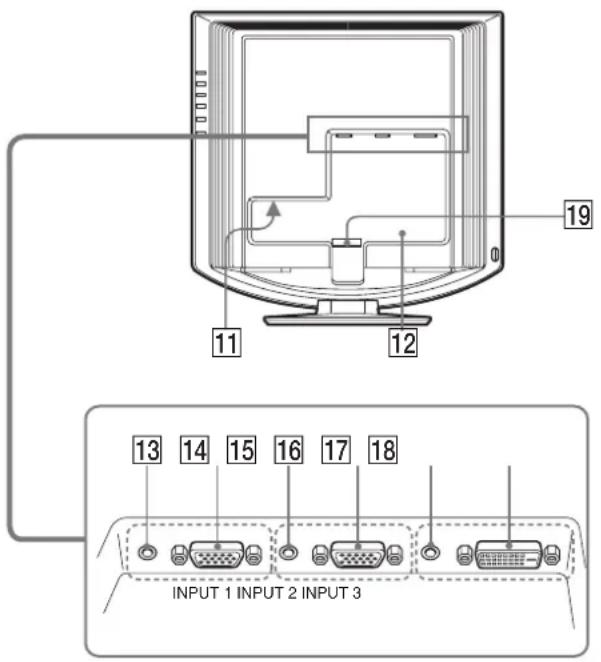
Zadnićast displeje LCD
11 Konektor stridavého napajeni AC IN (strana 8) Pomoci tohoto konektoru pripojte napajeci kabel (dodany).
12 Otvor bezpečnostniho zámku Otvor bezpečnostniho zámku je určen pro použití bezpečnostniho systému Kensington Micro Saver Security System. System Micro Saver Security je obchodné značka Kensington.
13 Vstupni audio konektor pro INPUT1 (strana 8) Pomoci tohoto konektoru vstrupje audiosignal, jestlizce je do nesho zapojen vystupni audio konektor poctaene nebo jincho audio zafrizeni priopojeneho k INPUT1.
14 Vstupni konektor HD15 (analogovy signal RGB) pro INPUT1 (strana 7) Tento konektor slouzi pro vstup analogoveho videosignalu RGB (0,700Vp - p, positivni) a synchron. signalu.
15 Vstupná audio konektor pro INPUT2 (strana 8) Pomoci tohoto konektoru vstupuje audiosignal, jestlize je do něho zapojen vystupní audio konektor počitačne nebo jiného audio zařizení pripojeného k INPUT2.
16 Vstupni konektor HD15 (analogovy signal RGB) pro INPUT2 (strana 7) Tento konektor slouzi pro vstrup analogoveho videosignalu RGB (0,700 Vp-p, positivni) a synchron. signalu.
17 Vstupni audio konektor pro INPUT3 (strana 8) Pomoci tohoto konektoru vstupuje audiosignal, jestlize je do neho zapojen vystupni audio konektor poctaene bo jincho audio zafrizeni pripojencho k INPUT3.
18 DVI-D vystupni konektor (digitánlí signál RGB) pro INPUT3 (strana 7) Pomoci tohoto konektoru vystupje digitánlí videosignál RGB vyhovujíci DVI Rev.1.0.
19 Drzak kabelu (strana 9) Tento dil zajist'ujc kabely a privody k monitoru.
Instalace
Než začnete monitor používat, zkontrolujte, zda baleni obsahuje nasledujíci položky:
DisplejLCD
- Napajecí kabel
Kabel videosignalu HD15-HD15 (analogovy signal RGB)
Kabel videosignalu DV1-D (digitaln signal RGB)
Audio privod (stereo minikonektor)
- CD-ROM (uzitkovy software pro Windows/Macintosh, Provozní poukyny atd.)
Zarucni list
Pruvodce rychlym nastavenim
Instalace 1: Zapojte signálné kabely video
- Monitor i počitac prčed pripopením vypněte.
- Pri zapojovani pocitaci k HD15 vstupinmu konektoru monitoru (analogovy signal RGB), majdete potrebné informace na „Pripoje pocitac, vyaveny vystupinm konektorem HD15 (analogovy signal RGB).
Poznámka
Nedotykejte se koliku konektoru kabelu videosignalu, mohlo by dojt k jejich ohnuti.
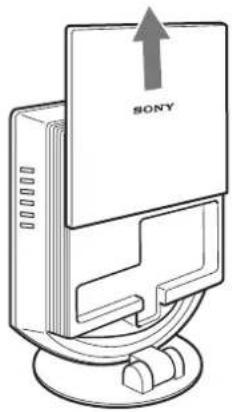
Posuñte zadni kryt směrem nahoru.
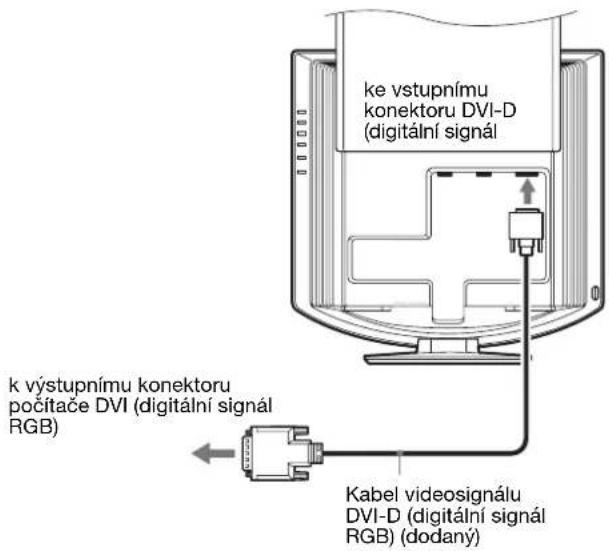
Pripoje počitač, vybavený vystupním konektorem DVI (digitánlí signál RGB)
S pouzitim dodavaneho kabelu pro obrazovy signal DVI-D (digitaln signal RGB), priopjte poitač ke vstupnimu konektoru DVI-D monitoru (digitaln signal RGB) pro INPUT3.
CZ
Pripojte počitač, vybavený vystupnim konektorem HD15 (analogový signal RGB)
S pouzitim pribalcnoho kabelu pro obrazovy signal HD15-HD15 (analogovy signal RGB), pripoje poctac ke vstupnmu konektoru monitoru HD 15 (analogovy signal RGB) pro INPUT1 nebo INPUT2.
Pripojte počitac podle nasledujících ilustraci.
Pripojenik Macintosh
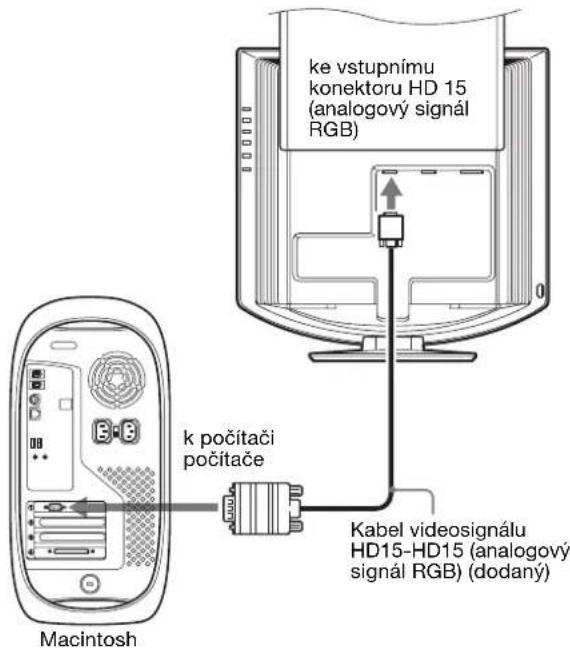
Pri pripojovani počitace Macintosh použijte adaptor (nedodáva se),Pokud je to nezbytné. Adapter pripojte k počitaci pred pripojením kabelu videosignálu.
Instalace 3:Pripoje napajeci kabel
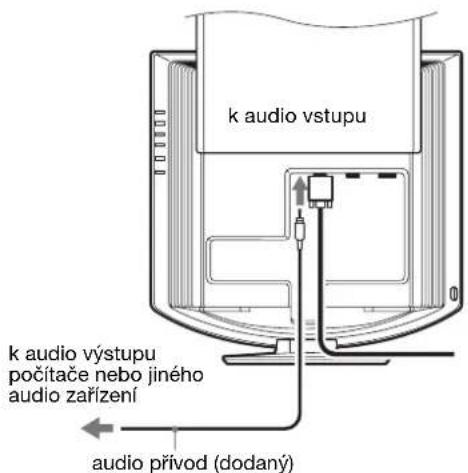
S pomoci reproductoru nebo sluchatek k monitoru muzete poslouchat zvukové signaly z vaseho poitače nebo jiného zvukového zafrzeni, pripojeného ke zvukovym vystupnim konektorum monitoru.
Dalsi informace viz „Regulace hlasitosti" strana 19.
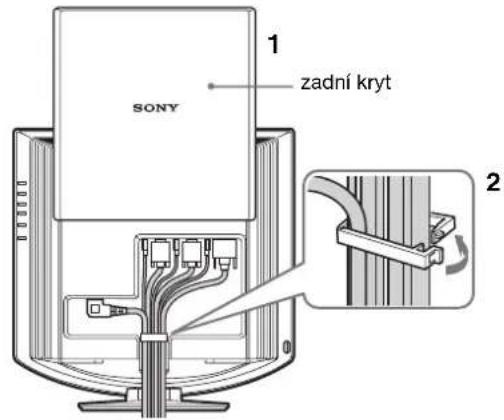
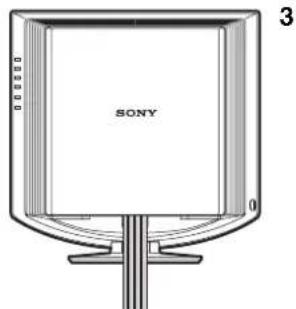
Instalace 4:Svažte šnúry a kabely k sobě
1 Vysunte nahoru zadni kryt.
2 Zajistete kabel videosignalu, audio privody a napajeci kabel pomoci drzaku kabelu na skrini monitoru.
3 Stáhněte dolú zadní kryt.
Instalace 5:Zapněte monitor a počítač
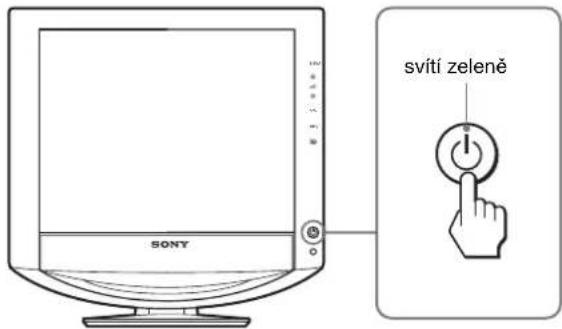
1 Stiskněte (silnoproudý) spinač v prední casti monitoru.
indikator (napajeni) se Rozsviti zelenie.
2 Zapnete počitač.
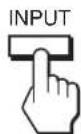
3 Stisknutim tlacitka INPUT vyberte pozadovany vstrupn signal.
Na obrazovce se objev zvoleny obraz vstupu.
Dalsi informace viz „Volba vstupniho signalu (tlačitko INPUT)“ strana 11.
Instalace monitoru je dokončena. Pokud je to nutné, použijte kontrolky monitoru k nastavení obrazu (strana 12).
Pokud se na obrazovce neobjevi obraz
Zkontrolujte, zda je správné pripojen napajeci kabel a kabel videosignálu.
- Pokud se „NO INPUT SIGNAL“ objevá na obravce: - Pocitac prěšel do uporného režimu. Zkuste stisknout libovolnou klávesu na klávesnici nebo pohnout mysí.
-Stisknutim tlačitka INPUT (strana 11) zkontrolujtc, zda je správně nastaven vstupné signal.
- Pokud se „CABLE DISCONNECTED“ objevna obrazovce:
-Zkontrolujte, zda je správné pripojen kabel vidcosignálu.
-Stisknutim tlačitka INPUT (strana 11) zkontrolujte, zda je správně nastaven vystupné signal.
- Pokudse,OUT OF RANGE" objevina obrazovce,znovu pripoje stary monitor. Potom nastavte grafickou kartu v nize uvedenych roszazich.
| Analogový signál RGB | Digitální signál RGB | |
| Horizontalí frekvence | 28-80 kHz 28-64 kHz | |
| Vertikální frekvence | 48-75 Hz 60 Hz | |
| Rozlišeni 1280 × 1024 nebo nižsí | 1280 × 1024 nebo nižsí | |
Dalsi informace o zapravch na obrazovce viz „Přiznaky problemu a jejich odstraněni“ strana 22.
Použitī specifikych ovladču není nutné
Monitor odpovidá normé „DDC" Plug & Play a automaticky zjist'uje veskéré informace o monitoru. Do počitace není nutné instalovat specifikné ovladace.
Při prvnim zapnuti počitace po pripojeni monitoru se muže na obrazovce zobrazit okno Prúvodce instalaci. V takovém pripadć postupujte dlé zobrazenychPokynu. Automaticky bude vybrán monitor Plug & Play, takze tento monitor mužete použit.
Vertikánlí frekvence se nastává na 60Hz
Vzhledem k tomu, ze se necprojevue blikani obazu, mužete použivat toto nastaveni. Nemusite nastavovat vertikánlí frekvenci na vysoke hodnoty.
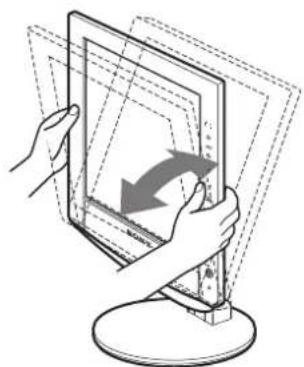
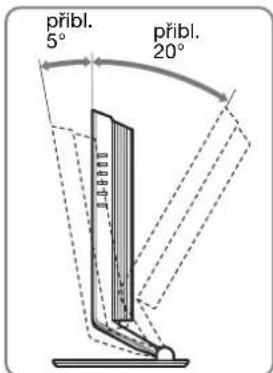
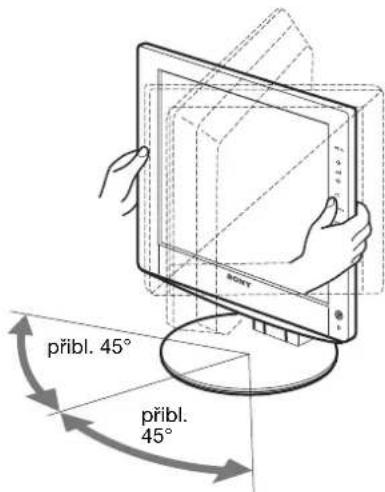
Instalace 6:Nastavte náklon a otočné Čep
Tento monitor je doit upravit v rozsahu následujících uhlú.
Uchopte strany panelu LCD a nastavte uhel náklonu obrazovky.
Pohodné používání monitoru
Nastavte uhel monitoru dle vyšky stolu aŽidle a také tak, aby se vám do oči neodráželo okolní světro.
Poznámka
Pří nestavováni náklonu a výsky obrazovky postupujte pomalu a pečiléve. Dejte pozor, abyste neuhodili monitorem o stul.
Volba vstrupího signálu
(tlačítko INPUT)
Stisknete tlačitko INPUT.
Kazdym stiskutim tohoto tlačitka se zmení vstupní signal.
INPUT

| Zpráva na obrazovce (Objevuje se po 5 vteržinách v horním levém rohu.) | Konfigurace vstupního signálu |
| INPUT1:HD15 Vstupné konektor HD15 (analogový signal RGB) pro INPUT1 | |
| INPUT2: HD15 Vstupné konektor HD15 (analogový signal RGB) pro INPUT2 | |
| INPUT3: DVI-D Vstupné konektor DVI-D (digitálné signal RGB) pro INPUT3 | |
Přizpůsobeni vašeho monitoru
Pred provedenim nastaveni
Pripoje monitor k počitaci a zapnéte je.
Nejlepsich vysledku dosáhnete,Pokud préd nastavovám im vyckáte alespón 30 minut.
Cetná nastavení monitoru mužete provadět pomoci nabídky na obrazovce.
Ovladani nabidky
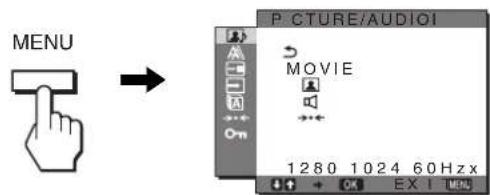
1 Zobrazte hlavní nabídku.
Hlavni nabidka se na obrazovce zobrazi po stisknuti tlačitka MENU.
2 Vyberte nabidku.
Stisknete / tlačitka a objevi se požadovaná nabídka
Stisknutim tlačitka OK prejdete na první položku nabídky.
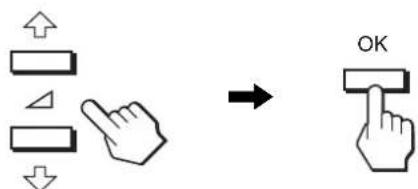
3 Vyberte položku, kterou chcete nastavit.
Stiskněte / tlacítka k volbé položky, kterou chcete nastavit, poté stisknéte tlacítko OK.
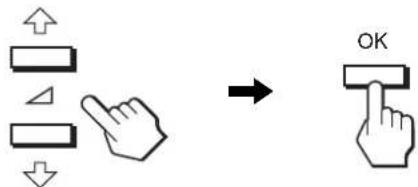
Pokud je Jednou z połozek nabidky.
Pokud vberete stiskene tlaicko OK, vratite se k predchozni nabidce.
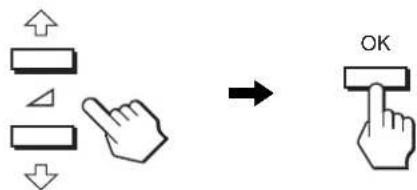
4 Prizpúsobte položku.
Stiskněte ↑↑ tlacítka pro provedeni nastaveni a poté stisknéte tlacítko OK.
Stisknutim tlačitka OK se provedená nastavení uloží a displeje se vrátí k predchoží nabídce.
5 Zavretene nabidku.
Jedním stisknutím tlacitka MENU se vráté do normániho zobrazení. Nestiskné-li Žánek tlacitko, nabídka se asi po 45 sekundách automaticicky zavre.

Obnoveny vychozich hodnot nastaveni
Nastavení lze obnovit pomoci nabidky RESET. Dalá informace o obnovení nastavení viz (RESET) strana 18.

PICTURE/AUDIO nabídka
S pomoci u nabidky PICTURE/AUDIO muzete nastavit nasledujici polozy.
Pro své učely mužete zvolit príslušnoujas obrazovky.
Nastaveni PICTURE/AUDIO mohou být provedena pro
každý režim.
Navic muzete zmenit rezim pro kaźdy vstup (INPUT1/ INPUT2/INPUT3).
1 Stisknéte tlacitko MENU.
Na obrazovce se zobraž hlavní nabída.
2 Stisknete tlacitko pro volbu (PICTURE/ AUDIO) a stisknete tlacitko OK.
Na obrazovce se objevi nabidka PICTURE/AUDIO.
3 Stisknete tlacitko / pro volbu moznosti,MOVIE" - filmu a stisknete tlacitko OK.
Na obrazovce sc objev nabadka MODE -rezim.
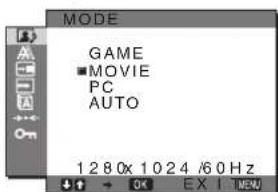
4 Stisknete tlacitko / pro volbu pozadovaného režimu a stisknete tlacitko OK.
Vychozim nastavernim jc MOVIE.
GAME: Jasny obraz.
MOVIE: Cisty obrs se silnym kontrastem.
PC:Jennéladényobraz.
- AUTO: Automaticicky nastavte jasu obrazu podle jasu okoli (automaticka funkce nastaveni jasu).
Dalsi informace viz., Funkce automatickeho serizeni jasu (svetelne cidlo) " (strana 20).
POZNÁMKA
V rezimu AUTO nelze nastavit zadni okno.
PICTURE nabídka
Pomoci PICTURE nabidky muzete nastavit nasledujici polozy.
BACKLIGHT
- CONTRAST
BRIGHTNESS
Nabidka GAMMA
- Nabídka COLOR
SHARPNESS
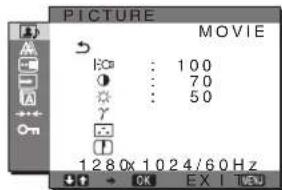
Nastaveni podsvicení BACKLIGHT
Je-li obrazovka prilis jasn, upravte podsvicen, aby byl obraz priemnejsi.
1 Stisknéte tlacitko MENU.
Na obrazovce se zobráž hlavní nabidka.
2 Stisknete tlačitko / pro volbu (PICTURE/ AUDIO) a stisknete tlačitko OK.
Na obrazovce se objev nabadka (PICTURE/AUDIO).
3 Stisknete tlačitko / pro volbu (PICTURE) a poté stisknéte tlačitko OK.
Na obrazovce sc zobrañnabídka PICTURE.
4 Stisknete tlacitko / pro volbu, BACKLIGHTa poté stisknete tlacitko OK.
Na obrazovce „BACKLIGHT" sc objev tato nabídka.
5 Stisknete tlacitko / pro nastaveni urovné svetla a stisknete tlacitko OK.
Nastaveni CONTRAST 1
Nastavte kontrast obrazu.
1 Stisknete tlacitko MENU.
Na obrazovce se zobráž hlavní nabídka.
2 Stisknete tlacitko / pro volbu (PICTURE/ AUDIO) a poté stiskne tlačitko OK.
Na obrazovce se objevnabidka (PICTURE/AUDIO).
3 Stisknete tlačitko ↓/↑ pro volbu (PICTURE) a poté stisknéte tlačitko OK.
Na obrazovce se zobrañnabidka PICTURE.
4 Stisknete tlacitko / pro volbu ,CONTRAST" a poté stisknete tlacitko OK.
Tato nabidka „CONTRAST" se ukraine na obrazovce.
5 Stisknete tlacitka / pro nastaveni kontrastu a pak stisknete tlacitko OK.
Nastaveni BRIGHTNESS Nastavte jas obrazu (cerná uroven).
1 Stiskněte tlacitko MENU. Na obrazovce se zobrazí hlavní nabidka.
2 Stisknete tlacitko pro volbu (PICTURE/ AUDIO) a pak stisknete tlacitko OK. Na obrazovce se objevi nabidka (PICTURE/AUDIO).
3 Stisknete tlacitko / pro volbu (PICTURE) a pak stisknete tlacitko OK. Na obrazovce se zobrazi nabidka PICTURE.
4 Stisknete tlačitko / pro volbu, BRIGHTNESS" a pak stisknéte tlačitko OK. Na obrazovce se objev nabídka „BRIGHTNESS".
5 Stiskněte tlačitko ↓/↑ pro nastavení jsu a pak stiskněte tlačitko OK.
Nastaveni GAMMA
Müzete sjednotit barevný odstin obrazu na obravce s puvodním obrvynm odstinem obrazu.

1 Stiskněte tlacitko MENU. Na obravovce se zobrazí hlavní nabidka.
2 Stisknete tlačitko pro volbu (PICTURE/ AUDIO) a pak stisknéte tlačitko OK. Na obrazovce se objeví nabídka (PICTURE/AUDIO).
3 Stiskněte tlacítko pro volbu (PICTURE) a pak stisknéte tlacítko OK. Na obrazovce sc zobráží nabídka PICTURE.
4 Stisknete tlacitka / pro volbu, (GAMMA)"a pak stisknete tlacitko OK. Na obrazovce se zobraz nabidka GAMMA.
5 Stisknete tlačitka / pro volbu požadoveného režimu a stisknéte tlačitko OK.
Nastaveni COLOR
Muzete si zvolit uroven bary obrazu z bilheho ramecku
nastaveni teploty vychoz bary.
V priadé potreby teplotu barev jemne doladte.
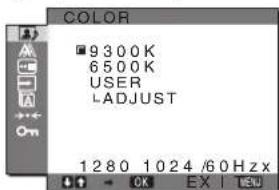
1 Stiskněte tlacitko MENU. Na obravocce se zobrazí hlavní nabídka.
2 Stisknete tlačitko / pro volbu (PICTURE/ AUDIO) a pak stisknete tlačitko OK. Na obrazovce se objeví nabídka (PICTURE/AUDIO)
3 Stisknéte tlacítka / pro volbu (PICTURE) and press the OK button. Na obrazovce se zobráží nabídka PICTURE.
4 Stisknete tlačitka / pro volbu " (COLOR)" a pak stisknete tlačitko OK. Na obrazovce se zobráží nabidka COLOR.
5 Stiskněte tlacitka / pro volbu požadované teploty barvy a pak stisknéte tlacitko OK. Vyväzenost bile se mení z modravé do načervenale v závislosti na nastavení barev od 9300K do 6500K.
Jemné doladěni teploty barev
Pro kazdy rezim lze nastavit teplotu barvy (GAME/MOVIE/PC/AUTO).
1 Stiskněte tlacitko MENU. Na obravovce se zobrazí hlavní nabídka.
2 Stisknete tlaftko / pro volbu (PICTURE/ AUDIO) a pak stisknete tlaftko OK. Na obrazovce se objev nabidka (PICTURE/AUDIO).
3 Stisknete tlacitka / pro volbu (PICTURE) a pak stisknete tlacitko OK. Na obrazovce sc zobrazi nabidka PICTURE.
4 Stisknete tlacitka / pro volbu, (COLOR)"a pak stisknete tlacitko OK. Na obrazovce se zobrazi nabidka COLOR.
5 Stisknete tlacitka / pro volbu ADJUSTa pak stisknete tlacitko OK. Na obrazovce se zobrazi nabidka pro jemne doladeni teploty barev.
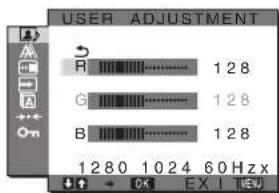
6 Stisknete tlacitka / pro volbu R (cervene) nebo B (modre) a pak stisknete tlacitko OK. Pote stisknete tlacitka / pro nastaveni teploty barvy a stisknete tlacitko OK. Vzhledem k tomu, ze toto nastaveni meni teplotu barev pridanim nebo ubranim slozek R a B ve vztahu ke slozce G (zelená), je slozka G pcvná.
7 Stiskněte tlacítka / pro volbu , a pak stisknéte tlacítko OK.
Nové barevné nastavení je uloženo do paměti a automaticaky se obnoví, kdykoliv zvolité „Uživotel". Na obravovce se zobráží nabídka COLOR.
Nastaveni SHARPNESS
Na obrazovce se zobráž hlavní nabídka.
2 Stisknete tlacitko / pro volbu (PICTURE/ AUDIO) a pak stisknete tlacitko OK.
Na obrazovce se objeví nabídka PICTURE/AUDIO.
3 Stisknete tlacitka / pro volbu (PICTURE) a pak stisknete tlacitko OK.
Na obrazovce se zobrazi nabidka PICTURE.
4 Stisknete tlacitka / pro volbu SHARPNESSa pak stisknete tlacitko OK.
Na obrazovce se objev nabadka SHARPNESS
5 Stisknete tlacitka / pro nastaveni ostrosti a pak stisknete tlacitko OK.
Nabidka zvuku - AUDIO
S pomoci nabidky AUDIO muzete nastavit nasledujici polozy.
TREBLE
BASS
BALANCE
- SURROUND
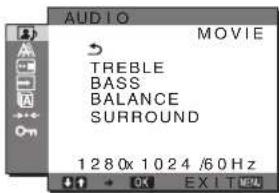
Nastaveni TREBLE, BASS nebo BALANCE
1 Stisknéte tlacitko MENU.
Na obrazovce se zobrazi hlavní nabídka.
2 Stisknete tlacitko / pro volbu (PICTURE/ AUDIO) a pak stisknete tlacitko OK.
Na obrazovce se objevni nabidka (PICTURE/AUDIO).
3 Stisknete tlačitko ↓/↑ pro volbu (AUDIO) a pak stisknete tlačitko OK.
4 Stisknete tlacitka / pro volbu TREBLE, BASS nebo BALANCE a pak stisknete tlacitko OK.
5 Stisknete tlacitka / pro volbu pozadovaného režimu a pak stisknete tlacitko OK.
Nastaveni SURROUND
1 Stisknéte tlacitko MENU.
Na obrazovce se zobráž hlavní nabídka.
2 Stisknete tlačitko / pro volbu (PICTURE/ AUDIO) a pak stisknete tlačitko OK.
Na obrazovce se objeví nabídka PICTURE/AUDIO.
3 Stisknete tlačitka ↓/↑ pro volbu (AUDIO) a pak stisknete tlačitko OK.
4 Stiskněte tlacítka pro volbu SURROUND a pak stiskněte tlacítko OK.
5 Stisknete tlacitka / pro volbu pozadovaného režimu a pak stisknete tlacitko OK.
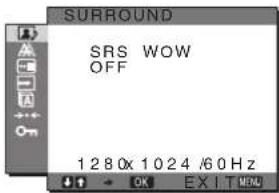
SRS WOW: Hluboky bohaty basovy odstin a cisty vysoky t on vytvareji bohaty zazitek z barevného prostredi, jakoz i filmy, hry, zvlast' kdyz seznich muzete teshit spolu smocnym zvukem.
OFF: Vypína cfekt SRS WOW.
Nabidka MODE RESET (vynulovani každého režimu na výchozi nastaveni)
Lze obnovit vychozí hodnoty nastaveni.
1 Stiskněte tlacitko MENU.
Na obrazovce sc zobrazi hlavní nabídka.
2 Stisknete tlačitko / pro volbu (PICTURE/ AUDIO) a pak stisknete tlačitko OK.
Na obrazovce se objevin nabidka (PICTURE/AUDIO).
3 Stiskněte tlacitka ↓/↑ pro volbu „RESET“ a pak stiskněte tlacitko OK.
Na obrazovce sc objev nabadka, RESET
4 Stisknete tlacitka / pro volbu pozadovaného režimu a pak stisknete tlacitko OK.
- OK: K vnulovani každého režimu v nabidce
PICTURE/AUDIO na vychoznastaveni. - CANCEL:Chcete-li zrušit vynulováni a vrátit se do nabídky PICTURE/AUDIO.
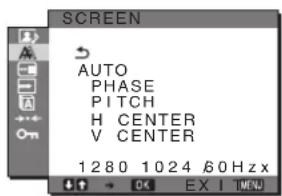
SCREEN nabídka (pouze analogový signal RGB)
Pomoci SCREEN nabidky muzete nastavit nasledujici položky.
- AUTO
PHASE PITCH
H CENTER
VCENTER
Poznámka
Pri prijimani digitalno signalu RGB ze vstupniho konektoru DVI-D pro INPUT3, neni nastaveni nutne.
■ Funkce automatického nastavení kvality obrazu
Když monitor prijme vystupné signáln, automatický nastávi polohu obrazu a jeho ostrost (fáze/intenzita) a zajisti, ze se na obravovce objeví Čistý obraz (strana 20).
Poznámka
Je-li aktivována funkce automatického nastavení kvality obrazu, bude funkčné pouze vypinač (napajeni).
Pokud funkce automatického nastaveni kvality monitoru nenastavi obrné
Muzete provest dalsi automatická nastavení kvality obazu pro soucasny vstupi signal (Viz nizé „AUTO").
Pokud je i presto nutné provest dalsi nastavení kvalty obrazu Muzete manuálne stavit ostrost obrazu (fazc/intenzita) a polohu (horizontánlí/vertikánlí poloha).
Tato nastavení se uloží do paměti a automaticky se obnoví, prijmě-li monitor drívější a registrovaný vstupné signal.
Proved'te dal'si automaticke nastaveni kvality obrazu podle aktuAlniho vstopniho signalu (AUTO)
1 Stisknéte tlacitko MENU.
Na obrazovce se zobraží hlavní nabídka.
2 Stisknete tlacitka / pro volbu (SCREEN) a pak stisknete tlacitko OK.
Na obrazovce se zobráží nabídka SCREEN.
3 Stisknete tlacitka / pro volbu "AUTO" a pak stisknete tlacitko OK.
Provedte prisliusna nastaveni singalni faze obrazovky, intensity a horizontal/vertikalni polohy pro aktualni vstupni singal a ulozte je.
1 nastavte rozlišení na 1280 × 1024 na počitaci.
2 Vlozte disk CD-ROM.
3 Spust'te CD-ROM a zobrazte zkušebni obraz. Pro uživatele Windows
Pokud je CD spustěno funkci Auto run:
Klepnete na Display Adjustment Tool (Utility).
Klepnete na „Adjust“ (Upravit), potvrdtre Rozlisan, a pak klepnete na „Next“ (Dalsi).
Postupné se objéví zkušební obraz pro „PITCHI“ a „PHASE".
Pokud CD není spustěno funkci Auto run:
1 Otevbrete, Tento pocita" a klepnete pravym tlačitkem mysi na ikonu CD-ROM. Pomoci volby, Prozkoumat" otevbrete ikonu CD-ROM.
2 Otevret e [Utility] a vyberte [Windows].
3 Spust'te program [Win_Utility.exe]. Objev se zkušebni obraz.
Pro uživatele operaciho systému Macintosh
1 Otevrete [Utility] a vyberte [Mac].
2 Spust'te program [Mac_Utility.exe].
Objevi sc zkušebni obraz.
4 Stisknete tlačitko MENU.
Na obrazovce se zobráž hlavní nabídka.
5 Stisknete tlacitka / pro volbu (SCREEN) a pak stisknete tlacitko OK.
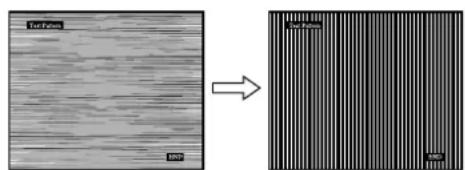
7 Stiskněte tlacitka 14 dokud horizontalní proužky nebudou na minimu.
Změnte nastavení tak, aby byly vodorovné pruhy viditelné co nejmné.
8 Stiskněte tlacíftko OK.
Na obrazovce se zobrazi hlavní nabídka.
Pokud se na cele obrazovce objevuj svisle pruhy,
nastavte nasledujicim postupem roztec.
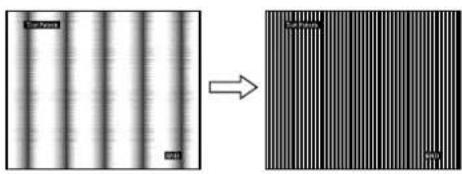
9 Stiskněte tlačitka ↓/↑ pro volbu „PITCH“ a pak stiskněte tlačitko OK.
10 Stiskněte tlacítka / dokud nezmízí vertikální proužky. Změnte nastavení tak, aby svislé pruhy zmizely.
11 Klepnutim na [END] na obrazovce vypněte zkušebnívzorek.
Rucne seridte polohu obrazu (H CENTER /V CENTER)
Pokud neni obraz ve strcdu obrazovky, nastavte centrovani obrazu nasledujicim zpusobem.
1 Nastavte rozlišeni na hodnotu 1280 × 1024 na počítaci.
2 Vlozte disk CD-ROM.
3 Spust'te CD-ROM a zobrazte zkušebni obraz. Pro uživatele Windows
Pokud je CD spustěno funkci Auto run:
Klepněte na „Adjust“ (Upravit), potvrde rozlišeni, a pak klepněte na „Next“ (Dalsí).
Postupne se objev izukebni obraz pro „H CENTER“ a „VCENTER“.
Pokud CD není spustěno funkci Auto run:
1 Otevrete, Tento poita a klepnete pravym tlacitkem mysi na ikonu CD-ROM. Pomoci volby, Prozkoumat" otevrete ikonu ROM.
2 Otevrete [Utility] a vyberte [Windows].
3 Spust'te program [Win_Utility.exe]. Objé'se zkusebn' obraz.
Pro uživatele operaciho systému Macintosh
1 Otevrete [Utility] a vyberte [Mac].
2 Spust'te program [Mac_Utility.exe].
Objev se zkušebni obraz.
4 Stisknete tlačitko MENU.
Na obrazovce se zobrazí hlavní nabídka.
5 Stisknete tlacitka / pro volbu (SCREEN) a pak stisknete tlacitko OK.
Na obrazovce se zobráží nabídka SCREEN.
6 Stisknete tlačitka / pro volbu „H CENTER" or „V CENTER" a pak stisknéte tlačitko OK.
Na obrazovce se ukaze nabidka „H CENTER" nebo nabidka nastavení „V CENTER".
7 Stisknete tlacitka / pro volbu zkusebniho vzorku na obrazovce.
8 Klepnutim na [END] na obrazovce vypněte zkušebni vzorek.
- MENU POSITION nabídka
Pokud nabidka zakryva obraz na obrazovce, muzete zmenit jejumisteni.
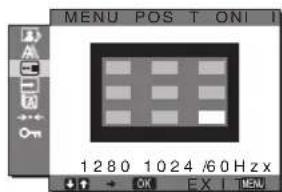
1 Stisknéte tlacitko MENU.
Na obrazovce se zobraží hlavní nabídka.
2 Stiskněte tlacítka / pro volbu (MENU POSITION) a pak stisknéte tlacítko OK.
Na obrazovce se ukáze nabídka „MENU POSITION".
3 Stisknete tlacitka / pro volbu pozadované polohy a pak stisknete tlacitko OK.
Müzete zvolit jegnu z deviti pozic nabidky.
INPUT SENSING ON/OFF nabidka
Jestlize vyberete v nabidce INPUT SENSING ON/OFF položku AUTO ON, monitor automaticky Rozpozná signalvstupujici do vstupniho konektoru a automaticky zmeni vstupni signal pred prechodem do USporného režimu.
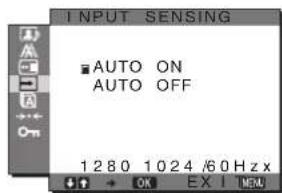
1 Stisknéte tlacitko MENU.
Na obrazovce se zobrazi hlavní nabidka.
2 Stiskněte tlačitka ↓/↑ pro volbu (INPUT SENSING ON/OFF) a pak stisknéte tlačitko OK.
Na obrazovce sc zobrañ nabídka INPUT SENSING.
3 Stisknete tlacitka / pro volbu pozadovaného režimu a pak stisknete tlacitko OK.
ON: Kdyz zvoleny vstupni termina nema zdny vstupni signal, nebo kdyz zvolite vstupni terminal tlacitkem INPUT na monitoru a terminal nema zdny vstupni signal, objvse na obrazovce upozorneni (strana 21) a monitor automaticky zkontroluje vstupni signak jinemu vstupnmu terminalu prozmenu vstrup. Po zmene vstupniho signalu se v hornim levem rohu obrazovky zobrazi zvolena vstupni terminal.
Pokud není vystupné signal, monitor automaticky préjde do úsporného režimu.
- OFF: Vstup se nemeni automaticicky. Vstup zmenite stisknutim tlacitka INPUT.
LANGUAGE nabídka
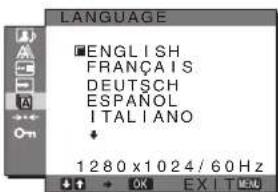
1 Stisknete tlačitko MENU.
Na obrazovce se zobraží hlavní nabidka.
2 Stiskněte tlacítka ↓/↑ pro volbu (LANGUAGE) a pak stisknéte tlacítko OK.
Na obrazovce se zobrazi nabidka LANGUAGE.
3 Stisknete tlacitka / pro volbu jazyka a a pak stisknete tlacitko OK.
- English: Angliectina
- Français: Francouzstina
-Deutsch: Němčina - Espanol: Spanélstina
Italiano: Italstina
Nederlands: Holandstina
Svenska: Svédstina
-Pycckn:
-日英nstina
中nstina
RESET nabídka (vynulováni na výchoźnastaveni)
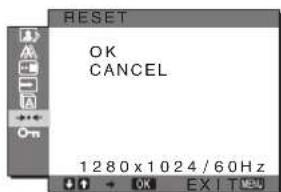
1 Stiskněte tlacitko MENU.
Na obrazovce se zobraží hlavní nabídka.
2 Press the / buttons to select (RESET) and press the OK button.
Na obrazovce se zobražnabídka RESET.
3 Stisknete tlacitka / pro volbu pozadovaného rezimu a pak stisknete tlacitko OK.
- OK: Obnovení všech výchožich hodnot.
Nezapomente, zc , ANGUAGE" nastaveni se timto zpusobem nevynuljc.
- CANCEL:Ke zruşeni vynulovámá námratu do nabídky na obrazovce.
- MENU LOCK nabídka
Zamknete ovladani tlacitek, abyste zabrani nahodnemu.
nastaveni nebo obnoveni.
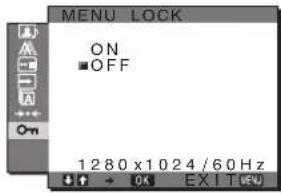
1 Stisknete tlačitko MENU.
Na obrazovce se zobraží hlavní nabidka.
2 Stisknete tlacitka / pro volbu (MENULOCK) a pak stisknete tlacitko OK.
Na obrazovce sc zobrazi nabidka MENU LOCK.
3 Stisknete tlacitka / pro volbu bud, Zapnuto nebo, Vypnuto.
ON: Bude fungovat pouze (silnoproudy) spinae a tlačitko INPUT. Pokud sePokusite o jakoukoli jinou operaci, na obravovce se objevíkona
OFF: Nastavte, MENU LOCK" pro vypnuti. Pokud, MENU LOCK" bylo provedeno nestaveni zapnuto -,ON" po stisknuti tlačitka, je automaticky zvolena Nabidka-MENU, MENU LOCKa
Technické funkce
Regulace hlasitosti
S pomoci reproductoru monitoru nebo sluchatek muzete poslouchat zvuky z vaseho poiteace nebo z jiného zvukového zarizení, napojeného ke vstupnim zvukovym konektorum monitoru.
Hlasitost muzete regulovat s pomoci zvlastniho „Hlasitost" menu v hlavní nabícle.
1 Stiskněte tlacítka tehdy, když se na obrazovce neukáze zádná nabidka.
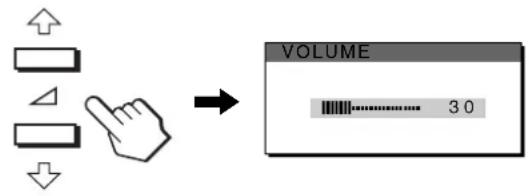
2 Stisknete tlačitka / pro regulaci hlasitosti.
Po peti sekundach nabidka automaticky zmizi.
Poznámky
- Ihasitost nelze upravovat,Pokud je na obrazovce zobrazena hlavní nabídka.
- Pokud je monitor v usporném režimu, z reproduktoru āsluchátek nevycházi Ľadny zvuk.
Usporny režim
Tento monitor vyhovuje smernicim v oblasti uspory energie danym standardy VESA, ENERGY STAR (Pouze model SDM-HX75) a NUTEK. Pokud je monitor pripojen k počitačove nebo videografické kartě standardu DPMS (Display Power Management Standard) pro analogový vstup/ DMPM (DVI Digital Monitor Power Management) pro digitární vstup, bude monitor automaticky snizovat spotřebu energia nasledujícím zpúsobem.
SDM-HX75
| Režim spotřeby | Spotřeba energie ☑ Indikátor (napájení) |
| běžný provoz 50 W (max.) zelená | |
| aktivnívypnuto* (hluboký spánek)** | 1 W (max.) Žlutá |
| ☐ vypnuto 1 W (max.) vypnuto | |
SDM-HX95
| Režim spotřeby | Spotřeba energia | Indikátornapájení |
| běžný provoz 60 W (max.) zelená | ||
| aktivnívypnuto* (hluboký spánek)** | 1 W (max.) Žlute | |
| vypnuto 1 W (max.) vypnuto | ||
- Kdyz je vás počitač v režimu „aktivné vypnuto“, je prěrušen vstupné signal a na obrazovce se objeví „NO INPUT SIGNAL“. Po peti sekundách monitor prěje do úsporného režimu.
**,hluboky spanek" je uporny rezim, ktery je definován Agenturou pro ochranu zivotnho prostředí.
Nastavení volby režimu (PICTURE/ AUDIO)
Pokud opakovane stisknete tlacitko na prave stranemonitoru, muzete rezim - MODE - zvolit z volby GAME MOVIE PC AUTO.
"Pokud zvolite „AUTO,“ monitor automaticky nastavi jasnost obrazovky podle jasnosti okoli (Funkce automatického nastaveni jasnosti). Dalsí informace viz „Funkce automatického serízení jusu (světelné Čidlo)"
Opakovani stisknite tlaeitko
Vychozí nastavení režimu - MODE - je nastaveno na „MOVIE". Když Jednou stiskete tlacitko objevi se „MOVIE (vychozí nastavení), a když stiskete toto tlacitko jestě Jednou, objev sc na displeji „PC".
Pokazde, kdyz stiskete tlacitko ménise rezmaktako.
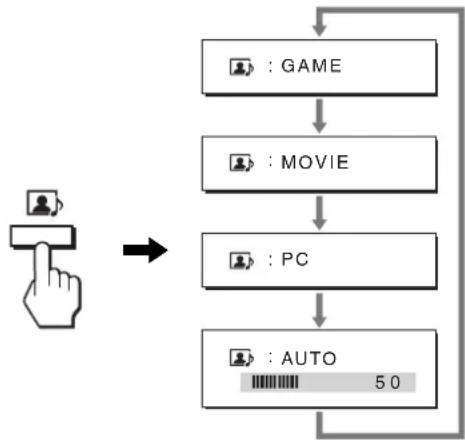
Kazdy rezim se ukaze na obrazovce a zmeni se. Po peti sekundach nabidka automaticicky zmizi.
Funkce automatického serízení jasu (světelné Čidlo)
Tento monitor je vybaven fungki automatickeho nastaveni
jasu obrazovky podle jasu okoli. Jasnost obrazovky je
nastavena na nevjvhdnojsi stupen nastavenim rezimu
na AUTO s pomoci tlacitka na pravé straně monitoru
nebo v nabídce PICTURE/AUDIO. Výchozi nastaveni
jasnosti obrazovky je nastaveno na MOVIE.
Rovnéž tak, když nastavitce rezim AUTO za použitú
tlacitka pravé straně monitoru, ukáze se také lista s
nastavenim. Mûžete také listu nastavit s pomoci tlacitek
↓↑. Jasnost obrazovky se měni v závislosti na intenzité,
kterou nastavitc.
Funkce automatického nastavení kvality obrz (pouze u analogového signálu RGB)
Když monitor prijme vystupné signal, automaticky serídi polohu obrazu a jeho ostrost (fáze/intenzita), a zajisti, ze se na obrazovce ukaže Čistý obraz.
Rezim prédvolený od vyrobce
Kdyz monitor prijme vstupni signal, automatickty sladi signal na jedem z prednastavenych rezimu pro zavod, ulozenych v pameti monitoru k zajisteni vysoke kvality obrazu ve stredu obrazovky. Pokud se vstupni signal shoduje s rezimem predvolenym od vyrobce, obraz se na obrazovce automatickzy zobrajs vhodnym vychozim nastavenim.
Vstupni signal se neshoduje s zádným z režimů prédvolenych od vyrobce
Pokud vystupné signal nevyhovuje zádnému režimu
předvolenému od vyrobce, je aktivována funkce
automatického nastavení kvality obrazu, ktera zajistí, aby se na obrazovce vždy zobrazil zřetelný obraz (pro každou hodnotu v rámci následujíciho rozsahu frekvencí monitoru):
Horizontální frekvence: 28-80 kHz
Vertikánlí frevence: 48-75 Hz
V dusledku toho muze zobrazeni obrazu na obrazovce monitoru trvat dele nez obvykle,Pokud poprve prijima vstrupni signal, ktery neodpovidza zadnemuz predvolenych rezimu. Tato informace o nastaveni se automatickty ulozi do pameti, takze pristbe bude monitor reagovat stejn,e,kjo kdyby prijimal signal, ktery odpovida nekteremu z rezimu predvolenych od vyrobce.
Rucni nastaveni faze, Roztece a umisteni obrazu
Pro určić druh vstupniho signalu nemusi funkce automatického nastavení kvality obazu dokonale nastavit umistěné obazu, fázi a rozteč. V tomto pripadě lze provestre tato nastavení ručné (strana 16). Pokud tato nastavení zmenité ručné, uloží se do paměti jaku uživatelské režimy a automaticaky se obnoví, prijmě-li monitor tentýž vystupné signál.
Odstrańovani problemû
Předtím, než se obrátě na technickou podporu, prěctěte si tuto.czst.
Zpravy na obrazovce
Neni-li v pośrakku vystupné signal, zobraź sc na obrazovce jejna z nasledujćich zpráv. Informace o odstraněni problemu viz „Príznaky probleMU a jejich odstraněni“ strana 22.
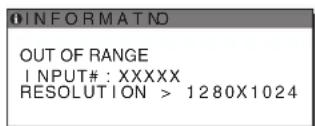
Pokud se na obrovce objeví „OUT OF RANGE"
Znamena to, ze vystupni signal neodpovidá specifikacim monitoru. Oveřte nasledujíci položky.
Dalsí informace o zapravch na obrazovce viz „Priznaky problemu a jegich odstraněni“ strana 22.
Pokud se na obrazovce ukaže „xxx.x kHz / xxx Hz"
Znamenato,ze budhorizontalnebo vertikalnifrekvence neodpovidaji specifikacim monitoru.Hodnotyvyjadruji horizontala vertikalnifrekvenceaktuinalho vstupnilho signalu.
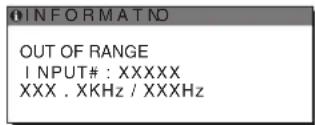
Pokud se na displeji ukáze „RESOLUTION > 1280 × 1024"
Znamená to, Že rozlišeni neodpovída specifikacím monitoru (1280 × 1024 nebo nizsí).
Pokud se na obrazovce ukáze „NO INPUT SIGNAL“,
Monitor préjde do USporného rezimu asi po 5 sekundách po zobrazení teto zprévy.
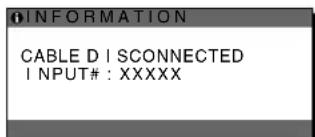
Pokud se na obrazovce ukáze „CABLE DISCONNECTED“,
Znamáto,Že kabel videosignalu byl odpojen od aktuálne vybraného konektoru.
Pokud je polożka INPUT SENSING ON/OFF (strana 17)
nastavena na hodnotu ON, monitor nalezne jiny vstupni signál a automaticky zmení vstup.
Príznaky problemů a jejich odstraněné
Pokud se vyskytne problem v dusledku pripojeného počatačne nebo jiné zaízeni, nalistujte si instruktážné príručku počitače/ príslušného vybavení.
| Přiznak Zkontrolujte tyto položky | |
| Žádný obraz | |
| Nesvítí-li indicator (napájení) neboPokud se indicator (napájení) nerozsvítí po stisknutí vypínačé (napájení), | Zkontrolujte, zda je správně prípojen kabel napájení. |
| Pokud se na obrazovce ukalze „CABLE DISCONNECTED“, | Zkontrolujte, zda je kabel videosignálu správně prípojen a zda jsou všechny konektory pevně zastrěcny do zdífěk (strana 7).Zkontrolujte, zda kolíčky konektóru obrazového signálu nejsou ohnute nebo zatlačné dovniř.Zkontrolujte, zda je správně nastaven yväbr vstupu (strana 11).Je prípojen nedodaný kabel videosignálu. Pokud prípojíte kabel obrazového signálu, nocspkytnutý dodavatelem, můze se na obrazovce objevt „CABLE DISCONNECTED“. Nejedná se o poruchu. |
| Pokud se na obrazovce ukalze „NO INPUT SIGNAL“ nebo (indikátor napájení je Žlutý | Zkontrolujte, zda je kabel videosignálu správně prípojen a zda jsou všechny konektory pevně zastrěcný do zdífěk (strana 7).Ověřte, zda kolíčky konektóru vstupu obrazového signálu nejsou ohnute, nebo nebyly zatlačné dovniř.Zkontrolujte, zda je správně nastaven yväbr vstupu (strana 11).■Problémy zpúsobené počítáčem nebo jiním prípojeným zařizením, ne monitoremPočítáč prešel do úspornyho režimu. Zkuste stisknout libovolnou klávesu na klávesnici nebo pohnout myši.Zkontrolujte, zda je správně prípojena grafická karta.Ověřte, zda je počítáč zapnutý. |
| Pokud se na obrazovce ukalze „OUT OF RANGE“ (strana 21), | ■Problémy zpúsobené počítáčem nebo jiním prípojeným zařizením, ne monitoremZkontrolujte, zda je rozsah frekvencí obrazového vystupu v rozsahu specifikovaném pro monitor. Pokud jste vyměnili starý monitor za tento, znovu prípojte starý monitor a seřidte panel grafíky počítáče v uvedenych rozmězech:Horizontalí frekvence: 28-80 kHz (Analogový signál RGB), 28-64 kHz (Digitární signál RGB)Véttákí frekvence: 48-75 Hz (Analogový signál RGB), 60 Hz (Digitární signál 1 RGB)Rozliěné: 1280 × 1024 nebo niží |
| Používáte-li Windows, • Pokud jste tíme monitorem nahradili starý monitor, znovu prípojte starý monitor a provedtc následujácí kroky. Zvolte „SONY“ ze sznamu vyrobúća vybertc „SDM-HX75 nebo SDM-HX95“ ze sznamu Modely v nabídce obrazovýsystemu Windows. Pokud sc v sznamu modelú neukázé „SDM-HX75 nebo SDM-HX95“, zkuste možnost „Plug & Play“. | Používáte-li Windows, • Pokud jste tíme monitorem nahradili starý monitor, znovu prípojte starý monitor a provedtc následujácí kroky. Zvolte „SONY“ ze sznamu vyrobúća vybertc „SDM-HX75 nebo SDM-HX95“ ze sznamu Modely v nabídce abrazovýsystemu Windows. Pokud sc v sznamu modelú neukázé „SDM-HX75 nebo SDM-HX95“, zkuste možnost „Plug & Play“. |
| Používáte-li systém Macintosh, • Při prípojování k požítáči Macintosh použijte v prípadě nutnostì adaptér (neni dodán). Adaptér prípojte k požítáči prěd prípojením kabelu videosignálu. | |
| Obraz blinká, skáče, chvěje se nebo je porušeny. | Nastavte Rozteča fázi (pouze analogový signál RGB) (strana 16).Zkuste monitor zapojit do jiné zásuvký strídavého proudly,nejlépe v jiném okruhu.■Problémy zpúsobené počítáčem nebo jiním prípojeným zařizením, ne monitoremV príručce ke grafické karté vyhledejte správné nastavení monitoru.Ujistěte se,že grafický režim (VESA, Macintosh 19" Color atd.) a frekvence vystupné signálu jsou tíme monitorem podporováncy. I v prípadě,že je frekvence ve správněm rozsahu, některé grafické karty mohou yvužívat synchronizační pulsy, které jsou pro synchronizaci monitörůřilí štěké.Tento monitor nczpracováva prokládané signálá. Jc nestaven pro progresivní signály.Seiždéte obnovováci kmitočet (vertíánlí frekvenci), abyste získali nejlepsí možné obraz (doporučuje se 60 Hz). |
| Příznak Zkontrolujte tyto položky | |
| Obraz je Rozmazaný. • Nastavte kontrast a jas (strana 13, 14). • Nastavení ostrosti (strana 15). • Nastavte rozteč a fázi (pouze analogový signál RGB) (strana 16). ■Problémy způsobené počitačem nebo jiným prípojeným zařizením, ne monitorem • Nastavte v počitači Rozlěsení 1280 × 1024. | |
| Obraz je rušen duchy. | • Nepoužívejte prodlužovací kabel videa ani spinácí skřínký pro video. •Zkontrolujte, zda jsou všechny konektory pevnězasunuty do zdirěk. |
| Obraz není správně vystředěn nebo nemá správné rozměry (pouze analogový signál RGB). | • Nastavte rozteč a fázi (strana 16). •Nastavte polohu obrazu (strana 17). Uvědomtc si, ze pri některych vidcorežimech není obrazovka vyplnéna až do krajů. |
| Obraz je prěliš malý. | ■Problémy způsobené počitačem nebo jiným prípojeným zařizením, ne monitorem •Nastavte v počitači Rozlěsení 1280 × 1024. |
| Obraz je tmavý. • Upravte podsvićení (strana 13). •Nastavte jas (strana 14). •Nastavte gamma v nabidce GAMMA (strana 14). •Po zapnutí monitoru displeje trvá několik minut, než se Rozjasné. •Když je režim nastaven na AUTO, můze sc pri slabém okolním světcle jasnost displeje ztmavit (strana 13, 20). | |
| Zobrazuje vliný nebo elipsovitýźorek (moare). | •Nastavte rozteč a fázi (pouze analogový signál RGB) (strana 16). |
| Barva není stejnoměrná. | •Nastavte rozteč a fázi (pouze analogový signál RGB) (strana 16). |
| Bilá barva se nezobrazije jakobílá. | •Nastavte teplotu barev (strana 14). |
| Tlačíftka monitoru nefungují (Sukáže na obrazovce). | •Jestlíže je „MENU LOCK“ nastavena do polohy zapnuto - „ON“, nastavte je na vypnuto - „OFF“ (strana 18). |
| Rozlišeni zobrazené v hlavní nabídce není správné. | •V závislosti na nastavení grafické karty se nemusi rožlěsení zobrazené v hlavní nabídce shodovat s rožlěsením nastaveným v počitači. |
Zobrazení informaci o toto monitoru
Zatimco monitor prijima videosignal, drzte stisknute tlačitko MENU po dobu delsí než 5 sekund, dokud se neobjeví okno s informacemi o monitoru.
Opetovnym stiskutim tlačitka MENU oknozmizi.
Přiklad

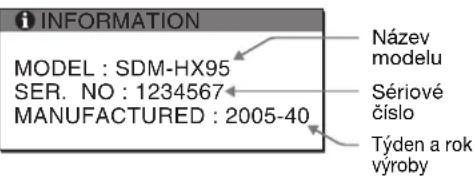
Přetrvali jakykoli problem, obr'te se na autorizovaného prodejce vyrobku Sony a predeje mu následujíci informace:
Název modelu: SDM-HX75 nebo SDM-HX95
- Sériove Číslo
- Podrobný popis problému
- Datum koupé
- Název a technické parametry počitáča a grafické karty
- Typ vstupniho signalu (analogovy RGB/digitaln RGB)
Technické udaje
Panel LCD Typ panelu: a-Si TFT Active
Matrix
Velikost obrazu:17 palcu (43cm)
(SDM-HX75)
19 palcu (48cm)
(SDM-HX95)
Formát vstrupího RGB pracovní frekvence*
28-80 kHz (Analogovy signál
RGB)
Urovné vstrupího signálu Analogový video signal RGB:
0,7 Vp-p, 75 Ω, positivni
SignaLSYNC:
urovenTTL,2.2kΩ
positivni nebo negativni
(oddělena horizontally a
vertikalmi,
nebo kompozitni
synchronizace)
Digitánlí signal RGB (DVI):
TMDS (Jedna linka)
Audio vstop Minikonektor stereo, 0,5 Vrms
Vystup reproduktoru 3W× 2
Konektor sluchátek Minikonektor stereo
-
Doporučene nastavení horizontalno a vertikánlnho
časováni -
Horizontálni synchronizačné sīrka by měla být větě něž 4,8% celkoveho horizontálniho Časováni, nebo 0,8 μs, cokoliv je delsí.
-
Šírká horizontalních zateměnovacích pulsů by měla býtů více než 2,5 μs.
-
Vertikalni zatemnovaci sirkka by mela byt vice nez 450 μs.
Vzhled a technické udaje se mohou menit bez prédchozho upozorneni.
TFTLCDColor ComputerDisplay
SDM-HX75
SDM-HX95
Owner's Record
Nastavitev jakosti zvoka 19
Funkcija varcevanja energije 19
Nastavitev MODE (PICTURE/AUDIO) načina) 20