SDMHX95 - Monitor SONY - Gratis gebruiksaanwijzing en handleiding
Vind de handleiding van het apparaat gratis SDMHX95 SONY in PDF-formaat.


Gebruikersvragen over SDMHX95 SONY
0 vraag over dit apparaat. Beantwoord die u kent of stel uw eigen vraag.
Stel een nieuwe vraag over dit apparaat
Download de handleiding voor uw Monitor in PDF-formaat gratis! Vind uw handleiding SDMHX95 - SONY en neem uw elektronisch apparaat weer in handen. Op deze pagina staan alle documenten die nodig zijn voor het gebruik van uw apparaat. SDMHX95 van het merk SONY.
GEBRUIKSAANWIJZING SDMHX95 SONY
Voorzorgsmaatregelen 4
Onderdelen en bedieningselementen 5
Opstelling 7
Instelling 1: De videosignaalkabels aansluiten 7
Instelling 2: De audiokabel aansluiten 8
Instelling 3: Het netsnoer aansluiten 8
Instelling 4: Snoeren en kabels bundelen 9
Instelling 5: De monitor en de computer aanzetten 9
Instelling 6: De hellingshoek en draaihoek aanpassen 10
Het ingangssignaal selecteren (INPUT toets) 11
De monitor instellen 11
Het menu gebruiken 11
BEELD/AUDIO menu 12
MODUS menu 12
BEELD menu 13
DeinstellingvoorBACKLIGHTanpassen 13
Deinstalling voor CONTRAST 1 aanpassen 13
De instelling voor HELDERHEID aanpassen 13
Het GAMMA anpassen 13
De KLEUREN danpassen 14
De instelling voor SCHERPTE 1 aanpassen 14
AUDIO menu 14
TREBLE, BASS of BALANS aanpassen 14
SURROUND aanpassen 15
MODUS RESET menu (standaardinstellungen voor elke modus herstellen) 15
Het volume regelen 18
Energiespaarfunctie 19
De MODUS instellen (BEELD/AUDIO) (Modus) 19
Functie voor het automatisch aanpassen van de helderheid (lichtsensor) 19
De beeldkwaliteit automatisch regelen (alleen analogoog RGB-sigmaal) 20
Verhelpen van storingen 20
Schermberachten 20
Foutsymptomen en oplossingen 22
Voorzorgsmaatregelen
Waarschuwing betreffende voedingsaansluitingen
- Gebruik het mecgelevarde netsnoor. Als u een ander netsnoor gebruikt, moet u nagaan of het compatibel is met de lokale stroomvoorziening.
Voor de klanten in de Verenigde Staten
Wanner u het juiste netsnocr Niet gebruikt, beantwoordt deze monitor Niet aan de voorgeschreven FCC-normen.
Voor de klanten in het Verenigd Koninklijk
Gebruik de monitor in het Verenigd Koninkrijk met het juiste netsnoer voor het Verenigd Koninkrijk.
Voorbeeld van stekkertypes
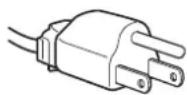
voor 100 tot 120 V wisselstroom
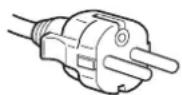
voor 200 tot 240 V wisselstroom
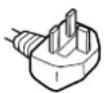
alleen voor 240 V wisselstroom
Het toestel moet in de buurt van een makkelijk bereikbaar stopcontact worden geplaatst.
Installatie
Plaats de monitor Niet:
- opplaatsen waar dcze bloatstaat aan extreme temperaturen, bijvoorbeeld zich bij een radiator, heteluchtblazer of in de volle zon. Wanneer de monitor bloatstaat aan extreme temperaturen, zoals in een auto die in de volle zon geparkeerd staat of in de buurt van een heteluchtblazer, kan de behuizing verrormen of de werkking verstoord raken.
- op een plek waar deze bloataat aan mechanische trillingen of schokken.
- in de buurt van apparatuur die een krachtig magnetisch veld producem, zoals een TV of diverse andere huishoudelijkke apparaten.
- opplaaten waar deze bloatstaan veel stof, vuil of zand, bijvoorbeeld dicht bij een open venster of een buitendeur. Bij tijdelijk gebruik buiten moeten de nodige maatregelen worden getroffen ter bescherming gegen stof en vuil in de lucht. Indien dat Niet gebeurt, kan het toestel onherstelbare schade oplopen.
Behandeling van het LCD-schem
- Richt het LCD-schemm Nietaar de zon om beschadiging te voorkomen. Let op wanneer u de monitor in de buurt van een venster plaatst.
- Druk of kras Niet op het LCD-schem. Plaats geen zware voorwerpen op het LCD-schem. Hierdoor kan de uniformiteit van het scherm afnemen of kan het LCD-panel defect raken.
- Wonneer de monitor in een koude omgeving worden gebruikt, können er nabeelden op het scherm verschijnen. Dat is normal aan duidt nicht op storing. Het scherm werk teer normaal wonneer de normale omgevingstemperatuur is bereikt.
- Wanner een stilstaand beeld te lang op het scherm staat, kan er gedurende enigeijd een nabeeld zichbaar zijn. Dit nabeeld za na verloop vanijd verdwijnen.
Tijdens gelebruik za het LCD-paneel warm worden. Dat is normal en duidt Niet op storing.
Betreffende de ingebouwde stereoluidsprekers
Houd magnetische opnamesystemen, cassettes en diskettes uit de buurt van de luidsprekeropening bzwat de luidsprekers een magnetisch veld produceren. Dit magnetisch veld kan gegevens op de magnetobanden en discs beschadigen.
Opmerking bij het LCD (Liquid Crystal Display)
Het LCD-schem is vervaardigd met behulp van précisisietechnologie. Op het LCD-schemKnownechter permanent heldere rode, blauwe of groene stipjes zichtaar zijn of er kunnen ook onregelmatig gekleurde strepen of heldere zones zichtaar zijn op het LCD-schem.Dat is normal.
(Effectieve beeldpunter:eer dan 99,99%)
Onderhoud
- Trek de stekker uit het stopcontact alvorens de monitor te reinigen.
- Reinig het LCD-schem met een zachte doek. Gebruik geen glasreinigingsmiddel dat een antistatische oplossing of soortgelijke toevoeging bevat waar de coating van het LCD-schem hierdoor kan worden beschadigd.
- Reinig de behuizing, het Voorpaneel en de bedieningselementen met een zachte dock die Lichtjes is bevochtigd met een mild zeepsopje. Gebruik geen schuursponsjc, schuurpoedcr of solventen zoals alcohol of benzine.
- Wrijf, druk of tik Niet op het scherm met een scherp of schurend voorwerp zoals een balpen of schroevendraier. Daardoor kan de beeldbuis immers worden beschadigd.
- Merk op dat het materiaal of de coating van het LCD-schem kan worden aangetast bij blootstelling aan vluchtige oplosmiddelen zoals bijvoorbeeld insecticide of bij langdurig contact met rubber of vinyl.
Transport
- Koppel alle kabels los van de monitor en pak het LCD-schemmet beiden handen vast om het te vervoeren. Let er hierbij op dat u het scherm nicht krast. Als u de monitor waar vallen, kutu gewond raken of kan de monitor worden beschadigd.
- Transporteer deze monitor altijd in de originle verpakking.
De monitor afvoeren
- Voer de monitor Niet af samen met gewoon huishoudelijk afval.
- De fluorescentiebuis in deze monitor bevat kwik.
Deze monitor dient te worden afgevoerd conform de lokale voorschriften terzake.
Onderdelen en bedieningselementen
Zie voor nadere bijzonderheden de pagina's waarnaarussen haakjes worden verweken.
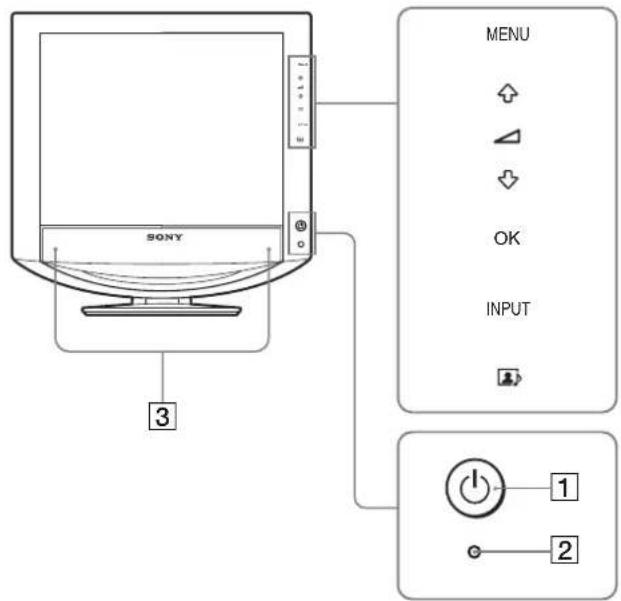
Voorkant van het LCD-schem
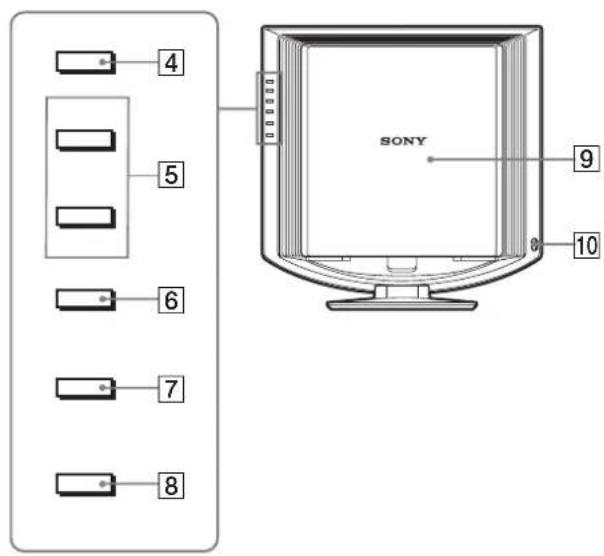
Zijaanzicht van het LCD-schem
1 (stroom) schakelaar en (stroom) indicator (pageina's 9, 19)
Als u de monitor wilt in- of uitschakelen, drukt u op de (stroom) schakelaar.
De stroomindicator brandt groen als de monitor is ingeschakeld en brandt oranje als de monitor zich in de stroombesparingsstand bevindt.
Lichtsensor (pagina 19)
Met deze sensor worden dehelderheid van de omgeving gemeten. Blokker de sensor Niet met papier, enzovoort.
3Stereoluidsprekers (pagea 18)
De luidsprekers zetten audiosignalen om in geluid.
4 MENU toets (pagina 11)
Met deze toets worden het menuschem in- enuitgeschakeld.
5 / en (volume) toetsen (pagina's 11, 18)
Met deze toetsen kurz u de menuonderdelen selecteren, wijzigingen aanbrengen en het "Volume" menu weergeven om het volume te regelen.
6OK toets (pagina 11)
Met deze toets activcert u het geselecteerde menuonderdeel en de wijzigingen die zich gemaaakt met de / toetsen (5).
7INPUT toets (pagina 11)
Met deze toets=kunt u het video-invoersignaal schakelen:tussen INPUT1, INPUT2 en INPUT3 als er twice computerszijn aangesloten op de monitor.
8 Bets (pagina 19)
Met deze toets wijzigt u de MODUS (BEELD/AUDIO).
9 Achterklep (pagina 7)
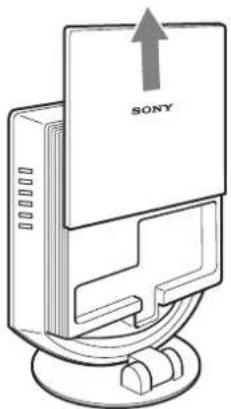
Schuif dit paneel omhoog om kabels of snoeren aan te sluiten.
10Hoofdtelefoonaansluiting (pagina 18)
Deze aansluiting voert audiosignalen maar de hoofdtelefoon.
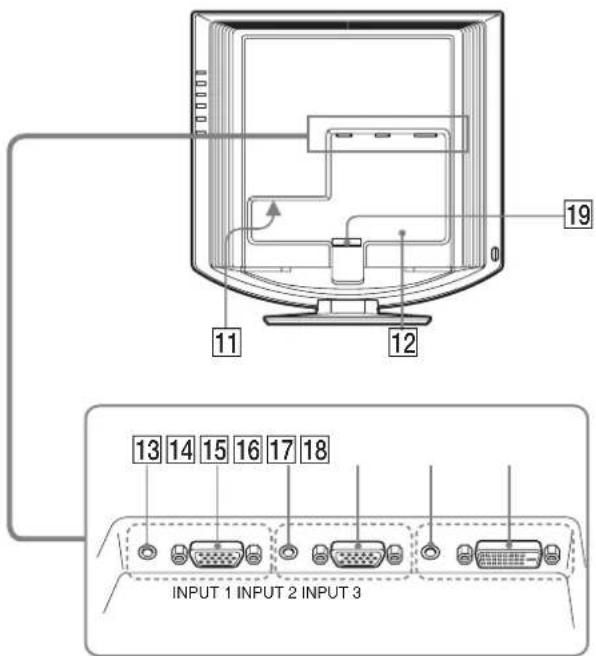
Achterkant van het LCD-schem
11AC IN aansluiting (pagea 8)
Hierop sluit u het netsnoer aan (meegeleverd).
12Veiligheidsvergrendeling
De veiligheidsvergrendeling moet worden gebrukt met het Kensington Micro Saver Security System.
Micro Saver Security System is een handelsmerk van Kensington.
13 Audio-ingang voor INPUT1 (pagina 8)
Via.dequeue aansluiting worden audiosignalen ingeveord wanner de aansluiting is verbonden met de audio-uitgang van een computer of andere audioapparatuur die is aangesloten op INPUT1.
14HD15 ingang (analoog RGB) voor INPUT1 (pagina 7)
Via deze aansluiting worden analoge RGB-vidcosignalen (0,700 Vp-p, positief) en synchronisatiesignalen ingevoerd.
15 Audio-ingang voor INPUT2 (pagina 8)
Via deze aansluiting worden audiosignalen ingevoerd wanner de aansluiting is verbonden met de audio-uitgang van een computer of andere audioapparatuur die is aangesloten op INPUT2.
16HD15 ingang (analoog RGB) voor INPUT2 (pagina 7)
Via deze aansluiting worden analoge RGB-video signalen (0,700 Vp-p, positief) en synchronisatiesignalen ingevoerd.
17Audio-ingang voor INPUT3 (pagina 8)
Via deze aansluiting worden audiosignalen ingevoerd wanner de aansluiting is verbonden met de audio-uitgang van een computer of andere audioapparatuur die is aangesloten op INPUT3.
18DVI-D ingang (digital RGB) voor INPUT3 (pagina 7)
Via deze aansluiting worden digitale RGB-videosignalen ingevoerd conform DVI Rev. 1.0.
19Kabelhouser (pagina 9)
Hiermee worden kabels en snoeren aan de monitor bevestigd.
Opstelling
Voordat u de monitor in gebruik neemt, moet u controlleren of de verpakking de volgende items bevat:
LCD-schem
- Netsnoer
HD15-HD15 videosignaalkabel (analogog RGB)
- DVI-D videosignaalkabel (digital RGB)
- Audiokabel (stereoministekker)
CD-ROM (hulpprogramma's voor Windows/Macintosh, gcbruiksaanwijzing, enzovoort)
- Garantiekaart
- Installatiehandleiding
Installing 1: De videosignaalkabels aansluten
- Zet de monitor en de computer uit voordat udezze aansluit.
- Als u de computer aansluit op de HD15 ingang (analoog RGB) van de monitor, raadpleegt u "Een computer aansluten die is voorzien van een HD15 uitgang (analoog RGB)".
Opmerking
Raak de pinnen van dc vidcosignaalkabel niet aan odomat deze hierdoor konnen verbuigen.
Schuif de achterklep omhoog.
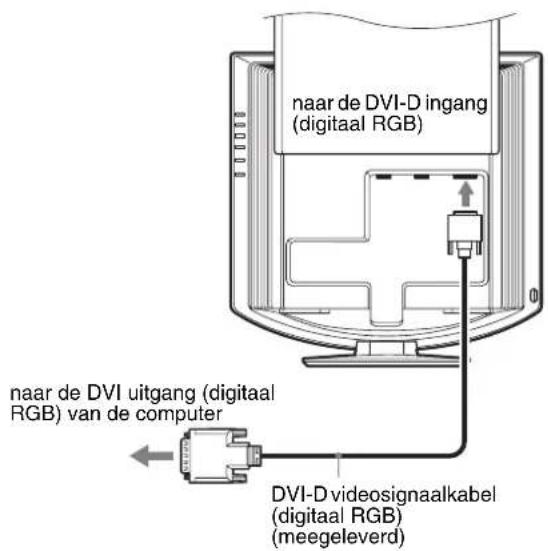
Een computer aansluiten die is voorzien van een DVI uitgang (digital RGB)
Gebruik de bijgeleverde DVI-D-videosignaalkabel (digitale RGB) om de computer aan te sluiten op de DVI-D-ingang van de monitor (digitale RGB) voor INPUT3.
NL
Een computer aansluiten die is voorzien van een HD15 uitgang (analoog RGB)
Sluit de computer met de meegeleverde HD15-HD15 videotosignaalkabcl (analoog RGB) aan op de HD15 ingang (analoog RGB) van de monitor voor INPUT1 of INPUT2.
Sluit de computer aan zoals hieronder worden afgebeeld.
Aansluiting op een IBM PC/AT of compatibile computer

Aansluiting op een Macintosh
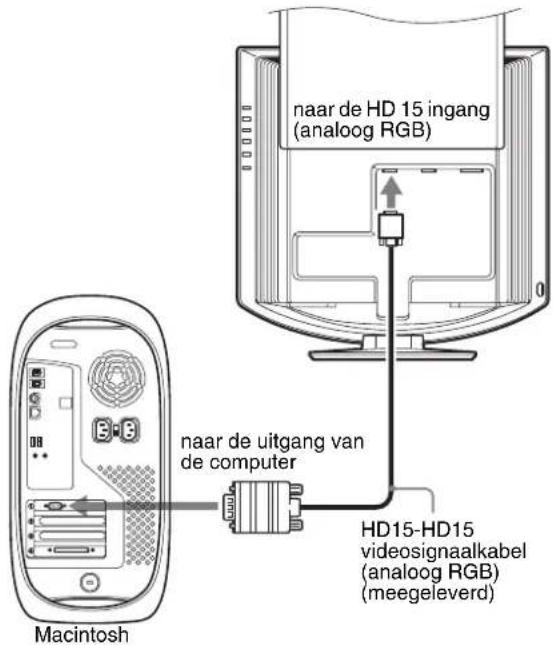
Gcbruik desgewenst een adapter (niet meegelverd) bij aansluiting op een Macintosh. Sluit de adapter aan op de computer voordat u de videosignaalkabel aansluit.
Installing 2: De audiokabel aansluiten
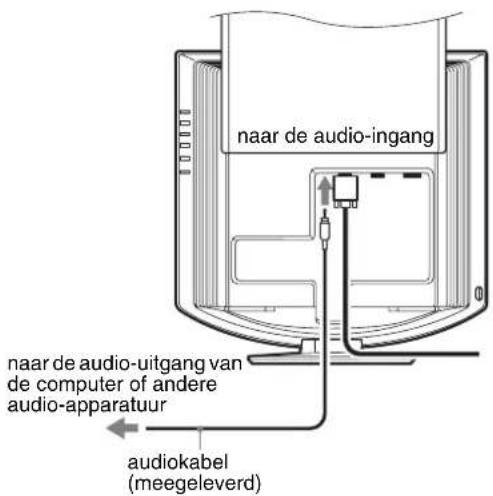
Sluit de meegeleverde audiokabel aan op de betreffende audio-ingang van de monitor.
U kunt het geluid van uw computer of andere audio-apparatuur die is aangesloten op de audio-ingangen van de monitor, beluisteren via de luidsprekers van de monitor of een hoofdtelefoon.
Zie "Het volume regelen" op pagina 18 voor meer informatie.
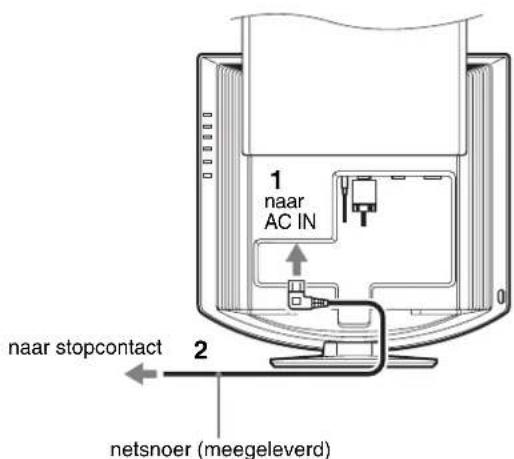
Instelling 3: Het netsnoer aansluiten
1 Sluit het bijgeleverde netsnoor aan op de AC IN ingang van de monitor.
2 Sluit het andere uiteinde van het netsnoer aan op een stopcontact.
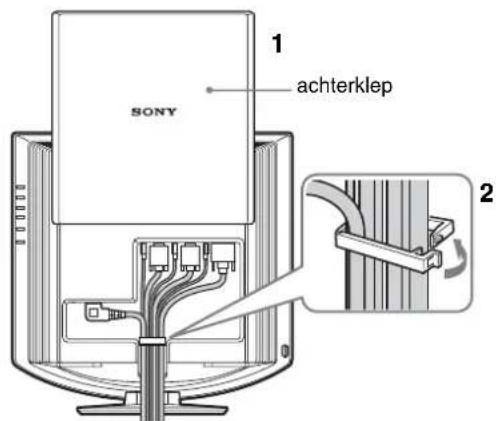
Installing 4: Snoeren en kabelsbundelen
1 Schuif de achechterklep omhoog.
2 Zet de videosignaalkabel, de audiokabels en het netsnoor vast met de kabelhouser op de kast.
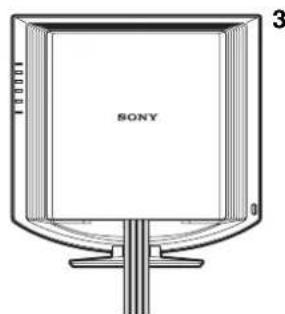
3 Schuif de achechterklep omlaag.
Installing 5: De monitor en de computer aanzetten
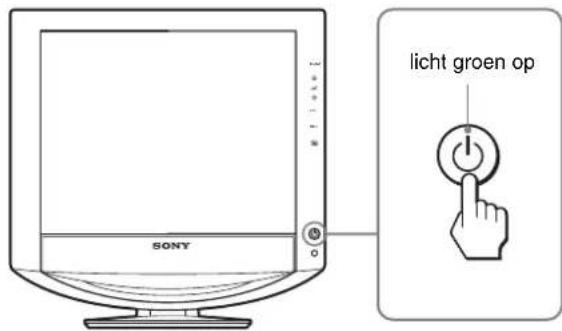
1 Druk op de (stroom) schakelaar links aan de achterkant van de monitor.
De (stroom) indicator licht groen op.
2 Zet de computer aan.
3 Druk op de INPUT toets om het gewenste ingangssignaal te selecteren.
Het beeld van de geselecteerde invoer verschijnt op het scherm.
Zie "Het ingangssignaal selecteren (INPUT toets)" op pagina 11 voormeer informatic.
De installment van de monitor is voltooid. Pas desgewenst het beeld van de monitor aan met de bedieningselementen op de monitor (pagina 11).
Als er geen beeld verschijnt op het scherm
- Controller of het netsnoer en de videosignaalkabel goed+zijn aangesloten.
- Als "GEEN INPUT SIGNALAAL" op het scherm verschijnt: - De computer staat in de energiespaarstand. Druk op een willekeurige toets op het toetsenbord of verplaats de mistris.
- Controller of het ingangssignaal juist is ingesteld door op dc INPUT toets te drukken (pagina 11).
- Als "KABEL NIET AANGESLOTEN" op het scherm verzschijnt:
- Controller of de videosignaalkabel goed is aangesloten.
- Controller of het ingangssignaal juist is ingesteld door op dc INPUT toets te drukken (pagea 11).
- Als "BUITEN BEREIK" op het scherm verschijnt, moet u de oude monitor opnieuw aansluiten. Pas verwolgens de grafische kaart van de computer aan het volgende bereik aan.
| Analoge RGB Digitale RGB | ||
| Horizontalitéfrequentie | 28-80 kHz 28-64 kHz | |
| Verticaléfrequentie | 48-75 Hz 60 Hz | |
| Resolutie | 1280 × 1024 of mindcr | 1280 × 1024 of mindcr |
Zie "Foutsymptomen en oplossingen" op pagina 22 voor meer informatie over berichten op het scherm.
Geen specifieke drivers vereist.
De monitor voldoet aan de "DDC" Plug & Play norm en herkent automatisch alle monitorinformationie. Op de computer hoeft geen specifieke driver te worden geinstalleerd.
Wanner u de computer voor het eerst aanzet nadat de monitor is aangesloten, kan de installmentwizard op het scherm verschijnen. Volg in dit geval de instructies op het scherm. De Plug & Play monitor worden automatisch geselecteerd zodat u deze monitor kut gebruiken.
De verticale frequentie wordt ingesteld op 60 Hz.
De monitor produeert geen verveleend geknipper, zodat u deze meteen kunt gebruiken. U hoeft de verticale frequenric neit hoog in te stellen.
Instelling 6: De hellingshoek en draaihoek aanpassen
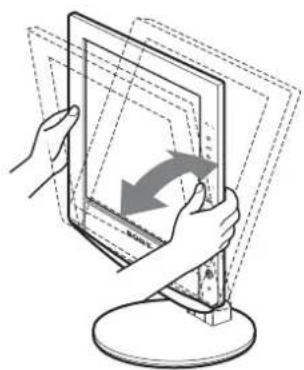
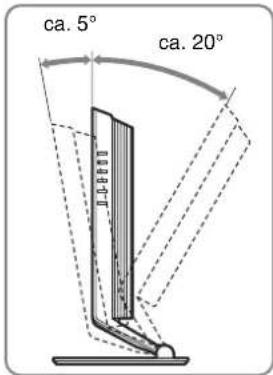
U kunt de monitor verstellen binnen de hieronder weergegeven hocken.
Pak beiden zijden van het LCD-schem vast en stel de gewenste hoek in.

Comfortabel gebruik van de monitor
Pas de kijkhoek van de monitor aan de hoogte van uw bureau en stoel aan zodate er geen Licht van het scherm in uw ogen worden gereflecteerd.
Opmerking
Als u de hellingshoek en hoogte aanpast, moet u langzaam en voorzichtig te werk gaan, zodate monitor Niet gegen het bureau klapt.
Het ingangssignaal selecteren (INPUT toets)
Druk op de INPUT toets.
Het invoersignaal worden gewijzigd als u op deze toets drukt.
| Bericht op het scherm (verschijnt ongeveer 5 seconden in dc linkerbovenhoek) | Configuratic van het invoersignal |
| INPUT1: HD15 HD15 ingang (analoog RGB) voor INPUT1 | |
| INPUT2: HD15 HD15 ingang (analoog RGB) voor INPUT2 | |
| INPUT3: DVI-D DVI-D ingang (digital RGB) voor INPUT3 | |
De monitor instellen
Voor het instellen
Sluit de monitor en de computer aan en zetdez aan. Voor de beste resultaten wacht u minstens 30 minutes voordat u de instellingen gaat aanpassen.
Met het schermmenu kutu veel instellenen van de monitor wijzigien.
Het menu gebruiken
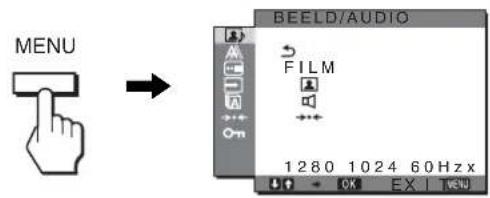
1 Geef het hoofdmenu wee.
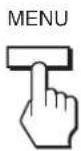
Druk op dc MENU tocts om het hoofdmenu weer te Geven op het scherm.
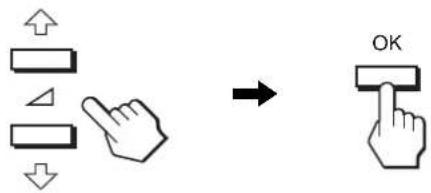
2 Selecteer het menu.
Druk op de / toetsen om het gewenste menu waar te geven. Druk op de OK toets om maar het eerste menuonderdeel te gaan.
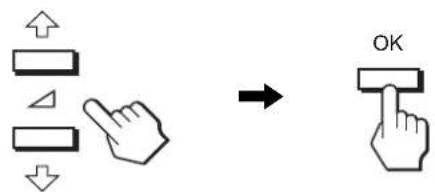
3 Selecteer het onderdeel dat u wilt aanpassen.
Druk op de / toetsen om het onderdeel te selecteren dat u wilt aanpassen en druk verwolgens op de OK toets.
Als gen van de menuonderdelen is.
Als u Selecteert en op de OK toets drukt, worden het vorige menu wccrgcgcven.
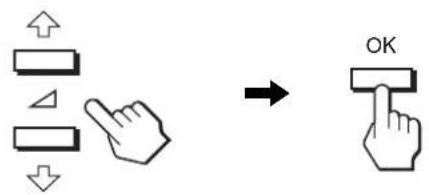
4 Pas het onderdeel aan.
Druk op de / toetsen om de instelling aan te passen en druk verwolgens op de OK toets.
Wannccer u op de OK tocts drukt, wordt de instelling opgeslagen en versuschijnt het vorige menu op het scherm.
5 Sluit het menu.
Druk één keer op de MENU toets om maar het normale beeld tcrug te keren. Als er geen toets worden ingedrukt, worden het menu automatisch gesloten na ongeveer 45 seconden.
U kunt de aanpassingen opnieuw instellen met het RESET menu.
Zie (RESET) op pagina 17 voor meer informatie over het opnieuw instellen van de aanpassingen.

BEELD/AUDIO menu
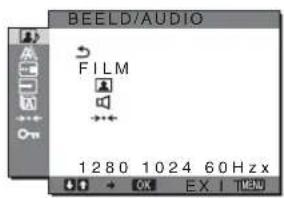
U kunt de volgende onderdelen aanpassen met het BEELD/ AUDIO menu.
-
MODUS (SPEL/FILM/PC/AUTO)
-
BEELD
- AUDIO
- MODUS RESET
MODUS menu
U kunte de holderheid van het scherm aanpassen aan de functie waarvoor u het scherm wilt gebruiken. Voor elke modus kunt u BEELD/AUDIO instellenen opgeven Bovendien kunt u de modus veranderen voor elke ingang (INGANG1/INGANG2/INGANG3).
1 Druk op MENU toets.
Het hoofdmenu verschijnt op het scherm.
2 Druk op de / toetsen om (BEELD/AUDIO) te selectoren en druk op de OK toets.
Het BEELD/AUDIO menu verschijnt op het scherm.
3 Druk op de / toetsen om "FILM" te selecteren en druk op de OK toets.
Het MODUS menu verschijnt op het scherm.
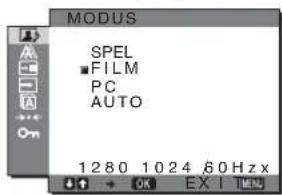
4 Druk op de / toetsen om de gewenste modus te selectoren en druk op de OK toets.
- SPEL: holder beeld.
FILM: scherp beeld met sterk contrast. - PC: beeld met zachte kleurtonen.
- AUTO: hiermee worden de holderheid van het scherm automatisch aangepast aan de holderheid van de omgeving (functie voor het automatisch aanpassen van de holderheid). Zie "Functie voor het automatisch aanpassen van de holderheid (lichtsensor)" op pagina 19 voor meer informatie.
Opmerking
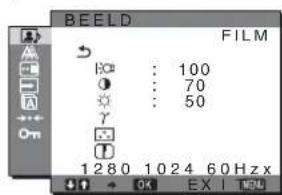
U kunt de volgende onderdelen aanpassen met het BEELD menu.
- BACKLIGHT
- CONTRAST
HELDERHEID
GAMMA menu - KLEUREN menu
SCHERPT
De instelling voor BACKLIGHT Ianpassen
Pas dechyactergrundverlichting aan wannecer het scherm te holder is om het better leesbaar te maken.
1 Druk op de MENU toets.
Het hoofdmenu wordt op het scherm weergegeven.
2 Druk op de / toetsen om (BEELD/AUDIO) te selecteren en druk op de OK toets.
Het BEELD/AUDIO menu verschijnt op het scherm.
3 Druk op de / toetsen om (BEELD) te selecteren en druk op de OK toets.
Het BEELD menu verschijnt op het scherm.
4 Druk op de / toetsen on "I:BAckLIGHT" te selectoren en druk op de OK toets.
Het "BACKLIGHT" menu verschijnt op het scherm.
5 Druk op de / toetsen om het verlichtingsniveau aan te passen en druk op de OK toets.
Deinstalling voor CONTRAST 1 aanpassen
Pas het beeldcontrast aan.
1 Druk op de MENU toets.
Het hoofdmenu wordt op het scherm weergegeven.
2 Druk op de / toetsen om (BEELD/AUDIO) te selecteren en druk op de OK toets.
Het BEELD/AUDIO menu verschijnt op het scherm.
3 Druk op de / toetsen om (BEELD) te selecteren en druk op de OK toets.
Het BEELD menu verschijnt op het scherm.
4 Druk op de / toetsen om "O CONTRAST" te selectoren en druk op de OK toets.
Het "CONTRAST" menu verschijnt op het scherm.
5 Druk op de / toetsen om het contrast aan te passen en druk op de OK toets.
De instelling voor HELDERHEID aanpassen
Pas de beeldhelderheid (zwartniveau) aan.
1 Druk op de MENU toets.
Het hoofdmenu wordt op het scherm weergegeven.
2 Druk op de / toetsen om (BEELD/AUDIO) te selectoren en druk op de OK toets.
Het BEELD/AUDIO menu verschijnt op het scherm.
3 Druk op de / toetsen om (BEELD) te selectoren en druk op de OK toets.
Het BEELD menu verschijnt op het scherm.
4 Druk op de / toetsen om " HELDERHEID" te selectoren en druk op de OK toets.
Het "HELDERHEID" menu verschijnt op het scherm.
5 Druk op de / toetsen om de helderheid aan te passen en druk op de OK toets.
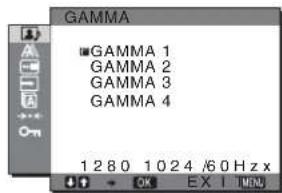
Het GAMMA yanpassen
U kunt de kleurtinten op het scherm afstemmen op de originele kleurtinten.
1 Druk op de MENU toets.
Het hoofdmenu wordt op het scherm weergegeven.
2 Druk op de / toetsen om (BEELD/AUDIO) te selectoren en druk op de OK toets.
Het BEELD/AUDIO menu verschijnt op het scherm.
3 Druk op de / toetsen om (BEELD) te selectoren en druk op de OK toets.
Het BEELD menu verschijnt op het scherm.
4 Druk op de / toetsen om "γ (GAMMA)" te selecteren en druk op de OK toets.
Het GAMMA menu verschijnt op het scherm.
5 Druk op de / toetsen om de gewenste modus te selecteren en druk op de OK toets.
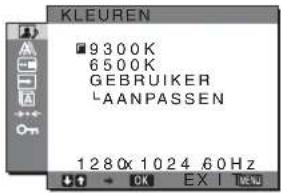
De KLEUREN aanpassen
U knot het beeldkleurreniveau van het witte kleurenveld kiezenuit de standardinstellungen voor kleurtemperatuur. U knot desgewenst de kleurtemperatuur ook nauwkeuriger aanpassen.
1 Druk op de MENU toets.
Het hoofdmenu wordt op het scherm weergegeven.
2 Druk op de / toetsen om (BEELD/AUDIO) te selecteren en druk op de OK toets.
Het BEELD/AUDIO menu verschijnt op het scherm.
3 Druk op de / toetsen om (BEELD) te selectoren en druk op de OK toets.
Het BEELD menu verschijnt op het scherm.
4 Druk op de / toetsen om "KLEUREN" te selecteren en druk op de OK toets.
Het KLEUREN menu verschijnt op het scherm.
5 Druk op de / toetsen om de gewenste kleurtemperatuur te selecteren en druk op de OK toets.
Als u de kleurtemperatuur wijzigt van 9300K in 6500K, krijgt dc witbalans een blauwe tint in planta's van een rode tint.
De kleurtemperatuur nauwkeurig aanpassen
U kunt de kleurtemperatuur instellen voor elke modus (SPEL/FILM/PC/AUTO).
1 Druk op de MENU toets.
Het hoofdmenu wordt op het scherm weergegeven.
2 Druk op de / toetsen om (BEELD/AUDIO) te selecteren en druk op de OK toets.
Het BEELD/AUDIO menu verschijnt op het scherm.
3 Druk op de / toetsen om (BEELD) te selectoren en druk op de OK toets.
Het BEELD menu verschijnt op het scherm.
4 Druk op de / toetsen om "KLEUREN" te selecteren en druk op de OK toets.
Het KLEUREN menu verschijnt op het scherm.
5 Druk op de / toetsen om "AANPASSEN" te selectoren en druk op de OK toets.
Het menu voor het nauwkeurig aanpassen van de kleurtemperatuur verschijnt op het scherm.
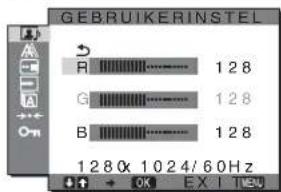
6 Druk op de / toetsen om R (Rood) of B (Blauw) te selectoren en druk op de OK toets. Druk op / toetsen om de kleurtemperatuur aan te passen en druk verwolgens op de OK toets.
Doordat deze instelling de kleurtemperatuur verandert door de R en B componenten ten opzichte van G (groen) te wijzigien, is de G component vast.
7 Druk op de / toetsen om te selecteren en druk verzolgens op de OK toets.
De neue kleurinstelling worden opgeslagen in het geheugen en automatisch opgeroepen wonneer "Gebruiker" worden geselecteerd.
Het KLEUREN menu verschijnt op het scherm.
De instelling voor SCHERPTE aanpassen
U kunt de randen van beelden, enzovoort scherper maken.
1 Druk op de MENU toets.
Het hoofdmenu verschijnt op het scherm.
2 Druk op de / toetsen om (BEELD/AUDIO) te selectoren en druk op de OK toets.
Het BEELD/AUDIO menu verschijnt op het scherm.
3 Druk op de / toetsen om (BEELD) te selectoren en druk op de OK toets.
Het BEELD menu verschijnt op het scherm.
4 Druk op de / toetsen om "SCHERPTE" te selecteren en druk op de OK toets.
Het "SCHERPTE" menu versuschijnt op het scherm.
5 Druk op de / toetsen om de scherpte aan te passen en druk op de OK toets.
■ AUDIO menu

U kunt de volgende onderden aanpassen met het AUDIO menu.
TREBLE
BASS
BALANS
- SURROUND
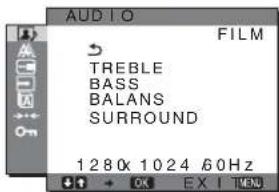
TREBLE, BASS of BALANS aanpassen
1 Druk op de MENU toets.
Het hoofdmenu verschijnt op het scherm.
2 Druk op de / toetsen om (BEELD/AUDIO) te selectoren en druk op de OK toets.
3 Druk op de / toetsen om (AUDIO) te selecteren en druk op de OK toets.
Het BEELD/AUDIO menu verschijnt op het scherm.
4 Druk op de / toetsen om TREBLE, BASS of BALANS te selecteren en druk op de OK toets.
5 Druk op de / toetsen om de gewenste modus te selectoren en druk op de OK toets.
SURROUND aanpassen
1 Druk op de MENU toets.
Het hoofdmenu verschijnt op het scherm.
2 Druk op de / toetsen om (BEELD/AUDIO) te selecteren en druk op de OK toets.
Het BEELD/AUDIO menu verschijnt op het scherm.
3 Druk op de / toetsen om (AUDIO) te selecteren en druk op de OK toets.
4 Druk op de / toetsen om SURROUND te selectoren en druk op de OK toets.
5 Druk op de / toetsen om de gewenste modus te selectoren en druk op de OK toets.
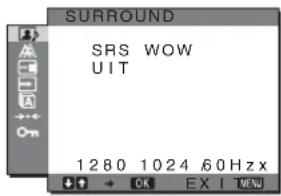
- SRS WOW: Dankzij dicpe lage tonen enHoldere hoge tonen ontstaat een krachtig surround sound waarmee u optimaal kunt genieten van films en spellen.
- UIT: het SRS WOW-effect wordenuit geschakeld.
Met de{niewste technologie van SRS Labs, Inc. die is geimplementeerd in SRS WOW, kurz u de geluidskwaliteit van diverse audiobronnen aanzienlijk verbeteren.
■ MODUS RESET menu (standaardinstellungen voor elke modus herstellen)
U kunt de aangepaste instellenen terugzetten op de standaardinstellen.
1 Druk op de MENU toets.
Het hoofdmenu verschijnt op het scherm.
2 Druk op de / toetsen om (BEELD/AUDIO) te selecteren en druk op de OK toets.
Het BEELD/AUDIO menu verschijnt op het scherm.
3 Druk op de / toetsen om "→← RESET" te selectoren en druk op de OK toets.
Het "RESET" menu verschijnt op het scherm.
4 Druk op de / toetsen om de gewenste modus te selecteren en druk op de OK toets.
standaardinstellungen voor elke modus in het BEELD/AUDIO menu.
- ANNULEREN: hiermee annuleert u het terugzetten en
keert uteringaar het BEELD/AUDIO
menu.
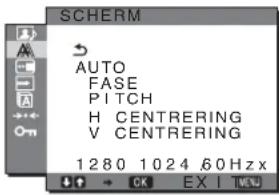
A SCHERM menu (alleen analogog RGB-signaal)
U kunt dc volgende onderdelen aanpassen met het SCHERM menu.
- AUTO
FASE
PI TCH
H CENTRING
V CENTRERING
Opmerking
Als u digitale RGB-signalen ontvangt via de DVI-D-ingang voor INPUT3, hoeft u geen wijzigingen aan te brengen.
De beeldkwaliteit automatisch aanpassen
Als de monitor een ingangssignaal ontvangt, worden de beeldpositie en -scherpte (fase/pitch) automatisch aangepast zDat er een scherp beeld op het scherm verschijnt (pagina 20).
Opmerking
Als de functie voor het automatisch aanpassen van de beeldkwaliteit is geactiveerd, werkkt alleen de (stroom) schakelaar.
Als het beeld Niet volledig worden aangepast met de functie voor het automatisch aanpassen van de beeldkwaliteit
U kunt de beeldkwaliteit voor het huidige ingangssignaal verdier automatisch aanpassen. Zie "AUTO" hieronder.
Als u de beeldkwaliteit nog verder moet aanpassen
U kunt de beeldscherpte (fase/pitch) en -positie (horizontal/vertical positie) handmatig aanpassen.
Deze instellingen worden opgeslagen in het geheugen en automatisch opgeroepen wannecr de monitor een cerder ontvangen en geregisteerd ingangssignaal ontvangt.
De beeldkwaliteit voor het huidige ingangssignaal verder automatisch aanpassen (AUTO)
1 Druk op de MENU toets.
Het hoofdmenu wordt op het scherm wccrgegeven.
2 Druk op de / toetsen om (SCHERM) te selecteren en druk op de OK toets.
Het SCHERM menu verschijnt op het scherm.
3 Druk op de / toetsen om "AUTO" te selecteren en druk op de OK toets.
Pas de fase, pitch en horizontale/verticale positie van het scherm aan voor het huidige ingangssignaal en sla deze aanpassingen op.
■De beeldscherpte handmatig aanpassen (Fase/Pitch)
U kunt de beeldscherpte als volgt aanpassen. Deze aanpassing is effectief wanner de computer is aangesloten op de HD15 ingang (analoog RGB) van de monitor.
1 Stel de resolutie op de computer in op 1280 × 1024 .
2 Plaats de CD-ROM in het CD-ROM-station.
3 Start de CD-ROM en het model en geef het testpatroon wee.
Voor gebruikers van Windows Als Auto run werk:
Klik op "Aanpassen", bevestig de resolutie en klik daarna op "Volgcnde".
Achtereenvolgens verschijnt het testpatroon voor PITCH en FASE.
1 Open "Mijn computer" en klik met uwrechtmuisknop op het pictogram CD-ROM. Ga waar de "Verkenner" en open het pictogram CD-ROM.
2 Open [Utility] cn selecteer [Windows].
3 Start [Win_Utility.exe].
Het testpatroon verschijnt.
Voor gebruikers van Macintosh
1 Open | Utility| en selecteer | Mac|.
2 Start [Mac_Utility.exe].
Het testpatroon verschijnt.
4 Druk op de MENU toets.
Het hoofdmenu worden op het scherm weergegeven.
5 Druk op de / toetsen om (SCHERM) te selectoren en druk op de OK toets.
Het SCHERM menu verschijnt op het scherm.
6 Druk op de / toetsen om "FASE" te selecteren en druk op de OK toets.
Het "FASE" aanpassingsmenu verschijnt op het scherm.
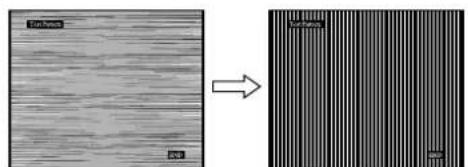
7 Druk op de / toetsen tot de horizontally strepen tot een minimum zijn gereduceerd.
Pas het beeld zo aan dat de horizontale strepen tot een minimum zijn gereduceerd.
8 Druk op de OK toets.
Het hoofdmenu wordt op het scherm weergegeven. Als er verticale strepen op het hele scherm zichthaar zichn, moet u de pitch als volgt aanpassen.
9 Druk op de / toetsen om "PITCH" te selecteren en druk op de OK toets.
Het "PITCH" aanpassingsmenu verschijnt op het scherm.
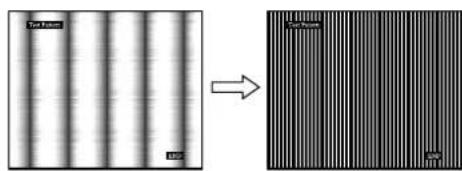
10 Druk op / toetsen totdat de verticale strepen verdwijnen.
Pas de scherminstelling zo aan dat de verticale strepen verdwijnen.
11 Klik op [END] op het scherm om het testpatroon uit te schakelen.
De beeldpositie handmatig aanpassen (H CENTRERING/V CENTRERING)
Pas de beeldcentrering als volgt aan wonneer het beeld Niet in het midden van het scherm worden weergegeven.
1 Stel de resolutie op de computer in op 1280 × 1024 .
2 Plaats de CD-ROM in het CD-ROM-station.
3 Start de CD-ROM en het model en geef het testpatroon wee. Voor gebruikers van Windows
Als Auto run werkt:
Klik op "Aanpassen", bevestig de resolutic en klik daarna op "Volgende".
Achterenvolgens verschijnt het testpatroon voor H CENTRERING en V CENTRERING.
1 Open "Mijn computer" en klik met uw rechtsmuisknop op het pictogram CD-ROM. Ga waar de "Verkenner" en open het pictogram CD-ROM.
2 Open [Utility] en selecteer [Windows].
3 Start [Win_Utility.exe].
Het testpatroon verschijnt.
Voor gebruikers van Macintosh
1 Open [Utility] en selecteer [Mac].
2 Start |Mac_Untity.exe|.
Het testpatroon verschijnt.
4 Druk op de MENU toets.
Het hoofdmenu wordt op het scherm weergegeven.
5 Druk op de / toetsen om (SCHERM) te selecteren en druk op de OK toets.
Het SCHERM menu verschijnt op het scherm.
6 Druk op de / toetsen om "H CENTRERING" of "V CENTRERING" te selecteren en druk op de OK toets.
Het "HCENTRERING" aanpassingsmenu of "V
CENTRERING" aanpassingsmenu verschijnt op het scherm.
7 Druk op de / toetsen om het testpatroon in het midden van het scherm teplaatsen.
8 Klik op END op het scherm om het testpatroon uit te schakelen.

POSITIE MENU menu
U kunt de positie van het menu wijzigen als deze een beeld op het scherm blokkeert.
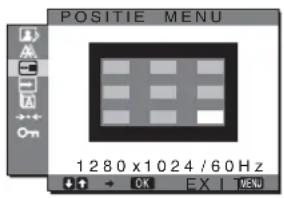
1 Druk op de MENU toets.
Het hoofdmenu wordt op het scherm weergegeven.
2 Druk op de / toetsen om (POSITIE MENU) te selecteren en druk op de OK toets.
Het "POSITIE MENU" menu verschijnt op het scherm.
3 Druk op de / toetsen om de gewenste positie te selectoren en druk op de OK toets.
U kunt kiezen uit 9 posities waar het menu worden weergegeven.

INGANG ZOEKEN AAN/UIT menu
Als u AUTO AAN selekteert in het INGANG ZOEKEN AAN/ UTT menu, zoekt de monitor automatisch waar invocersignalen via een ingang en worden de invoer automatisch gewijzigd voordat de stroombesparingsstand van de monitor worden ingeschakeld.
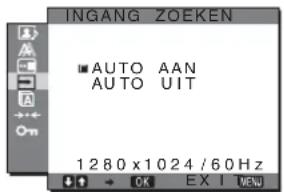
1 Druk op de MENU toets.
Het hoofdmenu verschijnt op het scherm.
2 Druk op de / toetsen om (INGANG ZOEKEN AAN/UIT) te selecteren en druk op de OK toets.
Het INGANG ZOEKEN menu verschijnt op het scherm.
3 Druk op de / toetsen om de gewenste modus te selectoren en druk op de OK toets.
- AAN: als de geselecteerde ingang geen invoersignaal heeft of als u een ingang selecetert met de INPUT tocts op de monitor en deze ingang geen invoersignaal heeft, verschijnt het bericht (pagea 20) en zoekt de monitor automatisch waar invoersignalen via andere ingangen om de invoer te wijzigen.
Als de invoer is gewijzigd, worden de geseleterde ingang weergegeven in de linkerbovenhoek van het scherm. Wordt er geen invoersignaal ontvangen, dan worden de stroombesparingsstand van de monitor automatisch ingeschakeld.
- UIT: de invoer worden nicht automatisch gewijzigd. Druk op de INPUT toets om de invoer te wijzigen.

LANGUAGE menu
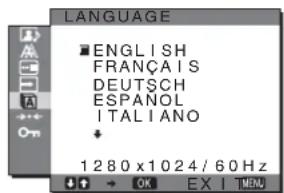
1 Druk op de MENU toets.
Het hoofdmenu wordt op het scherm weergegeven.
2 Druk op de / toetsen om (LANGUAGE) te selecteren en druk op de OK toets.
Het LANGUAGE menu verschijnt op het scherm.
3 Druk op de / toetsen om een taal te selecteren en druk op de OK toets.
- English: Engels
- Français: Frans
- Deutsch: Duits
- Espanol: Spaans
Italiano: Italiaans
Nederlands
Svenska:Zweeds
·Pycckn: R u s
:本中
·:电nccs

RESET menu
(standaardinstelling herstellen)
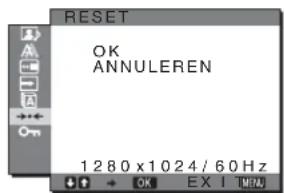
1 Druk op de MENU toets.
Het hoofdmenu wordt op het scherm weergegeven.
2 Druk op de / toetsen om - (RESET) te selecteren en druk op de OK toets.
Het RESET menu verschijnt op het scherm.
3 Druk op de / toetsen om de gewenste stand te selecteren en druk op de OK toets.
- OK: hiermee worden alle
standaardinstallingen hersteld. Hierbij wordt de "nLANGUAGE" instelling nict hersteld.
- ANNULEREN: hiermee worden het herstellen geannuleerd en kcert u terug maar het menuschem.
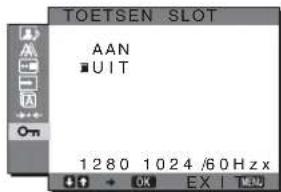
TOETSEN SLOT menu
Alle toetsen vergrendelen om ongewenst aanpassen of herstellen te vermijden.
1 Druk op de MENU toets.
Het hoofdmenu wordt op het scherm weergegeven.
2 Druk op de / toetsen om (TOETSEN SLOT) te selectoren en druk op de OK toets.
Het TOETSEN SLOT menu verschijnt op het scherm.
3 Druk op de / toetsen om "AAN" of "UIT" te selectoren.
AAN: alleen de (stroom) schakelaar en INPUT toets werken. Als u een andere handeling probeertuit te voeren, verschijnt het pictogram Oehet scherm.
- UIT: schakelt "TOETSEN SLOT"uit. Als "TOETSEN SLOT" is ingesteld op"AAN" en u op dc MENU tocts drukt, wordt "TOETSEN SLOT" automatisch geselecteerd.
U kunt het geluid van uw computer of andere audio-apparatuur die is aangesloten op de audio-ingangen van de monitor, beluisteren via de luidsprekers van de monitor of een hoofdtelefoon.
Het volume kan worden aangepast met een apart "Volume" menu vanuit het hoofdmenu.
1 Druk op de / toetsen wanner er geen menu versuschijnt op het scherm.
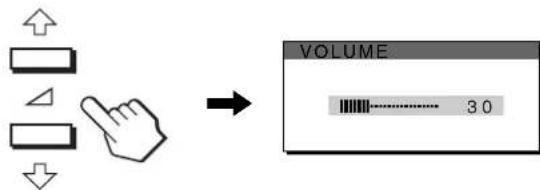
2 Druk op de / toetsen om het volume aan te passen.
Hct menu verdwijnt automatisch na onceveer 5 seconden.
Opmerkingen
- U kunt het volume niet aanpassen als het hoofdmenu worden weergegeven op het scherm.
- Als de monitor in de energiespaarstand staat, komt er geen geluiduit de luidsprekers of de hoofdtelefoons.
Energiespaarfunctie
Deze monitor voldoct aan de richtlijnen voor stroombesparing die zich opgesteld door VESA, ENERGY STAR (alleen voor de SDM-HX75) en NUTEK. Wanner de monitor is aangesloten op een computer of een videokaart die compatibel is met DPMS (Display Power Management Standard) voor analoge ingang/ DMPM (DVI Digital Monitor Power Management) voor digitale ingang,Gaat het automatisch minder stroom verbruiken zoals hieronder afgebeeld.
SDM-HX75
| Energiestand Stroomverbruik | ( stroom) indicator | |
| normale werking 50 W (max.) groen | ||
| actief uit* | 1 W (max.) oranje | |
| (diepe sluimer)** | ||
| ( stroom) | 1 W (max.) uij | |
| uitgeschakeld | ||
SDM-HX95
| Energiestand Stroomverbruik | ( stroom) indicator | |
| normale werkung 60 W (max.) groen | ||
| actif euit* | 1 W (max.) oranje | |
| (diepe sluimer)** | ||
| ( stroom) | 1 W (max.) uit | |
| uitgeschakeld | ||
- Als de computer overschakelt maar de modus "actiefuit", valt het ingangssignaal weg enverschijnt"GEEN INPUT SIGNAL"op het scherm. Na 5 seconden worden de energiespaarstand voor de monitor geactiveerd.
**"Diepe sluimer" is een energiespaarstand die is gedefiniereed door de Environmental Protection Agency.
De MODUS instellen (BEELD/AUDIO)
(modus)
Als u herhaaldelijk op de toets aan de rechterkant van de monitor drukt, kunt u de modus kiezen uit SPEL FILM PC AUTO.
Als u "AUTO" selekteert, worden de holderheid van het scherm automatisch aangepast aan de holderheid van de omgeving (functie voor het automatisch aanpassen van de holderheid). Zie "Functie voor het automatisch aanpassen van de holderheid (lichtsensor)" voormeer informatie.
Druk herhaaldelijk op de cets.
De standaardinstelling voor MODUS is "FILM". Als u een koer op dc zoets drukt, wordt "FILM" (de standaardinstelling) weergegeven. Druk u nogmaals op deze toets, dan worden "PC" weergegeven.
Wanner u op de eets drukt, worden de modus als volgt gewijzigd:
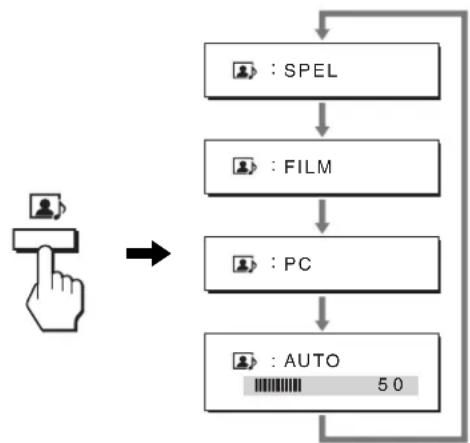
De afzonderlijke modi verschijnen op het scherm. Het menu verwijdigt automatisch na onceveer 5 Seconden.
Functie voor het automatisch aanpassen van de helderheid (lichtsensor)
Deze monitor heeft een functie waarmee de holderheid van het scherm automatisch worden aangepast aan de holderheid van de omgeving. De holderheid van het scherm worden ingesteld op het mcest geschikte niveau als u de modus instelt op AUTO met de toets aan de rechterkant van de monitor of in het BEELD/ AUDIO menu. De holderheid van het scherm is standard ingesteld op FILM. Als u de modus instelt op AUTO met de toets aan de rechterzijde van de monitor, worden de aanpassingsbalk ook wergegeven. U kunt dc balk aanpassen met dc / toctsien. De holderheid van het scherm worden aangcpast aan het niveau dat u hebt ingesteld.
De beeldkwaliteit automatisch regelen (alleen analogog RGB-sigmaal)
Als de monitor een ingangssignaal ontvangt, worden de beeldpositie en -scherpte (fase/pitch) automatisch aangepast zodate er een scherp beeld op het scherm verschijnt.
Fabrieksinstelling
Als de monitor cen ingangssignaal ontvangt, worden deze automatisch afgestemd op een van de fabrieksinstellenen die in het geheugen van de monitor zijn opgeslagen om een beeld van hoge kwaliteit in het midden van het scherm te verkrijgen. Wanner het ingangssignaal overeenkomt met de fabrieksinstelling, worden het beeld automatisch op het scherm weergegeven met de juiste standardinstellenen.
Als ingangssignalen nicht overeenkomen met de fabrieksinstellungen
Als de monitor een ingangssignaal ontvangt dat nicht overeenkommt met cen van de fabrieksinstellingen, worden de functie voor het automatisch aanpassen van de beeldkwaliteit van de monitor geactiveerd waardoor cr alkijd een scherp bceld verschijnt op het scherm (binnen het volgende freiuentiebereik):
Horizontale frequenric: 28 - 80kHz
Verticale frequenie: 48 - 75Hz
De eerste keer dat de monitor ingangssignalen ontvangt die nicht overeenkomen met een van de fabrieksinstellingen, kan het langer dan normal aan duren voordat het beeld op het scherm verschijnt. De instelgegevens worden automatisch opgeslagen in het geheugen zodat de monitor op bezelfde manier werkdt als wonneer de monitor signalen ontvangt die wel overeenkomen met een van de fabrieksinstellingen.
Fase, pitch en beeldpositie handmatig aanpassen
Voor sommige ingangssignalen konnen beeldpositie, fase en pitch nicht—helemaal automatisch worden aangepast. Deze instellungen konnen dan handmatig worden aangepast (pagina 16). Wanner u deze instellenungen handmatig aanpast, worden deze als gebruikersstanden in het geheugen opgeslagen en automatisch weeer opgerocopen wanner dc monitordezelfde ingangssignalen ontvangt.
Verhelpen van storingen
Lees dit gedeelte door voordat u contact opneemt met de technische ondersteuning.
Schemberachten
Als ericts tout is met het ingangssignaal, worden een van de volgende berachten weergegeven op het scherm. Zie "Foutsymptomen en oplossingen" op pagina 22 om dit probleem op te loseen.
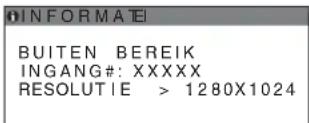
Als "BUITEN BEREIK" verschijnt op het scherm
Dit geeft aan dat het ingangssignaal Niet worden ondersteund door de monitor. Controller de volgende items.
Zie "Foutsymptomen en oplossingen" op pagina 22 voor meer informatie over schermberachten.
Als "xxx.x kHz / xxx Hz" wordt weergegeben
Dit geeft aan dat de horizontale of verticale freiagentie Niet wordt onderstund door dc monitor.
De cijfers staan voor de horizontale en verticale frequencies van het huidige ingangssignaal.
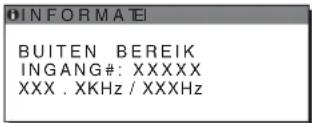
Als "RESOLUTIE >1280× 1024 wordt weergegeven
Dit geeft aan dat de resolutie Niet worden ondersteund door de monitor (1280× 1024 of minder).
Als "GEEN INPUT SIGNAL" verschijnt op het scherm
Dit geeft aan dat er geen signaal worden ingevoerd via de gekozen aansluiting.
Als INGANG ZOEKEN AAN/UTT (pagina 17) is ingesteld op AAN, zoekt de monitor een ander invoersignaal en worden de invoer automatisch gewijzigd.
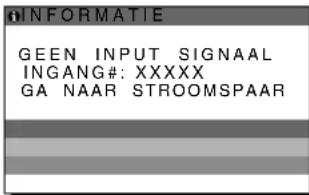
De monitor schakelt onceveer 5 seconden nadat het bericht is verschenen over maar de stroomspaarstand.
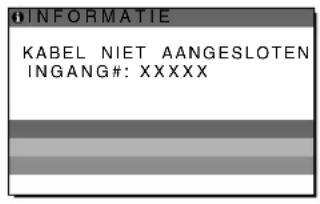
Als "KABEL NIET AANGESLOTEN" verschijnt op het scherm
Dit geeft aan dat de videosignaalkabel Niet is aangesloten op de gekozen aansluiting.
Als INGANG ZOEKEN AAN/UIT (pagina 17) is ingesteld op AAN, zoekt de monitor een ander invoersignaal en worden de invoor automatisch gewijzigd.
NL
Foutsymptomen en oplossingen
Raadplecg de gebruiksaanwijzing van dc aangesloten computer of apparatuur wanncr u problemen heb t met een aangesloten computer of andere apparatuur.
| Probleem Controller们都 Problem Controller们都 Geen beeld | |
| De (stroom) indicator Licht nicht op of de (stroom) indicator Licht nicht op wannee der (stroom) schakelaar worden ingedrukt. | • Controller of het netsnoer goed is aangesloten. |
| "KABEL NIET AANGESLOTEN"verschijnt op het scherm. | • Controller of de videosignaalkabel goed is aangesloten en of alle stekkers goed vastzitten (pagea 7).• Controller of de pinnen van de video-ingang nicht+zijn verbogen of maar binnen+zijn gcdrukt.• Controller of de instelling voor ingangsselectie juist is (pagea 11).• Er is een videosignaalkabel aangesloten die nicht is bijgeleverd. Als u een videosignaalkabel aansluit die nicht is bijgeleverd, kan "KABEL NIET AANGESLOTEN" op het scherm verschijnen. Dit duidt nicht op een storing. |
| "GEEN INPUT SIGNAAL"wordt op het scherm weergegeven of de (stroom) indicator brandt oranje. | • Controller of de videosignaalkabel goed is aangesloten en of alle stekkers goed vastzitten (pagea 7).• Controller of de pinnen van de video-ingang nicht+zijn verbogen of maar binnen+zijn gcdrukt.• Controller of dc instelling voor ingangsselectie juist is (pagea 11).■Probleem verzoorzaakt door een aangesloten computer of andere apparatuur en Niet door de monitor• De computer staat in de energiespaarstand. Druk op een willekeurige toets op het toetsbord of verplaats de muis.• Controller of de grafische kaart goed is bevestigd.• Controller of dc computer is ingeschakld. |
| "BUITEN BEREIK"verschijnt op het scherm (pagea 20). | ■Probleem verzoorzaakt door een aangesloten computer of andere apparatuur en Niet door de monitor• Controller of het videofrequentiebereik binnen de monitorspecificaties valt. Als u een oude monitor door dele mezer hert verwangen, moet u de oude monitor opnieuw aansluiten en de grafische kaart van de computer aanpassen binnen het volgende bereik: Horizontale frequente: 28-80 kHz (analoge RGB), 28-64 kHz (digitale RGB) Verticale frequente: 48-75 Hz (analoge RGB), 60 Hz (digitale RGB) Resolutie: 1280×1024 of minder |
| Bij gebruik van Windows. • Als u een oude monitor door dele mezer hert verwagen, moet u de oude monitor opnieuw aansluiten en de volgende procedure uitvoeren. Selecteer "SONY" in de lijst met "fabrikanten" en "SDM-HX75 of SDM-HX95" in de lijst met "modellen" in het Windows-venster voor apparatasclectie. Als "SDM-HX75 of SDM-HX95" nicht verzschijnt in de lijst met "modellen", moet u "Plug & Play" proberen. | |
| Bij gebruik van een Macintosh system. | • Gebruik desgewenst een adapter (niet meegeleverd) bij aansluiting op een Macintosh. Sluit de adapter aan op de computer voordat u de videosignaalkabel aansluit. |
| Het beeld flikkert, springt, oscilleert of is verrormd. | • Pas de pitch en fase aan (alleen analogoRGB-signal) (pagea 16).• Probeer de monitor aan te sluiten op een ander stopcontact, bij voorkeur op een ander circuit.■Probleem verzoorzaakt door een aangesloten computer of andere apparatuur en Niet door de monitor• Raadpleeg de handleiding van de grafische kaart voor de juiste instilling van de monitor.• Controller of de grafische modus (VESA, Macintosh 19" Color, enzovoort) en de请注意 van het ingangssignaal worden ondersteund door dele mezer. Sommige grafische kaarten hebben een synchronisatiepuls die te smal is om de monitor correct te soften synchroniseren, ook al ligt de frequente binnen het juiste bereik.• Deze monitor verwerkt geen interlace-signalen. Stel deleine in op progressieve signalen.• Pas de verversingsfrequentie van de computer aan (verticale frequentie) om een optimaal becloud te verkuijn (60 Hz worden aanbevolen). |
| Probleem Controller们都 Problemer doze penlen | |
| Het beeld is wazig. | ·Pas het contrast en de holderheid aan (pagea 13). ·Pas de scherptc aan (pagea 14). ·Pas de pitch en fase aan (alleen analoog RGB-signal) (pagea 16). |
| ■Probleem veroorzaakt door een aangesloten computer of andere apparatuur en nicht door de monitor ·Stel de resolutie op de computer in op 1280×1024. | |
| Echobeeld (ghosting). ·Gebruik geen videoverlngkabels en/of vidicoschakeldozen. ·Controleer of alle stekkers goed vastzitten. | |
| Het beeld is nicht gecentreerd of heeft het nicht de juiste afmetingen (alleen analoog RGB-signal). | ·Pas de pitch en fase aan (pagea 16). ·Pas de bceldpositie aan (pagea 16). In sommige standen worden het scherm nicht hebmaal gezuld. |
| Het beeld is te Klein. | ■Probleem veroorzaakt door een aangesloten computer of andere apparatuur en nicht door de monitor ·Stel de resolutie op de computer in op 1280×1024. |
| Het beeld is donker. | ·Pas de achtergrondverlichting aan (pagea 13). ·Pas de holderheid aan (pagea 13). ·Pas de gamma aan in het GAMMA menu (pagea 13). ·Na het inschaken van de monitor duurt het enkele这段时间 voordat het scherm oplicht. ·Als de duus is ingesteld op AUTO, kan de monitor donker worden als er weinig Licht in de omgeving is (pagea's 12, 19). |
| Golvend of elliptisch patroon (moir) is zichtaar. | ·Pas de pitch en fase aan (alleen analoog RGB-signal) (pagea 16). |
| De kleur is Niet gelijkmatig. | ·Pas de pitch en fase aan (alleen analoog RGB-signal) (pagea 16). |
| Onzuivere witweergave. ·Pas de kleurtemperatuur aan (pagea 14). | |
| De knoppen van de monitor werken net (verschijnt op het scherm). | ·Als "TOETSEN SLOT" is ingesteld op "AAN",要去 u deze op "UIT" instellen (pagea 18). |
| De resolutie die op het menuschem wordt weergegeven, is onjuist. | ·Afhankelijk van de instelling van de grafische kaart, kan de resolutie die op het menuschem wordt weergegeven, Niet overeenkomen met de resolutie die in de computer is ingesteld. |
De gegevens van deze monitor weergeven
Houd de MENU toets longer dan 5 seconden ingedrukt verwijl de monitor een videosignal ontvangt totdat het infovenster verschijnt.
Als unogmaals op de MENU toets drukt, verdwijnt het venster.
Voorbeeld
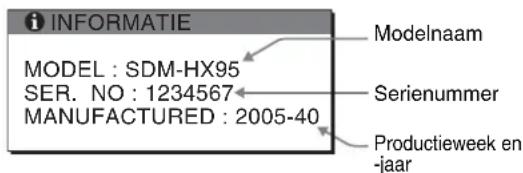
Als een probleem Niet kan worden opgelost, neemt u contact op met een erkende Sony dealer en geeft u de volgende informatic:
Modelnaam: SDM-HX75 of SDM-HX95
Serienummer
- Gedetailleerde beschrijving van het probleem
- Datum van aanschaft
- Naam en specificaties van uw computer en grafische kaart
- Type ingangssignalen (analoog RGB/digital RGB)
Technische gegevens
LCD-schem Type: a-Si TFT Active Matrix
Beeldgroote:17 inch (43cm)
(SDM-HX75)
19 inch (48cm)
(SDM-HX95)
Ingangssignaalformaat RGB-werkingsfrequenie*
Horizontal:
28-80 kHz (analoog RGB)
28-64 kHz (digital RGB)
Verticaal:
48-75 Hz (analoog RGB)
60Hz (digital RGB)
Resolutie Horizontaal: Max. 1280 punten
Verticaal: Max. 1024 lijnen
Ingangssignaal niveaus Analoog RGB-videosignal:
0.7 Vp-p, 75 Ω, positifc
SYNC signala:
TTL-niveau, 2,2k
positief of negatief
(apart horizontal en vertical, of
composite sync)
Digital RGB (DVI) signal:
TMDS (Single link)
Audio-invoer Stereo mini-aansluiting, 0,5 Vrms
Luidsprekeruitgang 3W× 2
Hoofdtelefoonaansluiting Sterco mini-aansluiting
Stroomvereisten SDM-HX75
100-240V,50-60Hz,Max.1,0A
SDM-HX95
100-240V,50-60Hz,Max.1,1A
Stroomverbruik Max. 50 W (SDM-HX75)
Max. 60 W (SDM-HX95)
Werkingstemperatuur 5-35 C
Afmetingen (breedte/hoogte/diepte)
Display (rechtop):
SDM-HX75
Ong. 414× 418,5× 232mm
SDM-HX95
Ong. 466,5× 468× 265mm
Gewicht SDM-HX75
Ong. 6,5kg
SDM-HX95
Ong. 8,5kg
Plug & Play DDC2B
Accessoires ZieOpstelling pagina 7.
-
Aanbevolen horizontale en verticale synchronisatie-conditione
-
Horizontale synchronisatiebreedte moet meer dan 4,8% van de totale horizontaleijd zijn of 0,8 sec, afhankelijk van wat het grootst is.
- Horizontale onderdrukkingsbreedte moet meer dan 2,5 sec zichn.
- Verticale onderdrukkingsbreedte moet meer dan 450 sec ়ী.
Wijzigingen in ontwerp en technische gegevens voorbehonden zichonder Voorafgaande kennisgeving.
TFTLCDColor ComputerDisplay
SDM-HX75
SDM-HX95