SDMHX95 - Monitor SONY - Ingyenes használati útmutató
Találja meg az eszköz kézikönyvét ingyenesen SDMHX95 SONY PDF formátumban.


Felhasználói kérdések a következőről SDMHX95 SONY
0 kérdés erről a készülékről. Válaszolj azokra, amiket ismersz, vagy tedd fel a sajátod.
Tegyél fel egy új kérdést erről a készülékről
Töltse le az útmutatót a következőhöz Monitor PDF formátumban ingyenesen! Találja meg kézikönyvét SDMHX95 - SONY és vegye vissza elektronikus eszközét a kezébe. Ezen az oldalon közzé van téve az eszköze használatához szükséges összes dokumentum. SDMHX95 márka SONY.
HASZNÁLATI ÚTMUTATÓ SDMHX95 SONY
28-64 kHz (Digitálni signál
RGB)
Vertikalne:
48-75 Hz (Analogovy signal)
RGB)
60Hz (Digitalní signal RGB)
Rozlisei HorizontaIne: Max.1280 bod
- lépés: Csatlakoztassa a videojelkábeleket 7
- lépés: Csatlakoztassa az audiokábelt 8
- lépés: Csatlakoztassa a tapkábelt 8
- lépés: Kössse össze a kábeleket 9
- lépés: Kapcsolja be a monitor t é s zámítogepet . 9
- lépés: Állitsa be magassagot és a dóllesszöget 10
A bemenőjel kivalasztása (INPUT gomb) 11
A monitor beallitasa 12
Mozgás a menüben 12
PICTURE/AUDIO menu 13
MODE menu 13
PICTURE Tenu 13
ABACKLIGHT 13
A CONTRAST 1 menu 13
ABRIGHTNESS menu 14
A GAMMA 7menü 14
A COLOR .menü 14
A SHARPNESS 15
AUDIO a menu 15
A TREBLE, a BASS es a BALANCE menüpont 15
A SURROUND menüpont 15
MODE RESET menu (minden üzemmod visszaallitasa
(pertelmezette) 15
A SCREEN menu (csak analog RGB jel) 16
MENUPPOSITIONmenu 17
INPUT SENSING ON/OFF menu 17
A LANGUAGE menu 18
RESET menu (a beallitások visszaállitása az alapértékekre) .18
MENULOCKmenu 18
Muszaki jellemzok 19
Ahangero szabalyozasa 19
Energiatakárékos fungció 19
A MODE üzemmod-beallitas (PICTURE/AUDIO) (mod) 20
Automatikus fenyerosseg-beallitas fungkcio (fenyerzekeloo) 20
Automatikus képminõség-beallitó funkció
(csak analog RGB jel esetében) 20
Hibaelhárítas 21
Képernyón megjelenő üzenetek 21
Hibajelensegek es elharitasuk 22
Muszaki adatok 24
Övintézkedesek
Az elektromos csatlakoztatasra vonatkozó figyelmeztetések
Hasznalja a keszulckel szallitott halozati tapkabelt. Ha masik tapkabelt hasznal, ellenorizze, hogy az megfeleI-e a helyi elektramos halozat kovetelmencyeinek.
Az Egyesult Allamokban elo vasarlok szamara:
Ha nem a megfelelo tapkábelt használja, akkor a monitor nem fogja kielegiteni az elóirt FCC szabványokat.
Az Egesuitt Kiralysagban elo vasarlok szamara:
Ha a monitort az Egyesult Kiralysagban hasznalja, akkor a helyi szabvanychak megfelelo halozati tapkabelt kell hasznalni.
Külonbozó típusu halózati dugaszok
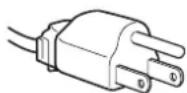
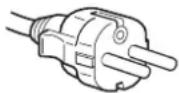
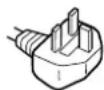
100-120 V valtoaram 200-240 V valtoaramCsak 240V valtoaram
A keszüléket egy konnyen megközelithető elektromos aljzat közelében kell elhelyezi.
Elhelyezes
Ne hasznalja vagy tárolja a monitorort ott, ahol:
- Aholahomersekleti ertekszelsosugesek lehetnek, peldaul radiator, futoventilator kozeleben, vagy aholkozvetlen napfeny eri. Ha a monitor szelsosuges homersekletnek van kiteve, peldaul tuzo napon alloautoban vagy futoventilator kozeleben, akkor deformalodhat a haza, vagy nem fog megfeleoen mukodni.
- Ahol mechanikus rezgesek vagy utes erheti.
- Ahol erós magneses mezókt keltō berendezés van a közelben, pédául televizio vagy egyeb háztartásigep.
- Ahol fustos, poros, homokos a kornyezet, peldaal nyitott ablak vagy bejarati ajto mellett. Ha a monitort atmenetileg a szabadban hasznalja, akkor tegy meg a szuksiges oventzkedeseket a levegoen szallo por es egyeb szennyezodes elleni vedekezeshez. Ellenkezo esetben javithatatlan meghibasodasok kovetkezhetnek be.
Az LCD képernyő kezelése
- Ne hagyja a monitor olyan pozićoban, hogy az LCD képernyő a nappal szemben alljon, mert karosodhat. Legyen korultekinta, ha a monitor ablak melle helyezi.
- Ne nyomja vagy karcolja meg az LCD képernyót. Ne tegyen nehéz tárgyat az LCD képernyóre. Ellenkezo esetben a képernyó felülete egyenetlenne valhat, illetve meghibásodhat az LCD panel.
- Ha a monitorort hideg helyen hasznalja, akkor a képernyón visszamarado képek jelenhetnek meg. Ez nem jalent hibás muködest. Ha a homérsklet visszaall a szokáss os üzemi értékre, a képernyó muködese is helyréll.
Ha cgy képrészlet hosszú idón keresztül mozdulatlanul jelenik meg, akkor nyomot hagyhat maga utan a képernyón. Ez a vissamaradó kép kis idó mulva cltúnik. - Mūködes kozben az LCD panel felmelegszik. Ez nem jelent hibás mūködest.
A beepitett sztereó hangszórók
A hangszórók elektromágneves teret gerjesztenek, ezert a magneses szalagokat és a Hajlékonylemezeket távol kell tartani a hangszóronyílasoktól. Az elektromágneves mező károsithatja a magnesszalagon vagy lemezén lártolt.
Megjegyzés az LCD (folyadékKristályos megjelenítő) képernyővel kapcsolatban
Az LCD képernyo gyartasa nagy pontossagu technologiaval tortenik. Elofordulhat azonban, hogy fekete vagy vilagos fenypontok (voros, kék vagy zold) es furcsa szines csikok vagy fenyek lathatok tartosan az LCD képernyon. Ez nem jelent hibas mukodest.
(Effektiv képpontok: több, mint 99,99%)
Karbantartás
A monitor tiszítása elótt a pákábelt húzza ki a konnektorból.
- Az LCD képernyót puha törlokendövel tiszütsa meg. Ha üvegtisztító folyadékot használ, akkor ügyeljen arra, hogy a tiszütószer ne tartalmazzon antisztatikus oldatot vagy adalekot, mert megkarcolhatja az LCD képernyó bevonatát.
A hazat, a panelt es a kezeloelemeket hig, semleges hatasutisztitoszerrrel megnedvesitett puha trolokendovel tiszitsa meg. Ne hasznaljon semmifele dorzslo anyagot, suroloport vagy oldoszert (pl. alkoholt vagy benzint).
- Ne dörzsölje, érintse vagy nyomja meg a képernyő felületét éles vagy dörzhatású tárgyakkal, pédául golyostollal vagy csavarhuzóval. Az ilyen tárgyak megkarcolhatják a képernyő felületét.
- Fontos megjegyezni, hogy anyagfáradas vagy az LCD kępernyó vegöbevonatanak kopasa kovetkezhet be, ha a monitorit ilékony oldszerek, pédául rovarirto szerek vagy gozeik érik, vagy ha a monitor tartósan gumit vagy vinilt tartalmazo anyagokkal erintkezik.
Szallitás
Huzzon ki minded kabelt a monitorból, fogja meg jol ketoldalt az LCD monitort, es vigyazzon, nchogy a mozgatas kozben megkarcolódjon. Ha leejti a monitort, On és a monitor is megscrülhct.
- Amikor a monitorj javitársa viszi vagy szallitja, hasznalja azeredeti dobozt escsomagolanyagokat.
A feleslegesse valt monitor elhelysezese
- Ne tegye a feleslegesse valt monitora háztartásihulladék kozé.
A monitorban levő fenycső higanyt tartalmaz. A feleslegesse valt monitor拓 a helyi környezetvédelmi hatóság elórsainak megfeleloen kel elhelyezni.
Alkatrészek és kezelőelemek
Tovabbi reszletekér lásd a zárojelek kozott allo oldalszámokat.
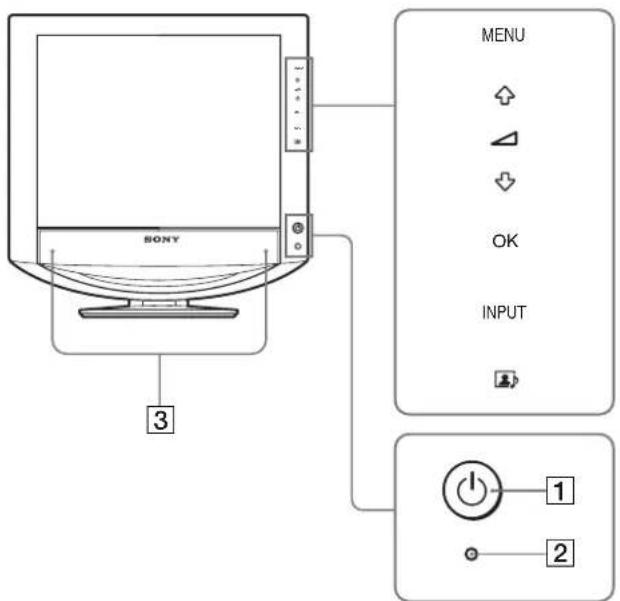
Az LCD monitor elóoldala
Az LCD monitor oldalnézetben

1 Tápkapcsol és feszültsegjelzó lámpa (9., 19. oldal)
A monitor be- vagy kikapsoláshoz nyomja meg a (tapkapsolót.
A feszültsegjelzó lampa zölden világit, amikor a monitor be van kapcsolva, és narancssargán világit, ha a monitor energiatakarekos üzemmodban van.
2 Fenyerzekel0 (20. oldal)
Ez a szenzor a környezet fenyerösséget méri. Figyeljen arra, hogy semmi se takarja el az érzekelot, peldául papir, vagy valami mas.
3 Sztereóhangszórók (19. oldal)
A hangszórók szolaltatják meg a szamítogehangjait vagy a zenét.
4 MENU gomb (12. oldal)
Ezzel a gombbal lehet a menuképernyot be-és kikapcsolni.
5 ↑es (hangero-szabalyozas) gomb (12., 19. oldal)
Ezekkel a gombokkal lehct a menupontokat kivalasztani es megadni a beallitasokat, valamint a hangerot szabalyozó „Hangerö" menut megjeleniteni.
6 OK gomb (12. oldal)
Ez a gomb aktivalja a kijelolt menupontot vagy beallitast, amely a / gombbal lett kivalasztva (5).
7 INPUT gomb (11. oldal)
Ez a gomb valtja a videobemeneti jelet INPUT1, INPUT2 es INPUT3 mod kozott olyankor, ha 2 szamitogep csatlakzik a monitorra.
6 mb (20. oldal)
Ezzel a gombbal lehet az üzemmodot valtani (MODE = PICTURE/AUDIO).
9 Hátso fedolap (7. oldal)
A fedolapot a kabelek csatlakoztatasahoz fel kell csusztatni.
10 Fejhallgato aljzat (19. oldal)
Idc kell csatlakoztatni a fejhallgatot, ha a hangszorok helyett azt akarja hallgatni.
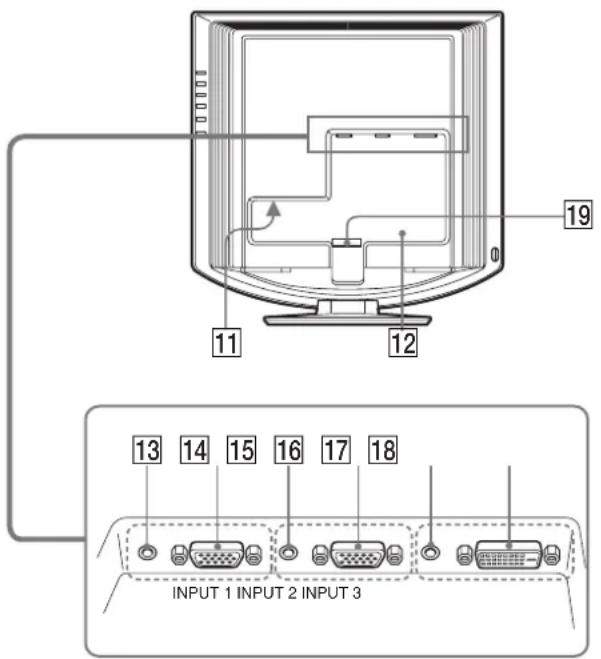
Az LCD monitor hatoldala
11 AC IN csatlakozó (8. oldal)
Ide kell a tapkabel csatlakoztatni (tartozek).
12 Biztonsagi záronyilás
Abiztansagi zaronyilast a Kensington Micro Saver Security System nev'd rendszerrel egyutt kell hasznalni. A Micro Saver Security System a Kensington vedjegeye.
13 INPUT1 audiobemenet aljzat (8. oldal)
Ez a cisatlakozó fogadja az audiojeleket, amikor egy szamitogcp vagy mas audiokeszulck van az INPUT1 bemenetre cisatlakoztatva.
14 Az INPUT1 bemenet HD15 (analog RGB) bemenet csatlakozója (7. oldal)
Erre a csatlakozóra érkeznek az analog RGB videojelek (0,700 Vp-p,positiv) es a szinkronjelek.
15 INPUT2 audiobemenet aljzat (8. oldal)
Ez a cisatlakozó fogadja az audiojeleket, amikor egy szamitogép vagy mas audiokészülk van az INPUT2 bemenetre cisatlakoztatva.
16 Az INPUT2 bemenet HD15 (analog RGB) bemenet csatlakozója (7. oldal)
Erre a csatlakozóra érkeznek az analog RGB videojelek (0,700 Vp-p, positív) és a szinkronjelek.
17 INPUT3 audiobemenet aljzat (8. oldal)
Ez a cisatlakozó fogadja az audiojeleket, amikor egy szamitogep vagy mas audiokeszülk van az INPUT3 bemenetre cisatlakoztatva.
18 Az INPUT3 bemenet DVI-D (digitalis RGB) bemenet csatlakozója (7. oldal)
Ezen a csatlakozón érkezhetnek a DVI Rev.1.0 szabványak megfelelo RGB videojelek.
19 Kábeltartó (9. oldal)
Ez az alkatresz rögziti a kábeleket a monitorhoz.
Uzembe helyezés
Mielott hasznalatba venne a monitorit, ellenorizze, hogy benne vannak-e az alabbi teletek a csomagol dobozban:
- LCD képernyo
- Tápkábel
HD15-HD15 videojelkabel (analog RGB)
DVI-D videojelkabel (digital RGB) - Audiokábel (szteréó minidugasz)
- CD-ROM (Windows/Macintosh segedprogramok, kezelési utmutató és cgyebek CD-n)
- Garanciakártya
- Gyors telepités utmutató
1. lépés: Csatlakoztassa a videojelkábeleket
A csatlakoztafas elott kapcsolja ki a monitort es a szamitogepet.
Ha a szamitogepet a monitor HD15 bemeneti csatlakozojahoz csatlakoztatja (analog RGB), olvassa el a kovetkezó részt: „Csatlakoztasson egy HD15 kimeneti csatlakozóval (analog RGB) ellatott szamitogepet."
Megegyzés
Nc erjen hozza a videojelkabel csatlakozojanak tuihez, mert azok elferdulhnetnek.
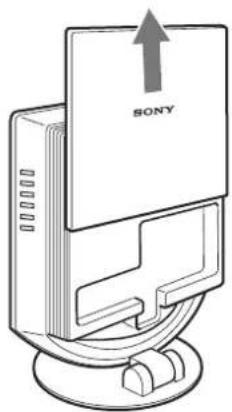
Csusztaffa hel a hatso fedolapot.
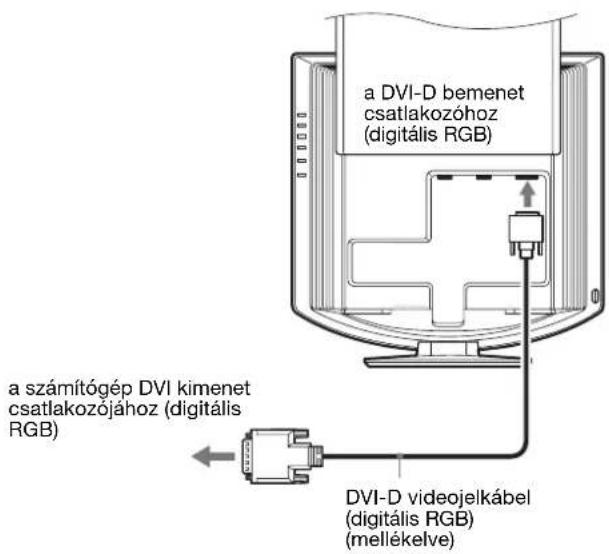
Csatlakoztasson egy DVI kimeneti csatlakozóval (digital RGB) ellatott szamítogepet
A mellekelt DVI-D videojelkabelle (digitalis RGB) csatlakoztassa a szamitogepet a monitor INPUT3 bemenctenek DVI-D (digitalis RGB) bemenet csatlakozojahoz.
HU
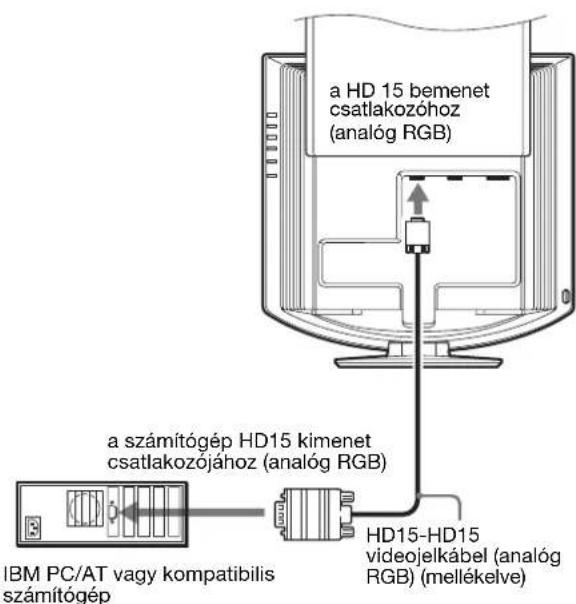
Csatlakoztasson egy HD15 kimeneti csatlakozóval (analog RGB) ellatott számítogepet
A mellekelt HD15-HD15 videojelkabelle (analog RGB)
csatlakoztassa a szamitogepet a monitor INPUT1 vagy INPUT2
bemenetenek HD 15 (analog RGB) bemenet csatlakozojahoz.
Acslatkoztatasmodjatazalabbiabrakszemelletetik.
Csatlakoztatás IBM PC/AT vagy azzal kompatibilis szamítogehéz
Csatlakoztatas Macintosh szamitogephez
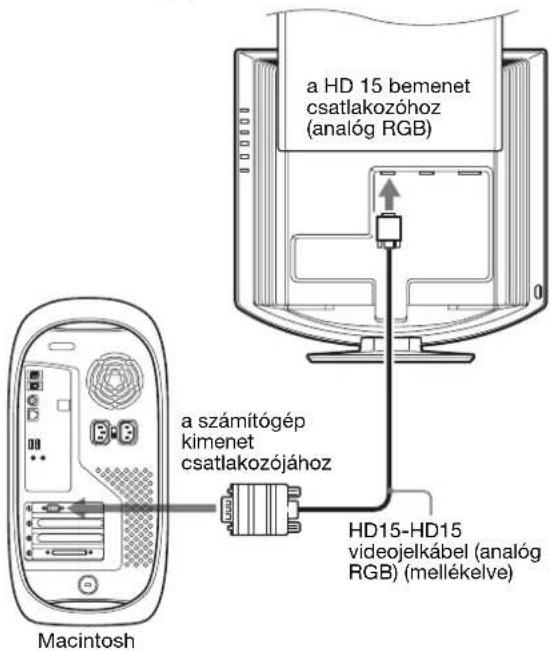
Ha a monitor Macintosh szamitogéphez csatlakoztatja, hasznaljon adaptert, ha szükséges (nem tartozek). Elször csatlakoztassa az adaptert a szamitogéphez, utana a vidcokábelt monitorhoz.
3. lépés:Csatlakoztassa a tapkábelt
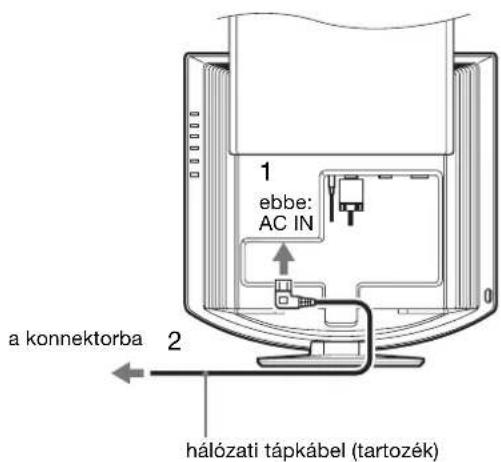
1 Csatlakoztassa a mellekelt tapkabelt a monitor AC IN csatlakozojahoz.
2 A masik vegét dugja egy fali aljzatba.
2. lépés:Csatlakoztassa az audiokábelt
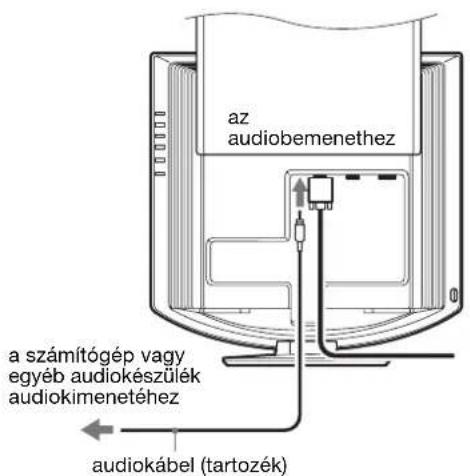
Csatlakoztassa a mellekelt audiokabelt a monitor megfelelo audiobemenet aljzatahoz.
A monitor hangszórin vagy fejhallgatóval hallgathatja a szamitógep hangjat vagy a szamitógepez csatlakoztatott audiokészüleken lejatszott músor hangjat.
További informaciórt lásd: „A hangero szabályozása", 19. oldal.
4. lépés: Kössse össze a kábeleket
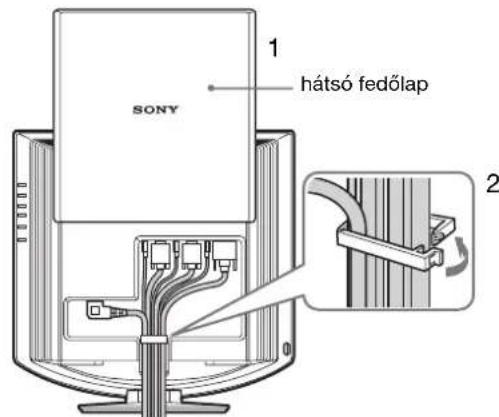
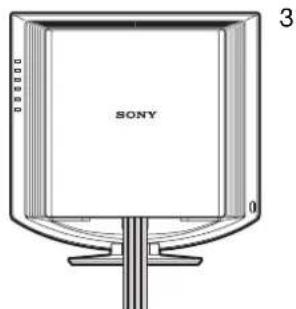
1 Csusztassa fel a hatsó fedólapot.
2 Rögzítse a videojelkábelt, az audiokábeleket és a tapkábelt a készülék házára szerelt káeltartóval.
3 Csusztaissa vissza a hatso fedolapot.
5. lépés: Kapcsolja be a monitorort és a szamítógépet
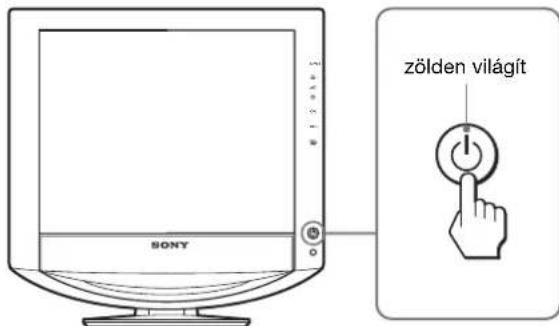
1 Nyomja meg a monitor elején talalható (í) tápkapcsoló.
A bekapcsolt allapotot jelz feszultsegjelzo lampa zolden vilagit.
2 Kapcsolja be a szamitogepet.
3 Az INPUT gombot megnyomva valassza ki a kivant bemenojelet.
A képernyón mcgjelenik a kivalasztott bemenet jele. További informacióert lásd: „A bemenöjel kivalasztása (INPUT gomb)”, 11. oldal.
A monitor üzembé helyezése ezzel befejezóddt. Ha kell, alltsa be a képet a monitor kezelogombbaival (12. oldal).
Ha nem jelenik meg kép a képernyón
Ellenorizze, hogy a tapkabel es a videojelkabel megfeloen van-e csatlakoztatva.
- Ha a „NO INPUT SIGNAL" üzenet jelenik meg a kępernyón:
-A szamitogep energiatakarekos modban mukodik. Nyomjon lc cgy billentyut a billentyuzeten, vagy mozgassa az egeret.
Ellenorizze, hogy a bemenojel beallitasa helyes-c: nyomja meg az INPUT gombat (11. oldal).
-
Ha a „CABLE DISCONNECTED" üzenet jelenik meg a képernyón:
-
Ellenorizze, hogy a videojelkabel jol van-ecsatlakoztatva.
Ellenorizze, hogy a bemenojel beallitasa helyes-e: nyomja meg az INPUT gombat (11. oldal).
Ha az,OUT OF RANGE" (letapogatasi tartományon kivül) üzenet jelenik meg a képernyón, akkor csatlakoztassa ismet a régi monitor. Ezután allitsa be a számítogeğp grafikus kártyajat az alábbi ertéktartományok KOZE.
| Analog RGB Digitális RGB | ||
| Víszintes frekvência | 28-80 kHz 28-64 kHz | |
| Függőleges frekvência | 48-75 Hz 60 Hz | |
| Felbontás | 1280 × 1024 vagy | 1280 × 1024 vagy |
| kisebb | kisebb | |
A képernyón megjeleno üzenetekkel kapcsolatos további informaciókat lásd: „Hibajelensegek és elharításuk", 22. oldal.
Nincs szukség külön illesztöprogramokra
A monitor eleget tesz a „DDC" Plug & Play (magatol muködó) szabványak, igy a szamítogep automatikusan kiolvassa a szükséges adatokat. A szamítogepre nem kell kulön illesztőprogramot telepiteni.
Amikor a monitor csatlakoztatasat kovetocn elszor kapcsolja be azamitogepet, a beallitas varazsloja megjelenhet a képernyon. Ebben az esctben jarjon cl a képernyon mcgjeleno utmutatasok szerint. A varazslo automatikusan kijeloli a Plug & Play monitor, amelyet azonnal hasznalhat is.
A fuggoleges frekvencia beallitasa 60Hz
Mivel a monitor villózána ncm feltuno, elfogadhatja czt az érteket.
Nincs szükség arra, hogy barmilyen nagyobb értekre allitsa be a fuggoleges frekvenciát.
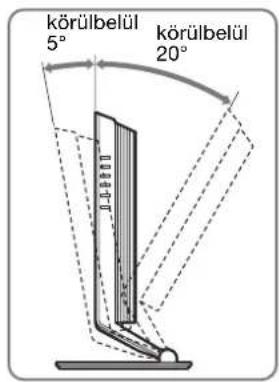
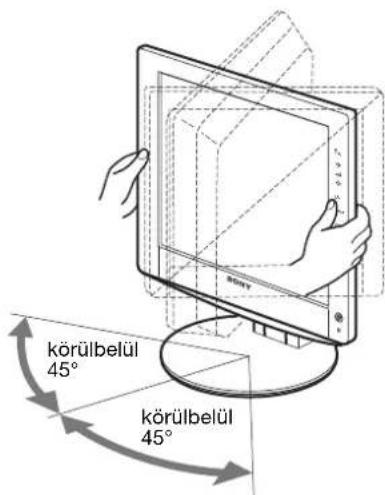
6. lépés:Állítsa be magassagot és a dólésszöget
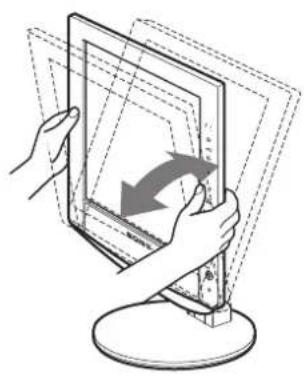
A monitor az alabb lathato szogtartomanyban dontheto.
Fogja meg az LCD panel szelét, és allitsa be a dölésszöget.
A monitor kenyelmes hasznalata
Igazitsa a monitor latoszoget a szekenek es asztalanak magassagahoz ugy, hogy ne tukrozze vissza a szembeca raesofenyeket.
Megegyzes
A magassag es dollesszog beallitasat lassan, ovatosan vgeze, nehogy a monitor felboruljon vagy az asztalnak utkozzon.
A bemenőjel kivalasztása
(INPUT gomb)
Nyomja meg az INPUT gombot.
A bemenojel a gomb minded megnyomaszakor valtozik.
INPUT

| Képernyóuzenet (Körülbelül 5 másodpercig látható a bal felső sarokban.) | A bemenőjel beállítása |
| INPUT1:HD15 Az INPUT1 bemenet HD15 (analóg RGB) bemenet csatlakozója | |
| INPUT2: HD15 Az INPUT2 bemenet HD15 (analóg RGB) bemenet csatlakozója | |
| INPUT3: DVI-D Az INPUT3 bemenet DVI-D (digitális RGB) bemenet csatlakozója | |
HU
A monitor beállítása
Mielott modositaná beaillatasokat
Csatlakoztassa a monitor t es a szamitogepet, es kapcsolja be mindkettot.
A legjobb eredmény érdekében varjon legalább 30 percig, mielott bármit is megvaltoztatna.
A képernyón megjeleno menu segitségevel a monitor számos jellemzöjt beallithatja.
Mozgás a menüben
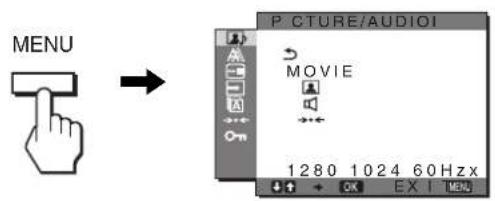
1 Jelenitse meg a fomenut.
Nyomja meg a MENU gombot, hogy megjelenjen a fómenu a képernyón.
2 Lepjen a kivist menübe.
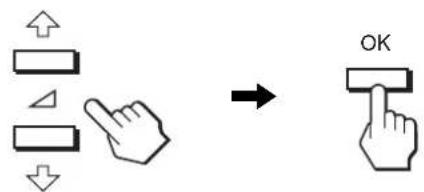
Nyomja mcg a / gombot a kivant menu megjelenitehez. Az OK gomb megnyomasaval az elso menupontralep.
3 Valassza ki azt a menut, amelyben módosításokat szeretne végezni.
Nyomja meg a / gombot a kivant menüpont kivalasztásához, majd nyomja meg az OK gombot.
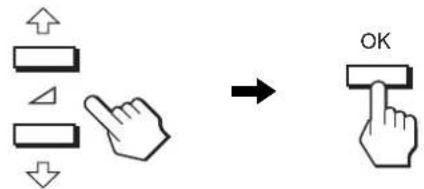
Ha a ontra all, es megnyomja az OK gombot, a képernyon ujra az elo zo menu jelenik mcg.
4 Allitsa be a menupontot.
A beallitashoz nyomja meg a / gombot, majd nyomja meg az OK gombot.
Ha megnyomja az OK gombot, a beallitast a monitor rogziti, majd viszater az elozo menübe.
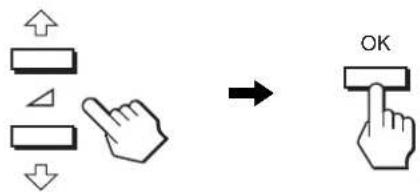
5 Lépjen ki a menüból.
Nyomja meg egyszer a MENU gombot a normal kijelzeshc zalo vissatereshc. Ha semmilyen gombot sem nyom meg, a menu kb. 45 masodperc mulva magatol eltunik.

A beallitások visszaállitása az alapértékekre
A RESET menu segítégevel visszaállithatja az alapéterékek. Az alapéterékek visszaállitásával kapcsolatban lásd: (RESET), 18. oldal.

PICTURE/AUDIO menu
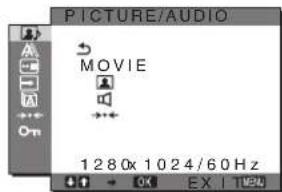
A PICTURE/AUDIO menüben az alábbi menüpontok találhatók.
- MODE
(GAME/MOVIE/PC/AUTO)
PICTURE
AUDIO
- MODE RESET
MODE menu
Itk kivalaszthata ja kepnerno legmegfelelobb fenyerossegt.
A PICTURE/AUDIO beallitások minded üzemmodra kulón megadhatók.
Modosithatja tovabba ez egyes bemenetek üzemmodjat (INPUT1/INPUT2/INPUT3).
1 Nyomja meg a MENU gombot.
A képernyón megjelenik a fomenü.
2 Nyomja meg a / gombat a (PICTURE/ AUDIO) menu kivalasztásához, majd nyomja meg az OK gombat.
A képernyón megjelenik a PICTURE/AUDIO menu.
3 A / gombbal jelolje ki a „MOVIE" erteket, majd nyomja meg az OK gombot.
A képernyón megjelenik a MODE menu.
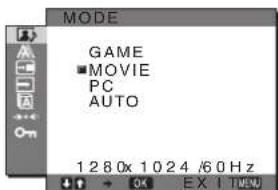
4 Nyomja meg a / gombot a kivant mod kivalasztasahoz, majd nyomja meg az OK gombot.
Az alapbeallitás a MOVIE.
- G A M E : Vilagos kép.
MOVIE:Tiszta képeros kontrasztal. - PC: Lagy túnusú kép.
AUTO: A monitor automatikusan beallitja a képernyó fényerejét a környezet fényerosségének megfeleloen (automatikus fényerosség-beallitás funkció). További informáciorst lásd: „Automatikus fényerosség-beallitás funkció (fényérzekelő)” (20. oldal).
MEGJEGYZES
AUTO üzemmodban hattervilagitason nem lehet allitani.
PICTURE
menu
A PICTURE menüben az alábbi menüpontok találhatók.
- B A C K L I G O H T
- CONTRAST
BRIGHTNESS
GAMMA menu - COLOR menu
SHARPNESS
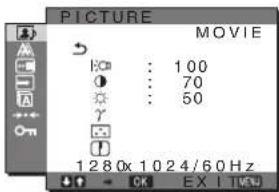
A BACKLIGHT 1aenu
Ha a képernyo tul vilagos, allitsa be a hattervilagitast ugy, hogy kellemesebb legyen a szemnek.
1 Nyomja meg a MENU gombot.
A képernyón megjelenik a fomenü.
2 Nyomja meg a / gombat a (PICTURE/ AUDIO) menu kivalasztásához, majd nyomja meg az OK gombat.
A képernyón megjelenik a PICTURE/AUDIO menu.
3 Nyomja meg a / gombot a (PICTURE) menu kivalasztasyhoz, majd nyomja meg az OK gombot.
A képernyón megjelenik a PICTURE menu.
4 A ↓↑ gombbal alljon a, BACKLIGHT" menüpontra, majd nyomja meg az OK gombot.
A képernyón megjelenik a „BACKLIGHT" menu.
5 A / gombbal allitsa be a vilagitás szintjét, majd nyomja meg az OK gombot.
A CONTRAST 1 menu
Alltsa be a kcp kontrasztjat.
1 Nyomja meg a MENU gombot.
A képernyón megjelenik a fòmenü.
2 Nyomja meg a / gombat a (PICTURE/ AUDIO) menu kivalasztásához, majd nyomja meg az OK gombat.
A képernyón megjelenik a PICTURE/AUDIO menu.
3 Nyomja meg a / gombot a (PICTURE) menu kivasztasahoz, majd nyomja meg az OK gombot.
A képernyón megjelenik a PICTURE menu.
4 A ↓↑ gombbal jelölje ki a „CONTRAST" menüpontot, majd nyomja meg az OK gombot.
A képernyón mcgjelenik a „CONTRAST" menu.
5 A / gombbal allitsa be a kontrasztot, majd nyomja meg az OK gombot.
A BRIGHTNESS menu
A'llitsa be a kép fenyerösségét (feketeszint).
1 Nyomja meg a MENU gombot.
A képernyón megjelenik a fǒmenü.
2 Nyomja meg a / gombat a (PICTURE/ AUDIO) menu kivalasztásához, majd nyomja meg az OK gombat.
A képernyón megjelenik a PICTURE/AUDIO menu.
3 Nyomja meg a / gombot a (PICTURE) menu kivalasztásához, majd nyomja meg az OK gombot. A képernyón megjelenik a PICTURE menu.
4 A / gombbal alljon a, BRIGHTNESS" menupontra, majd nyomja meg az OK gombot.
A képernyón megjelenik a „BRIGHTNESS" menu.
5 A / gombbal allitsa be a fenyerosseget, majd nyomja meg az OK gombot.
A GAMMA menu
A képernyón megjeleno kép szinányalatait cgyeztetheti a kép eredeti szinányalataiaval.
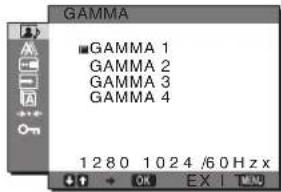
1 Nyomja meg a MENU gombot.
A képernyón megjelenik a fòmenü.
2 Nyomja meg a / gombat a (PICTURE/ AUDIO) menu kivalasztásához, majd nyomja meg az OK gombat.
A képernyón megjelenik a PICTURE/AUDIO menu.
3 Nyomja meg a / gombot a (PICTURE) menu kivalasztasahoz, majd nyomja meg az OK gombot.
A képernyón megjelenik a PICTURE menu.
4 Nyomja meg a / gombot a, (GAMMA)menu kivalasztasyhoz, majd nyomja meg az OK gombot.
A képernyón megjelenik a GAMMA menu.
5 Nyomja meg a / gombot a kivant mod kivalasztasahoz, majd nyomja meg az OK gombot.
A COLOR menu
A kép fehér szinének szinhomérsekletét kivalaszthatja az alapertelmezzett szinhomérseklet-bcallitasok kozul is. Ha kivanja, a szinhomérseklet finomhangolasat is clvegczheti.
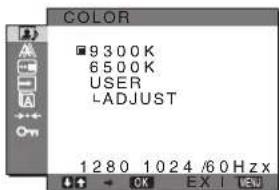
1 Nyomja meg a MENU gombot.
A képernyón megjelenik a fòmenü.
2 Nyomja meg a / gombot a (PICTURE/ AUDIO) menu kivalasztásához, majd nyomja meg az OK gombot.
A képernyón megjelenik a PICTURE/AUDIO menu.
3 Nyomja meg a / gombot a (PICTURE) menu kivalasztasahoz, majd nyomja meg az OK gombot.
A képernyón megjelenik a PICTURE menu.
4 Nyomja meg a / gombot a, (COLOR)" menu kivalasztasyhoz, majd nyomja meg az OK gombot.
A képernyón megjelenik a COLOR menu.
5 Nyomja meg a / gombot a kivant szinhomerseklet kivalasztasyhoz, majd nyomja meg az OK gombot.
A vilagos szinek kekes arnyalatabol voroses arnyalatba mennek at, ha a szinhomersekletet 9300K ertekrol6500K crtekre csokkenti.
A szinhórmésklet finomhangolása
A szinhómérseklet minded uzmmodra külön beallithato. (GAME/MOVIE/PC/AUTO).
1 Nyomja meg a MENU gombot.
A képernyón megjelenik a fòmenü.
2 Nyomja meg a / gombot a (PICTURE/ AUDIO) menu kivalasztásához, majd nyomja meg az OK gombot.
A képernyón megjelenik a PICTURE/AUDIO menu.
3 Nyomja meg a / gombot a (PICTURE) menu kivalasztsahoz, majd nyomja meg az OK gombot.
A képernyón megjelenik a PICTURE menu.
4 Nyomja meg a / gombot a, (COLOR) menu kivalasztasahoz, majd nyomja meg az OK gombot.
A képernyón megjelenik a COLOR menu.
5 A / gombbal jelolje ki az,ADJUST" pontot, majd nyomja meg az OK gombot.
A képernyón megjelenik a szinhómer séklet finomhangoló menüje.
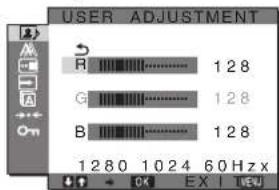
6 A / gombbal jelolje ki az R (red = piros) vagy a B (blue = kék) ertéket, majd nyomja meg az OK gombot. Most a / gomb megnyomásával allitsa be a szinhomér sékletet, majd nyomja meg az OK gombot.
Mivel ez a muvelet a szinhomersekletet uy valtoztatja meg, hogy az R es a B osszetevo ertek et a G (green = zold) osszetevohoz viszonyitva noveli vagy csokkenti, a G osszetevo ertek rogzitve van.
7 Nyomja meg a / gombot a menu kivalasztásához, majd nyomja meg az OK gombot. Az üj szinbeallitások beírodnak a memórába, és automatikusan betöltodnek, ha a „Felhasznález" menüpontot választja. A képernyón megjelenik a COLOR menu.
A SHARPNESS menu
Itt allithato be, hogy a képen az élek jobban lathatok legyenek.
1 Nyomja meg a MENU gombot.
A képernyón megjelenik a fǒmenü.
2 Nyomja meg a / gombat a (PICTURE/ AUDIO) menu kivalasztásához, majd nyomja meg az OK gombat.
A képernyón megjelenik a PICTURE/AUDIO menu.
3 Nyomja meg a / gombat a (PICTURE) menu kivaliasztasahoz, majd nyomja meg az OK gombat. A képernyon megjelenik a PICTURE menu.
4 A / gombbal jelölje ki a, SHARPNESS" értéket, majd nyomja meg az OK gombot. A képernyón megjelenik a, SHARPNESS" menu
5 A / gombbal allitsa be az elessseget, majd nyomja meg az OK gombat.
■ AUDIO menu
Az AUDIO menuben az alabbi menüpontok talalhatok.
- TREBLE (szopran)
BASS (basszus)
BALANCE (balansz) - SURROUND (terhangzás)
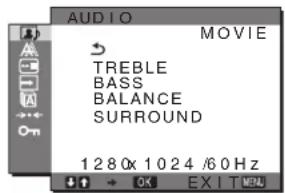
A TREBLE, a BASS és a BALANCE menüpont
1 Nyomja meg a MENU gombot.
A képernyón megjelenik a fómenü.
2 Nyomja meg a / gombat a (PICTURE/ AUDIO) menu kivalasztasahoz, majd nyomja meg az OK gombat.
A képernyón mcgjelenik a PICTURE/AUDIO menu.
3 A / gombbal jelölje ki a (AUDIO) menüpontot, majd nyomja meg az OK gombot.
4 Nyomja meg a / gombot a TREBLE, BASS vagy BALANCE menüpont kivalasztásához, majd nyomja meg az OK gombot.
5 Nyomja meg a / gombot a kivant mod kivalasztasahoz, majd nyomja meg az OK gombot.
A SURROUND menüpont
1 Nyomja meg a MENU gombot.
A képernyón megjelenik a fòmenü.
2 Nyomja meg a / gombot a (PICTURE/ AUDIO) menu kivalasztásához, majd nyomja meg az OK gombot. A képernyón megjelenik a PICTURE/AUDIO menu.
3 A / gombbal jelolje ki a (AUDIO) menüpontot, majd nyomja meg az OK gombot.
4 Nyomja meg a / gombot a SURROUND menu kivalasztasahoz, majd nyomja meg az OK gombot.
5 Nyomja meg a / gombot a kivant mod kivalasztasyhoz, majd nyomja meg az OK gombot.
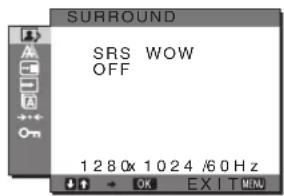
- SRS WOW: A gazdag hangzásu mély és a tiszta, éles magas hangok a terhangzás elményét tovabb fokozzák. A filmek és a jatékok különösen elvezetesck ezzel a hangzásmintával.
- OFF: Kikapcsolja az SRS WOW effektust.
Az SRS Labs, Inc. altal kifejlesztett legujabb technología, az SRS WOW jalentósen javitja a kulonféle hangforrásokból származó hang minósegét.
MODE RESET menu (minden üzemmod visszaalitasa alapertelmezture)
A beallitásokat vissza lehet allitani az alapertekekre.
1 Nyomja meg a MENU gombot.
A képernyón megjelenik a fómenü.
2 Nyomja meg a / gombat a (PICTURE/ AUDIO) menu kivalasztásához, majd nyomja meg az OK gombat.
A képernyón mcgjelenik a PICTURE/AUDIO menu.
3 Nyomja meg a / gombat a, **RESET" menu kivalasztasahoz, majd nyomja meg az OK gombat.
A képernyón megjelenik a „RESET" menu.
4 Nyomja meg a / gombot a kivant mod kivalasztasahoz, majd nyomja meg az OK gombot.
- OK: A PICTURE/AUDIO menüben az összes üzemmod visszaallitasa az alapertelmezett beallitatisokra.
- CANCEL: A visszaallitas megszakitasa es visszateres a PICTURE/AUDIO menuhoz.
SCREEN menu (csak analog RGB jal)
A SCREEN menüben az alábbi menüpontok talalhatók.
AUTO
PHASE
PITCH
H CENTER
VCENTER
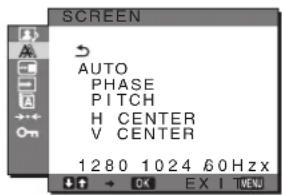
Megegyzes
Ha a monitor digitális RGB jeleket fogad az INPUT3 bemenet DVI-D bemenet csatlakozójarol, a beallitás nem szükséges.
Automatikus képminóseg-beállíto funkció
Amikor a monitorra bemeno jel erkezik, a monitor automatikusan ugy allitja be a kép helyét es elességét (fazisat és sorkozét), hogy tiszta kép jelenjen meg a képernyön (20. oldal).
Megegyzes
Amig engedelyzve van az automatikus képminoseg-beallitó Funktion,Csak a tapkapcsolhasznalhato.
Ha a monitor automatikus képminoség-beallitó funkciója nem allitja be tókeletesen a képet
Az aktualis bemeno jel képminosegenek tovabbi automatikus beallitására is lechetoseg van (lásd alabb: „AUTO").
Ha mèg mindig nem kielegitö a képminõség, és be szeretné allitani
Kézzel is be lehet allitani a kép élessegét (fazis/sorkoz) és helyét (vizszintes/fuggoleges hely).
Ezek a beallitások a monitor memóriáján eltarolódnak, és a monitor automatikusan alkalmazza azokat, amkor ugyanilyen bemenő jelet kap.
■ Az aktuális bemenő jal képminöségének további automatikus beallitása (AUTO)
1 Nyomja meg a MENU gombot.
A képernyón megjelenik a fòmenü.
2 Nyomja meg a / gombot a (SCREEN) menu kivalasztasyhoz, majd nyomja meg az OK gombot.
A képernyón megjelenik a SCREEN menu.
3 A / gombbal jelölje ki a „AUTO" értéket, majd nyomja meg az OK gombot.
Alltsa be az aktualis bemeno jel képere vonatkozoan a fazist, a sorkozt és a vizszintes/fuggoleges helyet, majd tárolja el a beallitásokat.
A kép élességének kézi beallitasa (Fázis/Sorkoz)
A képelesseg kézi beallitásat az alábbiak szerint kell végezni. Ez a beallitási modszer akkor muködik, ha a szamítógp a monitor HD15 bemeneti csatlakozójához van csatlakoztatva (analog RGB).
1 A szamitogepen allitsa be a felbontast: 1280× 1024
2 Helyezze be a CD-t.
3 Nyissa meg a CD-ROM-ot, és jelenitse meg a tesztmintat.
Windows rendszerben
Ha elindul a CD automatikus futtatasa:
Kattintson a Display Adjustment eszkoz (segedprogram) clemrc.
Kattintson az „Adjust" gombra, ellenorizze a felbontast, majd kattintson a „Next" gombra.
Egymás után megjelenik a PITCH és PHASE tesztminta.
Ha nem indul el a CD-ROM automatikus futtatasa:
1 Nyissa meg a „Sajatgép" ablakot, és kattintson a jobb gombbal a CD-ROM ikonjára.
Az. Inteio" parancsot valasztva nyissa meg a CD-ROM-ot.
2 Valassza a [Utility], majd a [Windows] lehetoséget.
3 Indútsa el a [Win_Utility.exe] programot.
Megjelenik a tesztminta.
Macintosh rendszerben
1 Valassza a [Utility], majd a [Mac] lehetoséget.
2 Indútsa el a [Mac_Utility.exe] programot.
Megjelenik a tesztminta.
4 Nyomja meg a MENU gombot.
A képernyón megjelenik a fòmenü.
5 Nyomja meg a / gombot a (SCREEN) menu kivalasztasyhoz, majd nyomja meg az OK gombot.
A képernyón megjelenik a SCREEN menu.
6 A / gombbal jelölje ki a,PHASE" ertéket, majd nyomja meg az OK gombot.
A képernyón megjelenik a „PHASE" beallitómenü.
7 Nyomja addig a / gombat, amig a vizszintes csikozóda a legkisebb mertékure nem csokken.
Alitsa be a monitor tugy, hogy a vizszintes csiok a legkevesbe latszodjanak.
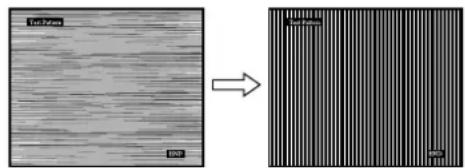
8 Nyomja meg az OK gombot.
A képernyón megjelenik a fomeni.
Ha fuggolges csikok figyelhetok meg a képernyo teljes felületén, akkor alltsa be a sorkozt a kovetkezok sperint.
9 A / gombbal jelõlje ki a „PITCH" ertéket, majd nyomja meg az OK gombot.
A képernyón megjelenik a „PITCH" beallitómenü.
10 Nyomja addig a / gombat, amig el nem tunnek a fuggoleges csikok.
Alltsa be uy a monitor, hogy a fuggoleges csikok eltunjenek.
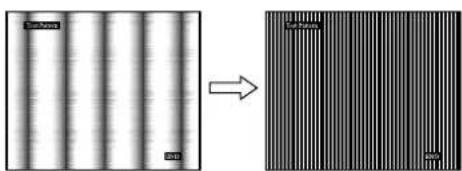
11 Kattintson a képernyón lathato END gombra a tesztminta kikapcsoláshoz.
A kép helyénék kézi beallitasa (H CENTER /V CENTER)
Ha a kép nem a képernyó kozepen jelenik meg, akkor allitsa be a kép kozéphelyzet et az alábbiak szerint.
1 A szamitogépen allitsa be a felbontast: 1280× 1024
2 Helyezze be a CD-t.
3 Nyissa meg a CD-ROM-ot, es jelenitse meg a tesztmintat.
Windows rendszerben Ha elindul a CD automatikus futtatasa:
Kattintson a Display Adjustment eszkoz (segedprogram) clemre.
Kattintson az „Adjust" gombra, ellenorizze a felbontast, majd kattintson a „Next" gombra.
Egymás után megjelenik a H CENTER és V CENTER tesztminta.
Ha nem indul el a CD-ROM automatikus futtatasa:
1 Nyissa meg a „Sajatgép" ablakot, és kattintson a jobb gombbal a CD-ROM ikonjára.
Az,Intezo" parancsot valasztva nyissa meg a CD-ROM-ot.
2 Valassza a [Utility], majd a [Windows] lehetoséget.
3 Inditsa el a [Win_Utility.exe] programot.
Megjelenik a tesztminta.
Macintosh rendszerben
1 Valassza a [Utility], majd a [Mac] lehetoseget.
2 Inditsa el a [Mac_Utility.exe] programot.
Megjelenik a tesztminta.
4 Nyomja meg a MENU gombot.
A képernyón megjelenik a fòmenü.
5 Nyomja meg a / gombat a (SCREEN) menu kivalasztasahoz, majd nyomja meg az OK gombat.
A képernyón megjelenik a SCREEN menu.
6 A ↓↑ gombbal jelölje ki a „H CENTER" vagy a „V CENTER" értéket, majd nyomja meg az OK gombot.
A képernyón megjelenik a „H CENTER" vagy a „V CENTER" beallitómenü.
7 Allitsa a képernyon kozépre a tesztmintat a /gombbal.
8 Kattintson a képernyón lathato [END] gombra a tesztminta kikapcsolásához.
- MENU POSITION menu
A menut at lehet helyezni, ha az éppen eltakar egy képernyón mcgjelenó képet.
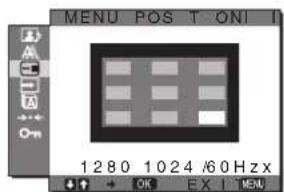
1 Nyomja meg a MENU gombot.
A képernyón megjelenik a fòmenü.
2 Nyomja meg a / gombat a (MENU POSITION) menu kivalasztasahoz, majd nyomja meg az OK gombat.
A képernyón megjelenik a „MENU POSITION" menu.
3 Nyomja meg a / gombot a kivant hely kivalasztasahoz, majd nyomja meg az OK gombot.
A menut tetszs szerint 9 helyen lehet megjeleni a képernyón.
INPUT SENSING ON/OFF menu
Ha az INPUT SENSING ON/OFF menüben az AUTO ON beallitast vaslasztja, a monitor automatikusan felismeri a bemenöjelet, és magatól atallitja a bemenet, mielott a monitor energiatakarékos modravolt.
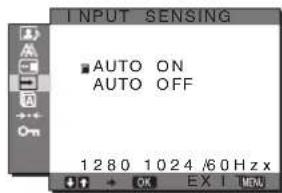
1 Nyomja meg a MENU gombot.
A képernyón megjelenik a fòmenü.
2 A / gombbal jelolje ki a (INPUT SENSING ON/OFF) pontot, majd nyomja meg az OK gombot.
A képernyón megjelenik a INPUT SENSING menu.
3 Nyomja meg a / gombot a kivant mod kivalasztasahoz, majd nyomja meg az OK gombot.
- ON: Ha a kijelolt bemeneti csatlakozó nem kap bemenõjelet, vagy ha a monitor INPUT gombjával oylan bemeneti csatlakozóť valaszti ki, amelyre nem erkezik bemenõjel, egy képernyóüzenet jelenik meg (21. oldal), és a monitor automatikusan megprébalja a bemenõjelet egy masik bemeneti csatlakozórá atallitani.
Ha a bemenetet modositja, a hasznalatban levobemeneti csatlakozo megjelenik a képernyo balfelsəsarkaban. Ha nincsbemenojel, a monitor automatiskanenergiatakarokos uzemmodba kapcsol.
OFF: A bemenet automatikus valtasa nem engedélyezett. Az INPUT gombot megnyomva valassza ki a kivistemenetet.
LANGUAGE menu
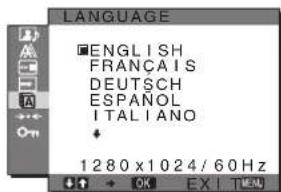
1 Nyomja meg a MENU gombot.
A képernyón megjelenik a fǒmenü.
2 Nyomja meg a / gombot a (LANGUAGE) menu kivalasztásához, majd nyomja meg az OK gombot. A képernyón megjelenik a LANGUAGE menu.
3 A / gomb megnyomásával valassza ki a kivant nyelvet, majd nyomja meg az OK gombot.
- English: angol
- Français: francaia
- Deutsch: német
- Espanol: spanyol
- Italiano: olasz
Nederlands: holland
Svenska:sved - Pycckn:
- 日本語: japan
·中文: kinai
RESET menu (a beallitások visszaállitása az alapértékekre)
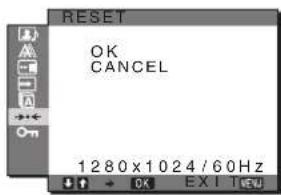
1 Nyomja meg a MENU gombot.
A képernyón megjelenik a fòmenü.
2 Nyomja meg a / gombot a (RESET) menu kivalasztásához, majd nyomja meg az OK gombot. A képernyón megjelenik a RESET menu.
3 Nyomja meg a / gombot a kivant mod kivalasztasahoz, majd nyomja meg az OK gombot.
- OK: Az összes beallitott értek visszaallitasa az alapértelmezetre. A „HANGUAGE" beallitára ez a funkció nincs hatással.
- CANCEL: A vissaallitas megszakitasa es visszateres a menuhoz.
- MENU LOCK menu
A menüvezérlö gombok zárolása a valetlen modositások mcgelózés érdekében.
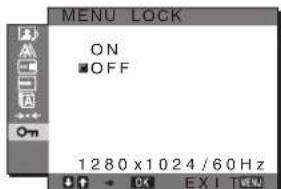
1 Nyomja meg a MENU gombot.
A képernyón megjelenik a fòmenü.
2 Nyomja meg a / gombat a (MENU LOCK) menu kivalasztasahoz, majd nyomja meg az OK gombat.
A képernyón megjelenik a MENU LOCK menu.
3 A / gombbal valassza ki az „On" vagy „Off" értéket.
ON: Csak a ὅnpkapcsoló és az INPUT gomb fog muködni. Ha barmi mas muveletet probál vegezni, a on ikon jelenik meg a képernyón.
- OFF: A „ MENU LOCK" beallitast kikapcsolja. Ha a „ MENU LOCK" opcio beallitott éréke „ON", akkor a MENU gomb megnyomásakor a „ MENU LOCK" menujelenik meg.
Muszaki jellemzók
A hangerő szabályozása
A monitor hangszóroin vagy fejhallgatoval hallgathatja a szamitogep hangjat vagy a szamitogephez csatlakoztatott audiokeszuleken lejatszott músor hangjat.
A hangerot nem fomenubol, hanem egy kulon menubol, a „Hangero" menubol lehet szabalyozni.
1 Nyomja meg a / gombat olyankor, amikor nem lathato a képernyón menu.
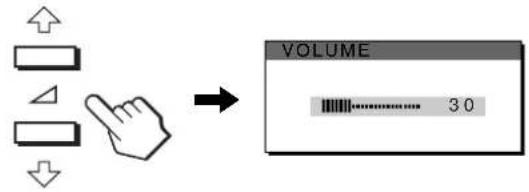
2 Most az / gombbal szabalyozhatja a hangerot. A menu kb. 5 masodperc mulva magatol eltunik.
Megegyzesek
Ha fomenlathato kepernyn, akkor a hangeron nem lehet allitani.
Ha a monitor energiatakarokos uzmmodban van, akkor a hangszorok, illetve a fejhallgato nem ad hangot.
Energiatakarékos funkció
Ez a monitor megfelel a VESA, az ENERGY STAR (csak SDM-HX75) es a NUTEK energiatakerekossagra vonatkozo iranyelveinek. Ha a monitor oyan szamitogepez zavy grafikus kartyahoz van csatlakoztatva, amely megfelel az analog bemenetre vonatkozo DPMS (Display Power Management Standard) szabvany eloirasainak vagy a digitalis bemenetre vonatkozo DMPM (DVI Digital Monitor Power Management) szabvany eloirasainak, akkor a monitor automatiskusanCsokkenti ateljesitmenyfelvetelt, az alabbiak szerint.
SDM-HX75
| Energiamód Teljesitményfelvétel (1) | feszültsegjelző lámpa | |
| normál működés | 50 W (max.) zöld | |
| aktív kikapcsolt* (mélyen alvó)** | 1 W (max.) sárga | |
kikapcsolva 1 W (max.) nem ég
SDM-HX95
| Energiamód | Teljesitményfelvétel | feszültsegjelzó lámpa |
| normál | 60 W (max.) zöld | |
| múkócés | ||
| aktív | 1 W (max.) sárga | |
| kikapcsolt* (mélyen alvó)** | ||
| kikapcsolva 1 W (max.) nem ég |
- Amikor a szamitógep „aktív kikapcsolt“ üzemmodba lép, megszünik a bcmenő jal, és a „NO INPUT SIGNAL“ üzenct jelenik meg a képernyőn. 5 masodperc elteletével a monitor energiatakarékos üzemmodba lép.
** A „melyen alvo“ energiatakarékos üzemmodot az Environmental Protection Agency nevú szervezet definiálta.
A MODE üzemmod-beallitás (PICTURE/AUDIO) (mod)
A monitor elején talalhato mb nyomogatasával a következósorrendben adhatok crétekk a MODE beallitásnak: GAME MOVIE PC AUTO. Az „AUTO" beallitas hasznalatakor a monitor automatikusan beallitja a képernyó fényerejét a környezet fényerosségenck megfelelocn (automatikus fényerosség-beallitás funkció). További informáciort lásd: „Automatikus fényerosség-beallitás funkció (fěnyérzekeló)”.
Nyomja meg tobbszor a combot. A MODE alapertelmezett beallitasa ,MOVIE".A gomb egyszeri mcgnyomasara a ,MOVIE" (az alapertelmezett beallitas) jelenik meg, a masodik mcgnyomasra a ,PC" ertek jelenik mcg.
A mb megnyomására az üzemmodok az alábbi sorrendben valtakoznak:
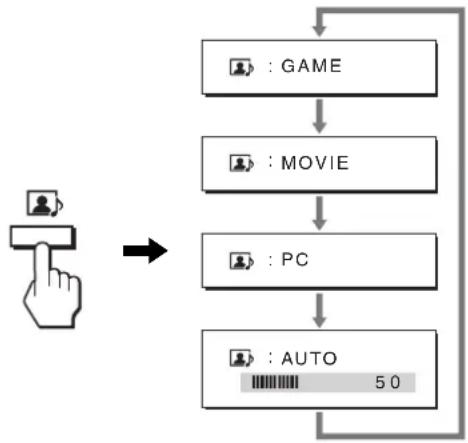
Ahogy az üzemmodok nevei megelennek a képernyón, úgy valtozik az aktuális üzemmod. A menu kb. 5 masodperc mulva magátol eltúnik.
AutomATUS fenyerosseg-beaillitas funkció (fenyerzékeló)
A monitor rendelkezik egy olyan funkcióval, hogy képes a képernyő fényerejét automatikusan a környezet fényeròsséghecz igazítani. Ha a monitor jobb oldalan talalható gombbal vagy a PICTURE/AUDIO menüben a femmodot AUTO-ra allitja, akkor a készülck mindig a legmgefelelobb fényeròsséggel fog muködni. A képernyő fényeròsségnek alapertelmezzett beallitasa MOVIE.
Ha a mmodot a monitor jobb oldalan talalhato gombbal allitja AUTO ertekre, akkor a beallitosav is megelenik. A beallitast a / gombbal lechet modositani. A képernyó fenyereje a beallitott szintnek megfeleloen valtozik.
AutomATUS képminóseg-beallitó funkció (csak anlog RGB jel esetében)
Amikor a monitorra bemeno jal erkezik, a monitor automatikusan ugy allitja be a kép helyét es élességét (fazisat es sorkozét), hogy tiszta kép jelenjen meg a képernyón.
Gyári beallitas
Amikor bemen'el erkezik a monitorra, a monitor a jel alapjan automatikusan kivalasztja a memoriajaban gyarlag elore beallitott es tarolt modok valamelyikét, hogy jo minosegu kepet jelenitsen meg a képernyo kozepen. Amikor a bemen'el megfelel a gyarilag beallitott üzemmodnak, akkor a kep automatikusan mcgjelenik a képernyon a megfelelo alapertelmezett beallitasokkal.
Ha a bemeno jel nem feel meg a gyarilag beallitott uzemmodoknak
Ha a monitor olyan bemeno jelet kap, amelyik nem feel meg a gyarilag beallitott üzemmodoknak, akkor aktivalodik a monitor automatikus kepminoseg-beallito fungcioja, es megprobaljaBiztositani, hogya kepernyon jo kcp jelenjen meg (az alabbi frekvenciataromanyiban):
Vizszintes frekvencia: 28 - 80kHz Fuggoleges frekvencia: 48 - 75Hz
Ebbol adódoan, amikor elszor erkezik a monitorra oylan bemeno jel, amely nem felel meg a gyarilag beallitott modok egyikenek sem, a monitornak a szokasoshoz képest hosszabb idore lehet szuksoge a kép megjelenitéshez a képernyon. A monitor az alkalmazkodashoz szukséges adatokat automatikusan tárolja a memoríajaban, es amikor a kovetkezo alkalommal ilyen jeleket kap, ugyanúgy fog muködni, mintha a gyarilag beallitott modok valamelyikenek megfelelo jelet kapna.
Ha kézzel allitja be kép fázisat, sorkozét és helyét
Bizonyos bemeno jelek eseten elofordulhat, hogy az automatikus kepminoscgc-beallito fungkciomn allitja bc tokeletesen a kép helyét, fazisat es sorkozét. Ilyen esetben kezi uton végczhetok cl czek a beallitások (16. oldal). Ha kezzel adja meg ezeket a beallitásokat, akkor a beallitások a monitor memóriájaban felhasznalói modkent ctarolódnak, es a monitor automatikusan alkalmazza azokat, amkor uganilyen bemeno jelek erkcznek.
Hibaelháritas
Mielott muszaki segitséget kérne, olvassa el az alábbi részt.
Képernyón megjelenő üzenetek
Ha valamilyen problema van a bemen'jellel, akkor az alabbi uzenetek valamelyike jelenik meg a kópernyón. A problema megoldásához lásd: „Hibajelensegek és elharitásuk", 22. oldal.
Ha az „OUT OF RANGE" üzenet jelenik meg a képernyón
Ez azt jelzi, hogy a bemeno jel nem feel meg a monitor parameteineck. Ellenorizze a kovetkezoket. A képernyon megjeleno uzenetekkel capcsolatos tovabbi informaciókat lásd: "Hibajelensegek és elharitásuk", 22. oldal.
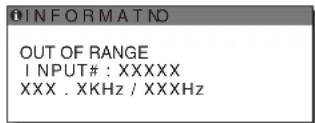
Ha,xxx.x kHz / xxx Hz" jelenik meg
Ez azt jelzi, hogy a vizszintes vagy a fuggoleges frekvencia nem feel meg a monitor parameteinek. A szamok az aktualiis bemeno jal vizszintes es fuggoleges frekvenciajt mutatjak.
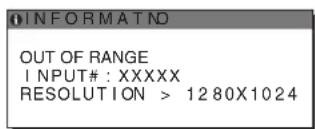
Ha "RESOLUTION >1280× 1024 jelenik meg
Ez azt jerzi, hogy a felbontas nem feel meg a monitor parameteinek (1280× 1024 vagy kisebb).
Ha a „NO INPUT SIGNAL" üzenet jelenik meg a képernyón
Ez azt jerzi, hogy nem erkezik bemeno jel a kivalasztott csatlakozobol. Ha az INPUT SENSING ON/OFF (17. oldal) ON ertekre van allitva, a monitor automatikusan megprobalja a bemenojelet egy masik bemeneti csatlakozora atallitani.
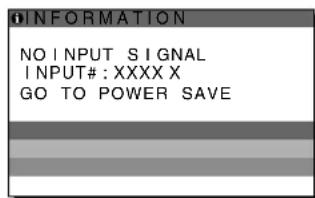
"GO TO POWER SAVE"
A monitor az uzenet megjelenese utan kb. 5 masodperccel atkapcsol energiatakarekos modba.
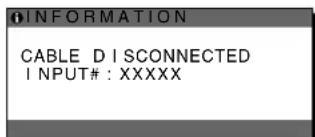
Ha a „CABLE DISCONNECTED" üzenet jelenik meg a képernyón
Ez azt jelzi, hogy a videojelkábel ki lettuce húzva a kivalasztott csatlakozóból.
Ha az INPUT SENSING ON/OFF (17. oldal) ON értekre van allitva, a monitor automatikusan mcgprobálja a bemenójelet egy masik bemeneti csatlakozóra atallitani.
Hibajelensegek es elharitásuk
Ha a problémát a csatlakoztatott számítógep vagy egyeb készülék okozza, akkornézze át a csatlakoztatott készülék használati utmutatóját.
| Jelenség Ellenörizze az alábbiakat | |
| Nincs kép | |
| Ha a ⋅feszültsegjelző lámpa nemvilágít, vagy ha a ⋅feszültsegjelző lámpa nem gyulladki, amikor megnyomja a ⋅tákapcsolót | Ellenörizze, hagy a típkábel jól van-e csatlakoztatva. |
| Ha a „CABLE DISCONNECTED" üzenetjelenik meg a képernyón | Ellenörizze, hagy a videojelkábel jól van-e csatlakoztatva, és az összes csatlakozóstabilan van-e bedugva a foglalatába (7. oldal).Ellenörizze, hagy a bemenő videojel csatlakozójának tűi nincsenek-e elhajolva vagybenyomódva.Ellenörizze, hagy a bemenőjel forrása jól van-e kiválasztva (11. oldal).A tartozékként kapott videojelkábel van csatlakoztatva? Ha nem a tartozékkéntkapott videojelkábelt csatlakoztatja, akkor a „CABLE DISCONNECTED" (nccscatlakoztatva kabel) üzenet jelenhet meg a képernyón. Ez nem{jelent hibásmuködest. |
| Ha a „NO INPUT SIGNAL"üzenetjelenik meg a képernyón,vagy ha a ⋅feszültsegjelző lámpasárgán világít | Ellenörizze, hagy a videojelkábel jól van-e csatlakoztatva, és az összes csatlakozóstabilan van-e bedugva a foglalatába (7. oldal).Ellenörizze, hagy a bemenő videojel csatlakozójának tűi nincsenek-e elhajolva vagybenyomóda. Ellenörizze, hagy a bemenőjel forrása jól van-e kiválasztva (11. oldal).■A csatlakoztatott számítógpévagy egyeb készülék, és nem a monitor általokozttroplémák.A számítógpénergiatakarékos modban műkódik. Nyomjon le egy billentyú't abillentyúzeten, vagy mozgassa az egeret.Ellenörizze, hagy helyesen van-e beillesztve a grafikus kártya.Ellenörizze, hagy a számítógpéb van-e capcsolva. |
| Ha az „OUT OF RANGE"üzenetjelenik meg a képernyón(21. oldal) | ■A csatlakoztatott számítógpévagy egyeb készülék, és nem a monitor általokozttroplémákEllenörizze, hagy a videojel frekvciatiartománya a monitor megengedetttartományan belül van-e. Ha egy régi monitor t cserél le erre a monitorra, akkorcsatlakoztassa ismét a régi monitort, és allitsa be számítógpégrafikus kártyájának frekvenciáját az alábbiak szerint:Víszintes frekvencia: 28-80 kHz (analóg RGB), 28-64 kHz (digitális RGB)Függóleges frekvencia: 48-75 Hz (analóg RGB), 60 Hz (digitális RGB)Felbontás: 1280 x 1024 vagy kisebb |
| Windows rendszerben · Ha egy régi monitorc scerélt le erre a monitorra, akkor csatlakoztassa ismét a régimonitor, és járjon el az alábbiak szerint. Válassza a Windows illesztóprogram-választó képernyőjén „SONY" tételt a „Gyártók" listában, és az „SDM-HX75 vagySDM-HX95" tételt a „Modellek" listában. Ha a monitormodell neve (SDM-HX75vagy SDM-HX95) nem található a „Modellek" listában, vázlassza ki a „Plug & Play" tételt.Macintosh rendszerben · Ha a monitor Macintosh számítógéphecz csatlakoztatja, használjon adaptert, ha szükséges (nem tartožék). ElóSZör csatlakoztassa az adaptert a számítógéphez,utána a vidcokábelt monitorhoz. | |
| Jelenség | Ellenörizze az alábbiakat |
| Villódzó, ugráló, remegó vagy zavaros a kep. | • Állítsa be sorkozt és a fázist (csak anlog RGB jel esetében) (16. oldal). • Próbalja másik, lehtöság szerint más áramköhöz tartozó váltakozó feszültsegü hálózati aljathoz csatlakoztatni a monitor. |
| ■A csatlakoztatott számítógp vagy egyeb készülék, és nem a monitor által okozott problèmek • A grafikus kártya kézikönyvében nézzen utána a helyes monitorbeállításnak. • Ellenörizze, hovy a grafikus módot (VESA, Macintosh 19" Color stb.) és a bemen' jel frekvenciáját támogatja-e a monitor. Még abban az esetben is, ha a frekvencia a kívant tartományon belül van, egyes grafikus kártyáknap olyan szinkronízló impulzusuk lehet, amely tílságosan rövid a monitor megfelelo szinkronizálásához. • A monitor nem tud valtott soros jelckkel dolgozni. Progresszív jelkre kell állitani a forráseszközt. • Állítsa be a számítógp frissítési gyakoriságát (fuggǒleges frekvenciáját) úgy, hogy a lehető legjobb kěpet kapja (60 Hz ajánlott). | |
| Homályos a kep. • Állítsa be a kontrasztot és a fenyerősséget (13., 14. oldal). • Állítsa be az élességet (15. oldal). • Állítsa be a sorkozt és a fázist (csak anlog RGB jel esetében) (16. oldal). | ■A csatlakoztatott számítógp vagy egyeb készülék, és nem a monitor által okozott problèmek • A számítógpopen állítsa be a felbontást: 1280 × 1024. |
| Szellemnépes a kep. | • Iktassa ki a videokábel meghoszabbitsását és/vagy a videojel-elszto dobozt. • Ellenőrizze, hovy mindegyik csatlakozó stabilan van-e a foglalatába dugva. |
| Nincs kózépen a kep, vagy nem megfelelo méretú (csak anlog RGB jel esetében). | • Állítsa be a sorkozt és a fázist (16. oldal). • Állítsa be a kóp helyét (17. oldal). Ne feledje, hovy egyes vidcomódkoban a kóp nem tõlti ki a képernyő teljes felületét. |
| Tül kicsi a kep. | ■A csatlakoztatott számítógp vagy egyeb készülék, és nem a monitor által okozott problèmek • A számítógpopen állítsa be a felbontást: 1280 × 1024. |
| Sötét a kep. • Állítsa be a háttérvilágítást (13. oldal). • Állítsa be a fenyerősséget (14. oldal). • Állítsa be a gammát a GAMMA menüben (14. oldal). • A monitor bckapsolását követően tõbb pcrc is eltelik, amig világos lesz a kijelő. • Ha a 12mmód beállított érteke AUTO, akkor egy gyengén megvilágított helyiságben a monitor magától csökkenti a fenyerősséget (13., 20. oldal). | |
| Hullamos vagy elliptikus minta (moaré) latható. | • Állítsa be a sorkozt és a fázist (csak anlog RGB jel esetében) (16. oldal). |
| Nem homogénék a szinek. | • Állítsa be a sorkozt és a fázist (csak anlog RGB jel esetében) (16. oldal). |
| A fehér nem fehénék latszik. • Állítsa be a szinhóméróskeletet (14. oldal). | |
| A monitor gombjai nem működnek (Öken jelenik meg a képernyőn). | • Ha a „MENU LOCK“ opció „ON“ (bekapsolva) állásban van, állítsa át „OFF“ állásba (18. oldal). |
| A menüképernyón latható felbontás helytelen. | • A grafikus kártya beállításától függöen előfordulhat, hogy a menüképernyón megjelenő felbontás és a számítógpopen beállított felbontás nem egyzik. |
A monitor adatainak megjelenitese
Miközben videojel érkezik a monitorra, nyomja meg, és
5 masodpernel hosszabb ideig tartsa lenyomva a
MENUGombot,hogymegjelenjenamonitor
tajekoztató ablaka.
Nyomja meg meg egyszer a MENU gombot, es az ablak eltunik.
Példa


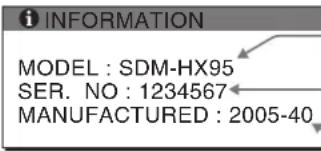
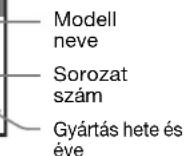
Ha valamilyen hibát nem sikerül megszüntetni, hvja fel a Sony markakereskedot, és adja meg szamára a követkeő adatokat:
- Modelnév: SDM-HX75 vagy SDM-HX95
- Sorozatszám
A problema pontos leirasa
A vásárlás idópontja
A szamitogep es a grafikus kartya neve es parameterei - A bemenőjek típusa (analog RGB/digitális RGB)
Muszaki adatok
LCD panel Paneltípus: a-Si TFT Active
Matrix
Képméret: 17 húvelyk (43 cm)
(SDM-HX75)
19 huvelyk (48 cm)
(SDM-HX95)
Bemeneti jelformátum RGB üzemi frekvencia*
Vizszintes:
28-80 kHz (analog RGB)
28-64 kHz (digital RGB)
Fuggoleges:
48-75 Hz (analog RGB)
60Hz (digital RGB)
Felbontás Víszintes: max. 1280 képpont
Fuggoleges: max. 1024 sor
Bemeneti jelszintek Analog RGB videojel:
0,7 Vp-p, 75 Ω, positiv
Szinkronjel:
TTL-szint, 2,2k
positiv vagy negativ
(Kulon vizszintes es
fuggolges,
vagy kompozit szinkron)
Digitalis RGB (DVI) jcl:
TMDS (Single link)
Audiobemenet Sztereó minialjzat, 0,5 Vrms
Hangszórókimenet 3W× 2
Fejhallgato alzat Sztereo minialzat
Tápfeszültseg SDM-HX75
100-240V,50-60Hz,Max.1.0A
SDM-HX95
100-240V,50-60Hz,Max.1,1A
Teljesitményfelvétel Max. 50 W (SDM-HX75)
Max. 60 W (SDM-HX95)
Uzemi homerseklet 5-35 °C
Mérétek (szelesség/magasság/mélység)
Monitor (allitva):
SDM-HX75
Kb. 414× 418,5× 232mm
SDM-HX95
Kb. 466,5× 468× 265mm
Suly SDM-HX75
Kb. 6.5 kg
SDM-HX95
Kb. 8,5kg
Plug & Play DDC2B
Lásda(z) 7. oldalt.
Tartozekok
- Javasolt fuggoleges és vizszintes szinkronizási mod
A vizszintes szinkronjel szelesssegeneck nagyobbnak kell lennie a teljes vizszintes ido 4,8 %-anal vagy 0,8 μs-nal (a kettő bözül a nagyobb érvényes).
A vizszintes kioltas szelessegenek meg kell haladnia a 2,5 s-ot.
A fuggoleges kioltas szelessegenek meg kell haladnia a 450~ s -ot.
A kialakías és a műszaki adatok külön értesítés nélkül valtozhatnak.
TFTLCDColor ComputerDisplay
SDM-HX75
SDM-HX95