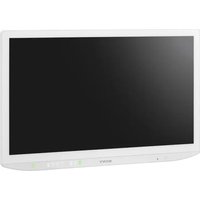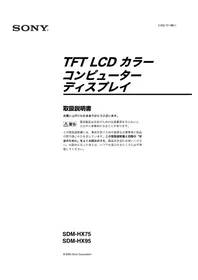
SDMHX95 - Moniteur SONY - Notice d'utilisation et mode d'emploi gratuit
Retrouvez gratuitement la notice de l'appareil SDMHX95 SONY au format PDF.


| Type d'écran | TFT LCD couleur |
| Taille de l'écran | Non précisé |
| Résolution maximale | Non précisé |
| Temps de réponse | Non précisé |
| Connectivité | Non précisé |
| Fréquence de rafraîchissement | Non précisé |
| Angle de vision | Non précisé |
| Contraste | Non précisé |
| Luminosité | Non précisé |
| Consommation électrique | Non précisé |
| Dimensions | Non précisé |
| Poids | Non précisé |
| Compatibilité | Ordinateurs compatibles avec écran TFT LCD |
| Fonctions spéciales | Non précisé |
| Année de sortie | 2005 |
FOIRE AUX QUESTIONS - SDMHX95 SONY
Questions des utilisateurs sur SDMHX95 SONY
0 question sur cet appareil. Repondez a celles que vous connaissez ou posez la votre.
Poser une nouvelle question sur cet appareil
Téléchargez la notice de votre Moniteur au format PDF gratuitement ! Retrouvez votre notice SDMHX95 - SONY et reprennez votre appareil électronique en main. Sur cette page sont publiés tous les documents nécessaires à l'utilisation de votre appareil SDMHX95 de la marque SONY.
MODE D'EMPLOI SDMHX95 SONY
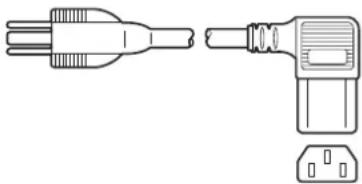
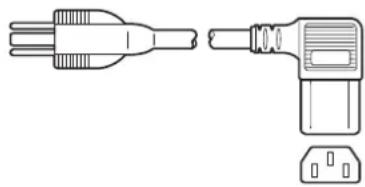
Cette notice s'applique aux Etats-Unis et au Canada uniquement.
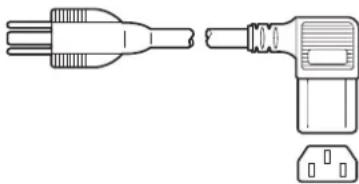
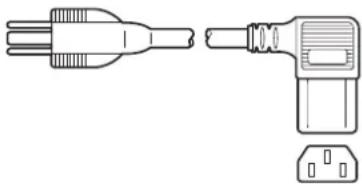
Si cet apparéil est exporté aux États-Unis ou au Canada, utiliser le cordon d'alimentation portant la mention UL LISTED/CSA
LABELLED et remplissant les conditions suivantes: SPECIFICATIONS
Type de fiche Fiche Nema 5-15 broches
Cordon Type SVT ou SJT, minimum 3 × 18 AWG
Longueur Maximum 15 pieds
Tension Minimum 7 A, 125 V
Cette notice s'applique aux Etats-Unis et au Canada uniquement.
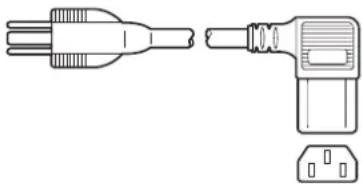
Si cet apparéil est exporté aux États-Unis ou au Canada, utiliser le cordon d'alimentation portant la mention UL LISTED/CSA
LABELLED et replissant les conditions suivantes: SPECIFICATIONS
Type de fiche Fiche Nema 5-15 broches
Cordon Type SVT ou SJT, minimum 3 × 18 AWG
Longueur Maximum 15 pieds
Tension Minimum 7 A, 125 V

Cette notice s'applique aux Etats-Unis et au Canada uniquement.
Si cet apparéil est exporté aux États-Unis ou au Canada, utiliser le cordon d'alimentation portant la mention UL LISTED/CSA
LABELLED et remplissant les conditions suivantes: SPECIFICATIONS
Type de fiche Fiche Nema 5-15 broches
Cordon Type SVT ou SJT, minimum 3 × 18 AWG
Longueur Maximum 15 pieds
Tension Minimum 7 A, 125 V
Identification des composants et des commandes. 5
Installation 7
Installation 1: Raccordez les cables de signal video. 7
Installation 2: Branchez le cable audio 8
Installation 3: Branchez le cordon d'alimentation 8
Installation 4: Regroupez les cordons et les câbles 9
Installation 5: Mettez le moniteur et l'ordinateur sous tension . . . . 9
Installation 6: Reglez l'orientation et l'inclinaison 10
Selection du signal d'entrée (Touche INPUT) 11
Personnalisation de votre monitreur. 11
Pilotage par menu. 11
Menu IMAGE/AUDIO 12
Menu MODE 12
Menu IMAGE 13
Réglage de RETROÉCLAIRAGE 13
Réglage de CONTRASTE 13
Réglage de LUMINOSITE 13
Réglage du GAMMA 13
Ajustement de COULEUR 13
Réglage de NETTETE 14
Menu AUDIO 14
Réglage de AIGUS, GRAVES ou BALANCE 14
Réglage de SURROUND 15
Menu MODE RESTAURE (réinitialisation de tous les
modes aux valeurs par défaut) 15
A Menu ECRAN (signal RVB analogue uniquement) 15
Menu POSITION MENU. 17
Menu DETECT ENTREE ACTIV/DEACTIV 17
A Menu LANGUAGE 18
Menu RESTAURE (reinitialisation aux valeurs par défaut). 18
On Menu VERROU RÉGLAGES 18
Contrôle du volume. 19
Fonction d'économie d'énergie. 19
Fonction de réglage automatique de la luminosité
(capteur de lumière) 20
Fonction de réglage automatique de la qualité de l'image
(signal RVB analogue quinquement) 20
Dépannage 21
Messages affichés 21
Symptômes de défaillance et remèdes 22
Spcifications. 24
Précautions
Avertissement sur les connexions d'alimentation
- Utilisez le cordon d'alimentation fourni. Si vous utilisez un cable d'alimentation différent, assurez-vous qu'il est compatible avec la tension secteur locale.
Pour les clients aux Etats-Unis
Si vous n'utilisez pas le cable appropric, ce moniteur ne sera pas conforme aux normes FCC obligatoires.
Pour les clients au Royaume-Uni
Si vous utilisez le moniteur au Royaume-Uni, veuillez utiliser le cordon d'alimentation adapté au Royaume-Uni.
Exemples de types de fiches
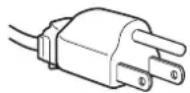
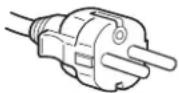
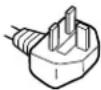
pour 100 à 120 V CA pour 200 à 240 V CA pour 240 V CA
uniquement
L' apparciel doit être installé à proximité d'une prise de courant ainsiment accessible.
Installation
N'installez pas et ne laissiez pas le monitateur :
- A des endroits exposés à des températures extrêmes, par exemple à proximé d'un radiateur, d'un conduit de chauffage ou exposé directement au soleil. L'exposition du moniteur à des températures extrêmes, comme dans l'habitatcle d'une voiture garée en plein soleil ou à proximé d'un conduit de chauffage, risque d'entrainer des déformations du chassis ou des dysfonctionnements.
- A des endroits soumis à des vibrations mécaniques ou à des chocs.
- A proximé d'appareils générant de puissants champs magnétiques, comme un téléviseur ou d'autres apparèils electroménagers.
- A des endroit soumis à des quantités inhabituelles de poussière, de saletés ou de sable, par exemple à cote d'une fenêtre ouverte ou d'une porte donnant sur l'extérieur. En cas d'installation-temporaire à l'extérieur, voirlez à prendre les précautions requises contre la poussière et les saletés en suspension dans l'air. Faute de quoi des dommages irréparables risquent de se produit.
Manipulation de I'ecran LCD
- Ne laïsez pas l'écran LCD face au soleil, car vous risquez sinon de l'endommager. Faites donc attention si vous installez le moniteur à cote d'une fenêtre.
- N'appuyez pas sur la surface de l'écran LCD et voiriez à ne pas l'érafler. Ne posez pas d'objets lourds sur l'écran LCD. Vous risquez sinon d'alterer l'uniformité de l'écran ou de provoquer un dysfonctionnement de l'écran LCD.
- Lorsque le moniteur est utilisé dans un environnement froid, il est possible qu'une image rémanente apparaisse sur l'écran. Il ne s'agit pas d'un dysfonctionnement. L'écran recouvre sa condition normale des que la température est revenue à un niveau normal.
-
Si une image fixe reste affichée pendant une longue durée, il se peut qu'une image rémanente apparaissé pendant un certain temps. Cette image rémanente finira par disparaitre.
-
Le panneau LCD s'échauffe en cours d'utilisation. Il ne s'agit pas d'un dysfonctionnement.
A propos des haut-parleurs stéreo intégrés
Assurez-vous de tener vos équipements d'enregistrement magnétique, vos cassettes et vos disquettes à l'écart des ouvertures des haut-parleurs qui générent des champs magnétiques. Ces champes magnétiques sont susceptibles d'effacer ou d'endommager les données stockées sur vos cassettes ou disquettes.
Remarque sur I'ecran a cristaux liquides (LCD - Liquid Crystal Display)
Veuillez notes que l'écran LCD est issu d'une technologie de haute précision. Toutefois, il est possible que des points noirs ou des points brillants de luminère (rouges, bleus ou verts) apparaissent constamment sur l'écran LCD, ainsi que des bandes de couleurs irrégulières ou une certaine luminosite. Il ne s'agit pas d'un dysfonctionnement.
(Pixels actifs : supérieurs à 99,99%)
Entretien
- Debranchez le cordon d'alimentation de la prise secteur avant de proceder au nettoyage de votre monieur.
- Nettoyez l'écran LCD avec un chiffon doux. Si vous utilisez un liquide de nettoyage pour le verre, n'utilisez pas de nettoyant contenant une solution antistatique ou tout autre additif similaire, car vous risquez sinon de griffer le revêtement de l'écran LCD.
- Nettoyez le chassin, le panneau et les commandes à l'aide d'un chiffon deux légerement impregné d'une solution détergente neutre. N'utilisez aucun type de tampon abrasif, de poudre à récurer ou de solvant tel que de l'alcool ou de la benzine.
- Ne frottez pas, ne touchez pas et ne tapotez pas la surface de l'écran avec des objets pointus ou abrasifs comme un stylo à bille ou un tournevis. Ce type de contact risque de rayer le tube image.
- Sachez qu'une détiéroration des matériaux ou du revêtement de l'écran LCD risque de se produit si le moniteur est exposé à des solvants volatiles comme des insecticides ou en cas de contact prolongé avec des objets en caoutchou ou en vinyle.
Transport
- Débranchez tous les cables du moniteur et saisissez fermement les deux cotes de l'écran LCD enPNANT SOIN DE NE PAS RAYER ce dernier pendant le transport. Si vous laissez tomber le moniteur, vous risquez de vous blesser ou de l'endommager.
- Pour transporter ce moniteur en vue de réparations ou de son expédition, utilisez le carton et les matérielles de conditionnement originaux.
Elimination du moniteur
N'eliminez pas ce moniteur avec les ordures menagères.
- Le tube fluorescent utilisé dans ce moniteur contient du mercure. L'élimination de ce moniteur doit être effectue conformément aux réglementations des autorités locales compétentes en matière de propre publique.
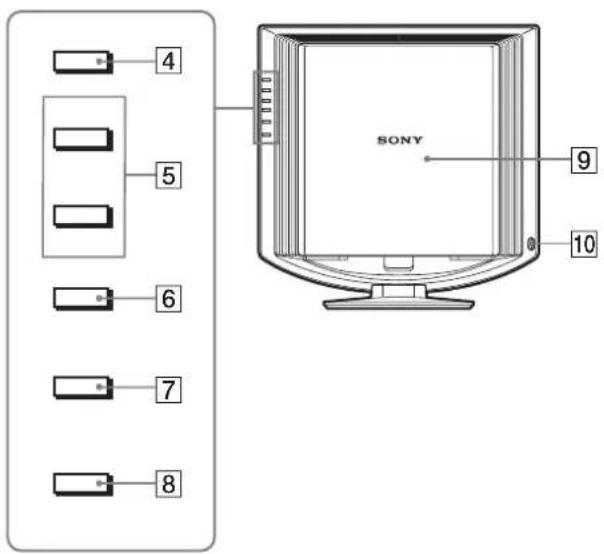
Identification des composants et des commandes
Pour plus de détails, reportez-vous aux pages indiquées entre parentheses.
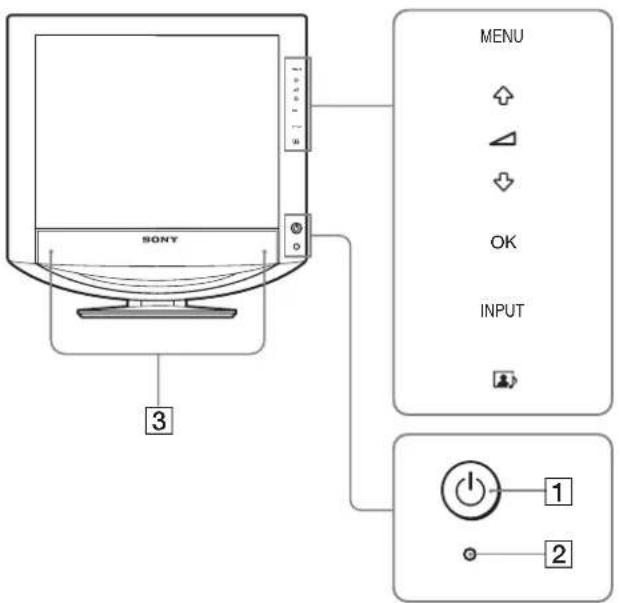
Avant de I'ecran LCD
Vue latorale de I'ecran LCD
1 Commutateur (alimentation) et indicateur (alimentation) (pages 9, 19)
Pourmettre l'écran sous et hors tension,appuyez sur le commutateur (alimentation).
L'indicateur d'alimentation s'allume en vert lorsque I'écran est sous tension et en orange lorsque I'écran est en mode d'économie d'énergie.
2 Capteur de lumière (page 20)
Ce capteur mesure la luminosité ambiente. Veillez à ne pas recouvrir le capteur avec du papier ou autre chose.
3 Haut-parleurs stéreo (page 19)
Ces haut-parleurs diffusent les signaux audio sous forme des sons.
4 Touche MENU (page 11)
Cette touche permet d'activer et de désactiver l'écran de menu.
5 Touches / et (volume) (pages 11, 19)
Ces touches permettent de selectionner les options de menu et d'effectuer des réglages. Elles permettent également d'afficher le menu « Volume » pour contrôler le volume.
6 Touche OK (page 11)
Cette touche active les réglages et les options de menu selectionnés à l'aide des touches / (5).
7 Touche INPUT (page 11)
Cette touche permet de commuter le signal d'entrée videoe entre INPUT1, INPUT2 et INPUT3 lorsque deux ordinateurs sont raccordés au moniteur.
8 Touche (ge 20)
Cette touche permet de modifier MODE (IMAGE/AUDIO).
9Panneau arrirée (page 7)
Faites glisser ce panneau vers le haut lorsque vous souhaitez, raccorder des cables ou des cordons.
10 Prise pour casque d'écoute (page 19)
Cette prise transmet les signaux audio vers un casque d'écoute.
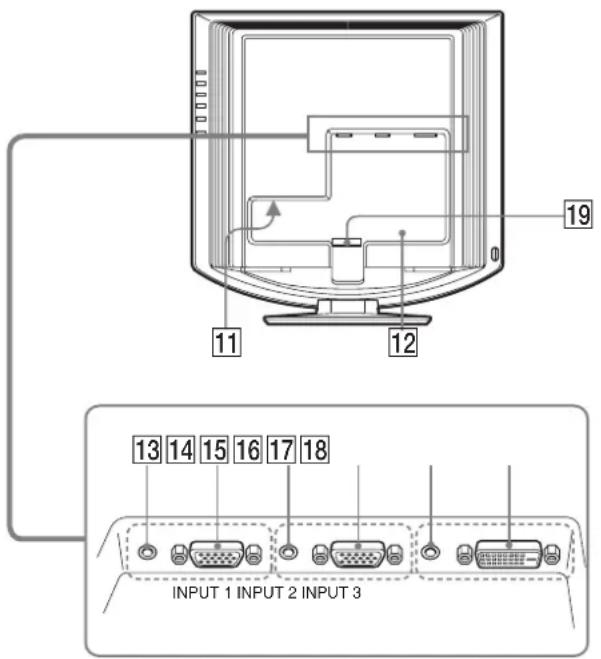
Arrière de l'écran LCD
11Connecteur AC IN (page 8)
Ce connecteur raccorde le cordon d'alimentation (fourni).
12Orifice de verrouillage de sécurité
L'orifice de verrouillage de sécurité doit être utilisé avec le système Kensington Micro Saver Security System.
Micro Saver Security System est une marque commerciale de Kensington.
13 Prise d'entree audio pour INPUT1 (page 8)
Cette prise capte des signaux audio lorsqu'elle est raccordée à la prise de sortie audio d'un ordinateur ou d'un autre apparéil audio raccordé à INPUT1.
14 Connecteur d'entrée HD15 (RVB analogue) pour INPUT1 (page 7)
Ce connecteur transmet des signaux video RVB analogiques (0,700 Vc-c, positifs) et des signaux de synchronisation.
15 Prise d'entree audio pour INPUT2 (page 8)
Cette prise capte des signaux audio lorsqu'elle est raccordée à la prise de sortie audio d'un ordinateur ou d'un autre apparéil audio raccordé à INPUT2.
16 Connecteur d'entrée HD15 (RVB analogue) pour INPUT2 (page 7)
Ce connecteur transmet des signaux video RVB analogiques (0,700 Vc-c, positifs) et des signaux de synchronisation.
17 Prise d'entree audio pour INPUT3 (page 8)
Cette prise capte des signaux audio lorsqu'elle est raccordée à la prise de sortie audio d'un ordinateur ou d'un autre appeareil audio raccordé à INPUT3.
18 Connecteur d'entrée DVI-D (RVB numérique) pour INPUT3 (page 7)
Ce connecteur transmet des signaux video RVB numériques conformes à la DVI Rév. 1.0.
Support de cables (page 9)
Cette piece peut retarder les cables et les cordons contre le moniteur.
Installation
Avant d'utiliser votre moniter, vérifie que les accessoires suivants se trouvent bien dans le carton d'emballage :
Ecran LCD
Cordon d'alimentation
Cable de signal video HD15-HD15 (RVB analogue)
Cable de signal video DVI-D (RVB numérique)
Cable audio (minifiche stereo)
- CD-ROM (logiciel utilisé pour Windows et Macintosh, mode d'emploi, etc.)
- Carte de garantie
- Guide de configuration rapide
Installation 1:Raccordez les cables de signal video
- Eteignez le moniteur et l'ordinateur avant d'effectuer le raccordement.
Lorsque you raccordez l'ordinateur au connecteur d'entrée HD15 (RVB analogue) du moniteur, reportez-vous a « Raccordez un ordinateur équipé d'un connecteur de sortie HD15 (RVB analogue). »
Remarque
Ne touchez pas les broches du connecteur du cable de signal video, car vous risquez sinon de les plier.
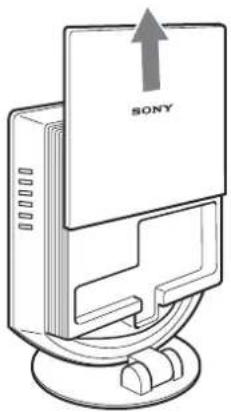
Faites coulisser le panneau arrière vers le haut.
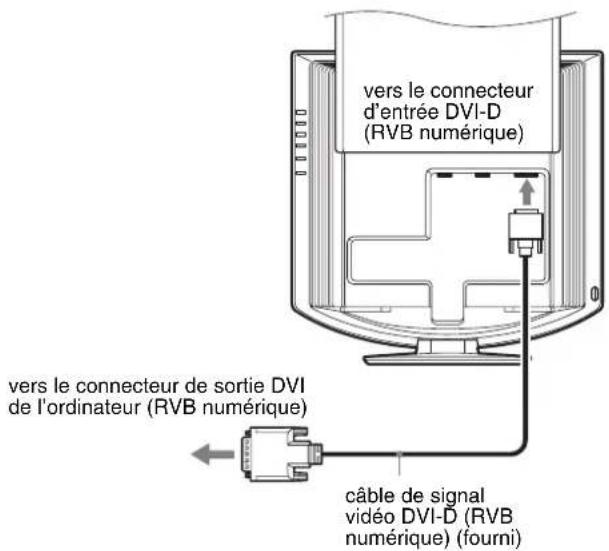
Raccordez un ordinateur équipé d'un connecteur de sortie DVI (RVB numérique)
A l'aide du cable de signal video DVI-D foumi (RVB numérique), raccordez l'ordinateur au connecteur d'entrée DVI-D du moniteur (RVB=numique) pour INPUT3.
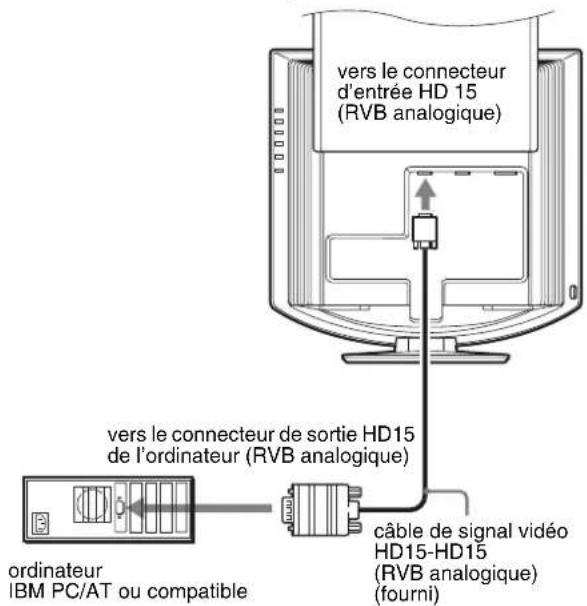
Raccordez un ordinateur équipé d'un connecteur de sortie HD15 (RVB analogue)
Raccordez l'ordinateur au connecteur d'entrec HD15 (RVB analogue) pour INPUT1 ou INPUT2 du moniteur à l'aide du cable de signal video HD15-HD15 (RVB analogue) fourni.
Raccordez l'ordinateur comme illustré ci-après.
Raccordement à un ordinateur IBM PC/AT ou compatible
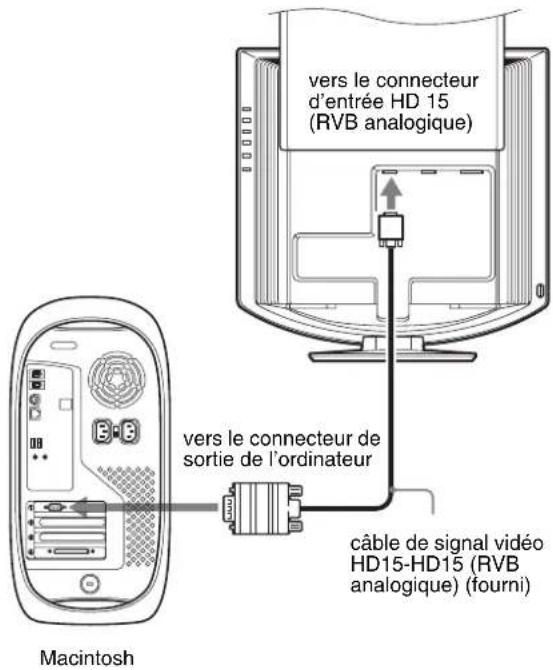
Raccordement à un Macintosh
En cas de raccordement d'un ordinateur Macintosh, utilisez si nécessaire un adaptateur (non fourni). Raccordez 1'adaptateur à l'ordinateur avant de raccorder le cable du signal video.
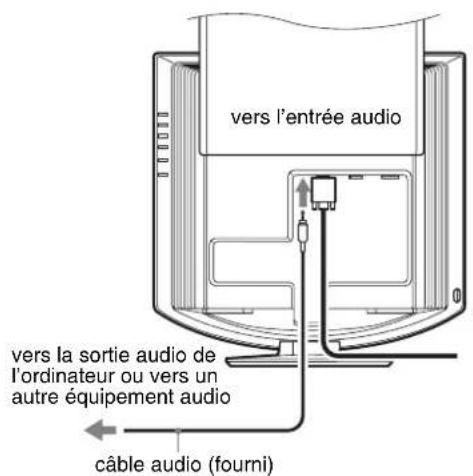
Installation 2: Branchez le cable audio
Raccordez le cable audio fourni à la prise d'entrée audio correspondante du moniteur.
Avec les haut-parclours ou les ecouteurs du moniteur, vous pouvez écouter le son à partir de l'ordinateur ou d'un autre appeareil audio raccordé aux prises d'entree audio du moniteur. Pour plus d'informations, voir « Contrôle du volume » à la page 19.
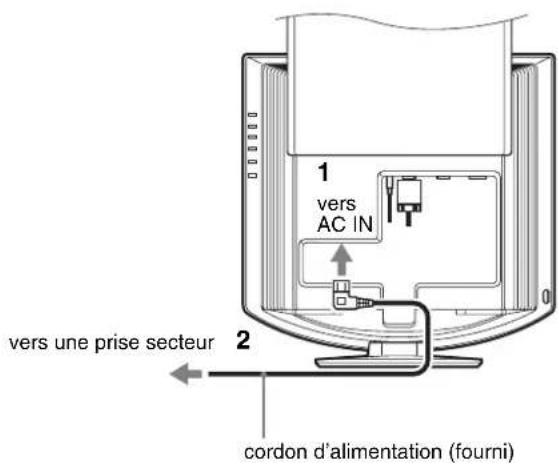
Installation 3 : Branchez le cordon d'alimentation
1 Raccordez solidement le cordon d'alimentation fourni au connecteur AC IN du moniteur.
2 Raccordez solidement l'autre extrémité du cordon à une prise secteur.
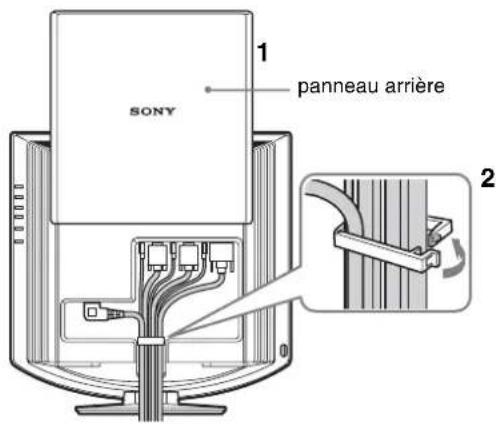
Installation 4: Regroupez les cordons et les câbles
1 Faites coulisser le panneau arrière vers le haut.
2 Sécurisez le cable de signal video, les cables audio et le cordon d'alimentation à l'aide du support de cables du boitier.
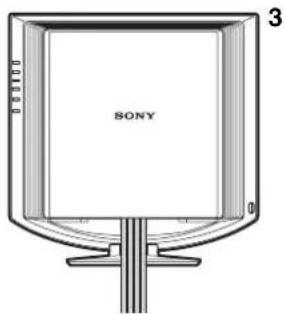
3 Faites coulisser le panneau arrriere vers le bas.
Installation 5: Mettez le moniteur et l'ordinateur sous tension
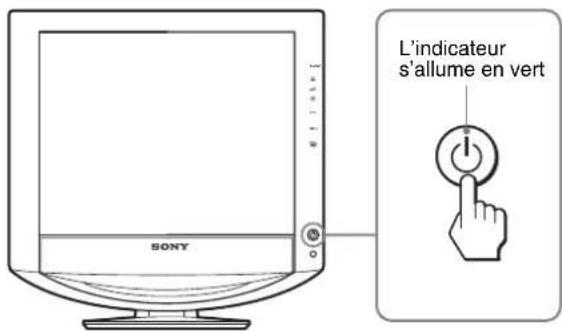
1 Appuyez sur le commutateur (alimentation) à l'avant du moniteur.
L'indicateur d'alimentation s'allume en vert.
2 Mettez I'ordinateur sous tension.
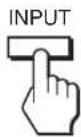
3 Appuyez sur la touche INPUT et selectionnez le signal d'entrée souhaite.
L' image en entrée seLECTIONnée s'affiche à l'écran. Pour plus d'informations, voir « Sélection du signal d'entrée (Touché INPUT) » à la page 11.
L'installation de votre monitreur est à présent terminée. Si nécessaire, utilisez les commandes du monitreur pour régler l'image (page 11).
Si aucune image n'apparait sur I'ecran
-
Verifiez que le cordon d'alimentation et le cable du signal video sont correctement raccordés.
-
Si l'indication « PAS ENTREE VIDEO » apparait sur l'écran :
-L'ordinateur est en mode d'economie d'énergic. Essayez d'appuyer sur n'importe qu'elle touche du clavier ou déplacez la souris.
- Verifiez que le réglage du signal d'entrée est correct en appuyant sur la touche INPUT (page 11).
-
Si l'indication « CABLE PAS CONNECTÉ » apparait sur l'écran :
-
Verifiez que le cable de signal video est raccordé correctement.
- Verifiez que le réglage du signal d'entrée est correct en appuyant sur la touche INPUT (page 11).
Si I'indication HORS PLAGE apparait sur I'ecran, reconnectectez I'ancien moniteur. Reglez ensuite la carte graphique de I'ordinateur dans les plages suivantes.
| RVB analogue RVB numérique | ||
| Fréquence horizontalite | 28-80 kHz | 28-64 kHz |
| Fréquence verticale | 48-75 Hz 60 Hz | |
| Résolution | 1280 × 1024 ou moins | 1280 × 1024 ou moins |
Pour des informations détaillées sur les messages à l'écran, voir « Symptômes de défaillance et remedies » à la page 22.
Vous n'vez besoin d'aucun pilote specifique
Ce moniteur est compatible avec la norme Plug & Play «DDC» et détecte automatiquement toutes les informations relatives au moniteur. Il n'est pas nécessaire d'installer de pilote sur l'ordinateur.
La première fois que vous mettez sous tension votre ordinaire après avoir raccordé le monitateur, l'assistant de réglage peut s'afficher sur l'écran. Dans ce cas, suivez les instructions indiquées sur l'écran. Le monitueur Plug & Play est automatiquement sélectionné afin que vous puissiez l'utiliser.
La fréquence verticale devient 60Hz
Etantdonnedeqles scintillements surle monitour sontdiscretes,vous pouvezl'utiliser telquel.Vous n'veazpas besoin dereglerla fréquence verticale sur une valeur particulièrement elevée.
Installation 6: Reglez l'orientation et l'inclinaison
Ce moniteur peut être ajusté selon les angles indiqués ci-dessous.
Tenez le panneau LCD par les cots, puis ajustez l'angle de vue de l'écran.
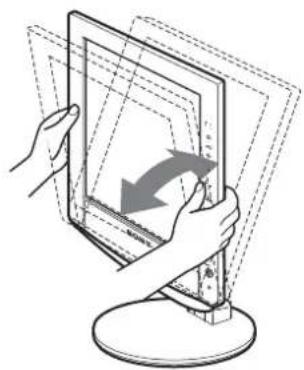
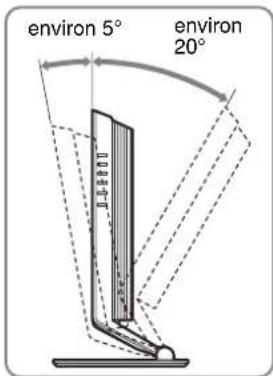
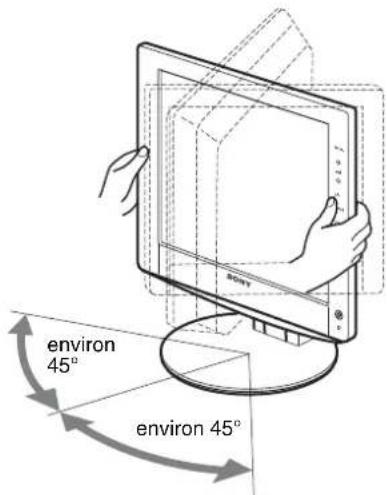
Pour une utilisation conforme du moniteur
Ajustez l'angle de visualisation de votre moniteur en fonction de la hauteur de votre bureau et de votre chaise pour que la lumière de l'écran ne se reflèchisse pas dans vos yeux.
Remarque
Procedez lentement et avec précaution lors du réglage de l'inclinaison et de la hauteur de l'écran, en veillant à ne pas cogner le moniteur contre le bureau.
Selection du signal d'entrée (Touche INPUT)
Appuyez sur la touche INPUT.
Le signal d'entree change a chaque pression sur cette touche.
| Message à l'écran (s'affiche pendant environ 5 secondes dans le coin supérieur gauche). | Configuration du signal en entrée |
| INPUT1: HD15 | Connecteur d'entrée HD15 (RVB analogue) pour INPUT1 |
| INPUT2: HD15 | Connecteur d'entrée HD15 (RVB analogue) pour INPUT2 |
| INPUT3: DVI-D | Connecteur d'entrée DVI-D (RVB numérique) pour INPUT3 |
Personnalisation de votre moniteur
Avant de proceder aux réglages
Raccordez le moniteur et l'ordinateur, puis mettez-les sous tension.
Pour obtenir des résultats optimaux, attendez au moins 30 minutes avant d'effectuer les réglages.
Vous pouvez effectuer de nombreux réglages à l'aide des menus d'affichage.
Pilotage par menu
1 Affichez le menu principal.
Appuyez sur la touche MENU pour afficher le menu principal sur votre écran.
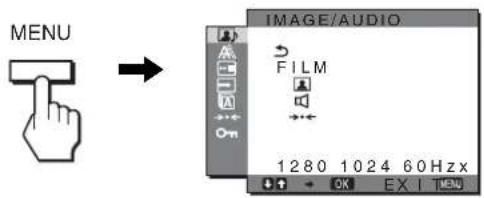
FR
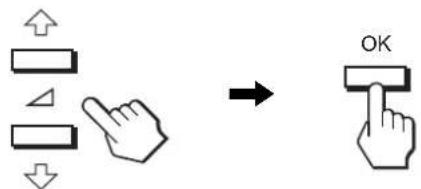
2 Sélectionnez le menu.
Appuyez sur les touches ↓/↑ pour afficher le menu de votreCHOIX.Appuyez sur la touche OK pour passer a la premièreoption de menu.
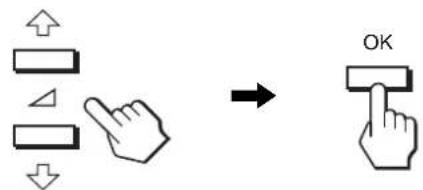
3 Sélectionnez l'option que vous souhaitez régler.
Appuyez sur les touches ↓↑ pour sélectionner l'option que vous souhaiter ajuster, puis appuyez sur la touche OK.
Si est I'une des options de menu.
Lorsque you selectionnez que you appuyez sur la touche OK, I'affichage revient au menu precedent.
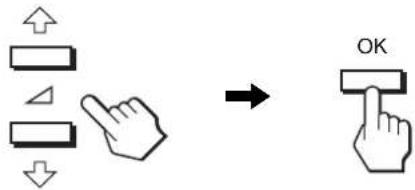
4 Reglez l'option.
Appuyez sur les touches ↓/↑ pour procesder au reglage, appuyez ensuite sur la touche OK.
Lorsque vous appuyez sur la touche OK, le reglage est memorise et l'appareil revient au menu precedent.
5 Quittez le menu.
Appuyez une fois sur la touche MENU pour revenir en mode de visualisation normale. Si vous n'actionnez aucune touche, le menu se refère automatiquement au bout d'environ 45 secondes.
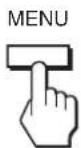
Réinitialisation des réglages aux réglages par défaut
Vou pouvez réinitialiser les réglages à l'aide du menu RESTAURE. Pour de plus amples informations sur la réinitialisation des réglages, reportez-vous à la section (RESTAURE) à la page18.

Menu IMAGE/AUDIO
Vous pouvez regler les éléments suivants à l'aide du menu IMAGE/AUDIO.
MODE (JEU/FILM/PC/ AUTOMATIQUE)
- IMAGE
- AUDIO
- MODE RESTAURE
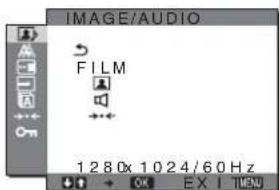
■ Menu MODE
Vous pouvez selectionner la luminosite appropriee en fonction de vos besoins.
Les réglages IMAGE/AUDIO peuvent être définis pour chaque mode.
De plus, vous pouvez modifier le mode à chaque entree (ENTREE1/ENTREE2/ENTREE3).
1 Appuyez sur la touche MENU.
Le menu principal apparait a I'ecran.
2 Appuyez sur les touches / pour selectionner (IMAGE/AUDIO), puis appuyez sur la touche OK.
Le menu IMAGE/AUDIO apparait a I'ecran.
3 Appuyez sur les touches ↓ /↑ pour sélectionner « FILM», puis appuyez sur la touche OK.
Le menu MODE apparait a I'ecran.
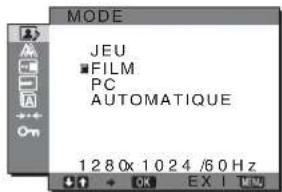
4 Appuyez sur les touches ↓ /↑ pour sélectionner le mode souhaité, puis appuyez sur la touche OK.
Le réglage par défaut est FILM.
- JEU: image claire.
FILM : image claire avec un fort contraste. - PC: image douce.
AUTOMATIQUE: ajuste automatiquement la luminosité de l'écran en fonction de la luminosité ambiente (fonction de réglage automatique de la luminosité). Pour obtenir de plus amples informations, reportez-vous à « Fonction de réglage automatique de la luminosité (capteur de lumière) » à la page 20.
Remarque
En mode AUTO, vous ne pouvez pas regler le retroéclairage.
■ Menu IMAGE
Vous pouvez regler les éléments suivants à l'aide du menu IMAGE.
- RETROÉCLAIRAGE
- CONTRASTE
LUMINOSITE - Menu GA7MMA
- Menu COULEUR
-NETTETE
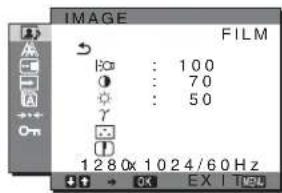
Réglage de RETROÉCLAIRAGE [Eco]
Si l'écran est trop lumineux, ajustez le rétroéclairage pour rendre
1'ecran plus agreable a regarder.
1 Appuyez sur la touche MENU.
Le menu principal apparait a I'ecran.
2 Appuyez sur les touches ↓/↑ pour sélectionner (IMAGE/AUDIO), puis appuyez sur la touche OK.
Le menu IMAGE/AUDIO apparait a l'ecran.
3 Appuyez sur les touches ↓/↑ pour sélectionnner (IMAGE), puis appuyez sur la touche OK.
Le menu IMAGE apparait a 1'ecran.
4 Appuyez sur les touches ↓/↑ pour sélectionner « RETROÉCLAIRAGE», puis appuyez sur la touche OK.
Le menu « RETROÉCLAIRAGE » apparaît à l'écran.
5 Appuyez sur les touches ↓/↑ pour ajuster le niveau de luminosité, puis appuyez sur la touche OK.
Réglage de CONTRASTE
Ajustez le contraste de l'image.
1 Appuyez sur la touche MENU.
Le menu principal apparait a I'ecran.
2 Appuyez sur les touches ↓/↑ pour sélectionner (IMAGE/AUDIO), puis appuyez sur la touche OK.
Le menu IMAGE/AUDIO apparait a I'ecran.
3 Appuyez sur les touches ↓/↑ pour sélectionnner (IMAGE), puis appuyez sur la touche OK.
Le menu IMAGE apparait a I'ecran.
4 Appuyez sur les touches ↓/↑ pour sélectionner « CONTRASTE», puis appuyez sur la touche OK.
Le menu « CONTRASTE » apparait à l'écran.
5 Appuyez sur les touches ↓/↑ pour régler le contraste, puis appuyez sur la touche OK.
Réglage de LUMINOSITÉ
Ajustez la luminosite de l'imagne (niveau du noir).
1 Appuyez sur la touche MENU.
Le menu principal apparait a I'ecran.
2 Appuyez sur les touches ↓/↑ pour sélectionnner (IMAGE/AUDIO), puis appuyez sur la touche OK.
Le menu IMAGE/AUDIO apparait a l'ecran.
3 Appuyez sur les touches ↓/↑ pour sélectionnner (IMAGE), puis appuyez sur la touche OK.
Le menu IMAGE apparait a I'ecran.
4 Appuyez sur les touches ↓/↑ pour sélectionner « LUMINOSITE», puis appuyez sur la touche OK.
Le menu « LUMINOSITE » apparait à l'écran.
5 Appuyez sur les touches ↓/↑ pour régler la luminosité, puis appuyez sur la touche OK.
Réglagedu GAMMA
Voupez associier les nuances foncées des couleurs de l'image affichée à l'écran à celles des couleurs originales de l'image.
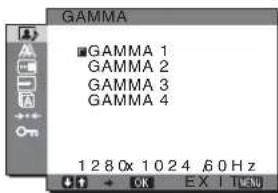
1 Appuyez sur la touche MENU.
Le menu principal apparait a I'ecran.
2 Appuyez sur les touches ↓/↑ pour sélectionnner (IMAGE/AUDIO), puis appuyez sur la touche OK.
Le menu IMAGE/AUDIO apparait a 1'ecran.
3 Appuyez sur les touches ↓↑ pour sélectionnner (IMAGE), puis appuyez sur la touche OK.
Le menu IMAGE apparait a l'écran.
4 Appuyez sur les touches ↓/↑ pour sélectionner « γ (GAMMA)», puis appuyez sur la touche OK.
Le menu GAMMA apparait a I'ecran.
5 Appuyez sur les touches ↓/↑ pour sélectionner le mode souhaité, puis appuyez sur la touche OK.
Ajustement de COULEUR
Vous pouvez seLECTIONner le niveau de couleur des zones de couleur blanche de l'image à l'aide des réglages de température des couleurs par défaut.
Vous pouvez également régler avec précision la température des couleurs, si nécessaire.
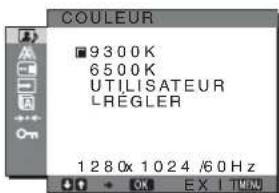
1 Appuyez sur la touche MENU. Le menu principal apparait a I'ecran.
2 Appuyez sur les touches / pour selectionner IMAGE/AUDIO), puis appuyez sur la touche OK. Le menu IMAGE/AUDIO apparait a I'ecran.
3 Appuyez sur les touches / pour selectionner (IMAGE), puis appuyez sur la touche OK. Le menu IMAGE apparait a l'écran.
4 Appuyez sur les touches ↓/↑ pour Sélectionner « COULEUR», puis appuyez sur la touche OK. Le menu COULEUR apparait à l'écran.
5 Appuyez sur les touches / pour selectionner la température de couleur souhaitee, puis appuyez sur la touche OK. La balance des blancs passe d'une teinte bleuatre a une teinte rougeetre lorsque la temperature des couleurs est reduite de 9300K à 6500K.
Réglage précis de la température des couleurs
La température des couleurs peut être régée pour chaque mode (JEU/FILM/PC/AUTOMATIQUE).
1 Appuyez sur la touche MENU. Le menu principal apparait a I'ecran.
2 Appuyez sur les touches / pour selectionner IMAGE/AUDIO), puis appuyez sur la touche OK. Le menu IMAGE/AUDIO apparait a l'écran.
3 Appuyez sur les touches / pour selectionner (IMAGE), puis appuyez sur la touche OK. Le menu IMAGE apparait a l'écran.
4 Appuyez sur les touches ↓/↑ pour sélectionnner « (COULEUR)», puis appuyez sur la touche OK. Le menu COULEUR apparait à l'écran.
5 Appuyez sur les touches / pour selectionner « RÉGLER», puis appuyez sur la touche OK. Le menu de réglage précis de la température des couleurs apparait à l'écran.
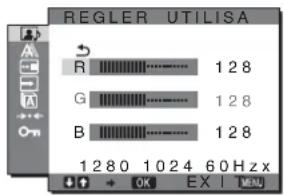
6 Appuyez sur les touches / pour selectionner R (rouge) ou B (bleu), puis appuyez sur la touche OK. Appuyez ensuite sur les touches / pour ajuster la température des couleurs, puis appuyez sur la touche OK.
Etant donne que ce réglage modifie la température des couleurs en augmentant ou en diminuant les composantes R et B par rapport à G (vert), la composante G reste fixe.
7 Appuyez sur les touches ↓/↑ pour Sélectionner , puis appuyez sur la touche OK.
Le nouveau réglage des couleurs est enregistré dans la mémoire et automatiquement rappelé lorsque «Utilisateur» est sélectionné.
Le menu COULEUR apparait à l'écran.
Réglage de NETTETE
Utilisez ce réglage pour augmenter la nettete des bords des images, etc.
1 Appuyez sur la touche MENU. Le menu principal apparait a I'ecran.
2 Appuyez sur les touches / pour selectionner (IMAGE/AUDIO), puis appuyez sur la touche OK. Le menu IMAGE/AUDIO apparait a l'écran.
3 Appuyez sur les touches / pour selectionner (IMAGE), puis appuyez sur la touche OK. Le menu IMAGE apparait a l'écran.
4 Appuyez sur les touches / pour seLECTIONNER « NETTETE», puis appuyez sur la touche OK. Le menu « NETTETE » apparait à l'écran.
5 Appuyez sur les touches ↓/↑ pour régler la nettoyé, puis appuyez sur la touche OK.
■ Menu AUDIO
Vous pouvez regler les parametres suivants a I'aide du menu AUDIO.
1 Appuyez sur la touche MENU.
Le menu principal apparait a 1'ecran.
2 Appuyez sur les touches / pour selectionner (IMAGE/AUDIO), puis appuyez sur la touche OK. Le menu IMAGE/AUDIO apparait a l'écran.
3 Appuyez sur les touches / pour selectionner (AUDIO), puis appuyez sur la touche OK.
4 Appuyez sur les touches ↓/↑ pour sélectionner AIGUS, GRAVES ou BALANCE, puis appuyez sur la touche OK.
5 Appuyez sur les touches / pour selectionner le mode de votrechioix, puis appuyez sur la touche OK.
Réglage de SURROUND
1 Appuyez sur la touche MENU.
Le menu principal apparait a I'ecran.
2 Appuyez sur les touches ↓↑ pour sélectionner

(IMAGE/AUDIO), puis appuyez sur la touche OK.
Le menu IMAGE/AUDIO apparait a I'ecran.
3 Appuyez sur les touches / pour sélectionner
(AUDIO), puis appuyez sur la touche OK.
4 Appuyez sur les touches / pour sélectionner
SURROUND, puis appuyez sur la touche OK.
5 Appuyez sur les touches / pour selectionner le
mode de votrechoix,puis appuyez sur la touche OK.
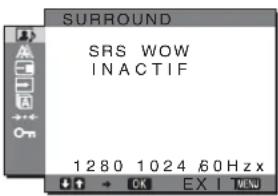
- SRS WOW :Des graves riches et profondes associées à des aigus claires créé un son surround riche permettant de bénéficiair d'un son puissant, notamment, pour les films et les yeux.
- INACTIF : désactive l'effect SRS WOW.
Grace à la technologie la plus évoluée développement par SRS Labs,
Inc., SRS WOW améliore sensiblement la qualité sonore de
sources audio variees.
■ Menu MODE RESTAURE (réinitialisation de tous les modes aux valeurs par défaut)
Vous pouvez réinitialiser les réglages à leurs valeurs par défaut.
1 Appuyez sur la touche MENU.
Le menu principal apparait à l'écran.
2 Appuyez sur les touches / pour selectionner (IMAGE/AUDIO), puis appuyez sur la touche
Le menu IMAGE/AUDIO apparait a I'ecran.
3 Appuyez sur les touches / pour selectionner
« «RESTAURE», puis appuyez sur la touche OK.
Le menu « RESTAURE » apparait à l'écran.
4 Appuyez sur les touches / pour selectionner le mode souhaite, puis appuyez sur la touche OK.
- OK: réinitialise chaque mode du menu IMAGE/
AUDIO aux valeurs par défaut.
- ANNULER: annule la réinitialisation et revient au menu
IMAGE/AUDIO.
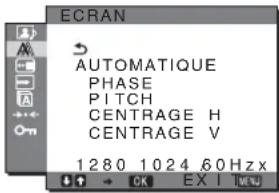
A Menu ECRAN (signal RVB analogue uniquement)
Vous pouvez regler les éléments suivants à l'aide du menu ECRAN.
AUTOMATIQUE
PHASE
PI TCH
CENTRAGEH
CENTRAGE V
Remarque
Lors de la réception de signaux RVB numériques en provenance du
connecteur d'entrée DVI-D pour INPUT3, aucun réglage n'est
■ Fonction de réglage automatique de la qualité de l'image
Lorsque le moniteur recoit un signal d'entrée, il ajuste automatiquement la position et la nettedé de l'image (phase/ pitch) et garantit la qualité de l'image qui apparait sur l'écran (page 20).
Remarque
Lorsque la fonction de réglage automatique de la qualité de l'image est activée, seul le commutateur d'alimentation © fonctionne.
Si la fonction de réglage automatique de la qualité de l'image de ce moniteur semble ne pas régler complètement l'image
Vou pousse effectuer un autre réglage automatique de la qualité de l'image pour le signal d'entrée régled (voir «AUTOMATIQUE » ci-dessous).
Si vous souhaitez effectuer d'autres réglages de la qualité de l'image
Vous pouvez regler manuellement la nettete (phase/pitch) et la position (horizontal/verticale) de I'image.
Ces réglages sont mémorisés et automatiquement affichés lorsque le monitour capte un signal d'entrée mémorisé précédément.
■ Effectuez autres réglages automatiques de la qualité de l'image pour le signal d'entrée réglé (AUTOMATIQUE)
1 Appuyez sur la touche MENU.
Le menu principal apparait a I'ecran.
2 Appuyez sur les touches ↓/↑ pour sélectionnner (ECRAN), puis appuyez sur la touche OK.
Le menu ECRAN apparait.
3 Appuyez sur les touches ↓/↑ pour sélectionner « AUTOMATIQUE », puis appuyez sur la touche OK.
Procedez aux réglages appropriés de la phase, du pas et de la position horizontale/verticale de l'écran pour le signal d'entrée réglée et enregistrrez-les.
Réglage manuel de la nettete de l'image (Phase/Pitch)
Vous pouvez ajuster la nettede l'imagecome suit.Cereglage esteffectif lorsquel'ordinateurest racordedu connecteur d'entreeHD15 (RVB analogue)du moniteur.
1 Reglez la résolution sur 1280 × 1024 sur l'ordinateur.
2 Chargez le CD-ROM.
3 Lancez le CD-ROM, puis affichez la mire de test. Pour l'utilisateur Windows Si le démarrage automatique est activé :
Cliquez sur l'outil Display Adjustment (utilitaire).
Cliquez sur « Adjust » et vérifie la résolution, puis cliquez sur « Suivant »
Les mires de test de PITCH et PHASE s'affichent successivement.
Si le démarrage automatique échoue :
1 Ouvrez « Poste de travail » et cliquez avec le bouton droit sur l'icone du CD-ROM. Cliquez sur « Explorer » et ouvrez l'icone du CD-ROM.
2 Ouvrez [Utility], puis selectionnez [Windows].
3 Demarrez [Win_Utility.exe]. La mire de test s'affiche.
Pour l'utilisateur Macintosh
1 Ouvrez [Utility], puis selectionnéz [Mac].
2 Demarrez [Mac_Utility.exe].
La mire de test s'affiche.
4 Appuyez sur la touche MENU.
Le menu principal apparait a I'ecran.
5 Appuyez sur les touches ↓/↑ pour Sélectionner (ECRAN), puis appuyez sur la touche OK.
Le menu ECRAN apparait.
6 Appuyez sur les touches ↓/↑ pour sélectionner « PHASE », puis appuyez sur la touche OK.
Le menu de réglage « PHASE » apparait à l'écran.
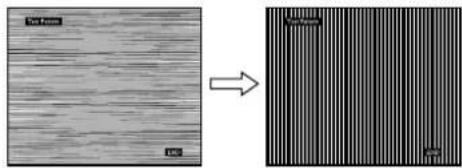
7 Appuyez sur les touches ↓/↑ jusqu'à ce que les rayures horizontales soient réduites au minimum.
Réglez la valeur de façon à ce que les rayures horizontales soient réduitces au minimum.
8 Appuyez sur la touche OK.
Le menu principal apparait a 1'ecran. Si vous observez des bandes verticales sur tout 1'ecran, ajustez le pas en effectuant les etapes suivantes.
9 Appuyez sur les touches ↓/↑ pour sélectionner « PITCH», puis appuyez sur la touche OK.
Le menu de réglage « PITCH » apparait à l'écran.
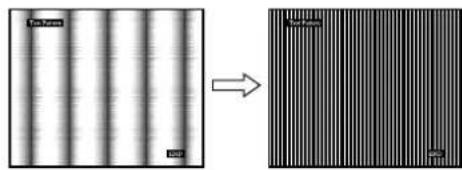
10 Appuyez sur les touches ↓/↑ jusqu'à ce que les bandes verticales disparaisent.
Ajustez la valeur jusqu'à ce que les rayures verticales aient disparu.
11 Cliquez sur END sur I'ecran pour désactiver la mire de test.
Réglage manuel de la position de l'image (CENTRAGE H /CENTRAGE V)
Si I'image n'est pas centree sur I'ecran, ajustez le centrage de I'image en procedant comme suit.
1 Reglez la résolution sur 1280 × 1024 sur l'ordinateur.
2 Chargez le CD-ROM.
3 Lancez le CD-ROM, puis affichez la mire de test. Pour l'utilisateur Windows
Si le démarrage automatique est activé :
Cliquez sur l'outil Display Adjustment (utilitaire).
Cliquez sur « Adjust » et vérifie la résolution, puis cliquez sur « Suivant »
Les mires de test de CENTRAGE H et CENTRAGE V
s'affichent successivement.
Si le démarrage automatique échoue :
1 Ouvrez « Poste de travail » et cliquez avec le bouton droit sur l'icone du CD-ROM. Cliquez sur « Explorer » et ouvrez l'icone du CD-ROM.
2 Ouvrez [Utility], fais selectionnez [Windows].
3 Demarrez [Win_Utility.exe].
La mire de test s'affiche.
Pour l'utilisateur Macintosh
1 Ouvrez [Utility], puis selectionnéz [Mac].
2 Demarrez [Mac_Utility.exe].
La mire de test s'affiche.
4 Appuyez sur la touche MENU.
Le menu principal apparait a 1'ecran.
5 Appuyez sur les touches / pour seLECTIONNER (ECRAN), puis appuyez sur la touche OK.
Le menu ECRAN apparait.
6 Appuyez sur les touches ↓↑ pour sélectionner « CENTRAGE H » ou « CENTRAGE V », puis appuyez sur la touche OK.
Le menu de réglage « CENTRAGE H » ou
« CENTRAGE V » apparait sur l'écran.
7 Appuyez sur les touches / pour centrer la mire de test sur l'écran.
8 Cliquez sur END sur I'ecran pour désactiver la mire de test.
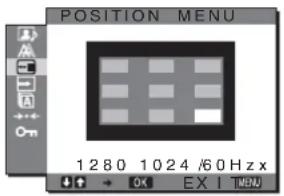
-Menu POSITION MENU
Vous pouvez changer la position du menu s'il masque une image à l'écran.
1 Appuyez sur la touche MENU.
Le menu principal apparait a I'ecran.
2 Appuyez sur les touches / pour selectionner (POSITION MENU), puis appuyez sur la touche OK.
Le menu « POSITION MENU » apparait à l'écran.
3 Appuyez sur les touches ↓/↑ pour sélectionner la position de votrechioix, puis appuyez sur la touche OK.
Vous pouvezCHOISIR L'une des 9 positions pour I'affichage du menu.
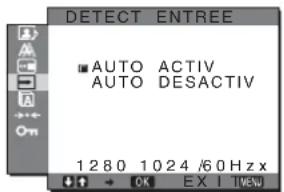
- Menu DETECT ENTREE ACTIV/DEACTIV
Si vous sélectionnez AUTO ACTIV dans le menu DETECT ENTREE ACTIV/DEACTIV, le monitcur détecte automatiquement les signaux en entrée capités par une borne d'entrée et change automatiquement d'entrée avant de passer en mode d'économie d'énergie.
1 Appuyez sur la touche MENU.
Le menu principal apparait a l'écran.
2 Appuyez sur les touches ↓/↑ pour sélectionner (DETECT ENTREE ACTIV/DESACTIV), puis appuyez sur la touche OK.
Le menu DETECT ENTREE apparait a I'ecran.
3 Appuyez sur les touches / pour selectionner le mode souhaite, puis appuyez sur la touche OK.
- ACTIV: Lorsque la borne d'entrée seLECTIONnée ne reçoit aucun signal ou lorsque vous utilisez la touche INPUT du moniteur pour selectionner une borne d'entrée et que cette borne ne capte aucun signal, le message à l'écran s'affiche (page 21) et le monitueur vérifie automatiquement les signaux d'entrée capités par d'autres bornes d'entrée afin de commuter l'entrée.
Lorsque I'entree est commutee, la borne
d'entrée selectionnée est affichée dans le coin supérieur gauche de l'écran. Lorsque aucun signal n'est capte, le moniteur passse automatiquement en mode d'économie d'énergie.
- DESACTIV :L'entrée n'est pas commutée automatique. Appuyez sur la touche INPUT pour commuter la source d'entrée.
A Menu LANGUAGE

1 Appuyez sur la touche MENU.
Le menu principal apparait a l'écran.
2 Appuyez sur les touches ↓/↑ pour sélectionner (LANGUAGE), puis appuyez sur la touche OK.
Le menu LANGUAGE apparait sur I'ecran.
3 Appuyez sur les touches / pour selectionner la langue, puis appuyez sur la touche OK.
- English : Anglais
- Français
- Deutsch : Allemand
- Espanol: Espagnol
Italiano:Italien
Nederlands: Niederlandais
Svenska: Sucdois
Prysskni
日本nais
Chinois
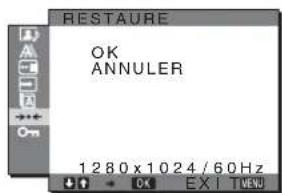
Menu RESTAURE (réinitialisation aux valeurs par défaut)
1 Appuyez sur la touche MENU.
Le menu principal apparait a l'écran.
2 Appuyez sur les touches ↓↑ pour sélectionner →← (RESTAURE), puis appuyez sur la touche OK.
Le menu RESTAURE apparait sur I'ecran.
3 Appuyez sur les touches ↓↑ pour sélectionner le mode de votrechioix, puis appuyez sur la touche OK.
-
OK: réinitialise toutes les données de réglages à la configuration par défaut. Notez que le réglage « LANGUAGE » n'est pas réinitialisé par cette action.
-
ANNULER: annule la réinitialisation et revient à l'écran de menu.
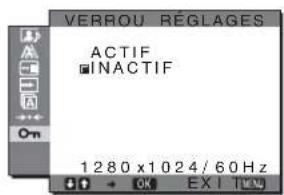
Menu VERROU RÉGLAGES
Verrouillez la commande des touches afin d'eviter tout réglage ou toute réinitialisation accidentels.
1 Appuyez sur la touche MENU.
Le menu principal apparait a I'ecran.
2 Appuyez sur les touches / pour selectionner (VERROU RÉGLAGES), puis appuyez sur la touche OK.
Le menu VERROU RÉGLAGES apparait sur l'écran.
3 Appuyez sur les touches / pour selectionner « ACTIF » ou « INACTIF »
ACTIF: seuls le commutateur d'alimentation et la touche INPUT sont actifs. Si vous tentez de lancer une autre opération, l'icone apparait sur l'écran.
INACTIF: Reglez « VERROU RÉGLAGES » sur « INACTIF », Si « VERROU RÉGLAGES » est réglicur « ACTIF », « OTRROU RÉGLAGES » est automatiquement sélectionné lorsque vous appuyez sur la touche MENU.
Avec les haut-parleurs du moniteur ou les écouteurs, vous pouvez écouter le son à partir de l'ordinateur ou d'un autre apparéil audio raccordé aux prises d'entrée audio du moniteur.
Vous pouvez contrcler le volume a l'aide d'un menu «Volume» distinct dans le menu principal.
1 Appuyez sur les touches / lorsque aucun menu n'apparait sur I'écran.
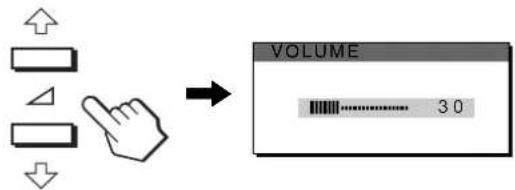
2 Appuyez sur les touches / pour ajuster le volume.
Le menu disparait automatiquement au bout d'environ 5 secondes.
Remarques
- Vous ne pouvez pas régler le volume lorsque le menu principal est affché sur l'écran.
Lorsque vous moniteur est en mode d'économie d'énergie, aucun son n'est émis par les haut-parleurs ou le casque d'écoute.
Fonction d'économie d'énergie
Ce moniteur satisfait aux criteres d'economic d'énergic VESA, ENERGY STAR (SDM-HX75 uniquement) et NUTEK. Lorsque le moniteur est raccordé à un ordinateur ou une carte graphique video compatible DPMS (Display Power Management Standard) pour entrée analogue/DMPM (DVI Digital Monitor Power Management) pour entrée numérique, le moniteur réduit automatiquement sa consommation d'énergie comme indiqué ci-dessous.
SDM-HX75
| Mode d'alimentation | Consommation d'énergie | Indicateur (alimentation) |
| Fonctionnement normal | 50 W (max.) vert | |
| Inactif* (sommeil profond)** | 1 W (max.) orange | |
| (-alimentation) inactif | 1 W (max.) inactif |
SDM-HX95
| Mode d'alimentation | Consommation d'énergie | Indicateur (alimentation) |
| Fonctionnement normal | 60 W (max.) vert | |
| Inactif* (sommeil profond)** | 1 W (max.) orange | |
| (-alimentation) inactif | 1 W (max.) inactif |
- Lorsque votre ordinaire passé en mode « inactif », le signal d'entrée est coupé et l'indication « PAS ENTREE VIDEO » apparait à l'écran. Au bout de 5 secondes, le moniteur passé en mode d'économie d'énergie.
** « Sommeil profond » est un mode d'économie d'énergie définir par l'Environmental Protection Agency.
Si vous appuyez plusieurs fois de suite sur la touche qui est sur le côté droit du moniteur, vous pouvez selectionner le MODE entre JEU FILM PC AUTOMATIQUE. Si vous selectionnez «AUTOMATIQUE», le moniteur ajuste automatiquement la luminosité de l'écran à la luminosité ambiente (fonction de réglage automatique de la luminosité). Pour obtenir de plus amples informations, reportez-vous à « Fonction de réglage automatique de la luminosité (capteur de lumière) »
Appuyez plusieurs fois sur la touche Le réglage par défaut du MODE est régèle sur « FILM ». Lorsque vous appuyez une fois sur la touche , « FILM » (réglage par défaut) s'affiché et lorsque vous appuyez une deuxième fois, « PC » s'affiche.
A cheque pression sur la touche mode change dans 1'ordre suivant.
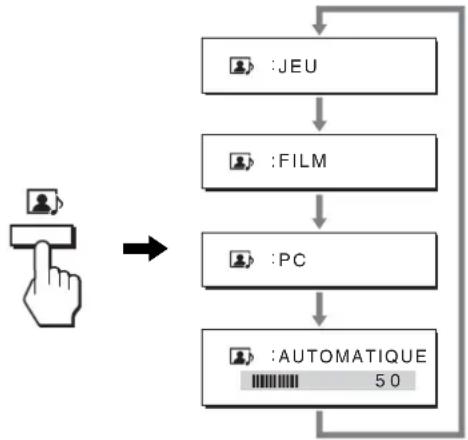
Chaque mode apparait à l'écran et MODE est modifié. Le menu disparait automatiquement au bout de 5 secondes.
Fonction de réglage automatique de la luminosité (capteur de lumière)
Ce moniteur est doté d'une fonction permettant un réglage automatique de la luminosité de l'écran en fonction de la luminosité ambiente. La luminosité de l'écran est alors réglée au niveau le plus approprié en reglant le mode sur AUTOMATIQUE avec la touche à droit du moniteur ou à partir du menu IMAGE/AUDIO. Le réglage par défaut de la luminosité de l'écran est FILM. De même, lorsque vous reglez le mode AUTOMATIQUE en appuyant sur la touche à droit du moniteur, la barre de réglage s'affiche également. Vous pouvez régler la barre à laide des touches ↓↑. La luminosité de l'écran change en fonction du niveau de réglage.
Fonction de réglage automatique de la qualité de l'image (signal RVB analogue uniquement)
Lorsque le moniteur recoit un signal d'entrée, il ajuste automatiquement la position et la précision de l'image (phase/pitch) et garantit la qualite de l'imague qui apparait sur I'écran.
Le mode préérége par défaut
Lorsque le moniteur reçoit un signal d'entrée, il fait automatiquement correspondre le signal à l'un des modes préréglés par défaut, enregistrrés dans la mémoire du moniteur afin de produit une image de haute qualité au centre de l'écran. Si le signal d'entrée correspond au mode préréglé par défaut, l'image apparait automatiquement sur l'écran, avec le réglage par défaut approprié.
Si certains signaux d'entrée ne correspondant àaucun mode prérégle par défaut
Lorsque le moniteur recooit un signal d'entree qui ne correspond a
aucun mode prerégèle par défaut, la fonction de réglage
automatique de la qualite de l'imagde ce moniteur est activée et
garantiel'affichage permanent d'une image claire sur I'ecran
(dans les plages de fréquences suivantes du moniteur) :
Frequence horizontale: 28 - 80kHz Frequence verticale: 48 - 75Hz En conséquence, la première fois que le moniteur recooit des
signaux d'entree qui ne correspondent pas a l'un des modes
préréglés par défaut, il se peut que I'affichage de I'image à I'ecran
prenne plus de temps. Ces données de réglages sont
automatiquement enregistrées dans la mémoire de sorte que le
moniteur fonctionnera de la même maniere la prochaine fois qu'il
receva des signaux correspondants à l'un des modes préréglés
par défaut.
Si vous ajustez la phase, le pas et la position des images manuellement
Pour certains signaux d'entrée, la fonction de réglage automatique de la qualité de l'image de ce monitre peut nc pas ajuster complètement la position, la phase et le pas de l'image. Dans ce cas, vous pouvez effectuer ces réglages manuellement (page 16). Si vous effectuez ces réglages manuellement, ils sont mémorisés comme des modes utilisateurs et sont automatiquement rappelés lorsque le monitre reçoit les mêmes signaux d'entrée.
Dépannage
Avant de prendre contact avec l'assistance technique, consultez les informations presentses dans cette section.
Messages affichés
S'il sc produit une anomiale au niveau du signal d'entrée, l'un des messages suivants apparait sur I'écran. Pour résoudre le problème, voir « Symptômes de défaillance et remèdes » à la page 22.
Si I'indication « HORS PLAGE » apparait sur I'écran
Cela signifie que le signal d'entrée n'est pas pris en charge par les specifications du moniteur. Verifiez les éléments suivants. Pour des informations détaillées sur les messages à l'écran, voir « Symptômes de défaillance et remedies » à la page 22.
Si « xxx.x kHz / xxx Hz » est affché
Cela signifie que la fréquence horizontale ou verticale n'est pas prise en charge par les spécifications du moniteur. Les chiffres indiquent les fréquences horizontales et verticales du signal d'entrée en cours.
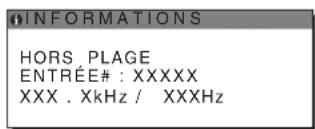
Si « RÉSOLUTION > 1280 × 1024 » est affché
Cela indique que la résolution n'est pas prise en charge par les specifications du moniteur (1280× 1024 ou moins).

Si l'indication « PAS ENTREE VIDEO » apparait sur l'écran
Cela signifie qu'aucun signal n'est detecté en entree via le connecteur actucllement selectionné.
Lorsque DETECT ENTREE ACTIV/DESACTIV (page 17) est regle sur ACTIV, le moniteur detecte un autre signal d'entree et commute automatiquement la source d'entree.
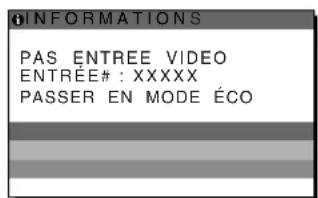
« PASSE EN MODE ÉCO »
Le moniteur passe en mode d'économie d'énergie environé 5 secondes après l'affichage du message.
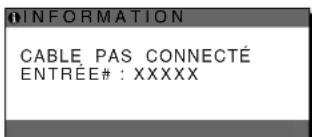
Si I'indication « CABLE PAS CONNECTÉ » apparait sur l'écran
Cela signifie que le cable de signal video a ete disconnected du connecteur actuellement selectionné.
Lorsque DETECT ENTREE ACTIV/DEACTIV (page 17) est réglé sur ACTIV, le moniteur détecte un autre signal d'entrée et commute automatiquement la source d'entrée.
Symptômes de défaillance et/remèdes
Si un problème est causé par un ordinateur ou un autre apparéil raccordé, reportez-vous aux modes d'emploi de l' apparéil ou de l' ordinateur concerné.
| Symptôme Vérifiéz ces éléments | |
| Pas d'image | |
| Si l'indicateur (1) (alimentation) n'est pas allumé ou si l'indicateur (2) (alimentation) ne s'allume pas lorsque vous appuyez sur le commutateur (3) (alimentation), | Vérifiéz que le cordon d'alimentation est correctement raccordé. |
| Si l'indication « CABLE PAS CONNECTÉ » apparait sur l'écran, | Vérifiéz que le cable de signal video est correctement raccordé et que toutes les fiches sont correctement branchées dans leur prise (page 7).Vérifiéz que les broches du connecteur d'entrée video ne sont pas piées ou enfoncées.Vérifiéz que le réglage de sélection d'entrée est correct (page 11).Un cable de signal video non fourni est raccordé. Si vous raccordez un cable de signal video non fourni, l'indication « CABLE PAS CONNECTÉ » peut apparaitre sur l'écran. Il ne s'agit pas d'un dysfonctionnement. |
| Si l'indication « PAS ENTREE VIDEO » apparait sur l'écran ou si l'indicateur d'alimentation (4) est allumé en orange, | Vérifiéz que le cable de signal video est correctement raccordé et que toutes les fiches sont correctement branchées dans leur prise (page 7).Vérifiéz que les broches du connecteur d'entrée video ne sont pas piées ou enfoncées.Vérifiéz que le réglage de sélection d'entrée est correct (page 11).■Problème causé par un ordinateur ou un autre appareil raccordé et non par le moniter.L'ordinateur est en mode d'économie d'énergie. Appuyez sur une touche qualconque du clavier ou déplacez la souris.Vérifiéz que votre carte graphique est correctement installée.Vérifiéz que l'alimentation de l'ordinateur est activée. |
| Si l'indication « HORS PLAGE » apparait sur l'écran (page 21), | ■Problème causé par un ordinateur ou un autre appareil raccordé et non par le moniter.Vérifiéz que la plage de fréquence video est comprise dans la plage spécifique pour le moniter. Si vous avez remplaced un ancien moniter par ce moniter, rebranche l'ancien, puis ajustez la carte graphique de l'ordinateur dans les plages suivantes:Fréquence horizontalc : 28-80 kHz (RVB analogue), 28-64 kHz (RVB numérique)Fréquence verticale : 48-75 Hz (RVB analogue), 60 Hz (RVB numérique)Résolution : 1280 × 1024 ou moins |
| Si vous utilisez Windows, | Si vous avez remplacez toute ancien moniter par ce moniter, rebranche l'ancien moniter et suivez la procédure suivante. Sélectionnez « SONY » dans la liste « Fabricants » et sélectionnez « SDM-HX75 ou SDM-HX95 » dans la liste « Modèles » dans l'écran de sélection de péripériques Windows. Si « SDM-HX75 ou SDM-HX95 » n'apparait pas dans la liste « Modèles», essayz « Plug & Play » |
| Si vous utilisez un système Macintosh, | En cas de raccordement d'un ordinateur Macintosh, utilisez si nécessaire un adaptateur (non fourni). Raccordez l'adaptateur à l'ordinateur avant de raccorder le cable du signal video. |
| L'image scintille, sautille, oscille ou est brouillée. | Réglez le pitch et la phase (signal RVB analogique uniquement) (page 16).Branchez le moniter sur une autre prise secteur, de préférence reliée à un autre circuit.■Problème causé par un ordinateur ou un autre appareil raccordé et non par le moniter.Consultez le mode d'emploi de votre carte graphique pour le réglage approprié du moniter.Assurez-vous que le mode graphique (VESA, Macintosh 19" Color, etc.) et la fréquence du signal d'entrée sont supportés par ce moniter. Meme si la fréquence est comprise dans la plage appropriée, il se peut que certaines cartes video offrent une impulsion de synchronisation trop étroite pour que le moniter se synchronize correctement.Ce moniter ne traite pas les signaux entrelacés. Utilisez des signaux progressifs.Ajustez le taux de régénération de l'ordinateur (fréquence verticale) de manière à obtenir laffective image possible (60 Hz est recommendé). |
| L'image est floue. | • Réglez le contraste et la luminosite (page 13). • Réglez la nettement (page 14). • Réglez le pitch et la phase (signal RVB analogique uniquement) (page 16). |
| ■Problème causé par un ordinateur ou un autre apparéil raccordé et non par le monitour • Réglez la résolution de l'ordinateur sur 1280 × 1024. | |
| Apparition d'images fantômes. | • N'utilisç pas de prolongateursurs de cable video et/ou de boîtiers de commutation video. • Vérifiéez que toutes les fiches sont correctement branchées sur leur prise. |
| L'image n'est pas centré correctionnel ou le format est incorrect (signal RVB analogique uniquement). | • Ajustez le pitch et la phase (page 16). • Ajustez la position de l'image (page 16). Notez que certains modes video ne replissant pas l'écran jusqu'àux bords. |
| L'image est trop petite. | ■Problème causé par un ordinateur ou un autre apparéil raccordé et non par le monitueur • Réglez la résolution de l'ordinateur sur 1280 × 1024. |
| L'image estASFME. | • Réglez le rétroclairage (page 13). • Réglez la luminosite (page 13). • Réglez la valeur de gamma dans le menu GAMMA (page 13). • Plusieurs minutes sont nécessaires avant que l'écran ne devienne lumineux après sa mise sous tension. • Lorsque le mode Réglé sur AUTOMATIQUE, la luminosite de l'écran risque de s'assombrir en cas de faible luminosité ambiente (page 12 , 20). |
| Apparition d'un motif ondulatoire ou elliptique (moiré). | • Réglez le pitch et la phase (signal RVB analogique uniquement) (page 16). |
| Les couleurs ne sont pas uniformes. | • Réglez le pitch et la phase (signal RVB analogique uniquement) (page 16). |
| Le blanc ne semble pas blanc. | • Réglez la température des couleurs (page 13). |
| Les touches du moniteur sont inopérantes (apparait sur l'écran). | • Si « VERROU RÉGLAGES » est réglé sur « ACTIF», réglez-le sur « INACTIF » (page 18). |
| La résolution affichée dans l'écran de menu est incorrecte. | • Selon le paramétrage de la carte graphique, il est possible que la résolution affichée dans l'écran de menu ne corresponde pas à celle de l'ordinateur. |
Affichage des informations du moniteur
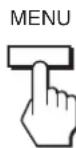
Lorsque le moniteur recoit un signal video, appuyez sur la touche MENU et maintenez-la enfoncée pendant plus de 5 secondes jusqu'à ce que la boîte de dialogue d'informations s'affiche.
Appuyez de nouveau sur la touche MENU pour faire disparaitre la boite de dialogue.
Example
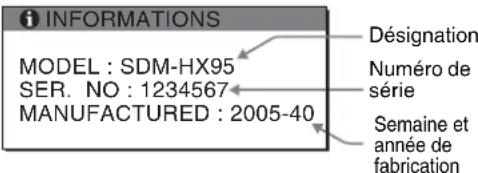
Si le problème persiste,appelez votre revendeur Sony agreé et fournissezz-lui les informations suivantes:
- Désignation : SDM-HX75 ou SDM-HX95
- Numéro de série
- Description détaillée du problème
- Datedachat
- Nom et specifications de votre ordinateur et de votre carte graphique
- Types de signaux d'entrée (RVB analogue/RVB numérique)
Specifications
Panneau LCD Type de panneau :
a-Si TFT a matrice active
Taille de I'image :
17 pouces (43cm)
(SDM-HX75)
19 pouces (48cm)
(SDM-HX95)
Format du signal d'entrée
Fréquence opérationnelle RVB*
Horizontale
28-80 kHz (RVB analogue)
28-64 kHz (RVB numérique)
Verticale :
48-75 Hz (RVB analogue)
60 Hz (RVB numérique)
Résolution Horizontale: Max. 1280 points
Verticale:Max.1024 lignes
Niveaux des signaux d'entrée
Signal video RVB analogue :
0,7 Vc-c, 75 Ω, positif
SignalSYNC:
NiveauTTL,2,2kΩ
positif ou négatif
(horizontal et vertical
separemment
ou synchro composite)
Signal RVB numérique (DVI):
TMDS (lien simplic)
Entree audio Mini-prise stereo, 0,5 V eff.
Sortie de haut-parleur 3W× 2
Prise pour casque d'écoute
Mini-prise stereo
Puisance de raccordement
SDM-HX75
100-240V,50-60Hz,Max.1,0A
SDM-HX95
100-240V,50-60Hz,Max.1,1A
Consommation electrique Max. 50 W (SDM-HX75)
Max. 60 W (SDM-HX95)
Température de fonctionnement
5-35 C
Dimensions (largeur/hauteur/profondeur)
Ecran (verticalment) :
SDM-HX75
environ 414× 418,5× 232mm
SDM-HX95
environ 466,5× 468× 265mm
Poids SDM-HX75
environ 6,5kg
SDM-HX95
environ 8,5kg
Plug & Play DDC2B
Accessoires Voir à la page 7.
-
Condition de synchronisation horizontale et verticale recommendée
-
La largeur de synchronisation horizontal doit être supérieure à 4,8 % de la durée horizontale totale ou 0,8 μsec, suivant la plus grande valeur.
- La largeur de suppression horizontale doit être supérieure à 2,5 uec.
- La largeur de suppression verticale doit etre supérieure a 450~ sec
La conception et les specifications sont sujettes à modifications sans préavis.
TFTLCDColor ComputerDisplay
SDM-HX75
SDM-HX95
Owner's Record
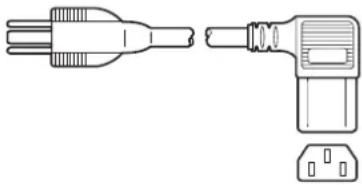
Cette notice s'applique aux Etats-Unis et au Canada uniquement.
Si cet apparéil est exporté aux États-Unis ou au Canada, utiliser le cordon d'alimentation portant la mention UL LISTED/CSA
LABELLED et remplissant les conditions suivantes: SPECIFICATIONS
Type de fiche Fiche Nema 5-15 broches
Cordon Type SVT ou SJT, minimum 3 × 18 AWG
Longueur Maximum 15 pieds
Tension Minimum 7 A, 125 V
Cette notice s'applique aux Etats-Unis et au Canada uniquement.
Si cet apparéil est exporté aux États-Unis ou au Canada, utiliser le cordon d'alimentation portant la mention UL LISTED/CSA
LABELLED et replissant les conditions suivantes: SPECIFICATIONS
Type de fiche Fiche Nema 5-15 broches
Cordon Type SVT ou SJT, minimum 3 × 18 AWG
Longueur Maximum 15 pieds
Tension Minimum 7 A, 125 V
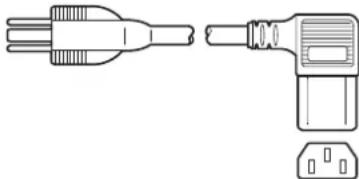

Cette notice s'applique aux Etats-Unis et au Canada uniquement.
Si cet apparéil est exporté aux États-Unis ou au Canada, utiliser le cordon d'alimentation portant la mention UL LISTED/CSA
LABELLED et remplissant les conditions suivantes: SPECIFICATIONS
Type de fiche Fiche Nema 5-15 broches
Cordon Type SVT ou SJT, minimum 3 × 18 AWG
Longueur Maximum 15 pieds
Tension Minimum 7 A, 125 V
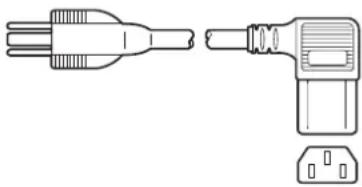
Cette notice s'applique aux Etats-Unis et au Canada uniquement.
Si cet apparéil est exporté aux États-Unis ou au Canada, utiliser le cordon d'alimentation portant la mention UL LISTED/CSA
LABELLED et remplissant les conditions suivantes: SPECIFICATIONS
Type de fiche Fiche Nema 5-15 broches
Cordon Type SVT ou SJT, minimum 3 × 18 AWG
Longueur Maximum 15 pieds
Tension Minimum 7 A, 125 V
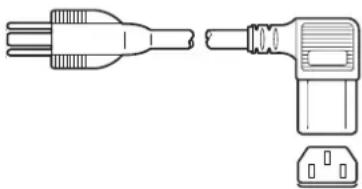

Cette notice s'applique aux Etats-Unis et au Canada uniquement.
Si cet apparéil est exporté aux États-Unis ou au Canada, utiliser le cordon d'alimentation portant la mention UL LISTED/CSA
LABELLED et remplissant les conditions suivantes: SPECIFICATIONS
Type de fiche Fiche Nema 5-15 broches
Cordon Type SVT ou SJT, minimum 3 × 18 AWG
Longueur Maximum 15 pieds
Tension Minimum 7 A, 125 V
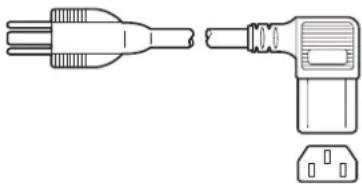
Cette notice s'applique aux Etats-Unis et au Canada uniquement.
Si cet appeareil est exporté aux Etats-Unis ou au Canada, utiliser le cordon d'alimentation portant la mention UL LISTED/CSA
LABELLED et remplissant les conditions suivantes: SPECIFICATIONS
Type de fiche Fiche Nema 5-15 broches
Cordon Type SVT ou SJT, minimum 3 × 18 AWG
Longueur Maximum 15 pieds
Tension Minimum 7 A, 125 V
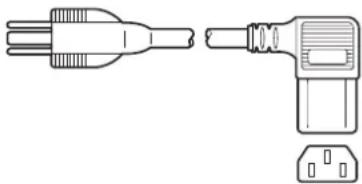
Cette notice s'applique aux Etats-Unis et au Canada uniquement.
Si cet appeareil est exporté aux Etats-Unis ou au Canada, utiliser le cordon d'alimentation portant la mention UL LISTED/CSA
LABELLED et remplissant les conditions suivantes: SPECIFICATIONS
Type de fiche Fiche Nema 5-15 broches
Cordon Type SVT ou SJT, minimum 3 × 18 AWG
Longueur Maximum 15 pieds
Tension Minimum 7 A, 125 V
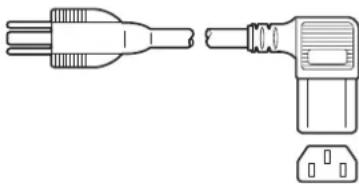
Cette notice s'applique aux Etats-Unis et au Canada uniquement.
Si cet appeareil est exporté aux Etats-Unis ou au Canada, utiliser le cordon d'alimentation portant la mention UL LISTED/CSA
LABELLED et remplissant les conditions suivantes: SPECIFICATIONS
Type de fiche Fiche Nema 5-15 broches
Cordon Type SVT ou SJT, minimum 3 × 18 AWG
Longueur Maximum 15 pieds
Tension Minimum 7 A, 125 V
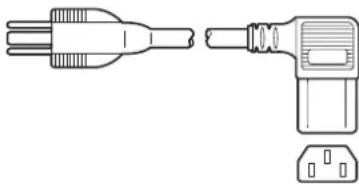

Cette notice s'applique aux Etats-Unis et au Canada uniquement.
Si cet apparéil est exporté aux États-Unis ou au Canada, utiliser le cordon d'alimentation portant la mention UL LISTED/CSA
LABELLED et remplissant les conditions suivantes: SPECIFICATIONS
Type de fiche Fiche Nema 5-15 broches
Cordon Type SVT ou SJT, minimum 3 × 18 AWG
Longueur Maximum 15 pieds
Tension Minimum 7 A, 125 V
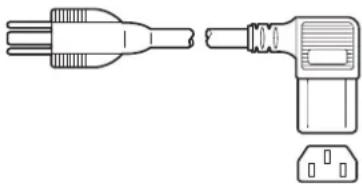
Cette notice s'applique aux Etats-Unis et au Canada uniquement.
Si cet apparéil est exporté aux États-Unis ou au Canada, utiliser le cordon d'alimentation portant la mention UL LISTED/CSA
LABELLED et remplissant les conditions suivantes: SPECIFICATIONS
Type de fiche Fiche Nema 5-15 broches
Cordon Type SVT ou SJT, minimum 3 × 18 AWG
Longueur Maximum 15 pieds
Tension Minimum 7 A, 125 V
Cette notice s'applique aux Etats-Unis et au Canada uniquement.
Si cet appeareil est exporté aux Etats-Unis ou au Canada, utiliser le cordon d'alimentation portant la mention UL LISTED/CSA
LABELLED et remplissant les conditions suivantes: SPECIFICATIONS
Type de fiche Fiche Nema 5-15 broches
Cordon Type SVT ou SJT, minimum 3 × 18 AWG
Longueur Maximum 15 pieds
Tension Minimum 7 A, 125 V