SDMHX95 - Monitor SONY - Gratis bruksanvisning och manual
Hitta enhetens manual gratis SDMHX95 SONY i PDF-format.


Användarfrågor om SDMHX95 SONY
0 fråga om denna apparat. Svara på dem du kan eller ställ din egen.
Ställ en ny fråga om denna apparat
Ladda ner instruktionerna för din Monitor i PDF-format gratis! Hitta din manual SDMHX95 - SONY och ta tillbaka ditt elektroniska enhet i hand. På denna sida publiceras alla dokument som behövs för att använda din enhet. SDMHX95 av märket SONY.
BRUKSANVISNING SDMHX95 SONY
Innehållsförteckning
Viktigt 4
Placering av reglage och anslutningar 5
Installation 7
Inställing 1: Anslut bildskärmskablarna 7
Installing 2: Anslut ljudkabeln 8
Installing 3: Anslut natkabeln 8
Installingng 4:Bunta ihop kablar och sladdar 9
Inställing 5: Sla på strömmen till bildskarm och dator . . . . . . . 9
Installing 6: Justera lutning och vridning 10
Välja insignal (INPUT-knapp) 11
Anpassabildskärmen. 11
Navigera i menysystemet 11
BILD/AUDIO-meny 12
LAGE-meny 12
Menyn BILD 13
Justering av BAKGRUNDSLJUS 13
Justering av KONTRAST 13
Justerig av LJUSSTYRKA 13
ATERSTÄLL-meny (for att äterställa till den ursprungliga installingen) 17
On Menyn MENYLAs 18
Tekniska Funktioner 19
Stalla in volymen 19
Automatisk ljusstyrkeinställning (ljusavkäning) 20
Automatisk justering av bildkvaliteten (endast for analog RGB signal) 20
Felsökning 21
Skarmmeddelanden 21
Problem - symptom och atgärder 22
Specificationer 24
Viktigt
Varning om strömanslutninger
- Använd medfoljande natsladd. Om du använder en annan natsladd sku du forsakra dig om att den överensstämmer med uttagstypen som finns på din ort.
FörkunderiUSA
Om du inte anvander ratt sladd foljerenna bildskarm inte forcskrivna FCC-standarder.
FörkunderiStorbritannien
Om du anvander bildskärmen i Storbritannien maste du anvanda ratt natsladd for Storbritannien.
Exempel på kontakttyper
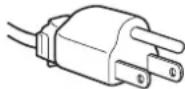
for 100 till 120 V AC
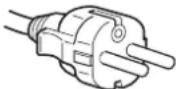
for 200 till 240 V AC
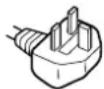
endast for 240 V AC
Utrustningen ske installeras nara ett lattilgangligt eluttag.
Installation
Bildskärmen ske inte installereras eller langsiktigt placeras:
- Pá sādana platser som utsàts for extrema temperaturer t.ex. nara värme element, ventilationsöppning erler i direkt solljus. Om bildskärmen utsàts for extrema temperaturer, sāsom i en bil som parkerats i direkt solljus aller nara en värmeventil, kan det orsaka formforändringar i holjet och/eller Funktionstörningar.
- På platser som utsätts for mekaniska vibrationer erler stöter.
- Nāra nāgon utrustning som genererar ett starkt magnetiskt falt sāsom en TV-apparat ell er andra typ e av hushaillsapparater.
- Pá platser som utsäts for mycket stora mängder damm, smuts ell er sand t.ex. nara ett öppet fönster ell en ytterdörr. Om du tillfälligt installerar den utomhus sku du vidta tillräckliga fösiktighetsatgärder mot luftburet damm och smuts. Annars kan det uppsta Funktionstörningar som inte kan repareras.
Hantera LCD-skärmen
- Lämna inte LCD-skärmen sa att den ar vänd mot solen eftersom det kan skada LCD-skärmen. Var försiktig Near du ställer bildskärmen vid ctt fönster.
- Tryck inte på och undvik att gora repor på LCD-skärmen. Placera inte nagot tungt objekt ovanpå LCD-skärmen. Detta kan orsaka att skärmen forlorar sinenhelght och kan orsaka Funktionstörningar i LCD-panelen.
- Om bildskärmen används på att kallt stälke kan det visas en kvarstaende bild på skärmen. Detta är inte ett tekniskt fel. Skärmen atergår till normal drift nar temperaturen stiger till en normal driftniva.
- Om en och sama bild visas under en langre tid, kan det senare visas en kvarstaende bild under en kort tidsperiod. Den kvarstaende bilden forsvinner till slut.
LCD-panelen blir varm under drift. Detta ar inte ettkniskt fel.
Om de inbyggda stereohogtalarna
Högtalare genererar att magnetiskt falt och du skä dārfor sc till att du inte forvarar magnetisk inspelningsutrustning, band och disketter nara högtalarens öppning. Detta magnetiska falt kan pÅverka data som lagras pa magnetiska band och disketter.
Anmärkning om LCD (flytande kristallskärm aller Liquid Crystal Display)
Observera att LCD-skärmen är tillverkad med
högprecisionsteknologi. Observera att svarta eller lusare fãgade
punkter (röda, blå eller gröna) ständigt kan visas på LCD-skärmen. Dessutom kan oregelbundna fãgade band eller
oregelbunden lusystyrka forekomma på LCD-skärmen. Detta är
inte ett teknikt fel.
(Effektiva punkter: mer an 99,99%)
Underhäll
- Innan du rengör bildskärmen skadukoppla ur natsladden fran eluttaget.
Rengör LCD-skärmen med en mjuk duk. Om du anvander flytande glasrengöringsmedel sku du inte använda nagon typ av rengöringsmedel som innehaller en antistatisk losning ell liknande tillsatsmedel aftersom dessa kan gora repor i LCDskärmens belägning. - Rengör chassit, panelen och reglagen med en mjuk duk som fuktats latt med en mild loosning med rengöringsmedel. Använd inte nāgon form av slipsvamp, skurpulver eller loosningsmedel sāsom alcohol eller bensin.
- Du ska inte gnugga, vidrora eller knacka på skärmens yta med vassa eller slipande objekt sasom en kulspetspenna eller skruvmejsel. Denna form avkontakt kanresultera i ctt reptat bildrör.
- Observera att det kan uppsta vasantig forslitning aller forsamring i LCD-skarmens belaggning om bildskarmen utsats for flyktiga losningsmedel sasom insettsgift, aller om det forekommer langre tids Kontakt med gummi-ller vinylmaterial.
Transport
- Koppla bort alla kablar frän bildskärmen och greppa LCDskärmens bāda sider med ett fast grepp. Se till att inte repa skärmen under transporten. Om du tappar bildskärmen kan bāde du och bildskärmen skadas.
- Använd originalkartongen och Förpackningsmaterialet vid transport avenna bildskärn für reparation ell eränning.
Bortskaffande av bildskärmen
Kasta inte bort uttjant bildskarm med hushaallssoporna.
Lysroret som anvands i denna bildskarm innehaller kvicksilver. Bortskaffande av denna bildskarm maste utforas i enlighemed de lokala regler och forordninger som din lokala myndighet for sanitara anlaggninger har.
Placering av reglage och anslutningar
Mer information finns pa sidorna inom parentes.
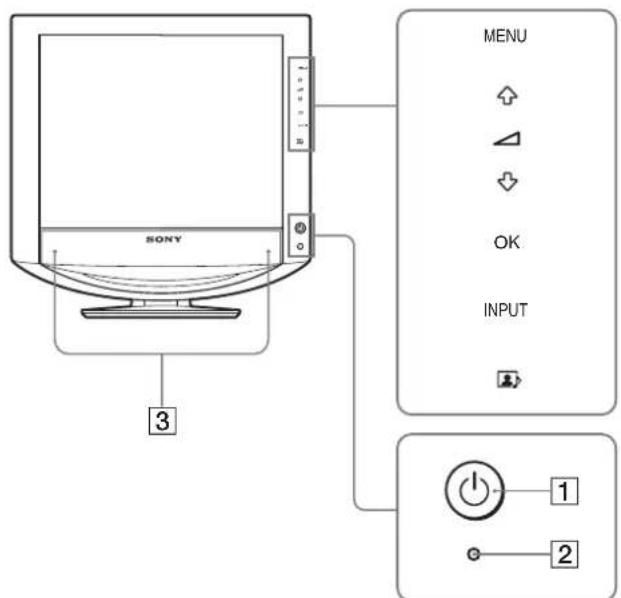
LCD-bildskarmens framsida
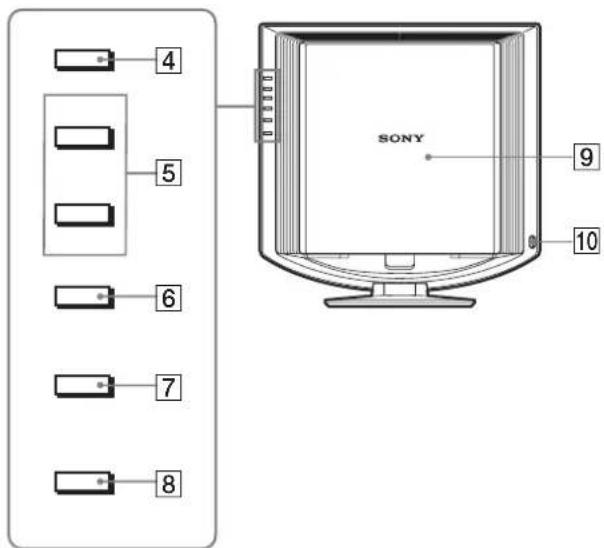
LCD-skärmen sedd frän sidan
1 Strombrytare och stromindikator (sidorna 9, 19)
Tryck pa (strombrytaren) for att sla pa erer av visingen. Stromindikatorn lyser gron nar visinngen ar paslagen, och lyser orange nar visinngen ar i energisparlage.
Ljusavkannare (sidan 20)
Den har avkannaren mater luset i omgivningen. Se till att du inte tucker over avkannaren med ppper erler liknande.
3Stereohogtalare (sidan 19)
Via de har hógtalarna omvandlas ljudsignalerna till hörbart ljud.
4 MENU-knapp (sidan 11)
Med den har knappen oppnar och stanger du menyskarmen.
5 / och (volymkontroll), knappar (sidorna 11, 19)
Med de har knapparna valjer du menyalternativ och gör justeringar. Du kan ocksä använda de har knapparna for att visa denenyn "Volym"for inställning av volymen.
OK-knapp (sidan 11)
Men den har knappen aktiverar du det valda menyalternativet och de justeringar som du gjort med knapparna / (5).
7INPUT-knapp (sidan 11)
Med den har knappen vaxlar du videoinsignalen mellan INPUT1, INPUT2 och INPUT3 nár två datorer á anslutna till bildskärmen.
8-app (sidan 20)
Den har knappen andrar LAGE (BILD/AUDIO).
9Bakre panel (sidan 7)
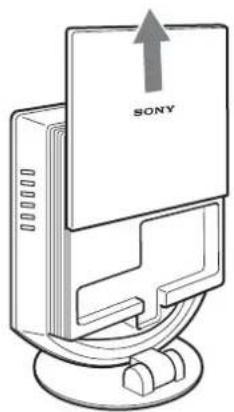
Innan du ansluter kablar och sladdar skjuter du upp den har panelen.
10Hörlursuttag (sidan 19)
Till den har utgangen kan du ansluta ett par hocrlar.
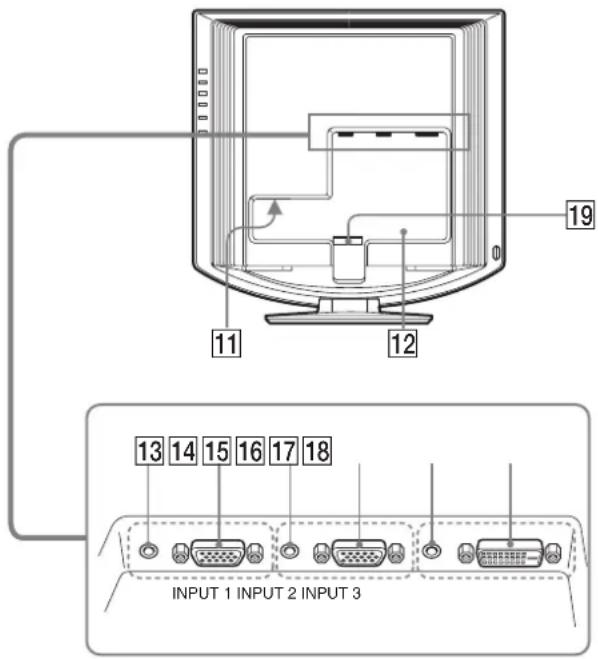
LCD-skärmens baksida
11AC IN-anslutning (sidan 8)
Här ansluter du nätkabeln (medfoljer).
12HäI for stöldskyddslas
Det har uttaget ar avsett fort stoldskyddslas Kensington Micro Saver Security System.
Micro Saver Security System ar ett varumärke som tillhör Kensington.
13Ljudingang for INPUT1 (sidan 8)
Den har kontakten tar emot ljudsignaler nar den ansluts till lodutgangen pa en dator erer annan ljudutrusting som ansluts till INPUT1.
14HD15-ingang (analog RGB) for INPUT1 (sidan 7)
Den har ingangen ar avsedd for analoga RGB-video signaler (0,700 Vp-p, positiv) och synksignaler.
15Ljudingang for INPUT2 (sidan 8)
Den har kontakten tar emot ljudsignaler nar den ansluts till ljudutgangen pa en dator erer annan ljudutrustning som ansluts till INPUT2.
16HD15-ingang (analog RGB) for INPUT2 (sidan 7)
Den har ingangen ar avsedd for analoga RGB-videosignaler (0,700Vp - p positiv) och synksignaler.
17Ljudingang for INPUT3 (sidan 8)
Den har kontakten tar emot ljudsignaler nar den ansluts till lodutgangen pa en dator erer annan ljudutrustning som ansluts till INPUT3.
18DVI-D-ingang (digital RGB) for INPUT3 (sidan 7)
Den har ingangen tar emot digitala RGB-video signaler entwickel
DVI Rev. 1.0.
19Kabelhällare (sidan 9)
Kabelklamman häller kablar och sladdar på plats.
Installation
Innan du anvander bildskärmen bör du kontrollera att du fatt med alla delarna:
- LCD-bildskärn
Nätkabel - HD15-HD15-videokabel (analog RGB)
DVI-D-videokabel (digital RGB)
Ljudkabel(stereo minikontakt) - CD-ROM-skiva (programvara for Windows/Macintosh, bruksanvisningar m.m.)
- Garantikort
- Snabbstartguide
Inställning 1: Anslut bildskärmskapablarna
- Se till att både dator och bildskärm År avstängda innan du gör nagra anslutningar.
- När du ansluter datorn till bildskärmens HD15-ingäng (analog RGB), se "Anslut en dator som har en HD15-utgang (analog RGB)".
Obs!
Vidrōr inte stiften i kontakten till videokabeln - stiften kan lätt bojas.
Skjut app det bakre skyddet.
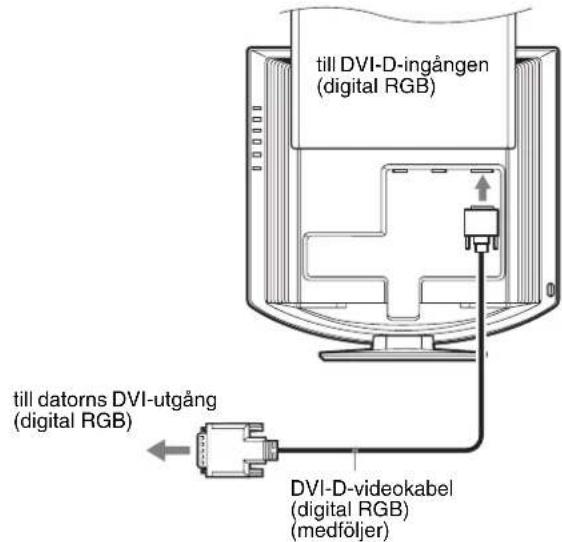
Anslut en dator som har en DVI-utgang (digital RGB)
Med den medfoljande DVI-D-videokabeln (digital RGB) ansluter du datorn till bildskarmens DVI-D-ingang (digital RGB) for INPUT3.
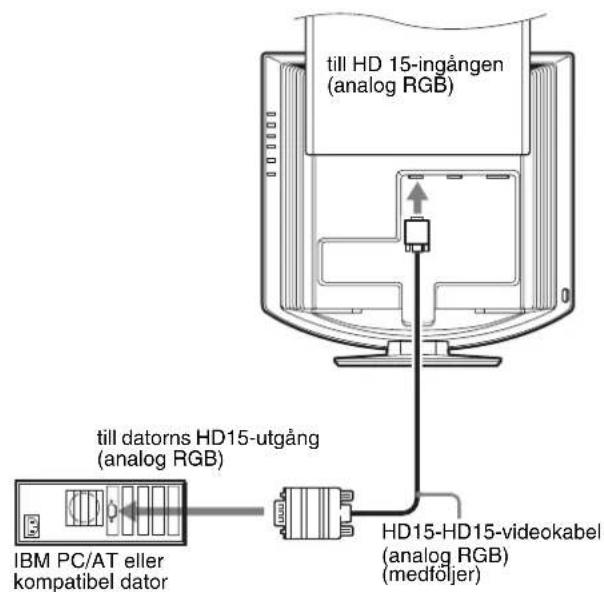
Anslut en dator som har en HD15-utgang (analog RGB)
Med den medfoljande HD15-HD15-videokabeln (analog RGB), ansluter du datorn till bildskarmens HD15-ingang (analog RGB) for INPUT1 erler INPUT2.
Anslut datorn enligt foljande illustrationer.
■ Ansluta till en IBM PC/AT eller kompatibel dator
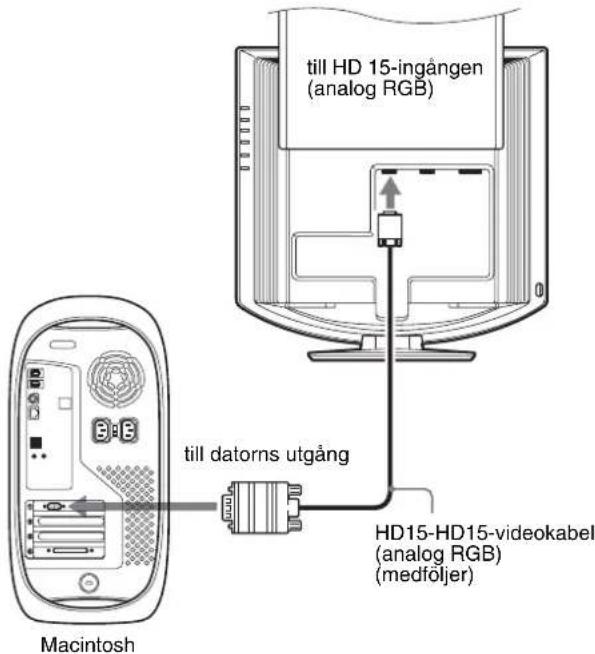
■ Ansluta till en Macintosh
Om du ansluter till en Macintosh anvander du vid behov en adapter (medfoljer ej). Anslut adaptern till datorn innan du ansluter videcokabeln.
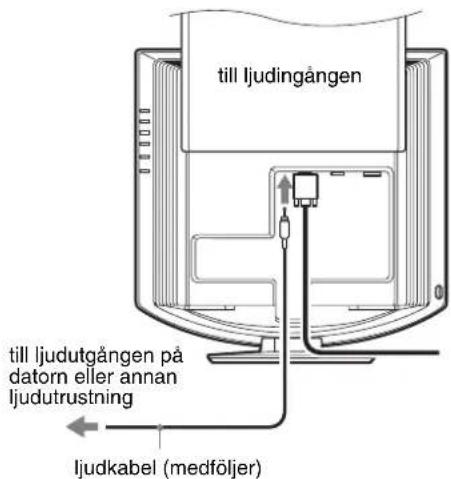
Installing 2: Anslut ljudkabeln
Anslut den medfoljande ljudkabeln till motsvarande ingangar pa bildskarmen.
Via bildskarmens högtalare erler hörlunar kan du lyssna pa ljudet fran datorn ell er annan ljudutrustning som du har anslutit till bildskarmens ludingangar.
Förmerinformation,se"Stalla in volymen”pá sidan 19.
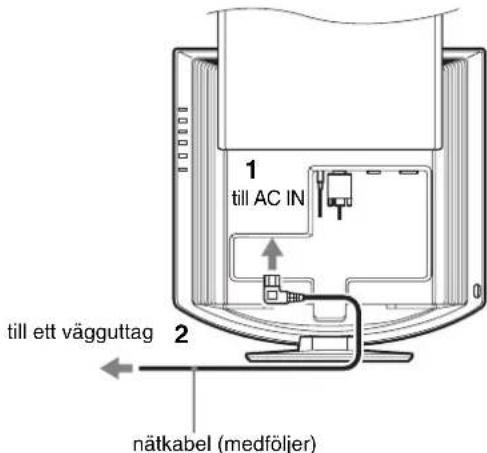
Installing 3: Anslut natkabeln
1 Anslut den medfoljande natkabeln till bildskarmens AC IN-anslutning och se till att den sitter ordentlich.
2 Anslut den andraänden till att vagguttag och se till att den sitter ordentlich.
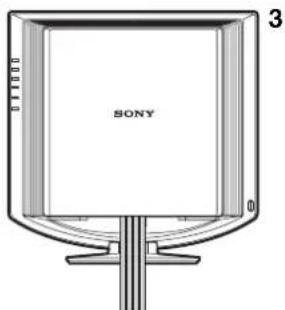
Inställning 4: Bunta ihop kablar och sladdar
1 Skjut upp det bakre skyddet.
2 Fäst videokabeln, ljudkablarna och nätkabeln med kabelhällaren på chassit.
3 Skjut ned det bakre skyddet.

Inställning 5: Slå på strömmen till bildskärm och dator
1 Tryck pa (ström) till vänster pa bildskärmens baksida.
們 strömindikatorn tänds och lyser gront.
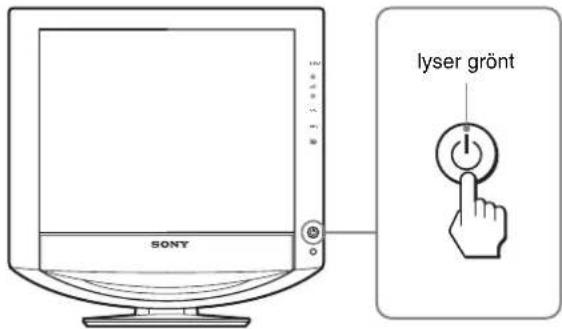
2 Sla pa strommen till datorn.
3 Välj onskad ingängssignal genom att trycka på INPUT-knappen.
Bilden fran den valda ingangen visas pa skarmen.
För mer information, sc "Välja insignal (INPUT-knapp)" på sidan 11.

Installationen av bildskärmen arclar. Vid behov juster dur bilden med hjalp av bildskärmsreglagen (sidan 11).
Om ingen bildvisaspäbildskärmen
- Kontrollera att nätkabeln och videokabeln ar korrekt anslutna.
- Om "TGEN SIGNAL" visas på bildskärmen:
-Datorn ar i energisparlige. Tryck pa nagon av tangenterna pa tangcntbordct erer for musen.
-Kontrollera att inställningen for insignalen ar korrekt genom att trycka på INPUT-knappen (sidan 11).
-
Om "KABEL EJ ANSLUTEN" visas pa bildskärmen:
-
Se till att videokabeln ar korrekt ansluten.
-
Kontrollera attinstallingen for insignalen ar korrekt genom atttrycka pa INPUT-knappen (sidan 11).
-
Om "UTANFOR OMFÁNGET" visas på bildskärmen ansluter du den bildskärn du använde tidigare. Ställ sedan in datorns grafikkort inom följande varden.
| Analog RGB Digital RGB | |||
| Horisontell frekvens | 28-80 | kHz | 28-64 |
| Vertikal frekvens | 48-75 Hz 60 Hz | ||
| Uplösning | 1280 × 1024 ellermindre | 1280 × 1024 ellermindre | |
For mer information om skarmmeddelanden, se "Problem symptom och atgarden" pa sidan 22.
Du behover inga speciella drivrutiner
Bildskärmen hanterar standarden "DDC" Plug & Play, som automatiskt identifierar informationen fran bildskärmen. Du behöver inte installerara nagra särskilda drivrutiner på datorn.
Första gängen du slär på strommen till datorn när du anslutit bildskärmen kan det hända att en installationsguide visas på bildskärmen. I sä fall foljer du de instruktioner som visas på bildskärmen. Plug & Play-bildskärn valjs automatiskt sä att du kan använda den har bildskärmen.
Den vertikala frekvensen ar stildp 60 Hz.
Eftersom bildflimmer inte ar särskilt framträdende pa den har bildskärmen kan du anvanda den som den ar. Du behöver inte ställa in den vertikala frekvensen pa nagot särkilt högt.Varde.
Inställning 6: Justera lutning och vridning
Den har bildskarmen kan lutas inom de vinklar som visas nedam.
Greppa LCD-panelens sidor och vinkla sedan skärmen.
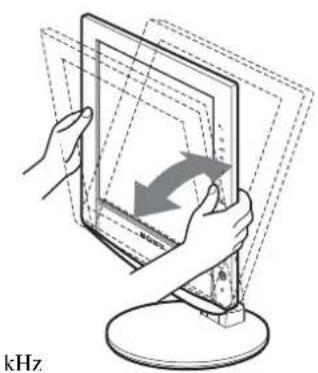
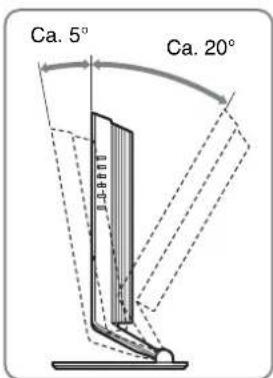
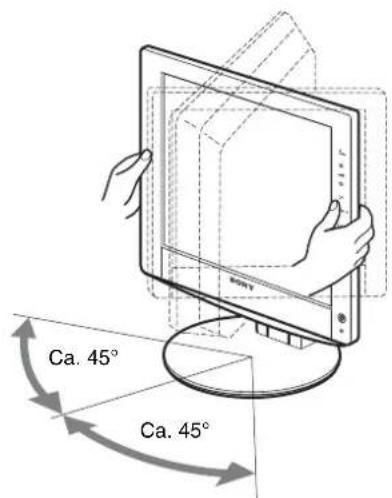
Anvanda bildskärmen på ett bekvamt satt
Anpassa bildskärmens vinkel after skrivbordets och stolens hójd och vrid den sa att du slipper att besvaras av reflexer.
Obs!
När du justerar skarmens lutting och hójd bör du vara forsiktig och gora det langsmt. Se till att bildskarmen inte slr mot bordet den star pa.
Välja insignal (INPUT-knapp)
Tryck på INPUT-knappen.
Insignalen andras varje gang du trycker pa den har knappen.

INPUT
| Skärmeddelande (visas ungefär 5 sekunder i skärmens övre vänstra hön). | Konfiguration für insignalen |
| INPUT1: HD15 HD15-ingäng (analog RGB) für INPUT1 | |
| INPUT2: HD15 HD15-ingäng (analog RGB) für INPUT2 | |
| INPUT3: DVI-D DVI-D-ingäng (digital RGB) für INPUT3 | |
Anpassa bildskärmen
Innan du gör nagra inställninger
Anslut bildskärn och dator och slå sedan på strömmen till dem.
Bäst resultat fár du om du vänter minst 30 minutes innan du gör nagra installninger.
Du kan gora ett antal bildskarmsinstallninger med hjalp av skarmmenyn.
Navigera i menysystemet
1 Visa huvudmenyn.
Visa huvudmenyn pa bildskärmen genom att trycka pa MENU-knappen.
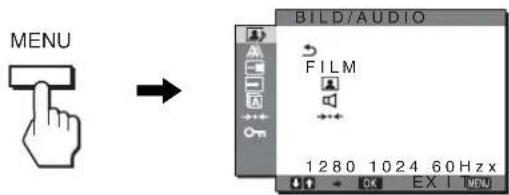
2 Valj meny.
Visa onskad meny genom att trycka pa / -knapparna. Tryck pa OK sa flytta du till det forsta menyalternativet.
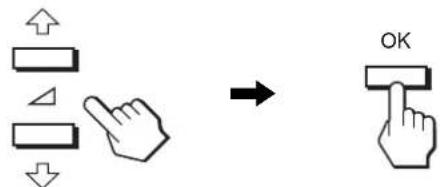
3 Välj vilket menyalternativ som skajusteras.
Välj alternativ genom att trycka pa / -knapparna, tryck sedan pa OK-knappen.
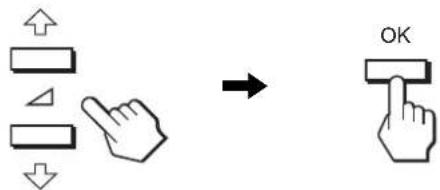
Om ett av menyalternativen.
Om du viljer oh trycker pa OK atergar teckenfonsstre till foregande.
meny.
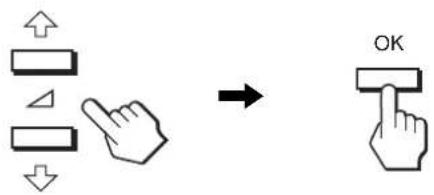
4 Gor inställingarna for det valda alternativet.
Gör inställningen genom att trycka pa / -knapparna, tryck sedan pa OK-knappen.
Inställningen lagras nar du trycker pa OK, direfter atergar bildskärmen till den foregäende menyn.
5 Stang menyn.
Du atergár till normal visning genom att trycka en gäng pa MENU-knappen. Om du inte trycker pa nagon knapp under 45 sekunder stangs menyn automatiskt.

Asterstalla justeringarna till sina ursprungliga varden.
Du kan aterstalla justeringarna med menyn ATERSTÄLL. Med information om hur du aterstaller justeringarna finns under (ATERSTÄLL) pa sidan 17.

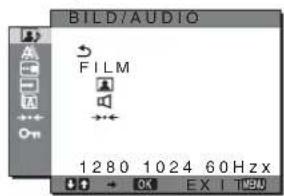
BILD/AUDIO-meny
Foljande alternativ kan du stalla in i menyn BILD/AUDIO
LAGE (SPEL/FILM/PC/AUTO) BIL AUDIO AUDIO LAGE ATERSTALL
LAGE-meny
Du kan stalla in lamplig lusstyrka for skarmen. Installningarma for BILD/AUDIO kan stallas in for varje lage. De installninger du Dessutom kan du andra lage for respektive ingang (INSIGNAL1/ INSIGNAL2/INSIGNAL3).
1 Tryck pa MENU-knappen. Huvudmcyn visas pa skarmen.
2 Valj (D/AUDIO) genom att trycka pa / - knapparna,tryck sedan pa OK. Menyn BILD/AUDIO visas pa skarmen.
3 Välj "FILM" genom att trycka på ↓/↑-knapparna,tryck sedan på OK. Menyn LAGE visas på skärmen.
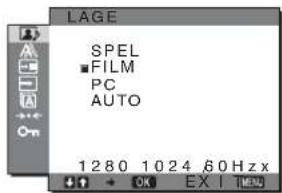
4 Valj onskat lage genom att trycka pa / -knapparna, tryck sedan pa OK.
Ursprunglig installing fir FILM.
- SPEL: Ljus bild.
- FILM: Skarp bild med stark kontrast.
- PC: Bild med en mjuk ton.
- AUTO: Bildskärmens lusstyrka justeras automatiskt after belysningen i ompgivningen (funktion for automatisk lusstyrka). Mer information finns under "Automatis k lusstyrkeinstallning (ljusavkänning)" pa sidan 20.
Obs!
I liget AUTO kan du inte sjalv justera skarmens bakgrundsbelysning.
Menyn BILD
Om du tycker att bildskärmen ar for ljus kan du stalla in bakgrundsljuset sa att skärmen blir latt att lasa.
1 Tryck på MENU-knappen.
Huvudmenyn visas pa skarmen.
2 Välj (B D/AUDIO) genom att trycka pa ↓/↑-knapparna,tryck sedan pa OK.
Menyn BILD/AUDIO visas på skärmen.
3 Välj (FLD) genom att trycka pa
/ -knapparna,trycksedanpOK-knappen.
4 Välj " BAKGRUNDSLJUS" genom att trycka pa ↓/↑-knapparna, tryck sedan på OK-knappen.
Menyn "BAKGRUNDSLJUS" visas pa skärmen.
5 Ställ in niven pa ljuset genom att trycka pa / -knapparna,tryck sedan pa OK.
Justering av KONTRAST 1
För inställning av bildkontrasten.
1 Tryck på MENU-knappen.
Huvudmenyn visas pa skarmen.
2 Välj (B)D/AUDIO) genom att trycka pa ↓/↑-knapparna,tryck sedan pa OK.
Menyn BILD/AUDIO visas pa skärmen.
3 Välj (ELD) genom att trycka pa
/ -knapparna,trycksedanpOK-knappen.
4 Valj "KONTRAST" genom att trycka pa ↓/↑-knapparna,tryck sedan pa OK-knap
Menyn "KONTRAST" visas paskärmen.
5 Justera kontrasten genom att trycka pa
/ -knapparna,tryck sedan pÅ OK.
Justering av LJUSSTYRKA
For installingn av bildens lusstyrka (svartniva).
1 Tryck på MENU-knappen.
Huvudmenyn visas pa skarmen.
2 Valj D/AUDIO) genom att trycka pa
/ -knapparna,tryck sedan pÅ OK.
Menyn BILD/AUDIO visas på skärmen.
3 Välj (FLD) genom att trycka pa
/ -knapparna,tryck sedan pa OK-knappen.
4 Välj " LJUSSTYRKA" genom att trycka pa
/ -knapparna,tryck sedan pa OK-knappen.
Menyn "LJUSSTYRKA." visas pa skärmen.
5 Justera lusstyrkan genom att trycka pa
/ -knapparna,tryck sedan pa OK.
Du kan jämka bildens fārgton på skärmen till originalbildens fārgton.
1 Tryck på MENU-knappen.
Huvudmenyn visas pa skarmen.
2 Välj (D/AUDIO) genom att trycka pa
/ -knapparna,trycksedanpOK.
Menyn BILD/AUDIO visas pa skärmen.
3 Valj (BLD) genom att trycka pa
/ -knapparna,tryck sedan pÅ OK-knappen.
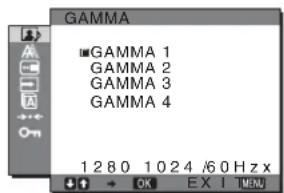
4 Välj " (GAMMA)" genom att trycka pa
/ -knapparna,tryck sedan pə OK-knappen.
Menyn GAMMA visas pa skarmen.
5 Välj onskat lage genom att trycka pa
/ -knapparna,tryck sedan pÅ OK.
Justering av FARG
Du kan valja niva for bildens vita fargfalt fran forinstalda fargtemperaturvarden.
Vid behov kan du ocksf finjustera fargtemperaturen.
1 Tryck på MENU-knappen.
Huvudmenyn visas pa skarmen.
2 Valj (D/AUDIO) genom att trycka pa / -knapparna,tryck sedan pa OK.
Menyn BILD/AUDIO visas pa skärmen.
3 Välj (LD) genom att trycka pa ↓/↑-knapparna,tryck sedan pa OK-knappen.
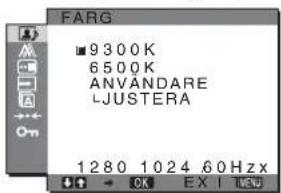
4 Valj" (FARG)" genom att trycka pa / -knapparna,tryck sedan pa OK-knappen.
Menyn FARG visas på skärmen.
5 Välj onskad färgtemperatur genom att trycka pa ↓/↑-knapparna,tryck sedan pa OK.
Vitbalansen andras fran en blaaktig till en roldaktig ton när fargtemperaturen justcras fran 9300K till 6500K.
Finistalla fargtemperaturen
Färgtemperaturen kan ställas in for varje lige (SPEL/FILM/PC/ AUTO).
1 Tryck på MENU-knappen.
Huvudmenyn visas pa skarmen.
2 Valj (D/AUDIO) genom att trycka pa ↓/↑-knapparna,tryck sedan pa OK.
Menyn BILD/AUDIO visas på skärmen.
3 Valj (LD) genom att trycka pa / -knapparna,tryck sedan pa OK-knappen.
4 Valj" (FARG)" genom att trycka pa / -knapparna,tryck sedan pAOK-knappen.
Menyn FARG visas pa skarmen.
5 Valj "JUSTERA" genom att trycka pa / -knapparna,tryck sedan pa OK-knappen.
Menyn for fininställning av färgtemperaturen visas på skärmen.
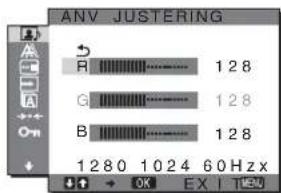
6 Välj R (röd) eller B (blå) genom att trycka på ↓/↑-knapparna,tryck sedan på OK-knappen. Justera sedan fängtemperaturen genom att trycka på ↓/↑-knapparna,tryck sedan på OK-knappen.
Eftersom den har justeringen andrar fargtemperaturen genom att oka aller minska componenten R (rod) respektive B (bla) i forhallande till G (gron), ar vardet for componenten G fast.
7 Valj genom att trycka pa / -knapparna, tryck sedan pa OK-knappen.
Dennya farginstallningen lagras i minnet och aktiveras automatiskt nár du valjer "Anvandare".
Menyn FARG visas pa skarmen.
Justering av SKARPA
Med det har alternativet kan du gora bildkonturerna skapare.
1 Tryck på MENU-knappen.
Huvudmyn visas pa skarmen.
2 Valj D/AUDIO) genom att trycka pa / -knapparna,tryck sedan pAOK.
Menyn BILD/AUDIO visas pa skarmen.
3 Valj (FLD) genom att trycka pa
/ -knapparna,trycksedanpOK-knappen.
4 Valj" SKARPA" genom att trycka pa / knapparna,tryck sedan pa OK-knappen.
Menyn "SKARPA" visas pa skarmen.
5 Justera skarpan genom att trycka pa / -knapparna,tryck sedan pOK.
■ Menyn AUDIO
Foljande alternative kan du stalla in i menyn AUDIO.
DISKANT
BAS
BALANS
- SURROUND
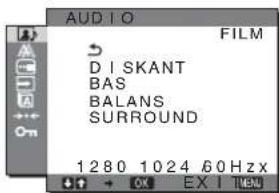
Justera DISKANT, BAS ellr BALANS
1 Tryck på MENU-knappen.
Huvudmenyn visas pa skarmen.
2 Valj (D/AUDIO) genom att trycka pa ↓/↑-knapparna,tryck sedan pAOK.
Menyn BILD/AUDIO visas på skärmen.
3 Välj (AUDIO) genom att trycka på ↓/↑-knapparna,tryck sedan på OK.
4 Välj DISKANT, BAS eller BALANS genom att trycka pa / -knapparna,tryck sedan pa OK.
5 Valj onskat lage genom att trycka pa / -knapparna,tryck sedan pA OK.
Justera SURROUND
1 Tryck på MENU-knappen.
Huvudmenyn visas pa skärmen.
2 Välj (D/AUDIO) genom att trycka pa
/ -knapparna,tryck sedan pa OK.
Menyn BILD/AUDIO visas pa skärmen.
3 Valj (AUDIO) genom att trycka pa / -knapparna, tryck sedan pa OK.
4 Valj SURROUND genom att trycka pa
/ -knapparna,tryck sedan pa OK.
5 Valj onskat lage genom att trycka pa
/ -knapparna,tryck sedan pa OK.
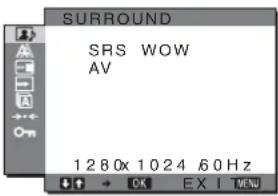
-
SRS WOW: En djup och bastard bas och klara höga toner skapar en kraftfull surroundupplevelse. Särskilt filmer och spel kan góras mer rättvisa med ett kraftfullare ljud.
-
AV: Stänger av SRS WOW-effekten.
Anvander den senaste technologin fran SRS Labs, Inc. SRS WOW forbattr patagligt ljudkvaliteten for olica ljudkallor.
LAGE ATERSTÄLL-meny (äterställa alla lagen till sina ursprungliga installninger)
Du kan äterställa justeringarna till de ursprungliga värdena.
1 Tryck på MENU-knappen.
Huvudmenyn visas pa skärmen.
2 Välj (D/AUDIO) genom att trycka pa
/ -knapparna,tryck sedan pa OK.
Mcnyn BILD/AUDIO visas pa skärmen.
3 Valj ATERSTALL"genom att trycka pa / -knapparna,tryck sedan pKa OK-knappen.
Menyn "ÄTERSTALL" visas på skärmen.
4 Valj onskat lage genom att trycka pa / -knapparna,tryck sedan pa OK-knappen.
- OK: För att äterställa alla lagen i BILD/
AUDIO-menyn till sina ursprungliga inställninger.
AVBRYT:For att avbryta aterstallningen och aterga till menyn BILD/AUDIO.
När digitala RGB-signaler tas emot frän DVI-D-ingängen for INPUT3 behöver du inte gōra nágra justeringar.
När bildskärmen tar emot en insignal justeras bildens position och skärpa (fas/pixeljustera) automatiskt sä att en skarp bild visas på skärmen (sidan 20).
Obs!
När den automatiska bildkvalitetsjusteringen ar aktiverad fungerar bara strombrytaren.
Om bildskarmens automatiska bildkvalitetsjustering inte verkar kunna justera bilden fullt ut
Du kan gora yterligare automatiska justeringar av bildkvaliteten for den signal som tas emot (se "AUTO", nedan).
Om du fortfarande behöver justera bildkvaliteten
Du kan manuell justera bildens skärpa (fas/pixeljustera) och position (horisontelt/vertikalt).
De inställninger du gör lagras i minnet och aktiveras automatiskt nar bildskärmen tar emot en tidigare registrarad signal.
Göra ytterligare automatiska inställninger av bildkvaliteten for den signal som tas emot (AUTO)
1 Tryck på MENU-knappen.
Huvudmenyn visas pa skärmen.
2 Valj (BILD) genom att trycka pa / -knapparna, tryck sedan pa OK-knappen.
3 Välj "AUTO" genom att trycka på ↓/↑-knapparna,tryck sedan på OK-knappen.
Ställ in bildskärmens fas, pixclustering och horisontella/ vertikala position for den aktuella insignalen och spara sedaninstallingarna.
■Manuellinstalling av bildens skärpa (Fas/ Pixeljustera)
Du kan justera bildens skärpa på foljande satt. Den har justeringen kan du använda nar datorn ár ansluten till bildskärmens HD15-ingäng (analog RGB).
1 Ställ in datorn på upplösningen 1280 × 1024 .
2 Satt i CD-ROM-skivan.
3 Starta CD-ROM-skivan och visa testmonstret. For Windows-användare
När Autorun körs:
Klicka pa verktyget for skarmjustering (Utility).
Klicka pa "Adjust" (Justera) och bekräfta upplösningen och klicka sedan pa "Next" (Nasta).
Testmönster for PILXELJUSTERA och FAS visas i ordningsfoljd.
När Autorun misslyckas:
1 Oppna "Den har datorn" och högerlicka på CDromikonen.
Gà till "Utforskaren" och högerklicka på CD-romikonen.
2 Oppna [Utility] och oppna sedan [Windows].
3 Starta [Win_Utility.exe].
Testmonstrevisas.
For Macintosh-anvandare
1 Oppna [Utility] och oppna sedan [Mac].
2 Starta [Mac_Utility.exe].
Testmonstrevisas.
4 Tryck på MENU-knappen.
Huvudmenyn visas pa skarmen.
5 Valj (BILD) genom att trycka pa / -knapparna, tryck sedan pa OK-knappen.
6 Valj "FAS" genom att trycka pa / -knapparna, tryck sedan pa OK-knappen.
"FAS"-menyn visas paskarmen.
7 Tryck pa / -knapparna tills effekten av de horisontella ränderna minimerats.
Ställ in sa att de horisontella linjerna syns sa lite som möjligt.

8 Tryck på OK-knappen.
Huvudmenyn visas pa skarmen.
Om vertikala ränder syns over hela skärmen utfor du en pixeljustering pa foljande satt.
9 Välj "PIXELJUSTERA" genom att trycka pa ↓/↑-knapparna,tryck sedan pa OK-knappen.
"PIXELJUSTERA"-menyn visas pa skarmen.
10 Tryck pa / -knapparna tills de vertikala ränderna forsvinner.
Gör inställningen sa att de vertikala ränderna inte langre syns.
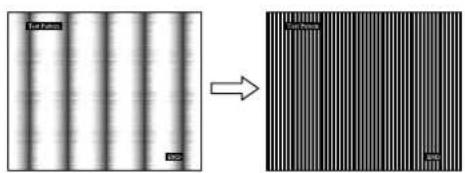
11 Stang testmonstret genom att klicka på END på skärmen.
■Manuellinstallingavbildensposition (HCENTRERING/VCENTRERING)
Om bilden inte ar centrerad kan du centrera den pa foljande satt.
1 Stall in datorn pa upplösningen 1280 × 1024 .
2 Satt i CD-ROM-skivan.
3 Starta CD-ROM-skivan och visa testmonstret. For Windows-användare När Autorun körs:
Klicka pa verktyget for skarmjustering (Utility).
Klicka på "Adjust" (Justera) och bekräfta upplösningen och klicka sedan på "Next" (Nasta).
Testmonster for H CENTERING och V CENTERING visas i ordningsfoljd.
När Autorun misslyckas:
1 Oppna "Den har datorn" och högerklicka pa CDromikonen.
Gà till "Utforskaren" och högerklicka på CD-romikonen.
2 Oppna [Utility] och oppna sedan [Windows].
3 Starta [Win_Utility.exe].
Testmonstrevisas.
For Macintosh-anvandare
1 Öppna [Utility] och öppna sedan [Mac].
2 Starta [Mac_Utility.exe].
Testmonstret visas.
4 Tryck på MENU-knappen.
Huvudmenyn visas pa skärmen.
5 Valj (BILD) genom att trycka pa / -knapparna, tryck sedan pa OK-knappen.
6 Valj "H CENTRERING" aller "V CENTRERING" genom att trycka pa / -knapparna,tryck sedan pa OK-knappen.
"H CENTRERING"- eller "V CENTRERING"-menyn visas pa skarmen.
7 Centrera testmonstret pa skarmen genom att trycka pa / -knapparna.
8 Stang testmonstret genom att klicka pa END pa skarmen.

Menyn MENYPOSITION
Du kan flytta skärmmenyn om den ligger i vagen for en bild.
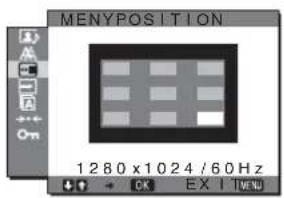
1 Tryck på MENU-knappen.
Huvudmenyn visas pa skarmen.
2 Valj (MENYPOSITION) genom att trycka pa ↓/↑-knapparna,tryck sedan pa OK-knappen.
Menyn "MENYPOSITION" visas pa skarmen.
3 Valj onskat lage genom att trycka pa / -knapparna,tryck sedan pa OK.
Du kan flyta menyn till ett av de 9 lagen som finns tillgangliga.

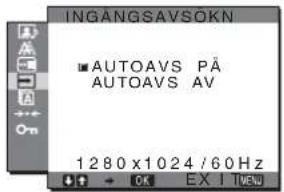
MenynINGANGSAVSÖKN PÄ/AV
Om du väljer AUTOAVS PÄ i menyn INGÁNGSAVSÖKN PÄ/AV identierar bildskärmen automatiskt en insignal frän en ingäng ochändrar ingäng automatiskt innan bildskärmen växlar över till energisparläge.
1 Tryck på MENU-knappen.
Huvudmenyn visas pa skarmen.
2 Valj (NGANGSAVSOKN PÄ/AV) genom att trycka pa ↓/↑-knapparna,tryck sedan pa OK-knappen.
MenynINGANGSAVSOKNvisaspa skarmen.
3 Valj onskat lage genom att trycka pa / -knapparna,tryck sedan pa OK.
-
PA: När det inte finns nagoi insignal i den valda ingangen erler när du väljer en ingang med INPUTknappen pa bildskarmen och ingangen saknar insignal, visas skarmmeddelandet (sidan 21) och bildskarmen söker automatiskt insignal fr an annan ingang sa att ingangen kan andras. När ingangen andras visas den valda ingangen pa den övre vänstra delen av skarmen. Om det inte finns nagoi insignal växlar bildskarmen automatiskt over till energisparläge.
-
AV: Ingangen andras inte automatiskt. Byt ingang genom att trycka pa INPUT-knappen.

Menyn LANGUAGE
1 Tryck på MENU-knappen.
Huvudmenyn visas pa skarmen.
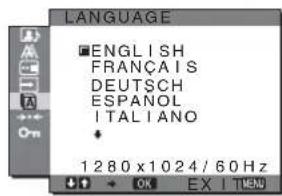
2 Välj (LANGUAGE) genom att trycka pa
/ -knapparna,trycksedanpOK-knappen.
Menyn LANGUAGE visas pa skarmen.
3 Välj sprák genom att trycka på ↓/↑-knapparna,tryck sedan på OK.
- English: Engelska
- Français: Franska
- Deutsch: Tyska
- Espanol: Spanska
Italiano: Italienska
Nederlands: Nederlandska
Svenska
Pycckn: R y s
:本插ska
·:Kiesiska
ATERSTÄLL-meny (for att aterställa till den ursprungliga installingen)
1 Tryck på MENU-knappen.
Huvudmenyn visas pa skarmen.
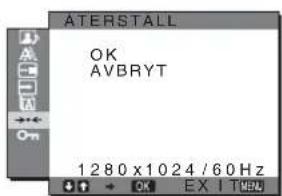
2 Valj (ATERSTALL) genom att trycka pa / -knapparna, tryck sedan på OK-knappen.
Menyn ATERSTALL visas pa skärmen.
3 Valj onskat lage genom att trycka pa
/ -knapparna,trycksedanpOK-knappen.
- OK: För att äterställa alla inställningar till sina ursprungliga värden. Inställningen for " LANGUAGE" äterstalls inte på det här sättet.
- AVBRYT: Avbryter aterställningen och atergart till menyskärmen.
Menyn MENYLÅS
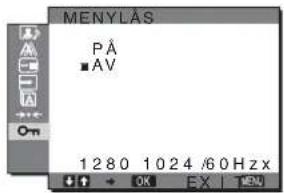
Om du vill forbindra att inställningarna Återstalls eller andras av misstag kan du lasa knapparna.
1 Tryck på MENU-knappen.
Huvudmenyn visas pa skarmen.
2 Valj (MENYLAS) genom att trycka pa / -knapparna, tryck sedan pa OK-knappen.
Menyn MENYLAS visas pa skarmen.
3 Valj antingen "PÅ" eller "AV" genom att trycka pa / -knapparna.
-
PÁ: Du kan bara anecdra strombrytaren och INPUTknappen. Nár du forsoker gora nagra justeringar ellcr liknande visas askarmen.
-
AV: Ställer "MENYLÁS" på "AV". Om du har ställt "4ENYLÁS" på "PA" och trycker på MENU-knappen valjs "4ENYLÁS" automatisch.
Tekniska Funktioner
Stalla in volymen
Via bildskarmens högtalare erler hörlurar kan du lyssna pa ljudet fran datorn ell er annan lodutrustning som du har anslutit till bildskarmens ludingangar.
Du kan stalla in volymen med hjälp av menyn "Volym" fran huvudmenyn.
1 När ingen meny visas pa skärmen trycker du pa ↓/↑-knapparna.
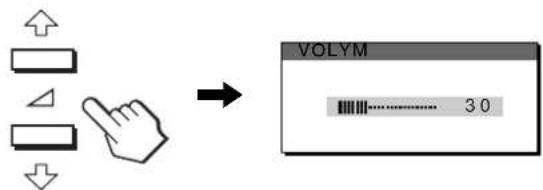
2 Du reglerar lijudvolymen med / -knapparna.
Menyn stangs automatiskt after ungefär 5 sekunder.
Obs!
Du kan inte stalla in volymen när huvudmenyn visas pa skämen.
När bildskärmen i r i energisparläge sänds inget ljud ut till vare sig högtalare ellr hörllur.
Den har bildskarmen uppyller de riktlinjerna for energibesparing som tagits fram av VESA, ENERGY STAR (Endast SDM-HX75) och NUTEK. Om bildskarmen ar ansluten till en dator erer ctt grafikkort som hanterar DPMS (Display Power Management Standard) for analog inmatning/DMPM (DVI Digital Monitor Power Management) for digital inmatning, minskar bildskarmen automatiskt stromforbrukningen pa det satt som visas nedan.
SDM-HX75
| Energülage Energiefürbrukning Ⓞ strömindikator | |
| normal drift 50 W (max.) grön | |
| ej aktiv* | 1 W (max.) amber (gulbrun) |
| (“deep sleep”)** | |
| ➀ (ström) av 1 W (max.) av | |
SDM-HX95
| Energäte Energieforbrukning | |
| normal drift 60 W (max.) grön | |
| ej aktiv* | 1 W (max.) amber (gulbrun) |
| ("deep sleep")** | |
| ( ström) av 1 W (max.) av | |
- När datorn växlar over till laget "ej aktiv" stängs insignalen av och "INGEN SIGNAL" visas på skärmen. Efter 5 sekunder växlar bildskärmen over till energisparlige.
**"Deep sleep" àr étt energisparläge som definierats av Environmental Protection Agency.
Stalla in LAGE (BILD/AUDIO)

I a g e )
Om du trycker flera gängen pa nappen pa hoger sida av bildskärmen kan du välja LAGE mellan SPEL FILM PC AUTO.
Om du väljer "AUTO" ställs bildskärmens lusstyrka automatiskt in after luset i omgivningen (funktion for automatisk lusstyrka). Mcr information finns under "Automatisik lusstyrkeinställning (ljusavkämning)".
Tryckflera ganger pa happen.
Standardinställningen for LAGE ar "FILM". När du trycker på gäng visas "FILM" (standardinställningen), och när du trycker en gäng till på samma knapp visas "PC".
Varje gäng du trycker pa happen,andras laget pa foljande satt.
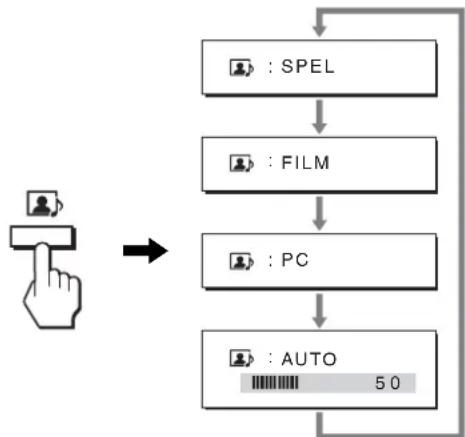
Varje läge visas på skärmen och LÄGEändras. Menyn stängs automatiskt after ungefär 5 sekunder.
Automatisk lusstyrkeinställning (ljusavkänning)
Den har bildskarmen har en Funktion som automatiskt staller in bildskarmens lusstyrka after belysningen i ompivningen.
Skärmens lusstyrka ställs in pæ en lamplig niva om du ställer
IigetpAUTO med knappen paldskarmens Hogra sida, cller via menyn BILD/AUDIO. Skarmens Ijusstyrkar ursprungligen stalld pa FILM. Nardu staller in laget
AUTO genom att trycka pa bildskarmens hogra sida, visas aven justeringsstapeln. Du kan justera stapeln genom att trycka pa
/ . Bildskarmens lusstyrkä andras till den niva du anger.
Automatisk justering av bildkvaliteten (endast for analog RGB signal)
När bildskärmen tar emot en insignal justeras bildens position och skärpa (fas/pixeljustering) automatiskt sä att en skarp bild visas på skärmen.
Det fabrikinstalldalda laget
For att uppnä en sa god bildkvalitet som möjgt i bildskärmens mitt jämforrs den mottagna insignalen automatiskt med de fabriksiinställda lagen som finns lagrade i bildskärmens minne.
Om insignalen overensstämmer med nagot av de fabrikinställda lagena visas bilden automatiskt på skärmen med ratt inställninger.
Om insignalen inte stämmer med nagot av de fabrikinstalldalä lagena
När bildskärmen tar emot en insignal som inte stämmer overens med nagot av de fabrikinstalla lagena aktiveras Funktionen for automatisk justering av bildkvaliteten. Pä det sättet garanteras du att alltid fæ cn skarp skärmbild (inom följande frekvensintervall): Horisontell frekvens: 28-80 kHz
Vertikal frekvens: 48-75 Hz
Första gängen en insignal, som inte stämmer överens med nagot av de fabrikinstallala lagena, tas emot tar det langre tid an vanligt innan bilden visas på skärmen, eftersom den automatiska installingen tar en liters stund att utföra. Eftersom den nya installingen lagras i bildskarmens minne visas bilden i fortssättingen like snabbt som om signalen motsvarat nagot av de fabrikinstallala lagena.
Om du justerar fas, pixeljustering och bildpositionen manuellt
För vissa insigraler kan det hända att bildskärmens Funktion für automatiskt bildjestering inte klarar av att till hundra procent justera bildens position, fas och pixeljestering. I sä fall kan du utföra dessa justeringar manuellt (sidan 16). När du har utfort dessa inställninger manuellt lagras de i minnet som att användarläge och hamtas automatiskt in nar bildskärmen tar emotamma insignal igen.
Felsökning
Innan du kontaktar teknik support bör du lasa detta avsnitt.
Skärmeddelanden
Om det ar nagot problem med insignalen visas nagot av foljande mcddelanden pa skarmen. For en mojlig losning av problemet, se "Problem - symptom och atgarden" pa sedan 22.
Om "UTANFOROMFANGET"visas paskarmen
Det har meddelandetinnebar att insignalen har ett format som inte overensstämmer med bildskarmens specifikationer. Kontrolera foljande alternativ.
För mer information om skärmeddelanden, se "Problem - symptom och atgärder" på sidan 22.
Om"xxx.x kHz/xxx Hz"visas
Det har meddelandet innebär att antingen den horisontella.
eller vertikala frekvensen inte overensstammer med
bildskarmens specifikationcr.
Sifflorna visar den aktuella insignalens horisontella och vertikala frekvenser.
INFORMATNO
UTANFOROMFANGET
INSTIAL#:XXXXXX.XhHz/XXXXHz
Om "UPPLÖSNING > 1280 × 1024" visas
Det har ar ettecken pa att upplösningen inte stämmer overens med bildskarmens specifikationer (1280× 1024 cller minde).
INFORMATION
UTANFOROMFANGET
INSIGNAL#XXXXX
UPPLOSNING>1280X1024
Om "INGEN SIGNAL" visas på bildskärmen
Det har meddelandetinnebar att ingen signaltas emot fran den valda anslutningen.
När INGÄNGSAVSÖKN PÅ/AV (sidan 17) ar ställt pÅ söker bildskärmen en annan insignal och andrar automatiskt ingängen.
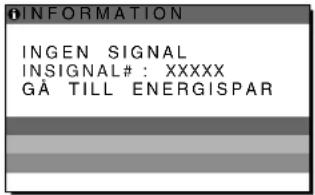
"GA TILL ENERGISPAR"
Bildskärmen växlar över till energisparläge ungefär
5 sekunder after det att meddelandet visades.
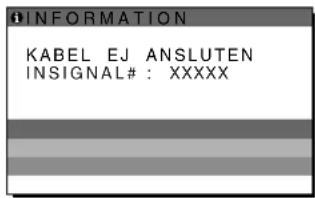
Om "KABEL EJ ANSLUTEN" visas på bildskärmen
Det har meddelandetinnebarattvideokabelnharkopplatsbort fran den valda anslutningen.
När INGÁNGSAVSÖKN PÅ/AV (sidan 17) ár ställt pÅ söker bildskärmen en annan insignal och andrar automatiskt ingangen.
Problem - symptom och aktgarder
Om du kan lokalisera ctt problem till en dator erer annan utrustning som ar ansluten, finns mer information i braksanvisningen till den anslutna datorn/utrustningen.
| Symptom Kontrollera detta | |
| Ingen bild | |
| Om ◆ strömindikatorn inte lyser aller om ◆ strömindikatorn inte tändsärn du trycker på ◆. | • Kontrollera att nätkabeln är ordentligt ansluten. |
| Om "KABEL EJ ANSLUTEN" visas på bildskärmen, | • Kontrollera att videokabeln är korrekt ansluten och att alla kontakter sitter som de skaa (sidan 7).• Kontrollera att stiften i videokabelns kontakter inte har böjtss erller tryckts in.• Kontrollera att rätt insignal År vald (sidan 11).• En videosignalkabel som ej medfoljde har anslutits. Om du ansluter en videosignalskabel som ej medfoljde, kan "KABEL EJ ANSLUTEN" komma att visas på skärmen. Det Är normalt. |
| Om "INGEN SIGNAL" visas på skärmen aller om ◆ strömindikatorn lyser amber (gulbrun), | • Kontrollera att videokabeln är korrekt ansluten och att alla kontakter sitter som de skaa (sidan 7).• Kontrollera att stiften i videokabelns kontakter inte har böjtss erller tryckts in.• Kontrollera att rätt insignal År vald (sidan 11).■Problem som orskats av en ansluten dator erller annan utrustning och inte av bildskärmen• Datum Är i energia parläge. Tryck på fögon av tangenterna på tangentbordet erller rör på musen.• Kontrollera att grafikkortet är korrekt installerat. • Kontrollera att strömmen till datorn är pâslagen. |
| Om "UTANFÖR OMFÄNGET" visas på bildskärmen (sidan 21), | ■Problem som orskats av en ansluten dator erller annan utrustning och inte av bildskärmen• Kontrollera att videofrekvensen ligger inom det intervall som bildskärmen kan hantera. Om du ersatt en äldre bildskärm med den harebildskärmen ansluter du den äldreigen och ställer in datorns grafikkort inom följande intervall: Horisontell frekvens: 28-80 kHz (analog RGB), 28-64 kHz (digital RGB) Vertical frekvens: 48-75 Hz (analog RGB), 60 Hz (digital RGB) Upplösning: 1280 × 1024 aller lagre |
| Om du använder Windows, | • Om du ersatt en äldre bildskärm med den harebildskärmen ansluter du den äldreigen och gört sa hare: Välj "SONY" frän listan "Tillverkare" och välj "SDM-HX75 eller SDMHX95" frän listen "Modeller" i Windows-fönstret für enthetsval. Om "SDM-HX75 eller SDM-HX95" inte visas i listen "Modeller" kan du försöka att utföra installationen med hjälp av "Plug & Play". |
| Om du använder ctt Macintosh-system, | • Om du ansluter till en Macintosh använder du vid behov en adapter (medfoljer ej). Anslut adaptern till datorn innan du ansluter videokabeln. |
| Bilden filmrar, hoppar, svänger aller är förvångd. | • Ställ in pixeljustering och fas (endast for analog RGB-signal) (sidan 16).• Prova att ansluta bildskärmen tillett annat vagguttag, helst ett som ligger på en annan gruppsäkring.■Problem som orskats av en ansluten dator erller annan utrustning och inte av bildskärmen• Sök i grafikkortets användarhandledning after de rättta inställingarna für bildskärmen.• Kontrollera att grafikläget (VESA, Macintosh 19" Color osv.) och insignalens frekvens kan hanteras av bildskärmen. Även om frekvensen ligger inom rätt frekvensintervall kan vissa grafikkort ha en synkpuls som är for smalfor att bildskärmen ska kunna synchronisera korrekt.• Den hare bildskärmen hanterar inte signaler med radspräng (interlace). Ställ in sö att signalen är progressiv.• Justera datorns upppateringsintervall (vertical frekvens) säatt du fär bösta möjiga bildkvalitet (60 Hz rekommenderas). |
| Bildenär inte skarp. • Justera kontrast och lusstyrka (sidan 13). • Justering av skärpan (sidan 14). • Ställ in pixeljustering och fas (endast für analog RGB-signal) (sidan 16). ■ Problem som orskats av en ansluten dator erller annan utrustning och inte av bildskärmen • Ställ in datorn på upplösningen 1280 × 1024. | |
| Det uppstår spökbilder. | • Använd helst inte videoförlängningskablar och/eller videokopplingsdoso. • Kontrollera att alla kontakter sitter som de sca. |
| Bildenär inte centrerad eller har inte rätt storlek (endast für analog RGB-signal). | • Ställ in pixeljustering och fas (sidan 16). • Justera bildens position (sidan 16). Tänk på att vissa vidcolägen inte fyller ut skärmen helt och hället. |
| Bildenär für liters. | ■ Problem som orskats av en ansluten dator erller annan utrustning och inte av bildskärmen • Ställ in datorn på upplösningen 1280 × 1024. |
| Bildenär für mörk. • Justera bakgrundsljuset (sidan 13). • Justera lusstyrkan (sidan 13). • Justera gammavärdet med menyn GAMMA (sidan 13). • Det tar nagra minuter innan bilden blir ljes after det att du slagit på bildskärmen. • När laget inställt på AUTO, kan lusstyrkan bli mörk om det omgivande ljesäre svagt (sidan 12, 20). | |
| Vögformade eller elliptiskt formade mönster (moäre) syns på skärmen. | • Ställ in pixeljustering och fas (endast für analog RGB-signal) (sidan 16). |
| Färgenär inte entehelig. | • Ställ in pixeljustering och fas (endast für analog RGB-signal) (sidan 16). |
| Vitt ser inte ut som vitt. | • Justera färgtemperaturen (sidan 14). |
| Bildskärmens knapper fungerar inte (öfas på skärmen). | • Om "MENYLÅS"är ställt på "PÅ" ställer du det på "AV" (sidan 18). |
| Den upplösning som visas på menyskärmenär felaktig. | • Beroende på grafikkortets installningar kan det hända att den upplösning som visas på menyskärmen inte är densamma som den som är inställd på datorn. |
Visa informationen for den har bildskärmen
När bildskärmen tar emot en videosignal trycker du in MENU-knappen under mer an 5 sekunder tills informationsrutan visas.
När du vill stänga informationsfönstret trycker du på MENUknappenigen.
Exempel

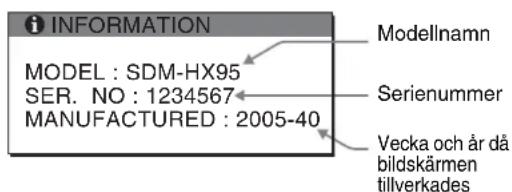
Om det ar nagot problem som du inte kan losa själv, kontaktar du en auktoriserad Sony-Äterförsäljare och ger foljande information:
- Modellnamm: SDM-HX75 eller SDM-HX95
Serienummer - Detaljerad beskrivning av problemet
- Inkopsdatum
- Datorns och grafikkortets namn och specifikationer
Typ av insignal (analog RGB/digital RGB)
Specificationer
LCD-bildskärn Paneltyp: a-Si TFT Active Matrix
Bildstorlek: 17 tum (43 cm)
(SDM-HX75)
19 tum (48cm)
(SDM-HX95)
Format på insignalen RGB driftfrekvens*
Horisontell:
28-80 kHz (analog RGB)
28-64 kHz (digital RGB)
Vertikal:
48-75 Hz (analog RGB)
60Hz (digital RGB)
Upplosning Horisontell: Max. 1280 punkter
Vertical: Max. 1024 linjer
Insignalniväer Analog RGB-vidcosignal:
0,7 Vp-p, 75 Ω, positiv
SYNC-signal:
TTL-niva,2.2kΩ,
positiv ellernegative
(Separat horisontell och vertical,
eller sammansatt synk)
Energiförbrukning Max. 50 W (SDM-HX75)
Max. 60 W (SDM-HX95)
C
Drifttemperatur 5-35
Storlek (bredd/hojd/djup)
Skärm (upprättäge):
SDM-HX75
Ca. 414× 418,5× 232mm
SDM-HX95
Ca. 466,5× 468× 265mm
Vikt SDM-HX75
Ca. 6,5kg
SDM-HX95
Ca. 8,5kg
Plug & Play DDC2B
Tillbehör
Se sidan 7.
-
Rekommenderad horisontell och vertikal timing
-
Horisontellt synkpulsforhällande ske vara det större av de bada värdena 4,8% av den totala horisontalsveptiden och 0,8 sc
- Horisontell släcktid (blanking width)ör vara langre an 2,5 usek.
- Vertical släcktid (blanking width)ör vara langre an 450 sek
Utforande och specifikationer kan andras utan foregående meddelande.
TFTLCDColor ComputerDisplay
SDM-HX75
SDM-HX95