SDMHX95 - Monitor SONY - Brezplačna navodila za uporabo
Brezplačno poiščite navodila za napravo SDMHX95 SONY v formatu PDF.


Vprašanja uporabnikov o SDMHX95 SONY
0 vprašanje o tej napravi. Odgovorite na tiste, ki jih poznate, ali zastavite svoje.
Zastavite novo vprašanje o tej napravi
Prenesite navodila za vaš Monitor v formatu PDF brezplačno! Poiščite svoja navodila SDMHX95 - SONY in vzemite svojo elektronsko napravo nazaj v roke. Na tej strani so objavljeni vsi dokumenti, potrebni za uporabo vaše naprave. SDMHX95 znamke SONY.
NAVODILA ZA UPORABO SDMHX95 SONY
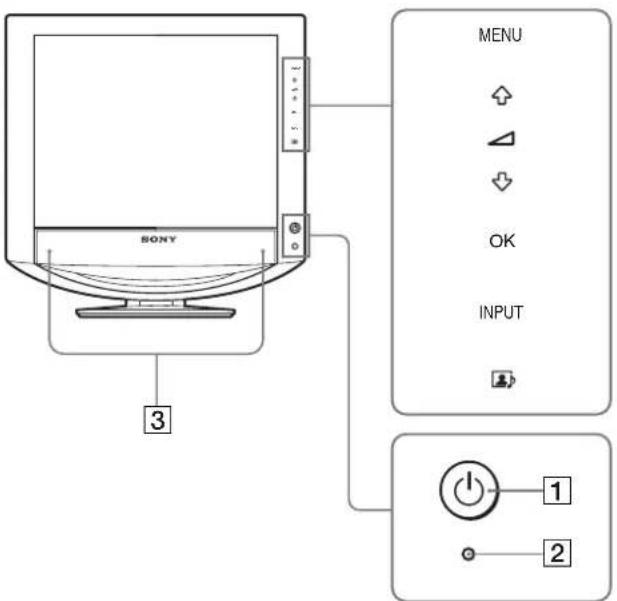
Predni strana displeje LCD
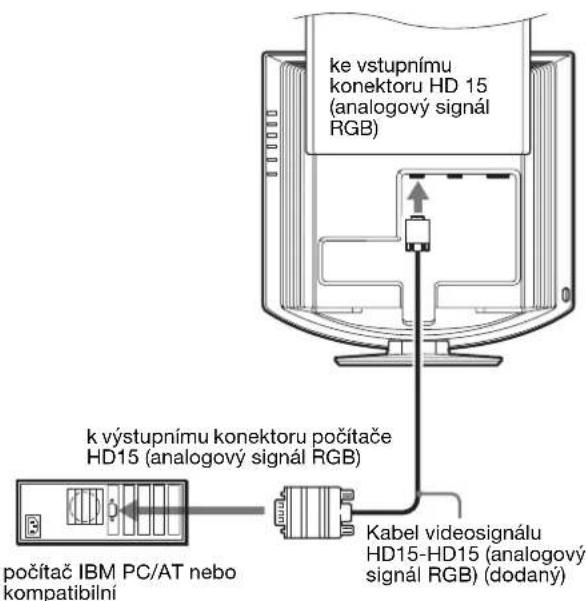
Bočni pohled na displej LCD
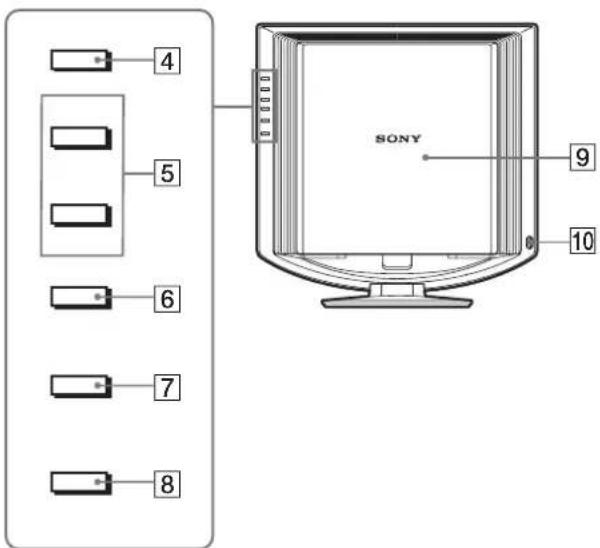
Pripojenik počitači IBM PC/AT nebo kompatibilni počitač
Požadavky na napajeni SDM-HX75
100-240V,50-60Hz,Max.1,0A
SDM-HX95
100-240V,50-60Hz,Max.1,1A
Spotreba energia Max. 50 W (SDM-HX75)
Max. 60 W (SDM-HX95)
Provoznéptloata 5-35 C
Rozmery (sifka/vska/hloubka)
Displej (ve svislepoze):
SDM-HX75
Approx. 414× 418,5× 232mm
SDM-HX95
Pribl. 466,5× 468× 265mm
Hmotnost SDM-HX75
Pribl. 6.5 kg
SDM-HX95
Pribl. 8.5 kg
Plug & Play DDC2B
Prisluenstvi Viz strana 7.
Nastavitev 2: Priključite avdio kabel 8
Nastavitev 3: Priključite napajalni kabel 8
Nastavitev 4: Združite kable 9
Nastavitev 5: Vklopite monitor in računalnik 9
Nastavitev 6: Nastavite naklon in vrtljivo stojalo 10
Izbira vchodega signala (gumb INPUT) 11
Prilagajanje va'sega monitorja 12
Pomikanje poimenju 12
PICTURE/AUDIO meni 13
MODE meni 13
PICTURE meni 13
MODE RESET meni (povrne vse nastavitve v izhodišno stanje)
15
SCREEN meni (samo analogi n RGB signal) 16
- MENU POSITION meni 17
INPUT SENSING ON/OFF meni 17
LANGUAGE meni 18
RESETmeni (povrnitev v izhodischno stanje) 18
ON MENU LOCK meni 18
Tehniche značilnosti 19
Funkcija za samodejno nastavitev osvetljenosti
(detektor svetlobe) 20
Funkcija samodejne nastavitve kakovosti slike
(samo analogni RGB signal) 20
Odpravljanenapak 21
Sporocila na zaslunu 21
Symptomi tezav in njihovo odpravljanje 22
Specifikacaoe 24
Pozor
Opozorilo glede omreznih priključkov
- Uporabite dobavljen napajalni kabel. Če uporabite drugi kabel, sc prepričajte, da ustrcza lokalmenu omrežju.
Za uporabnike v ZDA
Ce nc uporabite ustreznega kabra, ta monitor nc bo ustrezal obveznim standardom FCC.
Ce uporabnike v Veliki Britaniji
Ce uporabljate monitor v Veliki Britaniji, se prepričajte, da uporabljate ustrezni napajalni kabel za Veliko Britanijo.
Primeri raznih vrst vtikačev

za 100 do 120V za 200 do 240V samo za 240V
Oprema naj bo namešćna blizu lahko dostopne vtičnice.
Namecitev
Ne nameschajte in ne puschajte monitorja:
- na mestih, ki so izpostavljena izjemnim temperaturam, npr. blizu radiatorja, ogrevanja ali neposredno na soncu. Izpostavljanje monitorja izjemnim temperaturam, kot npr. v avtomobilih parkiranih neposredno na soncu ali blizu ogrevanja, lahko povzrocijo deformacije ohisja ali nepravalno delovanje.
- na mestih izpostavljenih mehanskim vibracijam ali sunkom.
v blizini opreme, ki proizvaja močna magnetna polja, kot so TV ali razni drugi gospodinjski aparati. - na krajih, kjer so pretirane količine prahu, umazanje ali peska, npr. blizu odprtega okna ali izhoda na prosto. Če monitor začasno postavite na prosto, zagotovite ustrezno zašćito proti prahu in umazanjevi zraku. V nasprotnem primalu lahko pride do napak pri delovanju.
Rokovanje z LCDzaslonom
- Ne izpostavljaje LCD zaslona soncu, ker se zaslon lahko poskoduje. Pazite kadar postavljate zaslon v blizino okna.
- Ne prritiskajte in ne praskajte LCD zaslona. Ne postavljatte tezkih predmetov na LCD zaslon. To lahko povzroci, da zaslon izgubi enotnost ali pa napake pri delovanju LCD plošce.
- Ce monitor uporabljate v hladnem prostoru, se na zaslonu lahko pojavijo ostanki slike. To ni napaka v dclovanju. Zaslon se vrne v normalno stanje, ko se temperatura dvigne do obicajne delovne visinc.
- Ce je na zaslonu za dlje casa prikazana ista slika, se lahko za nekaj casa pojavijo ostanki slike. Ostanki slike pocasi izginejo.
- LCD plošča se med delovanjem segreje. To ni napaka v delovanju.
O vgrajenih stereo zvočnikih
Prepricajte se, da so oprema za snemanje, trakovi in gibki diski v primerni razdalji od odprtin zvočnikov, ki ustvarjajo magnetno polje. To magnetno polje lahko vpliva na podatke shranjene na magnetnih trakovih in diskih.
Opomba glede LCD (prikazovalnik s tekocimi kristali)
Prosimo upostevajte, da je LCDzaslon izdelan z zelo natančno technologijo. Lahko se dogodi, da se na LCDzaslonu trajno pojavijo temne ali svetle točke (rdeče, modre ali zclenc), nepravilni barvni ali pa svetli pasovi. To ni napaka v delovanju.
(Efektivne toke: ve Kot 99,99%)
Vzdrzevanje
- Pred pričetkom Čišćenja monitorja, iztaknite napajalni kabel iz vtčnice.
- LCD zaslon očistite z mehko krpo. Če uporabljate tekocino za Čišćenje stekla, ne uporabljajte Čistil, ki vsebujejo protistatnične raztopine ali podobne dodatke, ker ti lahko opraskajo premaz LCD zaslona.
- Cistite ohišje, plošćo in upravljalni del z mehko krpo, rahlo navlaženo z blago raztopino detergenta. Ne uporabljaje hrapavih blazinic, zrnatih praskov ali raztopin, kot sta alkohol in bencin.
- No drgnite, nc dotikajte se in ne trkajte po povrsini zaslona z ostrimi ali hrapavimi predmeti, kot so kemični svinčniki ali izvijači. Tak stik lahko povzroči praske na sikovni cevi.
- Upostevajte, da se kakovost materiala ali premaza LCDzaslona lahko poslabsa, ce jc monitor izpostavljen hlapljivim raztopinam kot so insekticidi ali pa daljsemustiku z gumo ali poliminimi materiali.
Transport
- Izklopite vse kable iz monitorja in cvrsto primite obe strani LCD zaslona ter pazite, da ga med transportom ne opraskate. Ce vam monitor pade iz rok, se lahko poskodujete vi ali monitor.
- Kadar transportirate monitor zaradi popravila ali dostave, uporabite originalno embalazo.
Odlaganje monitorja v oypadke
- Monitorja ne smete odložiti med druge gospodinjske opadke.
- Fluorescenčna cev v monitorju vsebuje namrečživo srebro. Odstranitev monitorja mora biti opravljena skladno s predpisi vašega lokalnega sanitarnega organa.
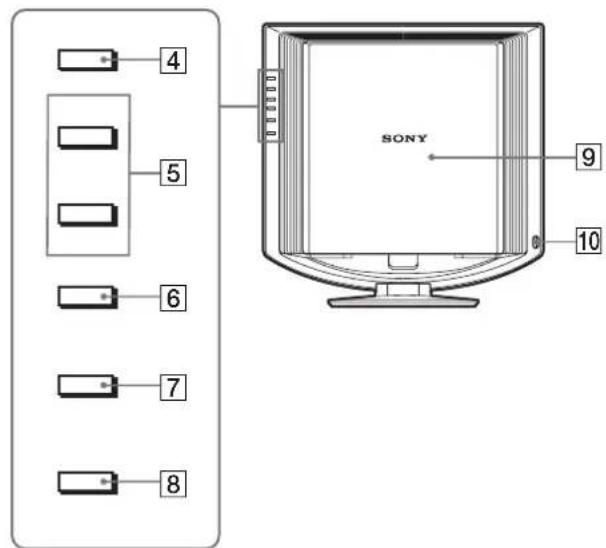
Deli monitorja in elementi za nastavljanje
Glej strani voklepajih za nadaljnje detajle.
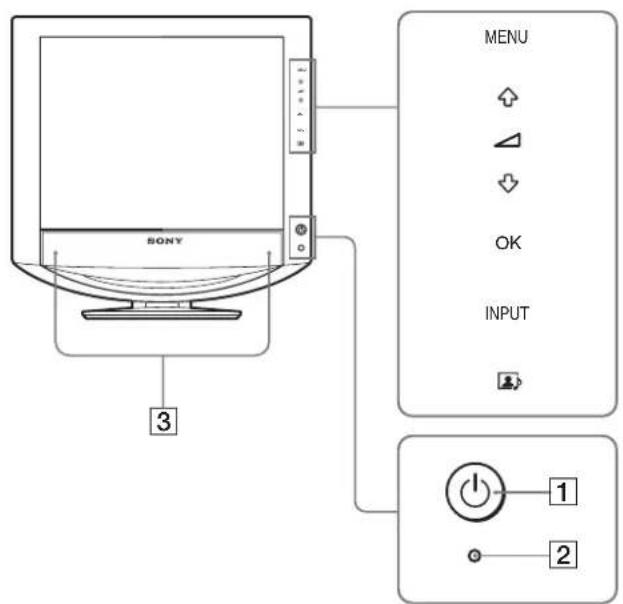
Celna stran LCD monitorja
Bočni pogled na LCD monitor
Stikalo (napajanja) in indicator (napajanja) (strani 9, 19, 24)
Zavklop ali izklop monitorja pritisnite stikalo (napajanja).
Ko je monitor prižgan, indicator sveti zeleno, ko je monitor v stanju varčevanja energia, indicator sveti rumeno.
2 Detektor svetlobe (stran 20)
Ta detektor meri osvetljenost okolice. Pazite, da detektorja ne prekrijete s papirjem ipd.
3 Stereo zvočniki (stran 19)
Ti zvočniki pretvarjago zvočne signale v zvok.
4 MENU gumb (stran 12)
Ta gumb vklaplja in izklaplja meni monitorja.
5 / in gumbi (za nastavitev jakosti zvoka) (strani 12, 19)
Ti gumbi se uporabljajo za izbiro elementov menija in za nastavitve in prikazujcejo meni «Jakost zvoka« za nastavitve jakosti zvoka.
6 OK gumb (stran 12)
Ta gumb activira izbrani clement menija in opravi ustreznc nastavitce z uporabo / gumbov ([5]).
7 INPUT gumb (stran 11)
12 Odprtina za varnostno ključavnico
Odprtino za varnostno kljucavnico uporabljamo z varnostnim systemom Kensington Micro Saver System. Micro Saver Security System je blagovna znamka podjetja Kensington.
13 Avdio prikljucek za INPUT1 (stran 8)
Ta prikljucek posreduje avdio signale na avdio izhodni prikljucek računalnika ali druge avdio opreme prikljucene na INPUT1.
14 HD15 vhodni konektor (analogni RGB) za INPUT1 (stran 7)
Ta konektor pripelje analogue RGB signale (0,700Vp - p, positivne) in sync signale.
15 Avdio priključek za INPUT2 (stran 8)
Ta prikljucek posreduje avdio signale na avdio izhodni prikljucek raucunalnika ali druge avdio opreme prikljucene na INPUT2.
16 HD15 vhodni konektor (analogni RGB) za INPUT2 (stran 7)
Ta konektor pripelje analogue RGB signale (0,700 Vp-p, positivne) in sync signale.
17 Avdio priključek za INPUT3 (stran 8)
Ta prikljucek posreduje avdio signale na avdio izhodni prikljucek računalnika ali druge avdio opreme prikljucene na INPUT3.
18 DVI-D vchodni konektor (digitalni RGB) za INPUT3 (stran 7)
Ta konektor privec digitalne RGB video signale, ki so skladni z DVI rev. 1.0.
19 Nosilec kabla (stran 9)
Ta del pritrdi kable na monitor.
Nastavitev
Preden uporabite monitor, preverite, ce so v vašem kartonu naslednje stvari:
- LCD monitor
- Napajalni kabel
- HD15-HD15 kabel za video signal (analogni RGB)
- DVI-D kabel za video signal (digitalni RGB)
- Avidio kabel (stereo mini vtikač)
- CD-ROM (pomožni programi za Windows/Macintosh, Navodila za uporabo, itd.)
Garancijski list - Navodila za hitro nastavitev
Nastavitev 1:Priključite video signalne kable
Pred prikljucitvijo izklopite monitor in računalnik.
- Za prikrjucek računalnika na izhodni konektor HD15 monitorja (analogni RGB), glejte «Prikjucite računalnik opreumljen z izhodnim konektorjem HD15 (analogni RGB).«
Opozorilo
Ne dotikajtc nozic kabla konektorja za video signal, ker boste lahko zvili nozice.
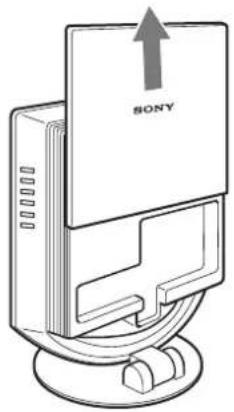
DvignitePokrovhrbtska.
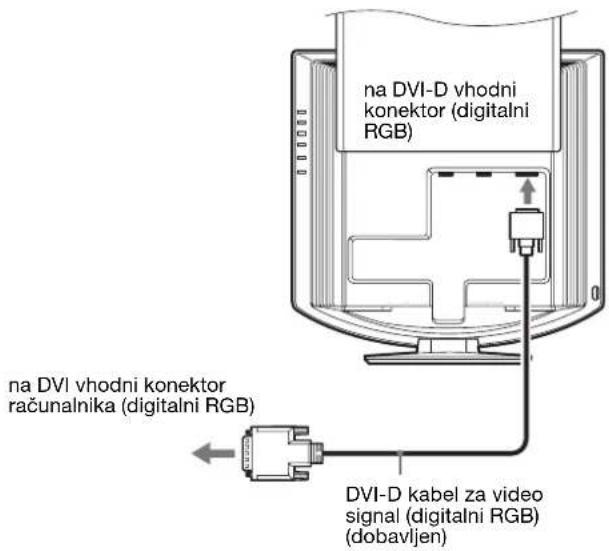
Prikljucite računalnik opremljen z izhodnim konektorjem DVI (digitalni RGB).
Z dobavljenim DVI-D video signalnim kablim (digitalni RGB), prikljucite računalnik na DVI-D vchodni konektor monitorja (digitalni RGB) za INPUT3.
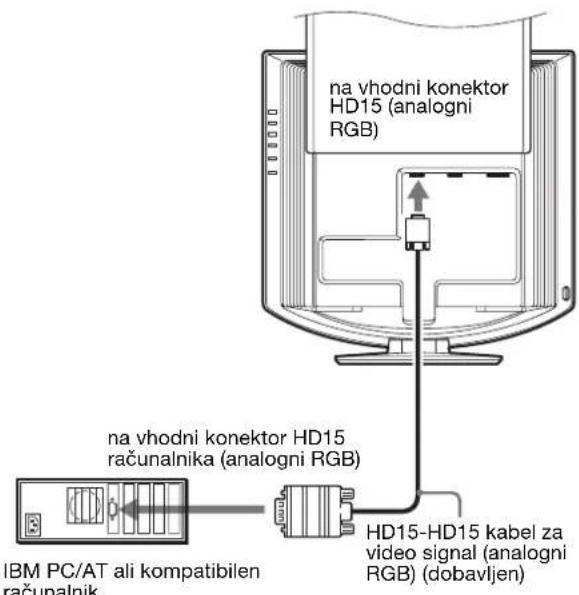
Prikljucite računalnik opremljen z izhodnim konektorjem HD15 (analogni RGB).
Z dobavljenim HD15-HD15 video signalnim kabom (analogni RGB), prikljucite računalnik na HD 15 vchodni konektor monitorja (analogni RGB) za INPUT1 ali INPUT2.
Prikljucite računalnik skladno z naslednjimi ilustracijami.
■ Prikljucitev na IBM PC/AT ali kompatibilni računalnik
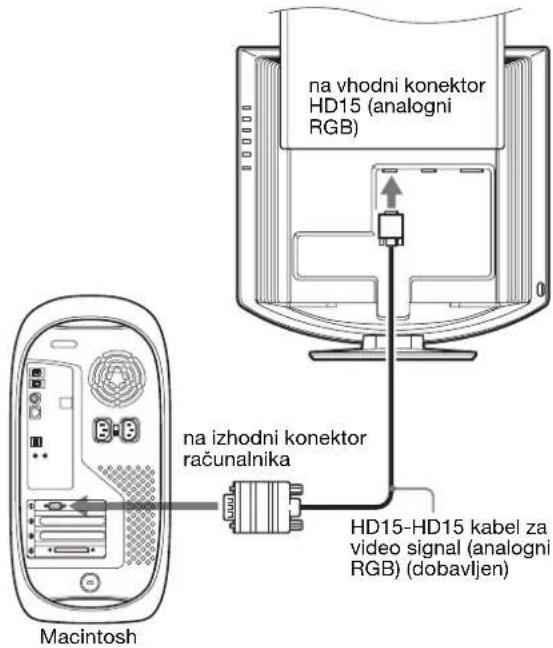
■ Prikljucitev na Macintosh
Ko prikrjucite racunalnik Macintosh, po potrebi uporabite adapter (ni dobavljen). Prikrjucite adapter na racunalnik prej preden prikrjucite videosignalni kabel.
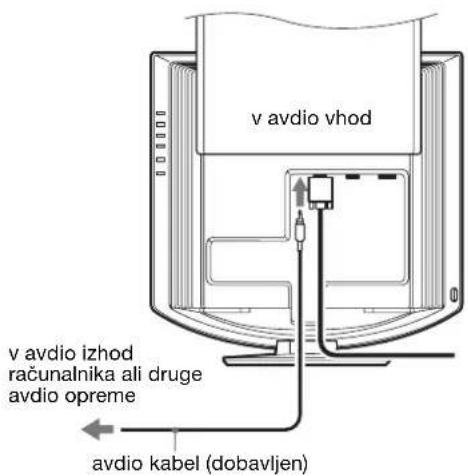
Nastavitev 2:Priključite avdio kabel
Prikljucite dobavljeni avdio kabel na ustrezni vchodni avdio prikljucek monitorja.
Z uporabo zvočnikov na monitorju ali slusalk, lahko poslusate zvok iz vašega računalnika ali drugc avdio oprem prikljucene preko vticnic na avdio vchod monitorja. Za vec informacij, glej «Nastavitev jakosti zvoka« na strani 19.
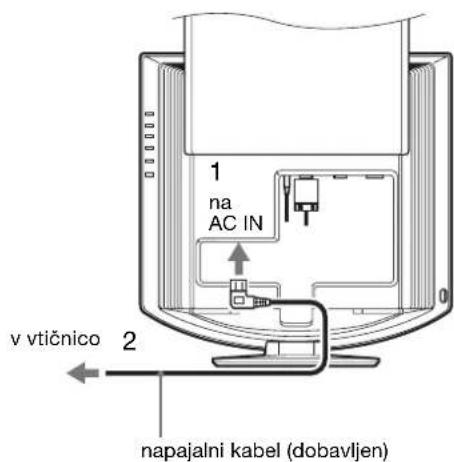
Nastavitev 3:Priključite napajalni kabel
1 Cvrsto prikljucite dobavljeni napajalni kabel na AC IN konektor monitorja.
2 Drugi konec cvrsto prikljucite na omreznvo vticnico.
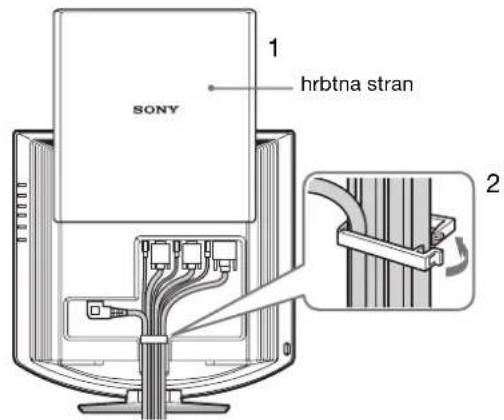
Nastavitev 4:Združite kable
1 DvignitePokrovhrbtišca.
2 Z nosilcem za kabel pričvrstite na omarico video signalni kabel, avdio kable in napajalni kabel.
3 SpustitePokrov hrbtišca.
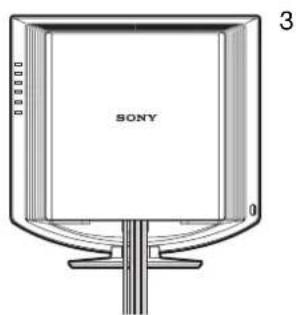
Nastavitev 5:Vklopite monitor in računalnik
1 P r i t i s n i t e stikalo napajanja na celni str monitorja.
indikator (napajanja)zasveti v zeleni barvi.
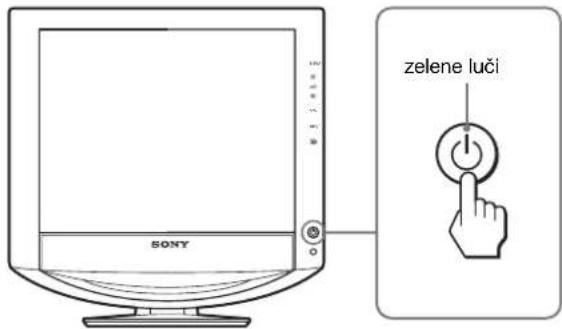
Na zaslonu se prikaze izbrana slya vhoda.
Zadodatnc informacije glej Izbira vhdnegasa nala (gumb INPUT)na strani 11.

Namcstitev vasega monitorja je koncana. Po potrebi za nastavitev slike uporabite krmilne funkcije (stran 12).
Ce se nazaslonu ne povapi slika
- Preverite, ce sta napajalni kabel in video signalni kabel pravilno prikljucena.
- Ce se na zaslonu pojavi >NO INPUT SIGNAL<: - Računalnik je v stanju varčevanje energia. Poskusite pritisniti tipko na tipkovnici ali premakniti misko.
-S pritiskom na gumb INPUT preverite, ce jc nastavitev izbire vhoda pravilna (stran 11). - Če se na zaslonu pojaví «CABLE DISCONNECTED«: - Preverite ali je video signalni kabel priključen pravilno
S pritiskom na gumb INPUT preverite, ce je nastavitev izbire vhoda pravilna (stran 11). - Ce se na zaslonu pojavi «OUT OF RANGE«, prikljucite stari monitor. Nato nastavite računalnisko graficno kartico v naslednjih obmocjih.
| Analogni RGB Digitalni RGB | ||
| Horizontalnafrekvenca | 28-80 kHz 28-64 kHz | |
| Vertikalnafrekvenca | 48-75 Hz 60 Hz | |
| Razločljivost | 1280 × 1024 ali manj | 1280 × 1024 ali manj |
Zanatanenejse informacije o sporocilih na zaslonu glej «Simptomi tezav in njihovo odpravljanje« na strani 22.
Ni potrebe po dodatnih gonilnikih
Monitor je skladen z»DDC« Plug & Play standardom in samodejno zazna vse informacije o monitorju. Na računalnik ni potrebno namestiti dodatnega gonilnika.
Ko boste prvic vkljuéili va računalnik, potem ko ste priklopili monitor, se na zaslonu lahko prikaze carovnik za nastavitev. V tem原則u sledite navodilom na zaslonu. Samodejno sc izbere monitor Plug & Play, tak da je možna takojsnja uporaba tega monitorja.
Vertikalna frekventa je nastavljena na 60Hz
Ker migetanje monitorja ni opazno, ga lahko uporabite taksega kot je. Ni potrebno nastavljati vertikalne frekvence na kaksno poscbno visoko vrednost.
Nastavitev 6:Nastavite naklon in vrtljivo stojalo
Ta monitor lahko nastavljamo med kotoma navedenima spodaj.
Primitespodnji del LCDplošce in nato nastavite kotezaslona.
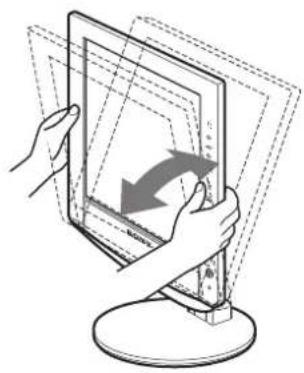
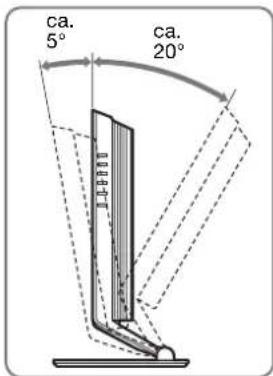
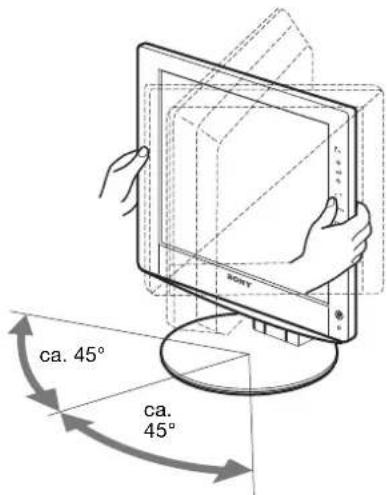
Za udobno uporabo monitorja
Nastavite kot gledanja vašega monitorja glede na visino vase mize in stola tak, da sezaslon ne blešci.
Opozorilo
Ko nastavljate naklon in visinozaslona, delajte to pocesi in previdno, takdo z monitorjem ne zadenete v mizo.
Vhodni signal se spremeni vsakič, ko pritisnete tagumb.

INPUT
| Sporocilo na zaslonu (se pojaví za okoli 5 s v levem zgornjem kotu.) | Konfiguracija vchodnega signala |
| INPUT1: HD15 vchodni konektor HD15 (analogni RGB) za INPUT1 | |
| INPUT2: HD15 vchodni konektor HD15 (analogni RGB) za INPUT2 | |
| INPUT3: DVI-D DVI-D vchodni konektor (digitalni RGB) za INPUT3 | |
Prilagajanvešega monitorja
Pred prilagajanjem
Povezite monitor in računalnik in ju vklopite.
Pocakajte rajmanj 30 minut preden pričnete z nastavljanjem.
Stevne nastavitve lahko opravite s pomocjo menijev nazaslonu.
Pomikanje poPTHUU
1 Prikazite glavni meni.
Zaprak glavnega menija na vašem zaslonu, pritisnite gumb MENU.
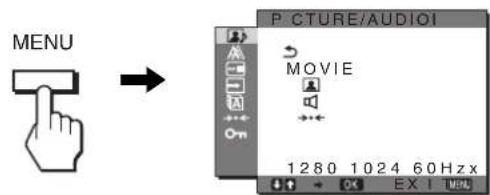
2 Izberite meni.
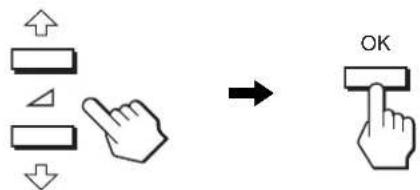
Zaprakzeljenega menija pritiskaljtge gumba / .Za premik do prvega elementa menija pritsnite gumb OK.
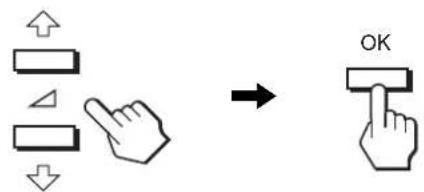
3 Izberite meni s katerim zeilite nastavljati.
Za izbiro elementa, ki ga zeLite nastavljati, pritisnite gumba / nato pa gumb OK.
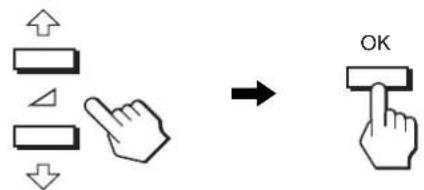
Ce jeeden izmed elementov menija.
Ko izberete pritisnete gumb OK, se prikaze prejsnji meni.
4 Nastavite element.
Pritiskajte gumba / za urejanje menijev, nato pritisnite gumb OK.
Ko pritisnete gumb OK, se shrani nastavitcv, nato se prikaze prejsnji meni.
5 Z a pr i t e m e n i.
Z enkratnim pritiskom na gumb MENU se vrine v normalni prikaz. Ce gumba nc pritisnete, se meni po cca. 45 s zapre sam.

MENU
Vrnite vse nastavitve v izhodiscno stanje.
Nastavitve lahko vrnete z uporabo ),a reset. Za ve informacij o vracanju nastavitev, glejte (RESET) na stran 18.

PICTURE/AUDIO meni
Z uporabo ), PICTURE/AUDIO lahko nastavitve naslednje elemente.
Izberete lahko osvetlitiev zaslona, ki vam ustreza.
Nastavitve PICTURE/AUDIO lahko namestite za vsak nacin.
Poleg tega lahko spremenite način za vsak vchod (INPUT1/INPUT2/INPUT3).
1 Pr it i s n i t e g u m b M E N
Na zaslonu se prikaze glavni meni.
2 Pritiskajte gumba / za izbiro (PICTURE/ AUDIO) ter pritisnite gumb OK.
Na zaslunu se pojavi meni PICTURE/AUDIO.
3 Pritiskajte gumba / za izbiro MOVIE+ ter pritisnite gumb OK.
Na zaslonu se pojavi meni MODE.
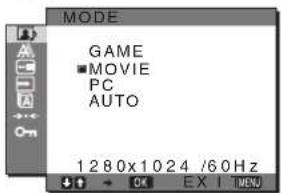
4 Za izbiro Željenega načina pritiskajte gumba / nato pa gumb OK.
Osnovna nastavitc je MOVIE.
G A M E: Svetla slika.
MOVIE: Jasna slika z močnim kontrastom.
- P C : Mehki odtenek slike.
- A U T O: Samodejno nastavi osvetljenost zaslona glede na osvetljenost okolja (funkcija samodejne nastavitve osvetljenosti). Za dodatne informacije glej «Funkcija za samodejno nastavitev osvetljenosti (detektor svetlobe)« (stran 20).
OPOZORILO
V načinu AUTO ne morete nastaviti osvetlitve ozadja.
PICTURE meni
Z uporabo.), PICTURE Iahko nastavitve naslednje elemente.
- BACKLIGHT
- CONTRAST
BRIGHTNESS
GAMMA meni - COLOR meni
SHARPNESS
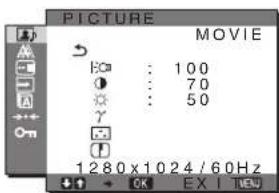
Ce je zaslon presvetel, nastavite osvetlitev ozadja, da bo zaslon bolje viden.
1 P r i t i s n i t e g u m b M E N U .
Na zaslonu se prikaze glavni meni.
2 Pritiskajte gumba / za izbiro (PICTURE/ AUDIO) ter pritisnite gumb OK.
Na zaslonu se pojavi meni PICTURE/AUDIO.
U.
3 Pritiskajte gumba / za izbiro (PICTURE) ter pritisnite gumb OK.
Na zaslunu se prikaze meni PICTURE.
4 Pritiskajte gumba / za izbiro BACKLIGHT* ter pritsnite gumb OK.
Nazaslonu se prikaze meni BACKLIGHT*.
5 Pritiskajte gumba / za izbiro visokega nivoja in pritisnite gumb OK.
Nastavljanje CONTRAST 1
Nastavite kontrast slike.
1 P r i t i s n i t e g u m b M E N U .
Na zaslonu se prikaze glavni meni.
2 Pritiskajte gumba / za izbiro (PICTURE/ AUDIO) ter pritsnite gumb OK.
Nazaslonu se pojavi meni PICTURE/AUDIO.
3 Pritiskajte gumba / za izbiro (PICTURE) ter pritisnite gumb OK.
Na zaslonu se prikaze meni PICTURE.
4 Pritiskajte gumba / za izbiro >0 CONTRAST<ter pritisnite gumb OK.
Na zaslunu se prikaze meni CONTRAST*.
5 Pritiskajte gumba / za nastavitev kontrasta, nato pritisnite gumb OK.
Nastavljanje BRIGHTNESS Nastavite osvetlitev slike (nivo crne barve).
1 Pritis nite gumb Men Na zaslunu se prikaze glavni meni.
2 Pritiskajte gumba / za izbiro (PICTURE/ AUDIO) ter pritisnite gumb OK. Nazaslonu se povavi meni PICTURE/AUDIO.
3 Pritiskajte gumba / za izbiro (PICTURE) ter pritisnite gumb OK. Nazaslonu se prikaze meni PICTURE.
4 Pritiskajte gumba / za izbiro > BRIGHTNESS< 特 pritisnite gumb OK. Nazaslonu se prikaze meni >BRIGHTNESS< 。
5 Pritiskajte gumba / za nastavitev osvetlitve in nato pritisnite gumb OK.
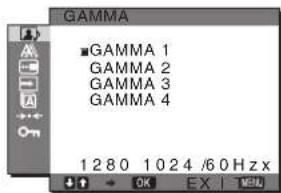
Nastavljanje GAMMA Zdruzite lahko barvno senco slike nazaslonu z izvirno barvno senco slike.
1 Pritis nite gumb MEN Na zaslunu se prikaze glavni meni.
2 Pritiskajte gumba / za izbiro (PICTURE/ AUDIO) ter pritisnite gumb OK. Nazaslonu se povavi meni PICTURE/AUDIO.
3 Pritiskajte gumba / za izbiro (PICTURE) ter pritisnite gumb OK. Nazaslonu se prikaze meni PICTURE.
4 Pritiskajte gumba / za izbiro (GAMMA) ter pritisnite gumb OK. Nazaslonu se prikaze meni GAMMA.
5 Za izbiro zejenega načina pritiskajte gumba / nato pa gumb OK.
Nastavljanje COLOR Nivo barve belega polja slike lahko izberete iz nastavitve privzeci temperature barve. Po potrebi lahko tocno nastavite temperaturo barve.
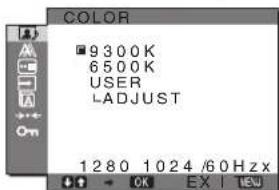
1 Pritis nite gumb MEN Na zaslun sc priake glavni meni.
2 Pritiskajte gumba / za izbiro (PICTURE/ AUDIO) ter pritisnite gumb OK. Nazaslonu se povavi meni PICTURE/AUDIO.
U.
3 Pritiskajte gumba / za izbiro (PICTURE) ter pritisnite gumb OK. Nazaslonu se prikaze meni PICTURE.
4 Pritiskajte gumba / za izbiro (COLOR) ter pritisnite gumb OK. Nazaslonu se prikaze meni COLOR.
5 Za izbiro zelene temperature barve pritiskajte gumba / ter pritisnte gumb OK. Spremembe belega nivoja iz modrikastih v rdeckkaste med naravnavanjem temperature barve od 9300K na 6500K.
Točna nastavitev temperature barve Barva temperature se lahko nastavi za vsak način. (GAME/MOVIE/PC/AUTO).
1 Pritisnite gumbmenu. Na zaslun sc prikaze glavni meni.
2 Pritiskajte gumba / za izbiro (PICTURE/ AUDIO) ter pritisnite gumb OK. Nazaslonu se povavi meni PICTURE/AUDIO.
3 Pritiskajte gumba / za izbiro (PICTURE) ter pritisnite gumb OK. Nazaslonu se prikaze meni PICTURE.
4 Pritiskajte gumba / Za izbiro (COLOR) ter pritisnite gumb OK. Nazaslonu se prikaze meni COLOR.
5 Pritiskajte gumba / za izbiro ADJUST ter pritisnite gumb OK. Meni za toe no nastavitev temperature barve se prikaze nazaslonu.
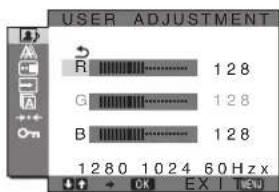
6 Pritiskajte gumba / za izbiro R (rdeca) ali B (modra) ter pritisnite gumb OK. Za nastavitev zeljene temperature barve pritskajte gumba / ter nato gumb OK. Ker ta nastavitev z dviganjem in spuscanjem R in B component spreminja temperaturo barve glede na G (zelena), je G componenta fiksna.
7 Pritiskajte gumba / za izbiro, nato pa pritisnite gumb OK. Nova nastavitev barve se shrani v pomnilnik in samodejno prikliche, ko je izbran «Uporabnik«. Nazaslonu se prikaze meni COLOR.
Nastavljanje SHARPNESS Nastavitev izostritve roba sik, itd.
1 Pritis nite gumb ME Na zaslou se prikaze glavni meni.
2 Pritiskajte gumba / za izbiro (PICTURE/ AUDIO) ter pritisnite gumb OK. Nazaslonu se povavi meni PICTURE/AUDIO.
3 Pritiskajte gumba / za izbiro (PICTURE) ter pritisnite gumb OK. Nazaslonu sc prikaze meni PICTURE.
4 Pritiskajte gumba / za izbiro » SHARPNESS « ter pritsnite gumb OK. Nazaslonu se prikaze meni >SHARPNESS «.
5 Pritiskajte gumba / za nastavitev ostrine in nato pritisnite gumb OK.
■ AUDIO meni
Z uporabo ),AUDIO lahko nastavitve naslednje elemente.
MODE RESET meni (povrnve vse nastavitve v izhodišcno stanje)
Nastavitve lahko vrnete v privzete vrednosti.
1 Pritis nite gumb ME Na zaslunu se prikaze glavni meni.
2 Pritiskajte gumba / za izbiro (PICTURE/ AUDIO) ter pritsnite gumb OK.
Na zaslonu se pojavi meni PICTURE/AUDIO.
U3 Pritiskajte gumba / za izbiro RESET* ter pritisnite gumb OK.
Na zaslonu se prikaze meni RESET
4 Za izbiro Željenega načina pritiskajte gumba / nato pa gumb OK.
- OK: Za povrnitev vseh nastavitev v PICTURE/ AUDIO meniju v izhodisncno stanje.
- C A N C E L: Za izbris vnitev in povratek v meni PICTURE/AUDIO.

SCREEN meni (samo analognin B signal)
Z uporaboomensa SCREEN lahko nastavitve naslednje elemente.
- AUTO
PHASE
PITCH
H CENTER
VCENTER
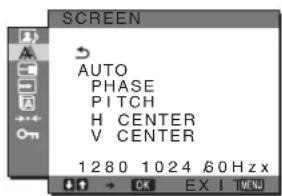
Opozorilo
Ko sprejemate digitalni RGB signal iz. vchodega konektorja
DVI-D za INPUT3, nastavitev ni potrebna.
Funkcija samodejne nastavitve kakovosti slike
Ko monitor sprejme vchodni signal, samodejno nastavi polozaj in ostrino slide (fazo/razločljivost) in zagotovi, da se nazaslonu pojav jasna slika (stran 20).
Opozorilo
Ko je aktivirana fungcija samodejne nastavitve kakovosti slike, deluje le stikalo (napajanja).
Ce se vam zdi, da funkcija samodejne nastavitve kakovosti slike tega monitorja ni popolnama nestavila slike
lahko za trenutni vchodni signal nastavite nadaljinje samodejne nastavitve kakovosti slike (Glej AUTO spodaj).
Ce so za kakovost slike potrebne nadaljnje nastavitve
lahko ročno nastavite ostrino slike (faza/razločljivost) in połoźaj (vodoravna/navpicen połoźaj).
Te nastavitve se shranijo v pommilnik in se samodejno priklicejo, kadarkoli monitor sprejme predhodni vchodni in registrirani vchodni signal.