SDMHX95 - Monitor SONY - Bezpłatna instrukcja obsługi
Znajdź bezpłatnie instrukcję urządzenia SDMHX95 SONY w formacie PDF.


Pytania użytkowników dotyczące SDMHX95 SONY
0 pytanie dotyczące tego urządzenia. Odpowiedz na te, które znasz, lub zadaj własne.
Zadaj nowe pytanie dotyczące tego urządzenia
Pobierz instrukcję dla swojego Monitor w formacie PDF za darmo! Znajdź swoją instrukcję SDMHX95 - SONY i weź swoje urządzenie elektroniczne z powrotem w ręce. Na tej stronie opublikowane są wszystkie dokumenty niezbędne do korzystania z urządzenia. SDMHX95 marki SONY.
INSTRUKCJA OBSŁUGI SDMHX95 SONY
Na obrazovce sc zobrażnabidka SCREEN.
6 Stisknete tlacitka / pro volbu uttons,PHASEa pak stisknete tlacitko OK.
Na obrazovce sc ukaze nabidka ,PHASE".
Na obrazovce se ukaze nabidka „PITCH".
Środki ostrożnosci 4
Identifikacja czesi elementów 6
Konfiguracja 8
Konfiguracja 1: Podłuczanie kabli sygnatu video 8
Konfiguracja 2: Podłuczanie przywodu audio 9
Konfiguracja 3: Podłuczanie przywodu zasilania. 9
Konfiguracja 4: Zbieranie przywodów i kabli 10
Konfiguracja 5: Włuczanie monitora i komputera 10
Konfiguracja 6: Regulacja ustawenia i nachylenia 11
Wybieranie sygnatu wejscia (Przycisk INPUT) 12
Regulacja ustawien monitora 13
Nawigacja 13
MenuPICTURE/AUDIO 14
Menu MODE 14
MenuPICTURE 14
Regulacja podświetenia obrazu (BACKLIGHT 10. . . . 14
Regulacion kontrastu (CONTRAST ) 14
Regulacja jasnosci obrazu (BRIGHTNESS 15
Regulacion odcieni barw (GAMMA 15
Regulacion temperatry barwowej (COLOR 15
Regulacja ostrosci (SHARPNESS) 16
Menu AUDIO 16
Regulacja TONów WYSOKICH/TONów NISKICH/BALANSU
(TREBLE/BASS/BALANCE) 16
Regulacja dzwieku surround (SURROUND) 16
Menu MODE RESET
(przywracanie domyslnych ustawien trybow) 16
A Menu SCREEN (tylko analogowy sygnat RGB) 17
Menu MENU POSITION 18
Menu INPUT SENSING ON/OFF 18
A Menu LANGUAGE 193
· · · Menu RESET (przywracanie wartosci domyslnych ustawien) 19
On Menu MENU LOCK 19
Funkcje technicznene 20
Regulacja glosnosci 20
Funkcja oszczedzania energii 20
Ustawianie trybu (MODE) (PICTURE/AUDIO) tryb) 21
Funkcja automatycznej regulaggi jasnosci (czujnik swiatla) 21
Funkcja automatycznej regulaggi jakosci obrazu (tylko analogowy sygnat RGB) 21
Rozwiawyanie problemów 22
Komunikaty ekranowe 22
Objawy i dzialania zaradcze 23
Specyfikacja 25
Środki ostrożnosci
Ostrzeżenie dotyczne podłuczania zasilania
- Nalezy korzystać z dolaczonego kabla zasilania. W przypadku korzystania z在内的 kabla sąwdzić, czy{nadaje sie do podlącenia do lokalnej sieci energetycznej.
Przykladowe rodzaje wtyczek
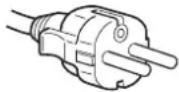
od 200 do 240 V
Urzadzenie nalezy instalowac w povlizu latwo dostepnégo gniażda sieciowych.
Umiejscowienie
Monitorac
- w Polszne zrodny zieluwo, np. grzejnikowczykanalow wentylacyjnych, jak rawnicz w wiejschwystawionych na bezposrednie dzialanie promieni slonecznych. Narażenie urzadzenia na dzialanic skrajnych temperatur, np. w samochodzie zaparkowyam w naslonecznionym mistryscu lub w Polslu instalacji grzewczyj, moze powodowej odksztalcenia obudowy lub wadliwe dzialanie monitora.
- wmiejsch narażonych na wibracje lub wstrzysz mechaniczne;
w povlizu urzadzen wytlwarzajych silne pole magnetyczne, np. odiornikow telewizjnychczy innych urzadzen wykorzystwyanych w gospodarstwie domowym; - w mistręcach, gadzie wystepuje duza ilosc kurzu, zanieczyszczenei lub piasku, np. w povlizu otwartego okna lub wyjscia z pomieszczenia na zewnatrz. W przypadku krótkotrwalego uzytkowania monitora na zewnatrz danezy podjac stosowne srodki ostroznosci dla przyciwdzialnia gromadzeniu sie kurzu i zanieczyszczene. W przyciwnym wypadku,MZe dojsc do niedwracalneo uszkodzenia monitora.
Uzytkowanie monitora z ekranem LCD
- Nie narzać ekranu LCD na bezposrednie dzialanie promiensi stonecznych, poniewaz要去 on ulec uszkodzeniu. Zwóci uwage na wąsciwe umieszczenie monitora przy oknic.
-
Nie wywierac nacisku ani nie rysowac ekranu LCD. Na ekranie LCD nie nalezy umieszczacci czkich przyzemiotow. Moze to spowodowac utrata jegnolitosci ekranu lub wadliwe dzialanie panelu LCD.
-
W przypadku uzytkowania monitora w niskiej temperaturze, na ekranie moze pijawic sie obraz szczatkowy. Nie swiadczy to jakn o nieprawidlowym dzialaniu. Po podniesieniu sie temperatury ekran powraca do normalnégo dzialania.
- Jezieli przydzyszyczas wyswietlany jest zatrzymany obraz, na ekranie要去 pojawic sie obraz szczatkowy. Obraz szczatkowy czasemzniknie.
- Panel LCD nagrzewa sie w trakcie pracy. Nie swiadczy to jaknak o nieprawidlowym dzialaniu.
O wbudowanych glosnikach stereofonicznych
Magnetyczne nosniki do nagrywania, kasety i dyskietki nalezy przechowywać z daleka od otworu w gośniku, poniewaN gośniki wytwarzaja pole magnetyczne. Moze ono spowodocu uszkodzenia danych przechowywanych na kasetach i dyskietkach.
Uwagi dotyczne monitorów LCD (cieklokrystalicznych)
Przy produktji monitorów LCD wykorzystwyana jest najnowsza technologia. Mimo to, na ekranie moga pojawiac sie ciemne lub jasne punkty swiatla (czerwone, niebieskie lub Zielone), nieregularne kolorowe pasy lub jasnosc. Nie swiadczy to jakn o nicrawidlowym dzialaniu.
(Punkty aktywne: powyzej 99,99%)
Konserwaca
- Przed przystapieniem do czyszczenia monitora sąȩzy upewnić sie,ź przyzwód zasilania jest wyjety z gniażda sieciowego.
- Ekran LCDczyscić miękka szmatka. W przypadku stosowania plnyu do mycia szkla, nie uzywać srodka antystatycznégo lub podobnégo, gdyż moze to spowodowej zarysowanie powierzchni ochronnej ekranu.
- Obudowę, panel oraz przyciski regulaci)—nalezy czysciemiczką szmatka, zwilżona lagodnym detergentem. Nie uzywać materialów sciernych, siodków szorujczych ani Rozpuszczalników, takich jak alkohol lub benzyna.
- Powierzchni ekranu nie nalezy pocierać, dotykać ani stukać w nią ostrymi przydmiotami, takimi jak dlugopiskyczy srubokrty. Może to spowodowej zarysowanie kineskopu.
W przypadku dlugotrwarego kontaktu z guma lub materialami winylowymi oraz wystawienia monitora na dzialanie Rozpusczalnikow lotnych, np. sroków owadobojczych,要去 dojsć do pogorszenia jakosci lub degradaci powlcki ochronniej ekranu LCD.
Transport
- Odłucz wszystkie kable od monitora i chwyc mocno monitor LCD uwazajac, by nie zarysowac ekranu podczas transportu. Upuszczenie monitora grozi uszkodzeniemcia lub urzadzenia.
- Przy transporcie monitora do serwisu lub do dalszej wysyły, korzystaec z oryginalnégo opakowania.
Składowanie zuzytego monitora
- Nie nalewy składowaec monitora razem z ogólnych odpadkami pochodźycymi z gospodarstwa domowego.
Kineskop fluorescencyjny monitora zawiera rtec. Składowanie monitora musi odbywac sie zgodnie zaialeceniami mistryscowych wladz sanitarnych.
- Urzadzenic powinno bye zasilane z wykorzystaniem ukladow zabepieczajych przywidzianych w instalacji budynku, przy czym wartoscznamionowa bezpiecznika w przywodzie fazowym nie要去 przykraczać 10 A.
- Poniewacz urzadzenia nie posiada wyłącznika sieciowego, rożȩczajȩcego oba przywody sieciowe, dla skutecznégo odźćzenia monitora od sieci sąȩzy koniecznie wyjac w tymczek kabla zasilajȩcego z gniazdka sciennégo.
- Urzadzenia wspólpracujuce z monitorem, a wymagajuce zasilania sieciowego musza byc zasilane z tej samej instalaci jelektrycznej.
Gniazdo zasilajace powinno byc zainstalowane zgodnic zponizszym rysunkiem.
Widok gniażda sieciowego (od strony wtyczki)
Identyfikacja częsci i elementów
Dodatkowe informacja można uzyskać na stronach podanych w nawiasach.
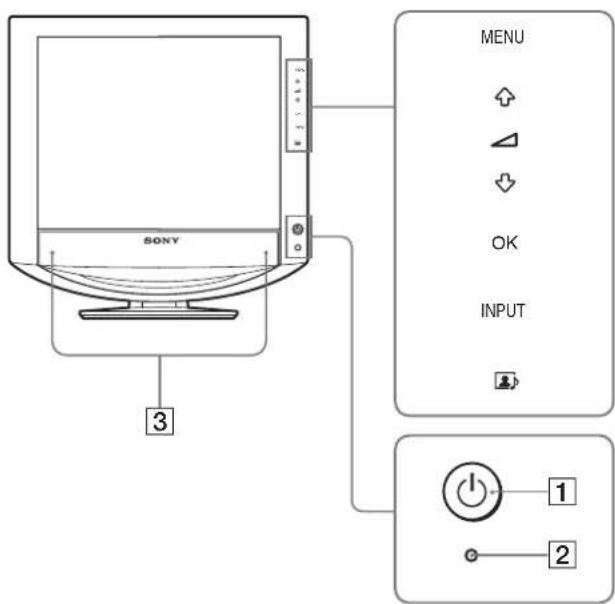
Przód monitora LCD
Widok z boku monitora LCD
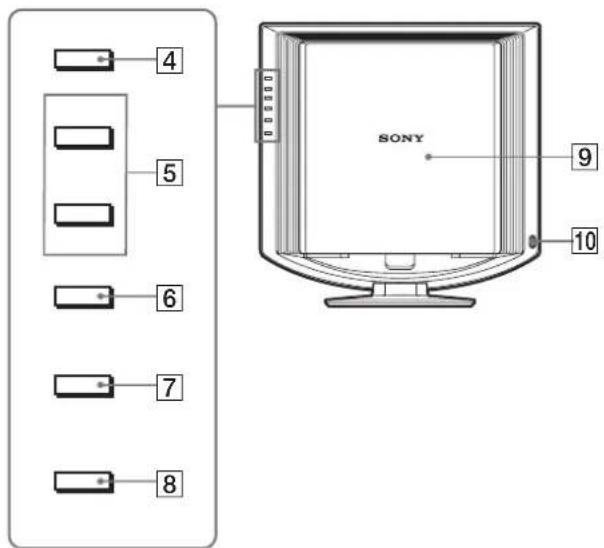
1 Przycisk zasilania i wskaznik zasilania (strony 10, 20)
Aby wączyc lub wȩczyc monitor, naciśnij przycisk zasilania (1).
Gdy monitor jest wączony, wskaźnik zasilania swieci są na Zielono, a gdy monitor znejduje są w trybie oszcźedzania energia, wskaźnik swieci są na pomarańczowo.
2 Czujnik swiatta (strona 21)
Czujnik ten mierzy poziom jasnosci otoczenia. Nie nalezy zakrywać go papierami itp.
3 Glosniki stereofoniczne (strona 20)
Glosniki te emituja sygnal audio jako dzwiek.
4 Przycisk MENU (strona 13)
Przycisk ten umozliwa wączanie i wymiędzie ekranu menu.
5 Przyciski / i (regulacja glosnosci) (strony 13, 20)
Przyciski te umozliwajy wybor pozycj z menu i dokonanie regulaci, jak rowniez wyswietlenie menu „Glośnosc" welu regulaci glośnosci.
6 Przycisk OK (strona 13)
Przycisk ten uruchamia wybraną pozycje menu i regulacja dokonane przy pomocy przycisków (5).
7 Przycisk INPUT (strona 12)
Przycisk ten umozliwa przyeluczania sygnalu wejscia video pomiedzy INPUT1, INPUT2 i INPUT3, w przypadku gdy do monitora podlaczone są dwa komputery.
9 Tylna Pokrywa (strona 8)
Przesun do góry těPokrywě przy podlączaniu kabli lub przewodow.
10 Gniazdo sluchawkowe (strona 20)
Prze to gniazdo sygnaly audio przykazywane sa do sluchawek.
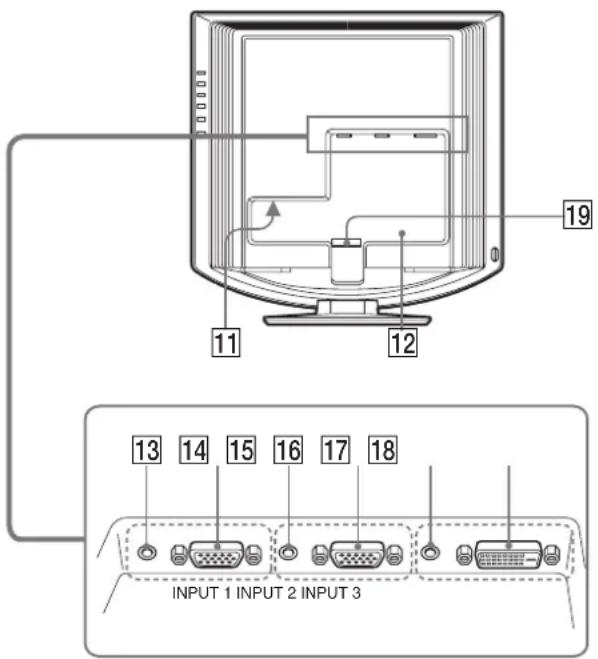
Tyl monitora LCD
11 Zlacze AC IN (strona 9)
Przy pomocykiego zlokca podlaczany jest przywoz d zasilania (w zestawie).
12 Otwör blokady bezpiecz nestwa
Otwór blokady bezpieczěnstwa powinien byc uzywany wraz z systemem bezpieczěnstwa Micro Saver System firmy Kensington.
Micro Saver Security System jest znakiem zastrzejonym firmy Kensington.
13 Gniazdo wejscia sygnalu audio dla INPUT1 (strona 9)
Do gniazda tego doprowadzane s sysgnaly audio z komputera podlaczonego do gniazda wyjscia sygnalu audio lub z innego urzadzenia audio podlaczonego do INPUT1.
14 Złacze wejsciowe HD15 (analogowy RGB) dla INPUT1 (strona 8)
Przez zlacze to doprowadzane sa analogowe sygnaly video RGB (0,7 Vp-p, dodatnie) i sygnaly synchronizacji.
15 Gniazdo wejscia sygnalu audio dla INPUT2 (strona 9)
Do gniazda tego doprowadzane s sy sygnaly audio z komputera podlaczonego do gniazda wyjscia sygnalu audio lub z innego urzadzenia audio podlaczonego do INPUT2.
16 Złacze wejsciowe HD15 (analogowy RGB) dla INPUT2 (strona 8)
Przez zlacze to doprowadzane sa analogowe sygnaly video RGB (0,7 Vp-p, dodatnie) i sygnaly synchronizaci.
17 Gniazdo wejscia sygnalu audio dla INPUT3 (strona 9)
Do gniazda tego doprowadzane s sysgnaly audio z komputera podlaczonego do gniazda wyjscia sygnalu audio lub z innego urzadzenia audio podlaczonego do INPUT3.
18 Złacze wejsciowe DVI-D (cyfrowy RGB) dla INPUT3 (strona 8)
Przez zlacze to doprowadzane sa cyfrowe sygnaly video RGB zgodnie ze standardem DVI wersja 1.0.
Uchwydt przewodow (strona 10)
Element ten zabezmieczka kable i przywody podlaczone do monitora.
Konfiguracja
Przed Rozpoczeciem uzytkowania monitora nalezy upewnic sie, ze w kartonie znajduja sie nastepujace elementy:
Monitor LCD
- Przewód zasilania
Kabel syngalu video HD15-HD15 (analogogy RGB)
Kabel sygnahu video DV1-D (cyfrowy RGB)
- Przewód audio (miniwyczka stereo)
- Dysk CD-ROM (oprogramwomanie narzédziowe dla systemów Windows i Macintosh, instrukcja obstugi itd.)
Karta gwarancjna
Szybkie wpwadzenie
Konfiguracja 1: Podłuczanie kabli sygnatu video
- Przed podlaczenia wylucz monitor i komputer.
- Przy podłuczani komputera do zláczna wejsciowego HD15 monitora (analogowy RGB), zajrzyj do „Podlaczanie komputera wyposzazonego w zláczewywijsciowe HD15 (analogowy RGB)."
Uwaga
Nie dotykaj wtykow zlacza kabla sygnalu wideco, gdyz moga ulce wygieciu.
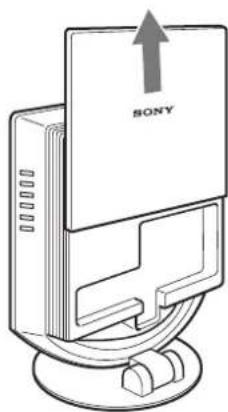
Przesun do góry tylnąPokrywę.
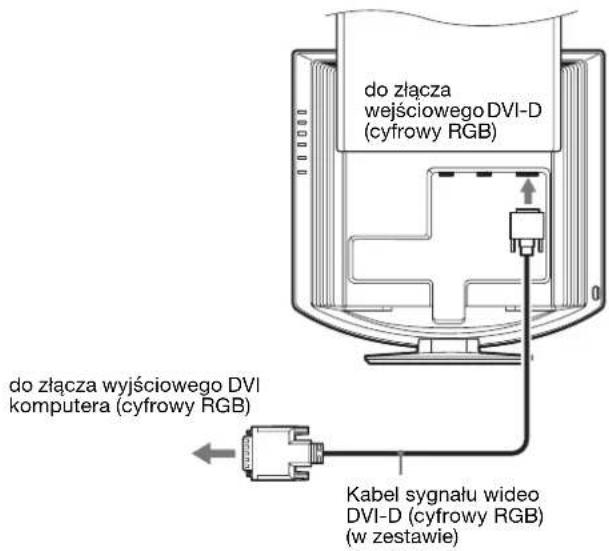
Podlaczanie komputera wyposzazonego w zlokce wyjsciowe DVI (cyfrowy RGB)
Korzystajac z dolaczonego kabla syngalu video DVI-D (cyfrowy RGB), podlacz komputer do zlacza wcieciowego DVI-D monitora (cyfrowy RGB) dla INPUT3.
Podlaczanie komputera wyposzazonego w zlokce wyjsciowe HD15 (analogowy RGB)
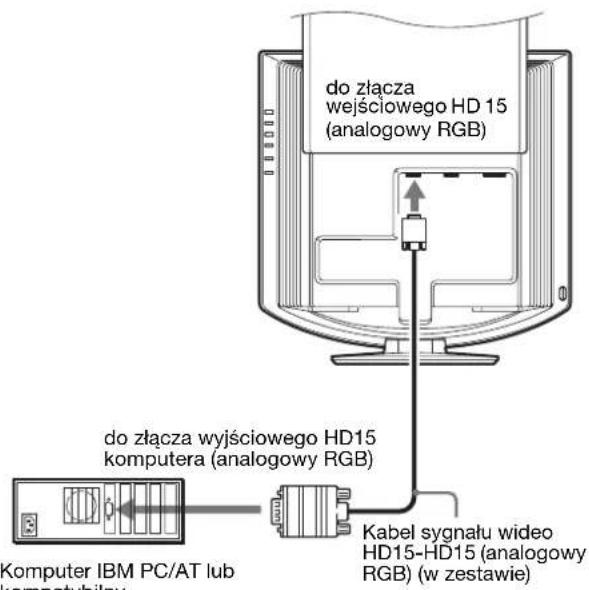
Korzystajac z dolaczonego kabla sygnalu widco HD15-HD15 (analogowy RGB), podlacz komputer do zlacza wiejsciwogo HD 15 monitora (analogowy RGB) dla INPUT1 lub INPUT2.
Podlacz komputer w spośobPokazany na ponieszych ilustracjach.
Podłuczanie do komputera IBM PC/AT lub kompatybilnego
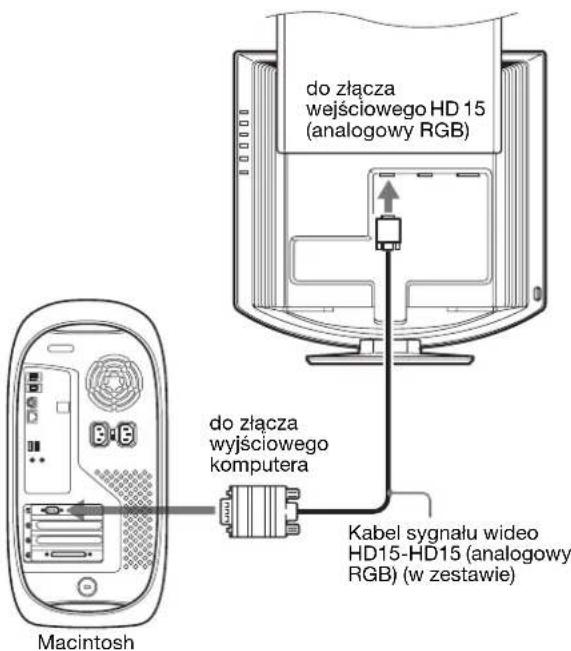
Podłuczanie do komputera Macintosh
Przy podlaczaniu komputera Macintosh, uzyj, jesto jest to konieczne, przyseciowki (nie bedacej elementem wyposzenia). Podlacz przyseciowke do komputera przy podlaczieniem kabla sygnalu video.
Konfiguracja 3: Podłuczanie przyzewodu zasilania
1 Dokladnie podlącz dołaczony do zestawu przywod zasilania do złęcza AC IN monitora.
2 Drugi koniec przywodu podłucz dokladnie do gniażda sieciowego.

PL
Konfiguracja 2: Podłuczanie przyzewodu audio
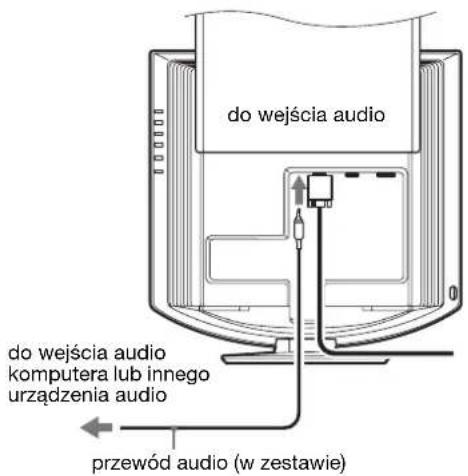
Podlacz przywoćd audio dołaczony do zestawu do odpwiedniego gniażda wejscia sygnalu audio monitora.
Korzystajac z gliosnikow monitora lub stuchawek, mozesz stuchac dzwiekow odtwarzanych z komputera lub innego sprzetu audio podlaczonego do gniazd wejscia monitora. Dodatkowe informacja na ten temat znajduja sie w zob. „Regulacja gliosnosci" na stronie 20.
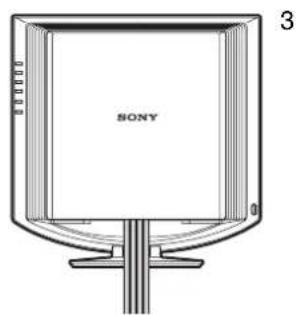
Konfiguracja 4:Zbieranie przewodów i kabli
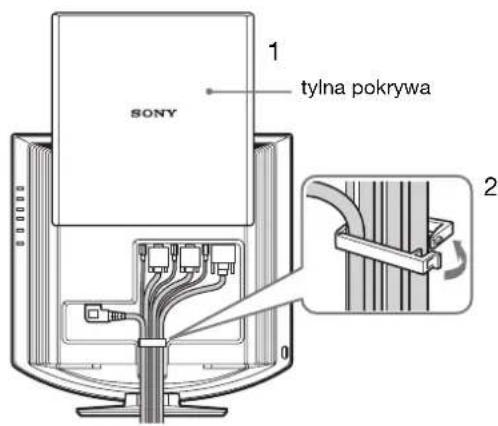
1 Przesun do góry tylnaPokrywe.
2 Zabezpiecz kabel sygnatu video, przywody audio i przywód zasilania uchwytem na obudowie.
3 Przesun do do tyn Pokrywe.
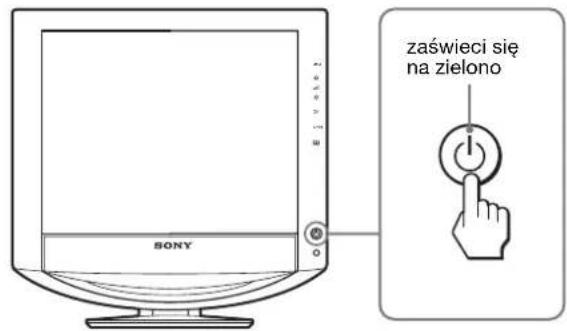
Konfiguracja 5: Włuczanie monitora i komputera
1 Nacisnij przycisk zasilania 品 z przodu monitora. Wskaznik zasilania zawieci sie na Zielono.
2 Wlacz komputer.
3 Naciśnij przycisk INPUT, aby wybrać zȩdany sygnaj wejscia.
Na ekranie zostanie wyświetlony obrz z wybranego wejscia.
Dodatkowe informacja na ten temat znajduja są w zob. „Wybieranie sygnalu woescia (Przycisk INPUT)” na stronic 12.
Instalacja monitora jest zakończona. W razie potrzejby, wyreguluj obraz przy pomocy odpowiednich przycisków (strona 13).
Ježeli na ekranie nie pojawia sąźaden obraz
-
Sprawdź,czy przewód zasilania i kabel sygnalu video zostaly prawidlowo podlaczone do komputera.
-
Jesli na ekranie pojawia sie komunikat „NO INPUT SIGNAL":
-
Komputer znajduje sie w trybie oszczedzania energii. Nacijsij dowolny klawisz na klawiaturzc lub poruszaj myszka.
-
Sprawdź,czyustawienie sygnaluwcja jest wlasciwe, nacziskajczyszycskINPUT(strona12).
-
Jesli na ekranie pojawia sie komunikat „CABLE DISCONNECTED":
-
Sprawdź,czy kabel sygnalu video jest prawnłowopodłaczony.
-
Sprawdź,czyustawienie sygnalu wejscia jest wlasciwe, nasciskajczprzycisk INPUT (strona 12).
-
Jeźeli na ekranie pojawie są komunikat „OUT OF RANGE“, ponownie podłucz stary monitor. Natestpnie skonfiguruj karte graficznak komputera zgodnia z poniższymi ustawieniami.
| Analogowy RGB Cyfrowy RGB | ||
| Czȩstotliwość pozioma | 28-80 kHz 28-64 kHz | |
| Czȩstotliwość pionowa | 48-75 Hz 60 Hz | |
| Rozdzielciezość | 1280 × 1024 lub mniejsza | 1280 × 1024 lub mniejsza |
Aby uzyskac wiccej informaci na temat komunikatow ekranowych, zob. „Objawy i dzialania zaradcze" na stronie 23.
Monitor Nie wymaga specialnych sterowników
Monitor jest zgodny ze standardem „DDC" Plug & Play i wszystkiego loro parametry sa wykrywane automatycznie. Nie zachodzi koniecznosc instalowania w komputerze dodatkowych sterowników.
Przy pierwszym wączeniu komputera po podlaczenia monitora, na ekranie moze povajci sie Kreator instalacji. W takim przypadku, postepuj zgodnie z instrukcjami povajiajacymi sie na ekranie. Automatyczne wybrany zostanie monitor Plug & Play, umozliwiazć korzystanie z tego monitora.
Czestotliwość pionowa jest ustawiona na 60 Hz.
Poniewaz migotanie nie jest szkodlwe dla monitora,ość go uzywac przy takim ustawieniu. Ustawianie czestotliwość pionowej na okreslonna, wysoka wartość nie jest konieczne.
Konfiguracja 6:Regulacja ustawienia i nachylenia
Nachylenie monitora można regulowej w zakresie kátowPokazanych ponižej.
Uchwyc dolna krawedz panelu LCD, a nastepnie wyreguluj katy nachylenia ekranu.
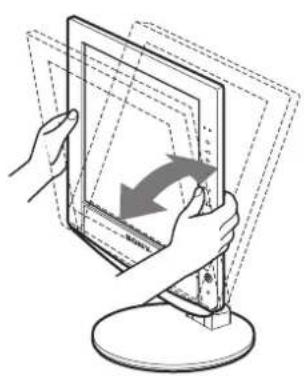
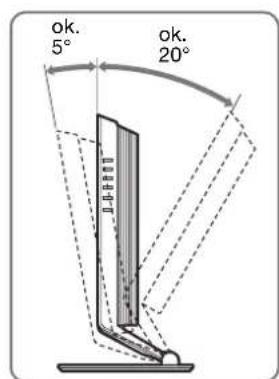
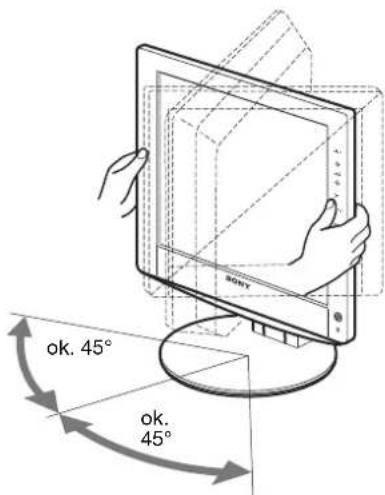
Wygoda uzytkowania monitora
Dostosuj kat nachylenia monitora do wysokosci biurka i krzesla, oraz tak, aby swiatlo nic odbijalo sie od ekranu.
Uwaga
Dostosowywanie kąta nachylenia monitora i jejego wysokość przyprepowadź powoli i starannie, uwazȩjac, aby nie uderzyć monitorem o biurko.
Wybieranie syngalu wejscia
(Przycisk INPUT)
Nacijsij przycisk INPUT.
Za kazdym naciński temo przycisku, sygnal wejsca
ulegniezmianie.
| Komunikat ekranowy (Pojawia są w lewym gornym rogu po upływie 5 sekund.) | Konfiguracja sygnahu wejschia |
| INPUT1:HD15 Zȩcze wejsciowe HD15 (analogowy RGB) dla INPUT1 | |
| INPUT2:HD15 Zȩcze wejsciowe HD15 (analogowy RGB) dla INPUT2 | |
| INPUT3:DVI-D Zȩcze wejsciowe DVI-D (cyfrowy RGB) dla INPUT3 | |
Regulacja ustawien monitora
Przed dokonaniem regulacji
Podlacz monitor i komputer, a nastepnie wącz oba urzadzenia.
W celu osiagniecia najepszychwynikow,odczekaj co najmnej 30 minut przyd dokananiem ustawien.
Przy pomocy menu ekranowej można przypegowadź wiele regulacja.
Nawigacja
1 Wyswietl menu glowne.
Naciśnij przycisk MENU w celu wyświctzenia na ekranie menu glówno.
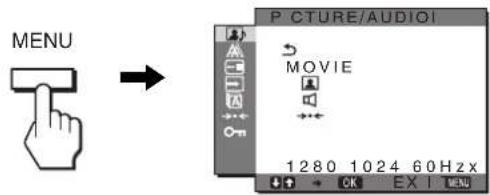
2 Wybierz zadane menu.
Poslugujac sie przyciskami / wybierz zadane menu. Nacijsij przycisk OK, aby przyjec do pierwszej pozycji menu.
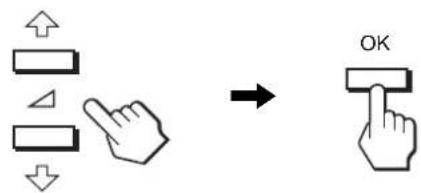
3 Wybierz pozycje, ktorej ustawienia chceszzmienić.
Poslugujac sie przyciskami / wybierz pozycje, ktorej ustawenia chcesz zmienc, a nastepnie nacijsnij przycisk OK.
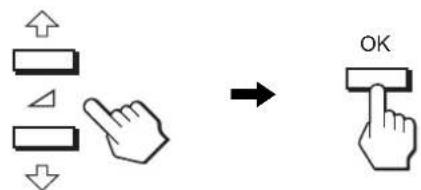
Jesli jest jeder z pozycji menu.
Po wybraniu nacisi ci ci przycisko OK, na ekranie zostanie wyswietlone poprzednie menu.
4 Dokonaj regulazioni ustawien wybranej pozycji.
Poslugujac sie przyciskami / wyreguluj ustawienia, a nastepnie nacijsnij przycisk OK.
Po naciński przycisku OK zmieńcie ustawienia zostaną zachowane, a na ekranie zostanie wyświetlone poprzednic menu.
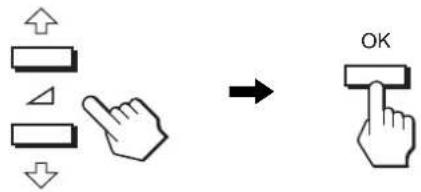
5 Zamykanie menu.
Naciśnij raz przycisk MENU, aby powróćie do normalnégo obrazu. Menu zamknie są automatycznych, jejeli przycz ok. 45 sekundNie zostanie naciśćtuźaden przycisk.

■ Przywracanie ustawien domyślnych
Korzystajc z menu RESET, mozesz przywrocić domyslne wartosciustawien. Dodatkowe informacja na tematresetowania ustawienznajduja sie w (RESET) na strona 19.

Menu PICTURE/AUDIO
Korzystajac z menu PICTURE/AUDIO mozesz dokonac regulaci nastepujacych pozycji.
- MODE (GAME/MOVIE/PC/AUTO)
PICTURE
AUDIO - MODERESET
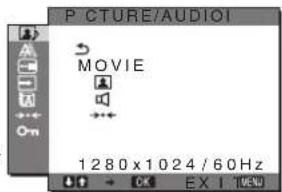
■ Menu MODE
Mozesz wybrać odpowiednia jasnosć ekranu.
Dla kazdego trybu所提供 konfiguracji ustawien PICTURE/AUDIO.
Dodatkowo, możesz zmieniać ustawuminium dla kaźdego wojścia (INPUT1/INPUT2/INPUT3).
1 Naciśnij przyczysk MENU.
Na ekranie wyświetlone zostanie menu glówne.
2 Poslugujac sie przyciskami / wybierz (PICTURE/AUDIO) i nacinij przycisk OK.
Na ekranie wyswietlone zostanie menu PICTURE/ AUDIO.
3 Poslugujac sie przyciskami / wybierz MOVIE i nacijsnij przycisk OK.
Na ekranie wyswietlone zostanie menu MODE.
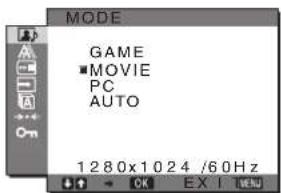
4 Poslugujac sie przyciskami / wybierz zadany tryb i nacijsij przycisk OK.
Domyślnym ustawieniem jest MOVIE.
- GAME: Jasny obraz.
MOVIE:Wyrażny obrz o silnym kontrascie. - PC: Miekki obraz.
- A U T O: Monitor体系建设的动态管理,建立自动化管理平台。
jasnosc ekranu do jasnosci otoczenia (funkcja automatycznej regulaci jasnosci).
Dodatkowe informacja na ten temat znajduja sie w zob. „Funkcja automatycznej regulaci jasnosci (czujnik swiatka)” na stronie 21.
UWAGA
W trybie AUTO nie mozesz dokonac regulaçji podswietlenia.
■ Menu PICTURE
Korzystajac z menu PICTURE mozesdokonać regulazioni nastepujacych pozycji.
- BACKLIPHT
- CONTRAST
BRIGHTNESS - Menu GAMMA
- Menu COLOR
SHARPNESS
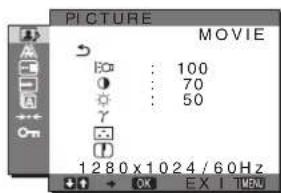
Regulacja podświetenia obrazu (BACKLIGHT)
Jesli ekran jest zbyt jasny, dostosuj podswietlenie obrazu, cospowoduje zwiekszenie wyrazistosci obrazu.
1 Naciśnij przyczysk MENU.
Na ekranie wyswietlone zostanie menu glowne.
2 Poslugujac sie przyciskami / wybierz (PICTURE/AUDIO) i nacijsnij przycisk OK.
Na ekranie wyświetlone zostanie menu PICTURE/ AUDIO.
3 Poslugujac sie przyciskami / wybierz (PICTURE) i nacijsnij przycisk OK.
Na ekranie wyswietlone zestanie menu PICTURE.
4 Poslugujac sie przyciskami / wybierz „:BACKLIGHT" i nacijsij przycisk OK.
Na ekranie wyswietlone zichanie menu, BACKLIGHT".
5 Poslugujac sie przyciskami / ustaw poziom podswietlenia i nacijsij przycisk OK.
Regulacja kontrastu (CONTRAST)
Wyreguluj kontrast obrzu.
1 Nacijsij przycisk MENU.
Na ekranie wyświetlone zostanie menu glówne.
2 Poslugujac sie przyciskami / wybierz (PICTURE/AUDIO) i nacijsnij przycisk OK.
Na ekranie wyświetlone zostanie menu PICTURE/ AUDIO.
3 Poslugujac sie przyciskami / wybierz (PICTURE) i nacijsnij przycisk OK.
Na ekranie wyswietlone zostanie menu PICTURE.
4 Poslugujac sie przyciskami / wybierz, ① CONTRAST" i nacinij przycisk OK.
Na ekranie wyswietlone zostanie menu „CONTRAST".
5 Poslugujac sie przyciskami / ustaw kontrast i nacinij przycisk OK.
Regulacja jasnosci obrazu (BRIGHTNESS)
Wyreguluj jasnosc obrazu (poziom czerni).
1 Nacisnj przycisk MENU.
Na ekranie wyswietlone zostanie menu glówne.
2 Postugujac sie przyciskami / wybierz (PICTURE/AUDIO) i nacijsij przycisk OK.
Na ekranie wyświetlone zostanie menu PICTURE/ AUDIO.
3 Postugujac sie przyciskami / wybierz (PICTURE) i nacijsnij przycisk OK.
Na ekranie wyświetlone zostanie menu PICTURE.
4 Poslugujaac sie przyciskami / wybierz, BRIGHTNESS" i nacijsnij przycisk OK.
Na ekranie wyswietlone zostanie menu „BRIGHTNESS".
5 Postugujac sie przyciskami / ustaw jasnosci nacinij przycisk OK.
Regulacja odcieni barw (GAMMA Y
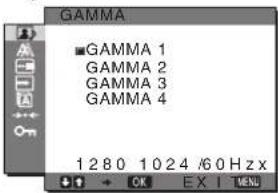
Istnieje mozliwość skojarzenia odcieni barw obrazu na ekranic z pierwornymi odcieniami obrazu.
1 Nacijsnj przycisk MENU.
Na ekranie wyswietlone zostanie menu glówne.
2 Postugujac sie przyciskami / wybierz (PICTURE/AUDIO) i nacijsnij przycisk OK.
Na ekranie wyświetlone zostanie menu PICTURE/ AUDIO.
3 Postugujac sie przyciskami / wybierz (PICTURE) i nacijsnij przycisk OK.
Na ekranie wyswietlone zestanie menu PICTURE.
4 Postugujac sie przyciskami / wybierz (GAMMA)" i nacijsij przycisk OK.
Na ekranie wyswietlone zostanie menu GAMMA.
5 Poslugujac sie przyciskami / wybierz zadany tryb i nacijsij przycisk OK.
Regulacja temperatury barwowej (COLOR)
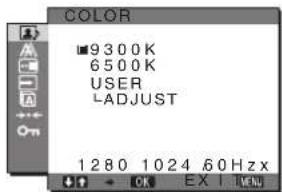
Mozliwa jest zmiana odczenia barwy w polu bialym w
stosunku do domyslnych ustawien temperature barwowej.
W razie potrzeby moza tez dokonac dokladnej regulacci
temperature barwowej.
1 Naciński przycisk MENU.
Na ekranie wyswietlone zostanie menu glowne.
2 Postugujac sie przyciskami / wybierz (PICTURE/AUDIO) i nacijsnij przycisk OK.
Na ekranie wyświetlone zostanie menu PICTURE/ AUDIO.
3 Poslugujac sie przyciskami / wybierz (PICTURE) i nacijsnij przycisk OK.
Na ekranie wyświetlone zostanie menu PICTURE.
4 Postugujac sie przyciskami / wybierz, (COLOR)" i nacijsnj przycisk OK.
Na ekranie wyswietlone zostanie menu COLOR.
5 Poslugujac sie przyciskami / wybierz zadana temperature barwowaj nacinijn przycisk OK.
Bielzmicni odciezniebieskico na czerwony przy zmiejszaniu temperature barwowej 9300K do 6500K.
Dokladna regulacja temperatury barwowej
Temperature barwowa现阶段 la kazdego trybu (GAME/MOVIE/PC/AUTO).
1 Naciński przycisk MENU.
Na ekranic wyswietlone zostanie menu glownc.
2 Postugujac sie przyciskami / wybierz (PICTURE/AUDIO) i nacinij przycisk OK.
Na ekranie wyświetlone zostanie menu PICTURE/ AUDIO.
3 Poslugujac sie przyciskami / wybierz (PICTURE) i nacijsnij przycisk OK.
Na ekranic wyswictlone zostanie menu PICTURE.
4 Postugujac sie przyciskami / wybierz, (COLOR)" i nacinij przycisk OK.
Na ekranie wyswietlone zostanie menu COLOR.
5 Postugujac sie przyciskami / wybierz,ADJUST" i nacijsij przycisk OK.
Na ekranie wyswietlone zostanie menu dokladnej regulaci temperatury barwowej.
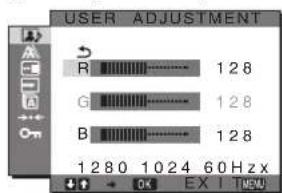
6 Poslugujac sie przyciskami / wybierz R (red - czerwony) lub B (blue - niebieski) i nacijsnij przycisk OK. NatestPNie za pomocz przyciskow /
wyregulj temperature barwowa i nacisnij przycisk OK.
Poniewaz regulacja temperatury barwowej dokonywana jest poprzej zmiejeżanie lub zwiększenia poziomu składowej R i B w odniemensiu do składowej G (green - Zielony), poziom składowej G jest staly.
7 Poslugujac sie przyciskami / wybierz i nacinij przycisk OK.
Nowe ustawienie barw zostanie zapisane w pamięci i automatyczne przywopane za kazdym razem, gdy wybrana zostanie opcja „Uzytkownika".
Na ekranic wyswictlone zostanic menu COLOR.
Regulacja ostrosci (SHARPNESS)
Wyreguluj,abyobrazystaIySieostrzejszeitd.
1 Nacijsnj przycisk MENU.
Na ekranie wyświetlone zostanie menu glówne.
2 Poslugujac sie przyciskami / wybierz (PICTURE/AUDIO) i nacinij przycisk OK.
Na ekranie wyświetlone zostanie menu PICTURE/ AUDIO.
3 Poslugujac sie przyciskami / wybierz (PICTURE) i nacijsnij przycisk OK.
Na ekranie wyswietlone zostanie menu PICTURE.
4 Poslugujac sie przyciskami / wybierz SHARPNESS" i nacijsij przycisk OK.
Na ekranie wyswietlone zostanie menu SHARPNESS.
5 Poslugujac sie przyciskami / ustaw ostrość i naciśnij przycisk OK.
■ Menu AUDIO
Korzystajac z menu AUDIO mozesdokonać regulazioni nastepujczych pozycji.
1 Naciśnj przycisk MENU.
Na ekranie wyswietlone zostanie menu glówne.
2 Poslugujac sie przyciskami / wybierz (PICTURE/AUDIO) i nacinij przycisk OK.
Na ekranie wyświetlone zostanie menu PICTURE/ AUDIO.
3 Poslugujac sie przyciskami / wybierz (AUDIO) i nacinij przycisk OK.
4 Poslugujac sie przyciskami / wybierz TREBLE, BASS lub BALANCE i nacinij przycisk OK.
5 Poslugujac sie przyciskami / wybierz zadany tryb i naciśnij przycisk OK.
Regulacja dzwieku surround (SURROUND)
1 Nacijsij przycisk MENU.
Na ekranie wyswietlone zostanie menu glowne.
2 Poslugujac sie przyciskami / wybierz (PICTURE/AUDIO) i nacijsnij przycisk OK.
Na ekranie wyświetlone zostanie menu PICTURE/ AUDIO.
3 Poslugujac sie przyciskami / wybierz (AUDIO) i nacijsij przycisk OK.
4 Poslugujac sie przyciskami / wybierz SURROUND i nacinij przycisk OK.
5 Poslugujac sie przyciskami / wybierz zadany tryb i naciśnij przycisk OK.
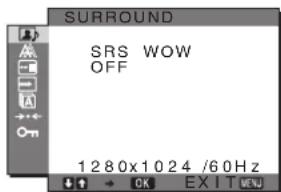
SRS WOW: Glebokie tony niskie i czyste tony wysokic zapewniaja doskonaly dzwiek w formacie surround; filmy i Gry wzbogacane sə mocnym dzwiekiem.
OFF: Wylacza efekt SRS WOW.
SRS WOW, wykorzystunję są nowoc三点nejść technologie opracowaną przy SRS Labs, Inc., znacznie poprawia jakość dzwiedu pochodźacego z rożnych zrodrę.
■ Menu MODE RESET (przywracanie domyslnych ustawien trybow)
Istnieje moziwość przyworocenia domyslnej wartosciustawien.
1 Nacijsij przycisk MENU.
Na ckranie wyswietlone dostanic menu glownc.
2 Poslugujac sie przyciskami / wybierz (PICTURE/AUDIO) i nacijsnij przycisk OK.
Na ekranic wyswictlone zostanic menu PICTURE/ AUDIO.
3 Poslugujac sie przyciskami / wybierz, RESET" i nacijsnij przycisk OK.
Na ekranie wyswietlone dostanie menu „RESET".
4 Poslugujac sie przyciskami / wybierz zadany tryb i nacijsij przycisk OK.
- OK: Przywracanie ustawien wszystkich trybow w menu PICTURE/AUDIO do wartosci domyslnych.
- CANCEL: Anulowanie przywcenia wartosci domyslnych i powrot do menu PICTURE/ AUDIO.
A Menu SCREEN (tylko analogowy sygnal RGB)
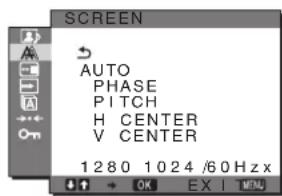
Korzystajac z menu SCREEN mozesz dokonać regulazioni nastepujacych pozycenei.
- AUTO
PHASE
PITCH
HCENTER
VCENTER
Uwaga
W przypadku odbierania cyfrowych sygnaw RGB ze zlacza wejsciowego DVI-D dla INPUT3, regulacja nie jest konieczna.
■ Funkcja automatycznej regulaggi jakosci obrazu
Jesli monitor odbiera sygnal wejscia, automatycznie regulje ona pozycje i ostrosc obrazu (faza/wielkość plamki) oraz zapewnia, ze obraz na ekranie jest wyraźny (strona 21).
Uwaga
Po uaktywnieniu funkci automatycznej regulaci jakosci obrazu, Dziela tylko przycisk zasilania.
Jesli fungcja automatycznej regulaggi jakosci obrazu monitora nie ustawia optymalnych parametrów obrazu
można dokonac dalszej automatycznej regulaggi jakosci obrazu dla biezȩcego sygnalu woescia (Zajrzyj do „AUTO” poniȩje)
Jesli konieczna jest dalsza regulacja obrazu
Mozliwa jest ręczna regulacja ostrosci (fazy i wielkość plamki) oraz połozenia obrazu (w poziomie i w pionie).
Parametry te sa przechowywane w pamięci i automatycznie przywolywane za kaźdym razem, gdy monitor odbiera uprzejnio dostarczny i zarejestrowany sygnal wejscia.
Dokonywanie dalszej automatycznej regulazioni jakosci obrazu dla biezurego sygnatu wejscia (AUTO)
1 Nacijsij przycisk MENU.
Na ekranic wyswietlone zostanic menu glownc.
2 Poslugujac sie przyciskami / wybierz (SCREEN) i nacinij przycisk OK.
Na ekranie wyswietlone zichanie menu SCREEN.
3 Postugujac sie przyciskami / wybierz „AUTO" i nacinij przycisk OK.
Dokonaj wymaganej regulaci fazy, weltosci plamki oraz połowenia w poziomic/pionica dla bierzacego sygnalu wejscia i zapisz ustawienia.
■ Réczna regulacja ostrosci obrazu (Faza/Wielkość plamki)
Ręczna regulacja ostrosci obrazu myngo przyprępowadzie w natestepujczy spośb. Regulacja ta jest moziwa, gdy komputer jest podlączony do zȩcza wejsciowego HD15 monitora (analogowy RGB).
1 Ustaw Rozdzielczość w komputerze na 1280 × 1024 .
2 Wlóz phyte CD-ROM.
3 Uruchom CD-ROM, a nastepnie wyświetl obraz kontrolny.
W systemie operacyjnym Windows
Gdy wlaczone jest autoodwarzanie:
Kliknij narzédzie Display Adjustment (Utility).
Kliknij „Dostosuj" i potworódź wybraną Rozdzielczość, a natestepnie kliknij „Dalej".
Obraz kontrlny dla poszeczolnych opcji wyświetlany jest w sekwcenci: PITCH i PHASE.
Gdy autoodtwarzanie nie dzia:
1 Otworz, Mój komputer" i sprawym klawiszem kliknjikone CD-ROM.
Uruchom „Eksploratora Windows" i kliknij ikone CD-ROM.
2 Otworz [Utility], a nastepnie wybierz [Windows].
3 Uruchom [Win_Utility.exe].
Wyświetlony zostanie obraz kontrolny.
W systemie operacyjnym Macintosh
1 Otworz [Utility], a nastepnic wybierz [Mac].
2 Uruchom [Mac_Utility.exe].
Wyświetlony zostanic obraz kontrolny.
4 Nacijsij przycisk MENU.
Na ekranie wyswietlone zostanie menu glowne.
5 Poslugujac sie przyciskami / wybierz (SCREEN) i nacinij przycisk OK.
Na ckranie wyswietlone zostanic menu SCREEN.
6 Poslugujac sie przyciskami / wybierz "PHASE" i nacijsnij przycisk OK.
Na ekranie wyświetlone zostanic menu regulacja „PHASE".
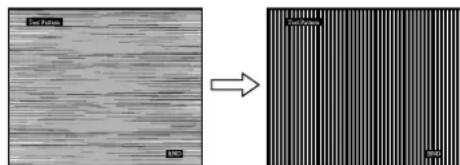
7 Naciskaj przyciski / , aż do zmiejszenia szerokosci poziomych pasków.
Paski poziome powinnyMICJak najmniejsz szerokosc.
8 Nacisnij przycisk OK.
Na ekranie wyświetlone zostanie menu glówne. Jeźeli na calym ekranie widoczne są pionowe paski, przypoprawość regulacja wiedlość plamki zgodnia z ponieszysm opistem.
9 Poslugujac sie przyciskami / wybierz „PITCH" i nacijsnij przycisk OK.
Na ekranie wyswietlone zostanie menu regulaçji "PITCH".
10 Naciskaj przyciski / , aż do znikcie pionowych pasków.
Przy prawidowym ustawieniu pionowe paski powinny zniknac.
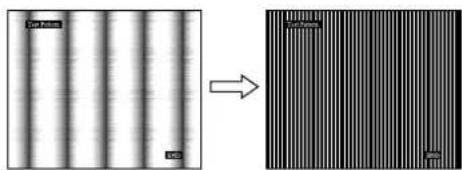
11 Kliknij przyczisk [END] na ekranie w celu wylączenia obrazu kontrolnégo.
Reczna regulacja połozenia obrazu (H CENTER/V CENTER)
Ježeli obrnz nie jest wyposrodkowany, wyreguluj mesmo połozenie w nastepujacy spośob.
3 Uruchom CD-ROM, a nastepnie wyświetl obraz kontrolny.
1 Ustaw Rozdzielczość w komputerze na 1280 × 1024 .
2 Wlóz phyte CD-ROM.
W systemie operacyjnym Windows Gdy wączone jest autoodwarzanie
Kliknij narzédzie Display Adjustment (Utility).
Kliknij „Dostosuj" i potwierdz wybranq rozdzielczość, a nastepnie kliknij „Dalej".
Obraz kontrolny dla poszeczolnych opcjy wyswietlany jest w sekwenci: H CENTER i V CENTER.
Gdy autoodtwarzanie niedziala:
1 Otworz „Moj komputer" i sprawym klawiszem kliknjikonc CD-ROM.
Uruchom „Eksploratora Windows" i kliknij ikone CD-ROM.
2 Otworz [Utility], a nastepnie wybierz [Windows].
3 Uruchom [Win_Utility.exe].
Wyświetlony zostanie obraz kontrlny.
W systemie operacyjnym Macintosh
1 Otworz [Utility], a nastepnie wybierz [Mac].
2 Uruchom [Mac_Utility.exe].
Wyświetlony zostanie obrz kontrlny.
4 Naciśnij przycisk MENU.
Na ekranie wyswietlone zostanie menu glówne.
5 Poslugujac sie przyciskami / wybierz (SCREEN) i nacijsnj przycisk OK.
Na ekranie wyswietlone zostanie menu SCREEN.
6 Poslugujac sie przyciskami / wybierz ,H CENTER" lub ,V CENTER" i nacijsij przycisk OK.
Na ekranie wyswietlone zostanie menu regulaci „H CENTER" lub „V CENTER".
7 Poslugujac sie przyciskami / wysrodkuj obrak kontrlny na ekranie.
8 Kliknij przycisk [END] na ekranie w celu wylączenia obrazu kontrolnégo.
Menu MENU POSITION
Możesz zmienci połozenia menu, jestli zaslania ono obraz na ekranie.
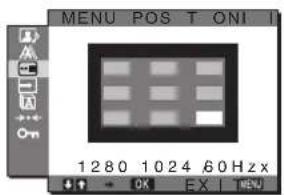
1 Nacijsij przycisk MENU.
Na ekranie wyswietlone zostanie menu glowne.
2 Poslugujac sie przyciskami / wybierz (MENUPPOSITION) i nacijsnij przycisk OK.
Na ekranie wyswietlone zostanie menu „MENU POSITION".
3 Poslugujac sie przyciskami / wybierz zadang pozycje i nacijsnij przycisk OK.
Mozesz wybierać spośród 9 pozycji, w ktorych menu要去 sie pojawiać.
- Menu INPUT SENSING ON/OFF
Gdy wybrana zostanic opcja AUTO ON w menu INPUT SENSING ON/OFF, monitor automatycznie wykrywa syngnal wiejscia dostarczany przy cz terminal i automatyczniczmienia syngnal wiejscia przyd przysciem monitora w tryb oszczejdzania energia.
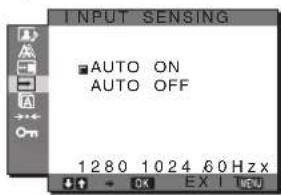
1 Naciśnij przyczysk MENU.
Na ekranie wyswietlone zostanie menu glowne.
2 Postugujac sie przyciskami / wybierz (INPUT SENSING ON/OFF) i naciśnij przycisk OK.
Na ekranie wyswietlone zostanie menu INPUT SENSING.
3 Poslugujac sie przyciskami / wybierz zadany tryb i nacijsij przycisk OK.
- ON: Jesli wybranego terminalu nie jest dostarczany syngnal wiejscia, lub jejli z terminalu wybranego przy pomocy przycisku INPUT na monitorze nie jest dostarczany syngnal, pijawi sie komunikat ekranowy (strona 22) i monitor sprawdza,czy syngnal wiejscia jest dostarczany zinnego terminalu, w celu dokonania automatycznej zmiany wiejscia. Jesli syngnal wiejscia zostaniczmiciony, w lewym gornym rogu ekranu wyswietlony zostanic wybrany terminal wiejscia. Jesli syngnal wiejscia nie jest dostarczany,monitor automatycznie przyjdzie w tryb oszczydzania energii.
OFF: Sygnai wojcia nic bcdzic zmieiany automatycznie. Nacijsij przycisk INPUT w celu zmiany wojcia.

Menu LANGUAGE
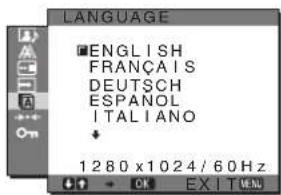
1 Naciszij przycisk MENU.
Na ekranie wyswietlone zostanie menu glówne.
2 Poslugujac sie przyciskami / wybierz (LANGUAGE) i nacijsij przycisk OK.
Na ckranie wyswietlone zostanie menu LANGUAGE.
3 Poslugujac sie przyciskami / wybierz jejzyk i nacinij przycisk OK.
- English: angielski
- Français: francuski
- Deutsch: niemiecki
- Espano: hiszpaniski
Italiano: wloski
Nederlands: holenderski
Svenska: szwedzki
Pycckn: rosyjski - 日本語: japonski
·中文: chiński
Menu RESET (przywracanie wartosci domyslnych ustawien)
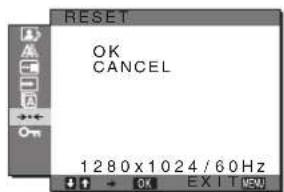
1 Naciśnij przyczysk MENU.
Na ekranic wyswietlone zostanie menu glówne.
2 Postugujac sie przyciskami / wybierz +(RESET) i nacijsij przycisk OK.
Na ekranie wyświetlone zostanie menu RESET.
3 Poslugujac sie przyciskami / wybierz zadany tryb i naciśnij przycisk OK.
- OK: Przywracanie wszystkich ustawien do wartosci domyslynch. Zwroc uwage, ze nie要去 n ten sposob przywrocić domyslnej wartosci ustawienza „LANGUAGE".
- CANCEL: Anulowanie przywrocenia wartosci domyslnych i powrot do ekranu menu.

Menu MENU LOCK
Blokuje przyciski w celu uniknięcia nicpożadnychzmian.
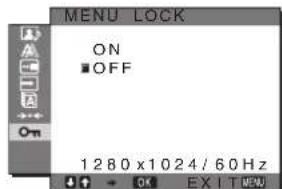
1 Nacisnj przycisk MENU.
Na ekranic wyswietlone zostanie menu glówne.
2 Poslugujac sie przyciskami / wybierz (MENULOCK) i nacijsnij przycisk OK.
Na ekranie wyswietlone zostanie menu MENU LOCK.
3 Poslugujac sie przyciskami / , wybierz „On" lub "Off".
- ON: Aktywny bedzie tylko przycisk zasilania Ⓞ oraz przycisk INPUT. Przy przybie wykonania jakiejkolwiek czynnosci, na ekranie pojawi są symbol Ⓞ.
- OFF: Wylacz fungcje „MENU LOCK". Jesli funkcja „MENU LOCK" zostala wlaczona „ON", gdy nacijsiesz przycisk MENU, automatycznie wybrane zostanie „MENU LOCK".
Funkcje techniczne
Regulacja gośnosci
Korzystajac z glosnikow monitora lub sluchawek, mozesz slucha dzwiekow odwartanych z komputera lub innego spreztu audio podlaczonego do gniazd wejscia monitora.
Glosnosc mozes regulowac korzystajac z odrebnego menu, Glosnosc",znajdujacego sie w menu glownym.
1 W przypadku, gdy zadne menu Nie zestanie wyświetlone na ekranie, uzyj przycisków /
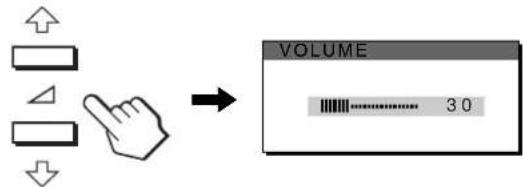
2 Korzystajac z przycisków / dokonaj regulacja glosnosci.
Menu automatycznie znikmie po ok. 5 sekundach.
Uwaga
- Nie mozesz regulowac glosnosci gdy na ekranie wyswietlane jest menu glowne.
Gdy monitor znajduje sie w trybie oszczedzania energii, z gliosnikow lub shuchawek nie dochodzi zaden dzwiek.
Funkcja oszczedzania energii
Niniejszy monitor spelznia wytyczne dotyczace oszczedzania energii okreslone przyznormy VESA, ENERGY STAR (tylko SDM-HX75), oraz NUTEK. Jesli monitor jest podłoczony do komputera lub graficznej karty video zgodnej ze standardem DPMS (Display Power Management Standard) dla sygnalu analogowej, lub standardem DMPM (DVI Digital Monitor Power Management) dla sygnalu cyfrowego, urzadzenia automatycznie ograniczny połó mocy, w spośob przystawiony poniżej.
SDM-HX75
| Tryb zasilania | Pobór mocy ➀ wskaznik zasilania |
| normala | 50 W (maks.) Zielony |
| praca | |
| urzadzenia | |
| aktywny wyl* | 1 W (maks.) pomarńczowy |
| (úspienené)** | |
| (zasilanie) | 1 W (maks.) wyl |
| wyłączony |
SDM-HX95
| Tryb zasilania | Pobór mocy | ◎ wskaznik zasilania |
| normala praca urȩźdenia | 60 W (maks.) zielony | |
| aktywny wyl* (uźpienie)** | 1 W (maks.) pomarńczowy | |
| ◎ (zasilanie) wyłuczony | 1 W (maks.) wyl |
- Gdy komputer wejdzie w tryb „aktywnego wyl", sygnat wiejschia jest odcinany i na ekranie pojawia sie komunikat „NO INPUT SIGNAL". Po 5 sekundach, monitor przechodzi w tryb oszczeczania energia.
**Uspicnic" to tryb oszczedzania energii okreslony przy Agencje Ochrony Srodowska (EPA).
Ustawianie trybu (MODE) (PICTURE/AUDIO) (fhyb)
Naciskajac kilkakrotnie przycisk z sprawej strony monitora, mozeszy wybrać jeder no zustawien MODE: GAME MOVIE PC AUTO.
Jesli wybierczszech AUTO", monitor będzic automatyczne dostosowywat jasnosc ekranu do jasnosci otoczenia (funkja automatycznej regulaci jasnosci). Dodatkowe informacja na ten temat znajduja sie w zob. „Funkja automatycznej regulaci jasnosci (czujnik swiatla)".
Nacisnj kilkakrotnie przycisk Domyslnym ustawieniem MODE jest „MOVIE". Jednokrotne naciść przyciscu dowodu wyświetlenie „MOVIE" (ustawienie domyslnc), a ponowne - „PC".
Kazde naciśćcie przycisku powoduje wprovadzenia nastepujacych zmian trybu.
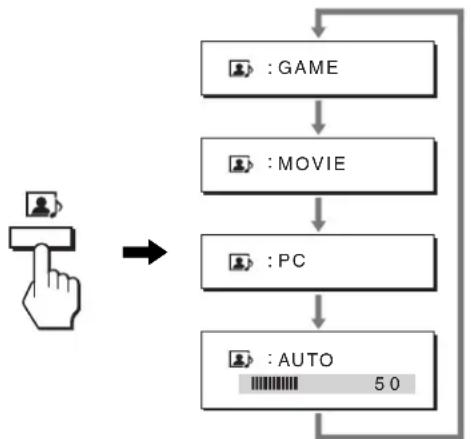
Na ekranie wyświetlany jest kaźdy z trybow i ustawienie MODE ulega zmianie. Menu automatycznie zniknie po ok.5 sekundach.
Funkcja automatycznej regulacja jasnosci (czujnik swiatka)
Monitor jest wyposazony w funkcje automatycznej regulazioni jasnosci ekranu zgodnic z jasnoscja otoczenia. Jasnosc ekranu dostaje ustawiona na wqliwiwy poziom, po wybraniu dla trvbu iustawienia AUTO przy pomocy przyvcisku
znajdujaccgo si po sprawej stronic monitora, lub w menu PICTURE/AUDIO. Domyslnym ustawieniem jasnosci ekranu jest MOVIE.
Gdy dla trybu brane zostanie ustawienie AUTO przy pomocy przycisku prawej stronie monitora, wyswietlany jest rownic pasek regulaci. Regulaci można dokonac przy pomocy przycisków / . Jasnosć ekranu zmienia sie wraz zezmianą ustawianego poziomu.
Funkcja automatycznej regulaggi jakosci obrazu (tylko analogowy syngnal RGB)
Jesli monitor odbiera sygnat wejscia, automatycznie regulje on pozycje i ostrość obrazu (faza/wielkość plamki) oraz zapewnia, ze obraz na ekranie jest wyraźny.
Trybustawienfabrycznych
Gdy monitor odbiera syngnal wejscia, jest on automatycznie dopasowywany do jakngo z trybow ustawien fabrycznych przechowywanych w pamięci monitora, aby zapewnic wysocka jakość obrazu w centralnej;cyszcki ekranu. Jesli sygnal wejscia odpowiada trybowi ustawien fabrycznych, obraz automatycznia pojawia sie na ekranie z wlasciwa regulacja domyslna.
Jesli sygnaly wejscia nie odpowiadaj zadnemu ztrybow ustawien fabrycznych
Gdy monitor odbiera sygnal wejscia, ktory odbiega od domyslnych trybow, uruchamiana jest funkcka automatycznej regulaci jakosci obrazu, zapewniaja zawsze wyrażny obraz (w ramach ponizszych zakresów czestotliwosci monitora):
Czestotliwość pozioma: 28-80 kHz
Czestotliwość pionowa: 48-75 Hz
Co za tym idzie, gdy monitor odbiera sygnaly wojścia, kóre nie odpowiadaj zadnemu z trybow ustawien fabrycznych, wyswietlenie obrazu na ekranie moze potrwac dluzej niz zwykle. Dane te sa automatyczne przechowywane w pamieci, wiec nastepnym razem, gdy monitor odbierze taki sygnat, bedzie on fungcjonowal jak w przypadku sygnalu odpowiadajacego trybom ustawien fabrycznych.
Gdy ręcznie regulujesz fazewie, wielkość plamki oraz pozycje obrazu
Dla nkortorych syngalow wejscia, funkcja automatycznej regulaci ji obrazu moze okazac sie niewystarczajaca, aby odpowiednio ustawic pozycje obrazu, fazc czy wielkość plamki. W takim przypadku nalezy wyregulowac te parametry rcznie (strona 17). Jesli ustawiaz te parametry rcznie, beda one zachowane w pamięci jako tryby uzytkownika i automatycznie przywolywane za kaźdym razem, gdy monitor odbierze te same syngaly wejscia.
Rozwiązywanie problemów
Zanim skontaktujesz sie z serwisem technicznym, zajrzyj do tego rozdiazhu.
Komunikaty ekranowe
Jesli z sygnalem wiejscia jest cos nic w porzadku, na ekranic wyswietlany jest jeder z ponieszych komunikatów. Aby rozwiazać problem, zob. „Objawy i dzialania zaradcz” na stronie 23.
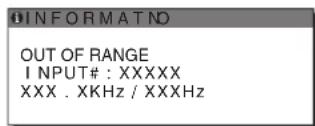
Jesli na ekranie pojawia sie komunikat „OUT OF RANGE":
Oznacza to, ze sygnal wojscia nic jest obshalguwany przye monitor. Sprawdz nastepujace elementy.
Aby uzyskac wiccej informaci na temat komunikatow ekranowych, zob. „Objawy i dzialania zaradcz" na stronic 23.
Jesli wyswietlony zostanie komunikat „xxx.x kHz / xxx Hz"
Oznacza to, ze pozioma lub pionowa czestotliwość nie jest obshalguwana przyez monitor.
Cyfry wskazuja poziome oraz pionowe czestotliwość bieźacego sygnalu wejscia.
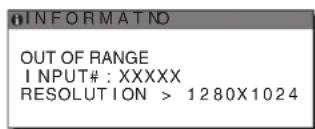
Jesli wyświetlony zostanie komunikat „RESOLUTION> 1280 × 1024"
Oznacza to, ze ta rozdzielczosc nie jest obshugiwana przyez monitor (1280× 1024 lub mniejsza).
Jesli na ekranie pojawia sie komunikat „NO INPUT SIGNAL":
Oznacza to, ze zaden sygnal nie jest odbierany przy czobnie wybrane zlacze.
Gdy fungkja INPUT SENSING ON/OFF (strona 18) jest ustawiona na ON, monitor automatycznic znajdzic innc zrodlo sygnalu wejscia i automatycznie przyȩczy są na to wejscie.
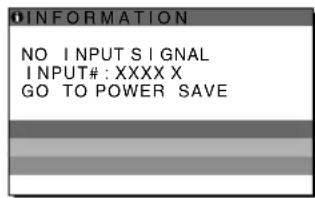
"GO TO POWER SAVE"
Po ok. 5 sekundach od wyświetlenia komunikatu monitor przyzejdie w tryb oszczeczania energii.
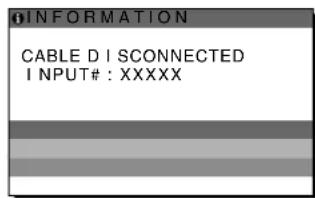
Jesli na ekranie pojawia sie komunikat „CABLE DISCONNECTED":
Oznacza to, ze kabel sygnalu video zostat odłaczony od obecnie wybranego zlacza.
Gdy fungcja INPUT SENSING ON/OFF (strona 18) jest ustawiona na ON, monitor automatycznie znajdzie inné zródló sygnalu wejscia i automatycznie przyȩczy si na to wejscie.
Objawy i dzialania zaradcze
Jesli problem wywoIany jest przycz podlaczony komputer lub innu urzadzenie, zajrzyj do instrukcji obslugi komputera/urzadzenia.
Objaw Sprawdz następuźcie elementy
| Brak obrazu | |
| Jesli wskaźnik zasilania ↓ nie swieci są, lub jesti wskaźnik zasilania ↓ nie zapala są po wciȩcieu przyciscu zasilania ↓ , | Sprawdź,czy przemów podlaczony. |
| Jesli na ekranie pojawia są komunikat „CABLE DISCONNECTED": | Sprawdź,czy kabel sygnału widco jest prawnów podlaczony iczy wszystkie wtyczki są mocno osadzone w gniażdach (strona 8).Sprawdź,czy wtyki zȩca wejschia widcoNie są powyginane lub wepchniene do wewnątrz.Sprawdźczy prawnów wybrano ustawuminium weybu ręschia (strona 12).Podlączony jest inny kabel sygnału widcość ten, króty zostal dostarczywn zwest monitorem.W przypadku podlaczenia innego kabla sygnału widcość dostarczyne, na ekranic moź zȩstych wyświetlony komunikat „CABLE DISCONNECTED".Nied swiedczy to Jednak o nicrawidłowym dzialaniu. |
| Jesli na ekranie pojawia są komunikat „NO INPUT SIGNAL" lub wskaźnik zasilania ↓ dwiecie są na pomarńczowo, | Sprawdź,czy kabel sygnału widco jest prawnów podlaczony iczy wszystkie wtyczki są mocno osadzone w gniażdach (strona 8).Sprawdź,czy wtyki zȩca wejschia widcoNie są powyginane lub wepchniene do wewnątrz.Sprawdźczy prawnów wybrano ustaniewiecy weybu wejschia (strona 12).■Problem wywoły przyez podlaczony komputer lub innure urzędzenia, krórego przyczyna nie jest zäreźna od monitoraKomputer znejduje są w trybie oszcȩdznian energii. Naciȩj dowolny klawisz na klawiaturze lub poruszaj myszka.Sprawdźczy karta graficznawe prawnów zainstalowana.Sprawdź,czy wȩczone jest zasilanie komputera. |
| Jesli na ekranie pojawia są komunikat „OUT OF RANGE" (strona 22), | ■Problem wywoły przyez podlaczony komputer lub innure urzędzenia, krógo przyczyna nie jest zäreźna od monitoraSprawdźczy zȩca wzykice wzykice okreslonym dla monitora. Jesli zastapiłe stary monitor tym monitorem, podlącz ponownie stary monitor i dostosuj karte graficznä do ponizszych zakresów:Czȩstolwość pozioma: 28-80 kHz (analogowy RGB), 28-64 kHz (cyfrowy RGB)Czȩstolwość pionowa: 48-75 Hz (analogowy RGB), 60 Hz (cyfrowy RGB) Rozdzielczność: 1280 x 1024 lub mniejsza |
| Jesli korzystasz z Windows, • JESLI wymienileś stary monitor na ten monitor, podlącz ponownie stary monitor i wykonaj natestpujać czynnosci. Wybierz „SONY“ z listy producćów, a natestpnic wybierz „SDM-HX75 lub SDM-HX95“ z listy modeli na ekranie wyboru urzędzenia systemu Windows. Jesli „SDM-HX75 lub SDM-HX95“ niz figuruju na liść modeli, wypróbuł fungcję „Plug & Play". | |
| Jesli korzystasz z systemu Macintosh, | Przy podlączaniu komputera Macintosh, uzyj, jesti jest to konieczne, przyjeciéwiński (nie;będćej elementem wyposzenia). Podlącz przyjeciéwi)—do komputera przy podlączenciem kable sygnał widco. |
| Obraz migocze, skacze, drga lub jest nieregularny. | Ustaw wielkość plamki i fazę (tylko analogowy sygnal RGB) (strona 17).Spróbuł podlączy monitor do innego gniazda sieciowego, a w miarę最少ości do innego obwodu.■Problem wywoły przyez podlaczony komputer lub innure urzędzenia, krógo przyczyna nie jest zäreźna od monitoraSprawdź podręcznik karty graficznej w celu uzyskania informacja na temat ustawuminium monitora.Upewnij są, ze tryb grafiki (VESA, Macintosh 19" color, itd.) oraz czȩstolwość sygnalu węcie są obslugiwane przycz ten monitor. Nawet jesti czȩstolwośćmiesci są w odpowiednim zȩkesie, impuls synchronizacja niedétronych kart graficznych sąbyć zbyt wymi, aby monitor möglich pomyśnic dokonać synchronizacja.Ten monitor nie ob.§uguje sygnalów przyplatanych. Ustaw na sygnaly posćpućz. Ustaw szybkość odświeżania komputera (czȩstolwość pionowa) są, aby uzyskać najlepsy最少ość obraz (zalecane 60 Hz). |
| Objaw Sprawdź następujaće elementy | |
| Obraz jest nieostry. | • Wyreguluj kontrast i jasnosć (strona 14, 15). • Regulacja ostrosci (strona 16). • Ustaw wielkość plamki i fazę (tylko analogowy syngal RGB) (strona 17). |
| ■Problem wywoły przy czȩ podȩczony komputer lub innu urzędzenia, krógo przyczynaNie jest ziależna od monitora • Ustaw rozdzielćzość w komuterze na 1280 × 1024. | |
| Obraz jest zamglony. • Usń przyȩduźace kabla video i/lub przyȩczniki. • Sprawdź,czy wszystkie w tymczki są mocno osadzone w gniaźdach. | |
| Rozmiar oraz wypyśrodkowanie obrazu są nie poprawne (tylko analogowy syngal RGB). | • Wyreguluj wielkość plamki oraz fazę (strona 17). • Wyreguluj połowność obrazu (strona 18). Zworć uwagę,ź niciekótry tryby video nic wypelniaja&Calego ekranu. |
| Obraz jest zbyt mały. | ■Problem wywoły przy czȩ podȩczony komputer lub innu urzędzenia, krógo przyczynaNie jest ziależna od monitora • Ustaw rozdzielćzość w komuterze na 1280 × 1024. |
| Obraz jest ciemny. | • Wyreguluj podȩwietenie obrazu (strona 14). • Wyreguluj jasnosć obrazu (strona 15). • Wyreguluj ustawiecic gamma przy pomocy menu GAMMA (strona 15). • Wysiewtlacz zostaje Rozjasnióny kilka minut po wączeniu monitora. • Gdy dla trybu Brane zostało ustawiecie AUTO, w przypadku szabego oswietlenia ekran monitora要去 staćsi ciemny (strona 14, 21). |
| Widocznych falisty lub eliptyczny wzór (mora). | • Ustaw wielkość plamki i fazę (tylko analogowy syngal RGB) (strona 17). |
| Kolor nie jest Jednolity. | • Ustaw wielkość plamki i fazę (tylko analogowy syngal RGB) (strona 17). |
| BiałyNie ma odpowiednej intensywnosci. | • Wyreguluj temperatuć barwowa (strona 15). |
| Przy;ciski MonitoraNie dane są za,... | • Ješli funcka „MENU LOCK“ jest wączona „ON“, zmiernstawuminium na „OFF“ (strona 19). |
| Rozdzielćzość wyzwietlona na ekranie menu jest niew)...ciwa. | • W zależnosci od ustawiania karty graficznej, rozwiedzielćzość wyzwietlona na ekranie menu要去 roźnićsi od rozwiedzielćzość ustawionej w komuterze. |
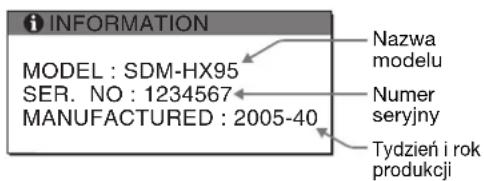
Wyswietlanie informaci na temat monitora
Gdy monitor odbiera sygnat video, nacijsnij i przytrzymaj przycisk MENU przyez ponad 5 sekund, az wyświetlona zostanie ramka.
Nacijsnj ponownie przycisk MENU, aby zamknac ramkq.
Przyklad
Jesli nie.udalo sie wyeliminowac ktoregos z problemów, skontaktuj sie z autoryzowanym sprezedawca Sony i podaj nastepujuce informacja:
- Nazwa modclu: SDM-HX75 lub SDM-HX95
- Numer seryjny
- Szczegółow opis probleu
Data zakupu - Nazwa i specyfikacja Twojego komputera oraz karty graficznej
- Typ synglów wciecia (analogogowy RGB/cyfrowy RGB)
Specyfikacja
| Panel LCD Typ panelu: Aktywna matryca a-Si TFT Rozmiar obrazu: 17 cali (43 cm) (SDM-HX75) 19 cali (48 cm) (SDM-HX95) |
| Format syngalu wejścia Częstotliwość operacyjna RGB* Pozioma: 28-80 kHz (analogowy RGB) 28-64 kHz (cyfrowy RGB) Pionowa: 48-75 Hz (analogowy RGB) 60 Hz (cyfrowy RGB) |
| Rozdzielczosć Pozioma: Maks. 1280 punktów Pionowa: Maks. 1024 wiersze |
| Poziomy syngalu wejścia Analogowy sygnat wideo RGB 0,7 Vp-p, 75 Ω, dodatni sygnat SYNC (synchronizacje): poziom TTL, 2,2 kΩ, dodatni lub ujemny (Oddzielnie pozioma i pionowa, lub synchronizacja zlożona) Cyfrowy sygnat RGB (DVI): TMDS (Pojedyncze sączé) |
| Wejcie audio Minigniazdo stereo, 0,5 Vrms |
| Wyjcie glośnika 3 W × 2 |
| Gniozdo sluchawkowe Minigniazdo stereo |
| Wymagania w zakresie zasilania SDM-HX75 100-240 V, 50-60 Hz, Maks. 1,0 A SDM-HX95 100-240 V, 50-60 Hz, Maks. 1,1 A |
| Pobór mocy Maks. 50 W (SDM-HX75) Maks. 60 W (SDM-HX95) |
| Temperatura operacyjna 5-35 °C |
| Rozmiary (szerokość/wysokość/gląbokość) Monitor (wyprostowany): SDM-HX75 Ok. 414 × 418,5 × 232 mm SDM-HX95 Ok. 466,5 × 468 × 265 mm |
| Waga SDM-HX75 Ok. 6,5 kg SDM-HX95 Ok. 8,5 kg |
Plug & Play DDC2B
Akcesoria Zob. strona 8.
-
Zalecane warunki taktowania w poziomic i w pionie
-
Minimalna szerokosc impulsu synchronizaju poziomej powinna byc wieksza niz 4,8% calkowitego czasu poziomego lub 0,8 s w zaleznosci od tego, ktory jest wiekszy.
Szerokosc impulsu wygaszenia poziomego powinna byc,) Wieksza niz 2,5 s - Szerokosc impulsu wygaszania pionowej powinna byc Większa niz 450 μs.
Projekt bzw specyfikacja moga ulec zmianie bez uprzedzenia.
TFTLCDColor ComputerDisplay
SDM-HX75
SDM-HX95
Owner's Record
Izbira vchodega signala
(gumb INPUT)
Pritisnite gumb INPUT.