
SDM976D - Monitor SONY - Brezplačna navodila za uporabo
Brezplačno poiščite navodila za napravo SDM976D SONY v formatu PDF.


| Vrsta izdelka | LCD monitor s ploščatim zaslonom |
| Znamka | Sony |
| Model | SDM976D (združljiv z SDM-E96D) |
| Velikost zaslona | 19 palcev (48,3 cm) |
| Najvišja ločljivost | 1280 x 1024 slikovnih pik |
| Horizontalna frekvenca | 28 - 80 kHz (analogno), 28 - 64 kHz (digitalno) |
| Vertikalna frekvenca | 56 - 75 Hz (analogno), 60 Hz (digitalno) |
| Vhodni priključki | DVI-D (digitalni), HD15 (analogni) |
| Poraba energije (maks.) | 44 W (med delovanjem) |
| Napajanje | 100 - 240 V AC, 50/60 Hz |
| Mere (Š x V x G) | 420 x 433,1 x 193,2 mm |
| Teža | Približno 5,5 kg |
| Delovna temperatura | 5 °C do 35 °C |
| Funkcije slike | Samodejno nastavljanje, osvetlitev ozadja, kontrast, svetlost, gama, ostrina |
| Varčevanje z energijo | Stanje pripravljenosti (maks. 1 W), izklop (maks. 1 W) |
| Standardi | ENERGY STAR, TCO'03 |
| Nagib | Nastavljiv po višini in nagibu |
| Vzdrževanje | Čiščenje z mehko krpo in nevtralnim detergentom |
| Varnost | Kensington zaklep, samodejni izklop v primeru pregrevanja |
| Priložena dodatna oprema | Napajalni kabel, kabel HD15, kabel DVI-D (odvisno od modela), CD-ROM |
Pogosto zastavljena vprašanja - SDM976D SONY
Vprašanja uporabnikov o SDM976D SONY
0 vprašanje o tej napravi. Odgovorite na tiste, ki jih poznate, ali zastavite svoje.
Zastavite novo vprašanje o tej napravi
Prenesite navodila za vaš Monitor v formatu PDF brezplačno! Poiščite svoja navodila SDM976D - SONY in vzemite svojo elektronsko napravo nazaj v roke. Na tej strani so objavljeni vsi dokumenti, potrebni za uporabo vaše naprave. SDM976D znamke SONY.
NAVODILA ZA UPORABO SDM976D SONY
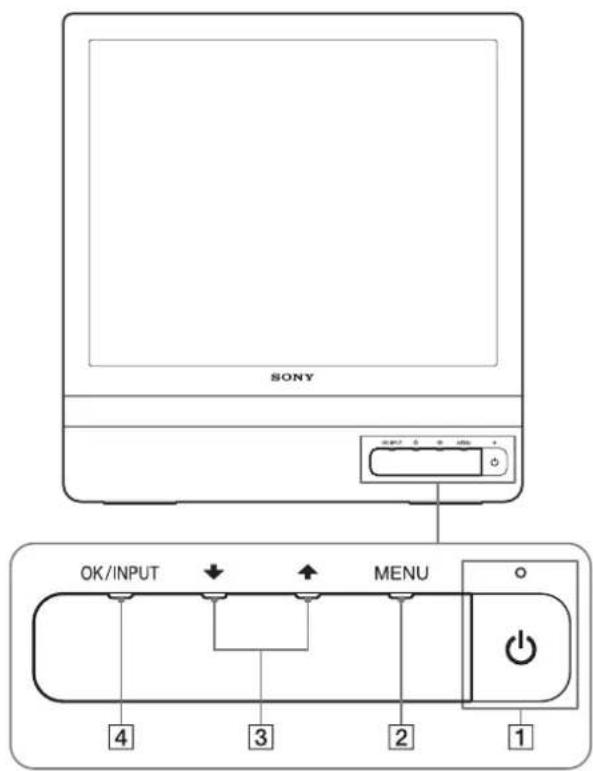
Prednja stran zaslona
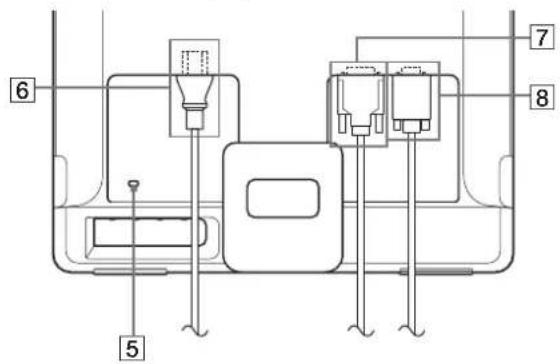
Zadnja stran zaslona
1 Stikalo za vklop (napajanje) in indikator (strani 7, 15)
Navodila za uporabo
(SI)
SDM-E76A/SDM-E96A
SDM-E76D/SDM-E96D
Zapis lastnika
Nastavitev 3: Priključite napajalni kabel 7
Nastavitev 4: Zavarovanje kabla 7
Nastavitev 5: Vklopite monitor in računalnik 7
Nastavitev vzorca 8
Izbira vhodnega signala (gumb INPUT) (samo SDM-E76D/SDM-E96D). 8
Prilagajanje monitorja 9
Pomikanje po meniju 9
Nastavite osvetlitve ozadja (BACKLIGHT) 10
Nastavitev kontrasta (CONTRAST). 10
Nastavitev črnega nivoja slike (BRIGHTNESS). 11
Nastavitev ostrine slike in sredinska poravnava (SCREEN) (samo analogni RGB signal). 11
Nastavitev temperature barve (COLOR) 13
Sprememba nastavitve (GAMMA) 13
Nastavitev ostrine (SHARPNESS). 13
Spreminjanje položaja menija (MENU Position) 13
Samodejna zamenjava vhoda (INPUT SENSING) (samo SDM-E76D/SDM-E96D). 14
Izbira jezika zaslonskega menija. 14
Dodatne nastavitve. 14
Tehnične značilnosti 15
Funkcija varčevanja energije. 15
Funkcija samodejne nastavitve kakovosti slike
(samo analogni RGB signal) 15
Odpravljanje napak 16
Sporočila na zaslonu 16
Simptomi težav in njihovo odpravljanje 17
Specifikacije 19
TCO'03 Eco-document
Pozor
Opozorilo glede omrežnih priključkov
- Uporabite priloženi napajalni kabel. Če uporabite drugi kabel, se prepričajte, da ustreza lokalnemu omrežju.
Za uporabnike v ZDA
Če ne uporabite ustreznega kabla, ta monitor ne bo ustrezal obveznim standardom FCC.
Za uporabnike v Veliki Britaniji
Če uporabljate monitor v Veliki Britaniji, se prepričajte, da uporabljate ustrezni napajalni kabel za Veliko Britanijo.
Primeri raznih vrst vtičev

za 100 do 120 V~ za 200 do 240 V~ samo za 240 V~
Oprema naj bo nameščena blizu lahko dostopne vtičnice.
Namestitev
Ne nameščajte in ne puščajte monitorja:
- na mestih, ki so izpostavljena izjemnim temperaturam, npr. blizu radiatorja, ogrevanja ali neposredno na soncu. Izpostavljanje monitorja izjemnim temperaturam, kot npr. v avtomobilih, parkiranih neposredno na soncu ali blizu ogrevanja, lahko povzroči deformacije ohišja ali nepravilno delovanje.
- na mestih, izpostavljenih mehanskim vibracijam ali sunkom, v bližini opreme, ki proizvaja močna magnetna polja, kot so TV ali razni drugi gospodinjski aparati.
- na krajih, kjer so pretirane količine prahu, umazanije ali peska, npr. blizu odprtega okna ali izhoda na prosto. Če monitor začasno postavite na prosto, zagotovite ustrezno zaščito proti prahu in umazaniji v zraku. V nasprotnem primeru lahko pride do napak pri delovanju.
To enoto postavite na ravno površino. Ne postavljajte je na neravno površino, kot je na primer rob pisalne mize. Če del te enote štrli iz takšne površine, lahko pade ali povzroči škodo in poškodbe.
Ravnanje z LCD zaslonom
- Ne izpostavljajte LCD zaslona soncu, ker se zaslon lahko poškoduje. Pazite, kadar postavljate zaslon v bližino okna.
- Ne pritiskajte in ne praskajte LCD zaslona. Ne postavljajte težkih predmetov na LCD zaslon. To lahko povzroči, da zaslon izgubi enotnost ali pa napake pri delovanju LCD plošče.
- Če monitor uporabljate v hladnem prostoru, se na zaslonu lahko pojavijo ostanki slike. To ni napaka v delovanju. Zaslon se vrne v normalno stanje, ko se temperatura dvigne do običajne delovne višine.
- Če je na zaslonu za dlje časa prikazana ista slika, se lahko za nekaj časa pojavijo ostanki slike. Ostanki slike počasi izginejo.
- LCD plošča se med delovanjem segreje. To ni napaka v delovanju.
Opomba glede LCD (prikazovalnik s tekočimi kristali)
Prosimo upoštevajte, da je LCD zaslon izdelan z zelo natančno tehnologijo. Lahko se dogodi, da se na LCD zaslonu trajno pojavijo temne ali svetle točke (rdeče, modre ali zelene), nepravilni barvni ali pa svetli pasovi. To ni napaka v delovanju.
(Efektivne točke: več kot 99,99%)
Vzdrževanje
- Pred pričetkom čiščenja monitorja iztaknite napajalni kabel iz vtičnice.
- LCD zaslon očistite z mehko krpo. Če uporabljate tekočino za čiščenje stekla, ne uporabljajte čistil, ki vsebujejo protistatične raztopine ali podobne dodatke, ker ti lahko opraskajo premaz LCD zaslona.
- Čistite ohišje, ploščo in upravljalni del z mehko krpo, rahlo navlaženo z blago raztopino detergenta. Ne uporabljajte hrapavih blazinic, zrnatih praškov ali raztopin, kot sta alkohol in bencin.
- Ne drgnite, ne dotikajte se in ne trkajte po površini zaslona z ostrimi ali hrapavimi predmeti, kot so kemični svinčniki ali izvijači. Tak stik lahko povzroči praske na slikovni cevi.
- Upoštevajte, da se kakovost materiala ali premaza LCD zaslona lahko poslabša, če je monitor izpostavljen hlapljivim raztopinam, kot so insekticidi, ali pa daljšemu stiku z gumo ali polivinilnimi materiali.
Transport
- Izklopite vse kable iz monitorja in ga dobro primite z obema rokama, ko ga prenašate. Če monitor izpustite, se lahko poškodujete, prav tako se lahko poškoduje monitor.
- Kadar transportirate monitor zaradi popravila ali dostave, uporabite originalno embalažo.
Montaža na steno ali vgradni nosilec
Če nameravate prikazovalnik montirati na steno ali vgradni nosilec, se pred tem posvetujte s kvalificiranim osebjem.
Odlaganje monitorja med odpadke
- Monitorja ne smete odložiti med druge gospodinjske odpadke.
- Fluorescenčna cev v monitorju namreč vsebuje živo srebro. Odstranitev monitorja mora biti opravljena skladno s predpisi vašega lokalnega sanitarnega organa.
Deli monitorja in elementi za nastavljanje
Za nadaljnje podrobnosti glej strani v oklepajih.
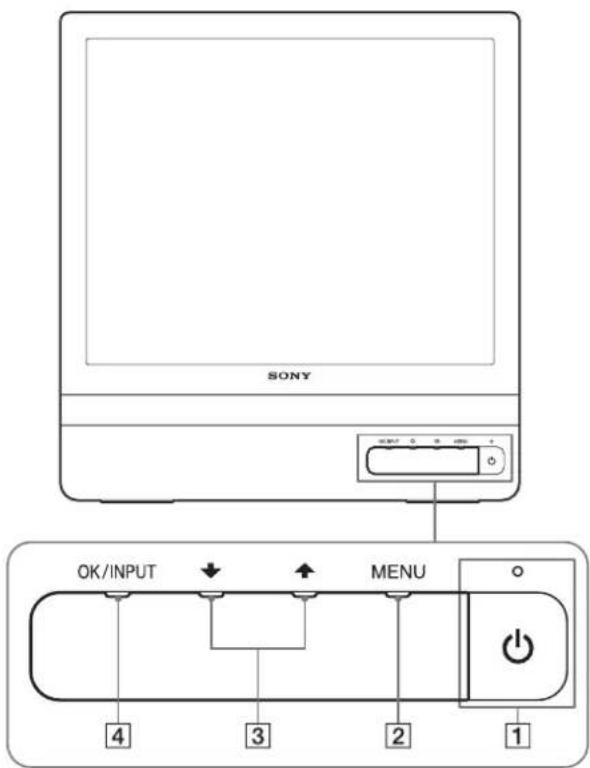
Stikalo za vklop in nadzorne tipke se nahajajo na sprednji strani monitorja, desno spodaj.
Sprednja stran monitorja
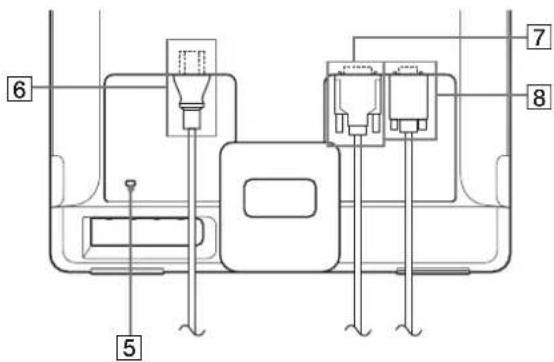
Zadnja stran zaslona
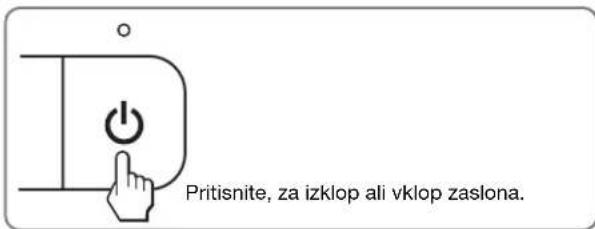
1 Stikalo za vklop in indikator (strani 7, 15)
Za vklop ali izklop zaslona pritisnite stikalo za vklop.
Ko je monitor vklopljen, indikator sveti zeleno; ko je monitor v stanju varčevanja z energijo, indikator sveti rumeno.
Gumb MENU (strani 9, 10)
Ta gumb odpre ali zapre glavni meni.
Prav tako lahko vklopite funkcijo DDC/CI s pridržanjem tega gumba za več kot 8 sekund.
3 Gumba ↓/↑ (stran 10)
Ta gumba delujeta kot gumba ↓/↑, ko je izbran ustrezen element menija in ko opravljate nastavitve.
4 Gumb OK (stran 10)
Ta gumb izbere element ali opravi nastavitve v meniju. Gumb INPUT (stran 8) (samo SDM-E76D/SDM-E96D) Ta gumb preklaplja video vhodni signal med INPUT1 in INPUT2, kadar sta na monitor priključena dva računalnika.
5 Odprtina za varnostno ključavnico
Vodprtino za varnostno ključavnico namesti varnostni sistem Kensington Micro Saver Security System.
Micro Saver Security System je blagovna znamka podjetja Kensington.
6 Vhodni konektor za izmenični tok (stran 7)
Priklopite napajalni kabel (priložen).
7 Vhodni konektor DVI-D (digitalni RGB) za INPUT1 (stran 6) (samo SDM-E76D/SDM-E96D)
Ta konektor privede digitalne RGB video signale, ki so skladni z DVI rev. 1.0.
8 Vhodni konektor HD15 (analogni RGB) (stran 6)
Ta konektor dovaja RGB video signale (0,7 Vp-p, pozitivne) in SYNC signale.
Nastavitev
Preden uporabite monitor, preverite, če so v vašem kartonu naslednje stvari:
- LCD monitor
- Napajalni kabel
- HD15-HD15 kabel za video signal (analogni RGB)
- DVI-D kabel za video signal (digitalni RGB) (samo SDM-E76D/SDM-E96D) Kabelska vezica
- CD-ROM (pomožni programi za Windows/Macintosh, Navodila za uporabo, itd.) Garancijski list
- Navodila za hitro nastavitev
Nastavitev 1: Uporabite priloženi podstavek
Uporabite podstavek
Razprite podstavek.
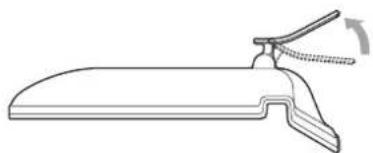
Opozorilo
Stojalo je tovarniško zloženo. Prepričajte se, da prikazovalnika ne postavite navpično na stojalo. Sicer se lahko prikazovalnik prevrne.
Uporabite združljivi podstavek VESA
Pri uporabi združljive montažne ročice ali podstavka VESA, ki nista bila priložena, za pritrditev uporabite ustrezne vijake VESA.
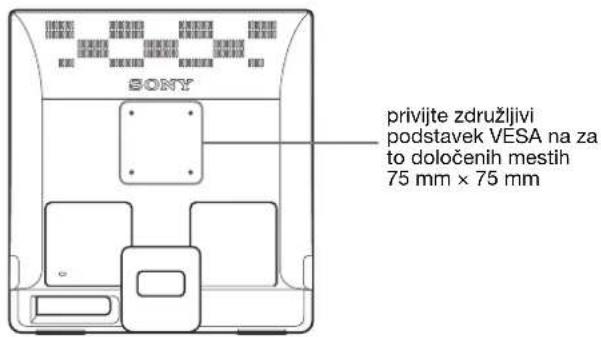
Monitor lahko uporabljate s priloženim stojalom ali brez njega.
Nastavitev 2: Priključite monitor na vaš računalnik
Pred priključitvijo izklopite monitor in računalnik.
Opombe
- Ne dotikajte se nožic kabla konektorja za video signal, ker lahko zvijete nožice.
- Preverite, če se HD15 konektor prilega, da se boste tako izognili zvijanju nožic na konektorju video signala.
■ Priključite računalnik opremljen z izhodnim konektorjem DVI (digitalni RGB) (samo SDM-E76D/SDM-E96D)
S priloženim DVI-D video signalnim kablom (digitalni RGB) priključite računalnik na DVI-D vhodni konektor monitorja (digitalni RGB).
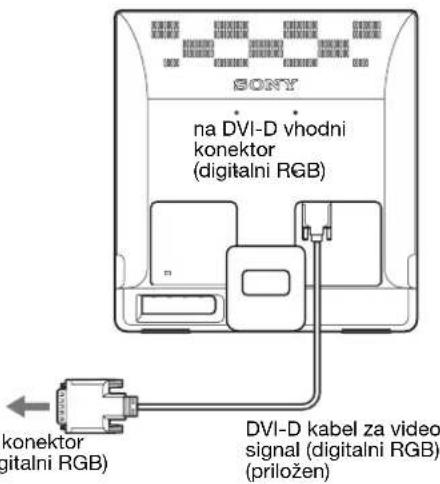
Priključite računalnik, opremljen z izhodnim konektorjem HD15 (analogni RGB).
S priloženim HD15-HD15 video signalnim kablom (analogni RGB) priključite računalnik na HD15 vhodni konektor monitorja (analogni RGB).
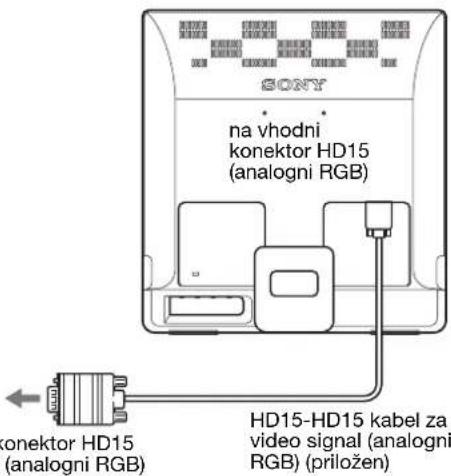
Nastavitev 3: Priključite napajalni kabel.
Pri izklopljenem monitorju in računalniku najprej vtaknite napajalni kabel v monitor, potem pa v vtičnico.
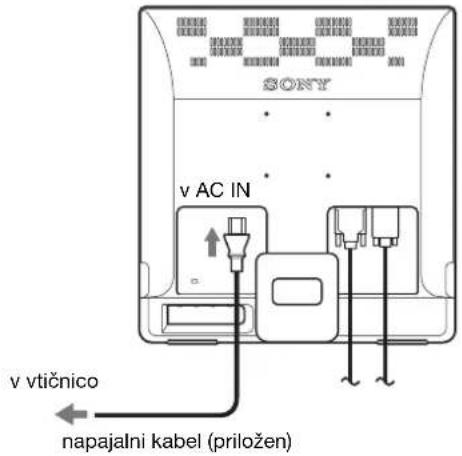
Nastavitev 4: Zavarovanje kabla.
Povežite kable.
Kable povežite z uporabo dobavljenih kabelskih vezic.
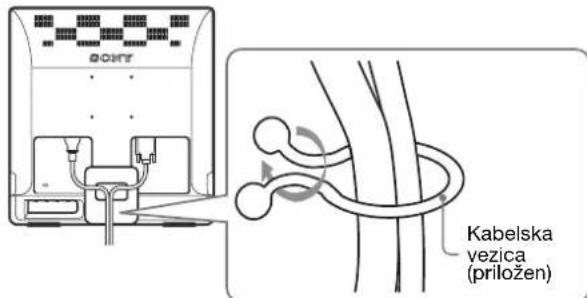
Ilustracija zadnjega dela monitorja, ki je prikazana na tem mestu, prikazuje SDM-E76D. Isto velja za ostale modele.
Nastavitev 5: Vklopite monitor in računalnik.
Pritisnite stikalo (napajalno).
Indikator (napajanja) monitorja zasveti v zeleni barvi.
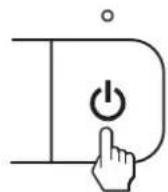
Namestitev vašega monitorja je končana. Po potrebi nastavite sliko z uporabo tipk na monitorju.
Če se na zaslonu ne pojavi slika:
- Preverite, če sta napajalni kabel in video signalni kabel pravilno priključena.
- Če se na zaslonu pojavi NO INPUT SIGNAL:
Računalnik je v stanju varčevanja energije. Pritisnite tipko na tipkovnici ali premaknite miško.
- Če se na zaslonu pojavi CABLE DISCONNECTED:
Preverite, ali je video signalni kabel pravilno priključen.
- Če se na zaslonu pojavi OUT OF RANGE:
Priključite stari monitor. Nato nastavite računalniško grafično kartico v naslednjih območjih.
| Analogni RGB Digitalni RGB (samo SDM-E76D/ SDM-E96D) | ||
| Horizontalna frekvenca | 28-80 kHz 28-64 kHz | |
| Vertikalna frekvenca | 56-75 Hz 60 Hz | |
| Resolucija 1280 × 1024 ali manj | 1280 × 1024 ali manj | |
Za nadaljnje informacije o sporočilih na zaslonu glej
"Simptomi težav in njihovo odpravljanje« na strani 17.
Ni potrebe po dodatnih gonilnikih
Monitor je skladen z »DDC« Plug & Play standardom in samodejno zazna vse informacije o monitorju. Na računalnik ni potrebno namestiti dodatnega gonilnika.
Ko boste prvič vključili vaš računalnik, potem ko ste priklopili monitor, se na zaslonu lahko prikaže čarovnik za nastavitev. V tem primeru sledite navodilom na zaslonu. Samodejno se izbere monitor Plug & Play, tako je možna takojšnja uporaba tega monitorja.
Vertikalna frekvenca se nastavi na 60 Hz.
Ker migetanje monitorja ni opazno, ga lahko uporabite takšnega, kot je. Ni potrebno nastavljati vertikalne frekvence na kakšno posebno visoko vrednost.
Nastavitev nagiba
Ta zaslon lahko nastavljamo med kotoma, ki sta navedena spodaj.
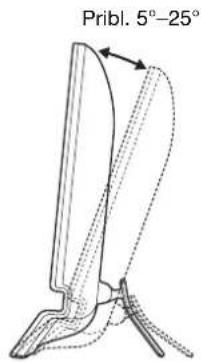
Primite spodnji del LCD-zaslona in nato nastavite naklon.
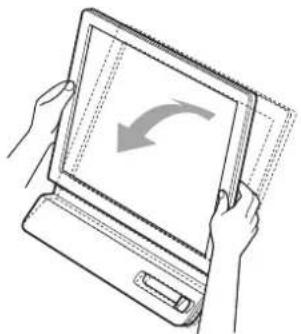
Za udobno uporabo zaslona
Ta zaslon je oblikovan tako, da lahko nastavite ustrezen kot gledanja. Nastavite kot gledanja vašega zaslona glede na višino mize in stola tako, da se zaslon ne blešči.
Opozorilo
Pri nastavljanju naklona ekrana zagotovite, da prikazovalnika ne spustite ali da vam ne pade z mize.
Izbira vhodnega signala (gumb INPUT) (samo SDM-E76D/SDM-E96D)
Pritisnite gumb INPUT.
Vstopni signal se spremeni vsakič, ko pritisnete ta gumb.
OK/INPUT
Sporočilo na zaslonu (se pojavi za okoli 5 sekund v levem zgornjem kotu.)
Konfiguracija vhodnega signala
INPUT1:DVI-D DVI-D vhodni konektor (digitalni RGB) za INPUT1
INPUT2:HD15 vhodni konektor HD15 (analogni RGB)
Prilagajanje vašega monitorja
Pred prilagajanjem
Povežite monitor in računalnik ter ju vklopite. Počakajte vsaj 30 minut, preden začnete z nastavljanjem.
Številne nastavitve lahko opravite s pomočjo menijev na zaslonu.
Pomikanje po meniju
Pritisnite gumb MENU za prikaz glavnega menija na vašem zaslonu. Glej stran 10 za dodatne informacije o uporabi gumba MENU.
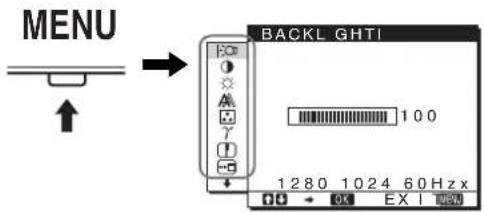
Uporabite tipki / in OK, da izberete ikone v zgornji ilustraciji glavnega menija. Prikaže se naslednji meni 1-10. Pritiskajte navzdol , dokler se pokažejo ikone v meniju 9 in 10. Poglejte stran 10 za več informacij o uporabi tipk / in OK.
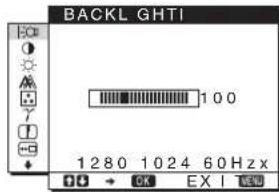
1 BACKLIGHT
(stran 10) Izberite BACKLIGHT za nastavitev osvetlitve ozadja.
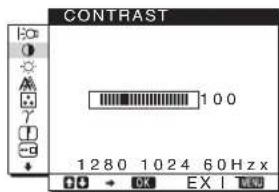
2 CONTRAST (stran 10)
Izberite CONTRAST za nastavitev kontrasta slike.
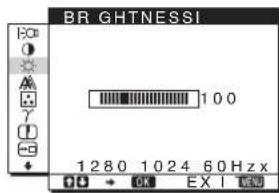
3 BRIGHTNESS
(stran 11)
Izberite BRIGHTNESS za nastavitev osvetlitve (nivo črne barve).
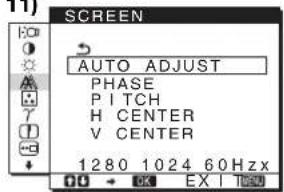
4 SCREEN A (stran
Izberite SCREEN meni za nastavitev ostrine slike (faza/razločljivost) ali njeno sredinsko poravnavo (vodoravni/navpični položaj).
5 COLOR (stran 13)
Izberite meni COLOR za nastavitev temperature barve slike. Tako nastavite odtenek zaslona. Ko je COLOR nastavljena na sRGB, ne morete nastavljati CONTRAST, BRIGHTNESS ali GAMMA.
11)
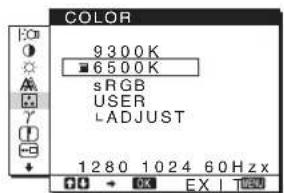
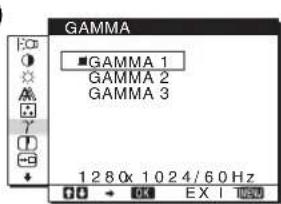
6 GAMMA γ (stran 13)
Izberite GAMMA za nastavitev barvnega odtenka.
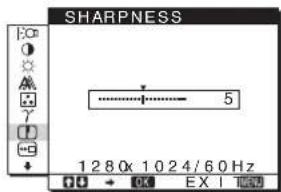
7 SHARPNESS
(stran 13)
Izberite meni SHARPNESS, da nastavite ostrino robov slike.
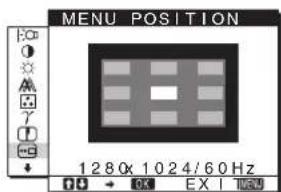
8 MENU POSITION
(stran 13)
Izberite MENU POSITION za menjavo položaja menija na zaslonu.
9 INPUT SENSING
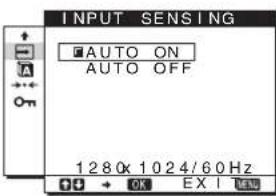
(stran 14) (samo SDM-E76D/SDM-E96D)
Monitor samodejno zazna vhodni signal na vhodnem priključku in samodejno zamenja vhod, preden monitor preide v način varčevanja z energijo.
10 LANGUAGE
(stran 14)
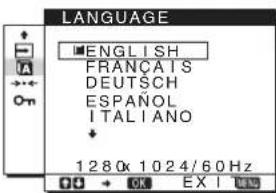
Izberite meni LANGUAGE, če želite spremeniti jezik menijev ali sporočil.
11 Drugi meniji (stran 14)
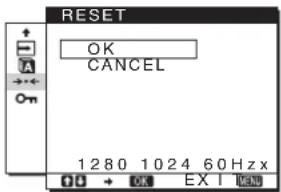
Nastavitev naslednjih elementov z menija: - RESET - MENU LOCK
Z uporabo gumbov MENU, ↓/↑ in OK.
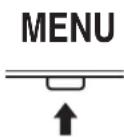
1 Prikažite glavni meni.
Za prikaz glavnega menija na vašem zaslonu pritisnite gumb MENU.
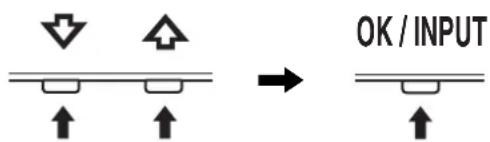
2 Izberite meni, s katerim želite nastavljati.
Za izbiro želenega menija pritisnite gumba ↓/↑. Pritisnite gumb OK za izbiro elementa v meniju.
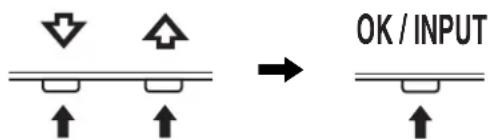
3 Urejanje menijev.
Pritisnite gumba ↓/↑, da izvedete nastavitve. Nato pritisnite gumb OK.
Ko pritisnete gumb OK, se nastavitev shrani, nato se prikaže prejšnji meni.
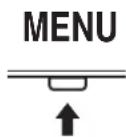
4 Zaprite meni.
Z enkratnim pritiskom na gumb MENU se vrnete v normalni prikaz. Če gumba ne pritisnete, se meni po cca. 45 s zapre sam.
Vračanje nastavitev na izhodiščne vrednosti
Nastavitve lahko vrnete na izhodiščne vrednosti z uporabo menija RESET. Glej stran 14 za dodatne informacije glede vračanja na izhodiščne vrednosti.
Nadzor monitorja s strani računalnika
Pridržite gumb MENU vsaj 5 sekund. Na zaslonu se bodo pojavile trenutne nastavitve. Po 3 sekundah je nastavitev DDC/CI vklopljena ali izklopljena, kot je prikazano spodaj.
| Sporocila na zaslunu (pojavijo se trenutno) | |
| DDC-CI: ON (tovarniške nastavitve) | Omogoca računalniku nadzor nastavitvam menija. |
| DDC-CI: OFF Nc omogoca računalniku nadzor nastavitvam menija. | |
Opomba
Ta funkcija se pojavi samo na računalniku, ki podpira funkcijo DDC/CI (Display Data Channel Command Interface).
Nastavite osvetlitev ozadja (BACKLIGHT)
Če je zaslon presvetel, nastavite osvetlitev ozadja, da bo zaslon bolje viden.
1. Pritisnite gumb MENU.
Na zaslonu se prikaže glavni meni.
2. Pritisnite gumba ↓ / ↑ za izbiro (BACKLIGHT) in pritisnite gumb OK.
Na zaslonu se prikaže meni BACKLIGHT.
3. Pritisnite gumba ↓ / ↑, da nastavite stopnje osvetlitve in pritisnite gumb OK.
Nastavitev kontrasta (CONTRAST)
Nastavite kontrast slike.
Opozorilo
Ko je COLOR nastavljena na sRGB, ne morete nastavljati CONTRAST, BRIGHTNESS ali GAMMA.
1 Pritisnite gumb MENU.
Na zaslonu se prikaže glavni meni.
2 Pritisnite gumba ↓ / ↑, da izberete (CONTRAST) in pritisnite gumb OK.
Na zaslonu se prikaže meni CONTRAST.
3 Pritisnite gumba ↓ / ↑, da nastavite kontrast in pritisnite gumb OK.
Nastavitev črnega nivoja slike (BRIGHTNESS)
Nastavite osvetlitev slike (nivo črne barve).
Opozorilo
Ko je COLOR nastavljena na sRGB, ne morete nastavljati CONTRAST, BRIGHTNESS ali GAMMA.
1 Pritisnite gumb MENU.
Na zaslonu se prikaže glavni meni.
2 Pritisnite gumba ↓ / ↑, da izberete (BRIGHTNESS) in pritisnite gumb OK.
Na zaslonu se prikaže meni BRIGHTNESS.
3 Pritisnite gumba ↓ / ↑, da nastavite svetlost in pritisnite gumb OK.
Nastavitev ostrine slike in sredinska poravnava (SCREEN) (samo analogni RGB signal)
■ Funkcija samodejne nastavitve kakovosti slike
Ko monitor sprejme vhodni signal, samodejno nastavi položaj in ostrino slike (faza/razločljivost) in zagotovi, da se na zaslonu pojavi jasna slika (stran 15).
Opombe
- Ko je aktivirana funkcija samodejne nastavitve kakovosti slike, deluje le stikalo (napajanja).
- Morda bo slika v tem trenutku migetala, vendar to ni motnja. Preprosto počakajte nekaj trenutkov, dokler se nastavitev ne zaključi.
Če se vam zdi, da funkcija samodejne nastavitve kakovosti slike tega monitorja ni popolnoma nastavila slike,
lahko za trenutni vhodni signal napravite nadaljnje samodejne nastavitve kakovosti slike. (Glejte AUTO ADJUST spodaj.)
Če so za kakovost slike potrebne nadaljnje nastavitve,
Ročno lahko nastavite ostrino slike (faza/razločljivost) in položaj (vodoraven/navpičen položaj).
Te nastavitve se shranijo v pomnilnik in se samodejno prikličejo, kadarkoli monitor sprejme isti vhodni signal.
Te nastavitve je potrebno ponoviti, če spremenite vhodni signal po ponovni priključitvi računalnika.
Za trenutni vhodni signal (AUTO ADJUST) napravite nadaljnje samodejne nastavitve kakovosti slike
Nastavite optimalno fazo, razločljivost (pitch) in horizontalno/vertikalno pozicijo za trenutni vhodni (input) signal.
1 Pritisnite gumb MENU.
Na zaslonu se prikaže glavni meni.
2 Pritisnite gumba ↓ / ↑ za izbiro (SCREEN) in pritisnite gumb OK.
Na zaslonu se prikaže meni SCREEN.
3 Pritisnite gumba ↓ / ↑, da izberete AUTO ADJUST in pritisnite gumb OK.
Na zaslonu se pojavi meni AUTO ADJUST.
4 Pritisnite gumb ↓ / ↑ za izbiro ON ali OFF in nato pritisnite gumb OK.
- ON: Ustrezno nastavite fazo zaslona, razločljivost ter vodoravni/navpični položaj za trenutni vhodni signal ter jih shranite.
Opozorilo
Če vklopite monitor ali če se spremeni vhodni signal, bo funkcija AUTO ADJUST samodejno izvedla nastavitve.
OFF: Funkcija AUTO ADJUST ni na voljo. Opozorilo
Funkcija AUTO ADJUST deluje samodejno, ko se spremeni vhodni signal.
5 Pritisnite gumba ↓ / ↑, da izberete → in pritisnite gumb OK.
Vrnite se na zaslon menija.
Ročna nastavitev ostrine slike (PITCH/PHASE/H CENTER/V CENTER)
Ostrino slik lahko nastavite kot sledi. Ta nastavitev deluje, ko je računalnik priključen na izhodni konektor HD15 monitorja (analogni RGB).
1 Nastavite razločljivost na 1.280 × 1.024 na računalniku.
2 Vstavite CD-ROM.
3 Zaženite CD-ROM.
Za uporabnike sistema Windows
4 Kliknite Nastavitve - Prilagodi in potrdite trenutno ločljivost (zgornja vrednost) in priporočeno ločljivost (spodnja vrednost), nato kliknite Naprej.
Testna mreža za nagib - PITCH.
5 Pritisnite tipko MENU.
Na zaslonu se prikaže glavni meni.
6 Pritiskajte tipki / za izbiro (SCREEN), nato pritisnite tipko OK.
Na zaslonu se pojavi meni SCREEN.
7 Pritiskajte tipki / za izbiro PITCH, nato pritisnite tipko OK.
Na zaslonu se prikaže nastavitveni meni PITCH.
8 Pritiskajte tipko / tolikokrat, da izginejo navpični pasovi.
Če se čez celoten zaslon pojavijo vodoravni pasovi, nastavite PHASE z naslednjimi postopki.
10 Kliknite Naprej.
Testna mreža za pojav - PHASE.
11 Pritiskajte tipki / za izbiro PHASE, nato pritisnite tipko OK.
Na zaslonu se prikaže nastavitveni meni PHASE.
12 Pritiskajte tipki / tolikokrat, da dosežete minimalne horizontalne pasove.
Nastavljajte toliko časa, da dosežete minimalne horizontalne pasove.
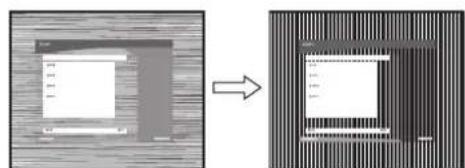
13 Pritisnite tipko OK.
Na zaslonu se prikaže glavni meni.
14 Kliknite naprej »Next«.
Testna mreža za pojav - CENTER.
15 Pritiskajte tipki / za izbiro H CENTER ali V CENTER, nato pritisnite tipko OK.
Na zaslonu se prikaže nastavitveni meni H CENTER ali V CENTER.
16 Pritiskajte tipki / za izravnavo preizkusnega vzorca na sredino.
17 Kliknite naprej »Next«.
Za izklop testnega vzorca kliknite konec - »End« ali izhod - »IZHOD«.
Pojavi se preizkusni vzorec. Pojdite na korak 4.
Za uporabnike Macintosh
1 Odprite CD-ROM.
2 Odprite [Utility] in nato izberite [MAC].
3 Odprite [MAC UTILITY] in nato vklopite [MAC_CLASSICUTILITY] ali [MAC OSXUTILITY].
Pojavi se preizkusni vzorec. Pojdite na korak 4.
4 Pritisnite tipko MENU.
Na zaslonu se prikaže glavni meni.
5 Pritiskajte tipki / za izbiro (SCREEN), nato pritisnite tipko OK.
Na zaslonu se pojavi meni SCREEN.
6 Pritiskajte tipki / za izbiro PHASE, nato pritisnite tipko OK.
Na zaslonu se prikaže nastavitveni meni PHASE.
7 Pritiskajte tipki / tolikokrat, da dosežete minimalne horizontalne pasove.
Nastavljajte toliko časa, da dosežete minimalne horizontalne pasove.
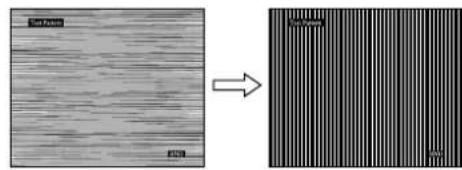
8 Pritisnite tipko OK.
Na zaslonu se prikaže glavni meni.
Če se preko vsega zaslona pojavijo navpični pasovi, nastavite (postavitev) - PITCH z naslednjimi postopki:
9 Pritiskajte tipki / za izbiro PITCH, nato pritisnite tipko OK.
Na zaslonu se prikaže nastavitveni meni PITCH.
10 Pritiskajte tipko / tolikokrat, da izginejo vertikalni pasovi.
11 Pritisnite tipko OK. Na zaslonu se prikaže glavni meni. 12 Pritiskajte tipki / za izbiro H CENTER ali V CENTER, nato pritisnite tipko OK. Na zaslonu se prikaže nastavitveni meni H CENTER ali V CENTER. 13 Pritiskajte tipki / za izravnavo preizkusnega vzorca zaslona na sredino. 14 Kliknite konec - >END« na zaslonu, za izklop preizkusnega vzorca.
Nastavitev temperature barve (COLOR)
Nivo barve belega polja slike lahko izberete iz nastavitve privzete temperature barve. Po potrebi lahko tono nastavite temperaturo barve. Želeno temperaturo barve lahko nastavite za vsak način svetlosti zaslona.
1 Pritisnite gumb MENU. Na zaslonu se prikaže glavni meni. 2 Pritisnite gumba / za izbiro (COLOR) in pritisnite tipko OK. Na zaslonu se prikaže meni COLOR. 3 Pritisnite gumba / da izberete želeno temperaturo barve in pritisnite gumb OK. Belina se spreminja od modrikastega odtenka proti rdečkastemu odtenku, ko temperaturo znižujemo od 9300 K proti 6500K (privzeta nastavitev). Ko izberete sRGB , se barve nastavijo na profil sRGB. (sRGB barvna nastavitev je industrijski standard protokola barvnega prostora, ki je namenjen za računalniške izdelke.) Če izberete sRGB , morajo biti barvne nastavitve vašega računalnika nastavljene na sRGB profil.
Opombe - Če priključeni računalnik ali druga oprema nista skladna sRGB, ne morete nastaviti barve na sRGB profil. - Ko je COLOR nastavljena na sRGB, ne morete nastavljati CONTRAST, BRIGHTNESS ali GAMMA.
Točna nastavitev temperature barve (USER ADJUSTMENT)
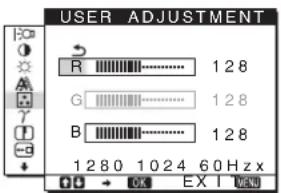
1 Pritisnite gumba / , da izberete ADJUST in pritisnite tipko OK. Na zaslonu se prikaže meni USER ADJUSTMENT.
2 Pritisnite gumba / , da izberete R (rdeča) ali B (modra) in pritisnite gumb OK. Nato pritisnite gumba / , da nastavite temperaturo barve in pritisnite gumb OK. Ker ta nastavitev z dviganjem in spuščanjem R in B komponent spreminja temperaturo barve glede na G (zelena), je G komponenta fiksna. 3 Pritisnite gumba / da izberete → nato pritisnite tipko OK. Nova nastavitev barve se shrani v pomnilnik za USER in se samodejno prikliče, ko je izbran USER. Na zaslonu se prikaže glavni meni.
Sprememba gama nastavitve (GAMMA)
Barvno senco slike na zaslonu lahko povežete z izvirno barvno senco slike.
Opozorilo Ko je COLOR nastavljena na sRGB, ne morete nastavljati CONTRAST, BRIGHTNESS ali GAMMA.
1 Pritisnite gumb MENU. Na zaslonu se prikaže glavni meni. 2 Pritisnite gumba / za izbiro γ (GAMMA) in pritisnite gumb OK. Na zaslonu se prikaže meni GAMMA. 3 Pritisnite gumba / , da izberete želeni način in pritisnite gumb OK.
Nastavitev ostrine (SHARPNESS)
Nastavitev izostritve robov slike itd.
1 Pritisnite gumb MENU. Na zaslonu se prikaže glavni meni. 2 Pritisnite gumba ↓/↑ za izbiro (SHARPNESS) in pritisnite gumb OK. Na zaslonu se prikaže meni SHARPNESS. 3 Pritisnite gumba ↓/↑, da nastavite ostrino in pritisnite gumb OK.
Spreminjanje položaja menija (MENU POSITION)
Položaj menija na zaslonu lahko spremenite, če vam zastira sliko na zaslonu.
1 Pritisnite gumb MENU. Na zaslonu se prikaže glavni meni. 2 Pritisnite gumba ↓/↑ za izbiro (MENU POSITION) in pritisnite gumb OK. Na zaslonu se prikaže meni MENU POSITION.
3 Pritisnite gumba ↓/↑, da izberete želeni položaj in pritisnite gumb OK.
Obstajajo trije položaji in sicer na vrhu, v sredini in na dnu zaslona.
Samodejna zamenjava vhoda (INPUT SENSING) (samo SDM-E76D/SDM-E96D)
Ko izberete AUTO ON v meniju INPUT SENSING, monitor samodejno odkrije vhodni signal na vhodnih sponkah in samodejno spremeni vhod preden gre monitor v način varčevanja energije.
1 Pritisnite gumb MENU.
Na zaslonu se prikaže glavni meni.
2 Pritiskajte gumba ↓/↑ za izbiro (INPUT SENSING) ter pritisnite gumb OK.
Na zaslonu se pojavi meni INPUT SENSING.
3 Za izbiro želenega načina pritiskajte gumba ↓/↑ nato pa gumb OK.
Če izbrana vhodna sponka nima vhodnega signala ali če izberete vhodno sponko z gumbom INPUT na monitorju in vhodna sponka nima signala, se na zaslonu pojavi sporočilo (stran 16) in monitor samodejno preveri vhodni signal na drugi vhodni sponki ter zamenja vhod. Ko se zamenja vhod, se zgoraj prikaže izbrana vhodna sponka. Če ni vhodnega signala, gre monitor samodejno v način varčevanja energije.
- AUTO OFF: Vhod se ne spremeni samodejno. Pritisnite gumb INPUT in spremenite vhod.
Izbira jezika zaslonskega menija (LANGUAGE)
Lahko spremenite jezik, ki ga uporabljate v menijih ali sporočilih, prikazanih na tem monitorju.
1 Pritisnite gumb MENU. Na zaslonu se prikaže glavni meni. 2 Pritiskajte gumb , dokler se ne pojavi ikona z želenim elementom za izbiro. 3 Pritisnite gumba / za izbiro (LANGUAGE) in pritisnite gumb OK.
Na zaslonu se prikaže meni LANGUAGE.
4 Pritisnite gumba / , da izberete jezik in pritisnite gumb OK.
- ENGLISH: angleško FRANÇAIS: francosko
- DEUTSCH: nemško
- ESPANOL: špansko ITALIANO: italijansko
- NEDERLANDS: nizozemsko SVENSKA: švedsko ·PASCKNU ·:rusko ·中文: kitajsko
Dodatne nastavitve
Nastavite lahko naslednje izbire:
- RESET
- MENU LOCK
1 Pritisnite gumb MENU.
Na zaslonu se prikaže glavni meni.
2 Pritiskajte gumb ↓, dokler se ne pojavi ikona z želenim elementom za izbiro. 3 Pritisnite gumba ↓/↑, da izberete želeno možnost in pritisnite gumb OK.
Nastavite izbrani element v skladu z naslednjimi navodili.
Nastavljeni podatki dobijo privzete vrednosti.
Nastavitve lahko vrnete v privzete vrednosti.
1 Pritisnite gumba ↓/↑, da izberete →↔ (RESET) in pritisnite gumb OK.
Na zaslonu se prikaže meni RESET.
2 Pritisnite gumba ↓/↑, da izberete želeni način in pritisnite gumb OK.
- OK: Za ponastavitev vseh podatkov o nastavitvah na privzete nastavitve. Upoštevajte, da se nastavitev (LANGUAGE) po tej metodi ne vrne v izhodiščno stanje.
- CANCEL: Preklic vrnitve izhodiščnih podatkov in v glavni meni.
Zapora menijev in upravljanja
Lahko zaklenete upravljanje gumbov, da boste tako preprečili naključne spremembe ali vrnitev v izhodiščno stanje.
1 Pritisnite gumba ↓/↑ za izbiro (MENU LOCK) in pritisnite gumb OK.
Na zaslonu se prikaže meni MENU LOCK.
2 Pritisnite gumba / , da izberete ON ali OFF in pritisnite gumb OK.
ON: Deluje le (napajalno) stikalo. Če poizkusite kakšno drugo funkcijo, se na zaslonu prikaže ikona (MENU LOCK). - OFF: Nastavite (MENU LOCK) na OFF. Če nastavite element (MENU LOCK) na ON, lahko iz menija izberete samo ta element.
Tehnične značilnosti
Funkcija varčevanja energije
Ta monitor izpolnjuje priporočila za varčevanje energije, določenih s strani VESA, ENERGY STAR in NUTEK. Če je monitor priključen na računalnik ali video grafično ploščo, ki je skladna z DPMS (Display Power Management Standard) za analogni vhodni priključek/DMPM (DVI Digital Monitor Power Management) za digitalni vhodni priključek, bo monitor samodejno zmanjšal porabo energije, kot je prikazano spodaj.
| Način napajanja | Poraba energije (® (napajalni) indicator | |
| normalno delovanje | 38W(maks.) | zelen |
| (SDM-E76A/SDM-E76D) | ||
| 44W(maks.) | ||
| (SDM-E96A/SDM-E96D) | ||
| aktiven izklopljen* (globoko spanje)** | 1,0 W (maks.) oranžen | |
| napajanje izklopljeno | 1,0 W (maks.) izklop | |
- Ko vaš računalnik vstopi v način »aktivno izklopljen«, je vhodni signal prekinjen in na zaslonu se pojavi sporočilo NO INPUT SIGNAL. Po 5 s monitor vstopi v način varčevanja energije. **»Globoko spanje« je način varčevanja energije, določen s strani Environmental Protection Agency.
Funkcija samodejne nastavitve kakovosti slike (samo analogni RGB signal)
Ko monitor sprejme vhodni signal, samodejno nastavi položaj in ostrino slike (fazo/razločljivost) in zagotovi, da se na zaslonu pojavi jasna slika.
Tovarniška nastavitev
Ko monitor sprejme vhodni signal, samodejno uskladi signal z enim od tovarniško nastavljenih načinov, ki so shranjeni v pomnilniku monitorja in tako zagotovi visoko kakovostno sliko na sredini zaslona. Če vhodni signal ustreza tovarniško nastavljenemu, se slika z ustreznimi izhodiščnimi nastavitvami samodejno pojavi na zaslonu.
Vhodni signali ne ustrezajo tistim iz tovarniške nastavitve
Ko monitor sprejme vhodni signal, ki se ne ujema s tovarniško nastavljenimi načini, se aktivira funkcija samodejne nastavitve kakovosti slike tega monitorja in zagotovi, da se na zaslonu vedno pojavi jasna slika (v naslednjih frekvenčnih področjih monitorja):
Horizontalna frekvenca: 28 - 80kHz
Vertikalna frekvenca: 56 - 75Hz
Ko monitor prvič sprejme vhodne signale, ki ne ustrezajo tovarniško nastavljenim načinom, lahko monitor potrebuje več časa za prikaz slike na zaslonu kot običajno. Podatki za nastavitev so samodejno shranjeni v pomnilnik, tako da bo monitor naslednjič deloval na enak način, kot če monitor sprejme signal, ki ustreza tovarniško nastavljenemu načinu.
Opozorilo (samo SDM-E76D/SDM-E96D)
Digitalnih RGB signalov DVI-D vhodnega konektorja za INPUT1 ni potrebno nastavljati.
Če ste ročno nastavili fazo, razločljivost (pitch) in pozicije slike, medtem ko je bil izbran OFF na AUTO ADJUST.
Za nekatere vhodne signale funkcija samodejne nastavitve kakovosti tega monitorja ne nastavi položaja slike, faze in razločljivosti. V tem primeru lahko ročno nastavite te prilagoditve (stran 11). Če ročno nastavite te prilagoditve, se shranijo v pomnilniku kot uporabniški načini in se samodejno prikličejo, ko monitor sprejme enake vhodne signale.
Opombe
- Ko je aktivirana funkcija samodejne nastavitve kakovosti slike, deluje le stikalo (napajanja).
- Morda bo slika v tem trenutku migetala, vendar to ni motnja. Preprosto počakajte nekaj trenutkov, dokler se nastavitev ne zaključi.
Odpravljanje napak
Preden vzpostavite stik s tehnično pomočjo, si oglejte to poglavje.
Sporočila na zaslonu
V primeru težav z vhodnim signalom se na zaslonu prikaže eno od naslednjih sporočil. Za rešitev problema glej »Simptomi težav in njihovo odpravljanje« na strani 17.
Če se na zaslonu prikaže OUT OF RANGE
To pomeni, da monitor ne podpira vhodnega signala. Preverite naslednje elemente.
Primer
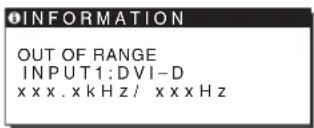
Če se prikaže xxx.x kHz/xxx Hz
To pomeni, da monitor ne podpira horizontalne ali vertikalne frekvence. Slike prikazujejo horizontalne in vertikalne frekvence trenutnega vhodnega signala.
Če se prikaže >RESOLUTION > 1280 × 1024
To označuje, da monitor ne podpira resolucije (1280×1024 ali manj).
Če se na zaslonu prikaže NO INPUT SIGNAL
To pomeni, da na vhodu ni signala.
Primer
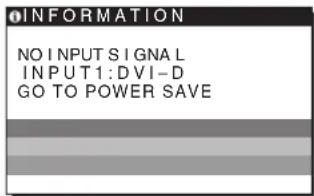
GO TO POWER SAVE
Monitor bo v pribl. 5 s po prikazu sporočila vstopil v stanje varčevanja energije.
Če se na zaslonu pojavi CABLE DISCONNECTED
To pomeni, da je bil kabel odstranjen.
Primer
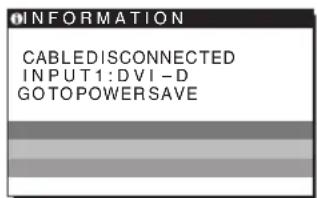
GO TO POWER SAVE
Monitor bo v pribl. 45 s po prikazu sporočila vstopil v stanje varčevanja energije.
Simptomi težav in njihovo odpravljanje
Če probleme povzroči priključeni računalnik ali druga oprema, prosimo, poglejte v ustrezna navodila za to opremo.
| Simptom Preverite naslednje elemente | |
| Ni slike | |
| Če indicator (napajanja) ne sveti ali Če se indicator (napajanja) ne prižgc, ko je vklopljeno stikalo (napajanja), | Preverite, ali je napajalni kabel priključen pravilno. |
| Če se na zaslonu pojav CABLE DISCONNECTED, | Preverite, Če je video kabel pravilno priključen in Če so vsi konektorji trdno v svojih vtičnicah (stran 6).Preverite, da niso nožice na konektorjih ukrivljene ali zmečkane.Preverite, da je nestavitev izbire vvoda privalna (stran 8).Priključen je video kabel, ki ni bil dobavljen v naši posiljki. Če priključite kabel, ki ga nismo dobavili mi, se lahko na zaslonu pojav sporočilo CABLE DISCONNECTED, še preden monitor vstopi v način varčevanje energije. To ni napaka v delovanju. |
| Če sc na zaslonu pojav napis NO INPUT SIGNAL ali indicator (napajanja) sveti oranžno, | Preverite, Če je video kabel pravilno priključen in Če so vsi konektorji trdno v svojih vtičnicah (stran 6).Preverite, da niso nožice na konektorjih ukrivljene ali zmečkanc.Preverite, da je nestavitev izbire vvoda privalna (stran 8).Problepe povzroča priključeni računalnik ali druga oprema in ne monitorRacunalnik je v način varčevanje energije. Pritisnite tipko na tipkovnici ali premaknite miško.Preverite, ali je graficna kartica pravilno vstavljena v računalnik.Posodobite gonilnik vaše graficne kartice na majnovejšega. Ali pa uskladite verzijo vaše graficne kartice s trenutnim OS.Pri uporabi prenosnegа računalnika nastavite izhod vašega računalnika na video (za podrobnosti o nastavitvi videokontaktirajte proizvajalca računalnika).Preverite, ali je racunalnik vklopljen.Ponovno zaženite računalnik. |
| Če se na zaslonu prikaže OUT OF RANGE, | Probleme povzroča priključeni računalnik ali druga oprema in ne monitorPreverite, ali je frekvenčno področjc znotraj frekvenčègna področja monitorja. Če ste nadomestili stari monitor s tem monitorjem, ponovno priključite stari monitor in nastavite računalnísko graficno kartico v naslednjih obsegih:Horizontal:28-80 kHz (analogni RGB), 28-64 kHz (digitalni RGB sono za SDM-E76D/SDM-E96D)Vertikalno:56-75 Hz (analogni RGB), 60 Hz (digitalni RGB sono za SDM-E76D/SDM-E96D)Resolucija:1280 × 1024 ali manj.Zaženite vaš OS v varnem način ter po nastavitvi ločljivosti ponovno zaženite računalnik. Nastavitve varnega načina sc razlikujejo glede na vaš OS. Za dodatnc informacije se obrnite na proizvajalca računalnika. |
| Če uporabljate Windows in ste nadomestili stari monitor s tem monitorjem, | Če ste stari monitor nadomestili s tem monitorjem, priključite stari monitor in naredite naslednje: Izberite «SONY« s zeznama proizvajalcev «Izdelovalci« in izbcrite ime Želenega modela iz zeznama «Modeli« v izbirnem oknu za naprave Windows. Če se imede tegla monitorja ne povaji na zeznamu «Modeli«, poskusite «Plug&Play«. |
| Če uporabljate system Macintosh, | Če uporabljate Macintosh adapter (ni dobavljen), preverite, da sta Macintosh adaptor in kabel za video signal pravilno priključena. |
| Simptom | Preverite naslednje elemente |
| Slika migeta, se odbija, niha ali je popačena | • Nastavite razločljivost in fazo (stran 11). • Poskusite vklopiti monitor v drugo omrežno vtčnico, po možnosti v drugem tokokrogu. |
| ■ Probleme povzroča priključeni računalnik ali druga oprema in ne monitor • Poglejte v priročnik vaše graficne kartice, kako je potrebno nastaviti monitor. • Potrdite, da monitor podpira graficni način (VESA, Macintosh 19" Color itd.) in frekvenco izhodnega signala. Tudi Če je frekvenca v pravlinem področju, imajo nekatere graficne kartice preozek sinhronizacijski impulz, da bi pravlno sinhroniziral monitor. • Nastavite osveževanje računalnika (vertikalno frekvenco) takо, da dobite najboljšo:no slikо. | |
| Slika ni ostra | • Nastavite osvetlitev in kontrast (stran 10, 11). • Nastavite razločljivost in fazo (stran 11). |
| ■ Probleme povzroča priključeni računalnik ali druga oprema in ne monitor • Na vašem računalniku nastavite resolucijo na 1280 × 1024. | |
| Slika ima sence | • Odstranite kabelske podaljske za video kable in/ali video stikalnc omarice. • Preverite, ali so vsi konektorji trdno v svojih vtčnicah. |
| Slika ni na sredini ali ni prave velikosti | • Nastavite razločljivost in fazo (stran 11). • Nastavite položaj slike (stran 11). Upoštevajte, da nekateri video načini ne zapolnijo zaslona do vogalov. |
| Slika je premajhma | ■ Probleme povzroča priključeni računalnik ali druga oprema in ne monitor • Na vašem računalniku nastavite resolucijo na 1280 × 1024. |
| Slika je temna | • Svetlost nastavite z uporabo BRIGHTNESS menija (stran 11). • Nastavite osvetlitev ozadja (stran 10). • Monitor potrebuje po vklopu nekaj minut, dazaslon postane svetel. |
| Na zaslonu je viden valovit ali elipsasti vzorec | • Nastavite razločljivost in fazо (stran 11). |
| Barva ni enotna • Nastavite razločljivost in fazо (stran 11). | |
| Bela barva ne izgleda belo | • Nastavite temperaturo barve (stran 13). |
| Gumbi monitorja ne delujejo (Opa pojav na zaslonu) | • Če je zapora menija nastavljena na ON, jo izključite OFF (stran 14). |
| Monitor se po določenem Času izključi | ■ Probleme povzroča priključeni računalnik ali druga oprema in ne monitor • Izključite funkcijo varčevanje energije v računalniku. |
| Na zaslonu prikazana resolucija je nepravilna. | • V odvisnosti od nastavitev na graficni kartici, se razločljivost prikazana na meniju nujectno ne ujema s tisto, ki je nastavljena na računalniku. |
Če težave ne morete odpraviti, pokličite pooblaščenega prodajalca Sony opreme in mu posredujte naslednje informacije:
- Naziv modela: SDM-E76A, SDM-E96A, SDM-E76D ali SDM-E96D
- Serijska številka, natančen opis težave
- Datum nakupa
- Naziv in tehnični podatki vašega računalnika in grafične kartice
Specifikacija
SDM-E76A
LCD panel Vrsta panela:
a-Si TFT z aktivno matrico
Resolucija Horizontalna: Največ 1280 točk, Vertikalna: Največ 10
Nivo vhodnega signala Analogni RGB video signal 0,7 Vp-p, 75 Ω, pozitiven
SYNC signal
TTL nivo, 2.2 kΩ
pozitiven ali negativen
(Ločen horizontalen in
vertikalen)
Zahteve napajanja: 100-240 V, 50-60 Hz, največ 1,0 A
Delovna temperatura: 5-35 °C
Dimenzije (širina/višina/globina)
Zaslon (5°)
Pribl. 382 × 403,2 × 193,2 mm
(15 1/8 × 15 7/8 × 7 5/8 palcev)
5 kg (9 lb 14,34 oz.)
Masa: pribl. 4,
Plug & Play DDC2B
Dodatki: glej stran 6.
SDM-E96A
Oblika vhodnega signala: delovna frekvenca RGB*
signala
Horizontalna: 28 - 80 kHz (analogni RGB)
Vertikalna: 56 - 75\ Hz (analogni RGB)
Resolucija - horizontalna: največ 1280 točk
Vertikalna: največ 1024 vrstic
Nivo vhodnega signala: analogni RGB video signal
0.7 Vp-p, 75 Ω, pozitiven
Signal SYNC
TTL nivo, 2.2\ kΩ
pozitiven ali negativen
(ločen horizontalen in
vertikalen)
Zahteve napajanja: 100-240 V, 50-60 Hz
Največ 1,0 A
Delovna temperatura: 5-35 °C
Dimenzije (širina/višina/globina)
Zaslon (5°)
Pribl. 420 × 433,1 × 193,2 mm
(16 5/8 × 17 1/8 × 7 5/8 palcev)
5.5 kg (12 lb. 2 oz.)
Masa: pribl.
Plug & Play DDC2B
Dodatki: glej stran 6.
- Priporočeni horizontalni in vertikalni časovni pogoji
- Širina horizontalnega delovnega signala mora biti večja od 4,8 % skupnega horizontalnega časa ali 0,8 μs, kar koli je daljše. Horizontalna širina brisanja naj bo več kot 2,5 μs.
- Vertikalna širina brisanja naj bo več kot 450 μs.
Oblikovanje in specifikacije so predmet sprememb brez obvestila.
SDM-E76D
Oblika vhodnega signala: Delovna frekvenca RGB*
signala
Horizontalna: 28 - 80 kHz (analogni
RGB)
28–64 kHz (digitalni
RGB)
Vertikalna: 56 - 75 Hz (analogni
RGB)
60 Hz (digitalni RGB)
Resolucija – horizontalna: največ 1280 točk
Vertikalna: največ 1024 vrstic
Nivo vhodnega signala: analogni RGB video signal
0,7 Vp-p, 75 Ω, pozitiven
SYNC signal
TTL nivo, 2,2 kΩ
pozitiven ali negativen
(ločen horizontalen in
vertikalen)
Digitalni RGB (DVI) signal:
TMDS (enojna povezava)
Zahteve napajanja: 100-240 V, 50-60 Hz
Največ 1,0 A
Delovna temperatura: 5-35 °C
Dimenzije (širina/višina/globina)
Zaslon (5°)
Pribl. 382 × 403,2 × 193,2 mm
(15 1/8 × 15 7/8 × 7 5/8 palcev)
5 kg (9 lb. 14 3/4 oz.)
Masa: Pribl. 4,
Plug & Play DDC2B
Dodatki: Glej stran 6.
SDM-E96D
- Priporočeni horizontalni in vertikalni časovni pogoji
- Širina horizontalnega delovnega signala mora biti večja od 4,8% skupnega horizontalnega časa ali 0,8µs, kar koli je daljše. Horizontalna širina brisanja naj bo več kot 2,5 µ s.
- Vertikalna širina brisanja naj bo več kot 450 µs
Oblikovanje in specifikacije so predmet sprememb brez obvestila.
TCO'03 Eco-document




- PREDNJA STRAN ZASLONA
- ZADNJA STRAN ZASLONA
- ZAPIS LASTNIKA
- PRILAGAJANJE MONITORJA
- TEHNIČNE ZNAČILNOSTI
- ODPRAVLJANJE NAPAK
- SPECIFIKACIJE
- POZOR
- OPOZORILO GLEDE OMREŽNIH PRIKLJUČKOV
- ZA UPORABNIKE V ZDA
- ZA UPORABNIKE V VELIKI BRITANIJI
- NAMESTITEV
- RAVNANJE Z LCD ZASLONOM
- OPOMBA GLEDE LCD (PRIKAZOVALNIK S TEKOČIMI KRISTALI)
- VZDRŽEVANJE
- TRANSPORT
- MONTAŽA NA STENO ALI VGRADNI NOSILEC
- ODLAGANJE MONITORJA MED ODPADKE
- DELI MONITORJA IN ELEMENTI ZA NASTAVLJANJE
- SPREDNJA STRAN MONITORJA
- NASTAVITEV
- NASTAVITEV 1: UPORABITE PRILOŽENI PODSTAVEK
- UPORABITE PODSTAVEK
- OPOZORILO
- UPORABITE ZDRUŽLJIVI PODSTAVEK VESA
- NASTAVITEV 2: PRIKLJUČITE MONITOR NA VAŠ RAČUNALNIK
- OPOMBE
- PRIKLJUČITE RAČUNALNIK OPREMLJEN Z IZHODNIM KONEKTORJEM DVI (DIGITALNI RGB) (SAMO SDM-E76D/SDM-E96D)
- PRIKLJUČITE RAČUNALNIK, OPREMLJEN Z IZHODNIM KONEKTORJEM HD15 (ANALOGNI RGB)
- NASTAVITEV 3: PRIKLJUČITE NAPAJALNI KABEL
- NASTAVITEV 4: ZAVAROVANJE KABLA
- POVEŽITE KABLE
- NASTAVITEV 5: VKLOPITE MONITOR IN RAČUNALNIK
- ČE SE NA ZASLONU NE POJAVI SLIKA
- NI POTREBE PO DODATNIH GONILNIKIH
- NASTAVITEV NAGIBA
- ZA UDOBNO UPORABO ZASLONA
- IZBIRA VHODNEGA SIGNALA (GUMB INPUT) (SAMO SDM-E76D/SDM-E96D)
- PRILAGAJANJE VAŠEGA MONITORJA
- PRED PRILAGAJANJEM
- POMIKANJE PO MENIJU
- BACKLIGHT
- CONTRAST (STRAN 10)
- BRIGHTNESS
- (STRAN 11)
- SCREEN A (STRAN
- COLOR (STRAN 13)
- GAMMA Γ (STRAN 13)
- SHARPNESS
- (STRAN 13)
- MENU POSITION
- INPUT SENSING
- (STRAN 14) (SAMO SDM-E76D/SDM-E96D)
- LANGUAGE
- (STRAN 14)
- DRUGI MENIJI (STRAN 14)
- Z UPORABO GUMBOV MENU, ↓/↑ IN OK
- PRIKAŽITE GLAVNI MENI
- IZBERITE MENI, S KATERIM ŽELITE NASTAVLJATI
- UREJANJE MENIJEV
- ZAPRITE MENI
- VRAČANJE NASTAVITEV NA IZHODIŠČNE VREDNOSTI
- NADZOR MONITORJA S STRANI RAČUNALNIKA
- OPOMBA
- NASTAVITE OSVETLITEV OZADJA (BACKLIGHT)
- PRITISNITE GUMB MENU
- PRITISNITE GUMBA ↓ / ↑ ZA IZBIRO (BACKLIGHT) IN PRITISNITE GUMB OK
- PRITISNITE GUMBA ↓ / ↑, DA NASTAVITE STOPNJE OSVETLITVE IN PRITISNITE GUMB OK
- NASTAVITEV KONTRASTA (CONTRAST)
- PRITISNITE GUMBA ↓ / ↑, DA IZBERETE (CONTRAST) IN PRITISNITE GUMB OK
- PRITISNITE GUMBA ↓ / ↑, DA NASTAVITE KONTRAST IN PRITISNITE GUMB OK
- NASTAVITEV ČRNEGA NIVOJA SLIKE (BRIGHTNESS)
- PRITISNITE GUMBA ↓ / ↑, DA IZBERETE (BRIGHTNESS) IN PRITISNITE GUMB OK
- PRITISNITE GUMBA ↓ / ↑, DA NASTAVITE SVETLOST IN PRITISNITE GUMB OK
- NASTAVITEV OSTRINE SLIKE IN SREDINSKA PORAVNAVA (SCREEN) (SAMO ANALOGNI RGB SIGNAL)
- FUNKCIJA SAMODEJNE NASTAVITVE KAKOVOSTI SLIKE
- KO MONITOR SPREJME VHODNI SIGNAL, SAMODEJNO NASTAVI POLOŽAJ IN OSTRINO SLIKE (FAZA/RAZLOČLJIVOST) IN ZAGOTOVI, DA SE NA ZASLONU POJAVI JASNA SLIKA (STRAN 15)
- ČE SE VAM ZDI, DA FUNKCIJA SAMODEJNE NASTAVITVE KAKOVOSTI SLIKE TEGA MONITORJA NI POPOLNOMA NASTAVILA SLIKE
- ČE SO ZA KAKOVOST SLIKE POTREBNE NADALJNJE NASTAVITVE
- ZA TRENUTNI VHODNI SIGNAL (AUTO ADJUST) NAPRAVITE NADALJNJE SAMODEJNE NASTAVITVE KAKOVOSTI SLIKE
- PRITISNITE GUMBA ↓ / ↑ ZA IZBIRO (SCREEN) IN PRITISNITE GUMB OK
- PRITISNITE GUMBA ↓ / ↑, DA IZBERETE AUTO ADJUST IN PRITISNITE GUMB OK
- PRITISNITE GUMB ↓ / ↑ ZA IZBIRO ON ALI OFF IN NATO PRITISNITE GUMB OK
- PRITISNITE GUMBA ↓ / ↑, DA IZBERETE → IN PRITISNITE GUMB OK
- ROČNA NASTAVITEV OSTRINE SLIKE (PITCH/PHASE/H CENTER/V CENTER)
- ZAŽENITE CD-ROM
- KLIKNITE NASTAVITVE - PRILAGODI IN POTRDITE TRENUTNO LOČLJIVOST (ZGORNJA VREDNOST) IN PRIPOROČENO LOČLJIVOST (SPODNJA VREDNOST), NATO KLIKNITE NAPREJ
- PRITISNITE TIPKO MENU
- NASTAVITEV TEMPERATURE BARVE (COLOR)
- TOČNA NASTAVITEV TEMPERATURE BARVE (USER ADJUSTMENT)
- SPREMEMBA GAMA NASTAVITVE (GAMMA)
- NASTAVITEV OSTRINE (SHARPNESS)
- SPREMINJANJE POLOŽAJA MENIJA (MENU POSITION)
- SAMODEJNA ZAMENJAVA VHODA (INPUT SENSING) (SAMO SDM-E76D/SDM-E96D)
- IZBIRA JEZIKA ZASLONSKEGA MENIJA (LANGUAGE)
- DODATNE NASTAVITVE
- FUNKCIJA VARČEVANJA ENERGIJE
- FUNKCIJA SAMODEJNE NASTAVITVE KAKOVOSTI SLIKE (SAMO ANALOGNI RGB SIGNAL)
- TOVARNIŠKA NASTAVITEV
- VHODNI SIGNALI NE USTREZAJO TISTIM IZ TOVARNIŠKE NASTAVITVE
- ČE STE ROČNO NASTAVILI FAZO, RAZLOČLJIVOST (PITCH) IN POZICIJE SLIKE, MEDTEM KO JE BIL IZBRAN OFF NA AUTO ADJUST
- SPOROČILA NA ZASLONU
- ČE SE NA ZASLONU PRIKAŽE OUT OF RANGE
- ČE SE PRIKAŽE XXX.X KHZ/XXX HZ
- ČE SE PRIKAŽE >RESOLUTION > 1280 ×
- ČE SE NA ZASLONU PRIKAŽE NO INPUT SIGNAL
- GO TO POWER SAVE
- ČE SE NA ZASLONU POJAVI CABLE DISCONNECTED
- SIMPTOMI TEŽAV IN NJIHOVO ODPRAVLJANJE
- SPECIFIKACIJA
- SDM-E76A
- SDM-E96A
- SDM-E76D
- SDM-E96D
- TCO'03 ECO-DOCUMENT
Znamka : SONY
Model : SDM976D
Kategorija : Monitor