
SDM976D - Монитор SONY - Бесплатное руководство пользователя
Найдите руководство к устройству бесплатно SDM976D SONY в формате PDF.



| Тип продукта | ЖК-монитор с плоским экраном |
| Бренд | Sony |
| Модель | SDM976D (совместим с SDM-E96D) |
| Размер экрана | 19 дюймов (48,3 см) |
| Максимальное разрешение | 1280 x 1024 пикселей |
| Горизонтальная частота | 28 - 80 кГц (аналоговый), 28 - 64 кГц (цифровой) |
| Вертикальная частота | 56 - 75 Гц (аналоговый), 60 Гц (цифровой) |
| Входные разъемы | DVI-D (цифровой), HD15 (аналоговый) |
| Потребляемая мощность (макс) | 44 Вт (в рабочем режиме) |
| Питание | 100 - 240 В AC, 50/60 Гц |
| Размеры (Ш x В x Г) | 420 x 433,1 x 193,2 мм |
| Вес | Приблизительно 5,5 кг |
| Рабочая температура | от 5 °C до 35 °C |
| Функции изображения | Автоматическая настройка, подсветка, контрастность, яркость, гамма, резкость |
| Энергосбережение | Режим ожидания (1 Вт макс), выключение (1 Вт макс) |
| Стандарты | ENERGY STAR, TCO'03 |
| Наклон | Регулировка по высоте и наклону |
| Обслуживание | Очистка мягкой тканью и нейтральным моющим средством |
| Безопасность | Замок Kensington, автоматическое отключение при перегреве |
| Комплектация | Кабель питания, кабель HD15, кабель DVI-D (в зависимости от модели), CD-ROM |
Часто задаваемые вопросы - SDM976D SONY
Вопросы пользователей о SDM976D SONY
0 вопрос об этом устройстве. Ответьте на те, что знаете, или задайте свой.
Задать новый вопрос об этом устройстве
Скачайте инструкцию для вашего Монитор в формате PDF бесплатно! Найдите своё руководство SDM976D - SONY и возьмите своё электронное устройство обратно в руки. На этой странице опубликованы все документы, необходимые для использования вашего устройства. SDM976D бренда SONY.
РУКОВОДСТВО ПОЛЬЗОВАТЕЛЯ SDM976D SONY
垂直 56~75 Гц (204 (20 RGB))
60 Гц (RGB)
Разрешение по горизонтали: максимум 1280
По вертикали: максимум 1024
Входной сигнал: аналоговый RGB-сигнал:
0,7 В размах, 75 Ом, положительная полярность
Синхросигнал:
TTL, 2,2 кОм, произвольная полярность
(горизонтальная/вертикальная раздельная)
Цифровой RGB (DVI) сигнал:
TMDS (одиночная линия)
Напряжение питания: от сети:
AC 100~240 В / 50-60 Гц
1,0 А (макс.)
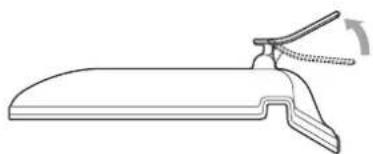
Используйте прилагаемую подставку
Откройте поставку.
Применение
Заводская поставка устанавливается в сложенном виде. Не устанавливайте экран на сложенную подставку. В противном случае он может опрокинуться.
Используйте подставку VESA
Используйте специальные винты VESA для крепления несущего рычага или подставки VESA, не входящих в комплект.
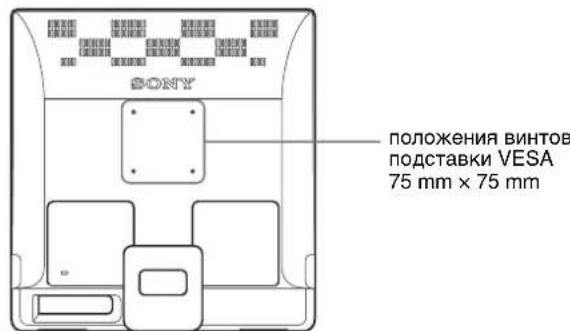
Их можно использовать как с подставкой, так и без нее.
Шаг 2: Подключите дисплей к компьютеру
Перед подключением компьютер должен быть выключен.
Применение
Не следует прикасаться к контактам разъема вне кабеля, так как при этом их можно повредить. Проверьте расположение контактов разъема HD15 во избежание деформации контактов разъема кабеля видеосигнала.
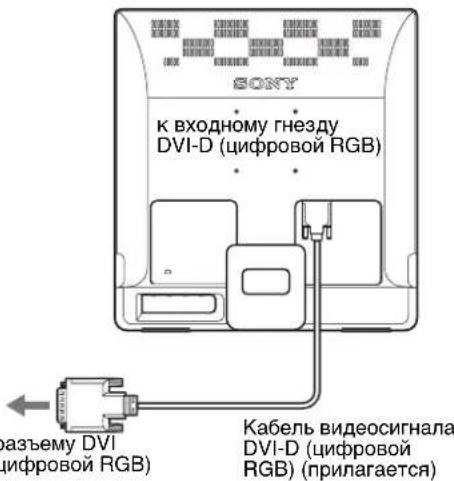
Подключите компьютер, оборудованный выходным гнездом DVI (цифровой RGB) (только для моделей SDM-E76D/SDM-E96D)
С помощью прилагаемого кабеля видеосигнала DVI-D (цифровой RGB) подключите компьютер к входному разъему DVI-D монитора (цифровой RGB)
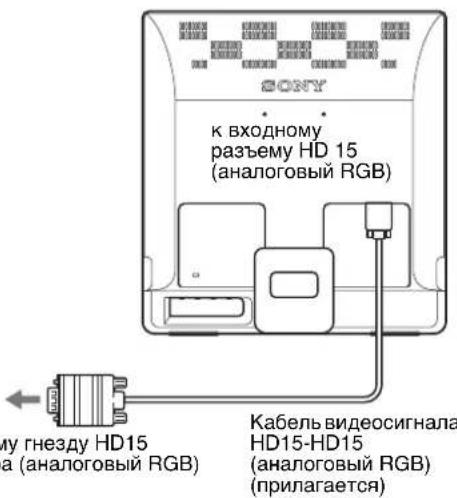
Подключите компьютер, оборудованный выходным гнездом HD15 (аналоговый RGB)
С помощью прилагаемого кабеля видеосигнала HD15-HD15 (аналоговый RGB) подключите компьютер к входному разъему HD15 монитора (аналоговый RGB)
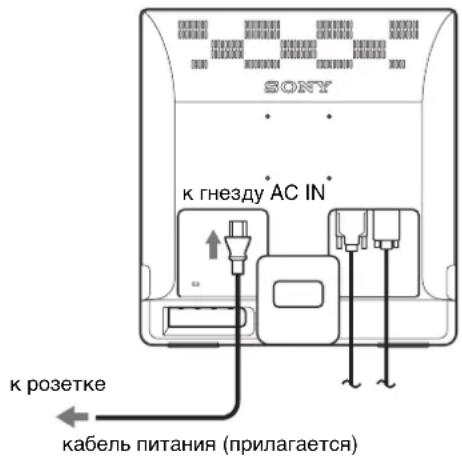
Шаг 3: Подключите кабель питания
Прежде чем подключить кабель питания к монитору и компьютеру, сначала подключите его к монитору, а затем к розетке.
Шаг 4: Закрепите кабели
Уложите кабели и провода внутрь.
Для укладки кабелей и проводов в жгут используйте прилагаемый держатель.
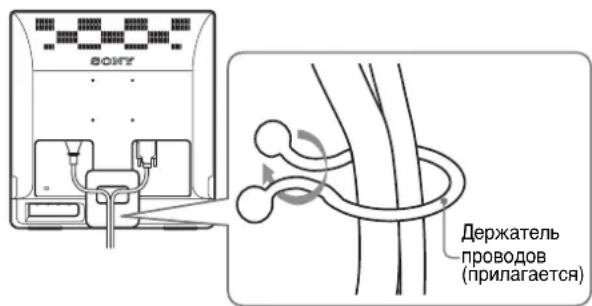
Представленные здесь иллюстрации заменяют панель монитора, соответствующую SDM-E76D. Она также соответствует и другим моделям.
Шаг 5: Включите монитор и компьютер
Нажмите выключатель (питание). Индикатор (питание) монитора загорится зеленым.
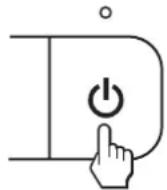
Включите компьютер.
Подключение монитора завершено. Если необходимо, воспользуйтесь органами управления монитора для настройки изображения.
Перемещение по экранному меню
Нажмите кнопку MENU для вызова экранного меню. См. стр. 10 для более подробной информации об использовании кнопки MENU.
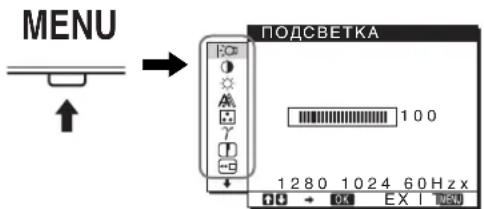
Используйте кнопки /↑ или OK для выбора знаков, показанных в иллюстрации главного меню. Будет показано следующее меню: 1-10. Используйте для обратной прокрутки знаков меню 9, при этом будет показано 10. См. стр. 10 для получения более подробной информации об использовании кнопок /↑ и OK.
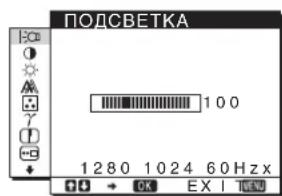
Подсветка
(стр. 10)
IIJH HAcTPOKHN JPKocTH IOCBETKN BbI6epHTe MeHIOIOJCETKA.
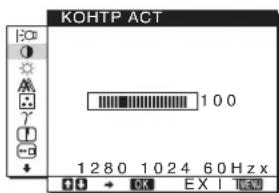
2 КОНТРАСТ (стр. 11)
Для настройки контрастности изображения выберите меню КОНТРАСТ.
3 ЯРКОСТЬ (стр. 11)
Для настройки яркости изображения выберите меню ЯРКОСТЬ (уровень черного).
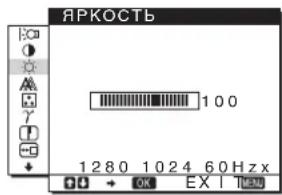
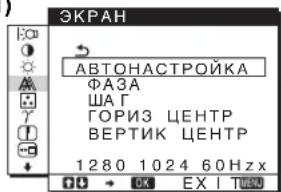
4 ЭКРАН (стр.
Выберите меню ЭКРАН для настройки резкости (фаза/шаг) или центровки (положение по вертикали и горизонтали изображения).
11)
5 ЦВЕТ (стр. 13)
Для настройки цветовой температуры изображения выберите меню ЦВЕТ. Оно служит для настройки тона экрана. Если в параметрах выбрано значение sRGB, вы не сможете выполнить настройки контраст, яркость и гамма.
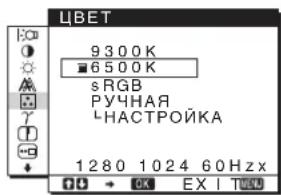
6 ГАММА γ (стр. 14)
| Бкранные-coobшени (Bыворатсая захран на несядожитelvehoe В薪水) | |
| DDC-CI: BKJI (hастroyka по у молтуаню) | Посьюяет управлий постroyка мени c Комльютера. |
| DDC-CI: BыКЛ | He поьюяет управлий постroyка мени c Комльютера. |
Примечание
Данная функция может быть использована только на компьютерах, поддерживающих функцию DDC/CI (Display Data Channel Command Interface).
Настройка подсветки (ПОДСВЕТКА)
Если экран слишком тусклый, настройте подсветку, чтобы с ним было удобнее работать.
1 Нажмите кнопку MENU.
На экране появится главное меню.
2 Нажмите кнопки / для выбора
(подсветка), затем нажмите кнопку OK. На экране появится меню подсветки.
3 Нажмите кнопки / для настройки уровня освещения, затем нажмите кнопку OK.
Настройка контрастности (КОНТРАСТ)
(ЭКРАН) (Только для аналогового сигнала RGB)
Функция автоматической регулировки качества изображения
При приеме входного сигнала монитор автоматически регулирует положение и резкость изображения (фаза/такт) и обеспечивает четкое изображение на экране (стр.15).
Если активирована функция автоматической регулировки качества изображения, работает только выключатель (питание).
Изображение может мигать, это не является признаком неисправности. Просто подождите несколько секунд до завершения настройки.
Если при использовании функции автоматической регулировки качества изображения этого монитора изображение настроено не полностью
можно выполнить дополнительную автоматическую настройку качества изображения для текущего входного сигнала. (См. Автонастройка.)
Если требуется выполнить дополнительную регулировку качества изображения
Можно вручную отрегулировать резкость (фаза/шаг) и положение (по горизонтали/вертикали) изображения.
Настройки сохраняются автоматически при каждом выключении и включении монитора или при смене входного сигнала.
Возможно, данные настройки придется повторить, если после повторного включения или смены входного сигнала они не сохранятся.
Дальнейшие автоматические настройки качества изображения для текущего входного сигнала (автонастройка)
Задаются оптимальные значения фазы, шага и положения по горизонтали/вертикали для текущего входного сигнала.
1 Нажмите кнопку MENU.
На экране появится главное меню.
2 Нажмите кнопки ↓↑ для выбора (ЭКРАН), затем нажмите кнопку OK.
На экране появится меню ЭКРАН.
3 Нажмите кнопки ↓↑ для выбора АВТОНАСТРОЙКА, затем нажмите кнопку OK.
На экране появится меню АВТОНАСТРОЙКА.
4 Нажмите кнопки ↓/↑ для выбора ВКЛ или ВЫКЛ, затем нажмите кнопку OK.
ВКЛ: Выполните соответствующие настройки фазы экрана, шага и положения по горизонтали/вертикали для текущего входного сигнала и сохраните их. Примечание
При включенном мониторе и измененном входном сигнале автоматические изменения выполняются с помощью функции АВТОНАСТРОЙКА.
- ВЫКЛ: Автонастройка недоступна. Примечание
ФИКСАЦИЯ АВТОНАСТРОЙКА работает автоматически в случае изменения входного сигнала.
5 Нажмите кнопки / для выбора → , затем нажмите кнопку OK.
Возврат к экрану меню.
Ручная регулировка резкости и положения изображения (UAR/ФАЗА/ГОРИЗ ЦЕНТР/ВЕРТИК ЦЕНТР)
Резкость изображения можно настроить следующим образом. Эта настройка действует, когда компьютер подключен к входному гнезду HD15 монитора (аналоговый RGB).
1 Установите разрешение 1280 × 1024 на компьютере.
2 Вставьте компакт-диск.
3 Включите дисковод CD-ROM или пользователь Windows когда работает автоматически:
Выберите язык, затем нажмите Средство настройки (UTILITY).
Щелкните "Adjust", подтвердите текущее разрешение (верхнее значение) и рекомендуемое разрешение (нижнее значение), затем нажмите "Next".
Будет показана тестовая таблица функций.
5 Нажмите кнопку MENU.
На экране появится главное меню.
6 Нажмите кнопки / для выбора (ЭКРАН) и нажмите кнопку OK.
На экране появится меню ЭКРАН.
7 Нажмите кнопки ↓/↑ для выбора шага, затем нажмите кнопку OK.
На экране будет показано меню настройки шага.
8 Нажимайте кнопки ↓/↑, пока вертикальные полосы не исчезнут.
Отрегулируйте таким образом, чтобы вертикальные полосы исчезли.
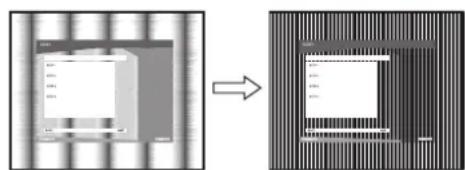
9 Нажмите кнопку OK.
На экране появится главное меню.
Если на всем экране видны горизонтальные полосы, отрегулируйте фазу, выполнив следующие действия.
10 Щелкните "Next".
Будет показана тестовая таблица для функции фазы.
11 Нажмите кнопки ↓/↑ для выбора фазы, затем нажмите кнопку OK.
На экране будет показано меню настройки фазы.
12 Нажимайте кнопки ↓/↑, пока горизонтальные полосы не станут минимальными.
Отрегулируйте таким образом, чтобы горизонтальные полосы были минимальными.
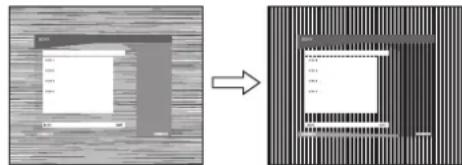
13 Нажмите кнопку OK.
На экране появится главное меню.
(Только для моделей SDM-E76D/SDM-E96D)
Если выбрать значение АВТОРАСПОЗН. ВКЛ в меню распознавания, монитор автоматически обнаружит входной сигнал с входной грани и переключится на него, прежде чем монитор перейдет в режим экономии энергии.
1. Нажмите кнопку MENU.
| Рек immл поразменя энергий | ПOTразменя Я моцноctь | Индikатор ➀ (питанец) |
| объная работа 38 Вт | (makc.) (SDM-E76A/ SDM-E76D) 44Вт (мakc.) | rogenIT зеленblIM |
| (SDM-E96A/ SDM-E96D) | ||
| Выховиз akтув horo соctoryнia* (cрсяй рек imm)** | 1,0Вт (мakc.) | rogenIT opahжевим |
| Выкlioочиeme | 1,0Вт (мakc.) | неборNT |
*Когда компьютер переходит в режим *выхода из активного состояния, подача входного сигнала прекращается, и на экран выводится сообщение НЕТ СИГНАЛА. Через 5 минут монитор снова перейдет в режим экономии энергии. ** Режим "deep sleep" определен действием защиты окружающей среды (EPA).
Функция автоматической
регулировки качества
изображения (только
для аналогового RGB-сигнала)
При приеме входного сигнала монитор автоматически регулирует положение и
резкость изображения (фазу/частоту) и
обеспечивает четкое изображение на экране.
Режимы монитора, предварительно установленные на заводе
При приеме входного сигнала монитор автоматически согласовывает его с одним из режимов, предварительно установленных на заводе и хранящихся в памяти монитора, для обеспечения высококачественного изображения в центре экрана. Если входной сигнал соответствует предварительно установленному на заводе режиму, на экране автоматически появляется изображение с соответствующими настройками по умолчанию.
Если входные сигналы не соответствуют ни одному из предварительно установленных на заводе режимов
При приеме монитором входного сигнала, не соответствующего ни одному из предварительно установленных на заводе режимов, активируется функция автоматической регулировки качества изображения монитора, которая обеспечивает постоянное четкое изображение на экране (в следующих диапазонах частот синхронизации монитора): Частота горизонтальной развертки: 28-80 кГц Частота вертикальной развертки: 56-75 Гц Поэтому, когда на монитор впервые поступает входной сигнал, не соответствующий ни одному из предварительно установленных на заводе режимов, для отображения изображения требуется больше времени, чем обычно. Данные этой настройки автоматически сохраняются в памяти, поэтому в следующий раз монитор будет работать так, как при приеме сигналов, соответствующих одному из предварительно установленных на заводе режимов.
Измените (только для моделей SDM-E76D/SDM-E96D) настройку видеосигнала RGB с входа на разъем DVI-D для входа 1 при необходимости.
При настройке развертки и положения изображения вручную с помощью функций выключите в меню автоподстройку.
Для некоторых входных сигналов функция автоматической регулировки качества изображения этого монитора может не до конца настроить положение изображения, фазу и шаг. В этом случае эту настройку можно выполнить вручную (стр. 12). Если настройки установлены вручную, они сохраняются в памяти как пользовательские режимы и автоматически вызываются каждый раз, когда на монитор поступают такие же входные сигналы.
Примечание
- Если активирована функция автоматической регулировки качества изображения, работает только выключатель (питание). Изображение может мигать, это не является признаком неисправности. Просто подождите несколько секунд до завершения настройки.
Устранение неполадок
Прежде чем обратиться в службу технической поддержки, ознакомьтесь с данным разделом.
Экранные сообщения
Если что-то не в порядке с входным сигналом, на экране появится одно из следующих сообщений. Для устранения неполадок см. «Симптомы неполадок и действия по их устранению» на стр. 17.
Если на экране выводится сообщение «НЕДОПУСТИМЫЙ РЕЖИМ»
Это указывает на то, что входной сигнал не соответствует характеристикам монитора. Проверьте следующее.
Пример
ИНФОРМАЦИЯ
НЕДОПУСТИМЫЙ РЕЖИМ ВХОДА: DVI-D
xxxxx кГц/xxx Гц
Если на экране показано "xxx.x KHz/ xxx Hz"
Это указывает на то, что либо частота горизонтальной развёртки, либо частота вертикальной развёртки не соответствует характеристикам монитора.
Проверяют частоты горизонтальной и вертикальной развёртки текущего входного сигнала.
Если показано сообщение "РАЗРЕШЕНИЕ > 1280×1024"
Это означает, что разрешение не соответствует характеристикам монитора (1280 x 1024 или менее).
Если на экране выводится сообщение НЕТ СИГНАЛА
Это означает, что на монитор не подаётся входной сигнал.
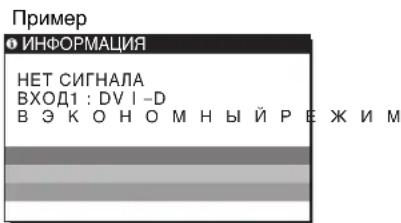
В энергосберегающем режиме
Монитор перейдёт в режим низкого энергопотребления через 5 секунд после показа этого сообщения.
Если на экране выводится сообщение КАБЕЛЬ НЕ ПОДКЛЮЧЁН
Это означает, что кабель не подключён или отсоединён. Пример
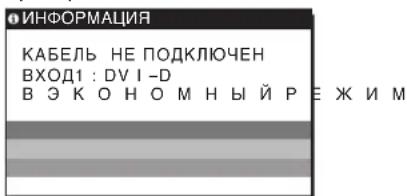
В энергосберегающем режиме
Монитор перейдёт в режим низкого энергопотребления через 45 секунд после показа этого сообщения.
Симптомы неполадок и действия по их устранению
Если проблема связана с подключением компьютера или другого оборудования, то ознакомьтесь с соответствующими руководствами.
| Симптом Поверы сеюш: Нет изображени Есл Идддддддддддддддддддддддддддддддддддддддддддддддддддддддддддддддддддддддддддддддддддддддддддддддддддд徳 Горот Идддддддддддддддддддддддддддддддддддддддддддддддддддддддддддддддддддддддддддддддддддддддддддддддддд徹 Есл Ha exран blyoditc coobichene KABELB HE IIOJKIQUCHEN, | • Поверытс, павельно Ли рбклочен Кабель погалн. • Y6eITecb, ТО Кабель BnDEOCHTHajla ПОДКЛQUЧен Правельно в СБ раьемы наджно ВCTABJIENbВ СBOИ ГгЗДА (ст. 6). • Y6eITecb, TО НI OДИN H3 ППТьрьковьх COINTAKTOВ BnDEOKa6eJЯ He N3OgHyT He утлесьн ВИучрь ВИК. • Y6eITecb, TО пеклоча.Tь BXODHORO сngнлAJA yctahOBteH в павельно пolyжени (ст. 8). • ПОДКЛQUЧEN Ka6eJIL BnDEOCHTHajla, He BXODIINь KOMIILEKT NOCTABKN.Есл ПОДКЛQUCHEN Ka6eJIL BnDEOCHTHajla, He BXODIINь KOMIILEKT NOCTABKN, To Ha экраз можс.Tь bblcIChno coobichene KABELB HE IIOДКЛQUCHEN.Зто Heялая српзнок ■ Henolaik, CBZ3AHNble c NOKJIQUCHENEM KOMlbOTepa Аль дуго obopydobAHN, a He c MOHITOPM • KomlbOTep rhaloDITcB рсжимс ЭкIHOMIM ЭнргIN. Ппрбутс спжath Лобую клавиу на Клавиatype Ли прелвнUTь МьIN. • Y6eITccB, TО Гафческь радптс уstанOBteH павельно. • O6HOBITE JpaHBPerv BnDEOKapTB. Дуго спOC6- NaCTPOTe ONTHMAJIbH рсжим рабotь ИмсIOUSeHCBerCSH INDEOKAPTBc u CTANOBJIeHNO ОперацIHONH снчtem. • Ппс ИллбзOBaHHIйуTбуka HabSTPOrTe BnDEOBbIXOД KOMlbOTepa (Дл ПOLUYeHIM INHΦopMaIIIN O habTPOKax BnDEOBbIXOД obpaIaHTecb K пронЗВОДТЕЛКOMlbOTepa). • Поверы.Tь BKJIQUHcNo JIи ПИТAHNE KOMlbOTepa. • ПеэзагуЗITE KOMlbOTep. | |
| Есл Ha exран blyoditc coobichene HEIOIIYCT ΓРAF Φ PEXKIM, | ■ Henolaik, CBZ3AHNble c NOKJIQUCHENEM KOMlbOTepa Аль дуго obopydobAHN, a He c MOHITOPM • Поверы.Tь BXODITл IMn BnDEOCACTOTb B 3aДaHINь Длг MOHITOPa ДИПАЗOH.Есл Даннай мол'dЛувугТаHINBAeTcB MecTo CStAPOrTO MOHITOPa, verHITte пexжн MOHITOPHa MeCTo II POnCItpoTc rpaФчEScky aDAITerp KOMlbOTepaВ СледуОПИХ ДИПАЗОHax: ТогиЗOLTаьнaja pa3Běrtka: 28-80 kTП (аHAлговьй RGB), 28-64 kTП (ПИФрOBоR RGB TOJIbKOДЯ SDM-E76D/SDM-E96D) ВерTKaJIbHа разВěrtka: 56-75 TП (аHAлговьй RGB), 60 TП (ПИФрOBоR RGB ТOLьКДЯ SDM-E76D/SDM-E96D) РаЗршени:1280×1024 Или MeHee • 3aRpy3HTc OC B 6c3OПаСHOM рсжимс И, Иосlite устанOBk раЗршени, пeрзагуЗITE KOMlbOTep. 3aRpy3Ka B 6c3OПаСHOM рсжимь 3aВСHT OT И сIoIb3усмо OC. Длг пOLучиь SOJISS рОДрбнй Инфогмii INHΦogmii INбрNTCEь ПиОЗВОДТЕЛКOMlbOTepa. | |
| Симптом Поверьte сеvelюшee | ||
| Если виные Windows и зашилныесторы на Нов的基础上, | Если данный мозль устаянаму востockу Смгго монитога, вcertнгс лесгдддддддддддддддддддддддддддддддддддддддддддддддддддддддддддддддддддддддддддддддддддддддддддддддддддд徳. Есяний монитога на мелочь на мелочь на мелочь на мелочь на мелочь на мелочь на мелочь на мелочь на мелочь на мелочь на мелочь на мелочь на мелочь на мелочь на мелочь на мелочь на мелочь на мелочь на мелочь на мелочь на мелочß. При能在лбов�им Macintosh, | При能在лбов�им лесгдддддддддддддддддддддддддддддддддддддддддддддддддддддддддддддддддддддддддддддддддддддддддддддддд徳. Овлесьары Macintosh, |
| Сразк, дожаные ял Волнообравные кoleбaven изобравеня | Очиратьейные有很大 phау (ст. 12).- Плобравные полбравные монитога К лугун сееву розу, лугун сееву о? Дугогу Том, чу Дугогу К сееву о; Дугогу К сееву о; Дугогу К сееву о; Дугогу К сееву о; Дугогу К сееву о; Дугогу К сееву о; Дугогу К сееву о; Дугогу К сееву о; Дугогу К сееву о; Дугог�у Спховский Монитога, Дугогу Спховский Mонитога, Дугогу Спховский Mонитога, Дугогу Спховский Mонитога, Дугогу Спховский Mонитога, Дугогу Спховский Mонитога, Дугогу Спховский Mонитога, Дугогу Спховский Mонитогa, Дугогу Спховский Mонитога, Дугогу Спховский Mонитога, Дугогу Спховский Mонитога, Дугогу Спховский Mонитога, Дугогу Спховский Mонитога, Дугогу Спховский Mонитога, Дуrogогу Спховский Mонитога, Дуrogогу Cпховский Mонитога, Дуrogогу Cпховский Mонитога, Дуrogогу Cпховский Mонитога, Дуrogогу Cпховский Mонитога, Дуrogогу Cпховский Mонитога, Дуrogогу Cпховский Mонитога, Дуrogогу Cпховissenschaftа, Дуrogогу Cпховissenschaftа, Дуrogогу Cпховissenschaftа, Дуrogогу Cпховissenschaftа, Дуrogогу Cпховissenschaftа, Дуrogогу Cпховissenschaftа, Дуrogогу Cпховissenschaftа, Дуrogогу Cпховissenschaftа, Дуrogогу Cпховissenschaftа, ДУгогу Cпховissenschaftа, ДУгогу Cпховissenschaftа, ДУгогу Cпховissenschaftа, ДУгогу Cпховissenschaftа, ДУгогу Cпховissenschaftа, ДУгогу Cпховissenschaftа, ДУгогу Cпховissenschaftа, ДУгогу Cпховissenschaftа, ДУгогу Cр. ДУгогу Cр. ДУгогу Cр. ДУгогу Cр. ДУгогу Cр. ДУгогу Cр. ДУгогу Cр. ДУгогу Cр. ДУгогу Cр. ДУгогу Cр. ДУгогу Cр. ДУгогу Cр. ДУгогу Cр. ДУгигогу Cпховский Mонитога, Дугогу Спховский Mонитога, Дугогу Спховский Mонитога, Дугогу Спховский Mонитога, Дугогу Спховский Mонитога, Дугогу Спховский Mонитога, Дугогу Cпховский Mонитога, Дугогу Cпховский Mонитога, Дугогу Cпховский Mонитога, Дугогу Cпховский Mонитога, Дугогу Cпховский Mонитога, Дугогу Cпховский Mонитога, Дугогу Cпховissenschaftа, Дугогу Cпховissenschaftа, Дугогу Cпховissenschaftа, Дугогу Cпховissenschaftа, Дугогу Cпховissenschaftа, Дугогу Cпховissenschaftа, Дугогу Cпховissenschaftа, Дугогу Cпховissenschaftа, Дугогу Cпховissenschaftа, ДУгогу Cпховissenschaftа, ДУгогу Cпховissenschaftа, ДУгогу Cпховissenschaftа, ДУгогу Cпховissenschaftа, ДУгогу Cпховissenschaftа, ДУгогу Cпховissenschaftа, ДУгогу Cпховissenschaftа, ДУгогу Gпховissenschaftа, ДУгогу Gпховissenschaftа, ДУгогу Gпховissenschaftа, ДУгогу Gпховissenschaftа, ДУгогу Gпховissenschaftа, ДУгогу Gпховissenschaftа, ДУгогу Gпховissenschaftа, ДУгогу Gпховissenschaftа, ДУгогу Gпхов? ДУгогу Gпхов? ДУгогу Gпхов? ДУгогу Gпхов? ДУгогу Gпхов? ДУгогу Gпхов? ДУгогу Gпхов? ДУгогу Gпхов? ДУгогу Gпхов? ДУгогу Gпхов? ДУгогу Gпхов; ДУгогу Gпхов; ДУгогу Gпхов; ДУгогу Gпхов; ДУгогу Gпхов; ДУгогу Gпхов; ДУгогу Gпхов; ДУгогу Gпхов; ДУгогу Gпхов; ДУгогу Gпхов; ДУгогу Gпхов; | |
| Нechтке изобравенie | Послсторе лесгдддддддддддддддддддддддддддддддддддддддддддддддддддддддддддддддддддддддддддддддддддддддддддддддд德 Очир大腿уггу 훨аги phау (ст. 12). | |
| "Тени" на Изобравеня | He is no body to be human beings and life. He is no longer than a person. He is no longer than a person. He is no longer than a person. He is no longer than a person. He is no longer than a person. He is no longer than a person. He is no longer than a person. He is no longer than a person. He is no longer than a person. He is no longer than a person. He is no longer than a person. He is no longer than a person. He is no longer than a person. He is not yet a person. He is not yet a person. He is not yet a person. He is not yet a person. He is not yet a person. He is not yet a person. He is not yet a person. He is not yet a person. He is not yet a person. He is not yet a person. He is not yet a person. He is not yet a person. He is not yet a person. He is not yet a person. He is not yet aperson. He is not yet a person. He is not yet a person. He is not yet a person. He is not yet a person. He is not yet a person. He is not yet a person. He is not yet a person. He is not yet a person. He is not yet a person. He is not yet a person. He is not yet a person. He is not yet a person. He is not yet a person. He is not yet a person. | |
| Изобравеня maileньковe | ■ Изобравеня Сбязавны лесгдддддддддддддддддддддддддддддддддддддддддддддддддддддддддддддддддддддддддддддддддддддддддддддддд ■ Изобравеня Сбязавны лесгдддддддддддддддддддддддддддддддддддддддддддддддддддд ■ Изобравеня Сбязавны лесгддддддддддддддддддддд ■ Изобравеня Сбязавны лесгддддддддддд ■ Изобравеня Сбязавны лесгддд ■ Изобравеня Сбязавны лесг ■ Изобравеня Сбязавны лесг ■ Изобравеня Сбязавны лесг ■ Изобравеня Сбязавны лесг ■ Изобравеня Сбязавны лесг ■ Изобравеня Сбязавны лесг ■ Изобравеня Cбязавны лесг ■ Изобравеня Сбязавны лесг ■ Изобравеня Сбязавны лесг ■ Изобравеня Сбязавны лесг ■ Изобравеня Сбязавны лесг ■ Изобравеня Сбязавны лесг ●Изобравеня Сбязавны лесг ■Изобравеня Сбязавны лесг ■Изобравеня Сбязавны лесг ■Изобравеня Сбязавны лесг ■Изобравiveness ■Изобравiveness ■Изобравiveness ■Изобравiveness ■Изобравiveness ■Изобравiveness ■Изобравiveness ■Изобравiveness ■Изобравiveness ■Изобравiveness ■Изобравiveness ■Изобравiveness ■Изобравiveness ■Изобравiveness ■Изобравiveness ●Изобравiveness ■Изобравiveness ■Изобравiveness ■Изобравiveness ■Изобравiveness ■Изобравiveness ■Изобравiveness ■Изобравiveness ■Изобравiveness ■Изобравiveness ■Изобравiveness ■Изобравiveness ■Изобравiveness ■Изобравiveness ■ИЗобравiveness ■Изобравiveness ■Изобравiveness ■Изобравiveness ■Изобравiveness ■Изобравiveness ■Изобравiveness ■Изобравiveness ■Изобравiveness ■Изобравiveness ■Изобравiveness ■Изобравiveness ■Изобравiveness ■Изобравiveness ■Изобabay ■Изобравiveness ■Изобравiveness ■Изобравiveness ■Изобравiveness ■Изобравiveness ■Изобравiveness ■Изобравiveness ■Изобравiveness ■Изобравiveness ■Изобравiveness ■Изобравiveness ■Изобравiveness ■Изобравiveness ■Изобравiveness - | |
При возникновении неполадок с местным финальным плеером Sony предоставьте следующую информацию:
- Модель: SDM-E76A, SDM-E96A, SDM-E76D и SDM-E96D
- Серийный номер
- Подробное описание неисправности, дата покупки, название и характеристики вашего компьютера и графического адаптера
Примерно 382 × 403,2 ×
193,2 мм
Масса примерно 4,5 кг
Plug & Play DDC2B



- ИСПОЛЬЗУЙТЕ ПРИЛАГАЕМУЮ ПОДСТАВКУ
- ПРИМЕНЕНИЕ
- ИСПОЛЬЗУЙТЕ ПОДСТАВКУ VESA
- ШАГ 2: ПОДКЛЮЧИТЕ ДИСПЛЕЙ К КОМПЬЮТЕРУ
- ПОДКЛЮЧИТЕ КОМПЬЮТЕР, ОБОРУДОВАННЫЙ ВЫХОДНЫМ ГНЕЗДОМ DVI (ЦИФРОВОЙ RGB) (ТОЛЬКО ДЛЯ МОДЕЛЕЙ SDM-E76D/SDM-E96D)
- ПОДКЛЮЧИТЕ КОМПЬЮТЕР, ОБОРУДОВАННЫЙ ВЫХОДНЫМ ГНЕЗДОМ HD15 (АНАЛОГОВЫЙ RGB)
- ШАГ 3: ПОДКЛЮЧИТЕ КАБЕЛЬ ПИТАНИЯ
- ШАГ 4: ЗАКРЕПИТЕ КАБЕЛИ
- УЛОЖИТЕ КАБЕЛИ И ПРОВОДА ВНУТРЬ
- ШАГ 5: ВКЛЮЧИТЕ МОНИТОР И КОМПЬЮТЕР
- ВКЛЮЧИТЕ КОМПЬЮТЕР
- ПЕРЕМЕЩЕНИЕ ПО ЭКРАННОМУ МЕНЮ
- ПОДСВЕТКА
- (СТР. 10)
- КОНТРАСТ (СТР. 11)
- ЯРКОСТЬ (СТР. 11)
- ЭКРАН (СТР
- ЦВЕТ (СТР. 13)
- ГАММА Γ (СТР. 14)
- ПРИМЕЧАНИЕ
- НАСТРОЙКА ПОДСВЕТКИ (ПОДСВЕТКА)
- НАЖМИТЕ КНОПКУ MENU
- НАЖМИТЕ КНОПКИ / ДЛЯ ВЫБОРА
- НАЖМИТЕ КНОПКИ / ДЛЯ НАСТРОЙКИ УРОВНЯ ОСВЕЩЕНИЯ, ЗАТЕМ НАЖМИТЕ КНОПКУ OK
- НАСТРОЙКА КОНТРАСТНОСТИ (КОНТРАСТ)
- (ЭКРАН) (ТОЛЬКО ДЛЯ АНАЛОГОВОГО СИГНАЛА RGB)
- ФУНКЦИЯ АВТОМАТИЧЕСКОЙ РЕГУЛИРОВКИ КАЧЕСТВА ИЗОБРАЖЕНИЯ
- ЕСЛИ ПРИ ИСПОЛЬЗОВАНИИ ФУНКЦИИ АВТОМАТИЧЕСКОЙ РЕГУЛИРОВКИ КАЧЕСТВА ИЗОБРАЖЕНИЯ ЭТОГО МОНИТОРА ИЗОБРАЖЕНИЕ НАСТРОЕНО НЕ ПОЛНОСТЬЮ
- ЕСЛИ ТРЕБУЕТСЯ ВЫПОЛНИТЬ ДОПОЛНИТЕЛЬНУЮ РЕГУЛИРОВКУ КАЧЕСТВА ИЗОБРАЖЕНИЯ
- ДАЛЬНЕЙШИЕ АВТОМАТИЧЕСКИЕ НАСТРОЙКИ КАЧЕСТВА ИЗОБРАЖЕНИЯ ДЛЯ ТЕКУЩЕГО ВХОДНОГО СИГНАЛА (АВТОНАСТРОЙКА)
- РУЧНАЯ РЕГУЛИРОВКА РЕЗКОСТИ И ПОЛОЖЕНИЯ ИЗОБРАЖЕНИЯ (UAR/ФАЗА/ГОРИЗ ЦЕНТР/ВЕРТИК ЦЕНТР)
- ВКЛЮЧИТЕ ДИСКОВОД CD-ROM ИЛИ ПОЛЬЗОВАТЕЛЬ WINDOWS КОГДА РАБОТАЕТ АВТОМАТИЧЕСКИ
- (ТОЛЬКО ДЛЯ МОДЕЛЕЙ SDM-E76D/SDM-E96D)
- ФУНКЦИЯ АВТОМАТИЧЕСКОЙ
- РЕГУЛИРОВКИ КАЧЕСТВА
- ИЗОБРАЖЕНИЯ (ТОЛЬКО
- ДЛЯ АНАЛОГОВОГО RGB-СИГНАЛА)
- РЕЖИМЫ МОНИТОРА, ПРЕДВАРИТЕЛЬНО УСТАНОВЛЕННЫЕ НА ЗАВОДЕ
- ЕСЛИ ВХОДНЫЕ СИГНАЛЫ НЕ СООТВЕТСТВУЮТ НИ ОДНОМУ ИЗ ПРЕДВАРИТЕЛЬНО УСТАНОВЛЕННЫХ НА ЗАВОДЕ РЕЖИМОВ
- ПРИ НАСТРОЙКЕ РАЗВЕРТКИ И ПОЛОЖЕНИЯ ИЗОБРАЖЕНИЯ ВРУЧНУЮ С ПОМОЩЬЮ ФУНКЦИЙ ВЫКЛЮЧИТЕ В МЕНЮ АВТОПОДСТРОЙКУ
- УСТРАНЕНИЕ НЕПОЛАДОК
- ЭКРАННЫЕ СООБЩЕНИЯ
- ЕСЛИ НА ЭКРАНЕ ВЫВОДИТСЯ СООБЩЕНИЕ «НЕДОПУСТИМЫЙ РЕЖИМ
- ЕСЛИ НА ЭКРАНЕ ПОКАЗАНО "XXX.X KHZ/ XXX HZ
- ЕСЛИ ПОКАЗАНО СООБЩЕНИЕ "РАЗРЕШЕНИЕ > 1280×
- ЕСЛИ НА ЭКРАНЕ ВЫВОДИТСЯ СООБЩЕНИЕ НЕТ СИГНАЛА
- В ЭНЕРГОСБЕРЕГАЮЩЕМ РЕЖИМЕ
- ЕСЛИ НА ЭКРАНЕ ВЫВОДИТСЯ СООБЩЕНИЕ КАБЕЛЬ НЕ ПОДКЛЮЧЁН
- СИМПТОМЫ НЕПОЛАДОК И ДЕЙСТВИЯ ПО ИХ УСТРАНЕНИЮ
Марка : SONY
Модель : SDM976D
Категория : Монитор