
HD-LBU3 - Disco rígido externo BUFFALO - Manual de utilização gratuito
Encontre gratuitamente o manual do aparelho HD-LBU3 BUFFALO em formato PDF.



Perguntas dos utilizadores sobre HD-LBU3 BUFFALO
0 pergunta sobre este aparelho. Responda às que conhece ou faça a sua.
Faça uma nova pergunta sobre este aparelho
Baixe as instruções para o seu Disco rígido externo em formato PDF gratuitamente! Encontre o seu manual HD-LBU3 - BUFFALO e retome o controlo do seu dispositivo eletrónico. Nesta página estão publicados todos os documentos necessários para a utilização do seu dispositivo. HD-LBU3 da marca BUFFALO.
MANUAL DE UTILIZADOR HD-LBU3 BUFFALO
Guia para a Formatação
Este manual descreve os procedimentos típicos para a formatação de discos rígidos externos. Nem todos os discos rígidos suportam todos os sistemas operativos ou tipos de formato mencionados.
Tabela de Conteúdos
O que é a formatação? 2
Tipos de Formatação ....2
Notas sobre a formatação....3
Formatar em NTFS....4
Procedimentos para a formatação ....4
Formatar em Mac OS Extended....6
Mac OS X 10.5 e posterior....6
Mac OS X 10.4....8
O que é a formatação?
A formatação é uma operação que permite que um disco rígido seja utilizado no computador. Este produto é disponibilizado formatado em FAT32 e está pronto a ser usado com o Windows, Mac OS 9, Mac OS X 10.4 e posterior.
Tipos de Formatação
Existem diferentes tipos de formatação, todos compatíveis com diferentes sistemas operativos.

Alguns produtos poderão requerer que a formatação seja feita com um tipo de formatação específico. Consultar o manual fornecido com o produto para seleccionar o tipo de formatação mais adequado.
Formatação em NTFS
A formatação em NTFS é compatível com Windows 7, Vista, XP, 2000 e Server 2003. Mac OS X consegue ler este tipo de formação, mas a escrita não é suportada. Consegue manipular ficheiros superiores a 4 GB.
Formatação em FAT32
Este tipo de formatação pode ser utilizado quer em Windows, quer em Mac OS, mas não permite o uso de ficheiros de tamanho igual ou superior a 4 GB.
Formatação Mac OS Extended
Trata-se de um tipo de formatação apenas para Macintosh. Permite a utilização de ficheiros de tamanho igual ou superior a 4 GB. O Windows não suporta este tipo de formatação.
| Sistema de ficheiros NTFS | Sistema de ficheiros FAT32 | Formatação Mac OS Extended | |
| Windows 7/Vista/XP/2000/Server 2003 | ◎ | ○ | × |
| Mac OS X 10.5 e posterior | △ | ○ | ◎ |
| Mac OS X 10.4 | △ | ○ | ◎ |
◎ : Suporta leitura e escrita.
○ : Suporta leitura e escrita (não consegue manipular ficheiros de tamanho superior a 4 GB).
△ : Suporta apenas leitura. Não suporta escrita.
× : Não suportado. (O disco rígido não é reconhecido.)
Notas sobre a formatação
- Nunca retirar o cabo, reiniciar ou desligar o computador durante o processo de formatação.
poderá danificar o disco ou causar outros problemas. Não se garante o funcionamento adequado se o processo de formatação for interrompido.
- A formatação eliminará todos os dados no disco rígido. Realizar uma cópia de segurança dos dados antes da formatação.
O utilizador é responsável por quaisquer perdas de dados devido à formatação do disco rígido. Não formatar a unidade errada! Verificar a letra da unidade e o nome da partição antes de formatar. Caso se formate a unidade errada, todos os dados serão eliminados.
Seguinte
O procedimento de formação varia de acordo com a forma como a unidade será utilizada. Consultar as páginas abaixo.
- Formatar em NTFS ou FAT32 P 4
- Formatar em Mac OS Extended ······P 6
Formatar em NTFS
Seguir os procedimentos abaixo para formatar a unidade em NTFS.
- Formatar o disco rígido num computador comWindows. Se o disco rígido for formatado utilizando um Macintosh, o disco rígido poderá não ser formatado adequadamente, ou o processo de formatação poderá ser demasiado longo.
- Utilizar o programa DiskFormatterLite fornecido para realizar a formatação. Se a função de formatação do Windows (Gestão de Discos) for utilizada para formatar o disco rígido, o disco poderá não ser formatado ou poderá não ser reconhecido.
- Caso seja formatado no sistema de ficheiros FAT32, os ficheiros guardados poderão ter o tamanho máximo de 4 GB. (Trata-se de uma limitação do sistema de ficheiros FAT32.)
Realizar o processo de formação utilizando um computador com Windows. Utilizar o programa DiskFormatterLite fornecido para realizar a formatação. Instalar o DiskFormatterLite antes de realizar os procedimentos abaixo. Esta secção apresenta o processo de formatação do produto para o estado de origem.
Procedimentos para a formatação
Observação: Realizar os procedimentos de formatação abaixo eliminará todos os dados no disco rígido externo. Antes de formatar, realizar uma cópia de segurança de todos os dados importantes.
1 Ligar o disco rígido a formatar ao computador.
2 Seleccionar [Iniciar] - [Todos os Programas] - [BUFFALO] - [DiskFormatterLite] - [DiskFormatterLite].
① Verificar se a unidade correcta a ser formatada é exibida aqui.
② Selecionar um sistema de ficheiros para a formatação. Consultar a tabela abaixo para mais informações sobre sistemas de ficheiros disponíveis.
Para definir o nome (nome do volume) da unidade, introduzir o nome pretendido em "Drive name (Nome da unidade)".
③ Clicar em [Format (Formatar)].
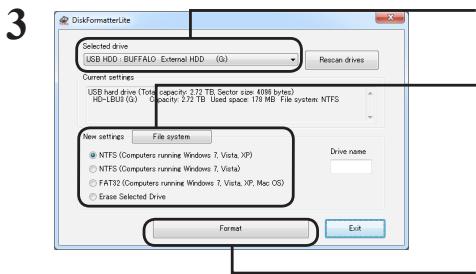
| NTFS (Computadores com Windows 7, Vista, ou XP) | Recomenda-se a formatação em NTFS para computadores com Windows 7, Vista e Windows XP. Este tipo de formatação não é recomendado para computadores com Mac OS.Tamanho do sectorModelos com 3 TB ou superior: 4096 bytesModelos com 2 TB ou inferior: 512 bytesEstilo da partição: MBRSistema de ficheiros: NTFS |
| NTFS (Computadores com Windows 7 ou Vista)Esta opção só se encontra disponível quando um disco de 3 TB ou superior está ligado ao Windows 7 ou Vista. | O Windows 7 e Vista permitem que os discos rígidos sejam formatados com uma única partição NTFS superior a 2 TB. Estas partições maiores não serão reconhecidas por computadores com Windows XP ou Mac OS.Tamanho do sector: 512 bytesEstilo da partição: GPTSistema de ficheiros: NTFS |
| FAT32 (Computadores com Windows 7, Vista, ou XP ou Mac OS) | Os discos formatados com o sistema de ficheiros FAT32 são compatíveis com a maioria dos sistemas operativos. Porém, este sistema de ficheiros não suporta ficheiros de tamanho igual ou superior a 4 GB.Tamanho do sector:Modelos com 3 TB ou superior: 4096 bytesModelos com 2 TB ou inferior: 512 bytesEstilo da partição: MBRSistema de ficheiros: FAT32 |
| Erase Selected Drive (Apagar unidade de leitura seleccionada) | Altera a unidade para um estado não formatado.Tamanho do sector: 512 bytesEstilo da partição: NenhumSistema de ficheiros: Nenhum |
4
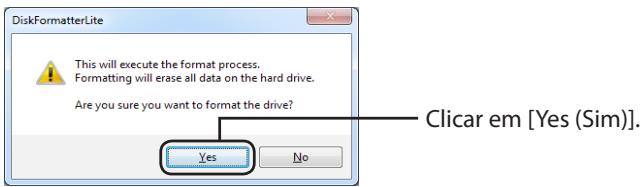
A formatação poderá demorar alguns minutos. Aguardar até ser exibido o ecrã abaixo.
5
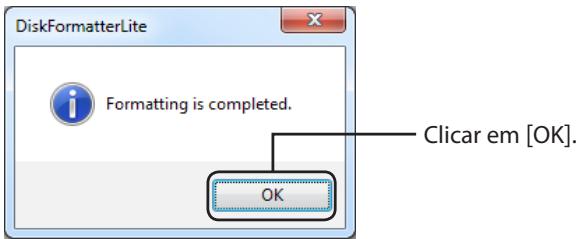
Ir para a Página Seguinte
Formatar em Mac OS Extended
Esta secção descreve o procedimento para formatar este produto em Mac OS Extended. O procedimento depende da versão Mac OS. Consultar os procedimentos para a versão utilizada.
- Os computadores com Windows não suportam o tipo de formatação Mac OS Extended. Para utilizar o disco com computadores Windows, utilizar um tipo de formatação diferente, como NTFS ou FAT32.
- Alguns discos não suportam várias partições. Se for o caso, utilizar apenas uma única participação.
- Para mais informações sobre Mac OS Extended, consultar a Ajuda Mac OS.
1 Clicar duas vezes no ícone de arranque do volume (como "Macintosh HD") no ambiente de trabalho.
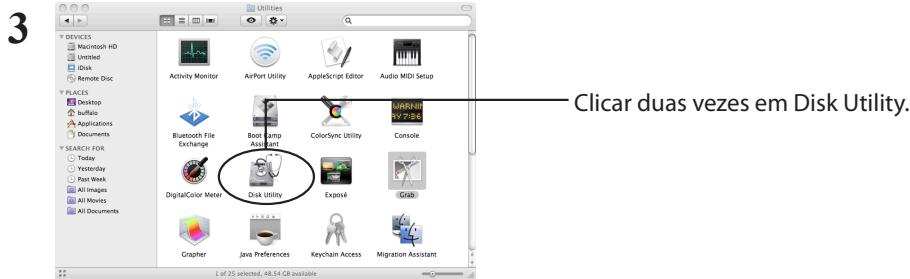
2 Abrir a pasta [Utilities (Utiliários)] na pasta [Applications (Aplicações)].
text_image
3 Clicar duas vezes em Disk Utility. 1 of 25 selected, 48.54 GB available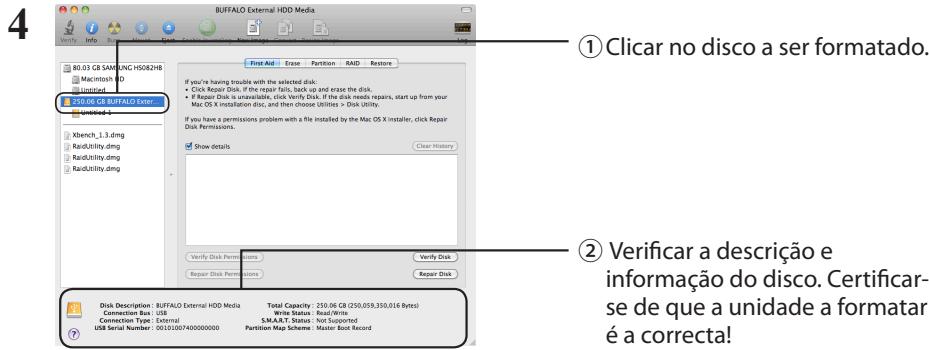
Ir para a Página Seguinte
5
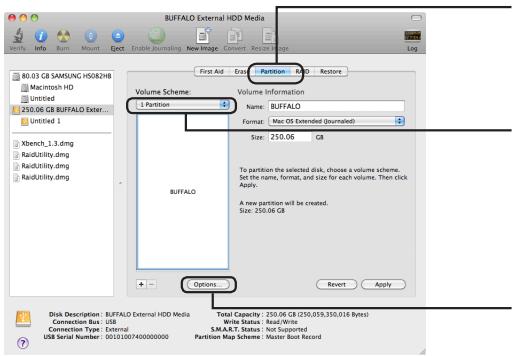
① Clicar em [Partition (Partição)].
② Selecionar [1 Partition (1 partição)].
Seleccionar o número de partições a criar na unidade.
③ Clicar em [Options (Opções)].
6
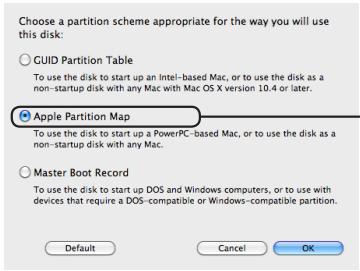
Clicar [Apple Partition Map (Mapa de Partições Apple)].
7
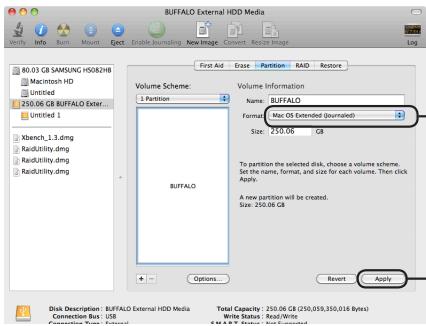
Clicar em [Partition (Partição)].
Isto conclui o processo de formatação deste produto. Sair do Disk utility.
Caso seja exibido "Do you want to use Volume_name to back up with Time Machine? (Pretende utilizar Volume_name para realizar cópias de segurança com o Time Machine?)", clicar em [Use as Backup Disk (Utilizar como Disco para Cópias de segurança)], caso pretendido, para que o Time Machine utilize o disco para realizar cópias de segurança. Caso não se pretenda utilizar o disco como unidade dedicada a cópias de segurança, clicar em [Cancel (Cancelar)].
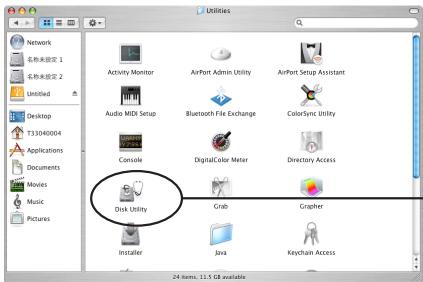
1 No ambiente de trabalho, clicar duas vezes no ícone do volume a ser formatado (como "Macintosh HD").
2 Na pasta Aplicações, abrir Utiliários.
3
text_image
Network 名称未设定 1 名称未设定 2 Untitled Desktop T33040004 Applications Documents Movies Music Pictures Activity Monitor AirPort Admin Utility AirPort Setup Assistant Audio MIDI Setup Bluetooth File Exchange ColorSync Utility Console DigitalColor Meter Directory Access Disk Utility Grab Grapher Installer Java Keychain AccessClicar duas vezes em Disk Utility.
4
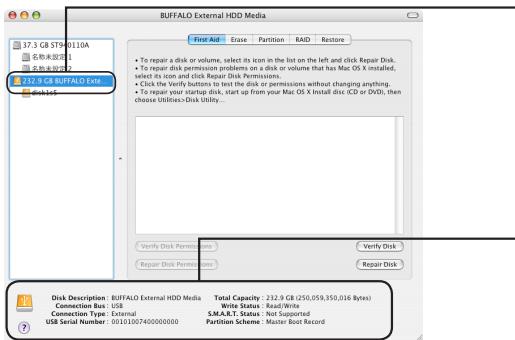
② Verificar a informação do disco a ser formatado. Certificar-se de que é a unidade correcta a formatar!
5
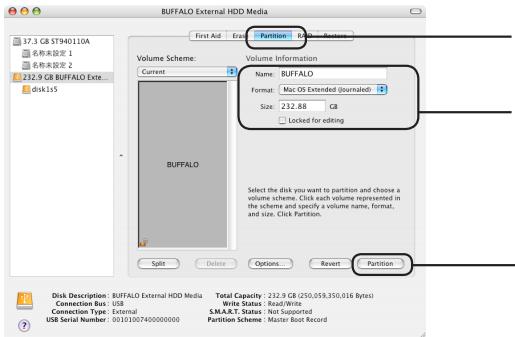
① Clicar em [Partition (Partição)].
② Definir a informação do volume. Normalmente, seleccionar [Mac OS Extended (Journaled)] para a formatação.
③ Clicar em [Create Partition (Criar Partição)].
Quando não for possível definir a informação do volume (apenas Mac OS X 10.4 e posterior):
Seguir o procedimento abaixo para alterar o esquema da partição para Apple Partition Map (Mapa de Partição Apple).
1
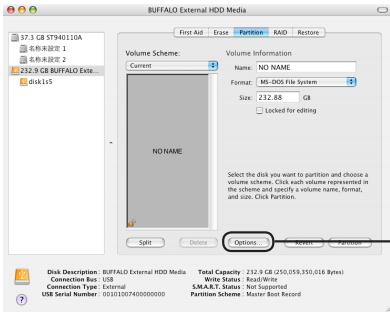
Clicar em [Options (Opções)].
2 Selecionar [Apple Partition Map (Mapa de Partições Apple)].
① Seleccionar [Apple Partition Map (Mapa de Partições Apple)].
② Clicar em [OK].
6
![BUFFALO HD-LBU3 - Selecionar [Apple Partition Map (Mapa de Partições Apple)]. - 1](/content/2020/04/176701/images/78fd48cbdb57b1307781b18fbd7985befd5070a13874d56795cd9829256b0c7e.jpg)
Partition Disk
Clicar em [Partition (Partição)].
Isto conclui o processo de formatação deste produto. Sair do Disk utility.


