
MiniStation Air - Disco rígido externo BUFFALO - Manual de utilização gratuito
Encontre gratuitamente o manual do aparelho MiniStation Air BUFFALO em formato PDF.



| Tipo de produto | Disco rígido externo sem fio |
| Marca | Buffalo |
| Modelo | MiniStation Air (HDW-PU3) |
| Dimensões | 130 x 84 x 23 mm |
| Peso | Aproximadamente 285 g |
| Alimentação | 5 V CC, ~7 W |
| Bateria | Íon de lítio 2860 mAh interna |
| Tempo de carga | Aproximadamente 4,5 horas |
| Conexão com fio | USB 3.0 Micro-B (compatível com USB 2.0/1.1) |
| Conexão sem fio | Wi-Fi 802.11b/g/n (2,4 GHz) |
| Formato padrão | FAT32 |
| Segurança sem fio | WPA2-PSK, WPA-PSK, WEP (128/64 bits) |
| Número máximo de clientes sem fio | 3 |
| Sistemas operacionais compatíveis | Windows 8/7/Vista/XP, Mac OS X 10.5+, iOS 4.3+, Android 2.3+ |
| Temperatura de operação | 5 a 35 °C |
| Umidade de operação | 0 a 80 % (sem condensação) |
| Manutenção e limpeza | Limpe com um pano macio e seco. Não use produtos químicos. |
| Segurança | Não exponha à água, não desmonte a bateria, mantenha longe de crianças. |
| Peças de reposição e reparabilidade | Bateria não substituível pelo usuário. Contate o suporte técnico Buffalo. |
Perguntas frequentes - MiniStation Air BUFFALO
Perguntas dos utilizadores sobre MiniStation Air BUFFALO
0 pergunta sobre este aparelho. Responda às que conhece ou faça a sua.
Faça uma nova pergunta sobre este aparelho
Baixe as instruções para o seu Disco rígido externo em formato PDF gratuitamente! Encontre o seu manual MiniStation Air - BUFFALO e retome o controlo do seu dispositivo eletrónico. Nesta página estão publicados todos os documentos necessários para a utilização do seu dispositivo. MiniStation Air da marca BUFFALO.
MANUAL DE UTILIZADOR MiniStation Air BUFFALO
Buffalo Technology Inc. declares que este HDW-PU3 está conforme com os requisitos essenciais e outras disponções da Directa 1999/5/CE.
Buffalo Technology Inc. declares que este HDW-PU3 está conforme com os requisitos essenciais e outras disposções da Directa 1999/5/CE.
Buffalo Technology Inc. declares que este HDW-PU3 está conforme com os requisitos essentials e outras disponções da Direcixa 1999/5/CE.
Buffalo Technology Inc. declares que este HDW-PU3 está conforme com os requisitos essentials e outras disponções da Direcixa 1999/5/CE.
Solo 'AUTO CHANNEL' é supportato.
Buffalo Technology Inc. declares que este HDW-PU3 está conforme com os requisitos essenciais e outras disposções da Directa 1999/5/CE.
Utilização recomendada 4
Formatação 7 3
Especificações 12
Informação sobre conformidade com os regulamentos 14
Tabela de Conteudos
1 Esquema 2
LEDs e ligações 2
2 Utilização recomendada 4
Orientações de manuseamento da bateria e precações de
seguranca 4
Diretrizes de ligação ao computador (Ligação USB) 5
Observações 6
3 Formatação 7
O que é a formação? 7
Para os Utilizadores do Windows 7
ParautilizadoresdoMac 7
Observações relativas à formação 7
Formatar com NTFS (Windows) 8
Formatar com FAT32 (Mac) 10
4 Especificações 12
Especificações 12
Especificações da interface USB 13
Especificações da interface sem fios 13
5 Informação sobre conformidade com os regulamentos 14
LEDs e ligações
Vista superior
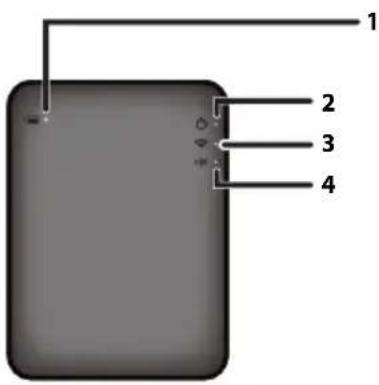
1. LED da bateria
Vermelho fixo: a corregar
Verde fixo: totalmente corregado
2. LED de energia
Este LED在哪或 estado daundry.
Verde fixo: energia ligada (Se não for acedida durante 5 Minutes, aunities entra em modo de suspensão e o LED apaga-se.)
Vermelho fixo: Indica que o restante nível de energia da bateria está abaix o 25% . Recomenda-se que sera carregada.
3. LED sem fios
Indica o estado da rede sem fios daunities.
Azul fixo: energia ligada
Azul a piscar: comunicação sem fios em的方式来
4. LED AOSS
Indica o estado do AOSS.
Vermelho fixo: A ligação atraves de AOSS foi conclusão. (Depois de estar aceso durante 1 minuto, o LED apaga-se.)
Pisca das vezes (vermelho): A equipe está a procurar及其他 dispositivo AOSS com o que estabelecer ligaçao.
Vermelho a piscar: Erro na ligação AOSS. O LED apaga-se ao fim de 60 segundos.
Vista inferior
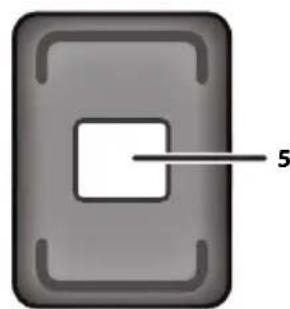
5. Etiqueta de segurarca da rede sem fios
Esta etiqueta minha as predefinições para ligar atraves da rede sem fios ao disposicao.
Vista lateral
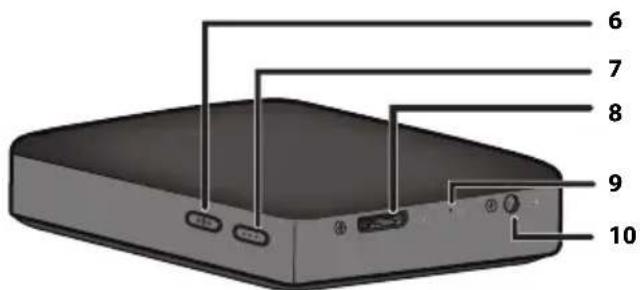
6.Botao AOSS
Com a energia ligada, mantenha premido este botão até o LED AOSS começar a piscar (circa de 2征求意见) para iniciar o AOSS.
7. Botão de alimentação
Prima para ligar a unidad. Para a desligar, mantenha-o premido ate o LED de energia ficar vermelho.
8. Conetor USB
Para ligar a um computationsor, ligue o cabo de dados USB fornecido a esta porta.
9. Botão Repor
Para repoas predefinições de origem da unidade,utilize um clipe esticado para manter premido este botao na reentrancia até o LED de energia mudar para vermelho. O MiniStation Air deve estar ligado à corrente quando executa this procedimento.
10. Conetor de energia
Para pagar a unidade, ligue o cabo de alimentacao USB fornecido a esta porta.
Orientações de manuseamento da bateria e precauções de segurança
Este produit inclui uma bateria de iao de litio interna. Siga as precauOs de seguranca abaixo aparecidas.
Se a bateria aparecer a fuga de liquido, não toque;neste liquido.
O liquido da bateria pode causar queimaduras. Além disso, se o liquido entra r em contacto com a pele ou a roupa, lave-a imeditamente com agua e recorra aos serviços médicos. Se o liquido entra em contacto com os olhos, poderá causar a perda permanente de visão, pelo que deve lavá-los imeditamente de forma intensa e com agua abundante e recorreir ao服务于 médicos.
Nunca delve molhar a bateria, nem colocá-la dentro de agua ou outros liquidos.
Poderarcausor sobreaquecimento,rutura,ignacouavaria da bateria.Se a bateria se molhar, deixe deutilizalimeditamente econtactoOCentrodeSuorte da Buffalo Technology ou o seu distribuidor local.
Nunca desmonte nem modifie a bateria.
Isto poderá dellamar o liquido da bateria que, caso entre em contacto com os olhos, poderá fazer a perda permanente de visão ou o levar ao sobreaquecido, rutura ou ignicao da bateria.
Carregue a unidade periodicamente.
O corregamento da unidade pode registrar a perda de desempenho ao longo do tempo.
Quando terminar o carreamento, retire o cabo de alimentacao USB esta unidade.
Não exponha a bateria ao calor ou ao fogo, nem a armazene num local quente. Evite a exposão à luz solar direta.
Não deixe cair a bateria em superfícies duras nem a submeta a qualquer impacto.
Mantenha a bateria fora do alcance das crianças.
Se a bateria for engolida, recorra aos servicos medicos.
Mesmo con o MiniStation Air desligado, o modo de espera consome alguma energia. Uma bateria totalmente corregada dura ricerca de una semana.
A bateria deverá ser carregada antes de ser realizada.
Utilize sempre o carregarador correto e consulte o presente manual para conhecer o procedimento de correamento adequado.
Não deixe a bateria ligada ao corregador quando não estiver a ser realizada.
Após periodos de armazenamento prolongados, poderá ser necessárioregarar e descreargar a bateria varías vezes para obter o máximo desempenso.
O melhor desempenho da bateria ocorre a temperatura ambiente (18° a 25°C)
Diretrizes de ligação ao computador (Ligação USB)
Para evaporar danos nos dados, tome as seguients precauções:
Nunca efetue qualquer das segunte aos enquanto o LED de energia estiver a piscar:
- desligar o cabo de dados USB
- desligar o computador
- colocar o computador no modo de esper, hibernação ou suspensão
O MiniStation Air suporta ligação dinâmica.
Pode ligar ou desligar o cabo de dados USB mesmo com a unidade e o PC ligados. No entanto, nunca desligue o cabo de dados USB quando o LED de energia estiver a piscar poi pode ocorro danos ou a perda de dados.
Para registrar o MiniStation Air, ligue o cabo de alimentacao USB a uma porta no computador.
Se o MiniStation Air não funciona normalmente, o problema poderá dever-se à incapacidade por parte do computador de fornecer energia suficiente atraves do cabo de dados.
Tente ligar o cabo de alimentacao USB a um transformador CA com porta USB.
O arranque do Windows a partir estaunities não é suportado.
O MiniStation Air suporta USB 3.0.
Se estiver ligado a uma porta USB 2.0 ou USB 1.1, o Windows poderá aparecer uma mensagem aindicar que um dispositivo USB de alta velocidade está ligado a um disposicao USB de baixa velocidade. ParaContinuar,lique em "X"
Podera ser audivel algoum ruido quando o MiniStation Air estiver a funciona, principalmente quando estiver a iniciaar ou a ser acedido. Isto é normal.
Observações
Aplicam-se as seguients restricoes a este produits. Verifique os seguients pontos antes de outilizar.
O Wi-Fi está desativado quando o MiniStation Air estiver ligado a um computador atraves do cabo de dados USB.
Desligue o cabo de dados USB antes de ligar atraves da rede sem fios.
Pararegará esta unión, recomenda-se que utilize o cabo de alimentação USB fornecido juntamente com um transformador CA com porta USB fornecido com um smartphone ou除外 dispositivo para ligar esta unión a uma tomada electrica.
Se o cabo de alimentação USB for utilizes para ligar a um computador, a energia fornecida irá variar consoante o computador. Isto significa que o tempo de corregamento también irá variar consoante o seu computador. Apasar de o LED da bateria acender quando a unidade é ligada a um computador atraves do cabo de dados USB, a energia también está a ser realizada para alimentar a unidade, pelo que o tempo de corregamento sera mais demorado quando a unidade estiver inativa (em determinados casos, a unidade pode quase não ser corregada).
Se esta unidad for carregadaupon estiver ligada à rede sem fios, o LED da bateria poderá estar desligado e, em determinados casos, o corregado podera não ser efetuado.
Se esta unidad for carregadaupono estiver ligada à rede sem fios, a temperatura interna da unidade poderá aumento. Se isto ocorrre, e para impedir danos na unidade devido a sobreaquecimiento, o LED da bateria apaga-se e o corregamento é interrompido. Quando a temperatura interna da unidade baixar, o corregamento sera reiniciado automaticamente.
Não é possívelutar a bateria sixtha unidade.
DepoS de ligada a alimentacao, a unidade demora circa de 1 minuto a iniciar. Durante o arranque, a alimentacao não pode ser desligada.
DepoS de a unidade ser inciada normalmente, mantenha premido o botao para ligar/desligar durante 3 segculos para desligar a alimentacao.
Não abane nem deixe cair o MiniStation Air durante o arranque. Poderá danIFICar a unidade de disco rígido.
Não encoste objetivos ao MiniStation Air. Poderá fazer o mau functimento da unidade.
Para utiliser ficheiros com 4 GB ouMASTERes, reformate com NTFS.
Para utiliser o MiniStation Air com Mac OS, deixe-o em FAT32. O MiniStation Air não suporta HFS+.
No máximo, so pode ser ligados tres dispositivos em simultaneo à rede sem fios.
O MiniStation Air seleciona os canais sem fios automaticamente. Não existe qualquer configuraçao para fixar a comunicação a um unico canal fixo.
Quando o MiniStation Air está ligado à Internet atraves de um router sem fios, o débito da rede sem fios de e para o dispositorio portátil é reduzido para metade.
Com esta configuracao, recomenda-se a ligação de apenas um único dispositivo sem fios.
Prima o botão AOSS no MiniStation Air para ligar o smartphone ou除外 cliente sem fios. O WPS não é suportado.
O canal sem fios não pode ser alterado manualmente.
Apenas o canal automatico es supportado.
O endereço IP doazo do cliente do MiniStation Air é "10.10.10.254".
3
atação
O que é a formação?
A formação é uma operação que permit e utilizes umu unidade de disco rigido no seu computador.
Por predefinição, esta unidade está formata com FAT32, pelo que pode ser realizada sem qualquer procedimento de formatação adicular. No entanto, devido às restricções do这对于 FAT32, esta unidade não consuegué guardar ficheiros com 4 GB ou de tamanho superior.
Para os'utilizadores do Windows
Recomenda-se a reformatação com NTFS para a maioria dos'utilizadores do Windows. Este procedimento permitirá guardar ficheiros com 4 GB ou de tamanho superior. No entanto, os Mac não consiguião escrever na unidade se esta estiver formatação com NTFS.
ParautilizadoresdoMac
Recomenda-se aos utilizesdo Mac que mantenham a particao no formatting FAT32 predefinido. Se o MiniStation Air for reformatado com HFS ^+ , os ficheiros deixao de ser accesiveis atraves de iPhone, iPad, iPod touch e telemóveis Android ou por outros dispositivos portateurs. Se ja tiver reformatado o MiniStation Air com uma particao diferente, utilize o procedimento aparecido neste manual para o reformatar com FAT32.
Observações relativas à formação
Nunca desligue os cabos, reinicie ou desligue o computador durante o processo de formatação. Estes procedimentos poderaocause danos à unidade, entre outros problemas. Não é possivel garantir o funcimento adequado se oprocesso de formatação for interrompido.
A formação apagará todos os dados presentes na unidade de disco rígido. Antes de proceir à formação, efetue uma cópia de segurarca de todos os dados.
O utilizes o responsavel por qualquer perda de dados resultante da formatação da unidade de disco rígido.
Não formate a unidade errada! Verifique atentamente a letra de unidade e o nome da particão. Se formatar a unidade errada, perderá todos os dados{nela contidos.
Formatar com NTFS (Windows)
Se utilizes majoritariamente um computador com o Windows, poderá reformar o MiniStation Air com NTFS. Este procedimento irá permitir guardar ficheiros com mais de 4 GB.
Observação: A maioria dos computadores com o Mac não consiguesguardar dados numa.). unidade NTFS.
1 Utilize o cabo de dados USB fornecido para ligar esta unidade ao computador.
2 Selezione [Start (Iniciar)]-[Computer (My Computer) (Computador (O meu)... computador))].
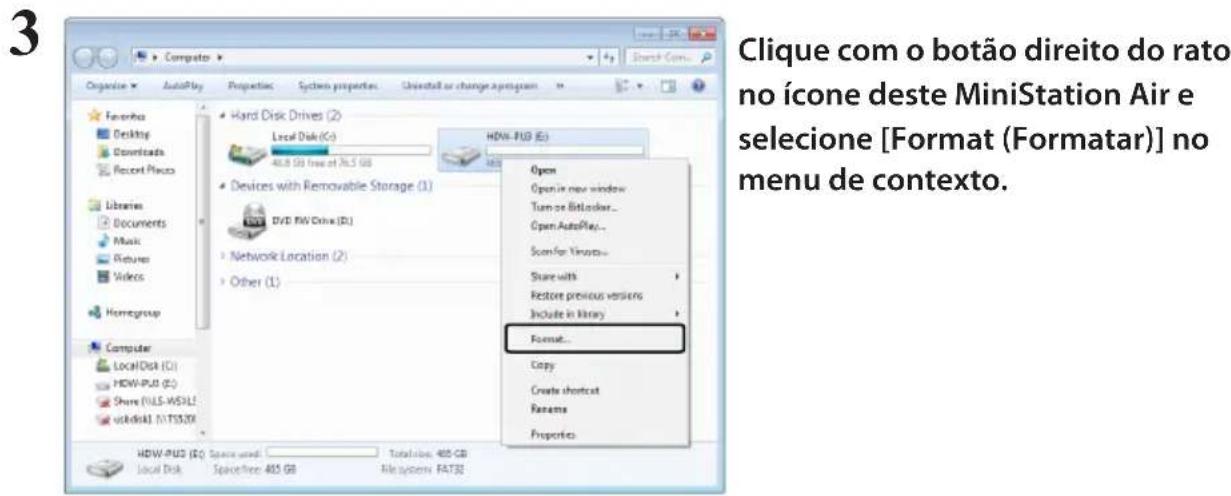
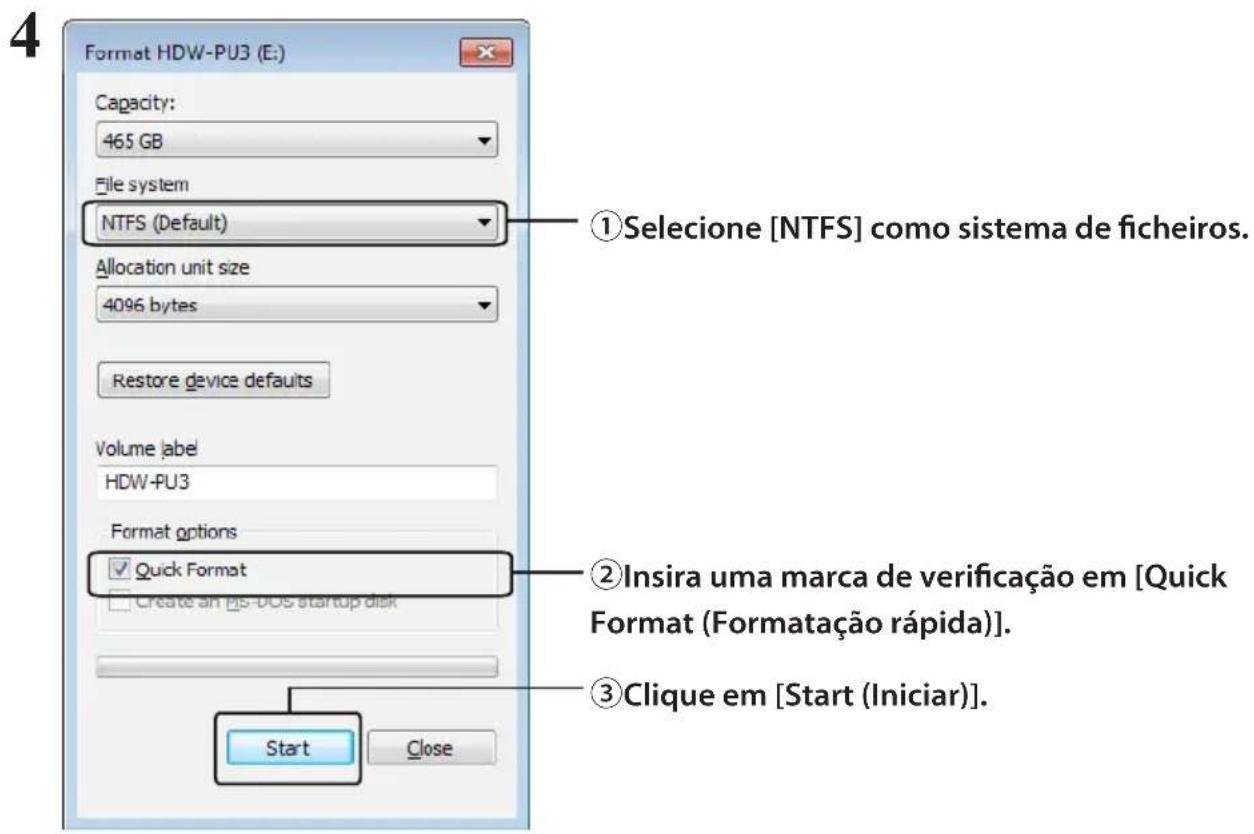
5 Clique em [OK].
![BUFFALO MiniStation Air - Clique em [OK]. - 1](/content/2026/02/355353/images/547762cee87594d7dcca7a6329bc9c8073cf37f27b223ac3f5e155ff20da29d4.jpg)
6 Clique em [OK].
![BUFFALO MiniStation Air - Clique em [OK]. - 1](/content/2026/02/355353/images/39a0140b35e8ee7c53846a54e014c57f6fe457b257e6ab9e6920d6f970d54c28.jpg)
Isto finaliza o processo de formatação.
Formatar com FAT32 (Mac)
Recomenda-se a formatação FAT32 se o MiniStation Air for utilizesc con computadores que nao tenham o Windows, como os Mac.
DepoS de Formatting com FAT32, apenas os fi cheiros com 4 GB ou de tamanho inferior poderao ser guardados na unidade. Este é o formatting predefi nido na unidade. Se a unidade tiver sido reformatada com NTFS epretender utilizes-a com um Mac, siga o procedimentopresentado abaixo para a reformatar com FAT32 a partir do Mac.
Observação: Não se recomenda o Sistema de ficheiros HFS+ para esta unidade por não ser compatível com dispositivos com iOS e Android. Se reformatar acidentalmente a unidade com HFS+, utilize o procedimentopresentado abaixo para a restaurar para FAT32 a partir do Mac.
1 Utilize o cabo de dados USB fornecido para ligar esta unidade ao Mac.
2 Clique em para selectionar o Finder.
3 Finder File Edit View Go Selezione [Go (Ir)]-[Utilities (Utilários)].
4 Faça duplo clique em [Disk Utility (Utilítaire de Disco)].
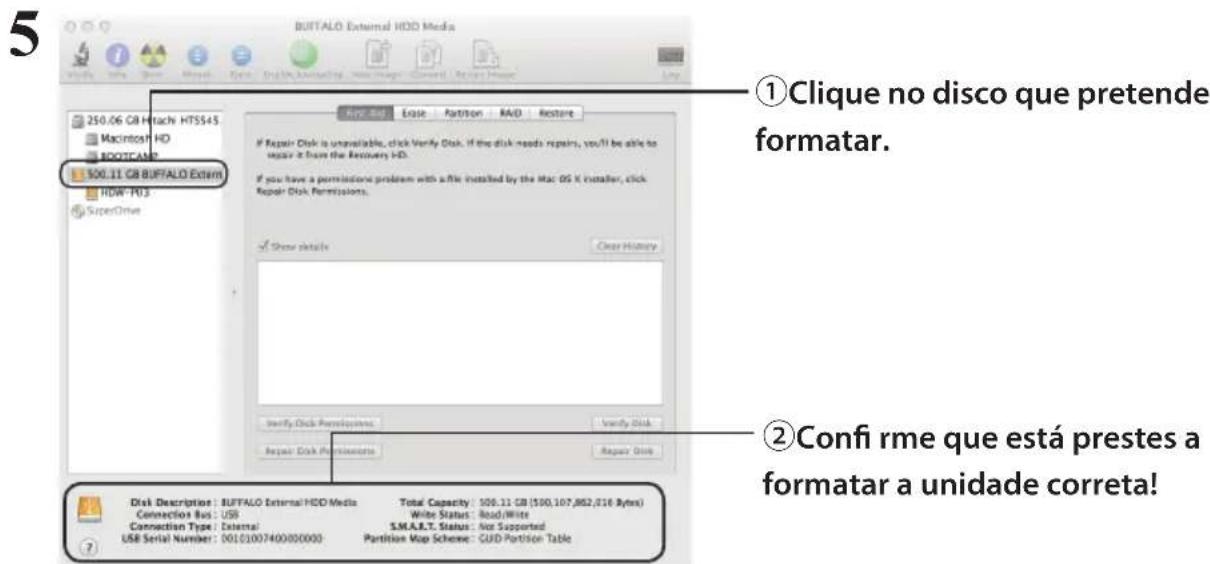
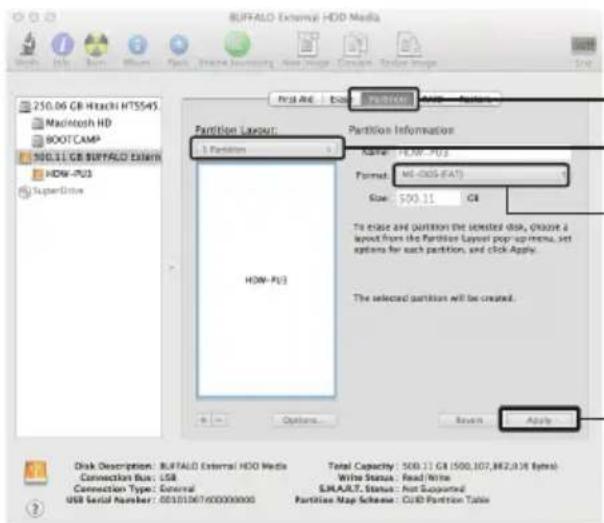
6
①Clique em [Partition (Particao)].
② Selecione [1 Partition (1 Particao)].
③Selecione [MS-DOS (FAT)] como tipo de formatação.
④Clique em [Apply (Aplicar)].

7
Clique em [Partition (Particao)].
Isto finaliza o processo de formatação.
Para obter os produits e informacoes mais atualizados, visite www.buffalotech.com.
Especificações
| Predefinições de origem | FAT32 | |
| Dimensoes externas 130 × 84 × 23 mm; 5,12" × 3,31" × 0,91" (exCLUindo partes salientes) | ||
| Bateria interna Bateria de | ião de litio interna (2860 mAh) | |
| Tensão de entrada CC 5 V | ± 5 % ( quando carregada a partir de um computador) | |
| Consumo de energia ~ 7 W | ||
| Autonomia com cargo total | aprox. 4,5 horas * | |
| Peso aprox. 285 g | ||
| Temperatura de funcao-namento | 5 - 35°C | |
| 0 - 80% | ||
| PCs compatíveis (Ligação USB) | Windows com portas USB 3.0/2.0 Mac (modelos com Processor Intel) com portas USB 3.0/2.0 | |
| Dispositivos tablet e smartphones compatíveis (Ligação sem fios) | iPhone, iPad, iPod touch (4a geração), Dispositivos tablet e smartphones Android | |
| SO compatível PCs Windows | iOS 8 (32 ou 64 bits) | Windows 7 (32 ou 64 bits) Windows Vista (32 ou 64 bits) Windows XP (32 bits) OS X 10.5 ou posterior (OS X 10.7 ou posterior necessário para a ligação USB 3.0.) |
| iPhone/iPad/ iPod touch | iOS 6.0 ou posterior iOS 5.0 ou posterior iOS 4.3 ou posterior | |
| Dispositivos Android | Android 4.0 ou posterior Android 3.0 ou posterior Android 2.3 ou posterior | |
- Alguns computations (principalmente modelos antigos) poderão não encontrar fazer ao cabo de alimentação USB os 5 V constantes necessários para carregar o MiniStation Air. O correlogamento pode ser muito mais demorado ou nem sequeir ocorrre. Se este problema ocorro, ligue o MiniStation Air a um transformador CA com porta USB para efetuar o correlgamento. É frequente os adaptations foramecidos com os smartphones e tablets funcarem bem.
Especificações da interface USB
| Interface USB 3.0 (USB 2.0) | |
| Conector USB 3.0 Micro-B | |
| Velocidade de transferência | USB 3.0: ~ 5 Gbps * USB 2.0: ~ 480 Mbps* |
- Ligue a unidade a uma porta USB 3.0 para obter as melhores velocidades de transferência. A unidade funcionala quando estiver ligada a uma porta USB 2.0/1.1, mas a transferência de dados sera muito maior lenta.
Especificações da interface sem fios
| Conformidade com as normas | IEEE802.11n IEEE802.11g IEEE802.11b |
| Método de transmissão Direc Inteç OFDM | Oct Sequence Spread Spectrum (DSSS) OFDM |
| Intervalo de frequência 2,4 | GHz (1 ~ 11ch) |
| Segança WPA2-PSK (AES/TKIP) WPA-PSK (AES/TKIP) WEP (128 ou 64 bits) | |
| Modo de acesso Modo de infra-estrutura AP/SAT |
nação sobre conformidade com os regulamentos
Buffalo Technology Inc. declares que este HDW-PU3 está conforme com os requisitos essentials e outras disponções da Direcixa 1999/5/CE.
Buffalo Technology Inc. declares que este HDW-PU3 está conforme com os requisitos essenciais e outras disponções da Directa 1999/5/CE.
Buffalo Technology Inc. declares que este HDW-PU3 está conforme com os requisitos essenciais e outras disposções da Directa 1999/5/CE.
Buffalo Technology Inc. declares que este HDW-PU3 está conforme com os requisitos essenciais e outras disposções da Directa 1999/5/CE.
Buffalo Technology Inc. declares que este HDW-PU3 está conforme com os requisitos essenciais e outras disposções da Directa 1999/5/CE.
Buffalo Technology Inc. declares que este HDW-PU3 está conforme com os requisitos essenciais e outras disposções da Directa 1999/5/CE.




- TABELA DE CONTEUDOS
- 1 ESQUEMA 2
- 2 UTILIZAÇÃO RECOMENDADA 4
- 3 FORMATAÇÃO 7
- 4 ESPECIFICAÇÕES 12
- 5 INFORMAÇÃO SOBRE CONFORMIDADE COM OS REGULAMENTOS 14
- LEDS E LIGAÇÕES
- VISTA SUPERIOR
- LED DA BATERIA
- LED DE ENERGIA
- LED SEM FIOS
- LED AOSS
- VISTA INFERIOR
- ETIQUETA DE SEGURARCA DA REDE SEM FIOS
- VISTA LATERAL
- 6.BOTAO AOSS
- BOTÃO DE ALIMENTAÇÃO
- CONETOR USB
- BOTÃO REPOR
- CONETOR DE ENERGIA
- ORIENTAÇÕES DE MANUSEAMENTO DA BATERIA E PRECAUÇÕES DE SEGURANÇA
- DIRETRIZES DE LIGAÇÃO AO COMPUTADOR (LIGAÇÃO USB)
- PARA EVAPORAR DANOS NOS DADOS, TOME AS SEGUIENTS PRECAUÇÕES
- O MINISTATION AIR SUPORTA LIGAÇÃO DINÂMICA
- PARA REGISTRAR O MINISTATION AIR, LIGUE O CABO DE ALIMENTACAO USB A UMA PORTA NO COMPUTADOR
- SE O MINISTATION AIR NÃO FUNCIONA NORMALMENTE, O PROBLEMA PODERÁ DEVER-SE À INCAPACIDADE POR PARTE DO COMPUTADOR DE FORNECER ENERGIA SUFICIENTE ATRAVES DO CABO DE DADOS
- O ARRANQUE DO WINDOWS A PARTIR ESTAUNITIES NÃO É SUPORTADO
- O MINISTATION AIR SUPORTA USB 3.0
- OBSERVAÇÕES
- 3
- ATAÇÃO
- O QUE É A FORMAÇÃO
- PARA OS'UTILIZADORES DO WINDOWS
- PARAUTILIZADORESDOMAC
- OBSERVAÇÕES RELATIVAS À FORMAÇÃO
- FORMATAR COM NTFS (WINDOWS)
- 5 CLIQUE EM [OK]
- 6 CLIQUE EM [OK]
- FORMATAR COM FAT32 (MAC)
- ESPECIFICAÇÕES DA INTERFACE USB
- ESPECIFICAÇÕES DA INTERFACE SEM FIOS
- NAÇÃO SOBRE CONFORMIDADE COM OS REGULAMENTOS
Marca : BUFFALO
Modelo : MiniStation Air
Categoria : Disco rígido externo