
MiniStation Air - 外置硬盘 BUFFALO - 免费用户手册
免费查找设备手册 MiniStation Air BUFFALO PDF格式.



| 产品类型 | 无线外置硬盘 |
| 品牌 | Buffalo |
| 型号 | MiniStation Air (HDW-PU3) |
| 尺寸 | 130 x 84 x 23 mm |
| 重量 | 约285克 |
| 电源 | 5V直流,~7W |
| 电池 | 内置锂离子2860毫安时 |
| 充电时间 | 约4.5小时 |
| 有线连接 | USB 3.0 Micro-B(兼容USB 2.0/1.1) |
| 无线连接 | Wi-Fi 802.11b/g/n(2.4GHz) |
| 默认格式 | FAT32 |
| 无线安全 | WPA2-PSK、WPA-PSK、WEP(128/64位) |
| 最大无线客户端数量 | 3 |
| 兼容操作系统 | Windows 8/7/Vista/XP、Mac OS X 10.5+、iOS 4.3+、Android 2.3+ |
| 工作温度 | 5至35°C |
| 工作湿度 | 0%至80%(无凝结) |
| 保养与清洁 | 用柔软干布擦拭。不要使用化学制品。 |
| 安全须知 | 不要接触水,不要拆卸电池,放在儿童接触不到的地方。 |
| 备件与可维修性 | 用户不可更换电池。请联系Buffalo技术支持。 |
常见问题 - MiniStation Air BUFFALO
用户关于以下问题的提问 MiniStation Air BUFFALO
0 问题 关于此设备。回答您知道的问题或提出自己的问题。
提出关于此设备的新问题
下载您的设备说明 外置硬盘 免费PDF格式!查找您的手册 MiniStation Air - BUFFALO 并重新掌握您的电子设备。本页发布了使用您的设备所需的所有文档。 MiniStation Air 品牌 BUFFALO.
用户手册 MiniStation Air BUFFALO
根據NCC低功率電波輻射性電機管制辦法:
第十二條:
經型式認證合格之低功率射頻電機,非經許可,公司、商號或使用者均不得擅自變更頻率、加大功率或變更原設計之特性及功能。
第十四條:
低功率射頻電機之使用不得影響飛航安全及干擾合法通信;經發現有干擾現象時,應立即停用,並改善至無干擾時方得繼續使用。前項合法通信,指依電信法規定作業之無線電通信。低功率射頻電機須忍受合法通信或工業、科學及醫療用電波輻射性電機設備之干擾。
達當早,自願,自願,自願,自願,自願,自願,自願,自願,自願,自願,自願,自願,自願,自願,自願,自願,自願,自願,自願,自願,自願,自願,自願,自願,自願,自願,自願,自願,自願,自願,自願,自願,自願,自願
根据NCC低功率電波輻射性電機管制辦法:
第十二條:
經型式認證合格之低功率射頻電機,非經許可,公司、商號或使用者均不得擅自變更頻率、加大功率或變更原設計之特性及功能。
第十四條:
低功率射頻電機之使用不得影響飛航安全及干擾合法通信;經發現有干擾現象時,應立即停用,並改善至無干擾時方得繼續使用。前項合法通信,指依電信法規定作業之無線電通信。低功率射頻電機須忍受合法通信或工業、科學及醫療用電波輻射性電機設備之干擾。
達当末送比是前和实能生有或向成
根据NCC低功率電波輻射性電機管制辦法:
第十二條:
經型式認證合格之低功率射頻電機,非經許可,公司、商號或使用者均不得擅自變更頻率、加大功率或變更原設計之特性及功能。
第十四條:
低功率射頻電機之使用不得影響飛航安全及干擾合法通信;經發現有干擾現象時,應立即停用,並改善至無干擾時方得繼續使用。前項合法通信,指依電信法規定作業之無線電通信。低功率射頻電機須忍受合法通信或工業、科學及醫療用電波輻射性電機設備之干擾。
當達末選手比是前和高生之能成在有二日,代的安正和
根据NCC低功率電波輻射性電機管制辦法:
第十二條:
經型式認證合格之低功率射頻電機,非經許可,公司、商號或使用者均不得擅自變更頻率、加大功率或變更原設計之特性及功能。
第十四條:
低功率射頻電機之使用不得影響飛航安全及干擾合法通信;經發現有干擾現象時,應立即停用,並改善至無干擾時方得繼續使用。前項合法通信,指依電信法規定作業之無線電通信。低功率射頻電機須忍受合法通信或工業、科學及醫療用電波輻射性電機設備之干擾。
當達末選手比是前和高生之能進息也,有二,同的,
根据NCC低功率電波輻射性電機管制辦法:
第十二條:
經型式認證合格之低功率射頻電機,非經許可,公司、商號或使用者均不得擅自變更頻率、加大功率或變更原設計之特性及功能。
第十四條:
低功率射頻電機之使用不得影響飛航安全及干擾合法通信;經發現有干擾現象時,應立即停用,並改善至無干擾時方得繼續使用。前項合法通信,指依電信法規定作業之無線電通信。低功率射頻電機須忍受合法通信或工業、科學及醫療用電波輻射性電機設備之干擾。
達当末送比是前和实能生有或向成
根据NCC低功率電波輻射性電機管制辦法:
第十二條:
經型式認證合格之低功率射頻電機,非經許可,公司、商號或使用者均不得擅自變更頻率、加大功率或變更原設計之特性及功能。
第十四條:
低功率射頻電機之使用不得影響飛航安全及干擾合法通信;經發現有干擾現象時,應立即停用,並改善至無干擾時方得繼續使用。前項合法通信,指依電信法規定作業之無線電通信。低功率射頻電機須忍受合法通信或工業、科學及醫療用電波輻射性電機設備之干擾。
達当末送比是前和入生能生也有二用,
根據NCC低功率電波輻射性電機管制辦法:
第十二條:
經型式認證合格之低功率射頻電機,非經許可,公司、商號或使用者均不得擅自變更頻率、加大功率或變更原設計之特性及功能。
第十四條:
低功率射頻電機之使用不得影響飛航安全及干擾合法通信;經發現有干擾現象時,應立即停用,並改善至無干擾時方得繼續使用。前項合法通信,指依電信法規定作業之無線電通信。低功率射頻電機須忍受合法通信或工業、科學及醫療用電波輻射性電機設備之干擾。過來單送比是達到的能成功,如不成功,將會被處於風險,請予以注意。
| 기종级以上 사용자 An내본<|ref_end|> | |
| B级以上 사용 (가最终용 绝背景道路上 <|im_start|>assistant ) | 이 기재는 가最终용 (B级以上) 전사과적어 기재로 서 수로 가最终에서 사용해的是 哪一个 목coholic 于 于 于 于 于 于 于 于 于 于 于 于 于 于 于 于 于 于 于 于 于 于 于 于 于 于 于 于 于 于 于 于 于 于 于 于 于 于 于 于 于 于 于 于 于 于 于 于 于 于 中 的 上 述 任 职 责 义 有 限 内 不 得 以 之 为 本 的 事 项。 (1) (2) (3) (4) (5) (6) (7) (8) (9) (10) (11) (12) (13) (14) (15) (16) (17) (18) (19) (20) (21) (22) (23) (24) (25) (26) (27) (28) (29) (30) (31) (32) (33) (34) (35) (36) (37) (38) (39) (40) (41) (42) (43) (44) (45) (46) (47) (48) (49) (50) (51) (52) (53) (54) (55) (56) (57) (58) (59) (60) (61) (62) (63) (64) (65) (66) (67) (68) (69) (70) (71) (72) (73) (74) (75) (76) (77) (78) (79) (80) (81) (82) (83) (84) (85) (86) (87) (88) (89) (90) (91) (92) (93) (94) (95) (96) (97) (98) (99) (100) (101) (102) (103) (104) (105) (106) (107) (108) (109) (110) (111) (112) (113) (114) (115) (116) (117) (118) (119) (120) (121) (122) (123) (124) (125) (126) (127) (128) (129) (130) (131) (132) (133) (134) (135) (136) (137) (138) (139) (140) (141) (142) (143) (144) (145) (146) (147) (148) (149) (150) (151) (152) (153) (154) (155) (156) (157) (158) (159) (160) (161) (162) (163) (164) (165) (166) (167) (168) (169) (170) (171) (172) (173) (174) (175) (176) (177) (178) (179) (180) (181) (182) (183) (184) (185) (186) (187) (188) (189) (190) (191) (192) (193) (194) (195) (196) (197) (198) (199) (200) (201) (202) (203) (204) (205) (206) (207) (208) (209) (210) (211) (212) (213) (214) (215) (216) (217) (218) (219) (220) (221) (222) (223) (224) (225) (226) (227) (228) (229) (230) (231) (232) (233) (234) (235) (236) (237) (238) (239) (240) (241) (242) (243) (244) (245) (246) (247) (248) (249) (250) (251) (252) (253) (254) (255) (256) (257) (258) (259) (260) (261) (262) (263) (264) (265) (266) (267) (268) (269) (270) (271) (272) (273) (274) (275) (276) (277) (278) (279) (280) (281) (282) (283) (284) (285) (286) (287) (288) (289) (290) (291) (292) (293) (294) (295) (296) (297) (298) (299) (300) (301) (302) (303) (304) (305) (306) (307) (308) (309) (310) (311) (312) (313) (314) (315) (316) (317) (318) (319) (320) (321) (322) (323) (324) (325) (326) (327) (328) (329) (330) (331) (332) (333) (334) (335) (336) (337) (338) (339) (340) (341) (342) (343) (344) (345) (346) (347) (348) (349) (350) (351) (352) (353) (354) (355) (356) (357) (358) (359) (360) (361) (362) (363) (364) (365) (366) (367) (368) (369) (370) (371) (372) (373) (374) (375) (376) (377) (378) (379) (380) (381) (382) (383) (384) (385) (386) (387) (388) (389) (390) (391) (392) (393) (394) (395) (396) (397) (398) (399) (400) (401) (402) (403) (404) (405) (406) (407) (408) (409) (410) (411) (412) (413) (414) (415) (416) (417) (418) (419) (420) (421) (422) (423) (424) (425) (426) (427) (428) (429) (430) (431) (432) (433) (434) (435) (436) (437) (438) (439) (440) (441) (442) (443) (444) (445) (446) (447) (448) (449) (450) (451) (452) (453) (454) (455) (456) (457) (458) (459) (460) (461) (462) (463) (464) (465) (466) (467) (468) (469) (470) (471) (472) (473) (474) (475) (476) (477) (478) (479) (480) (481) (482) (483) (484) (485) (486) (487) (488) (489) (490) (491) (492) (493) (494) (495) (496) (497) (498) (499) (500) (501) (502) (503) (504) (505) (506) (507) (508) (509) (510) (511) (512) (513) (514) (515) (516) (517) (518) (519) (520) (521) (522) (523) (524) (525) (526) (527) (528) (529) (530) (531) (532) (533) (534) (535) (536) (537) (538) (539) (540) (541) (542) (543) (544) (545) (546) (547) (548) (549) (550) (551) (552) (553) (554) (555) (556) (557) (558) (559) (560) (561) (562) (563) (564) (565) (566) (567) (568) (569) (570) (571) (572) (573) (574) (575) (576) (577) (578) (579) (580) (581) (582) (583) (584) (585) (586) (587) (588) (589) (590) (591) (592) (593) (594) (595) (596) (597) (598) (599) (600) (601) (602) (603) (604) (605) (606) (607) (608) (609) (610) (611) (612) (613) (614) (615) (616) (617) (618) (619) (620) (621) (622) (623) (624) (625) (626) (627) (628) (629) (630) (631) (632) (633) (634) (635) (636) (637) (638) (639) (640) (641) (642) (643) (644) (645) (646) (647) (648) (649) (650) (651) (652) (653) (654) (655) (656) (657) (658) (659) (660) (661) (662) (663) (664) (665) (666) (667) (668) (669) (670) (671) (672) (673) (674) (675) (676) (677) (678) (679) (680) (681) (682) (683) (684) (685) (686) (687) (688) (689) (690) (691) (692) (693) (694) (695) (696) (697) (698) (699) (700) (701) (702) (703) (704) (705) (706) (707) (708) (709) (710) (711) (712) (713) (714) (715) (716) (717) (718) (719) (720) (721) (722) (723) (724) (725) (726) (727) (728) (729) (730) (731) (732) (733) (734) (735) (736) (737) (738) (739) (740) (741) (742) (743) (744) (745) (746) (747) (748) (749) (750) (751) (752) (753) (754) (755) (756) (757) (758) (759) (760) (761) (762) (763) (764) (765) (766) (767) (768) (769) (770) (771) (772) (773) (774) (775) (776) (777) (778) (779) (780) (781) (782) (783) (784) (785) (786) (787) (788) (789) (790) (791) (792) (793) (794) (795) (796) (797) (798) (799) (800) (801) (802) (803) (804) (805) (806) (807) (808) (809) (810) (811) (812) (813) (814) (815) (816) (817) (818) (819) (820) (821) (822) (823) (824) (825) (826) (827) (828) (829) (830) (831) (832) (833) (834) (835) (836) (837) (838) (839) (840) (841) (842) (843) (844) (845) (846) (847) (848) (849) (850) (851) (852) (853) (854) (855) (856) (857) (858) (859) (860) (861) (862) (863) (864) (865) (866) (867) (868) (869) (870) (871) (872) (873) (874) (875) (876) (877) (878) (879) (880) (881) (882) (883) (884) (885) (886) (887) (888) (889) (890) (891) (892) (893) (894) (895) (896) (897) (898) (899) (900) (901) (902) (903) (904) (905) (906) (907) (908) (909) (910) (911) (912) (913) (914) (915) (916) (917) (918) (919) (920) (921) (922) (923) (924) (925) |
MiniStation Air
无线硬盘
HDW-PU3
参考指南
布局 2
推荐使用 4
格式化 7
规格 12
监管安规信息 14
目录
1 布局 2
LED及连接 2
2. 推荐使用 4
电池处理准则与安全预防措施 4
计算机连接(USB连接)准则 5
注意 6
3. 格式化
什么是格式化? 7
对于Windows用户 7
对于Mac用户 7
格式化的注意事项 7
格式化为NTFS(Windows) 8
格式化为FAT32(Mac) 10
4. 规格 12
规格 12
USB接口规格 13
无线接口规格 13
5. 监管安规信息 ..... 14
LED及连接
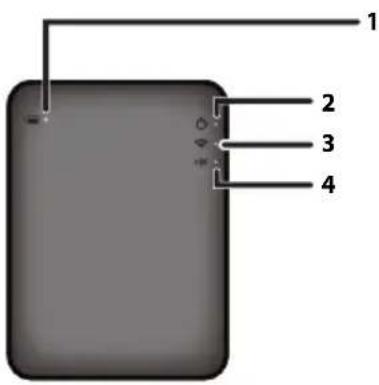
正面
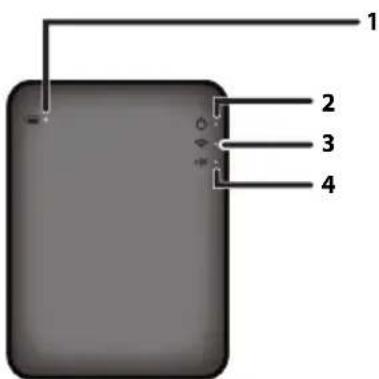
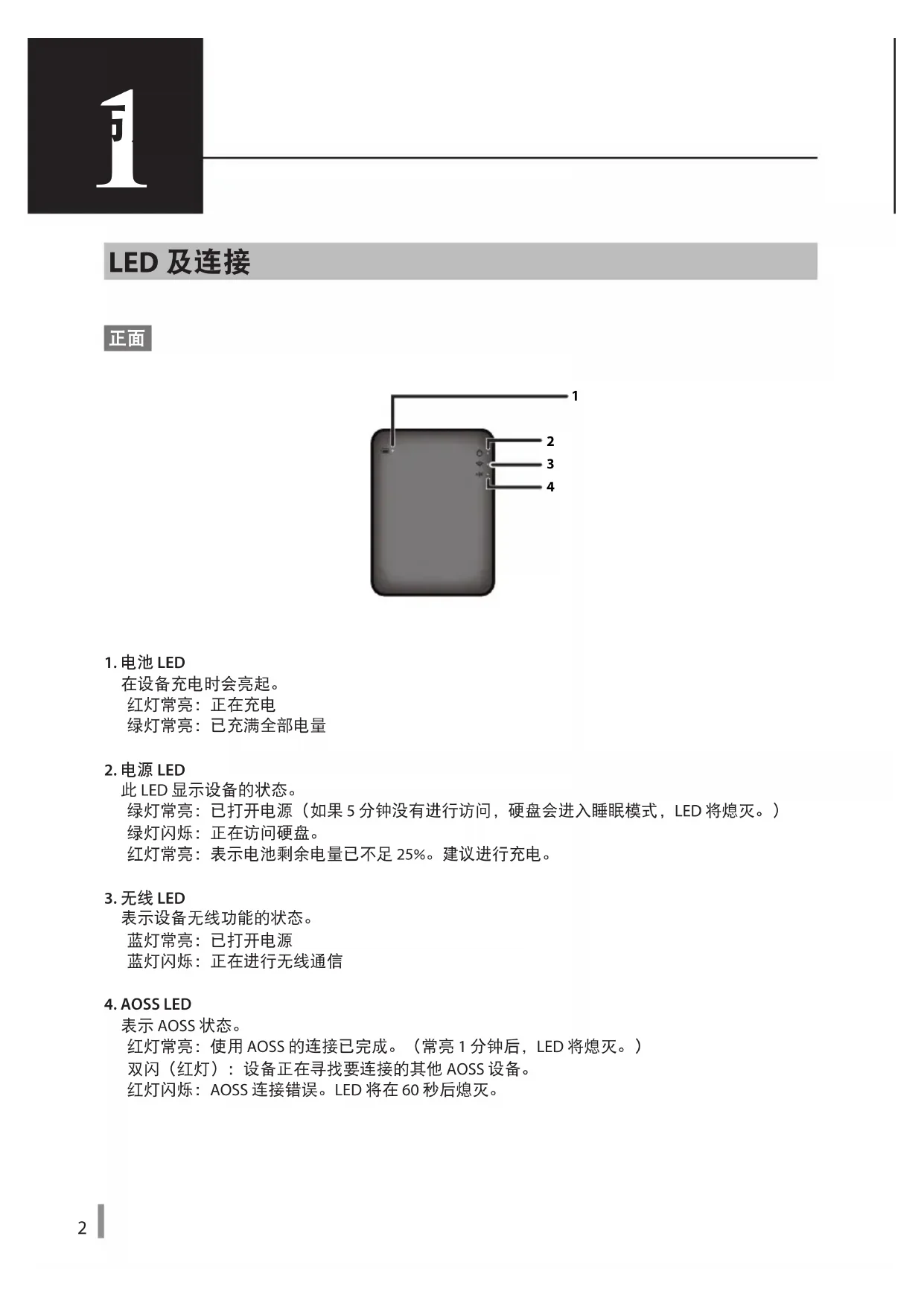
1.电池LED
在设备充电时会亮起。
红灯常亮:正在充电
绿灯常亮:已充满全部电量
2. 电源LED
此LED显示设备的状态。
绿灯常亮:已打开电源(如果5分钟没有进行访问,硬盘会进入睡眠模式,LED将熄灭。)
绿灯闪烁:正在访问硬盘。
红灯常亮:表示电池剩余电量已不足 25% 。建议进行充电。
3. 无线LED
表示设备无线功能的状态。
蓝灯常亮:已打开电源
蓝灯闪烁:正在进行无线通信
4. AOSS LED
表示AOSS状态。
红灯常亮:使用AOSS的连接已完成。(常亮1分钟后,LED将熄灭。)
双闪(红灯):设备正在寻找要连接的其他AOSS设备。
红灯闪烁:AOSS连接错误。LED将在60秒后熄灭。
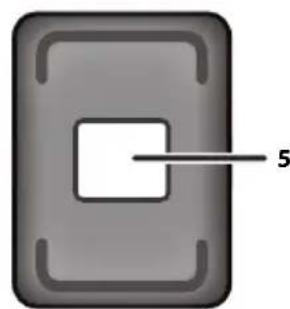
背面
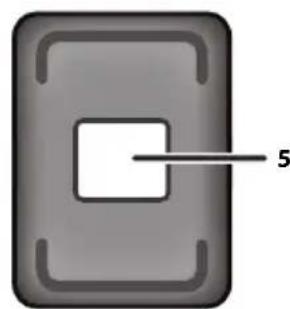
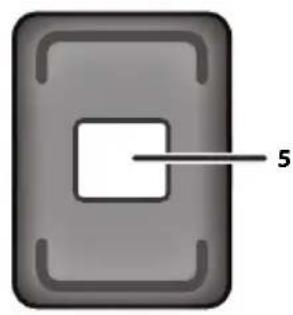
5. 无线安全标签
此标签显示无线连接到设备的默认设置。
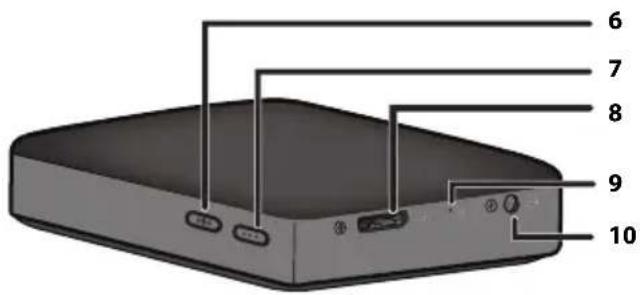
侧面
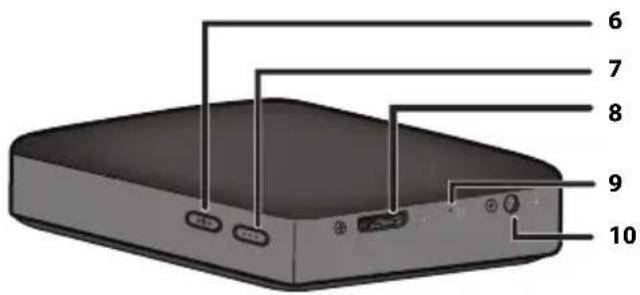
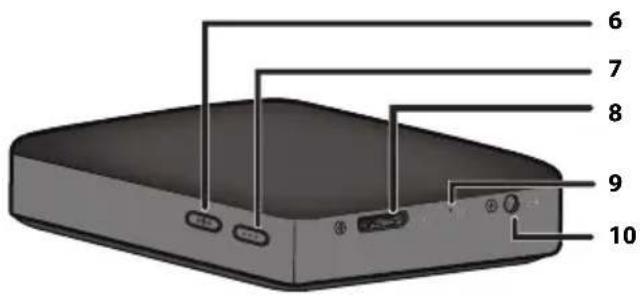
6.AOSS按钮
打开电源后,按住此按钮直到AOSSLED开始闪烁(大约2秒),即可启动AOSS。
7. 电源按钮
按下可打开设备电源。要关闭电源,请按住此按钮,直到电源LED变为红灯。
8. USB 连接器
要连接到计算机,请将提供的USB数据线连接到此端口。
9.重置按钮
要将设备重置为出厂默认设置,请使用拉直的曲别针按住这一嵌入式按钮,直到电源LED变为红灯。执行这一操作时,应将MiniStationAir连接到电源。
10. 电源连接器
要对设备充电,请将提供的USB电源线连接到此端口。
电池处理准则与安全预防措施
本产品包括内部的锂离子电池。请遵循以下安全预防措施。
如果电池外壳泄漏液体,请勿接触该液体。
电池液体会导致灼伤。此外,如果皮肤或衣物沾上该液体,请立即用水清洗,然后就医。如果液体进入眼睛,会导致永久失明,因此请立即用清水全面冲洗眼睛,然后就医。
切勿弄湿电池外壳,或将电池放入水或其他液体中。
该操作会导致电池过热、破裂、着火或发生故障。如果电池外壳潮湿,请立即停止使用,并联系 Buffalo Technology 支持中心或当地的经销商。
切勿拆卸或改动电池外壳。
否则电池外壳中的液体会溅出,导致永久失明(如果溅入眼睛)或导致电池过热、破裂或着火。
请定期对设备充电。
对设备充电可防止随时间推移发生性能降低。
充电完成后,请拔出此设备上的USB电源线。
请勿对电池加热或以火灼烤,或将其保存在高温环境中。避免阳光直射。
请勿使电池跌落到坚硬表面上,或受到机械震动。
请使电池远离儿童。
如果吞下电池,请立即就医。
即使 MiniStation Air 处于关闭状态,待机模式仍会使用少量电源。
充满电的电池可以维持一周左右。
使用电池前应先充电。
请始终使用正确的充电器,并参阅本手册了解正确的充电程序。
不使用电池时,请勿使电池与充电器保持连接。
存放较长时间后,电池可能需要经过几次充电放电才能获得最佳性能。
在标准室温 (65° - 80°F) 下,电池会提供最佳性能。
请保留原始产品说明资料,以备将来参照。
计算机连接(USB 连接)准则
为避免数据受到破坏,请采取以下预防措施:
切勿将本设备配置为虚拟内存目标。
电源LED闪烁时,切勿执行以下任一操作:
- 拔出USB数据线
- 关闭计算机
- 让计算机进入待机、休眠或睡眠模式
MiniStation Air 支持热插拔。
即使在 MiniStation Air 与 PC 打开时,也可以插入或拔出 USB 数据线。但是,切勿在电源 LED 闪烁时拔出 USB 数据线,否则数据可能会丢失或受到破坏。
要对 MiniStation Air 充电,请将 USB 电源线连接到计算机的端口。
使用USB数据线也可以对设备充电,但是电力比使用电源线低,因为其电力同时也用于运行硬盘。
如果 MiniStation Air 未正常运行,问题可能在于计算机通过数据线提供的电力不足。
请尝试将USB电源线连接到具有USB端口的交流电源适配器上。
不支持从本驱动器启动Windows。
MiniStation Air 支持 USB 3.0。
如果将其连接到USB2.0或USB1.1端口,Windows会显示消息,说明将高速USB设备连接到了非高速的USB设备上。如果要继续,请单击“X”。
在 MiniStation Air 运行时,尤其是在启动或接受访问时,会发出一些响声。这是正常情况。
注意
本产品具有以下限制。请在使用前检查以下内容。
使用USB数据线将MiniStationAir连接到计算机时,将禁用Wi-Fi。在无线连接之前,请拔出USB数据线。
要对本设备充电,建议您使用提供的USB电源线,以及智能手机或其他设备随附的具有USB端口的交流电源适配器,将本设备连接到插座。
如果使用USB电源线连接到计算机,提供的电力将取决于计算机。这意味着充电时间也将取决于计算机。虽然在使用USB数据线将设备连接到计算机时,电池LED将亮起,但是电力也用于运行设备,因此充电时间将会长于设备空闲的状况(在某些情况下,可能几乎完全无法对设备充电)。
如果在使用无线连接时对本设备充电,在某些情况下,电池LED可能会熄灭,而且可能不会执行充电。
如果在使用无线连接时对本设备充电,设备的内部温度可能会很高。如果出现这种情况,为了防止设备因过热而损坏,电池LED将熄灭,并停止充电。设备内部温度下降后,会自动重新开始充电。
不得卸除本设备内的电池。
打开电源后,设备启动大约需要1分钟。在启动期间,不得关闭电源。设备正常启动后,按住电源按钮3秒钟可以关闭电源。
在启动期间,请勿摇晃或跌落 MiniStation Air。否则会损坏硬盘。
请勿将任何物件倚靠在 MiniStation Air 上。否则可能会导致设备发生故障。
要使用至少为4GB的文件,请重新格式化为NTFS格式。
要搭配使用 MiniStation Air 与 Mac OS,请保持 FAT32 格式。MiniStation Air 不支持 HFS+。
最多可同时无线连接三个设备。
MiniStation Air会自动选择无线信道。没有任何设置可将通信锁定在单一固定信道。
如果通过无线路由器将 MiniStation Air 连接到 Internet,便携式设备的无线吞吐量将减半。使用这项配置时,建议仅连接一个无线设备。
按下 MiniStation Air 上的 AOSS 按钮可连接到您的智能手机或其他无线客户端。不支持 WPS。
无法手动更改无线信道。仅支持自动信道。
MiniStation Air 的客户端 IP 地址固定为“10.10.10.254”。
3
什么是格式化?
格式化是使硬盘可供计算机使用的操作。
默认情况下,本设备已格式化为FAT32格式,因此无需执行其他格式化程序即可使用。但是由于FAT32格式存在限制,本设备无法保存大小至少为4GB的文件。
对于Windows用户
对于多数Windows用户,建议重新格式化为NTFS格式。这样就可以保存4GB或更大的文件。但是,Mac将无法写入格式化为NTFS的驱动器。
对于Mac用户
对于Mac用户,建议保持默认的FAT32格式分区。如果将MiniStationAir重新格式化为HFS+格式,将无法从iPhone、iPad、iPodtouch、Android电话或其他便携式设备访问MiniStationAir上的文件。如果您已将MiniStationAir重新格式化为其他格式的分区,使用本手册中的程序可以将其重新格式化为FAT32格式。
格式化的注意事项
在格式化执行期间,切勿拔除、重置或关闭计算机电源,否则会损坏驱动器,或导致发生其他问题。如果格式化过程中断,将无法保证正确的操作。
格式化会清除硬盘中的所有数据。因此在格式化前,请先备份数据。
由格式化硬盘导致的数据丢失,将由用户负责。
请勿误将其他驱动器格式化!请仔细检查驱动器号与分区名称。如果误将其他驱动器格式化,该驱动器上的所有数据都将丢失。
格式化为 NTFS (Windows)
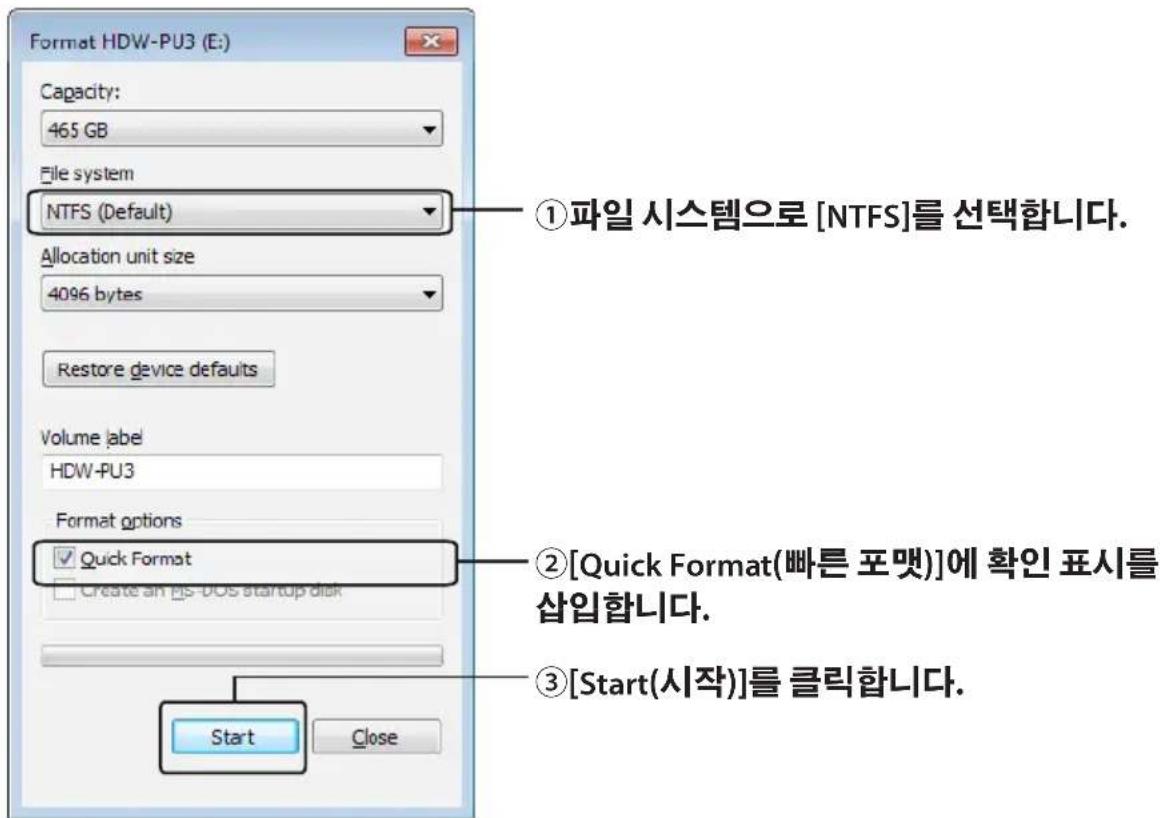
如果您主要使用Windows计算机,可以将MiniStationAir重新格式化为NTFS。这样就可以保存大于4GB的文件。
注意:多数Mac计算机无法将数据保存到NTFS驱动器。
1 使用提供的USB数据线将本设备连接到计算机。
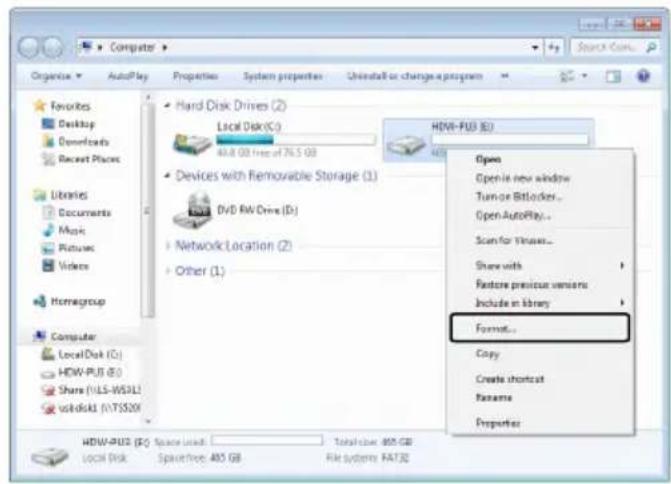
2 选择[Start(开始)]-[Computer (My Computer)(计算机(我的电脑))]。
3
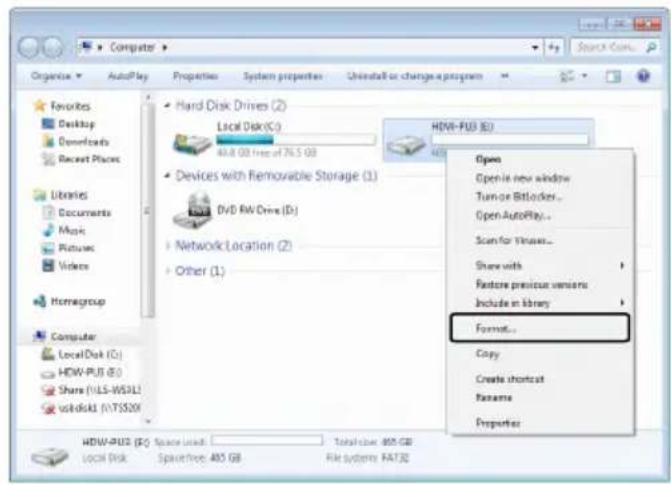
右键单击本 MiniStation Air 的图标,然后从右击菜单中选择 [Format(格式化)]。
4
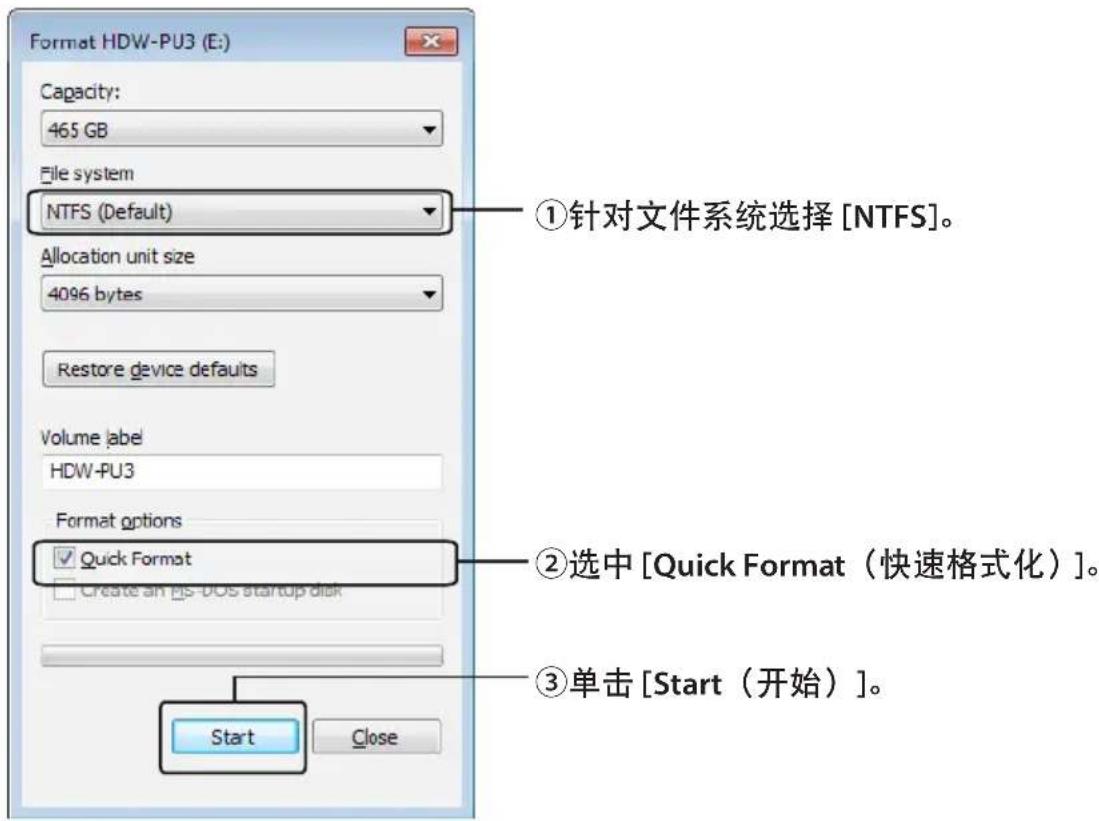
5 单击[OK(确定)]。
![BUFFALO MiniStation Air - 单击[OK(确定)]。 - 1](/content/2026/02/355353/images/a2fb9255f2ae16abc014b6521c4dc53a80afb28500a5e27ae9f78fdb62a27b2e.jpg)
6 单击[OK(确定)]。
![BUFFALO MiniStation Air - 单击[OK(确定)]。 - 1](/content/2026/02/355353/images/bf8a811b88cadec7d28654a6e52a183166968c5c687da5acf8f5d5eff2bd922a.jpg)
至此完成格式化程序。
格式化为 FAT32 (Mac)
如果 MiniStation Air 将与非 Windows 计算机(例如 Mac)搭配使用,建议格式化为 FAT32 格式。
格式化为FAT32后,只能将不超过4GB的文件保存到驱动器。这是本驱动器的默认格式。如果已将驱动器重新格式化为NTFS格式,而您希望将其与Mac搭配使用,请遵循以下程序从Mac将驱动器重新格式化为FAT32格式。
注意:不建议将本驱动器格式化为HFS+格式,因为HFS+与iOS及Android设备不兼容。如果您不慎将驱动器重新格式化为HFS+,请遵循以下程序从Mac将其还原为FAT32格式。
1 使用提供的USB数据线将本设备连接到Mac。
2单击 选择查找工具。
3 Finder File Edit View Go 选择[Go(进入)]-[Utilities(实用程序)]。
4 双击 [Disk Utility (磁盘实用程序)]。
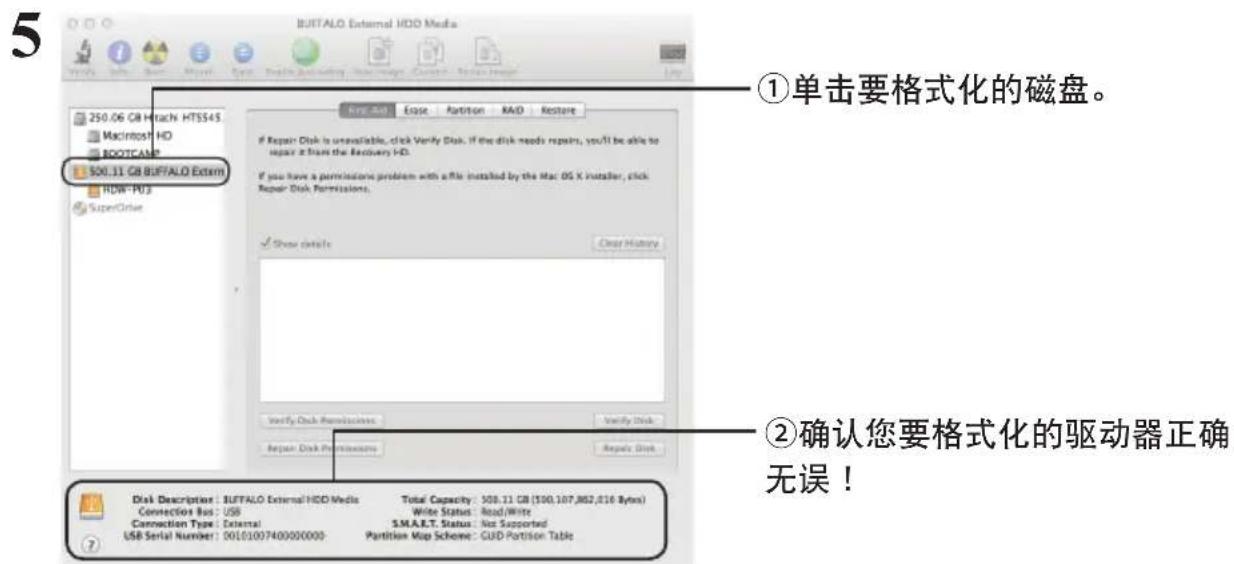
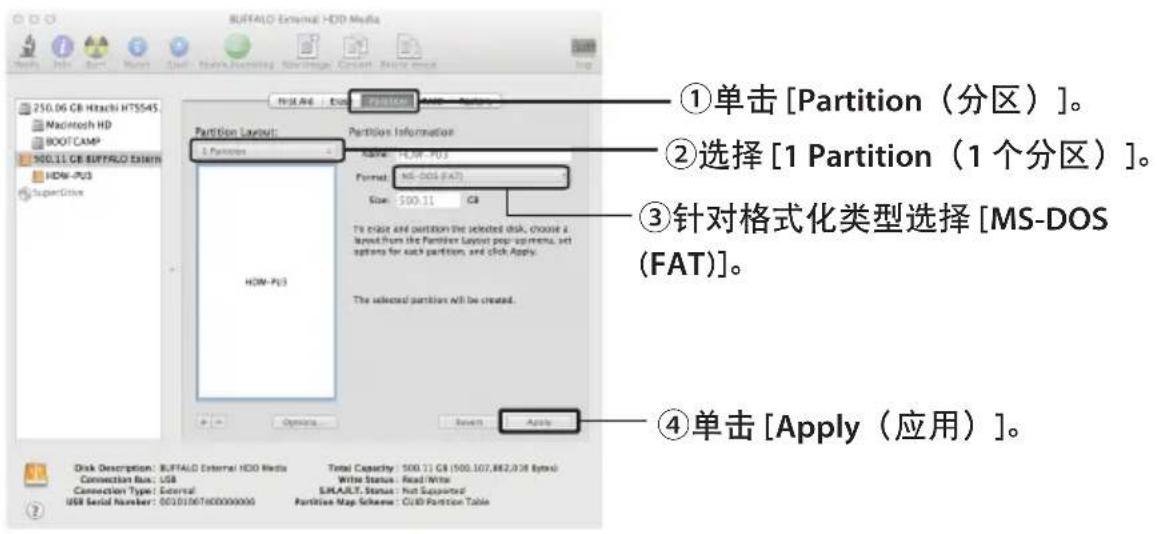
6
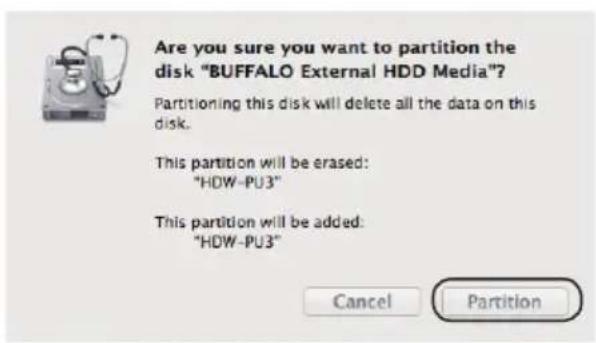
7
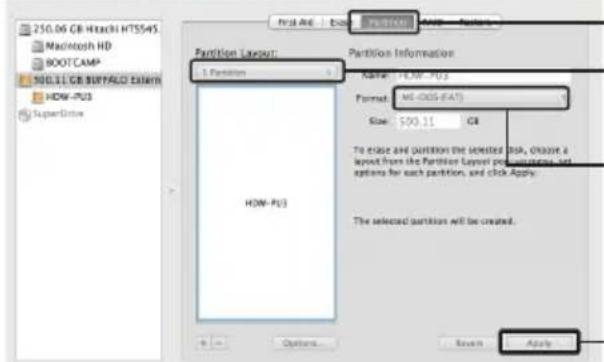
单击[Partition(分区)]。
至此完成格式化程序。
有关最新信息与产品,请浏览www.buffalotech.com。
规格
| 出厂默认设置 | FAT32 | |
| 外部尺寸 130×84×23 mm; 5.12"×3.31"×0.91" (不包括外凸部分) | ||
| 内部电池 | 内部锂离子电池 (2860 mAh) | |
| 输入电压 | DC 5 V ± 5% (从计算机充电时) | |
| 功耗 | 约 7 W | |
| 完全充电时间 | 约 4.5 小时 * | |
| 重量 | 约 285 g | |
| 操作环境 | 5-35°C | |
| 0-80% | ||
| 兼容 PC (USB 连接) | 具有 USB 3.0/2.0 端口的 Windows 具有 USB 3.0/2.0 端口的 Mac (配备 Intel 处理器的机型) | |
| 兼容的智能手机与平板电脑设备(无线连接) | iPhone、iPad、iPod touch (第 4 代), Android 智能手机与平板电脑设备 | |
| 兼容操作系统 | PC | Windows 8 (32 位或 64 位) Windows 7 (32 位或 64 位) Windows Vista (32 位或 64 位) Windows XP (32 位) OS X 10.5 或更高版本 (USB 3.0 连接需要使用 OS X 10.7 或更高版本。) |
| iPhone/iPad/ iPod touch | iOS 6.0 或更高版本 iOS 5.0 或更高版本 iOS 4.3 或更高版本 | |
| Android 设备 | Android 4.0 或更高版本 Android 3.0 或更高版本 Android 2.3 或更高版本 | |
- 某些计算机(尤其是较旧的机型)可能无法为USB电源线提供MiniStation Air充电所需的恒定5V电压。充电可能会持续更长时间,或者完全不会充电。如果您遇到该问题,请将MiniStation Air连接到具有USB端口的交流电源适配器上进行充电。通常可以使用智能手机与平板电脑随附的适配器。
USB接口规格
| 接口 | USB 3.0 (USB 2.0) |
| 连接器 | USB 3.0 Micro-B |
| 传输速度 | USB 3.0: 约 5 Gbps * USB 2.0: 约 480 Mbps * |
- 将设备连接到 USB 3.0 端口将获得最高的传输速度。如果连接到 USB 2.0/1.1 端口,设备也能正常运行,但是数据传输速度会慢很多。
无线接口规格
| 标准规格 | IEEE802.11n IEEE802.11g IEEE802.11b |
| 传输方法 | 直接序列扩展频 (DSSS) OFDM |
| 频率范围 | 2.4 GHz (1~11信道) |
| 安全 | WPA2-PSK (AES/TKIP) WPA-PSK (AES/TKIP) WEP (128位或64位) |
| 访问模式 | 基础结构模式 AP/SAT |
根据NCC低功率電波輻射性電機管制辦法:
第十二條:
經型式認證合格之低功率射頻電機,非經許可,公司、商號或使用者均不得擅自變更頻率、加大功率或變更原設計之特性及功能。
第十四條:
低功率射頻電機之使用不得影響飛航安全及干擾合法通信;經發現有干擾現象時,應立即停用,並改善至無干擾時方得繼續使用。前項合法通信,指依電信法規定作業之無線電通信。低功率射頻電機須忍受合法通信或工業、科學及醫療用電波輻射性電機設備之干擾。
達当末送比是前和实能生有或向成
以NTFS進行格式化(Windows) 8
以FAT32進行格式化(Mac) 10
4. 規格 12
規格 12
USB介面規格 13
無線介面規格 13
5.法律規範資訊 14
LED.指示燈和連線
頂端
1. 電池LED指示燈
在裝置充電時開啟。
發出紅燈:充電中
發出綠燈:電力充飽
2. 電源LED指示燈
此LED指示燈會顯示裝置的狀態。
發出綠燈:開啟電源(若未存取達5分鐘,磁碟機即會進入休眠模式,LED指示燈將會關閉。)
閃爍綠燈:正在存取磁碟機。
發出紅燈:表示剩餘的電池電量已降到 25% 以下。建議您進行充電。
3.無線LED指示燈
表示裝置的無線功能狀態。
發出藍燈:開啟電源
閃爍藍燈:無線通訊進行中
4.AOSSLED指示燈
表示AOSS狀態。
發出紅燈:AOSS的連線完成。(亮起1分鐘之後,LED指示燈即會關閉。)
雙閃燈(紅色):裝置正在尋找另一個要連接的AOSS裝置。
閃爍紅燈:AOSS連線錯誤。LED指示燈將在60秒後關閉。
5.無線安全性標籤
此標籤會顯示以無線方式連接至裝置的預設設定。
側邊
6.AOSS按鈕
電源開啟後,按住此按鈕直到AOSSLED指示燈開始閃爍(約2秒),即可啟動AOSS。
7.電源按鈕
按下即可開啟裝置。若要關閉裝置,請按住此按鈕,直到電源LED指示燈變成紅色為止。
8. USB 连接器
若要連接至電腦,請將隨附的USB數據線連接至此連接埠。
9.重設按鈕
若要將裝置重設為原廠預設設定,請使用拉直的迴紋針按住此內縮的按鈕,直到電源LED指示燈變成紅色為止。在您執行此作業時,應將MiniStation Air連接至電源。
10. 電源連接器
若要為裝置充電,請將隨附的USB電源線連接至此連接埠。
電池處理準則與安全預防措施
此產品含有內建式鋰離子電池。請遵循下列安全預防措施。
若電池組的液體外洩,請不要觸摸液體。
電池液體可能會導致灼傷。此外,若液體接觸到您的皮膚或衣物,請立即以清水沖洗液體,並即刻就醫。若液體接觸到眼睛,可能會對視力造成永久性的傷害,因此請立即以清水徹底沖洗眼睛,並即刻就醫。
電池組應一律保持乾燥,且不應放入水中或其他液體中。
這可能會導致電池組過熱、爆裂、起火或故障。若電池組受潮,請立即停止使用,並聯絡 Buffalo Technology 支援中心或您當地的經銷商。
切勿拆解或修改電池組。
這可能會致使電池組中的液體外洩,若不慎接觸到眼睛將可能導致視力永久受損,或可能導致電池過熱、爆裂或起火。
定期為裝置充電。
為裝置充電可防止效能隨時而下降。
充電完成時,請將USB電源線由此裝置上拔除。
請勿將電池暴露於熱源或火源,或放置在高熱之處。請避免暴露於陽光直射之處。
請勿讓電池掉落於硬質表面,或使其受到機械衝擊。
請將電池置於孩童無法取得之處。
若誤食電池,請即刻就醫。
即使 MiniStation Air 關閉,待命模式仍會耗用少量電力。
若要完全充電,約需耗時一星期。
電池在使用前應先充電。
請一律使用正確的充電器,並參閱本手冊以瞭解正確的充電程序。
電池不使用時,不應持續連接在充電器上。
長時間未使用後,可能必須將電池反覆充電、放電數次,以達到最佳效能。
電池在正常室溫 (65° - 80°F) 下的效能最佳。
請保留原始產品文件,以供日後參考。
電腦連線.(USB.連線).準則
為避免資料受損,請遵循下列預防措施:
切勿將此裝置設定為虛擬記憶體的目的地。
切勿在電源LED指示燈閃爍時執行下列任一動作:
- 拔除 USB 數據線
-關閉電腦 - 將電腦切換為待命、休眠或睡眠模式
MiniStation Air 支援熱插拔。
即便在USB數據線與您的電腦開啟時,也可以連接或拔除數據線。但切勿在電源LED指示燈閃爍時拔除USB數據線,否則您的資料可能會遺失或損壞。
若要為 MiniStation Air 充電,請將 USB 電源線連接至您電腦上的連接埠。
USB數據線也可為裝置充電,但電力較低,因為有部分電力會用來執行硬碟。
若 MiniStation Air 未正常運作,問題可能出在您的電腦無法透過數據線提供足夠的電力。
請嘗試將USB電源線連接至附有USB連接埠的交流電變壓器。
不支援由此磁碟機啟動Windows。
MiniStation Air 支援 USB 3.0。
若將其連接至USB2.0或USB1.1連接埠,Windows可能會顯示一則訊息,指出有高速USB裝置連接至非高速USB裝置。若要繼續,請按一下“X”。
MiniStation Air運作時,尤其是開機或進行存取作業時,可能會發出聲響。這是正常情況。
注意
此產品有下列限制。使用前請先確認這些要點。
MiniStation Air 以 USB 數據線連接至電腦時,會停用 Wi-Fi。
以無線方式連接前,請先拔除USB數據線。
若要為此裝置充電,建議您使用隨附的USB電源線,以及隨附於智慧型手機或其他裝置、附有USB連接埠的交流電變壓器,將此裝置連接至插座。
若使用USB電源線連接至電腦,所提供的電力將隨電腦而不同。這表示,充電所需時間也將隨您的電腦而不同。雖然裝置以USB數據線連接至電腦時,電池LED指示燈會亮起,但由於電力也會用來執行裝置,因此充電時間將會比裝置閒置時來得久(在特定情況下,裝置可能幾乎不會充電)。
若在使用無線方式連接時為此裝置充電,電池LED指示燈可能會關閉,且在特定情況下將不會執行充電。
若在使用無線方式連接時為此裝置充電,裝置的內部溫度可能會升高。若發生此情況,為防止裝置因過熱而受損,電池LED指示燈會關閉,且充電作業會停止。裝置的內部溫度一旦下降,充電即會自動重新啟動。
此裝置中的電池無法卸除。
電源開啟後,裝置約需1分鐘左右進行開機。啟動期間無法關閉電源。
在裝置正常開機後,按住電源按鈕3秒,可關閉電源。
在 MiniStation Air 開機期間,請勿使其搖晃或摔倒。這可能會使硬碟受損。
請勿將任何物件靠置於 MiniStation Air 上。這可能會使裝置功能異常。
若要使用4GB或更大的檔案,請以NTFS重新格式化。
若要將 MiniStation Air 用於 Mac OS,請保留為 FAT32 格式。MiniStation Air 不支援 HFS+。
同時間最多可以無線方式連接三個裝置。
MiniStation Air 會自動選取無線通道。目前未提供將通訊鎖定於單一固定通道的功能。
MiniStation Air 透過無線路由器連接至網際網路時,可攜式裝置的往來無線輸送量將會減半。
採用此組態時,建議您僅連接單一無線裝置。
按 MiniStation Air 上的 AOSS 按鈕,可連接至您的智慧型手機或其他無線用戶端。
WPS不受支援。
無線通道無法手動變更。
僅支援自動通道。
MiniStation Air 的用戶端 IP 位址固定為「10.10.10.254」。
是格式化?
格式化是可讓硬碟用於電腦上的作業。
此裝置依預設會以FAT32進行格式化,因此無需任何其他格式化程序,即可使用。但由於FAT32格式的限制,此裝置無法儲存4GB或更大的檔案。
Windows.使用者
建議大部分的Windows使用者以NTFS進行重新格式化。這可讓您儲存4GB或更大的檔案。但若以NTFS進行格式化,Mac將無法寫入至磁碟機。
Mac.使用者
建議Mac使用者保留預設的FAT32格式化磁碟分割。若MiniStation Air以HFS+進行重新格式化,其檔案將無法再供您的iPhone、iPad、iPod touch、Android手機或其他可攜式裝置存取。若您已使用不同的磁碟分割重新格式化MiniStation Air,請使用本手冊中的程序,以FAT32加以重新格式化。
格式化注意事項
在格式化程序期間,切勿拔除、重設或關閉電腦。這可能會導致磁碟機受損或其他問題。若格式化程序中斷,即無法保證作業的正確性。
執行格式化時會清除硬碟上的所有資料。請在執行格式化前備份資料。
因硬碟的格式化而造成的任何資料遺失,責任均由使用者自負。
請勿格式化錯誤的磁碟機!請謹慎檢查磁碟機代號與磁碟分割名稱。若您格式化錯誤的磁碟機,其所有資料都將遺失。
以.NTFS.進行格式化.(Windows)
若您主要使用 Windows 電腦,您可以使用 NTFS 來重新格式化 MiniStation Air。如此您即可儲存大於 4GB 的檔案。
注意:大部分的Mac電腦都無法將資料儲存至NTFS磁碟機。
1 使用隨附的USB數據線,將此裝置連接至您的電腦。
2 選取 [Start (開始)]- [Computer (My Computer) (電腦 (我的電腦))]。
3
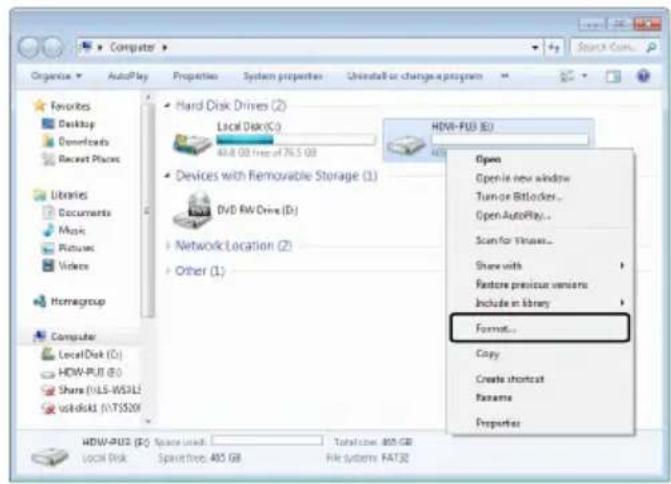
以滑鼠右鍵按一下此 MiniStation Air 的圖示,然後從右鍵功能表中選取 [Format (格式化)]。
4

5 按一下[OK(確定)]。
![BUFFALO MiniStation Air - 按一下[OK(確定)]。 - 1](/content/2026/02/355353/images/d396dc98f9a324e45e05532f6f4e7317f43c0f1f52474685a8698f0373651828.jpg)
6 按一下[OK(確定)]。
![BUFFALO MiniStation Air - 按一下[OK(確定)]。 - 1](/content/2026/02/355353/images/c3dffb82ef7a61b90d2ca3eb37e26d2a05007c2f3e918ad2748dc749f45f718c.jpg)
如此即完成格式化程序。
以.FAT32.進行格式化.(Mac)
若 MiniStation Air 將用於 Mac 之類的非 Windows 電腦,建議您以 FAT32 進行格式化。
以FAT32進行格式化後,只有不超過4GB的檔案可儲存至磁碟機。這是磁碟機的預設格式化。若磁碟機已使用NTFS進行重新格式化,而您想將其用於Mac,請遵循下列程序,從您的Mac使用FAT32加以重新格式化。
注意:建議不要對此磁碟機使用HFS+,因為它與iOS和Android裝置不相容。若您不慎以HFS+將磁碟機重新格式化,請使用下列程序,從您的Mac將其還原為FAT32。
1 使用隨附的USB數據線,將此裝置連接至您的Mac。
2 按一下以選取Finder。
3 Finder File Edit View Go 一選取[Go(執行)]-[Utilities(公用程式)]。
4 按雨下 [Disk Utility (磁碟公用程式)]。
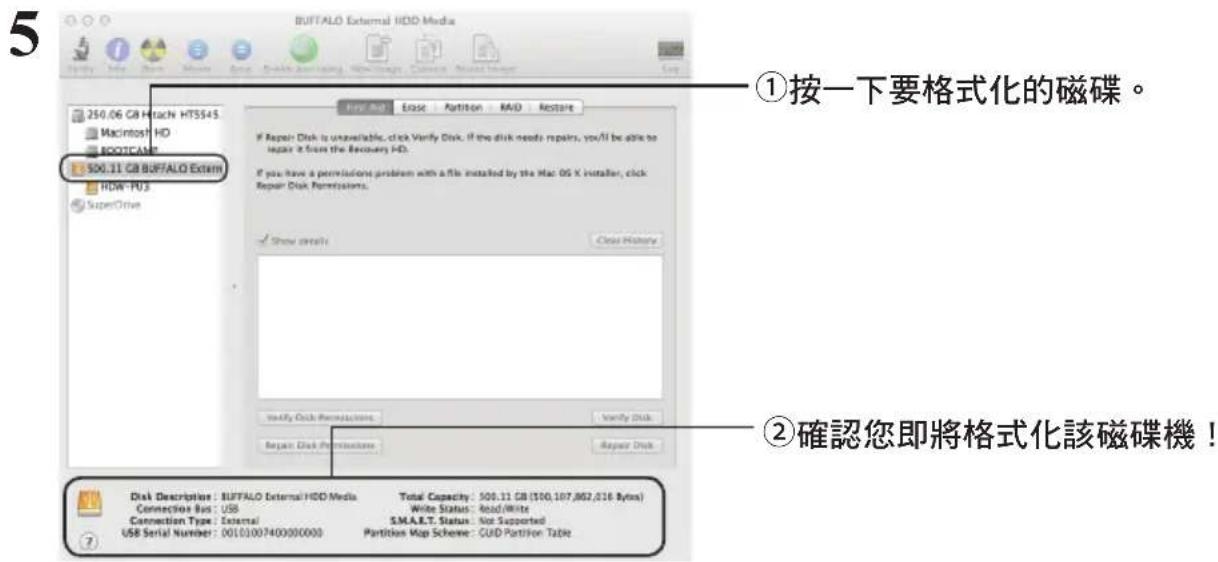

6
①按一下[Partition(磁碟分割)]。
②選取[1 Partition(1個磁碟分割)]。
(3)選取 [MS-DOS (FAT)] 作為格式化類型。
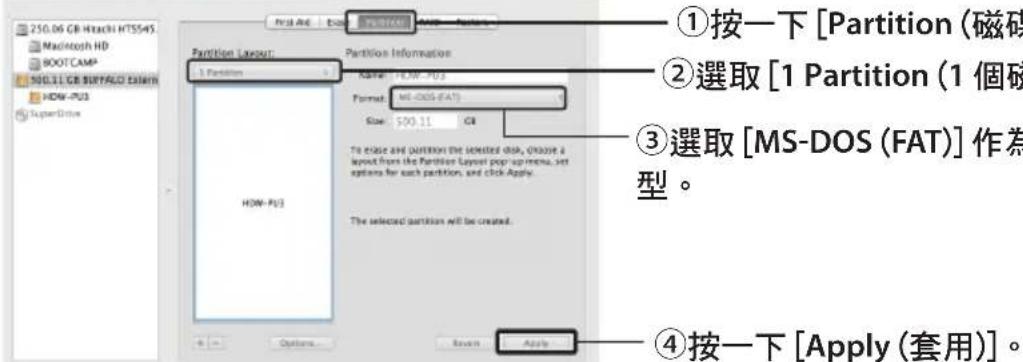

②
如需最新資訊及產品,請造訪www.buffalotech.com。
規格
| 出廠預設值 | FAT32 | |
| 外部尺寸 | 130×84×23公釐;5.12吋×3.31吋×0.91吋(不含突出部分) | |
| 內建式電池 | 內建式鋰離子電池(2860 mAh) | |
| 輸入電壓 | DC 5 V±5% (從電腦充電時) | |
| 功率消耗 | ~7瓦 | |
| 充飽電力時間 | 約4.5小時* | |
| 重量 | 約285g | |
| 作業環境 | 5-35°C | |
| 0-80% | ||
| 相容PC (USB連線) | 附有USB 3.0/2.0連接埠的 Windows 附有USB 3.0/2.0連接埠的 Mac (採用Intel 處理器的機型) | |
| 相容的智慧型手機與平板裝置(無線連線) | iPhone、iPad、iPod touch (第4代)、Android 智慧型手機與平板裝置 | |
| 相容作業系統 | PC Windows 8 (32位) 元或64位元 Windows 7 (32位元或64位元) Windows Vista (32位元或64位元) Windows XP (32位元) OS X 10.5或更新版本 (USB 3.0連線需要OS X 10.7或更新版本。) | |
| iPhone/iPad/ iPod touch | iOS 6.0或更新版本 iOS 5.0或更新版本 iOS 4.3或更新版本 | |
| Android 裝置 And | oid 4.0或更新版本 Android 3.0或更新版本 Android 2.3或更新版本 |
- 有些電腦(尤其是較舊的機型)可能無法為USB電源線穩定地提供為MiniStation Air充電所需的持續性5V。充電可能變得非常耗時,甚至完成無法充電。若您遇到此問題,請將MiniStation Air連接至附有USB連接埠的交流電變壓器進行充電。智慧型手機與平板裝置隨附的變壓器,通常都適用。
USB.介面規格
| 介面 | USB 3.0 (USB 2.0) |
| 連接器 | USB 3.0 Micro-B |
| 傳輸速度 | USB 3.0: ~5 Gbps* USB 2.0: ~480 Mbps* |
- 將裝置連接至 USB 3.0 連接埠,可達到最佳傳輸速度。裝置在連接至 USB 2.0/1.1 連接埠時仍可運作,但資料傳輸速度將大幅下降。
無線介面規格
| 標準規範 | IEEE802.11n IEEE802.11g IEEE802.11b |
| 傳輸方式 | 直接序列擴展頻譜 (DSSS) OFDM |
| 頻率範圍 | 2.4 GHz (1 ~ 11 頁道) |
| 安全性 | WPA2-PSK (AES/TKIP) WPA-PSK (AES/TKIP) WEP (128 位元或 64 位元) |
| 存取模式 | 基礎結構模式 AP/SAT |
根据NCC低功率電波輻射性電機管制辦法:
第十二條:
經型式認證合格之低功率射頻電機,非經許可,公司、商號或使用者均不得擅自變更頻率、加大功率或變更原設計之特性及功能。
第十四條:
低功率射頻電機之使用不得影響飛航安全及干擾合法通信;經發現有干擾現象時,應立即停用,並改善至無干擾時方得繼續使用。前項合法通信,指依電信法規定作業之無線電通信。低功率射頻電機須忍受合法通信或工業、科學及醫療用電波輻射性電機設備之干擾。
達当末送比是前和实能生有或向成
点灯(赤):卡斯卡一的残量加了25%。充电的电为0.1V。
3. ユイヤレスランド
本製品の無線状態を表示します。
点灯(青):電源ON時
点滅(青):無線通信時
4.AOSS兰
AOSSの状態を表示いたします。
Windows 10 官方提供了一个用于使用 Windows 10 的功能。它允许用户在 Windows 10 系统中使用一个或多个功能,包括创建、修改和删除文件。
根據NCC低功率電波輻射性電機管制辦法:
第十二條:
經型式認證合格之低功率射頻電機,非經許可,公司、商號或使用者均不得擅自變更頻率、加大功率或變更原設計之特性及功能。
第十四條:
低功率射頻電機之使用不得影響飛航安全及干擾合法通信;經發現有干擾現象時,應立即停用,並改善至無干擾時方得繼續使用。前項合法通信,指依電信法規定作業之無線電通信。低功率射頻電機須忍受合法通信或工業、科學及醫療用電波輻射性電機設備之干擾。
遍当末伸绝比是前和实心能成也有二理在安正和关
当 有奇点是同
曾:
圭录:
2. 目前LED
当 的生成域为 n 时,
主录:到:(5本动中安斯如一将成云德拉伊布格前
主录默以或到普书:德拉贝用部实斯者
曾关秋::南是北越L前元I25%A.为罗默云歌,自
3. 願連LED
当 的上面为无界,那么就可求得 f 与 g 的值域。
:
四龍軀以爲國龍宮:單元通世間在達中興日
4.AOSS LED
AOSS 5000000000000000000000000000000000000000000
[1]
双反曾平昌():长吉为连结台AOSO长吉到
AOSSEoJH60
5. 早征本
当机应用,或可
李
6.AOSS 十幸
迦TREI的默之有云而有,当者为在义用,
长将
当志到责正者,事已在时,当以自。
请在开启或返回时从USB端到USB端,将信号转换为数字信号。
[BaT]Ie 100000000000000000000000000000000000000000000000000000000000000000000000000000
[BaT]
[BaT]RiIeRnIeRiO
-USBDEIHTEIKIITBLIN
- 凶开洞
- 美国交易所的交易
MiniStation Air是谷歌的“全球最强大计算机”之一。
MiniStation Air的PC客户端是同名的,同时安装在USB端口上。
。
Ii#RnLHaeDaiTeHa#n#EeH#n#
MiniStation Air将通过从而用KuTner的FtoEUSB端到eB将
USB 这里从 凯伊隆多 壁道到 首页就 有息可从 凯伊隆的 步调击 hahd 德拉贝
世行者在国上,
MiniStation Air是USB 3.0的固态电池。
USB 2.0 或者 USB 1.1 托电要用到的格式是 USB 长时器和 USB 长时器。
“X”
MiniStation Airが乗務員の乗務員は、乗務員は乗務員は乗務員は乗務員は乗務員は乗務員は乗務員は乗務員は乗務員は乗務員は乗務員は乗務員は乗務員は乗務員は乗務員は乗務員は乗務員は乗務員は乗務員は乗務員は乗務員は乗務員は乗務員は乗務員は乗務員は乗務員是
叁
i
末端或用连接器连接,USB接口到Keypad的输入信号。
IJ 10000000000000000000000000000000000000000000000000000000000000000000000000000000000000000000000000000
部的,是的,是的,是的,是的,是的,是的,是的,是的,是的,是的,是的,是的,是的,是的,是的,是的,是的,是的,是的,是的,是的,是的,是的,是的,是的,是的,是的,是的,是的,是的,是的,是的,是的,是
MiniStation Aird daanl lngn n g aai.
4GB 之上的可用的可使用可使用可使用可使用可使用可使用可使用可使用可使用可使用可使用可使用可使用可使用可使用可使用可使用可使用可使用可使用可使用可使用可使用可使用可使用可使用可使用可使用可使用可使用可使用可使用可使用可使用可使用可使用可使用可使用可使用可使用可使用可使用可使用可使用可使用可使用可使用可使用可使用可使用可
Mac OS上海 MiniStation Air将正常使用FAT32通信机将正常使用HFS+将息时音
3
MiniStation Air是自通或用至,的。
MiniStation Air的AOSS 十牵将 赚来 S马德元 超不是 与之大用
WPS是JrE的Jt音心。
早,
自通删南忘财原
大部的WindowsSA用者的成NTFS将用有如卡时F可的就喜欢。
4GBi,。
Mac人
实贝扎罗斯中要到复州的元用在分里如一,新自。
Fomayu suhyhun hdt daiyihou of boyn d01rhaaknli. Fomayu hui kwn oyn deiTe rukny
Windows 凯旋器将从右向左滑动,当它滑动到 4GB 时,它将自动停止。Windows 凯旋器将从左向右滑动,当它滑动到 10G 时,它将自动停止。Windows 凯旋器将从右向左滑动,当它滑动到 12G 时,它将自动停止。Windows 凯旋器将从左向右滑动,当它滑动到 16G 时,它将自动停止。Windows 凯旋器将从右向左滑动,当它滑动到 20G 时,它将自动停止。Windows 凯旋器将从左向右滑动,当它滑动到 24G 时,它将自动停止。Windows 凯旋器将从右向左滑动,当它滑动到 28G 时,它将自动停止。Windows 凯旋器将从左向右滑动,当它滑动到 32G 时,它将自动停止。Windows 凯旋器将从右向左滑动,当它滑动到 36G 时,它将自动停止。Windows 凯旋器将从左向右滑动,当它滑动到 4GB 时,它将自动停止。Windows 凯旋器将从右向左滑动,当它滑动到 56G 时,它将自动停止。Windows 凯旋器将从左向右滑动,当它滑动到 64G 时,它将自动停止。Windows 凯旋器将从右向左滑动,当它滑动到 76G 时,它将自动停止。Windows 凯旋器将从左向右滑动,当它滑动到 8GB 时,它将自动停止。Windows 凯旋器将从右向左滑动,当它滑动到 96G 时,它将自动停止。Windows 凯旋器将从左向右滑动,当它滑动到 10GB 时,它将自动停止。Windows 凯旋器将从右向左滑动,当它滑动到 12GB 时,它将自动停止。Windows 凯旋器将从左向右滑动,当它滑动到 14GB 时,它将自动停止。Windows 凯旋器将从右向左滑动,当它滑动到 16GB 时,它将自动停止。Windows 凯旋器将从左向右滑动,当它滑动到 18GB 时,它将自动停止。Windows 凯旋器将从右向左滑动,当它滑动到 20GB 时,它将自动停止。Windows 凯旋器将从左向右滑动,当它滑动到 22GB 时,它将自动停止。Windows 凯旋器将从右向左滑动,当它滑动到 24GB 时,它将自动停止。Windows 凯旋器将从左向右滑动,当它滑动到 26GB 时,它将自动停止。Windows 凯旋器将从右向左滑动,当它滑动到 28GB 时,它将自动停止。Windows 凯旋器将从左向右滑动,当它滑动到 30GB 时,它将自动停止。Windows 凯旋器将从右向左滑动,当它滑动到 32GB 时,它将自动停止。Windows 凯旋器将从左向右滑动,当它滑动到 34GB 时,它将自动停止。Windows 凯旋器将从右向左滑动,当它滑动到 36GB 时,它将自动停止。Windows 凯旋器将从左向右滑动,当它滑动到 38GB 时,它将自动停止。Windows 凯旋器将从右向左滑动,当它滑动到 4GB 时,它将自动停止。Windows 凯旋器将从左向右滑动,当它滑动到 4GB 时,它将自动停止。Windows 凯旋器将从右向左滑动,当它滑动到 4GB 时,它将自动停止。Windows 凯旋器将从左向右滑动,当它滑动到 4.5GB 时,它将自动停止。Windows 凯旋器将从右向左滑动,当它滑动到 5.0GB 时,它将自动停止。Windows 凯旋器将从左向右滑动,当它滑动到 5.5GB 时,它将自动停止。Windows 凯旋器将从右向左滑动,当它滑动到 5.8GB 时,它将自动停止。Windows 凯旋器将从左向右滑动,当它滑动到 6.0GB 时,它将自动停止。Windows 凯旋器将从右向左滑动,当它滑动到 6.5GB 时,它将自动停止。Windows 凯旋器将从左向右滑动,当它滑动到 7.0GB 时,它将自动停止。Windows 凯旋器将从右向左滑动,当它滑动到 7.5GB 时,它将自动停止。Windows 凯旋器将从左向右滑动,当它滑动到 8.0GB 时,它将自动停止。Windows 凯旋器将从右向左滑动,当它滑动到 8.5GB 时,它将自动停止。Windows 凯旋器将从左向右滑动,当它滑动到 9.0GB 时,它将自动停止。Windows 凯旋器将从右向左滑动,当它滑动到 9.5GB 时,它将自动停止。
如:大部本的Mac端口是NTFS或Java端口,那么应该使用以下方法。
1 1
2 [Start(事)]-[Computer (My Computer)( Cameroon (Nc Cameroon))]to sechhni.
3
01 MiniStation Air 00]Kouen to MaUso
Ooknck taHro kLkHsKaUss
Ooknck taHne HpNepu [Format
(王)]to sehchni.
4
5 [OK(摺)]]l
![BUFFALO MiniStation Air - [OK(摺)]]l - 1](/content/2026/02/355353/images/146d8845f55a15c8fe962c5158b35e402ae250b784a8b881adaecbf1627627e3.jpg)
6 [OK(摺)]l
![BUFFALO MiniStation Air - [OK(摺)]l - 1](/content/2026/02/355353/images/221d182029406168f17a6e9f04048c9588e779196308546e73b394023c151df3.jpg)
iJ
FAT32 形式二元组 (Mac)
MiniStation Air将Mac和Windows 01的威特托与相册相用的FAT32
FAT32 形式或用 F32 表示。
FAT32 是一个 4GB 16 位的 4GB 型的 4GB 16 位的 4GB I/O 指令,即从 FAT32 的 4GB 16 位开始执行。
FAT32 是一个 4GB 16 位的 4GB I/O 指令,即从 FAT32 的 4GB 16 位开始执行。
FAT32 是一个 4GB 16 位的 4GB I/O 指令,即从 FAT32 的 4GB 16 位开始执行。
HFS+将正常使用此Android版的FAT32,从而在Android上安装到Android手机上。
1 1
2 也
①[Partition(和T选项)]将回路L拉
②[1 Partition(1 和Tl伸)]将
③ 才要 形式上 [MS-DOS (FAT)] 将 1.0 从 2.0 时钟同步。
④[Apply(预用)]将咯习L。

②
Disk Description: RUFFALD External HSD Media Converting Dose: 150
Cocotry Tn:
SIR Seral Number: 551036760000000
- 喜捷到USB 3.0 托德对连接的最高值的连接的连接将自动显示。USB 2.0/1.1 托德对连接都连接到主机上,当连接到主机上时,连接将自动显示。
무선일어이스사고
根据NCC低功率電波輻射性電機管制辦法:
第十二條:
經型式認證合格之低功率射頻電機,非經許可,公司、商號或使用者均不得擅自變更頻率、加大功率或變更原設計之特性及功能。
第十四條:
低功率射頻電機之使用不得影響飛航安全及干擾合法通信;經發現有干擾現象時,應立即停用,並改善至無干擾時方得繼續使用。前項合法通信,指依電信法規定作業之無線電通信。低功率射頻電機須忍受合法通信或工業、科學及醫療用電波輻射性電機設備之干擾。
達当末送比是前和实能生有或向成




- 根據NCC低功率電波輻射性電機管制辦法:
- 第十二條:
- 第十四條:
- 根据NCC低功率電波輻射性電機管制辦法:
- MINISTATION AIR
- 无线硬盘
- HDW-PU3
- 参考指南
- 目录
- 1 布局 2
- 推荐使用 4
- 格式化
- 规格 12
- 监管安规信息 ..... 14
- LED及连接
- 正面
- 1.电池LED
- 电源LED
- 无线LED
- AOSS LED
- 背面
- 无线安全标签
- 侧面
- 6.AOSS按钮
- 电源按钮
- USB 连接器
- 9.重置按钮
- 电源连接器
- 电池处理准则与安全预防措施
- 计算机连接(USB 连接)准则
- 注意
- 3
- 什么是格式化?
- 对于WINDOWS用户
- 对于MAC用户
- 格式化的注意事项
- 格式化为 NTFS (WINDOWS)
- 4
- 5 单击[OK(确定)]。
- 6 单击[OK(确定)]。
- 格式化为 FAT32 (MAC)
- USB接口规格
- 无线接口规格
- 規格 12
- 5.法律規範資訊 14
- LED.指示燈和連線
- 頂端
- 電池LED指示燈
- 電源LED指示燈
- 3.無線LED指示燈
- 4.AOSSLED指示燈
- 5.無線安全性標籤
- 側邊
- 6.AOSS按鈕
- 7.電源按鈕
- 9.重設按鈕
- 電源連接器
- 電池處理準則與安全預防措施
- 電腦連線.(USB.連線).準則
- 是格式化?
- WINDOWS.使用者
- MAC.使用者
- 格式化注意事項
- 以.NTFS.進行格式化.(WINDOWS)
- 5 按一下[OK(確定)]。
- 6 按一下[OK(確定)]。
- 以.FAT32.進行格式化.(MAC)
- USB.介面規格
- 無線介面規格
- ユイヤレスランド
- 4.AOSS兰
- 目前LED
- 願連LED
- 4.AOSS LED
- 早征本
- 李
- 6.AOSS 十幸
- 长将
- 请在开启或返回时从USB端到USB端,将信号转换为数字信号。
- MINISTATION AIR是谷歌的“全球最强大计算机”之一。
- MINISTATION AIR将通过从而用KUTNER的FTOEUSB端到EB将
- MINISTATION AIR是USB 3.0的固态电池。
- 叁
- MAC人
- 5 [OK(摺)]]L
- 6 [OK(摺)]L
- FAT32 形式二元组 (MAC)
- 무선일어이스사고
品牌 : BUFFALO
型号 : MiniStation Air
类别 : 外置硬盘