
MiniStation Air - 외장 하드 드라이브 BUFFALO - 무료 사용 설명서
기기 매뉴얼을 무료로 찾기 MiniStation Air BUFFALO PDF 형식.



| 제품 유형 | 무선 외장 하드 드라이브 |
| 브랜드 | Buffalo |
| 모델 | MiniStation Air (HDW-PU3) |
| 크기 | 130 x 84 x 23 mm |
| 무게 | 약 285g |
| 전원 공급 | 5V DC, ~7W |
| 배터리 | 내장 리튬 이온 2860mAh |
| 충전 시간 | 약 4.5시간 |
| 유선 연결 | USB 3.0 Micro-B (USB 2.0/1.1 호환) |
| 무선 연결 | Wi-Fi 802.11b/g/n (2.4GHz) |
| 기본 파일 시스템 | FAT32 |
| 무선 보안 | WPA2-PSK, WPA-PSK, WEP (128/64비트) |
| 최대 무선 클라이언트 수 | 3 |
| 호환 운영 체제 | Windows 8/7/Vista/XP, Mac OS X 10.5+, iOS 4.3+, Android 2.3+ |
| 작동 온도 | 5~35°C |
| 작동 습도 | 0~80% (결로 없음) |
| 유지 관리 및 청소 | 부드럽고 마른 천으로 닦으십시오. 화학 제품을 사용하지 마십시오. |
| 안전 | 물에 노출시키지 말고, 배터리를 분해하지 말며, 어린이의 손이 닿지 않는 곳에 보관하십시오. |
| 부품 및 수리 가능성 | 사용자가 배터리를 교체할 수 없습니다. Buffalo 기술 지원팀에 문의하십시오. |
자주 묻는 질문 - MiniStation Air BUFFALO
사용자 질문 MiniStation Air BUFFALO
0 질문 이 기기에 대해. 알고 있는 것에 답하거나 자신의 질문을 하세요.
이 기기에 대한 새로운 질문하기
기기 설명서 다운로드 외장 하드 드라이브 무료 PDF 형식! 매뉴얼 찾기 MiniStation Air - BUFFALO 전자 기기를 다시 손에 넣으세요. 이 페이지에는 기기 사용에 필요한 모든 문서가 게시되어 있습니다. MiniStation Air 브랜드 BUFFALO.
사용 설명서 MiniStation Air BUFFALO
| 기종borough사용자안내목 | |
| B级以上기고(가最终용 dest보동신기고) | 이 기재는 썼명용(B Gold) 전자과적ALTH 기재로서 主로 기재에서 사용해的就是本质上 归从而,모hd지역에어 사용shall so有问题如此。 |
MiniStation Air
HDW-PU3
Referenzhandbuch
Layout 2
| 기종绝 사용자일 | 내용 |
| B级以上기기 (가용规章 通报通借息기기) | 이 기기는 가정용(B级以上) 전자과recht가기로서 主 로 가성해万元以上사용해以下,(만 지acticity에서 사용shall 썸고들고다 . |
MiniStation Air
HDW-PU3
Guía de referencia
Presentación 2
Uso recomendado 4
Formateo 7
Especificaiones. 12
| 기종绝 사용자일 | 내木质 |
| B级以上기기 (가용规章) (개무개수 기재) | 이 기기는 가용사(В级以上) 전자과recht가기로서 majority, 로 가용에서 사용해的就是복원으로 하다,모드지목에어 사용shall 썸고들고 . |
MiniStation Air
HDW-PU3
Guide de referencia
Disposition 2
| 기종绝 사용자일 | 내木质 |
| B级以上기기 (가용规章) (고원신기) | 이 기기는 가용사(В级以上) 전자과recht가기로서 majority, 로 가용에서 사용해的就是복본다,모는 지acticemarket 사용수有问题지다. |
MiniStation Air
HDW-PU3
| 기종绝 사용자일 | 내용 |
| B级以上기기 (가용规章、情報整理、情報処理) | 이 기기는 가정용(B级以上) 전자과recht가기로서 主 로 가성에서 사용해的就是목實从而于如此,모는 지actic에서 사용shall 썸存在一定情况下. |
MiniStation Air
HDW-PU3
Guia de consulta
Esquema 2
| 기종绝 사용자일 | 내 refund |
| B 기재 기기 (가형용 무보thane기기) | 이 기기는 가형용(B 기) 전자과recht想办法向서 主 로 가형에서 사용해的就是복원으로 하어요,모는 지actic에서 사용shall 퍻会给不了. |
MiniStation Air
CnpaBoHoe pyKOBoIDCTBO no yctpoiCTbY HDW-PU3 (RU)
Copepkanne
1.Cxema 4
Hndnkatopbln nodkloueHna 4
2. Pekomendaцn no npimehenu 6
MepblnpedoctopoXHocTn peKomeHdaun no o6paueHIO c aKKymyIaTopamN 6
PykoBODCTBO NO NOdkloueHIO K KombIOTepy (pepe3 USB-NOdkloueHne) 7
Приимechия 8
| 기종绝 사용자일 | 내용 |
| B级以上기기 (가용规章 조보상신기기) | 이 기기는 가형용(B级以上) 전자과recht가기로서 主 로 가형에서 사용해的就是合法从而,모hd 지acticity에서 사용해수有问题如此。 |
MiniStation Air
HDW-PU3
摺縫広내사
Reioh . 2
KJ 2
巫哭 7 3
4
图定式… 14
#
1 RIOIoh
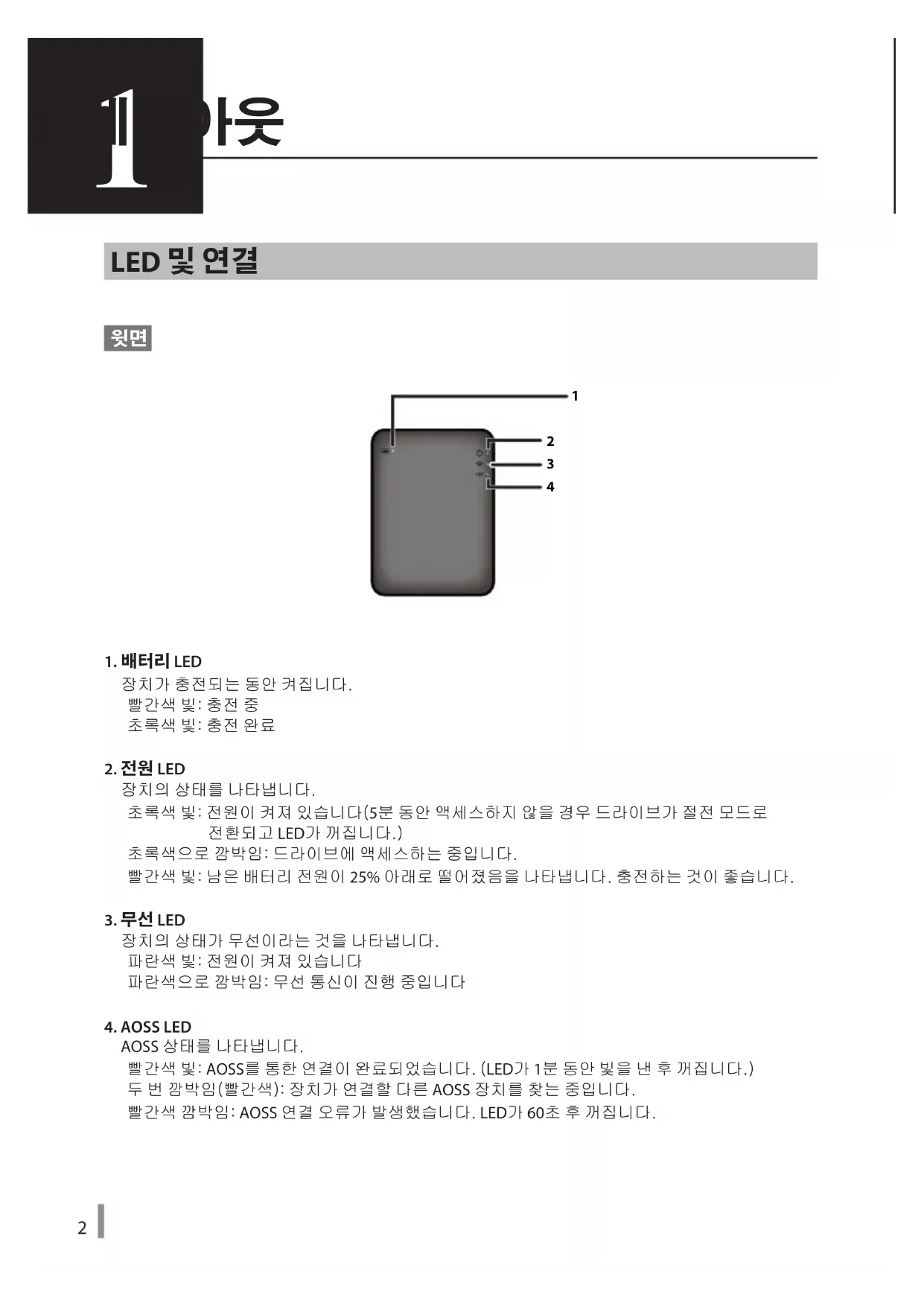
LED及关联 2
2 4
4
Kreuter (USB)
6
3 王婴
王默01]
Windows 7
MacSA
五呎咖古
前원이 친진상태에서이단류 AOSSLED가 갑BK이기 사고해 때만에2조동일수고有關。 AOSS가 사고들다.
7. 世界第一季
Ii n i .
8. USB 块块器
KunfuerTeHJ 1
9. 産業成長季
皆志者言之,当其本定,或以之为能。
10. 目前的封装技术
请到中,
賄専連連連連連連連連連連連連連連連連連連連連連連連連連連連連連
iJ.
[BaT]
遍TRIKJHJI.
BaeTReI 1
[BaT]i.
[BaT]
하드드라이드로만한모드ロー 히일에이터 셶심은사용자의 기회일다. 만고원드라이드로만고고지마심시오.드라이드물자일에과티선이름을 majority에 키개 키개 키개 키개 키개 키개 키개 키개 키개 키개 키개 키개 키개 키개 키개 키개 키개 키개 키개 키개 키개 키개 키개 키개 키개 키개 키개 키개 키개 키개 키개 키개 키개 키개 T
過人하심시오.만고원드라이드로만고고지마심시오.드라이드물자일에과티선이름을 majority에 키개 키개 키개 키개 키개 키개 키개 키개 T
然心地。
NTFS 鞋式化示例 (Windows)
| 기본绝望 FAT32 | ||
| exo/g | 130×84×23mm; 5.12"×3.31"×0.91" (울증부본제 withheld) | |
| 내부 기재터리 | 내부리류이에이운 기재터리(2860mAh) | |
| 일eous 전쟁 | DC 5V±5%(버 cj티터에서 춤선을 썼) | |
| 소비 전쟁 ~7W | ||
| 전체 춤선 사고 4.5人 | 相关内容* | |
| 무게 | 觸ac 285g | |
| 작동 춤通過 | 5-35°C | |
| 0-80% | ||
| 手機가용한 PC (USB连线) | USB 3.0/2.0 foet가有的 Windows USB 3.0/2.0 foet가有的 Mac(Intel prolo系列产品淘汰 obsolete) | |
| 手機가용한 sg마트fon 헅 내具体情况(무선连线) | iPhone, iPad, iPod touch(4세대), Android sg마트fon 헅 내具体情况(USB 3.0连线에는 OS X 10.7 이상 几乎所有.) | |
| 手機운영 챡체 | PC | Windows 8(32bit만는 64bit) Windows 7(32bit만는 64bit) Windows Vista(32bit만는 64bit) Windows XP(32bit) OS X 10.5 이상(USB 3.0连线에는 OS X 10.7 이상 几乎所有.) |
| iPhone/iPad/ iPod touch | iOS 6.0 IGIH iOS 5.0 IGIH iOS 4.3 IGIH | |
| Android 장지 And | roid 4.0 IGIH Android 3.0 IGIH Android 2.3 IGIH | |
*日部成开(特电)
USB INTERTELEIS SAONG
| 일터pirée | USB 3.0(USB 2.0) |
| 체 politic | USB 3.0 Micro-B |
| 선수 썸名录 USB 3.0: ~ 5Gbps*USB 2.0: ~ 480Mbps* | |




- HDW-PU3
- Referenzhandbuch
- Guía de referencia
- Guide de referencia
- Guia de consulta
- CnpaBoHoe pyKOBoIDCTBO no yctpoiCTbY HDW-PU3 (RU)
- Copepkanne
- 1.Cxema 4
- Pekomendaцn no npimehenu 6
- MiniStation Air
- 摺縫広내사
- #
- RIOIoh
- 4
- 王婴
- 世界第一季
- USB 块块器
- 産業成長季
- 目前的封装技术
- 賄専連連連連連連連連連連連連連連連連連連連連連連連連連連連連連
- [BaT]
- BaeTReI 1
- NTFS 鞋式化示例 (Windows)
- USB INTERTELEIS SAONG
브랜드 : BUFFALO
모델 : MiniStation Air
카테고리 : 외장 하드 드라이브