
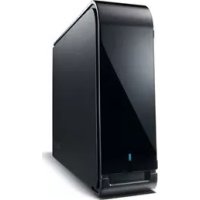
DriveStation Combo4 2.0TB - 외장 하드 드라이브 BUFFALO - 무료 사용 설명서
기기 매뉴얼을 무료로 찾기 DriveStation Combo4 2.0TB BUFFALO PDF 형식.


| 제품 유형 | 외장 하드 디스크 |
| 브랜드 | Buffalo |
| 모델 | DriveStation Combo4 |
| 용량 | 2.0TB (2000GB) |
| 인터페이스 | USB 2.0 / 1.1, eSATA |
| 회전 속도 | 7200 RPM |
| 캐시 크기 | 8MB |
| 전원 | 외부 전원 어댑터 (100-240V AC) |
| 크기 (가로 × 세로 × 높이) | 170 × 120 × 40 mm |
| 무게 | 1.0kg |
| 케이스 재질 | 플라스틱 |
| 호환 운영 체제 | Windows 7/8/10, macOS 10.x |
| 주요 기능 | 데이터 저장, 자동 백업 (소프트웨어 포함), 용량 확장 |
| 관리 및 청소 | 부드럽고 마른 천으로 닦으십시오. 용제를 사용하지 마십시오. |
| 보안 | USB 케이블을 분리하기 전에 항상 장치를 꺼내십시오. |
| 예비 부품 및 수리 가능성 | 전원 어댑터 및 USB 케이블은 제조업체에서 구할 수 있습니다. |
| 일반 정보 | USB 및 eSATA 이중 인터페이스를 갖춘 Buffalo DriveStation Combo4 외장 하드 디스크. 2TB 용량으로 파일, 사진, 비디오를 저장할 수 있습니다. |
자주 묻는 질문 - DriveStation Combo4 2.0TB BUFFALO
사용자 질문 DriveStation Combo4 2.0TB BUFFALO
0 질문 이 기기에 대해. 알고 있는 것에 답하거나 자신의 질문을 하세요.
이 기기에 대한 새로운 질문하기
기기 설명서 다운로드 외장 하드 드라이브 무료 PDF 형식! 매뉴얼 찾기 DriveStation Combo4 2.0TB - BUFFALO 전자 기기를 다시 손에 넣으세요. 이 페이지에는 기기 사용에 필요한 모든 문서가 게시되어 있습니다. DriveStation Combo4 2.0TB 브랜드 BUFFALO.
사용 설명서 DriveStation Combo4 2.0TB BUFFALO
FireWire/USB/eSATA하드 드라이브
HD-HSQ(V2)
사용자 설명서
레이아웃 2
권장사용법 3
소프트웨어 7
문제 해결 9
사양....10
목차
1 레이아웃 2
LED 및 연결 2
2 권장 사용법 ....3
경고....3
DriveStation 분리 5
Windows 의 경우....5
Macintosh의 경우....6
3 소프트웨어 7
Windows PC에 소프트웨어 설치 7
옵션 소프트웨어 8
eco Manager 8
TurboPC 8
TurboCopy....8
Backup Utility 8
RAMDISK Utility 8
내 컴퓨터에 DriveStation 이 표시되지만 액세스할 수 없습니다....9
내 컴퓨터에 DriveStation 이 표시되지 않습니다....9
내 백업 프로그램에서 DriveStation 에 파일을 저장할 수 없습니다....9
5 사양 10
사양....1
1
레이아웃
LED 및 연결
전면

② eSATA
③ FireWire 400 (IEEE 1394) 포트 6 핀
④ FireWire 800 (IEEE 1394b) 포트 9 핀
⑤ USB
⑥ 전원 어댑터
⑦ 전원 켜기/끄기
경고
데이터의 손상을 방지하려면 다음과 같은 예방 조치를 따라야 합니다.
*이 장치를 가상 메모리의 대상으로 구성하지 않습니다.
*LED가 깜박이는 동안 다음과 같은 행동을 하지 않습니다.
- 케이블을 분리합니다.
-컴퓨터를 꽃니다. -
컴퓨터를 대기 또는 절전 모드로 전환합니다.
-
기본 FAT32 파티션에서 한 파일의 최대 크기는 4GB입니다. 이 드라이브에서 4GB 이상인 파일을 사용하려면 더 큰 파일 크기를 허용하는 NTFS 또는 Mac OS 확장으로 드라이브를 다시 포맷하십시오.
- Mac OS X에서 부팅 시 이 장치를 인식하지 못할 수 있습니다. 이런 경우 USB 케이블을 분리하고 몇초 뒤 다시 연결하십시오.
- 이 장치는 USB 및 FireWire 연결에 대해 핫플러킹을 지원합니다. DriveStation과 PC가 켜져 있는 동안 데이터 케이블을 연결하거나 분리할 수 있습니다. 하지만 전원/액세스 LED가 깜박이는 동안에는 USB 케이블을 분리하지 마십시오. 이때 분리하면 데이터가 손실 또는 손상될 수 있습니다.
- 장치에 다른 물건을 기대지 마십시오. 장치가 오작동할 수 있습니다.
- USB 1.1 포트를 장착한 컴퓨터에서 Windows 7, Vista 또는 XP와 함께 이 장치를 사용하는 경우 고속 USB 허브가 저속 USB 장치에 연결되었다는 메시지가 표시될 수 있습니다. 계속하려면 [X]를 클릭하십시오.
- 장치가 작동할 때 특히 부팅하거나 액세스하는 동안 약간의 소음이 날 수 있습니다. 이는 정상적인 작동입니다.
- 컴퓨터 및 주변 기기에 대한 설명서를 항상 참조하십시오.
- 이 장치에 Mac OS를 설치할 경우 FireWire 연결을 사용하십시오.
- 이 장치에 Windows를 설치할 경우 eSATA 연결을 사용하십시오.
-연결 유형을 변경하려면(예: eSATA에서 USB로) DriveStation을 끄십시오. - Macintosh에서 복구하려는 경우 이 장치의 연결을 분리하십시오. 이 장치를 제거하지 않으면 복구하지 못할 수 있습니다.

장치가 뜨거워지면
이 장치는 케이스를 통해 열을 발산하도록 설계되었습니다. 따라서 케이스 표면은 일반적인 사용 중에 뜨거워질 수 있습니다. 장치를 끄더라도 대기 상태이면 케이스가 여전히 따뜻할 수 있습니다. 장치의 열이 막혀서 빠져나가지 못하면 드라이브가 오작동할 수 있습니다.
-천과 같이 열을 막는 어떤 것으로도 DriveStation을 덧지 마십시오.
-DriveStation 근처에 열 발산을 막는 어떤 물체도 두지 마십시오.
- 이 장치의 드라이버를 설치하면 장치가 [장치 관리자]에 추가됩니다.
장치 관리자를 표시하려면 아래 지침을 따르십시오.
Windows 7/Vista......[시작]을 클릭하고, [컴퓨터]를 마우스 오른쪽 단추로 클릭한 다음 [관리]를 클릭합니다. "계속하려면 사용 권한이 필요합니다."라는 메시지가 표시되면 [계속] 또는 [예]를 클릭한 다음 [장치 관리자]를 클릭합니다.
Windows XP......[시작]을 클릭하고 [내 컴퓨터]를 마우스 오른쪽 단추로 클릭합니다. [관리]를 클릭한 다음 [장치 관리자]를 클릭합니다.
| 추가할 위치 추가할 장치 이름 | ||
| USB | 범용 직렬 버스 컨트롤러 | USB 대용량 저장 장치 |
| 디스크 드라이브 | ***** USB 장치 | |
| eSATA | 디스크 드라이브 | BUFFALO외장 HDD |
| FireWire | 디스크 드라이브 | BUFFALO INC. HDD IEEE1394 SBP2 장치 |
DriveStation 분리
Windows의경우
■USB/FireWire
DriveStation을 제대로 분리하지 않으면 데이터가 손상될 수 있습니다. 주의해서 다루십시오! 컴퓨터를 끈 경우에는 언제든 안전하게 DriveStation을 분리할 수 있습니다.
컴퓨터가 켜져 있는 경우에는 아래와 같은 절차에 따라 DriveStation을 분리하십시오. 여기서는 Vista를 예로 들었지만 다른 버전의 Windows에도 마찬가지입니다.
1 시스템 트레이에서 아이콘 (Windows 7/Vista)/(Windows XP)을 클릭합니다.
2 메뉴가 열리면 해당 장치 이름을 클릭합니다.
USB
| OS | 장치 이름 |
| Windows 7 "BUFFALO INC.USB-SATA Bridge 꺼내기" | |
| Windows Vista/XP | "안전하게 USB Mass Storage Device – Drive (E:) 제거" |
FireWire
| OS | 장치 이름 |
| Windows 7 "BUFFALO_INC. HDD 꺼내기" | |
| Windows Vista/XP | "안전하게 BUFFALO INC. HDD IEEE1394 SBP2 Device – Drive (E:) 제거" |

참고:
TurboPC를 사용하도록 설정하면 "TurboPC"가 장치 이름의 일부를 구성할 수 있습니다.
3 장치를 안전하게 제거할 수 있다는 메시지가 표시됩니다. [확인]을 클릭하고 DriveStation을 분리합니다.
참고:
OS가 Windows 7 또는 Windows XP인 경우에는 [확인]을 클릭할 필요가 없습니다. 메시지가 자동으로 사라집니다.
■eSATA
사용 중인 eSATA 인터페이스에 대한 설명서를 참조하십시오.
DriveStation을 부팅 디스크로 사용하는 경우 컴퓨터에서 분리하지 마십시오. 부팅 디스크를 분리했다가 다시 연결하면 그 뒤로 컴퓨터가 제대로 부팅되지 않을 수 있습니다.
eSATA를 통해 DriveStation을 연결하거나 분리하기 전에 먼저 컴퓨터를 끄십시오.
Macintosh 의경우
OS X가 부팅 디스크로 DriveStation에 설치된 경우 Mac에서 DriveStation을 분리하지 마십시오.
1 DriveStation의 아이콘을 휴지통으로 끌어다 놓아서 드라이브를 분리합니다.
참고:
DriveStation 에 파티션을 여러 개 만든 경우 드라이브를 분리하기 전에 각 파티션을 별도로 분리하십시오.
2 이제 Mac에서 DriveStation을 안전하게 분리할 수 있습니다.
3
소프트웨어
Windows PC 에 소프트웨어 설치
1 DriveStation을 컴퓨터에 연결합니다.
2 [내 컴퓨터]에서 [HD-HSQ]를 두 번 클릭합니다.
3 [DriveNavi.exe]를 두 번 클릭합니다.
DriveNavigator 마법사가 실행됩니다."계속하려면 사용 권한이 필요합니다."라는 메시지가 표시되면 [계속] 또는 [예]를 클릭합니다.
4 [Begin Installation(설치 시작)]을 클릭합니다.
5사용권 계약 창이 열리면 [I accept(동의함)]을 클릭합니다.
6 [Additional Software Installation(추가 소프트웨어 설치)]을 클릭합니다.
7 대상 소프트웨어를 선택하고 [Install(설치)]을 클릭합니다.
마법사에서 설치 과정을 안내합니다.
옵션 소프트웨어
eco Manager
eco Manager를 사용하면 DriveStation을 절전 모드로 지정하여 전력을 절약할 수 있습니다.
TurboPC
TurboPC를 사용하면 Buffalo 제품의 데이터 전송 속도가 증가합니다.
TurboCopy
TurboCopy는 캐싱 기능을 사용하여 데이터 전송 속도를 높입니다.
Backup Utility
Backup Utility는 PC의 데이터를 백업 및 복원하는 소프트웨어입니다. 이 소프트웨어를 사용하려면 백업할 소스 드라이브를 선택하고 데이터를 백업할 대상 위치를 선택하십시오.
RAMDISK Utility
이 소프트웨어는 컴퓨터의 메모리를 가상 하드 드라이브인 "RAM 드라이브"로 사용합니다. RAM 드라이브는 컴퓨터에 하드 드라이브로 인식되므로 다른 하드 드라이브와 마찬가지로 데이터를 읽고 쓀 수 있습니다.
Buffalo Tools Launcher를 사용하면 Buffalo 유틸리티 그룹의 소프트웨어를 쉽게 실행할 수 있습니다. 아이콘을 클릭하기만 하면 원하는 Buffalo 도구 또는 유틸리티를 실행할 수 있습니다.
Disk Formatter
Disk Formatter를 사용하면 Buffalo DriveStation와 같은 외장 하드 드라이브를 포함한 다양한 유형의 드라이브를 포맷할 수 있습니다.
SecureLockMobile
SecureLockMobile은 다른 사용자가 데이터에 액세스하지 못하도록 DriveStation의 데이터를 암호화합니다.
4
문제 해결
내 컴퓨터에 DriveStation이 표시되지만 액세스할 수 없습니다.
드라이브를 포맷해야 할 수 있습니다. Disk Formatter Utility를 사용하십시오. 자세한 내용은 Disk Formatter Utility에 대한 설명서를 참조하십시오.
내 컴퓨터에 DriveStation이 표시되지 않습니다.
전원 LED가 켜져 있는지 확인합니다. 켜져 있지 않으면 전원 스위치가 제 위치에 있는지 확인합니다. 케이블도 확인합니다. 하나의 데이터 케이블만 사용해서 컴퓨터에 DriveStation을 연결해야 합니다. 양쪽이 제대로 연결되어 있는지 확인합니다.
DriveStation의 하드 드라이브가 회전하고 있는지 확인합니다. 케이스 한쪽에 손을 돕을 때 약간의 회전이 느껴지면 드라이브가 회전하고 있는 것입니다.
또한 DriveStation의 전원을 켜지 5분 이상 지나면 따뜻해집니다. 위의 테스트 결과 하드 드라이브가 회전하고 있지 않으면 기술 지원 센터에 지원을 요청하십시오.
내 백업 프로그램에서 DriveStation에 파일을 저장할 수 없습니다.
NTFS 또는 Mac OS 확장으로 DriveStation을 다시 포맷하십시오. FAT32의 경우 파일 크기가 4GB로 제한됩니다.
사양
※ 최신 정보 및 제품에 대해서는 www.buffalotech.com을 참조하십시오.
| 인터페이스 | USB 2.0, FireWire 400, FireWire 800, eSATA | |
| 전송 속도 | 최대 480Mbps(USB 2.0)*최대 800Mbps(FireWire 800)최대 1500Mbps(eSATA) | |
| 기본 설정 | FAT32(1개 파티션) | |
| 크기 | 38x128x228mm | |
| 소비 전력 24W | ||
| 무게 | 1.5 kg | |
| 작동 환경 | 온도 | 41° -95°F; 5° - 35°C |
| 습도 | 20 - 80%(비응축) | |
| 호환 운영 체제 | Windows XPWindows VistaWindows 7Mac OS X 10.2.8 이상 | |
* 최상의 성능을 위해서는 드라이브를 고속 USB 2.0 포트에 연결해야 합니다. 저속 USB 1.1 인터페이스로 이 드라이브를 사용하면 전송 속도가 훨씬 느려집니다.


- FireWire/USB/eSATA하드 드라이브
- HD-HSQ(V2)
- 사용자 설명서
- 목차
- 레이아웃 2
- 권장 사용법 ....3
- 소프트웨어 7
- 사양 10
- 1
- 레이아웃
- LED 및 연결
- 경고
- 장치가 뜨거워지면
- DriveStation 분리
- Windows의경우
- ■USB/FireWire
- ■eSATA
- Macintosh 의경우
- 3
- 소프트웨어
- Windows PC 에 소프트웨어 설치
- 옵션 소프트웨어
- eco Manager
- TurboPC
- TurboCopy
- Backup Utility
- RAMDISK Utility
- Disk Formatter
- SecureLockMobile
- 4
- 문제 해결
- 사양
브랜드 : BUFFALO
모델 : DriveStation Combo4 2.0TB
카테고리 : 외장 하드 드라이브