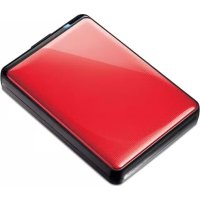
MiniStation Plus - 외장 하드 드라이브 BUFFALO - 무료 사용 설명서
기기 매뉴얼을 무료로 찾기 MiniStation Plus BUFFALO PDF 형식.



언어를 선택하고 이메일을 입력해 주세요. 맞춤 번역본을 보내드립니다.
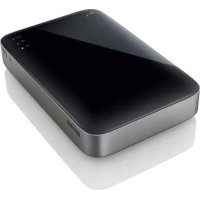
| 브랜드 | Buffalo |
| 모델 | MiniStation Plus |
| 제품 유형 | 휴대용 외장 하드 드라이브 |
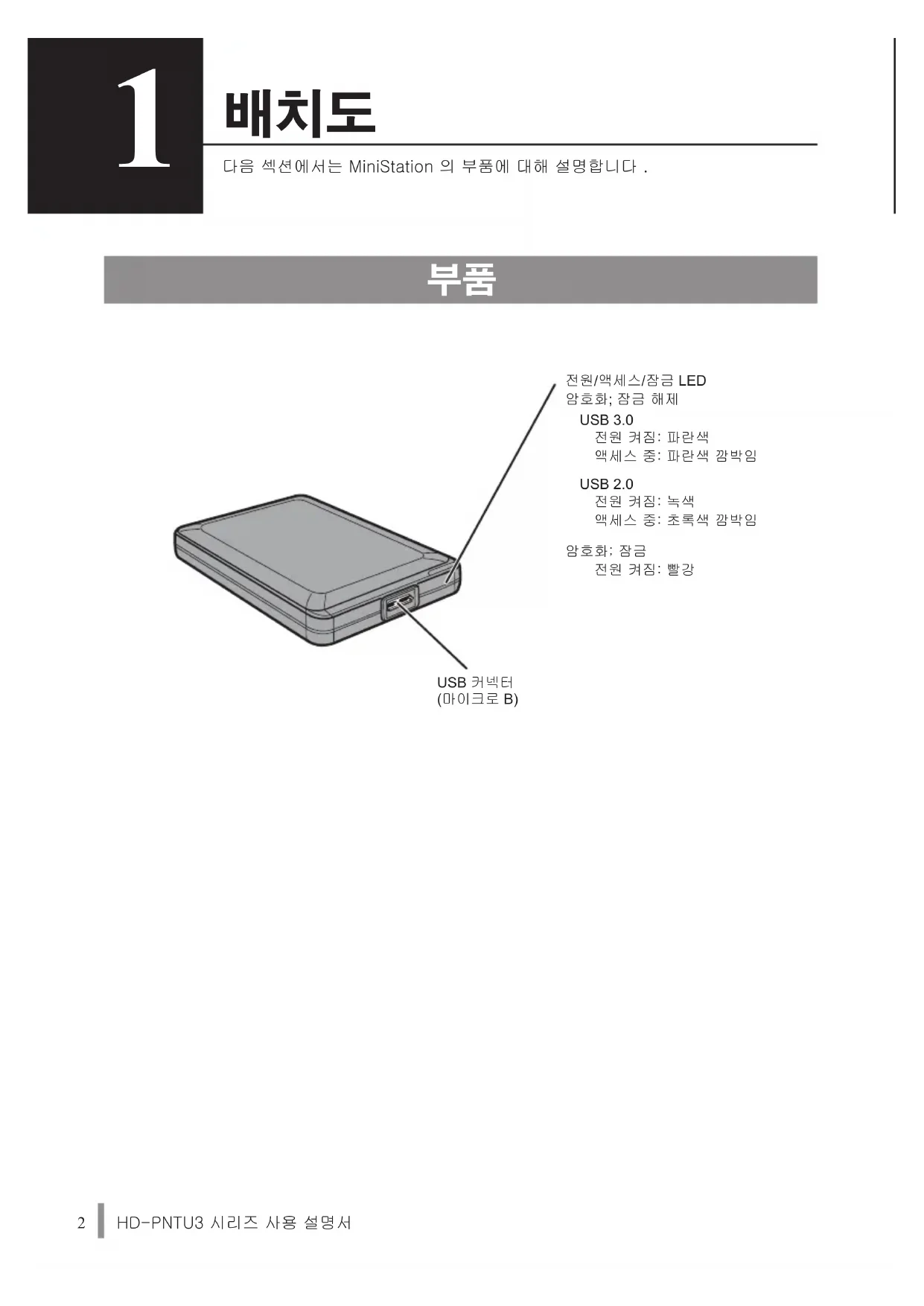
| 인터페이스 | USB 3.0 (USB 2.0/1.1과 호환 가능) |
| 커넥터 | USB 3.0 Micro-B |
| 최대 전송 속도 | 5Gbit/s (이론상) |
| 기본 저장 형식 | NTFS (파티션 1개, 암호화 비활성화) |
| 저장 용량 | 모델에 따라 다름 |
| 디스크 크기 | 2.5인치 |
| 크기 (가로×세로×높이) | 82 × 16 × 118mm (표준 모델) |
| 무게 | 약 160g |
| 전원 | USB 버스 (5V ±5%) |
| 호환 운영 체제 | Windows 7/Vista/XP (32비트), Mac OS X 10.4+ |
| 암호화 | 하드웨어 AES (Secure Lock Manager Easy 통해) |
| 포함된 소프트웨어 | TurboPC, TurboCopy, Backup Utility, RAMDISK Utility, eco Manager, Disk Formatter |
| 기능 | 핫 플러깅, 활동 LED 표시등, 전원 관리 |
| 유지 관리 | 부드럽고 마른 천으로 닦으십시오. 충격과 습기를 피하십시오. |
| 보안 | 암호 암호화, 절전/최대 절전 모드에서 자동 잠금 |
| 수리 가능성 | 사용자가 수리할 수 있는 부품이 없습니다. 고장 시 고객 지원에 문의하십시오. |
| 박스 내용물 | 하드 드라이브, USB 3.0 케이블, 빠른 시작 가이드 |
자주 묻는 질문 - MiniStation Plus BUFFALO
MiniStation Plus에서 암호화를 활성화하는 방법은 무엇인가요?
옵션 소프트웨어에서 Secure Lock Manager Easy를 설치한 다음 암호화를 활성화하고 비밀번호를 설정하세요. 참고: 암호화는 Mac에서 지원되지 않습니다.
암호화 비밀번호를 잊어버린 경우 어떻게 해야 하나요?
Windows에서 Secure Lock Manager Easy를 통해 디스크를 공장 기본값으로 재설정해야 합니다. 이렇게 하면 모든 데이터가 지워집니다. 설명서의 재설정 절차를 따르세요.
MiniStation Plus를 Mac에서 사용할 수 있나요?
네, Mac OS X 10.4+에서 작동합니다. 그러나 암호화 모드는 지원되지 않습니다. 암호화 없이 사용하거나 Mac OS 확장으로 다시 포맷하세요.
컴퓨터가 MiniStation을 인식하지 못하는 이유는 무엇인가요?
USB 케이블이 제대로 연결되어 있는지 확인하세요. 연결 후 약 20초 정도 기다리세요. 여전히 인식되지 않으면 분리했다가 다시 연결하세요. 암호화가 활성화된 경우 Secure Lock Manager Easy 소프트웨어가 설치되어 있어야 합니다.
MiniStation에 포함된 옵션 소프트웨어를 설치하는 방법은 무엇인가요?
디스크를 연결하고 내 컴퓨터에서 드라이브를 연 다음 DriveNavi.exe를 두 번 클릭하고 마법사에 따라 원하는 소프트웨어를 설치하세요.
지원되는 최대 파일 크기는 얼마인가요?
FAT32 형식에서 최대 크기는 4GB입니다. 더 큰 파일의 경우 디스크를 NTFS(Windows) 또는 Mac OS 확장(Mac)으로 다시 포맷하세요.
MiniStation을 USB 2.0 포트에서 사용할 수 있나요?
네, 하위 호환되지만 전송 속도가 현저히 낮아집니다. 최적의 성능을 위해 USB 3.0 포트를 사용하세요.
MiniStation Plus를 포맷하려면 어떻게 해야 하나요?
옵션 소프트웨어에 포함된 Disk Formatter를 사용하거나 운영 체제의 포맷 도구를 사용하세요. 참고: 포맷하면 모든 데이터가 지워집니다.
TurboPC와 TurboCopy는 무엇인가요?
TurboPC는 액세스를 최적화하여 데이터 전송 속도를 높입니다. TurboCopy는 캐싱을 사용하여 복사 속도를 높입니다. 이 소프트웨어는 옵션이며 Windows에서 사용할 수 있습니다.
MiniStation을 공장 기본값으로 재설정하는 방법은 무엇인가요?
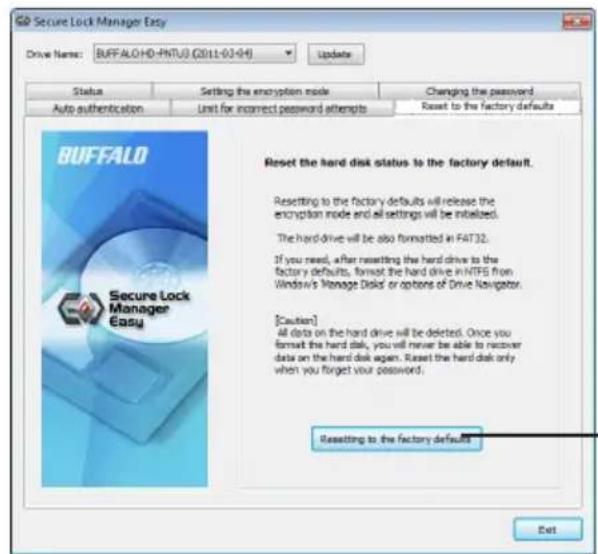
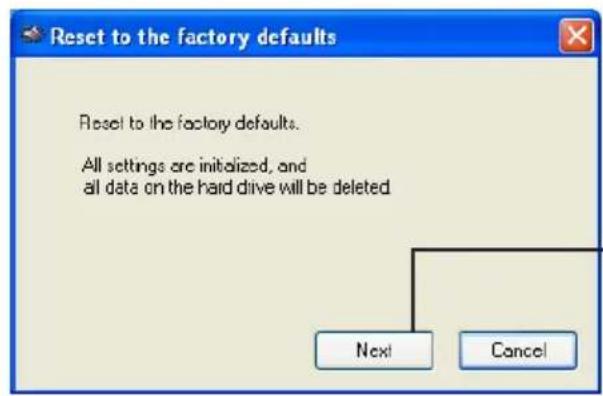
디스크를 Windows PC에 연결하고 Secure Lock Manager Easy를 실행한 다음 "공장 기본값으로 재설정"을 클릭하세요. 작업을 확인하세요. 모든 데이터와 비밀번호가 지워집니다. 디스크는 NTFS로 다시 포맷됩니다.
사용자 질문 MiniStation Plus BUFFALO
0 질문 이 기기에 대해. 알고 있는 것에 답하거나 자신의 질문을 하세요.
이 기기에 대한 새로운 질문하기
아직 질문이 없습니다. 첫 번째 질문자가 되세요.
기기 설명서 다운로드 외장 하드 드라이브 무료 PDF 형식! 매뉴얼 찾기 MiniStation Plus - BUFFALO 전자 기기를 다시 손에 넣으세요. 이 페이지에는 기기 사용에 필요한 모든 문서가 게시되어 있습니다. MiniStation Plus 브랜드 BUFFALO.
사용 설명서 MiniStation Plus BUFFALO
| 장치장치 기리자무장치 이름 | |
| Universal Serial Bus (USB) kn連증리어로 | |
| DUSK DE LAIBE BUFFALO HD-PNTU3 USB장치 | |
| DVD/CD-ROM DMRIE | BUFFALO隨著 CD-ROM USB장치 |
三哩贝
| Windows 7/Vista/XP | Mac OS | |
| Secure Lock Manager Easy V | 양aho화모드는지원/dom일울성 | |
| 선원고기 | V | |
| 다시부류 | V | |
| 이 유SENT의 힠리그 기재 | V | |
| 내기 | V | |
| 회대결재 | V | |
| 로그오�� - | ||
| 사용자 전환 - |
V: 壹嚴
一:怎記
[Reset to the factory defaults] (공장 셰하시 기본 간로 퍃elder명)을 썼리회려고다.
4
[Reset to the factory defaults] (공장 출서 기본EEPROM 썸원성명)을 흠리회고다.
5
ohd dai hse jn o n d aierer gaknee nla! i kssrnnnns


목차
제목을 클릭하여 액세스하세요
매뉴얼 어시스턴트
Anthropic에 의해 지원됩니다
메시지를 기다리는 중
제품 정보
브랜드 : BUFFALO
모델 : MiniStation Plus
카테고리 : 외장 하드 드라이브