
MiniStation Plus - Disco duro externo BUFFALO - Manual de uso y guía de instrucciones gratis
Encuentra gratis el manual del aparato MiniStation Plus BUFFALO en formato PDF.



Preguntas de los usuarios sobre MiniStation Plus BUFFALO
0 pregunta sobre este aparato. Responde a las que conoces o haz la tuya.
Hacer una nueva pregunta sobre este aparato
Descarga las instrucciones para tu Disco duro externo en formato PDF gratis! Encuentra tus instrucciones MiniStation Plus - BUFFALO y toma tu dispositivo electrónico nuevamente en la mano. En esta página están publicados todos los documentos necesarios para el uso de su dispositivo. MiniStation Plus de la marca BUFFALO.
MANUAL DE USUARIO MiniStation Plus BUFFALO
Disco duro USB 2,5 pulgadas con cifrado
MiniStation HD-PNTU3
Manual del usuario
Disposión 2
Uso recomendado 3
Olvidó la contrasea? 6
Software optional 8
Especificaiones 10
Índice de contenido
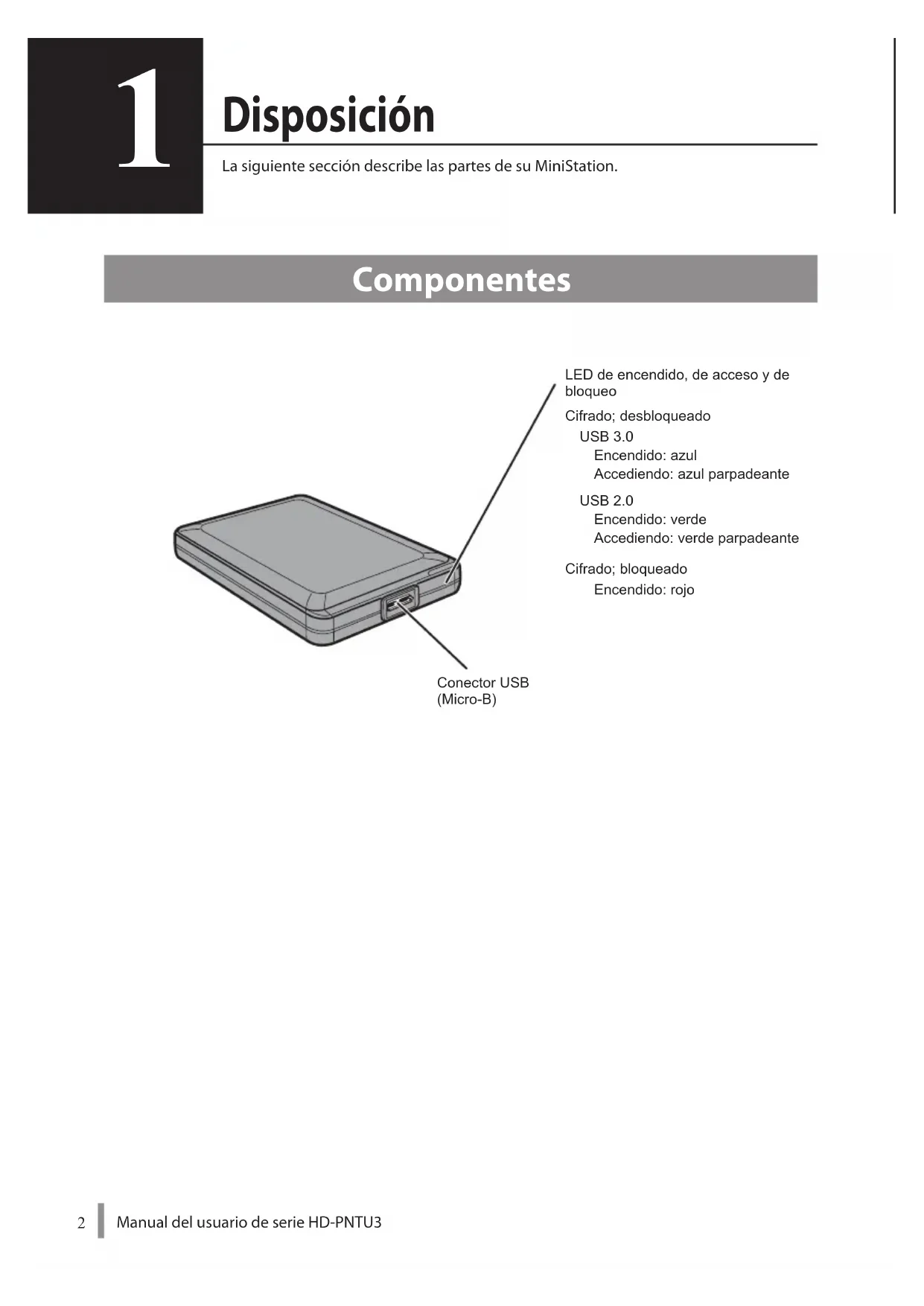
1 Disposition 2
Components 2
2 Uso recomendado 3
3
Bloqueo de la unidad 5
3 Olvidó la contrasea? 6
Restablecer a los values predeterminados de fabrica 6
4 Software optional 8
Instalacion del software. 8
Software optional 9
TurboPC 9
TurboCopy 9
Backup Utility 9
RAMDISK Utility 9
Paraatarque sedañen los datos,siga estas precauiones:
- No configure nunca estaunidad como destino de memoria virtual.
- No realiceaculara de lassiguientesactionscuandoelLEDde datos esteparpadeando: Desconecte el cable USB o cable de alimentacion
Apache el ordinador
Ponga el ordinador en modo de esper, hibernacion o modo de reposo
Cierre sesión, inicia sesión o cambie de usuario
- Es posible que algunos ordinadores muestren unacritura demorada cuando vuelven de un estado de ahorro de energia. En tal caso, desconecte la unidad antes deponer el ordinador en modo de ahorro de energia.
- Si el LED de encendido/acesso/bloqueo no se apaga cuando apaga el equipo, desenchufe el cable USB del disco duro MiniStation. El cifrado no protegerá los datos hasta que no se apague el LED de encendido/acesso/bloqueo.
- El modo de cifrado está desactivado por defecto. Para proteger sus datos con el cifrado, active el modo de cifrado y configure una restraea.
- Guarde la contraseña en un lugar seguro. Si olvida la contraseña, noURTADAR a los datos guardados en la unidad en modo de cifrado.
- El modo de cifrado no es compatible con los ordinadores Mac. Para utiliser este dispositivo con un Mac, no active el modo de cifrado.
- Guarde la contraseña en un lugar seguro. No le de su contraseña a nadie.
- La primera vez que conecte esta unidad, pueda tardar aproximadamente 20segundos antes de que el LED de alimentacion/ acceso se encienda.
- Si no se detecta su MiniStation, desconectela y vuelva a conectarla.
Introduzca la contraseña si está habilido el cifrado.
Aragon de MiniStation se muestre en Mi PC, es posible que no pueda acceder a MiniStation si ocurre uno de los siguientes:
- Secure Lock Manager Easy no está instalado
- El cifrado está activado y la contraseña establecida
- Suordenador ha pasado a modo suspENSION o hibernacion
SiCTLocurre,desconecte MiniStation y vuelva a conectarla.
-
El tiempo máximo de un archivo en un disco duro FAT 32 es 4 GB. Para trabajo con ARCHIVOS mayores, reformatee launidad con NTFS o Mac OS extendido.
-
Si utilizes esta unidad conmultiple parteciones, formatee cada volumen antes del uso.
- Si se inicia Mac OS cuando está connectada la MiniStation, es posible que el ordinador no la reconozca. Si this ourre, desconnecte el cable USB durante unoos segundos y, a continuacion, conectelo de nuevo.
- Es possible que algunos ordinadores no inician WindowsMZs esté connectada esta unidad. Si este occurs, deje la MiniStation desconnectada hasta afterwards de haber iniciado el ordinador. Consulte el manual del ordinador para Obtener instrucciones sobre el cambio de ajuste BIOS para,iniciar desde un disco duro interno si DEAencender o apagar su ordinador,mayras esté connectada esta unidad.
- La MiniStation"Soporta la connexion en caliente. Puede connectar o desconectar el cable USB@mencras la MiniStation y su ordinador está encendidos. Sin embargo, nunca desenchufe el cable,mencras el LED de encendido/acceso/bloqueo este parpadeando, ya que se está obteniendo acces a los datos. Si desenchufa el disco duro MiniStation,mencras el LED de encendido/acesso/bloqueo está parpadeando, sus datos podrian resultar danados o perdarse.
- Consulte los manuales de su ordinador y dispositivos periféricos.
- No inicia el sistema operativo desde la MiniStation.
- No apoye nunca objecto contra estaunidad. Puede provocar el mal funciona de launidad.
- Si la MiniStation está connectada a un enchufe USB 2.0 / 1.1, Windows做不到 un mensaje indicando que un dispositivo USB de alta velocidad está connectado a un concentrador USB que no es de alta velocidad. Mueva la MiniStation a un puerto USB 3.0 para Obtenerelines resultados, o hagablick en [X] paraContinuar.
- Es possible que oiga algunos ruido cuando está functioning la MiniStation, sobre todo cuando la está iniciando o está accediendo. Esto es normal.
- Después de instalar el controlador para la MiniStation, seregarán various dispositivos al Administrador de dispositivos.
Muestre el [Administrar de dispositivos] suguiendo las instruetiones de abajo:
Windows 7/Vista......Haga tic en [Inicio], haga tic con el boton derecho del raton en [PC] y haga tic en [Administrar]. Cuando se muestre[Un programa necesita su autorizacion para continuar], haga tic en [Continuar] y haga tic en [Administrador de dispositivos].
Windows XP. Haga tic en [Inicio] y haga tic con el boton derecho del raton en [Mi PC]. Haga tic en [Administrar] y a continuacion en [Administrar de dispositivos].
| Dispositivo Nombre del disposito | sitivo en el Administrador de dispositivos |
| Controladores bus series universal | Dispositivo de almacenimiento masivo USB |
| Unidad de disco Dispositivo USB HD-PNTU3 BUFFALO | |
| Unidad DVD/CD-ROM Dispositivo USB Cdrom Virtual BUFFALO | |
Bloqueo de la unidad
En modo cifrado, la MiniStation se bloqueará en las siguientes situaciones.
| Windows 7/Vista/XP Mac OS | ||
| Secure Lock Manager Easy V | El modo de cifrado no es compatible | |
| Apagando V | ||
| Reinicio V | ||
| Desconecte estaunidad V | ||
| Modo de espera V | ||
| Hibernar V | ||
| Cierre de sesión - | ||
| Cambio de usuario - | ||
V: Sera bloqueado
-
: No sera bloqueado
-
La MiniStation no se bloqueará cuando cierre sesión o cambie sistemas.
Desconnecte la MiniStation para bloquearla.
- El modo de cifrado no es compatible con Mac OS.
3
Olvidó la contracona?
Si la MiniStation está en modo de cifrado y ha olvidado la contraseña, siga el procedimiento de abajo para restablecer launidad a los values predeterminados de fabrica.
Note: Se requiere un ordinador Windows para reiniciar estaunidad. El software Secure Lock Manager Easy no soporte el Mac OS.
Restablecer a los values predeterminados de fabrica
Restuarar los ajustes predeterminados de fabrica de la unidad borrara todos los datos y las contraseña de la unidad. Para acceder a los datos de una unidad cifrada, deben introducir la contraseña correcta.
Después de haber restablecido los ajustes predeterminados de fabrica, la unidad se formatear con NTFS. Si desea poder utiliser Mac OS, vuelva a formatear la unidad con un formattingo extendido de Mac OS cuando eliberse de haber restablecido los ajustes predeterminados de fabrica.
1 Conecte esta unidad a su ordinador Windows.
Si se muestra la pantalla de verificacion de contraseña, ciérrela.
Si Windows Vista abre la pantalla de reproduccion automatica, ciérrela.
2 Hagablick en [Inicio] - [(Todos) Programas] - [BUFFALO] - [SecureLockManagerEasy] - [SecureLockManagerEasy].
Se iniciará Secure Lock Manager Easy.
3
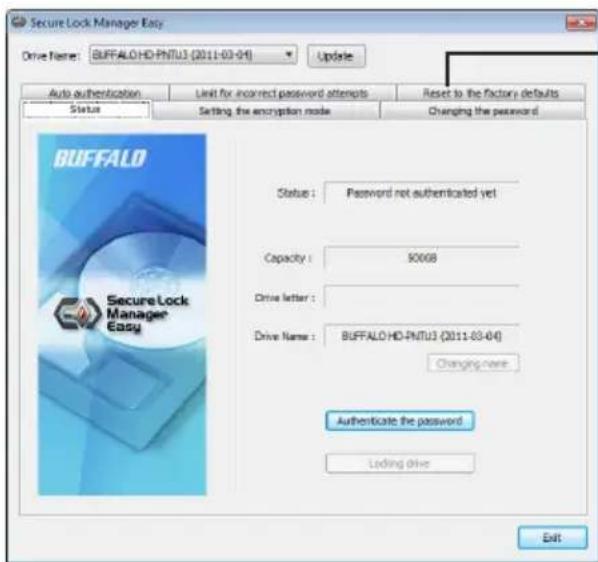
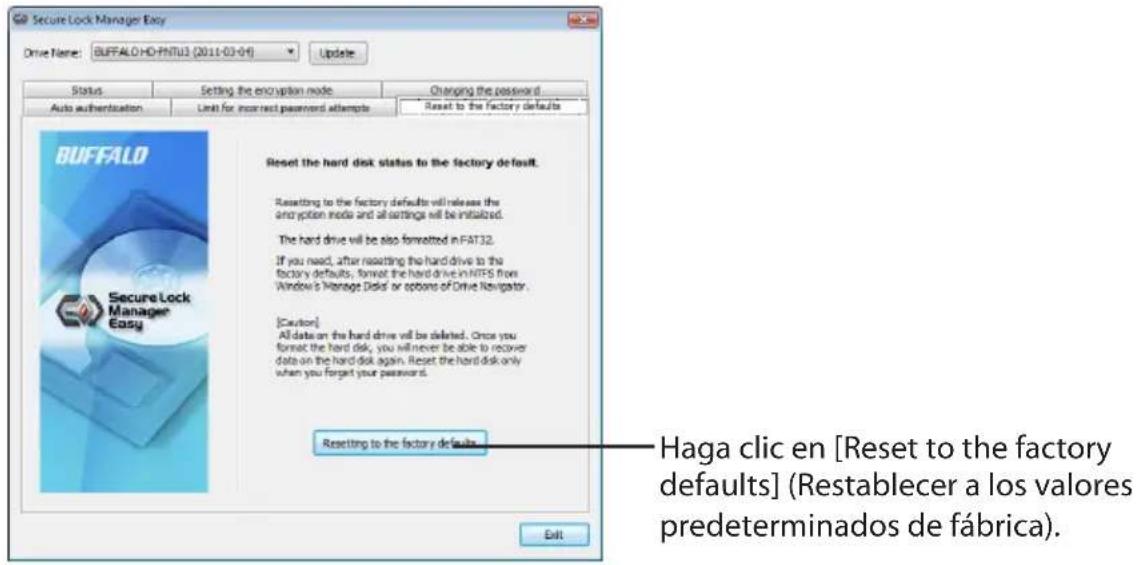
Hagablick en [Reset to the factory defaults] (Restablecer a los valores predeterminados de fabrica).
4
5
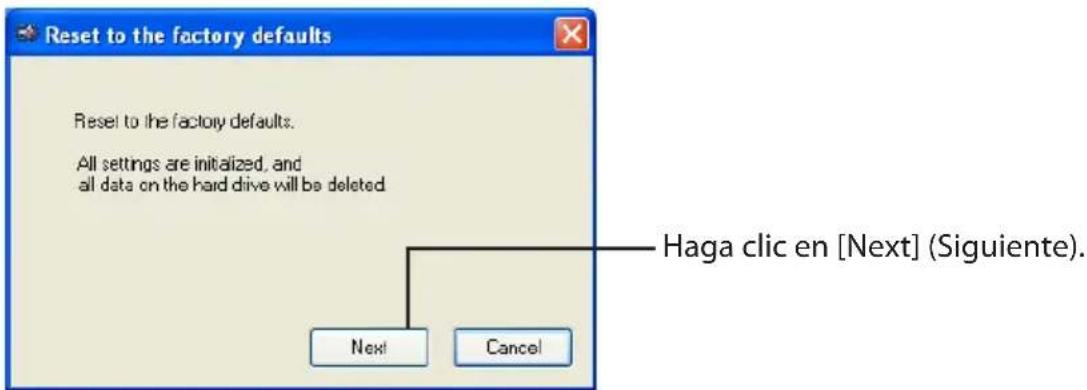
Se borraran todos los datos guardados en el disco duro! No podra deshacer este.
6
Cuando se mueste [The hard disk status is now reset to the factory defaults.] (El estado del disco duro se ha restablecido a los values predeterminados de fabrica.), hagablick en [OK].
Ahora se ha completado el restablecimiento. Espere hasta que se haya Reconocido el disco duro. Si no es reconocido, desconnecte el disco duro y vuelva a conectarlo.
4
Software optional
El disco duro MiniStation incluye various paquetes de software.optionales para utiliser con equipos Windows. Este software no esnecessary para usar el disco duro MiniStation, ya que es puramente optional. Aparte larzona perfectamente con Mac OS X, no se incluye ningun software de Mac con el disco duro MiniStation.
Instalacion del software
Para instalar software optional en su equipo Windows, siga these pasos:
1 Conecte la MiniStation al ordinador.
Si está habilido el cifrado de MiniStation, introduzca la contraseña.
2 Haga cli c con el boton direcho del raton en[HD-PNTU3] en Mi PC y selecione[Abrir].
3 Haga doble cli en[DriveNavi.exe].
Se inicia el asistente DriveNavigator. Si se muestra [Un programa necesita su autorización para continuar], hagablick en[Continuar].
4 Hagablick [Iniciar instalacion].
5 Se abrirá el Contrato de licencia. Hagablick en [Aceptar].
6 Hagablick [Instalacion de software adiconal].
7 Selezione el software objetivo y hagablick en[Instalar].
El asistente le guiara por el proceso de instalación.
Software optional
TurboPC
TurboPC peut incrementar la velocidad de transferencia de datos para su producto Buffalo.
TurboCopy
TurboCopy utilizes almacenamento in caché para incrementar la velocidad de transferencia de datos.
Backup Utility
Backup Utility es un software que le permittedrealizar copias de segundad y restablecer datos desde su equipo. Parautilizarlo, seleccioneuna unidad de origen de la que desee realizationa copia de segundad y una ubicacion de destino para los datos de la copia de segundad.
RAMDISK Utility
Este software utilizes a memoria de su equipo como unaunidad de disco duro virtual[RAMDISK]. El equipo reconoce RAMDISK como unaunidad de disco duro y pueda leer yooting datos en este al igual que en otheros discos duros.
Buffalo Tools Launcher le permite起初 de forma sencilla software desde el paquete demericanas de Buffalo. Solo tiene que hacer click sobre un icono para起初 una herramienta o calidad de Buffalo.
Este software controla las caracteristicas de cifrado de la MiniStation. Uselo para activar el cifrado, ajustar la contraseña, configurar la autenticacion automatica, etc. El cifrado no está activado por defecto.
eco Manager
Eco Manager for HD le permitted poner la MiniStation en modo de[repo] para ahorrar energia.
Disk Formatter
Este software le permite:volver a formatear de forma sencilla su disco duro MiniStation.
Picasa
Picasa organiza y edita fotografías digitales.
Note: Se requires a conexión de Internet para partir fotografías digitales o enviarotos por correto electrónico.
Google Chrome
Google Chrome es un explorador Web.
Especificaciones
Visit la page Web de Buffalo (www.buffalotech.com) para Obtener informacion sobre los ultimos productos o modelos compatibles.
| Interface USB 3.0 | |
| Conector USB 3.0 Micro-B | |
| Velocidad de transferencia (valor lógico) | 5 Gbps (*1) como máximo |
| Formato predeterminado de fábrica | 1 partición NTFS Cifrado deshabilitado |
| Dimensiones externas (ancho × alto × profundidad) (excluidas las partes sobresalientes) | [HD-PNTU3] : 82 × 16 × 118 mm; 3.23" × 0.63" × 4.65" [HD-PNTU3B] : 82 × 19 × 118 mm; 3.23" × 0.75" × 4.65" [HD-PNTU3G] : 82 × 22 × 118 mm; 3.23" × 0.87" × 4.65" |
| Alimentación 5 V ± 5 % | |
| SO compatible Windows 7 (32 y 64 bits) /Windows Vista (32 y 64 bits) / Windows XP (32 bits), Mac OS X 10.4 o posterior (*2) | |
1 Conecte la MiniStation a un puerto USB 3.0 para Obtener mejoras velocidades de transferencia. La MiniStation funcionala cuando está connectada a un puerto USB 2.0 / 1.1, pero la transferencia de datos sera是多么+más lenta.
2 Con OS X, no es compatible el modo de cifrado.


