
MiniStation Plus - Disque dur externe BUFFALO - Notice d'utilisation et mode d'emploi gratuit
Retrouvez gratuitement la notice de l'appareil MiniStation Plus BUFFALO au format PDF.



| Marque | Buffalo |
| Modèle | MiniStation Plus |
| Type de produit | Disque dur externe portable |
| Interface | USB 3.0 (rétrocompatible USB 2.0/1.1) |
| Connecteur | USB 3.0 Micro-B |
| Vitesse de transfert maximale | 5 Gbit/s (théorique) |
| Format de stockage par défaut | NTFS (1 partition, cryptage désactivé) |
| Capacité de stockage | Variable selon le modèle |
| Taille du disque | 2,5 pouces |
| Dimensions (L×l×H) | 82 × 16 × 118 mm (modèle standard) |
| Poids | Environ 160 g |
| Alimentation | Bus USB (5V ±5%) |
| Systèmes d'exploitation compatibles | Windows 7/Vista/XP (32 bits), Mac OS X 10.4+ |
| Cryptage | Matériel AES (via Secure Lock Manager Easy) |
| Logiciels inclus | TurboPC, TurboCopy, Backup Utility, RAMDISK Utility, eco Manager, Disk Formatter |
| Fonctionnalités | Connexion à chaud, voyant LED d'activité, gestion d'énergie |
| Entretien | Nettoyer avec un chiffon doux et sec. Éviter les chocs et l'humidité. |
| Sécurité | Cryptage par mot de passe, verrouillage automatique en veille/hibernation |
| Réparabilité | Aucune pièce réparable par l'utilisateur. En cas de panne, contacter le SAV. |
| Contenu de la boîte | Disque dur, câble USB 3.0, guide de démarrage rapide |
FOIRE AUX QUESTIONS - MiniStation Plus BUFFALO
Questions des utilisateurs sur MiniStation Plus BUFFALO
0 question sur cet appareil. Repondez a celles que vous connaissez ou posez la votre.
Poser une nouvelle question sur cet appareil
Téléchargez la notice de votre Disque dur externe au format PDF gratuitement ! Retrouvez votre notice MiniStation Plus - BUFFALO et reprennez votre appareil électronique en main. Sur cette page sont publiés tous les documents nécessaires à l'utilisation de votre appareil MiniStation Plus de la marque BUFFALO.
MODE D'EMPLOI MiniStation Plus BUFFALO
Disque dur 2,5 pouces avec cryptage
MiniStation HD-PNTU3
Mode d'emploi
Disposition des éléments 2
Utilisation recommende 3
Oubli du mot de passer ? ............ 6 3
Logiciels facultatifs 8
Caracteristiques techniques..... 10
Table des matieres
1 Disposition des éléments 2
Composants 2
2 Utilisation recommandée 3
3
Verrouillage du disque. 5
3 Oubli du mot de passer ?............6
Réinitialiser les valeurs d'usine par défaut 6
4 Logiciels facultatifs 8
Installation du logiciel 8
Logiciels facultatifs 9
TurboPC 9
TurboCopy 9
Backup Utility 9
RAMDISK Utility 9
5 Caractéristiques techniques 10
Caracteristiques techniques 10
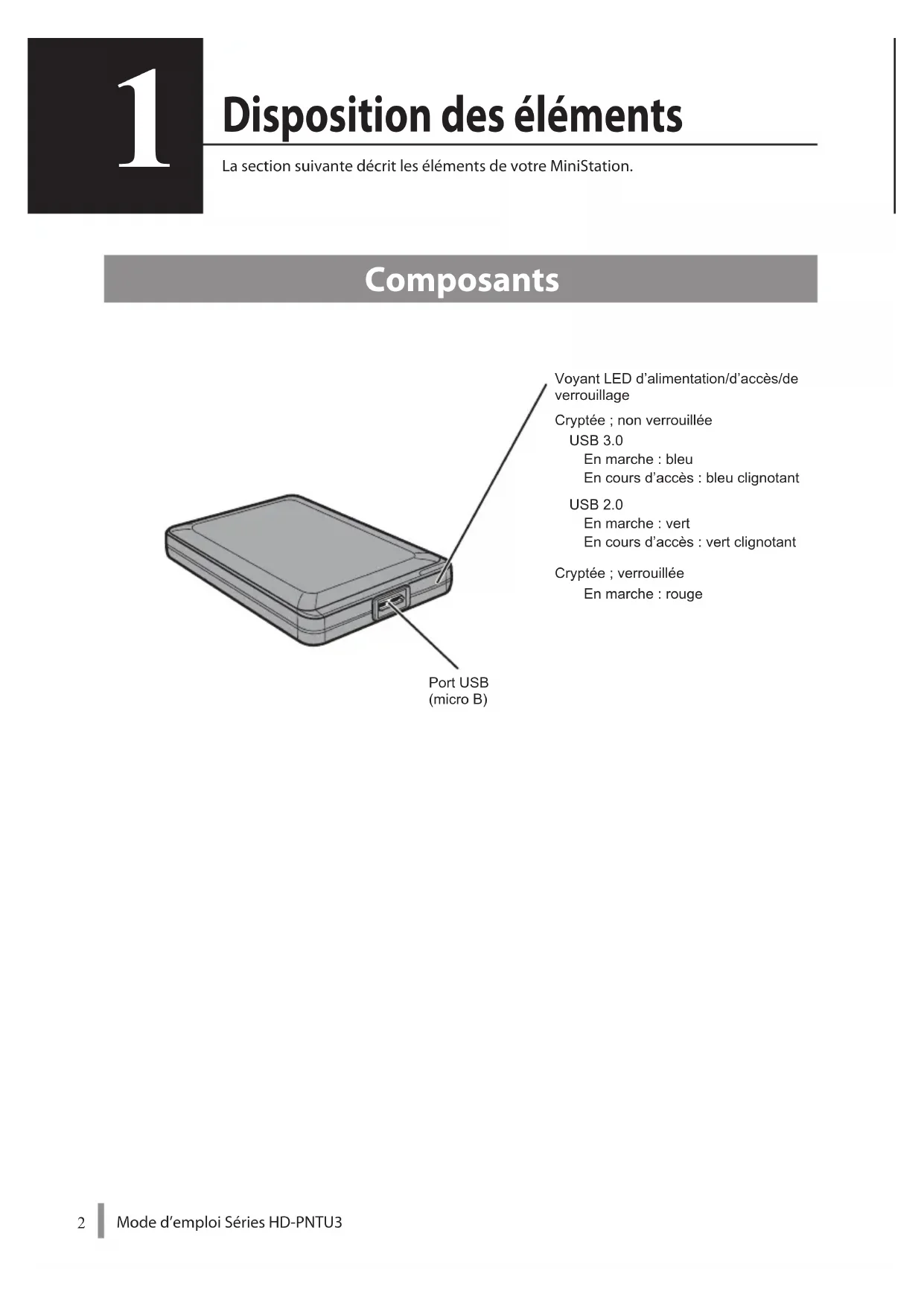
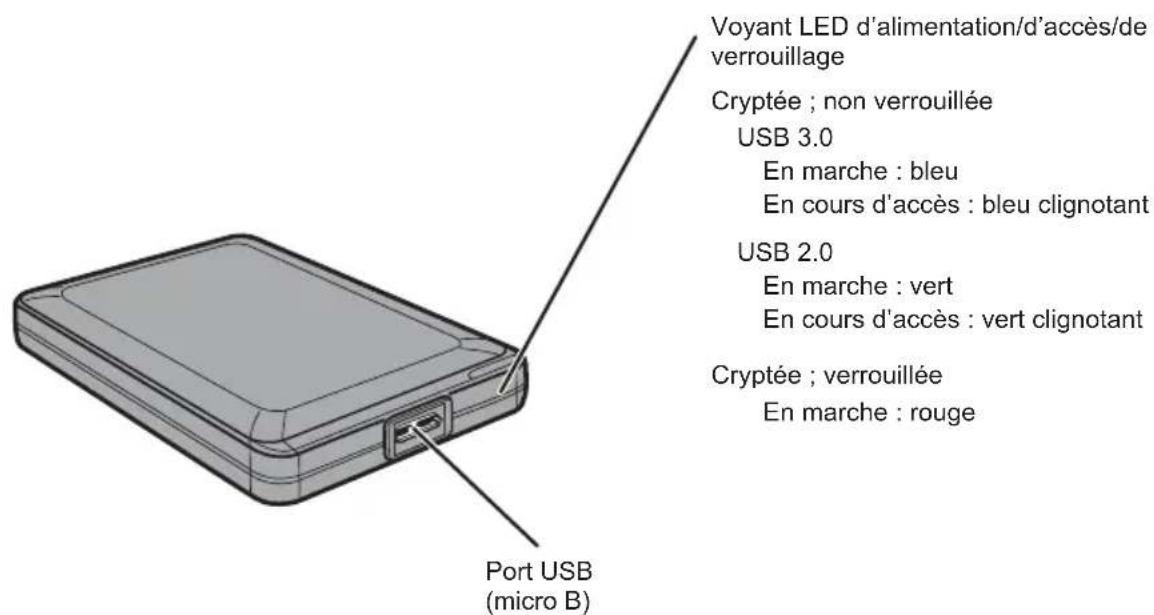
Composants
Avtissement
Pour éviter d'endommager les données, prenez les précautions suivantes:
- Ne configurez jamais cette unité en tant que destination pour la mémoire virtuelle.
- Lorsque levoyant des données est clignotant, n'effectuez jamais l'une des actions qui suit : Débrancher le cable USB ou le cable d'alimentation
Eteindre l'ordinateur
Mettre l'ordinateur en veille, sommeil ou veille prolongée
Se déconnector, se connecter ou changer d'utilisateur
- Certains ordinateurs peuvent afficher une écriture différée lorsqu'ils sortent d'un état de'économie d'énergie. Dans ce cas, débranchez l'unité avant demettre l'ordinateur dans le mode d'économie d'énergie.
- Si levoyant LED d'alimentation/d'accès/de verrouillage ne s'éteint pas lorsque vous éteignez votre ordinateur, débranchez le cable USB de la MiniStation. Vos données ne sont pas protégées par le cryptage tant que levoyant LED d'alimentation/d'accès/de verrouillage reste allumé.
- Le mode cryptage est désactivé par défaut. Pour protégger vos données par un cryptage, activez le mode cryptage et configurez un mot de passer.
- Conservez ce mot de passer dans un endroit sur. Si vous oubliez votre mot de passer, vous ne pourrez plus acceder aux données stockées sur le lecteur en mode cryptage.
- Le mode cryptage n'est pas pris en charge par les ordinateurs Mac. Pour utiliser cet apparéil avec un Mac, n'activez pas le mode cryptage.
- Conservez votre mot de passer dans un endroit sûr. Ne donnez votre mot à personne.
- La première fois que vous connectez cette unité, il faut environ 20 secondes avant que levoyant alimentation/accès s'allume.
Si vous MiniStation n'est pas détectée, débranchez-la puis rebranchez-la.
Entrez votre mot de passer si le cryptage est activé.
Meme si I'icone de la MiniStation s'affiche dans le Poste de travail, il est possible que vous ne pouissiez pas acceder à l'unité si:
- le logiciel Secure Lock Manager Easy n'est pas installé
- le cryptage est activé et un mot de passé définit
- votre ordinateur est en mode veille ou veille prolongée
Dans ce cas, débranchez votre MiniStation puis rebranchez-la.
- La taille maximale d'un fichier sur un disque dur FAT 32 est de 4 Go. Pour travailler avec des fichiers de taille supérieure, reformatez le lecteur selon le système NTFS ou Mac OS étendu.
Si you utilise cette unité avec plusieurs partitions, formatez chaque volume avant de les utiliser.
- Lorsque la MiniStation est connectee au lancement de Mac OS, il se peut que l'ordinateur ne la reconnaisse pas. Si cela se produit, débranchez le cable USB pendant quelques secondes puis rebranchez-le.
- Certains ordinateurs peuvent ne pas démarrer Windows lorsque cette unité est connectée. Si cela se produit, laissez la MiniStation déconnectée jusqu'à ce que l'ordinateur ait démarré. Consultez le manuel de votre ordinateur pour les instructions sur la modification des paramètres du BIOS pour que le démarrage s'effectue à partir d'un disque dur interne si vous pouvez allumer ou éteindre votre ordinateur lorsque cette unité est connectée.
- La MiniStation prend en charge la connexion à chaud. Vous pouvez brancher ou débrancher le cable USB lorsque la MiniStation et l'ordinateur sont en marche. Cependant, ne débranchez jamais le cable tant que levoyant LED d'alimentation/d'accès/de verrouillage clignote : les données sont en cours d'accès. Si vous débranchez la MiniStation alors que levoyant LED d'alimentation/d'accès/de verrouillage clignote, vous risquez d'endommager ou de perdre vos données.
- Reportez-vous aux manuels de votre ordinateur et des dispositifs périphériques.
- Ne démarrez pas votre système d'exploitation à partir de la MiniStation.
- Ne posez Certain object contrc this unite. Cela possait provoquer un dysfonctionnement de l'unité.
- Si la MiniStation est connectée à une prise USB 2.0 / 1.1, Windows affichera un message indiquant qu'un concentrateur USB haute vitesse est connecté à un périphérique USB qui n'est pas à haute vitesse. Déplacez la MiniStation sur un port USB 3.0 pour des performances optimales ou cliquez sur « X » pour continuer.
- Vous pouvez entendre un léger bruit lorsque la MiniStation fonctionne, tout particulièrement quand elle démarre ou lorsque vous y accédez. Cela est normal.
- Àprous l'installation du pilote de la MiniStation, plusieurs périhériques sont ajoutés au gestionnaire de périhériques.
Annichez le [Gestionnaire de péripériques] en suivant les instructions ci-dessous :
Windows 7/Vista .... ..Cliquez sur [Demarrer], cliquez avec le bouton croit de la souris sur [Ordinateur], puis cliquez sur [Gérer]. Lorsque le message « Un programme nécessite votre autorisation pour continuer » s'affiche, cliquez sur [Continuer] puis sur [Gestionnaire de péripériques].
Windows XP..... Cliquez sur [Demarrer] et cliquez avec le bouton croit de la souris sur [Poste de travail]. Cliquez sur [Gérer] puis sur [Gestionnaire de péripériques].
| Périphrérique Nom du périphrérique | dans le gestionnaire de périphrériques |
| Contrôleurs de bus USB Périphrérique | de stockage de masse USB |
| Lecteur de disque Périphrérique BUFFALO HD-PNTU3 USB | |
| Lecteur de DVD/CD-ROM Périphrérique | que USB CD-ROM virtuel BUFFALO |
Verrouillage du disque
En mode cryptage, la MiniStation sera verrouillée dans les situations suivantes.
| Windows 7/Vista/XP Mac OS | ||
| Secure Lock Manager Easy V | Le mode cryptage n'est pas pris en charge | |
| Arrêt V | ||
| Redémarrage V | ||
| Débrancher cette unité V | ||
| Veille V | ||
| Sommeil V | ||
| Déconnexion - | ||
| Changement d'utilisateur - | ||
V: sera verrouillé
-: ne sera pas verrouillé
- La MiniStation ne se verrouille pas lorsque vous vous déconnectez ou lorsque vous changez d'utilisateur.
Débranche la MiniStation pour la verrouiller.
- Le mode cryptage n'est pas pris en charge par Mac OS.
3
Oubli du mot de passer?
Si vous MiniStation est en mode cryptage et que vous oubliez votre mot de passer, suivez la procEDURE ci-dessous pour réinitialiser l'unité aux réglages d'usine par défaut. Remarque: Il est nécessaire de-disposer d'un ordinateur Windows pour réinitialiser ce lecteur. Le logiciel Secure Lock Manager Easy ne prend pas en charge Mac OS.
Réinitialiser les valeurs d'usine par défaut
La réinitialisation de votre disque selon ses paramètres d'usine par défaut effacera toutes les données et tous les mots de passer présents sur le disque. Pour acceder aux données d'un disque crypté, vous doivent saisir le mot de passer approprié.
Une fois réinitialisé selon ses paramètres d'usine par défaut, le disque sera formé au format NTFS. Si vous souhaitez pouvoir utiliser Mac OS, reformateur le disque sous Mac OSétendu après avoir restauré les paramètres d'usine par défaut.
1 Connectez cette unité à votre ordinateur Windows.
Si I'écran de vérification du mot de passer s'affiche, fermez-le.
Si Windows Vista ouvre I'ecran d'exécution automatique, fermez-le.
2 Cliquez sur [Demarrer] - [(Tous les) Programmes] - [BUFFALO] -
[SecureLockManagerEasy] - [SecureLockManagerEasy].
Secure Lock Manager Easy se lance.
3
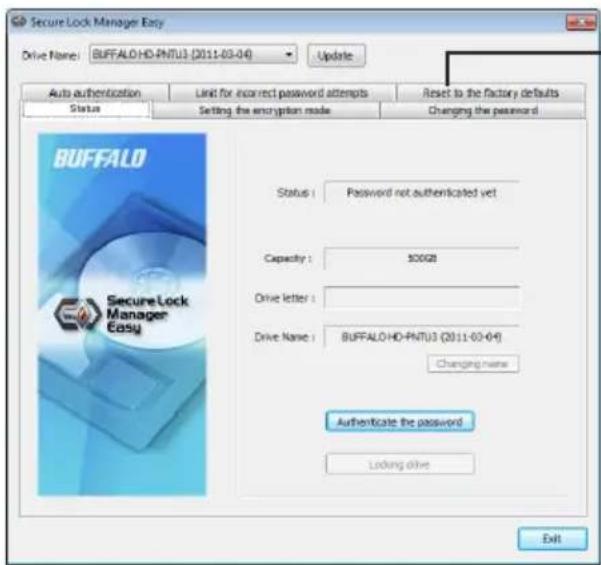
Cliquez sur [Reset to the factory defaults] (Réinitialiser les valeurs d'usine par défaut).
4
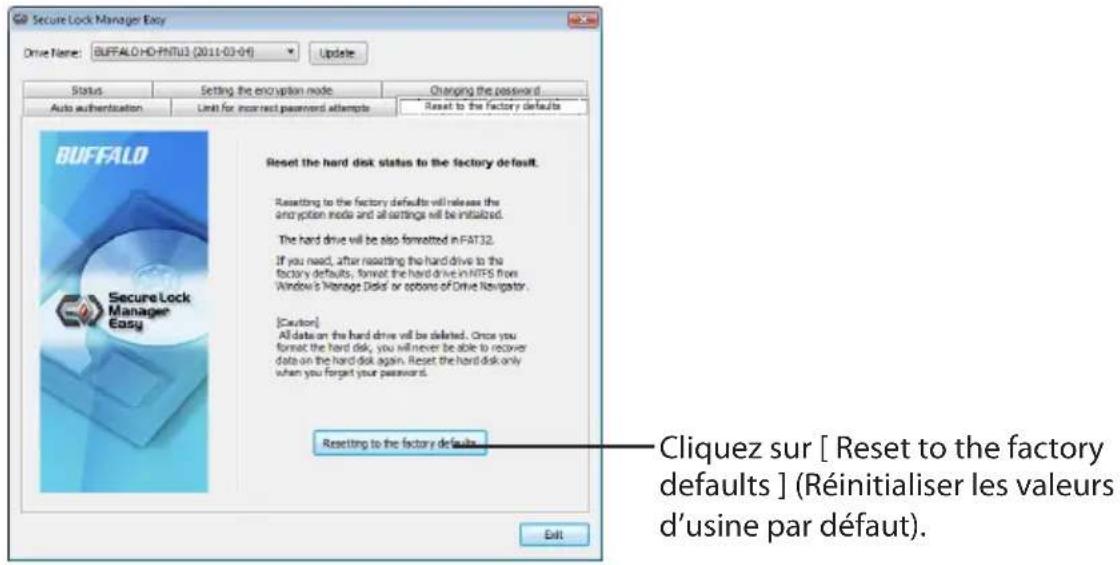
5
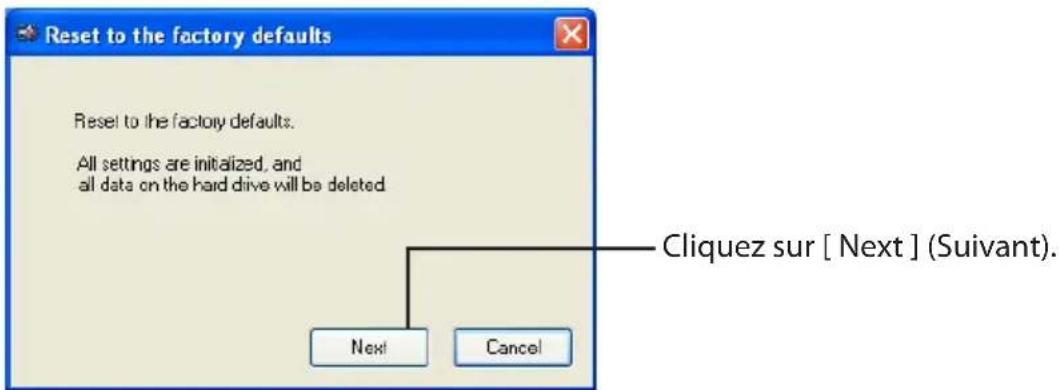
Toutes les données enregistrées sur le disque dur seront effacées! Vous ne pourrez pas revenir en arrêté.
6
Lorsque le message en [ The hard disk status is now reset to the factory defaults. ] (L'etat du disque dur est maintainant réinitialisé aux valeurs d'usine par début.) s'affiche, cliquez sur [ OK ].
La réinitialisation est maintainant terminée. Attendez jusqu'à ce que le disque dur soit reconnu. S'il n'est pas reconnu, débranchez le disque dur et reconnectectez-le.
4
Logiciels facultatifs
La MiniStation comprend plusieurs packages logiciels optionnels pouvant etre utilisés sur des ordinateurs Windows. Ces logiciels ne sont pas nécessaires à l'utilisation de la MiniStation, ils sont proposés en option. Bien que la MiniStation fonctionne parfaitement avec Mac OS X, aucun logiciel Mac n'est proposé.
Installation du calculié
Pour installer un logiciel facultatif sur toute ordinateur Windows, suivez les étapes suivantes.
1 Connectez la MiniStation à votre ordinateur.
Si I'option de cryptage de votre MiniStation est activée, entrez le mot de passer.
2 Cliquez avec le bouton droit de la souris sur [HD-PNTU3] dans Poste de travail et selectionnez [Ouvrir].
3 Double-cliquez sur [DriveNavi.exe].
L'assistant DriveNavigator démarre. Si le message [Un programme nécessite votre autorisation pour continuer] s'affiche, cliquez sur [Continuer].
4 Cliquez sur [ Commencer l'installation ].
5 Le Contrat de licence s'affiche à l'écran. Cliquez sur [J'accepte].
6 Cliquez sur [Installation d'un logiciel supplémentaire].
7 Sélectionnez le logiciel voulu et cliquez sur [ Installer ].
L'assistant: L'assistant.
Logiciels facultatifs
TurboPC
TurboPC permet d'augmenter la vitesse de transfert des données sur votre produit Buffalo.
TurboCopy
TurboCopy utilise la mise en cache pour augmenter la vitesse de transfert des données.
Backup Utility
Backup Utility est un logiciel permettant de sauvegarder et de restaurer les données de votre PC. Pour l'utiliser, selectionnez un disque source à sauvegarder et un emplacement cible pour des données de sauvegarde.
RAMDISK Utility
Ce logiciel utilise la mémoire de votre ordinateur comme disque dur virtuel [RAMDISK]. RAMDISK est reconnu en tant que disque dur par toute ordinateur. Vous pouvez dire et écrire des données sur RAMDISK comme sur n'importe quel disque dur.
Buffalo Tools Launcher you permit de lancer facilement les logiciels de la suite d'utilaires Buffalo. Cliquez simplement sur une icone pour lancer l'outil ou l'utilaire Buffalo associé.
Ce logiciel contrôle les fonctions de cryptage de la MiniStation. Utilisez-le pour activer le cryptage, définir le mot de passer, configurer l'authentication automatique, etc. Le cryptage n'est pas activé par défaut.
eco Manager
Le logiciel eco Manager for HD vous permet de partager la MiniStation en mode veille afin de réduire la consommation d'énergie.
Disk Formatter
Ce logiciel vous permet de reformater facilement votre MiniStation.
Picasa
Picasa peut d'organiser et de modifier les photos numériques.
Remarque: il est nécessaire de dispose r'd'une connexion Internet pour partager les photos numériques ou envoyer des photos par e-mail.
Google Chrome
Google Chrome est un navigateur Web.
Caracteristiques techniques
Consultez le site Web de Buffalo (www.buffalotech.com) pour obtenir des informations sur les produits les plus récents ou les modèles compatibles.
| Interface USB 3.0 | |
| Connecteur USB 3.0 Micro-B | |
| Vitesse de transfert (valeur logique) | 5 Gbits/s (*1) Maximum |
| Format d'usine par défaut 1 partition NTFS Cryptage désactivé | |
| Dimensions externes (L×H×P) (à l'exception des parties saillantes) | [HD-PNTU3] : 82 × 16 × 118 mm; 3.23" × 0.63" × 4.65" [HD-PNTU3B] : 82 × 19 × 118 mm; 3.23" × 0.75" × 4.65" [HD-PNTU3G] : 82 × 22 × 118 mm; 3.23" × 0.87" × 4.65" |
| Alimentation 5 V ± 5 % | |
| Système d'exploitation compatible | Windows 7 (32 bits et 64 bits), Windows Vista (32 bits et 64 bits), Windows XP (32 bits), Mac OS X 10.4 ou version ultérieure (*2) |
1 Connectez la MiniStation à un port USB 3.0 pour des vitesses de transfert optimales. La MiniStation fonctionne lorsqu'elle est connectée à un port USB 2.0 / 1.1, mais la vitesse de transfert des données est bien plus lente.
2 Avec OS X, le mode de cryptage n'est pas pris en charge.
AhoHooMoeoMiniStaionn


- Disque dur 2,5 pouces avec cryptage
- MiniStation HD-PNTU3
- Mode d'emploi
- Table des matieres
- Composants
- Avtissement
- Pour éviter d'endommager les données, prenez les précautions suivantes:
- Verrouillage du disque
- 3
- Oubli du mot de passer?
- Réinitialiser les valeurs d'usine par défaut
- 4
- Logiciels facultatifs
- Installation du calculié
- TurboPC
- TurboCopy
- Backup Utility
- RAMDISK Utility
- eco Manager
- Disk Formatter
- Picasa
- Google Chrome
- Caracteristiques techniques
Marque : BUFFALO
Modèle : MiniStation Plus
Catégorie : Disque dur externe