
MiniStation Plus - Externe Festplatte BUFFALO - Kostenlose Bedienungsanleitung
Finden Sie kostenlos die Bedienungsanleitung des Geräts MiniStation Plus BUFFALO als PDF.

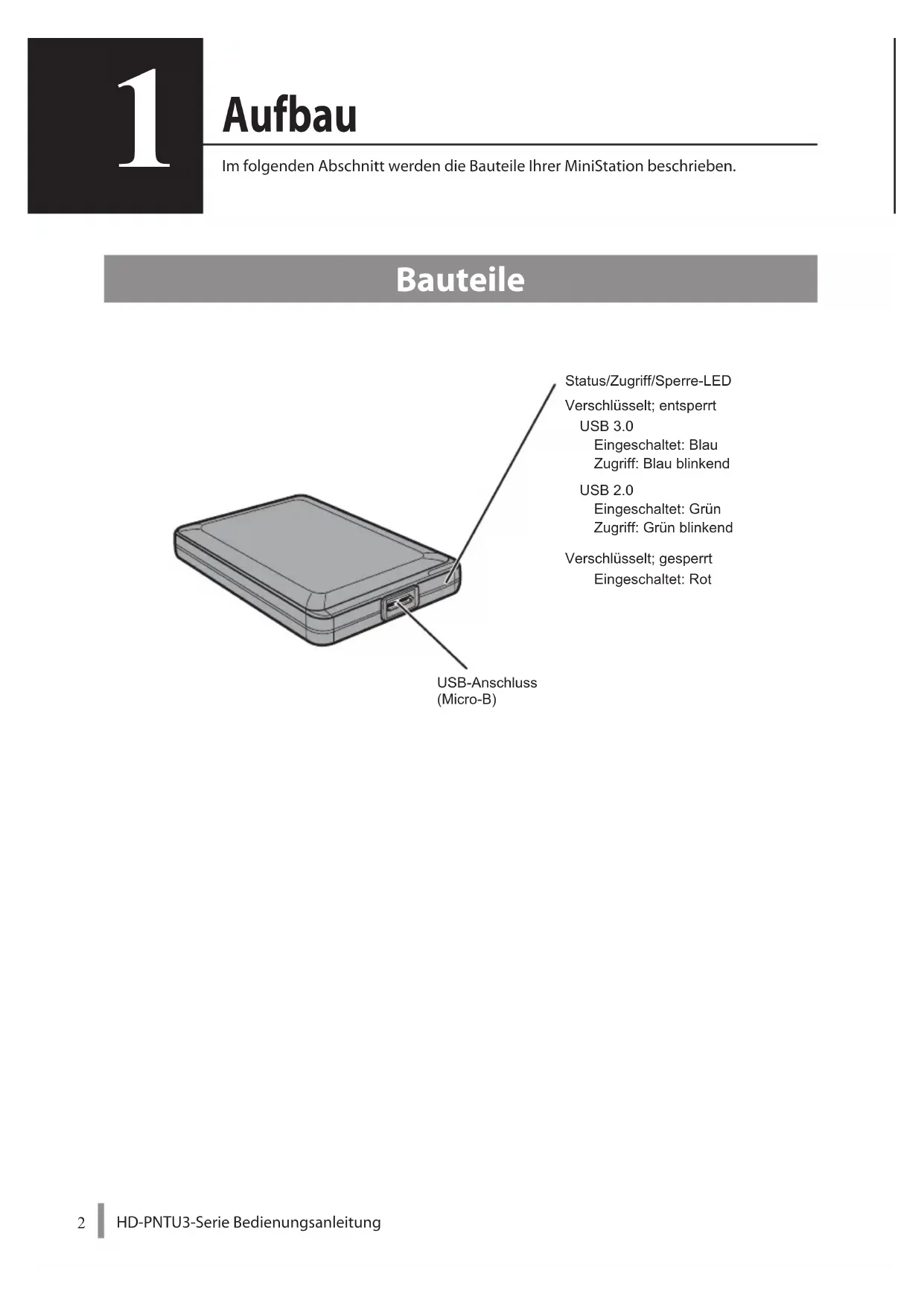


| Marke | Buffalo |
| Modell | MiniStation Plus |
| Produkttyp | Tragbare externe Festplatte |
| Schnittstelle | USB 3.0 (abwärtskompatibel mit USB 2.0/1.1) |
| Anschluss | USB 3.0 Micro-B |
| Maximale Übertragungsgeschwindigkeit | 5 Gbit/s (theoretisch) |
| Standard-Dateisystem | NTFS (1 Partition, Verschlüsselung deaktiviert) |
| Speicherkapazität | Je nach Modell variierend |
| Festplattengröße | 2,5 Zoll |
| Abmessungen (B×T×H) | 82 × 16 × 118 mm (Standardmodell) |
| Gewicht | Ca. 160 g |
| Stromversorgung | USB-Bus (5V ±5%) |
| Kompatible Betriebssysteme | Windows 7/Vista/XP (32 Bit), Mac OS X 10.4+ |
| Verschlüsselung | Hardware-AES (über Secure Lock Manager Easy) |
| Enthaltene Software | TurboPC, TurboCopy, Backup Utility, RAMDISK Utility, eco Manager, Disk Formatter |
| Funktionen | Hot-Plug-fähig, LED-Aktivitätsanzeige, Energiemanagement |
| Pflege | Mit einem weichen, trockenen Tuch reinigen. Stöße und Feuchtigkeit vermeiden. |
| Sicherheit | Passwortverschlüsselung, automatische Sperre im Standby-/Ruhezustand |
| Reparierbarkeit | Keine vom Benutzer reparierbaren Teile. Bei Defekt den Kundendienst kontaktieren. |
| Lieferumfang | Festplatte, USB 3.0-Kabel, Schnellstartanleitung |
Häufig gestellte Fragen - MiniStation Plus BUFFALO
Benutzerfragen zu MiniStation Plus BUFFALO
0 Frage zu diesem Gerät. Beantworten Sie die, die Sie kennen, oder stellen Sie Ihre eigene.
Eine neue Frage zu diesem Gerät stellen
Laden Sie die Anleitung für Ihr Externe Festplatte kostenlos im PDF-Format! Finden Sie Ihr Handbuch MiniStation Plus - BUFFALO und nehmen Sie Ihr elektronisches Gerät wieder in die Hand. Auf dieser Seite sind alle Dokumente veröffentlicht, die für die Verwendung Ihres Geräts notwendig sind. MiniStation Plus von der Marke BUFFALO.
BEDIENUNGSANLEITUNG MiniStation Plus BUFFALO
2,5-Zoll-USB-Festplatte mit Verschlussung
MiniStation HD-PNTU3
Bedienungsanleitung
Aufbau 2
Empfohlene Verwendung 3
Password vergessen? 6
Optionale Software 8
Spezifikationen 10
Inhaltsverzeichnis
1 Aufbau 2
Bauteile 2
2 Empfohlene Verwendung 3
3
Sperren des Laufwerks. 5
3 Password vergessen? 6
Rücksetzung auf die werkseitigen Standardeinstellungen 6
4 Optionale Software 8
Installieren der Software 8
Optionale Software 9
TurboPC 9
TurboCopy 9
Backup Utility 9
RAMDISK Utility 9
5 Spezifikationen 10
Spezifikationen 10
Bauteile
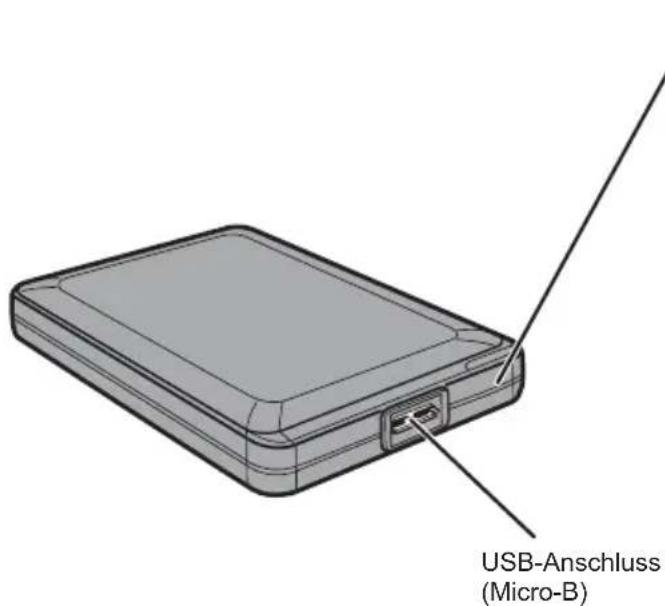
Status/Zugriff/Sperre-LED
Verschlüsselt; entsperrt
USB 3.0
Eingeschaltet: Blau
Zugriff: Blau blinkend
USB 2.0
Eingeschaltet: Grün
Zugriff: Grün blinkend
Verschlusselt; gesperrt
Eingeschaltet: Rot
Warning
Um Schäden an Daten zu vermeiden, beachten Sie folgende Vorsichtsmaßnahmen:
- Konfigurieren Sie这点 Gerät unter keinen Umständen als Ziel für virtuellen Speicher.
- Führer Sie unter keinen Umständen einen der folgenden Vorgänge aus, während die Daten-LED blinkt:
Trennen des USB-Kabels und Netzkabels
Ausschalten des Computers
Versetzen des Computers in einen energiesparenden Zustand (Bereitschafts-, Ruhe-oder Energiesparmodus)
Abmelden, Anmelden oder Benutzerwechsel
- Bei manchen Computern wird beim Umschalten aus einem energiesparenden Modus möglicherweise ein verzögerter Schreibvorgang angezeigt. Entfernen Sie in thisem Fall das Gerät, bevor Sie ihren Computer in den Energiesparmodus versetzen.
- Wenn die Status/Zugriff/Sperre-LED nicht erlischt, nachdem Sie ihren Computer heruntergebn haben, dann stecken Sie das USB-Kabel von der MiniStation ab. Ihr Daten werden nicht durch die Verschlüsselung geschützt, bis die Status/Zugriff/Sperre-LED erlischt.
- Der Verschlussungsmodus ist standardmäßig deaktiviert. Um ihre Daten durch Verschlussung zu schätzen, aktivieren Sie den Verschlussungsmodus und konfigurieren Sie ein Password.
- Bewahren Sie Ihr Password an einem sicheren Ort auf. Wenn Sie Ihr Password vergessen, ist kein Zugriff auf Daten möglich, die im Verschlussungsmodus auf dem Laufwerk gespeichert wurden.
- Der Verschlussungsmodus wird von Mac-Computern nicht Unterstützung. Damit diesen Gerät mit einem Mac verwendet werden kann, darauf der Verschlussungsmodus nicht aktiviert sein.
Bewahren Sie Ihr Passworditte sicherauf. Teilen Sie Ihr Passwort niemandem mit. - Beim ersten Anschließlich des Geräts kann es ca. 20 Sekunden dauern, bis die Stromversorgungs/ Zugriffs-LED aufleuchtet.
- Wenn ihre MiniStation nicht erkannt wird, dann trennen Sie sie und schreiben Sie sie wieder an. Geben Sie das Kennwort ein, wenn die Verschlussung aktiviert ist.
Auch wenn das MiniStation-Symbol unter "Arbeitsplatz" bzw. "Computer" angezeigt wird, können Sie möglicherweise nicht darauf zugreifen, wenn:
- Secure Lock Manager Easy nicht installment ist
- die Verschlussung aktiviert und ein Kennwort festgelegt wurde oder
- sich Ihr Computer im Ruhezustand oder Standby-Modus befindet
Sollte dieser Fall eintreten, dann trennen Sie die MiniStation und schlieben Sie sie wieder an.
- Die maximale Höhe einer Datei auf einer FAT32-Festplatte beträgt 4 GB. Um längerere Dateien zu verwenden, formatieren Sie das Laufwerk mit NTFS oder Mac OS Extended neu.
- Wenn Sie these Gerät mit mehreren Partitionen verwenden, formatieren Sie jedem Volume vor dessen Verwendung.
- Wird Mac OS bei angeschlossener MiniStation gestartet, wird das Gerät möglicherweise nicht erkannt. Ziehen Sie in thisem Fall das USB-Kabel einige Sekunden lang ab und schreiben Sie es dann wieder an.
- Bei manchen Computern kann Windows bei angeschlossen Gerät nicht gestartet werden. Schreiben Sie die MiniStation in thisem Fall erst nach dem Starten des Computers an. Anweisungen zum Ändern der BIOS-Einstellungen, um von einer internen Festplatte zu starten, entnehmen Sie dem Handbuch Ihr's Computers, wenn Sie ihren Computer bei angeschlossen Gerät ein- oder ausschalten möchten.
- Die MiniStation unterstützt Hot-Plug. Sie können das USB-Kabel bei eingeschalteter MiniStation und eingeschalteten PC abziehen oder anschreiben. Achten Sie jedoch unbedingt darauf, das Kabel nicht zu trennen, während die Status/Zugriff/Sperre-LED blinkt, da dies bedeutet, dass auf Daten zugegriffen wird. Wenn Sie die MiniStation trennen, während die Status/Zugriff/Sperre-LED blinkt, führt dies möglicherweise zur Beschädigung und zum Verlust von Daten.
- Informationen sind den Handbuchern zu Ihr Computer und ihren Peripheriegeräten zu entnahmen.
- Starten Sie Ihr Betriebssystem nicht von der MiniStation aus.
- Lehnen Sie keine Gegenstände an diese Gerät. Dies kann zur Fehlfunktion des Geräts führen.
- Ist die MiniStation mit einem USB-Anschluss 2.0 / 1.1 verbunden, zeigt Windows möglicherweise eine Meldung an, dass ein Hochgeschwindigkeits-USB-Gerät an ein Nicht-Hochgeschwindigkeits-USB-Hub angeschlossen wurde. Um eine optimale Leistung zu erzielen, schließen Sie die MiniStation an einen USB-Anschluss 3.0 an oder klichen Sie auf "X", um fortzufahren.
- Wenn die MiniStation arbeitet (besonderss beim Start oder bei Zugriff), treten möglicherweise Betriebsgeräusahe auf. Dies ist normal.
- Wenn der Treiber für die MiniStation installiert wird, werden verschiedene Geräte zum Geräte-Manager hinzugeführ.
Um den [Geräte-Manager] aufzurufen, gehen Sie wie folgt vor:
Windows 7/Vista............Klicken Sie auf [Start], klicken Sie mit der rechten Maustaste auf [Computer] und klicken Sie auf [Verwalten]. Wird die Meldung "Zur Fortsetzung des Programms ist ihre Zustimmung erforderlich" angezeigt, klicken Sie auf [Weiter] und anschließend auf [Geräte-Manager].
Windows XP............Klicken Sie auf [Start] und klichen Sie mit der rechten Maustaste auf [Arbeitsplatz].
Klichen Sie auf [Verwalten] und anschließend auf [Geräte-Manager].
| Gerät Geräte-Name im Geräte-Manager | |
| USB-Controller USB-Massenspe | chergerät |
| Laufwerk BUFFALO HD-PNTU3 | USB-Gerät |
| DVD/CD-ROM-Laufwerk BUFFALO | LO Virtuelles CD-ROM USB-Gerät |
Sperren des Laufwerks
Die MiniStation wird im Verschlussungsmodus in den folgenden Situationen gespeert.
| Windows 7/Vista/XP Mac OS | ||
| Secure Lock Manager Easy V | Der Verschlussungsmodus wird nicht unterstützt | |
| Herunterfahren V | ||
| Neustart V | ||
| Entfernen diesen Geräts V | ||
| Bereitschaftsmodus V | ||
| Ruhemodus V | ||
| Abmelden - | ||
| Benutzerwechsel - |
V: Wird gesperrt
-
: Wird nicht gespert
-
Die MiniStation wird beim Abmelden oder bei Benutzerwechsel nicht gespeppt. Entfern den Sie die MiniStation, um sie zu sperren.
- Der Verschlusselungsmodus wird vom Mac OS nicht Unterstützung.
3
Password vergessen?
Befindet sich ihre MiniStation im Verschlussungsmodus und Sie haben Ihr Password vergessen, führen Sie nachfolgende Schritte durch, um das Gerät auf die werkseitigen Standardeinstellungen zurückzusetzen.
Hinweis: Für die Rücksetzung deses Laufwerks wird ein Windows-Computer besteht. Die Software Secure Lock Manager Easy unterstützt das Mac-Betriebssystem nicht.
Rücksetzung auf die werkseitigen Standardeinstellungen
Durch das Zurücksetzen des Laufwerks auf die Werkseinstellungen werden alle Daten und Kennwörter auf dem Laufwerk gelöscht. Sie müssen das richtige Kennwort eingeben, um auf Daten auf einem verschlüssen Laufwerk zugreifen zu konnen.
Nach dem Zurücksetzen auf die Werkseinstellungen ist das Laufwerk mit NTFS formatiert. Wenn Sie Mac OS verwenden möhen, dann formatieren Sie das Laufwerk mit Mac OS Extended, nachdem Sie es auf die Werkseinstellungen zurückgesetzt haben.
1 Schlieben Sie diesen Gerät an ihren Windows-PC an.
Wenn der Bildschirm zur Kennwortüberprüfung angezeigt wird, schlieben Sieihn.
Wenn unter Windows Vista der Bildschirm zur automatischen Wiedergabe geöffnet wird, schreiben Sieihn.
2 Klichen Sie auf [Start] - [(Alle) Programme] - [BUFFALO] - [SecureLockManagerEasy] - [SecureLockManagerEasy].
Der Secure Lock Manager Easy startet.
3
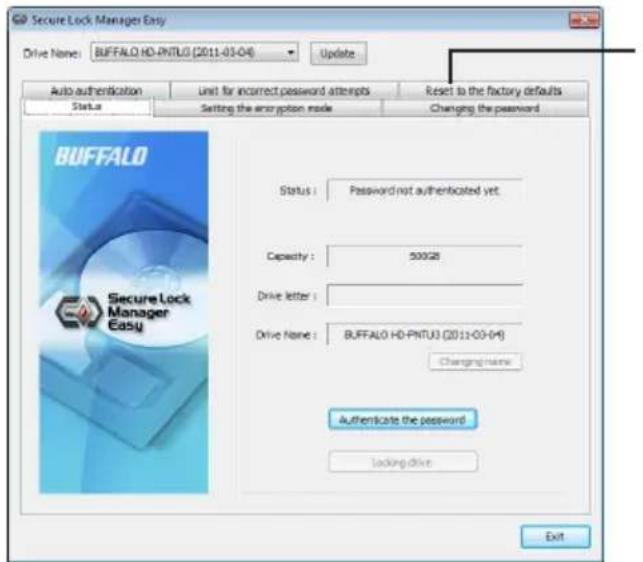
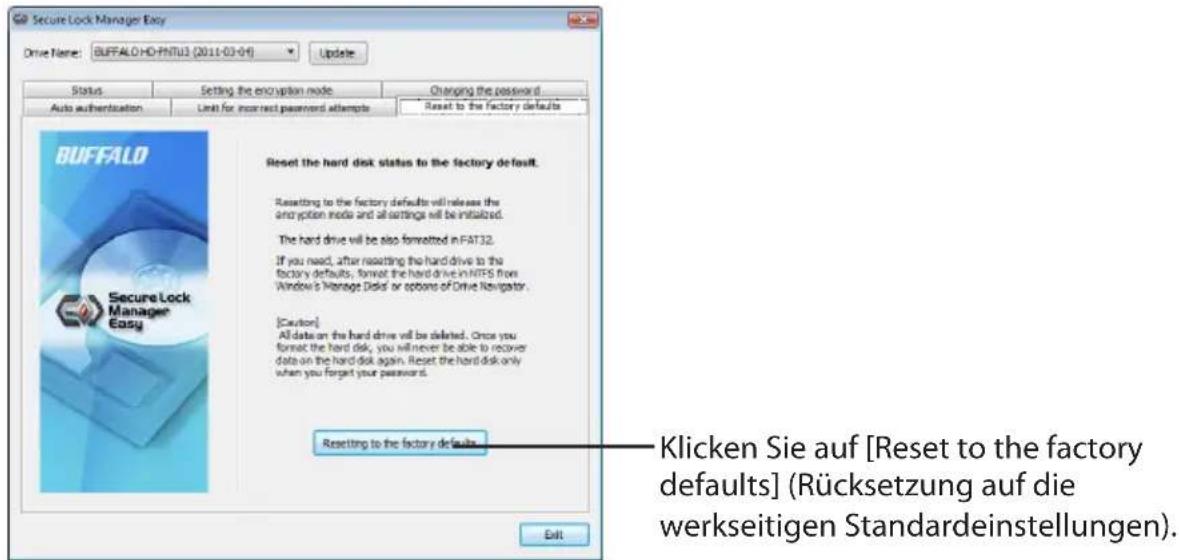
Klicken Sie auf [Reset to the factory defaults] (Rücksetzung auf die werkseitigen Standardeinstellungen).
4
5
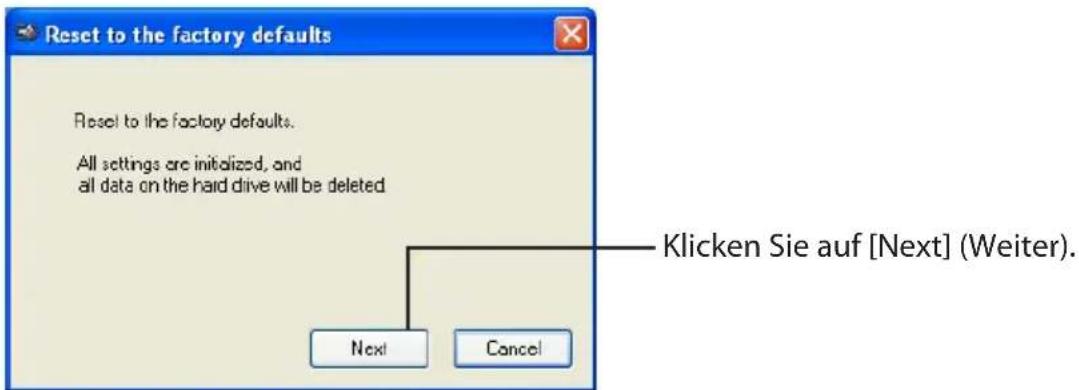
Alle auf der Festplatte gespeicherten Daten werden gelöscht! Dieser Vorgang kann nicht rückgangig gemacht werden.
6
Wird die Meldung [The hard disk status is now reset to the factory defaults.] (Der Status der Festplatte wurde nun auf die werkseitigen Standardeinstellungen zurückgesetzt.) angezeigt, klichen Sie auf [OK].
Die Rücksetzung ist nun abgeschlossen. Warten Sie, bis die Festplatte erkannt wird. Wird sie nicht erkannt, entfern den Sie die Festplatte und schlieben Sie sie wieder an.
4
Optionale Software
Im Produktumfang der MiniStation befinden sich verschiedene optionale Softwarepakete für Windows. Diese Software muss nicht installiert werden, um die MiniStation zu verwenden. Sie ist komplett optional. Zwar Funktioniert die MiniStation problemlos mit Mac-OS-X-Systemen, allerdings befindet sich im Produktumfang keine Mac-Software.
Installieren der Software
Folgen Sie den unter beschriebenen Schritten, um optionale Software auf Ihr Windows-Computer zu installieren.
1 Schlieben Sie die MiniStation an Ihren Computer an.
Sollte die Verschlussung auf Ihrer MiniStation aktiviert sein, so geben Sie das Kennwort ein.
2 Klichen Sie mit der rechten Maustaste unter Arbeitsplatz auf [HD-PNTU3] und wahlen Sie [Öffnen].
3 Doppelklichen Sie auf [DriveNavi.exe].
Der DriveNavigator-Assistant startet. Wird die Meldung [Zur Fortsetzung des Programms ist ihre Zustimmung erforderlich] angezeigt, klichen Sie auf [Weiter].
4 Klichen Sie auf [Installation starten].
5 Der Lizenzvertrag wird geöffnet. Klichen Sie auf [I accept (Ich stimme zu)].
6 Klichen Sie auf [Installation zusätzlicher Software].
7 Wahlen Sie die Zielsoftware und klichen Sie auf [Installieren].
Der Installationsassistent wird Sie durch die Installation führen.
Optionale Software
TurboPC
Mit TurboPC kann die Datenübertragungsgeschwindigkeit für Ihr Buffalo-Produkt erhöht werden.
TurboCopy
Für TurboCopy wird ein Cache verwendet, um die Datenübertragungsgeschwindigkeit zu erhöhen.
Backup Utility
Backup Utility ist eine Software zum Sichern und Wiederherstellen von Daten auf Ihrm PC. Wahlen Sie zum Verwenden dieser Software ein zu sicherndes Quelllaufwerk sowie ein Zielverzeichnis für die Sicherungsdaten aus.
RAMDISK Utility
These Software verwendet den Speicher Ihres Computer als virtuelle Festplatte ([RAMDISK]). RAMDISK wird vom Computer als Festplatte erkannt, und Sie können darauf auf Datenlese- und Datenschreibvorgänge wie auf jeder anderen Festplatte ausführten.
Mit Buffalo Tools Launcher können Sie auf einfache Weise Software aus der Buffalo-Suite von Dienstprogrammen aufrufen. Klichen Sie einfach auf ein Symbol, um das gewünschte Buffalo-Tool bzw. -Dienstprogramm zu starten.
Mit dieser Software werden die Verschlussungsfunktionen der MiniStation gesteuert. Verwenden Sie die Software für die Aktivierung der Verschlussung, die Einrichtung des Passworts, die Konfiguration der automatischen Authentifizierung usw. Die Verschlussung ist standardmäßig nicht aktiviert.
eco Manager
Mit dem eco Manager for HD konnen Sie die MiniStation in den Ruhemodus schalten, um Strom zu sparen.
Disk Formatter
Mit dieser Software konnen Sie ihre MiniStation Schnell und einfach formatieren.
Picasa
Mit Picasa halten sich digitale Fotos organisieren undbearbeiten.
Hinweis: Um digitale Fotos gemeinsam zu nutzen bzw. freizugeben oder um Fotos per E-Mail zu senden, wird eine Internetverbindung benötigt.
Google Chrome
Bei Google Chrome handelt es sich um einen Webbrowser.
Spezifikationen
Informationen zu den aktuellsten Produkten oder zu kompatiblen Modellen finden Sie auf der Buffalo Website (www.buffalotech.com).
| Schnittstelle USB 3.0 | |
| Anschluss USB 3.0 Micro-B | |
| Übertragungsgeschwindigkeit (Wahrheitswert) | Maximal 5 GBit/s (*1) |
| Werkseitiges Standardformat 1 NTFS-Partition Verschlüsselung deaktiviert | |
| Außenmaße (B×H×L) (ohne hervorstehende Teile) | [HD-PNTU3] : 82 × 16 × 118 mm; 3.23" × 0.63" × 4.65" [HD-PNTU3B] : 82 × 19 × 118 mm; 3.23" × 0.75" × 4.65" [HD-PNTU3G] : 82 × 22 × 118 mm; 3.23" × 0.87" × 4.65" |
| Stromversorgung 5 V ± 5 % | |
| Kompatible Betriebssysteme Windows | 7 (32 Bit und 64 Bit), Windows Vista (32 Bit und 64 Bit), Windows XP (32 Bit), Mac OS X 10.4 oder neuer (*2) |
1 Um optimale Übertragungsgeschwindigkeiten zu erzielen, schreiben Sie die MiniStation an einen USB-Anschluss 3.0 an. Die MiniStation kann auch an einen USB-Anschluss 2.0 / 1.1 angeschlossen werden, die Datenübertragung ist bzw. jeder mehr viel langsamer.
2 Bei OS X wird der Verschlussungsmodus nicht Unterstützung.
.15 10 15 15 15 15 15 15 15 15 15 15 15 15 15 15 15 15
.(LED)Jg/abll
Igga 1 aiaa aiaa aiaa Ministation a, aai
iLSe yaiill jS 1! ayaiill aiis
MiniStation 1




- 2,5-Zoll-USB-Festplatte mit Verschlussung
- MiniStation HD-PNTU3
- Bedienungsanleitung
- Inhaltsverzeichnis
- Bauteile
- Warning
- Um Schäden an Daten zu vermeiden, beachten Sie folgende Vorsichtsmaßnahmen:
- Sperren des Laufwerks
- 3
- Password vergessen?
- Rücksetzung auf die werkseitigen Standardeinstellungen
- 4
- Optionale Software
- Installieren der Software
- TurboPC
- TurboCopy
- Backup Utility
- RAMDISK Utility
- eco Manager
- Disk Formatter
- Picasa
- Google Chrome
- Spezifikationen
Marke : BUFFALO
Modell : MiniStation Plus
Kategorie : Externe Festplatte