
DriveStation Combo4 1.0TB - Externe Festplatte BUFFALO - Kostenlose Bedienungsanleitung
Finden Sie kostenlos die Bedienungsanleitung des Geräts DriveStation Combo4 1.0TB BUFFALO als PDF.


| Produkttyp | Externe Festplatte |
| Marke | Buffalo |
| Modell | DriveStation Combo4 1.0TB |
| Kapazität | 1 TB (1000 GB) |
| Schnittstelle | USB 2.0, FireWire 400, FireWire 800, eSATA |
| Maximale Übertragungsgeschwindigkeit | 480 Mbit/s (USB 2.0), 800 Mbit/s (FireWire 800), 1,5 Gbit/s (eSATA) |
| Standardformatierung | FAT32 (1 Partition) |
| Abmessungen (L x H x T) | 38 x 128 x 228 mm |
| Gewicht | 1,5 kg |
| Stromverbrauch | 24 W |
| Betriebstemperatur | 5 °C bis 35 °C (41 °F bis 95 °F) |
| Betriebsfeuchtigkeit | 20 % bis 80 % (ohne Kondensation) |
| Kompatible Betriebssysteme | Windows XP, Vista, 7; Mac OS X 10.2.8 oder höher |
| Hot-Swap | Ja (USB und FireWire) |
| Enthaltene Softwarefunktionen | eco Manager, TurboPC, TurboCopy, Backup Utility, Utilitaire RAMDISK, Disk Formatter, SecureLockMobile |
| Verschlüsselung | Ja (über SecureLockMobile) |
| LED-Anzeigen | Stromversorgung (blau), Zugriff (blinkend) |
| Vorsichtsmaßnahmen | Nicht während des Zugriffs abziehen; nicht als virtuellen Speicher verwenden; Lüftung nicht blockieren |
| Garantie | Besuchen Sie die Website www.buffalotech.com |
Häufig gestellte Fragen - DriveStation Combo4 1.0TB BUFFALO
Benutzerfragen zu DriveStation Combo4 1.0TB BUFFALO
0 Frage zu diesem Gerät. Beantworten Sie die, die Sie kennen, oder stellen Sie Ihre eigene.
Eine neue Frage zu diesem Gerät stellen
Laden Sie die Anleitung für Ihr Externe Festplatte kostenlos im PDF-Format! Finden Sie Ihr Handbuch DriveStation Combo4 1.0TB - BUFFALO und nehmen Sie Ihr elektronisches Gerät wieder in die Hand. Auf dieser Seite sind alle Dokumente veröffentlicht, die für die Verwendung Ihres Geräts notwendig sind. DriveStation Combo4 1.0TB von der Marke BUFFALO.
BEDIENUNGSANLEITUNG DriveStation Combo4 1.0TB BUFFALO
Empfohlene Verwendung ....3
Software 7
Problembehandlung ......9
Technische Daten ......10
1
2
3
4
5
Inhalt
1 Layout 2
LED und Anschlüsse 2
2 Empfohlene Verwendung 3
Warnung 3
Aufheben einer Bereitstellung der DriveStation 5
Für Windows ....5
Für Macintosh ....6
3 Software 7
Installieren von Software auf einem PC unter Windows 7
Optionale Software 8
eco Manager....8
TurboPC....8
TurboCopy....8
Backup Utility....8
RAMDISK Utility 8
4 Problembehandlung 9
Die DriveStation wird unter [Arbeitsplatz] angezeigt, aber der Zugriff ist nicht möglich ....9
Die DriveStation wird unter [Arbeitsplatz] nicht angezeigt ....9
Mein Sicherungsprogramm konnte keine Dateien auf der DriveStation speichern ....9
5 Technische Daten 10
Technische Daten 10
1
Layout
LED und Anschlüsse
Vorderseite

① Power LED/LED für die Zugriffsanzeige
Eingeschaltet: blau
Zugriff: blinkt
Rückseite
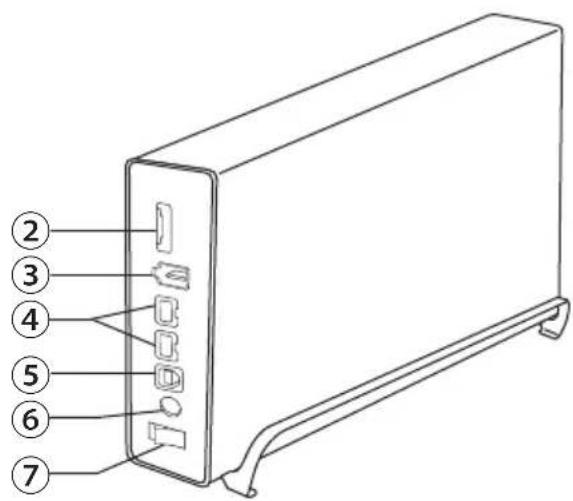
Empfohlene Verwendung
Warnung
Beachten Sie folgende Vorsichtsmaßnahmen, um Datenverluste oder -beschädigungen zu vermeiden:
* Konfigurieren Sie dieses Gerät nie als Ziel für virtuellen Speicher.
* Führen Sie unter keinen Umständen einen der folgenden Vorgänge aus, während die LED für die Anzeige die Zugriffsanzeige blinkt:
• Abziehen der Kabel
• Ausschalten des Computers
- Umschalten des Computers in den Standby-Modus, Energiesparmodus oder Ruhezustand
- Die maximale Größe einer Datei auf FAT32-Standardpartitionen ist auf 4 GB beschränkt. Wenn Sie das Laufwerk mit Dateien verwenden möchten, deren Größe 4 GB überschreitet, müssen Sie das Laufwerk mit NTFS oder Mac OS Extended formatieren, sodass größere Dateigrößen zulässig sind.
- Mac OS X kann dieses Gerät beim Starten u. U. nicht erkennen. Wenn dies der Fall ist, ziehen Sie das USB-Kabel ab, und schließen Sie es nach einigen Sekunden wieder an.
- Dieses Gerät unterstützt das so genannte Hot-Plugging für USB- und FireWire-Verbindungen. Sie können das Datenkabel bei eingeschalteter DriveStation und eingeschaltetem PC anschließen bzw. abziehen. Ziehen Sie das USB-Kabel jedoch nie ab, wenn die Power LED/LED für die Anzeige des Zugriffs blinkt. Andernfalls können Ihre Daten verloren gehen oder beschädigt werden.
- Lehnen Sie keine Gegenstände an dieses Gerät an. Dies kann zu einer Fehlfunktion des Geräts führen.
- Wenn Sie dieses Gerät zusammen mit einem Windows 7-, Vista- oder XP-Computer mit einem USB 1.1-Anschluss verwenden, wird möglicherweise eine Meldung ausgegeben. In dieser werden Sie darauf hingewiesen, dass ein Hochgeschwindigkeits-USB-Hub an ein Nicht-Hochgeschwindigkeits-USB-Gerät angeschlossen ist. Klicken Sie zum Fortfahren auf [X].
- Während des Betriebs des Geräts sind möglicherweise Geräusche zu hören, insbesondere beim Start oder beim Zugriff. Dieses Verhalten ist normal.
- Lesen Sie auch die Informationen in den Handbüchern zu Ihrem Computer und den Peripheriegeräten.
- Wenn Sie auf diesem Laufwerk Mac OS installieren, verwenden Sie eine FireWire-Verbindung.
- Wenn Sie auf diesem Gerät Windows installieren, verwenden Sie eine eSATA-Verbindung.
- Schalten Sie die DriveStation aus, bevor Sie die Verbindungstypen wechseln, z. B. von eSATA zu USB.
- Wenn Sie eine Wiederherstellung von einem Macintosh ausführen, müssen Sie das Gerät trennen. Ohne Trennen des Geräts kann keine Wiederherstellung ausgeführt werden.

Dieses Gerät erhitzt sich!
Dieses Gerät ist so konzipiert, dass die Wärme durch das Gehäuse abgegeben wird. Die Oberfläche des Geräts wird bei normaler Verwendung warm. Selbst bei ausgeschaltetem Gerät kann das Gehäuse aufgrund des Standby-Stroms weiterhin warm sein. Wenn sich die Wärme im Gerät staut und nicht entweichen kann, führt dies u. U. zu einer Fehlfunktion.
• Die DriveStation darf nicht mit Gegenständen abgedeckt werden, die zu einem Wärmestau führen können, z. B. mit einem Tuch.
- Platzieren Sie in der Nähe der DriveStation keine Gegenstände, die die Wärmeabgabe behindern können.
- Wenn der Treiber für dieses Gerät installiert ist, werden die Geräte dem [Geräte-Manager] hinzugefügt.
Befolgen Sie die unten stehenden Anweisungen, um den Geräte-Manager anzuzeigen:
Windows 7/Vista ....Klicken Sie auf [Start], klicken Sie mit der rechten Maustaste auf [Computer], und klicken Sie auf [Verwalten]. Wenn die Meldung „Zur Fortsetzung des Programms ist Ihre Zustimmung erforderlich“ angezeigt wird, klicken Sie auf [Fortsetzen] oder auf [Ja], und klicken Sie anschließend auf [Geräte-Manager].
Windows XP.... Klicken Sie auf [Start], und klicken Sie mit der rechten Maustaste auf [Arbeitsplatz]. Klicken Sie auf [Verwalten] und anschließend auf [Geräte-Manager].
| Hinzuzufügende Position Hinzuzufügender Gerätename | ||
| USB USB-Controller USB | -Massenspeichergerät | |
| Laufwerke ***** USB-Gerät | ||
| eSATA Laufwerke BUFFALO External HDD | ||
| FireWire Laufwerke BUFFALO INC. HDD IEEE1394 SBP2 Device(BUFFALO INC.-Gerät HDD IEEE1394 SBP2) | ||
Aufheben einer Bereitstellung der DriveStation
Für Windows
■Bei USB/FireWire
Wenn die DriveStation nicht ordnungsgemäß getrennt wird, können Daten beschädigt werden. Gehen Sie daher bitte vorsichtig vor! Bei ausgeschaltetem Computer kann die DriveStation in jedem Fall sicher getrennt werden.
Befolgen Sie bei eingeschaltetem Computer die unten stehenden Anweisungen, um die DriveStation zu trennen. In diesem Beispiel wird die Vorgehensweise für Vista erläutert. Bei anderen Versionen von Windows ist jedoch ebenso vorzugehen.
1 Klicken Sie auf das Symbol 📋 (Windows 7/Vista)/ 🏠 (Windows XP) im Systray.
2 Klicken Sie im geöffneten Menü auf den Gerätenamen.
USB
| Betriebssystem Gerätename | |
| Windows 7 "BUFFALO INC.USB-SATA-Bridge auswerfen" | |
| Windows Vista/XP "USB-Massenspeichergerät sicher entfernen – Laufwerk (E:)" |
FireWire
| Betriebssystem Gerätename | |
| Windows 7 "BUFFALO_INC. HDD auswerfen" | |
| Windows Vista/XP "BUFFALO INC.-Gerät HDD IEEE1394 SBP2 – Laufwerk (E:) sicher entfernen" |

Wenn TurboPC aktiviert ist, kann "TurboPC" Teil des Gerätenamens sein.
3 Es wird eine Meldung angezeigt, in der Ihnen mitgeteilt wird, dass das Gerät sicher entfernt werden kann. Klicken Sie auf [OK], und trennen Sie die DriveStation.
Hinweis:
Bei den Betriebssystemen Windows 7 und Windows XP müssen Sie nicht auf [OK] klicken. Die Meldung wird automatisch geschlossen.
■eSATA
Weitere Informationen zur eSATA-Schnittstelle finden Sie im Handbuch.
Wenn die DriveStation als Startpartition verwendet wird, trennen Sie sie nicht vom Computer. Wenn eine Startpartition getrennt und dann wieder angeschlossen wird, kann der Computer anschließend nicht ordnungsgemäß gestartet werden.
Schalten Sie den Computer aus, bevor Sie die DriveStation per eSATA anschließen oder trennen.
Für Macintosh
Wenn auf der als Startpartition verwendeten DriveStation OS X installiert ist, trennen Sie die DriveStation nicht vom Mac.
1 Ziehen Sie das Symbol der DriveStation in den Papierkorb, um die Bereitstellung des Laufwerks aufzuheben.
Hinweis:
Wenn Sie auf der DriveStation mehrere Partitionen erstellt haben, heben Sie die Bereitstellung jeder Partition einzeln auf, bevor Sie das Laufwerk trennen.
2 Sie können die DriveStation nun auf sichere Weise vom Mac trennen.
3
Software
Installieren von Software auf einem PC unter Windows
1 Schließen Sie die DriveStation an Ihren Computer an.
2 Doppelklicken Sie unter [Arbeitsplatz] auf [HD-HSQ].
3 Doppelklicken Sie auf [DriveNavi.exe].
Der DriveNavigator-Assistent wird gestartet. Wenn unter Windows die Meldung „Zur Fortsetzung des Programms ist Ihre Zustimmung erforderlich“ angezeigt wird, klicken Sie auf [Fortsetzen] oder auf [Ja].
4 Klicken Sie auf [Begin Installation (Installation starten)].
5 Der Lizenzvertrag wird geöffnet. Klicken Sie auf [I accept (Ich stimme zu)].
6 Klicken Sie auf [Additional Software Installation (Installation von zusätzlicher Software)].
7 Wählen Sie die Zielsoftware aus, und klicken Sie auf [Install (Installieren)].
Der Assistent führt Sie durch die Installation.
Optionale Software
eco Manager
Mit eco Manager können Sie die DriveStation in den Ruhemodus versetzen, um Energie zu sparen.
TurboPC
Mit TurboPC kann die Geschwindigkeit von Datenübertragungen für das Buffalo-Produkt verbessert werden.
TurboCopy
TurboCopy steigert durch Zwischenspeicherung die Geschwindigkeit von Datenübertragungen.
Backup Utility
Backup Utility ist eine Software zum Sichern und Wiederherstellen von Daten auf Ihrem PC. Wählen Sie zum Verwenden dieser Software ein zu sicherndes Quelllaufwerk sowie ein Zielverzeichnis für die Sicherungsdaten aus.
RAMDISK Utility
Diese Software verwendet den Speicher Ihres Computer als virtuelle Festplatte („RAM-Laufwerk“). Das RAM-Laufwerk wird vom Computer als Festplatte erkannt, und Sie können darauf Datenlese- und Datenschreibvorgänge wie auf jeder anderen Festplatte ausführen.
Mit Buffalo Tools Launcher können Sie auf einfache Weise Software aus der Buffalo-Suite von Dienstprogrammen aufrufen. Klicken Sie einfach auf ein Symbol, um das gewünschte Buffalo-Tool bzw. -Dienstprogramm zu starten.
Disk Formatter
Disk Formatter ermöglicht das Formatieren vieler Laufwerkstypen, einschließlich externer Festplatten wie der Buffalo DriveStation.
SecureLockMobile
SecureLockMobile verschlüsselt die Daten auf der DriveStation und verhindert, dass unbefugte Personen auf die Daten zugreifen können.
4
Problembehandlung
Die DriveStation wird unter [Arbeitsplatz] angezeigt, aber der Zugriff ist nicht möglich.
Möglicherweise muss die Festplatte formatiert werden. Verwenden Sie dazu das Dienstprogramm Disk Formatter. Weitere Hilfe finden Sie im Handbuch zum Dienstprogramm Disk Formatter.
Die DriveStation wird unter [Arbeitsplatz] nicht angezeigt.
Überprüfen Sie, ob die Power LED leuchtet. Wenn dies nicht der Fall ist, stellen Sie am Netzschalter sicher, dass das Gerät eingeschaltet ist. Überprüfen Sie die Kabel! Die DriveStation muss mit dem Computer mit einem einzigen Datenkabel verbunden sein. Überprüfen Sie, ob beide Enden richtig eingesteckt sind.
Überzeugen Sie sich, dass sich die Festplatte im Innern der DriveStation dreht. Dazu legen Sie Ihre Hand an die Gehäuseseite und achten auf leichte Vibrationen.
Zudem beginnt die DriveStation etwa 15 Minuten nach dem Einschalten sich zu erwärmen. Wenn Sie mit keinem dieser Tests feststellen konnten, dass sich die Festplatte dreht, wenden Sie sich bitte an den technischen Support, um weitere Unterstützung zu erhalten.
Mein Sicherungsprogramm konnte keine Dateien auf der DriveStation speichern.
Formatieren Sie die DriveStation mit NTFS oder Mac OS Extended neu. FAT32 ist auf Dateigrößen bis zu 4 GB beschränkt.
Technische Daten
※ Aktuelle Informationen und die neuesten Produkte finden Sie unter www.buffalotech.com.
| Schnittstelle USB 2.0, FireWire 400, FireWire | 800, eSATA | |
| Übertragungsgeschwindigkeit Max. 480 Mbit/s (USB 2.0) *Max. 800 Mbit/s (FireWire 800)Max. 1500 Mbit/s (eSATA) | ||
| Werkseinstellungen FAT32 (1 Partition) | ||
| Außenabmessungen 38 x 128 x 228 mm | ||
| Stromverbrauch 24 W | ||
| Gewicht 1,5 kg | ||
| Betriebsumgebung Temperatur | 5° - 35° C (41° - 95° F) | |
| Luftfeuchtigkeit 20 - 80 % (keine Kondensierung) | ||
| Kompatible Betriebssysteme Windows XP | Windows VistaWindows 7Mac OS X 10.2.8 oder höher | |
* Die besten Ergebnisse erzielen Sie, wenn Sie dieses Laufwerk über einen USB 2.0-Hochgeschwindigkeitsport anschließen. Wenn Sie dieses Laufwerk über eine USB 1.1-Schnittstelle mit niedriger Geschwindigkeit anschließen, ist die Übertragungsrate wesentlich geringer.
Disco duro FireWire/USB/eSATA
HD-HSQ(V2)
Manual de usuario
Presentación......2
Uso recomendado ....3
Software 7





- Inhalt
- Layout 2
- Empfohlene Verwendung 3
- Software 7
- Problembehandlung 9
- Technische Daten 10
- 1
- Layout
- LED und Anschlüsse
- Empfohlene Verwendung
- Warnung
- Dieses Gerät erhitzt sich!
- Aufheben einer Bereitstellung der DriveStation
- Für Windows
- ■Bei USB/FireWire
- Hinweis:
- ■eSATA
- Für Macintosh
- 3
- Software
- Installieren von Software auf einem PC unter Windows
- Optionale Software
- eco Manager
- TurboPC
- TurboCopy
- Backup Utility
- RAMDISK Utility
- Disk Formatter
- SecureLockMobile
- 4
- Problembehandlung
- Technische Daten
- Disco duro FireWire/USB/eSATA
- HD-HSQ(V2)
- Manual de usuario
Marke : BUFFALO
Modell : DriveStation Combo4 1.0TB
Kategorie : Externe Festplatte