
DriveStation Combo4 1.0TB - Внешний жесткий диск BUFFALO - Бесплатное руководство пользователя
Найдите руководство к устройству бесплатно DriveStation Combo4 1.0TB BUFFALO в формате PDF.


| Тип продукта | Внешний жесткий диск |
| Бренд | Buffalo |
| Модель | DriveStation Combo4 1.0TB |
| Емкость | 1 ТБ (1000 ГБ) |
| Интерфейс | USB 2.0, FireWire 400, FireWire 800, eSATA |
| Максимальная скорость передачи | 480 Мбит/с (USB 2.0), 800 Мбит/с (FireWire 800), 1,5 Гбит/с (eSATA) |
| Форматирование по умолчанию | FAT32 (1 раздел) |
| Размеры (Д x В x Г) | 38 x 128 x 228 мм |
| Вес | 1,5 кг |
| Потребляемая мощность | 24 Вт |
| Рабочая температура | от 5 °C до 35 °C (от 41 °F до 95 °F) |
| Рабочая влажность | от 20% до 80% (без конденсации) |
| Совместимые операционные системы | Windows XP, Vista, 7; Mac OS X 10.2.8 и выше |
| Горячая замена | Да (USB и FireWire) |
| Включенные программные функции | eco Manager, TurboPC, TurboCopy, Backup Utility, Утилита RAMDISK, Disk Formatter, SecureLockMobile |
| Шифрование | Да (через SecureLockMobile) |
| Индикаторы | Питание (синий), Доступ (мигающий) |
| Меры предосторожности | Не отключайте во время доступа; не используйте в качестве виртуальной памяти; не блокируйте вентиляцию |
| Гарантия | Посетите сайт www.buffalotech.com |
Часто задаваемые вопросы - DriveStation Combo4 1.0TB BUFFALO
Вопросы пользователей о DriveStation Combo4 1.0TB BUFFALO
0 вопрос об этом устройстве. Ответьте на те, что знаете, или задайте свой.
Задать новый вопрос об этом устройстве
Скачайте инструкцию для вашего Внешний жесткий диск в формате PDF бесплатно! Найдите своё руководство DriveStation Combo4 1.0TB - BUFFALO и возьмите своё электронное устройство обратно в руки. На этой странице опубликованы все документы, необходимые для использования вашего устройства. DriveStation Combo4 1.0TB бренда BUFFALO.
РУКОВОДСТВО ПОЛЬЗОВАТЕЛЯ DriveStation Combo4 1.0TB BUFFALO
Руководство пользователя
Схема....2
Рекомендации по применению......3
Программное обеспечение......7
Поиск и устранение неисправностей...9
Технические характеристики..... ..... 10
Содержание
1 Cxema 2
Индикаторы и разъемы ......2
2 Рекомендации по применению ......3
Внимание! 3
Отключение устройства DriveStation ....5
B Windows ....5
B Macintosh....6
3 Программное обеспечение .....7
Установка программного обеспечения на компьютер с OC Windows ... 7
Дополнительное программное обеспечение ....8
eco Manager 8
TurboPC 8
TurboCopy 8
Backup Utility 8
RAMDISK Utility 8
4 Поиск и устранение неисправностей.9
Устройство DriveStation присутствует в окне [(Мой) компьютер], но к нему нет доступа ....9
Устройство DriveStation не отображается в окне [(Мой) компьютер] ......9
Моя программа резервного копирования не может сохранять файлы на устройство DriveStation....9
5 Технические характеристики .....10
Технические характеристики ....10
1
Cxema
Индикаторы и разъемы
Вид спереди

① Индикатор питания и доступа
Питание включено: синий
Доступ: мигание
Вид сзади
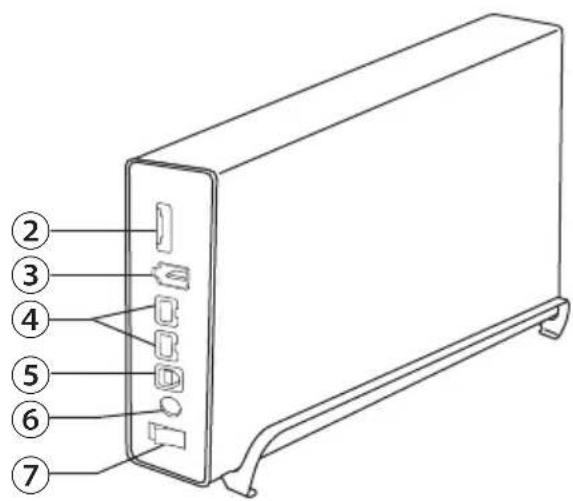
② eSATA
③ Порт FireWire 400 (IEEE 1394) (6-контактный)
④ Порт FireWire 800 (IEEE 1394b) (9-контактный)
⑤ USB
⑥ Блок питания
⑦ Выключатель питания
2
Рекомендации по применению
Внимание!
Во избежание повреждения данных соблюдайте следующие меры предосторожности.
* Запрещается настраивать данное устройство в качестве назначения для виртуальной памяти.
* Никогда не выполняйте перечисленные ниже действия при мигании индикатора доступа:
-
отсоединение кабелей;
• выключение компьютера;
• перевод компьютера в режим ожидания, гибернации или в спящий режим. -
Максимальный размер файла в разделе FAT32 по умолчанию не может превышать 4 ГБ. Чтобы размещать на диске файлы, размер которых будет превышать 4 ГБ, отформатируйте диск в формате NTFS или Mac OS Extended, что позволит использовать файлы больших размеров.
- Операционная система Mac OS X может не распознать это устройство как загрузочное. В этом случае отсоедините кабель USB и через несколько секунд снова подсоедините его.
- Это устройство поддерживает «горячее» подключение по USB и FireWire. Можно подсоединять и отсоединять кабель для передачи данных при включенном компьютере и устройстве DriveStation. Однако никогда не отсоединяйте кабель USB во время мигания индикатора питания и доступа, иначе данные могут быть утеряны или повреждены.
- Не прислоняйте к устройству посторонних объектов. Это может привести к сбою в его работе.
- При использовании этого устройства вместе с компьютером, работающим под управлением OC Windows 7, Vista или XP и оснащенным портом USB 1.1, может появиться сообщение, указывающее на подключение высокоскоростного концентратора USB к низкоскоростному устройству USB. Чтобы продолжить, нажмите [X].
- При работе устройства, особенно во время загрузки и доступа к нему, могут быть слышны шумы. Это свойственно устройству.
- Всегда сверяйтесь с руководствами по работе компьютера и периферийных устройств.
- При установке на этом диске Mac OS подключите его по FireWire.
- При установке на устройстве операционной системы Windows подключите устройство по eSATA.
- Перед изменением типа подключения, например с eSATA на USB, выключите питание DriveStation.
- Если необходимо выполнить восстановление с компьютера Macintosh, отключите устройство. Без отключения устройства восстановление может оказаться невозможным.

Устройство стало горячим
Тепло, выработанное этим устройством, выводится через корпус. При обычном использовании поверхность корпуса может стать довольно горячей. Даже при отключенном устройстве корпус может оставаться теплым из-за подачи напряжения, необходимого для поддержки режима ожидания. Если доступы для выхода тепла из устройства перекрыты, диск может начать работать со сбоями.
- Не закрывайте отверстия для выхода тепла на DriveStation какими-либо предметами, например тряпками или одеждой.
- Не помещайте рядом с устройством DriveStation какие-либо объекты, которые могут помешать выходу тепла.
- При установке соответствующего драйвера это устройство будет добавлено в [Диспетчер устройств]. Чтобы отобразить диспетчер устройств, выполните следующие действия:
OC Windows 7/Vista...... Нажмите кнопку [Пуск], щелкните правой кнопкой мыши пункт [Компьютер] и выберите команду [Управление]. При появлении сообщения «Программе требуется разрешение на продолжение» нажмите кнопку [Продолжить] или [Да], затем щелкните [Диспетчер устройств].
OC Windows XP...... Нажмите кнопку [Пуск] и щелкните [Мой компьютер] правой кнопкой мыши. Щелкните [Управление], а затем [Диспетчер устройств].
| Местоположение для добавления Название устройства для добавления | ||
| USB Контроллеры | универсальнойпоследовательной шины (USB) | Запоминающее устройство USB |
| Жесткие диски ***** Устройство USB | ||
| eSATA Жесткие | диски Внешний жесткий диск BUFFALO | |
| FireWire Жесткие | диски Устройство BUFFALO INC. HDD | IEEE1394 SBP2 |
Отключение устройства DriveStation
B Windows
■ При использовании USB/FireWire
Неправильное отключение устройства DriveStation может привести к повреждению данных. Соблюдайте осторожность! Если компьютер выключен, то отключение устройства DriveStation безопасно в любом случае.
Если компьютер включен, то, чтобы отключить устройство DriveStation, сделайте следующее. В данном примере речь идет об OC Windows Vista, однако в других версиях Windows действия будут аналогичными.
1 Щелкните значок (Windows 7/ Vista)/ (Windows XP) в панели задач.
2 Когда откроется меню, щелкните название устройства.
USB
| OC | Название устройства |
| OC Windows 7 «Извлечь BUFFALO INC.USB-SATA Bridge» | |
| OC Windows Vista/XP «Безопасное извлечение запоминающего устройства USB — диск (E:)» | |
FireWire
| OC | Название устройства |
| OC Windows 7 «Извлечь BUFFALO_INC. HDD» | |
| OC Windows Vista/XP | «Безопасное извлечение устройства BUFFALO INC. HDD IEEE1394 SBP2 – диск (E:)" |
Safely remove USB Mass Storage Device - Drive(E:)

Примечание.
Если включен TurboPC, в имени устройства может содержаться надпись «TurboPC».
3 Отобразится сообщение о том, что устройство можно безопасно извлечь.
Нет необходимости нажимать кнопку [OK] при работе в OC Windows 7 или Windows XP. Сообщение автоматически исчезнет.
■eSATA
См. руководство по используемому интерфейсу eSATA.
Если устройство DriveStation используется в качестве загрузочного диска, не отключайте его от компьютера. Если загрузочный диск отключен, а затем снова подключен, компьютер может не загрузиться должным образом.
Выключите компьютер, прежде чем подключить или отключать устройство DriveStation по eSATA.
B Macintosh
Если на устройстве DriveStation установлена операционная система OS X в качестве загрузочной, не отключайте устройство DriveStation от компьютера Mac.
1 Перетащите значок DriveStation в корзину для отключения диска.
Примечание.
При создании на устройстве DriveStation нескольких разделов, отключите каждый раздел по отдельности, прежде чем отключить диск.
2 Теперь можно отключить устройство DriveStation от компьютера Mac.
3
Программное обеспечение
Установка программного обеспечения на компьютер с OC Windows
1 Подключите устройство DriveStation к вашему компьютеру.
2 Дважды щелкните пункт [HD-HSQ] в окне [(Мой) компьютер].
3 Дважды щелкните файл [DriveNavi.exe].
Запустится мастер DriveNavigator. При отображении сообщения «Программе требуется разрешение на продолжение» нажмите кнопку [Продолжить] или [Да].
4 Щелкните [Begin Installation (Начать установку)].
5 Появится лицензионное соглашение. Щелкните пункт [I accept (Я согласен)].
6 Щелкните [Additional Software Installation (Установка дополнительного программного обеспечения)].
7 Выберите необходимое ПО и щелкните [Install (Установить)].
Последующая установка будет управляться мастером.
Дополнительное программное обеспечение
eco Manager
eco Manager позволяет переводить DriveStation в режим сна для экономии электроэнергии.
TurboPC
TurboPC позволяет повысить скорость передачи данных при работе с устройством Buffalo.
TurboCopy
TurboCopu повышает скорость передачи данных за счет кэширования.
Backup Utility
Backup Utility – это программа для резервного копирования и восстановления данных на компьютере. Чтобы воспользоваться ею, выберите исходный жесткий диск для резервного копирования и целевое местоположение для резервной копии данных.
RAMDISK Utility
Это программное обеспечение позволяет использовать память вашего компьютера как виртуальный жесткий диск (RAM-диск). RAM-диск распознается компьютером как жесткий диск, с которым можно обмениваться данные как с любым другим жестким диском.
Buffalo Tools Launcher позволяет легко запускать программы из программного пакета Buffalo. Для запуска нужного средства или служебной программы Buffalo просто щелкните соответствующий значок.
Disk Formatter
Disk Formatter позволяет форматировать различные типы дисков, включая внешние жесткие диски, такие как ваше устройство Buffalo DriveStation.
SecureLockMobile
SecureLockMobile служит для шифрования данных на устройстве DriveStation, что позволит предотвратить доступ к данным кого-либо, кроме владельца.
4
Поиск и устранение неисправностей
Устройство DriveStation присутствует в окне [(Мой) компьютер], но к нему нет доступа.
Может потребоваться отформатировать диск. Попытайтесь воспользоваться средством Disk Formatter. Дополнительные сведения см. в руководстве по Disk Formatter.
Устройство DriveStation не отображается в окне [(Мой) компьютер].
Убедитесь, что горит индикатор питания. Если индикатор не горит, убедитесь, что выключатель находится в правильном положении. Проверьте кабели! Устройство DriveStation должно быть подключено к компьютеру только одним кабелем для передачи данных. Убедитесь, что оба конца кабеля правильно вставлены в разъемы.
Убедитесь, что диск в устройстве DriveStation работает. Для этого следует прислонить руку к корпусу. Легкая вибрация означает рабочее состояние жесткого диска.
Кроме того, примерно через пятнадцать минут после включения DriveStation устройство должно начать нагреваться. Если ни одна из приведенных выше проверок не подтвердила рабочего состояния жесткого диска, обратитесь в службу технической поддержки.
Моя программа резервного копирования не может сохранять файлы на устройство DriveStation.
Переформатируйте устройство DriveStation, используя формат NTFS или расширенный формат Mac OS Extended. Размер файлов в FAT32 ограничен 4 ГБ.
Технические характеристики
※ Самую свежую информацию и данные о новейших продуктах см. на веб-сайте www.buffalotech.com.
| Интерфейс USB 2.0, FireWire 400, FireWire | 800, eSATA | |
| Скорость передачи данных Макс. 480 М | мбит/с (USB 2.0) *Макс. 800 Мбит/с (FireWire 800)Макс. 1500 Мбит/с (eSATA) | |
| Заводские настройки по умолчанию FAT32 (1 раздел) | ||
| Габариты 38 x 128 x 228 мм | ||
| Энергопотребление 24 Вт | ||
| Вес 1,5 кг | ||
| Условияэксплуатации | Температура 41–95 °F; 5–35 °C | |
| Влажность 20–80 % (без конденсации) | ||
| Совместимые OC OC Windows XP | Windows VistaWindows 7Mac OS X 10.2.8 или более поздняя версия | |
* Для получения оптимальных результатов следует подключить этот диск к высокоскоростному порту USB 2.0. При использовании этого диска на низкоскоростном интерфейсе USB 1.1 скорость передачи будет значительно ниже.
FireWire/USB/eSATA硬盘
HD-HSQ(V2)
用户手册





- Руководство пользователя
- Содержание
- Cxema 2
- Рекомендации по применению ......3
- Программное обеспечение .....7
- Поиск и устранение неисправностей.9
- Технические характеристики .....10
- 1
- Cxema
- Индикаторы и разъемы
- 2
- Рекомендации по применению
- Внимание!
- Во избежание повреждения данных соблюдайте следующие меры предосторожности.
- Устройство стало горячим
- Отключение устройства DriveStation
- B Windows
- ■ При использовании USB/FireWire
- Примечание.
- ■eSATA
- B Macintosh
- 3
- Программное обеспечение
- Установка программного обеспечения на компьютер с OC Windows
- Дополнительное программное обеспечение
- eco Manager
- TurboPC
- TurboCopy
- Backup Utility
- RAMDISK Utility
- Disk Formatter
- SecureLockMobile
- 4
- Поиск и устранение неисправностей
- Технические характеристики
- FireWire/USB/eSATA硬盘
- HD-HSQ(V2)
- 用户手册
Марка : BUFFALO
Модель : DriveStation Combo4 1.0TB
Категория : Внешний жесткий диск