
HD-LBU3 - Внешний жесткий диск BUFFALO - Бесплатное руководство пользователя
Найдите руководство к устройству бесплатно HD-LBU3 BUFFALO в формате PDF.



| Тип продукта | Внешний жесткий диск |
| Бренд | BUFFALO |
| Модель | HD-LBU3 |
| Емкость | Разная (1 ТБ, 2 ТБ, 3 ТБ и т.д.) |
| Интерфейс | USB 3.0 |
| Размеры (прибл.) | 120 x 80 x 20 мм |
| Вес (прибл.) | 200 г |
| Питание | Через порт USB |
| Предустановленная файловая система | FAT32 |
| Совместимые операционные системы | Windows 7/8/10, Mac OS X 10.4 или новее |
| Основные функции | Внешнее хранилище, форматирование в NTFS, FAT32 или Mac OS Extended, поддержка файлов размером более 4 ГБ (в зависимости от формата) |
| Уход и чистка | Избегайте ударов, безопасно отключайте через операционную систему |
| Безопасность | Сохраняйте данные перед форматированием, никогда не прерывайте процесс форматирования |
| Запчасти и ремонтопригодность | Не применимо (герметичное изделие) |
| Общая информация | Поставляется отформатированным в FAT32 для немедленного использования в Windows и Mac |
Часто задаваемые вопросы - HD-LBU3 BUFFALO
Вопросы пользователей о HD-LBU3 BUFFALO
0 вопрос об этом устройстве. Ответьте на те, что знаете, или задайте свой.
Задать новый вопрос об этом устройстве
Скачайте инструкцию для вашего Внешний жесткий диск в формате PDF бесплатно! Найдите своё руководство HD-LBU3 - BUFFALO и возьмите своё электронное устройство обратно в руки. На этой странице опубликованы все документы, необходимые для использования вашего устройства. HD-LBU3 бренда BUFFALO.
РУКОВОДСТВО ПОЛЬЗОВАТЕЛЯ HD-LBU3 BUFFALO
Руководство по форматированию
В этом руководстве рассматриваются стандартные процедуры форматирования для внешних жестких дисков. Обратите внимание, что не все жесткие диски поддерживают все рассмотренные в руководстве операционные системы или типы форматов.
Содержание
Что такое форматирование? 2
Типы форматов ......2
Примечания к форматированию....3
Форматирование в NTFS ....4
Процедура форматирования ....4
Форматирование в формате Mac OS Extended......6
Mac OS X 10.5 и более поздних версий....6
Mac OS X 10.4....8
Что такое форматирование?
Форматированием называется операция, позволяющая изменять формат диска для использования на компьютере. Этот продукт предварительно отформатирован в системе FAT32 и распознается как самонастраивающееся устройство в OC Windows, Mac OS 9, Mac OS X 10.4 и более поздних версий.
Типы форматов
Существует несколько различных типов форматов, поддерживаемых разными операционными системами.

Может потребоваться отформатировать некоторые продукты в определенном формате. Чтобы выбрать оптимальный формат, см. руководство пользователя, которое входит в комплект поставки.
Формат NTFS
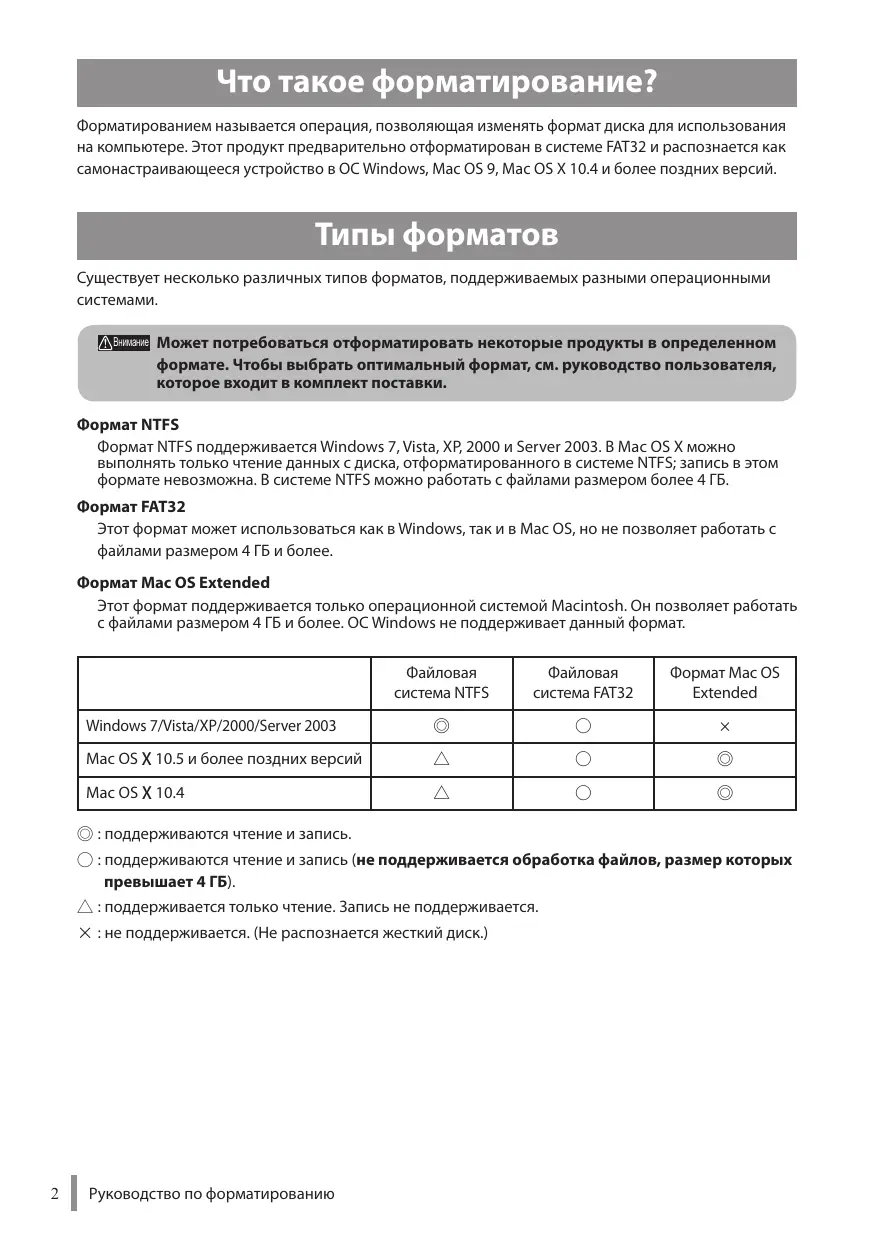
Формат NTFS поддерживается Windows 7, Vista, XP, 2000 и Server 2003. В Mac OS X можно выполнять только чтение данных с диска, отформатированного в системе NTFS; запись в этом формате невозможна. В системе NTFS можно работать с файлами размером более 4 ГБ.
Формат FAT32
Этот формат может использоваться как в Windows, так и в Mac OS, но не позволяет работать с файлами размером 4 ГБ и более.
Формат Mac OS Extended
Этот формат поддерживается только операционной системой Macintosh. Он позволяет работать с файлами размером 4 ГБ и более. OC Windows не поддерживает данный формат.
| Файловая система NTFS | Файловая система FAT32 | Формат Mac OS Extended | |
| Windows 7/Vista/XP/2000/Server 2003 | ◎ | ○ | × |
| Mac OS X 10.5 и более поздних версий | △ | ○ | ◎ |
| Mac OS X 10.4 | △ | ○ | ◎ |
◎ : поддерживаются чтение и запись.
○ : поддерживаются чтение и запись (не поддерживается обработка файлов, размер которых превышает 4 ГБ).
△ : поддерживается только чтение. Запись не поддерживается.
× : не поддерживается. (Не распознается жесткий диск.)
Примечания к форматированию
- Не отключайте питание, не перезагружайте и не выключайте компьютер во время форматирования.
Это может привести к повреждению диска или возникновению других проблем. Если процесс форматирования будет прерван, работоспособность системы не гарантируется.
- После форматирования все данные на жестком диске будут удалены. Перед выполнением этой операции, рекомендуется создать резервную копию всех данных.
Пользователь несет ответственность за утрату любых данных на жестком диске в процессе форматирования.
Будьте внимательны при выборе диска для форматирования! Внимательно проверьте букву диска и имя раздела. При форматировании неверно выбранного диска все данные на нем будут утеряны.
Далее
Выбор процедуры форматирования зависит от способа дальнейшего использования диска. См. следующие страницы.
• Форматирование в системе NTFS или FAT32 ...... Стр. 4
• Форматирование в формате Mac OS Extended …… Стр. 6
Форматирование в NTFS
Чтобы отформатировать диск в системе NTFS, выполните перечисленные ниже действия.
- Отформатируйте жесткий диск, используя компьютер под управлением OC Windows. При форматировании жесткого диска в OC Macintosh возможны сбои. Кроме того, процесс форматирования может занять чрезмерно продолжительное время.
- Для форматирования используйте программное обеспечение DiskFormatterLite, которое входит в комплект поставки. Если для форматирования жесткого диска используется функция форматирования Windows (Управление дисками), возможен сбой при формировании или распознавании жесткого диска.
- При форматировании в файловой системе FAT32 максимально допустимый размер сохраняемого файла составляет 4 ГБ. (Это предельное значение для файловой системы FAT32.)
Выполните форматирование, используя компьютер под управлением OC Windows. Для форматирования жесткого диска используйте программное обеспечение DiskFormatterLite, которое входит в комплект поставки. Перед выполнением следующей процедуры установите DiskFormatterLite. В этом разделе рассматривается процедура изменения формата диска, используемого по умолчанию.
Процедура форматирования
Примечание. После форматирования все данные на внешнем жестком диске будут удалены. Перед выполнением этой операции необходимо создать резервную копию всех важных данных.
1 Подключите к компьютеру диск, который необходимо отформатировать.
2 Нажмите [Пуск] – [Все программы] – [BUFFALO] – [DiskFormatterLite] – [DiskFormatterLite].
3
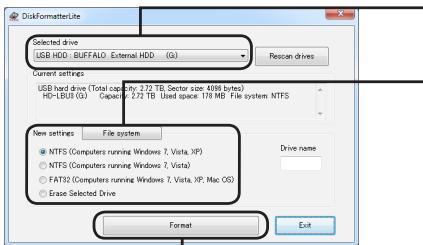
① Убедитесь, что отображается нужный диск.
② Выберите файловую систему.
Дополнительную информацию о
доступных файловых системах см. в
таблице ниже.
Чтобы присвоить имя (метку тому) диску, введите имя в поле "Drive name (Имя диска)".
③ Нажмите [Format (Форматировать)].
NTFS (компьютеры под управлением OC Windows 7, Vista или XP)
Форматирование в системе NTFS рекомендуется выполнять для компьютеров с OC Windows 7, Vista и Windows XP. Такой формат не рекомендуется использовать для компьютеров с установленной Mac OS.
- Размер сектора Модели с объемом от 3 ТБ: 4096 байт Модели с объемом до 2 ТБ: 512 байт
- Тип раздела: MBR
- Файловая система: NTFS
| NTFS (компьютеры под управлением OC Windows 7 или Vista)Этот параметр доступен только при подключении к компьютеру с OC Windows 7 или Vista диска объемом от 3 ТВ. | В OC Windows 7 и Vista поддерживается форматирование дисков с одним разделом NTFS размером более 2 ТБ. Разделы, для которых при формировании задан столь большой размер, не будут распознаваться на компьютерах с OC Windows XP или Mac OS.Размер сектора: 512 байтТип раздела: GPTФайловая система: NTFS |
| FAT32 (компьютеры под управлением OC Windows 7, Vista, XP или Mac OS) | Диски, отформатированные в файловой системе FAT32, совместимы с большинством операционных систем. Обратите внимание: эта файловая система не поддерживает файлы размером 4 ГБ или более.Размер сектора:Модели с объемом от 3 ТБ: 4096 байтМодели с объемом до 2 ТБ: 512 байтТип раздела: MBRФайловая система: FAT 32 |
| Erase Selected Drive (Стереть выбранный диск) | Это отменяет форматирование диска.Размер сектора: 512 байтТип раздела: НетФайловая система: Нет |
4
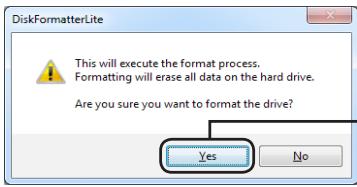
Нажмите кнопку [Yes (Да)].
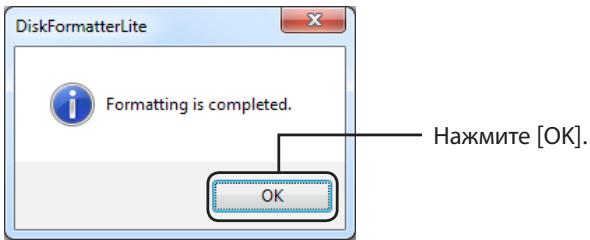
Форматирование может занять несколько минут. Дождитесь отображения приведенного ниже окна.
5
Форматирование в формате Mac OS Extended
В этом разделе описана процедура форматирования данного продукта в формате Mac OS Extended. Процедура зависит от версии Mac OS. См. процедуру для используемой версии.
- Компьютеры с OC Windows не поддерживают формат Mac OS Extended. Чтобы использовать диск на компьютерах с OC Windows, используйте другой формат (NTFS или FAT32).
- Некоторые диски не поддерживают использование нескольких разделов. Если используется такой диск, рекомендуется создать на нем единственный раздел.
- Дополнительную информацию о формате Mac OS Extended см. в справке Mac OS.
Mac OS X 10.5 и более поздних версий
1 Дважды щелкните по значку загрузочного тома (например, "Macintosh HD") на рабочем столе.
2 В папке [Applications (приложения)] откройте папку [Utilities (Утилиты)].
3
1 of 25 selected, 48.54 GB available
Activity Monitor
AirPort Utility
AppleScript Editor
Audio MIDI Setup
Bluetooth File Exchange
Boot Lamp Assistant
ColorSync Utility
Console
Digital/Color Meter
Disk Utility
Exposé
Grab
Crapher
Java Preferences
Keychain Access
Migration Assistant
Дважды щелкните Disk Utility (Дисковая утилита).
4
Buffalo External HDD Media
80.03 GB SAMUNG HS082HB
Macintosh HD
without
1
BASFOLD & BUFFALO External
untitled 1
Xbench_1,3.dmg
Raid,Duty,dmg
Raid,Duty,dmg
Raid,Duty,dmg
First Aid Erase Partition RAID Restore
If you're having trouble with the selected disk.
• Click Repair Disk. If the repair bits, lock up and erase the disk.
• Repair Disk is unavailable, click verify Disk. If the disk needs repairs, start up from your Mac OS X installation disc, and then choose utilities > Disk Utility.
If you have a permissions problem with a file installed by the Mac OS X installer, click Repair Disk Permissions.
Show details Clear History
Verify Disk Permissions Verify Disk
Repair Disk Permissions Repair Disk
Disk Description: BUFFALO External HDD Media Total Capacity: 250.06 GB (250.059.350.016 Bytes)
Connection Bus USB Write Status Read/Write
Connection Type: External S.M.A.R.T. Status Not Supported
USB Serial Number: 0010100740000000 Partition Map Scheme Master Boot Record
① Щелкните диск,
который необходимо
отформатировать.
② Проверьте описание диска и
сведения о нем. Убедитесь,
что выбран нужный диск!
Следующая страница
5
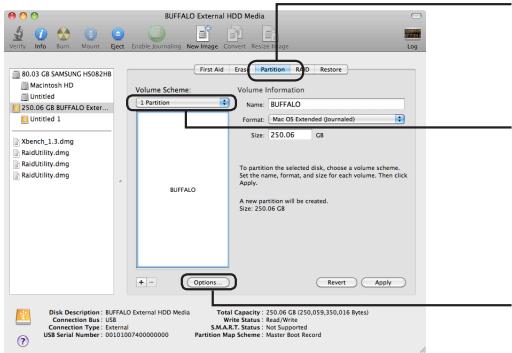
Укажите количество разделов, которое необходимо создать на этом диске.
③ Нажмите кнопку [Options (Параметры)].
6
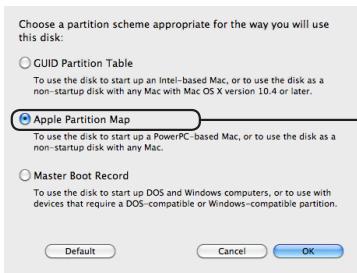
Установите переключатель [Apple Partition Map (Карта раздела Apple)].
7
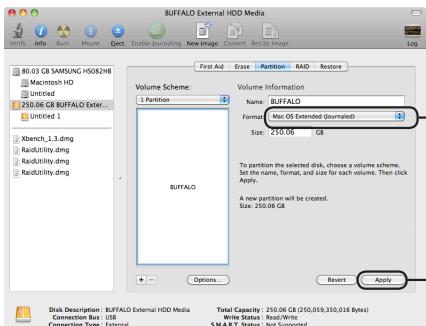
① Выберите [Mac OS Extended (Journaled) (Mac OS Extended с протоколированием)]. ② Нажмите кнопку [Apply (Применить)].
8
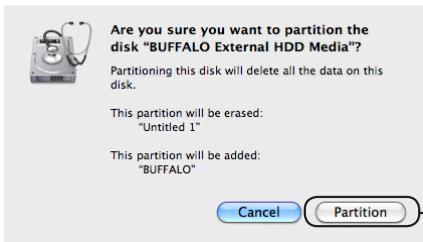
-Нажмите кнопку [Partition (Создать раздел)].
Форматирование завершено. Выйдите из дисковой утилиты.
Если появится сообщение "Do you want to use Volume_name to back up with Time Machine? (Использовать имя_тома для резервного копирования с помощью программы Time Machine?)", можно нажать [Use as Backup Disk (Использовать как диск для резервного копирования)]. Этот диск будет использоваться программой Time Machine для резервного копирования. Если не хотите использовать этот диск для резервного копирования, нажмите кнопку [Cancel (Отмена)].
1 На рабочем столе дважды щелкните значок тома 📄, выбранного для форматирования (например, «Жесткий диск Macintosh»).
2 В папке приложения откройте папку Утилиты.
3
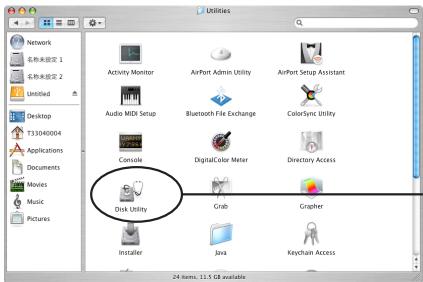
Дважды щелкните Disk Utility (Дисковая утилита).
4
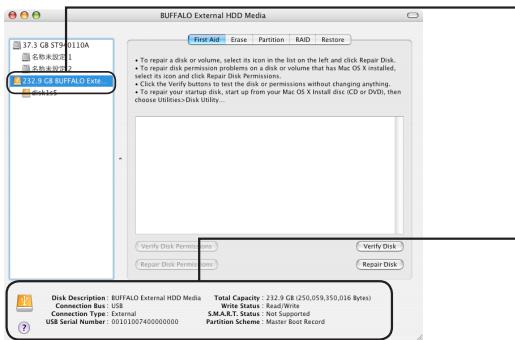
① Щелкните диск, который необходимо отформатировать.
②Проверьте сведения о диске. Убедитесь, что выбран нужный диск.
5
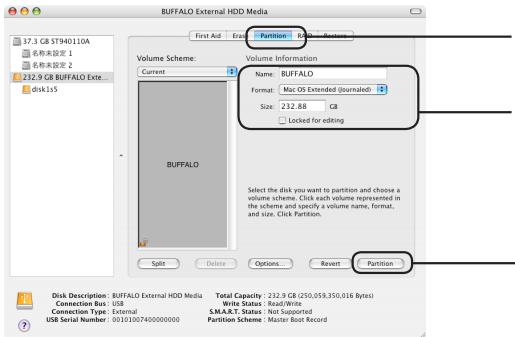
② Введите сведения о томе. Выберите формат [Mac OS Extended (Journaled) (Mac OS Extended с протоколированием)].
③ Нажмите кнопку [Create Partition (Создать раздел)].
Невозможно задать сведения о томе (только Mac OS X 10.4 и более поздние версии)
Выполните действия, приведенные ниже, чтобы изменить схему раздела на Apple Partition Map (Карта раздела Apple).
1
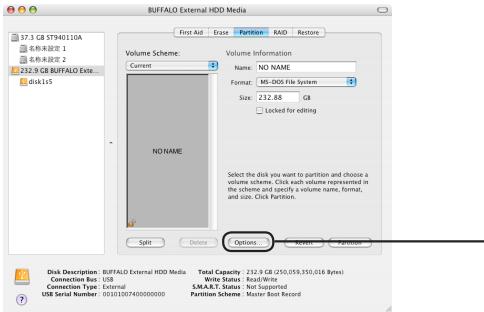
2 Установите переключатель [Apple Partition Map (Карта раздела Apple)].
①Установите переключатель [Apple Partition Map (Карта раздела Apple)].
Нажмите кнопку [Partition (Создать раздел)].
Форматирование завершено. Выйдите из дисковой утилиты.
格式化指南




- РУКОВОДСТВО ПО ФОРМАТИРОВАНИЮ
- СОДЕРЖАНИЕ
- ЧТО ТАКОЕ ФОРМАТИРОВАНИЕ
- ТИПЫ ФОРМАТОВ
- ФОРМАТ NTFS
- ФОРМАТ FAT32
- ФОРМАТ MAC OS EXTENDED
- ПРИМЕЧАНИЯ К ФОРМАТИРОВАНИЮ
- ДАЛЕЕ
- ФОРМАТИРОВАНИЕ В NTFS
- ПРОЦЕДУРА ФОРМАТИРОВАНИЯ
- 4
- 5
- ФОРМАТИРОВАНИЕ В ФОРМАТЕ MAC OS EXTENDED
- MAC OS X 10.5 И БОЛЕЕ ПОЗДНИХ ВЕРСИЙ
- НЕВОЗМОЖНО ЗАДАТЬ СВЕДЕНИЯ О ТОМЕ (ТОЛЬКО MAC OS X 10.4 И БОЛЕЕ ПОЗДНИЕ ВЕРСИИ)
- 2 УСТАНОВИТЕ ПЕРЕКЛЮЧАТЕЛЬ [APPLE PARTITION MAP (КАРТА РАЗДЕЛА APPLE)]
- 格式化指南
Марка : BUFFALO
Модель : HD-LBU3
Категория : Внешний жесткий диск