
HD-LBU3 - ฮาร์ดไดรฟ์ภายนอก BUFFALO - คู่มือผู้ใช้ฟรี
ค้นหาคู่มืออุปกรณ์ฟรี HD-LBU3 BUFFALO ในรูปแบบ PDF.



คำถามของผู้ใช้เกี่ยวกับ HD-LBU3 BUFFALO
0 คำถาม เกี่ยวกับอุปกรณ์นี้ ตอบคำถามที่คุณรู้หรือถามของคุณเอง
ถามคำถามใหม่เกี่ยวกับอุปกรณ์นี้
ดาวน์โหลดคำแนะนำสำหรับ ฮาร์ดไดรฟ์ภายนอก ในรูปแบบ PDF ฟรี! ค้นหาคู่มือของคุณ HD-LBU3 - BUFFALO และนำอุปกรณ์อิเล็กทรอนิกส์ของคุณกลับมาใช้งาน ในหน้านี้มีเผยแพร่เอกสารทั้งหมดที่จำเป็นสำหรับการใช้งานอุปกรณ์ของคุณ HD-LBU3 ของแบรนด์ BUFFALO.
คู่มือผู้ใช้ HD-LBU3 BUFFALO
คำแนะนำเกี่ยว กับการฟอร์แมต
คู่มือฉบับนี้จะอธิบายขั้นตอนการฟอร์แมตโดยปกติสำหรับฮาร์ด ใครฟ์ภายนอก ให้สังเกตว่าไม่ใช่ฮาร์ดใครฟ์ทุกฮาร์ดใครฟ์ที่สามารถ รองรับระบบปฏิบัติการได้ทั้งหมด หรือขนิดฟอร์แมตทั้งหมดที่กล่าวไปแล้ว
สารบัญ
การฟอร์แมตคืออะไร 2
ชนิดของฟอร์แมต 2
หมายเหตุเกี่ยวกับการฟอร์แมต 3
การฟอร์แมตในระบบ NTFS......4
ขั้นตอนการฟอร์แมต 4
การฟอร์แมตด้วยฟอร์แมตแบบ Mac OS Extended ...... 6
Mac OS X 10.5 และรุ่นใหม่กว่า......6
Mac OS X 10.4....8
การฟอร์แมตคืออะไร
การฟอร์แมตคือการดําเนินการที่ช่วยให้สามารถใช้อสารด์ไตรฟูนคอมพิวเตอร์ของคุณได้ ผลิตภัณฑ์นี้ได้รับการฟอร์แมตด้วย FAT32 และเป็นอุปกรณ์ปลักแอนด์เพลย์สำหรับ Windows, Mac OS 9 และ Mac OS X 10.4 และรุ่นใหม่กว่า
ชนิดของฟอร์แมต
ฟอร์แมตมีหลายชนิด ซึ่งแต่ละชนิดสามารถเข้ากันได้กับระบบปฏิบัติการต่างๆ

ผลิตภัณฑ์บางตัวจำเป็นต้องทำการฟอร์แมตโดยใช้ชนิดของฟอร์แมตเฉพาะกรุณาดูที่ ดุมือที่ให้มาพร้อมผลิตภัณฑ์เพื่อเลือกฟอร์แมตที่เหมาะสมที่สุด
ฟอร์แมตแบบ NTFS
การฟอร์แมดแบบ NTFS สามารถเข้ากันได้กับ Windows 7, Vista, XP, 2000 และ Server 2003 Mac OS X สามารถอ่านฟอร์แมตนี้ได้ แต่ไม่สามารถเขียนเป็นฟอร์แมตนี้ได้ การฟอร์แมดแบบนี้สามารถจัดการไฟฟลที่มีขนาดใหญกว่า 4 GB ได้
ฟอร์แมตแบบ FAT32
ฟอร์แม้นี้เป็นฟอร์แมดที่สามารถใช้ได้ทั้งใน Windows และ Mac OS แต่ไม่สามารถใช้ไฟล์ที่มีขนาด 4 GB หรือใหญ่กว่าได้
ฟอร์แมตแบบ Mac OS Extended
ฟอร์แมตนี้เป็นฟอร์แมตสาหรับ Macintosh เท่านั้น ซึ่งอนุญาตให้ใช้ไฟล์ที่มีขนาด 4 GB หรือใหญ่กว่าได้ Windows ไม่สนับสนุนฟอร์แมตนี้
| ระบบไฟล์ NTFS | ระบบไฟล์ FAT32 | ฟอร์แมตแบบ Mac OS Extended | |
| Windows 7/Vista/XP/2000/Server 2003 | ◎ | ○ | × |
| Mac OS X 10.5 และรุ่นใหม่กว่า | △ | ○ | ◎ |
| Mac OS X 10.4 | △ | ○ | ◎ |
◎ : สนับสนุนทั้งการอ่านและการเขียน
○ : สนับสนุนทั้งการอ่านและการเขียน (ไม่สามารถจัดการไฟล์ที่มีขนาดใหญ่กว่า 4 GB ได้)
△ : สนับสนุนเฉพาะการอ่านเท่านั้น ไม่สนับสนุนการเขียน
× : ไม่ได้รับการสนับสนุน (ไม่รู้จักฮาร์ดไตรฟ์)
หมายเหตุเกี่ยวกับการฟอร์แมต
● ห้ามถอดปลัก รีเซ็ด หรือปิดคอมพิวเตอร์ในระหว่างการดำเนินการฟอร์แมต
เนื่องจากอาจเป็นสาเหตุท่าให้ติสก์ชํารุดเสียหาย หรือเกิดปัญหาอื่นได้จะไม่สามารถรับรองการทํางานที่ลูกต้องได้หากขั้นตอนการฟอร์แมตลูกขัดจังหวะ
● การฟอร์แมตจะลบข้อมูลทั้งหมดที่อยู่ในสาร์ดติสก์ ก่อนทำการฟอร์แมต ให้เก็บสำรองข้อมูลไว้
ผู้ใช้ต้องเป็นผู้รับผิดชอบสำหรับการสุญหายของข้อมูลด่างๆ เนื่องจากการฟอร์แม่สาธารณดิสก์ Somaliaทําการฟอร์แม่ไดรฟ์ที่ไม่ถูกต้อง! ตรวจสอบเข็ตด้วอักษรไตรฟ์และชื่อพาร์ดิชันอย่างรอบคอบ ถ้าคุณฟอร์แม่ไดรฟ์ที่ไม่ถูกต้อง ข้อมูลหังหมดจะสุญหาย
ถัดไป ขั้นตอนการฟอร์แม่จะแตกต่างกัน ทั้งนี้ขึ้นอยู่กับการที่จะน้ำไตรฟ์ไปใช้ กรุณาดูที่เพจด้านล่าง
- การฟอร์แมตด้วย NTFS หรือ FAT32 P 4
- การฟอร์แมตด้วยรูปแบบ Mac OS Extended P 6
การฟอร์แมตในระบบ NTFS
ให้ปฏิบัติตามขั้นตอนด้านล่างเพื่อฟอร์แมตไตรฟ์ของคุณด้วย NTFS
- ฟอร์แมตฮาร์ดไตรฟ์โดยใช้คอมพิวเตอร์ Windows ถ้าฟอร์แมตฮาร์ดไตรฟ์โดยใช้ Macintosh ฮาร์ดไตรฟ่อาจได้รับการฟอร์แมตที่ไม่ถูกต้อง หรือชั้นตอนการฟอร์แมตเอาจใช้วเวลานานมาก
- ใช้ขอฟด์แวร์ DiskFormatterLite ที่จัดสงมาให้เพื่อดำเนินชั้นตอนการฟอร์แม่ด ถ้าใช้ฟังก์ชั้นฟอร์แม่ด Windows (การจัดการดิสก) ในการฟอร์แม่ดสาร์ไดรฟ์ ฮาร์ดไดรฟ่อาจไม่ได้รับการฟอร์แม่ดอย่างถูกต้อง หรือสาร์ดไดรฟ์จะไม่เป็นที่รู้จัก
- ถ้าทำการฟอร์แมตในระบบไฟล์ FAT32 ขนาดไฟล์สูงสุดที่สามารถบันทึกได้จะอยู่ที่ 4GB (เนื่องจากเป็นข้อจำกัดของระบบไฟล์ FAT32)
ทำชั้นตอนการฟอร์แมตโดยใช้คอมพิวเตอร์ Windows ใช้ซอฟต์แวร์ DiskFormatterLite ที่จัดส่งมาให้เพื่อ头部การฟอร์แมตฮาร์ดไตรฟ์ ติดตั้ง DiskFormatterLite ก่อนทำขั้นตอนด้านล่างนี้ ส่วนนี้จะแสดงขั้นตอนการฟอร์แมตใหม่จากสถานะเริ่มต้นของผลิตภัณฑ์
ขั้นตอนการฟอร์เมต
หมายเหตุ: การทําขึ้นตอนฟอร์แมดด้านล่างนี้จะเป็นการลบข้อมูลทั้งหมดที่อยู่ในฮาร์ดไตรฟ foundationalอก กรุณาเก็บสำรองข้อมูลสําคัญด่างๆ ที่อยู่ในไตรฟ์ก่อนทําการฟอร์แมด
1 เชื่อมต่อใครฟ์ที่จะทำการฟอร์แมตเข้ากับคอมพิวเตอร์ของคุณ
2 เลือก [เริ่ม]-[โปรแกรมทั้งหมด]-[BUFFALO]-[DiskFormatterLite]-[DiskFormatterLite]
3
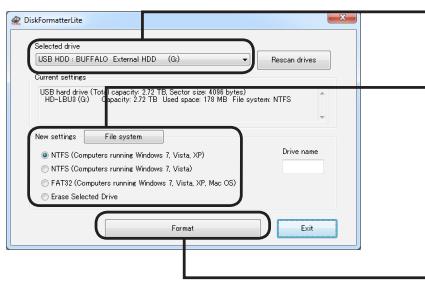
① ตรวจสอบเข็ความไดรฟ์ที่ถูกต้องที่จะทำการฟอร์แมตแสดงอยู่ที่นี่หรือไม่
② เลือกระบบไฟล์สำหรับการฟอร์แมต
สำหรับข้อมูลเพิ่มเติมเกี่ยวกับระบบไฟล
ที่มีให้เลือก กรุณาดูที่ตารางด้านล่าง
การตั้งซื้อ (ป้ายชื่อของใครฟ์ข้อมูล) ไตรฟ์
ให้ป้อนชื่อที่ต้องการใน "Drive name
(ชื่อไตรฟ์)"
③ คลิก [Format (ฟอร์แมต)]
NTFS (คอมพิวเตอร์ที่ใช้งาน Windows 7, Vista หรือ XP)
ขอแนะน่าให้ทําการฟอร์แม่แบบ NTFS สำหรับคอมพิวเตอร์ Windows 7, Vista และ Windows XP ไม่แนะน่าให้ใช้ฟอร์แมตนี้กับคอมพิวเตอร์ที่ใช้งาน Mac OS
- ขนาดของเชกเตอร์ รุ่นที่มี 3 TB หรือมากกว่า : 4096 ใบต์ รุ่นที่มี 2 TB หรือน้อยกว่า : 512 ใบต์
- ลักษณะพาร์ติชัน: MBR
- ระบบไฟล์: NTFS
| NTFS (คอมพิวเตอร์ที่ใช้ Windows 7 หรือ Vista)ตัวเลือกนี้จะมีให้เลือกก็ต่อเมื่อเชื่อมต่อไตรฟ์ที่มีขนาด 3 TB หรือใหญ่กว่าเข้ากับ Windows 7 หรือ Vista เท่านั้น | Windows 7 และ Vistaจะอนุญาตให้ทําการฟอร์แมดไตรฟ์ต่างๆโดยใช้พาร์ดิชัน NTFS แบบเดี่ยวที่มีขนาดใหญ่กว่า 2 TB พาร์ดิชันขนาดใหญ่ที่ได้รับการฟอร์แมดเหล่านี้จะไม่เป็นที่รู้จักโดยคอมพิวเตอร์ Windows XP หรือ Mac OSขนาดของเชกเตอร์: 512 ใบตลักษณะพาร์ดิชัน: GPTระบบไฟล์: NTFS |
| FAT32 (คอมพิวเตอร์ที่ใช้งาน Windows 7, Vista หรือ XP หรือ Mac OS) | ไตรฟ์ต่างๆที่ได้รับการฟอร์แมดด้วยระบบไฟล์ FAT32สามารถเขากันได้กับระบบปฏิบัติการเกือบทุกระบวนการให้สังเกตวาระบบไฟล์นี้จะไมสนับสนุนไฟล์ที่มีขนาด 4 GB หรือใหญกว่าขนาดของเชกเตอร์:รุ่นที่มี 3 TB หรือมากกว่า : 4096 ใบต์รุ่นที่มี 2 TB หรือน้อยกว่า : 512 ใบตลักษณะพาร์ดิชัน: MBRระบบไฟล์: FAT32 |
| Erase Selected Drive (ลบไตร์ฟที่เลือก) | การดําเนินการนี้จะไปเปลี่ยนไตรฟ์ให้กลับไปที่สถานะที่ยังไม่ได้รับการฟอร์แมดขนาดของเชกเตอร์: 512 ใบตลักษณะพาร์ดิชัน: ไม่มีระบบไฟล์: ไม่มี |
4
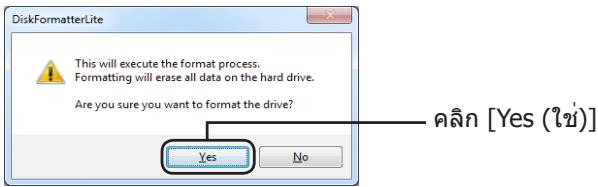
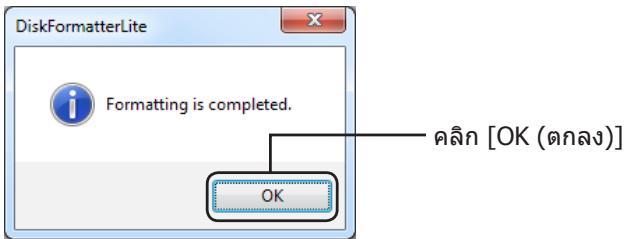
ฟอร์แมตนี้อาจใช้เวลาหลายนาทีเพื่อดำเนินการให้เสร็จสมบูรณ์ กรุณารSJDJNกว่าหน้าจอด้านล่างจะแสดงขึ้น
5
การฟอรแมตด้วยฟอรแมตแบบ Mac OS Extended
หัวข้อนี้จะอธิบายชั้นตอนสำหรับการฟอร์แมตผลิตภัณฑ์นี้ด้วยฟอร์แมตแบบ Mac OS Extended ชั้นตอนการฟอร์แมตจะแตกต่างกันออกไปชั้นอยู่กับรุ่น Mac OS กรุณาดูชั้นตอนการฟอร์แมตสำหรับรุ่นที่คุณใช้
- คอมพิวเตอร์ Windows จะไมสนับสนุนฟอร์แมดแบบ Mac OS Extended การใช้ใครฟักับคอมพิวเตอร์ Windows ให้เลือกฟอร์แมตอื่นแทน เช่น NTFS หรือ FAT32
- ไตรฟ์บางไตรฟ์จะไม่สนับสนุนพาร์ดิชันหลายพาร์ดิชัน ถ้าไตรฟ์ของคุณเป็นไตรฟ์ดังกล่าว ให้ใช้เพียงพาร์ดิชันเดียวเท่านั้นบนไตรฟ์
- สำหรับรายละเอียดเพิ่มเติมเกี่ยวกับ Mac OS Extended กรุณาดูที่วิธีใช้ Mac OS ของคุณ
Mac OS X 10.5 และรุ่นใหม่ความ
1 ดับเบิลคลิกไอคอนไตรฟ์ข้อมูลเริ่มระบบ (เช่น "Macintosh HD") บนเดสก์ทือป
2 เปิดโพลเตอร์ [Utilities (โปรแกรมอรรถประโยชน์)] ที่มื่อยู่ในโพลเตอร์ [Applications (โปรแกรมประยุกต์)]
3
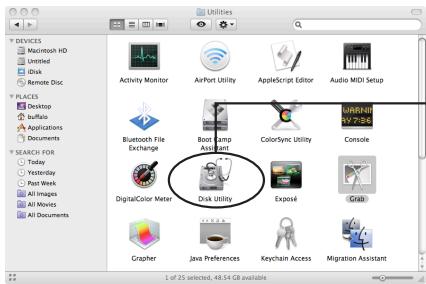
ดับเบิลคลิกโปรแกรมการเข้าถึงติสก์
4
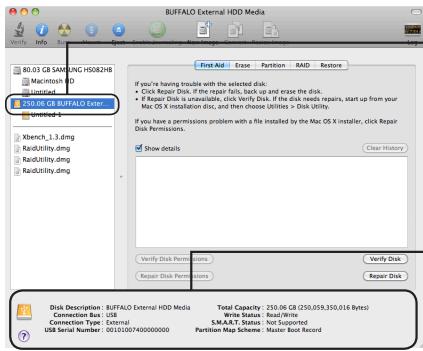
① คลิกติสก์ที่ต้องการฟอร์แมต
② ตรวจเช็คข้อมูลและค่าอธิบายติสกต้องแน่ใจว่าใครฟ์ที่คุณต้องการฟอร์แมตเป็นใครฟ์ที่ลูกต้อง!
ไปที่หน้าถัดไป
5
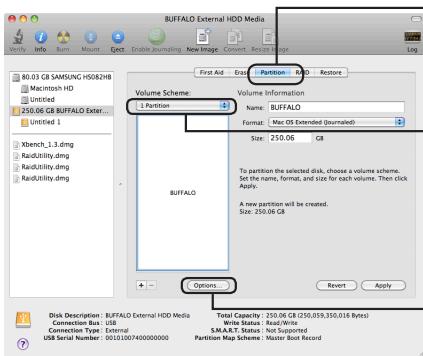
①คลิก [Partition (พาร์ติชัน)]
②เลือก [1 Partition (1 พาร์ติชัน)]
เลือกจำนวนพาร์ติชันที่คุณต้องการสร้างบนไตรฟ์
③ คลิก [Options (ตัวเลือก)]
6
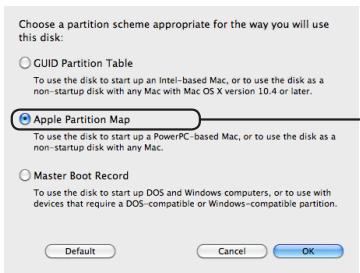
คลิก [Apple Partition Map (แมปพารติชัน Apple)]
7
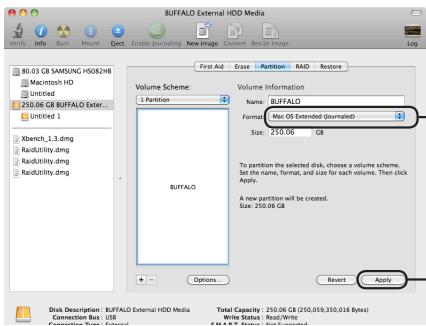
① เลือก [Mac OS Extended (Journaled)]
②คลิก [Apply (นำไปใช้)]
8
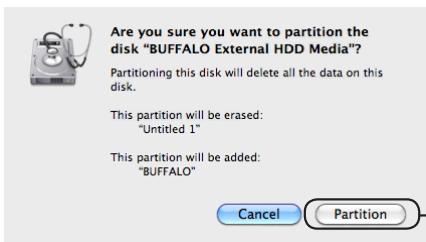
คลิก [Partition (พาร์ติชัน)]
ขั้นตอนการฟอร์แมตผลิตภัณฑ์นี้เสร็จสมบูรณ์แล้ว ออกจากโปรแกรมการเข้าถึงติสก์
ถ้า "Do you want to use Volume_name to back up with Time Machine? (คุณต้องการใช้Volume_name เพื่อสารองข้อมูลด้วย Time Machine หรือไม่)" แสดงขั้น ให้คุณคลิก [Use as Backup Disk (ใช้เป็นติสก์สารองข้อมูล)] และ Time Machine จะใช้ไดรฟัดfall่าวสาหรับการเก็บสารองข้อมูลหากคุณไม่ต้องการใช้ไดรฟัดfall่าวเป็นไดรฟัดสารองข้อมูลโดยเฉพาะ ให้คลิก [Cancel (ยกเลิก)]
1 บนเดสก์ทือป ให้ดับเบิลคลิกไอคอน (เช่น "Macintosh HD")

สำหรับใครฟ์ข้อมูลที่ต้องการฟอร์แมต
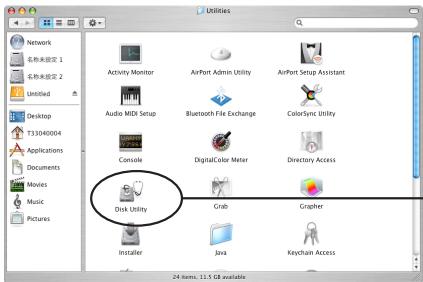
2 ในโปรแกรมประยุกต์ ให้เปิดโปรแกรมอรรถประโยชน์
3
text_image
Network 名称未设定 1 名称未设定 2 Untitled Desktop T33040004 Applications Documents Movies Music Pictures Activity Monitor AirPort Admin Utility AirPort Setup Assistant Audio MIDI Setup Bluetooth File Exchange ColorSync Utility Console DigitalColor Meter Directory Access Disk Utility Grab Grapher Installer Java Keychain Accessดับเบิลคลิกโปรแกรมการเข้าถึงติสก์
4
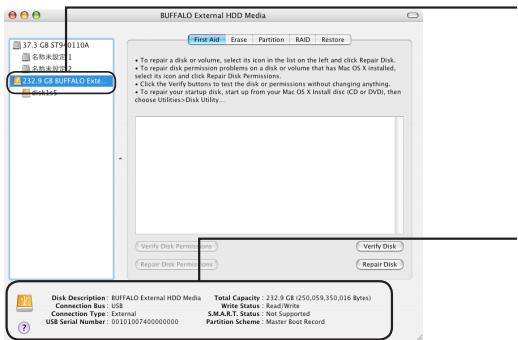
① คลิกติสก์ที่ต้องการฟอร์แมต
②ตรวจสอบข้อมูลของติสก์ที่ต้องการฟอร์แมต ตองแน่ใจวาเป็นไตรฟุ์ที่ลูกต้องที่คุณต้องการฟอร์แมต!
5
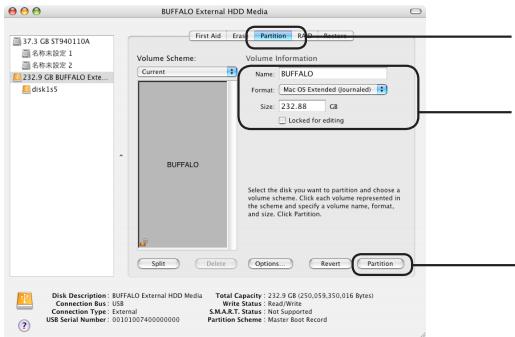
①คลิก [Partition (พาร์ติชัน)]
②ตั้งค่าข้อมูลไตรฟ์ข้อมูล ตามปกติแล้ว ให้เลือก [Mac OS Extended (Journaled)] สำหรับฟอร์แมด
③ คลิก [Create Partition (สร้างพาร์ติชัน)]
หากไม่สามารถตั้งค่าข้อมูลไตรพ์ข้อมูลได้ (Mac OS X 10.4 และรุ่นใหม่กว่าเท่านั้น):
ให้ใช้ขั้นตอนด้านล่างเพื่อเปลี่ยนชุดรูปแบบพาร์ดิชันไปเป็น Apple Partition Map (แมปพาร์ดิชัน Apple)
1
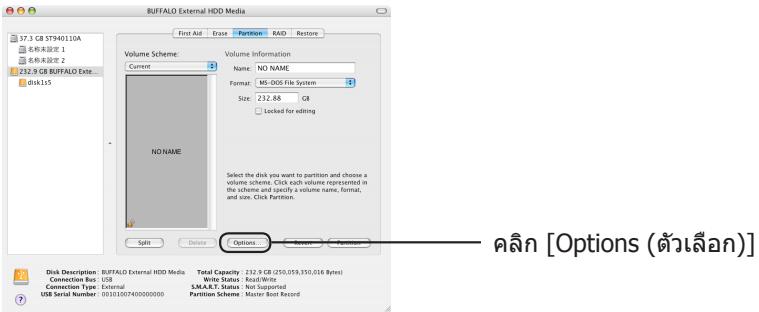
2 เลือก [Apple Partition Map (แมปพาร์ติชัน Apple)]
![BUFFALO HD-LBU3 - เลือก [Apple Partition Map (แมปพาร์ติชัน Apple)] - 1](/content/2020/04/176701/images/4dbaf081942c6bb1def2d0ffdcda5093fa93bbb6fca8dc86c1be1bad48eb84ea.jpg)
ขั้นตอนการฟอร์แมตผลิตภัณฑ์นี้เสร็จสมบูรณ์แล้ว ออกจากโปรแกรมการเข้าถึงติสก์
