
HD-LBU3 - 외장 하드 드라이브 BUFFALO - 무료 사용 설명서
기기 매뉴얼을 무료로 찾기 HD-LBU3 BUFFALO PDF 형식.



사용자 질문 HD-LBU3 BUFFALO
0 질문 이 기기에 대해. 알고 있는 것에 답하거나 자신의 질문을 하세요.
이 기기에 대한 새로운 질문하기
기기 설명서 다운로드 외장 하드 드라이브 무료 PDF 형식! 매뉴얼 찾기 HD-LBU3 - BUFFALO 전자 기기를 다시 손에 넣으세요. 이 페이지에는 기기 사용에 필요한 모든 문서가 게시되어 있습니다. HD-LBU3 브랜드 BUFFALO.
사용 설명서 HD-LBU3 BUFFALO
이 설명서에서는 외장 하드 드라이브에 대한 일반적인 포맷 절차를 설명합니다. 사용하는 운영 체제에 따라 하드 드라이브에서 일부 포맷 형식이 지원되지 않을 수 있습니다.
목차
포맷이란? 2
포맷 형식 2
포맷 참고 사항....3
NTFS 포맷....4
포맷 절차 4
Mac OS Extended 포맷......6
Mac OS X 10.5 이상....6
Mac OS X 10.4....8
포맷이란?
하드 디스크를 컴퓨터에서 사용할 수 있도록 설정하는 작업을 포맷이라고 합니다.이 제품은 FAT32 포 맺으로 제공되며 Windows, Mac OS 9 및 Mac OS X 10.4 이상 버전에 대한 플러그앤플레이를 지원합니다.
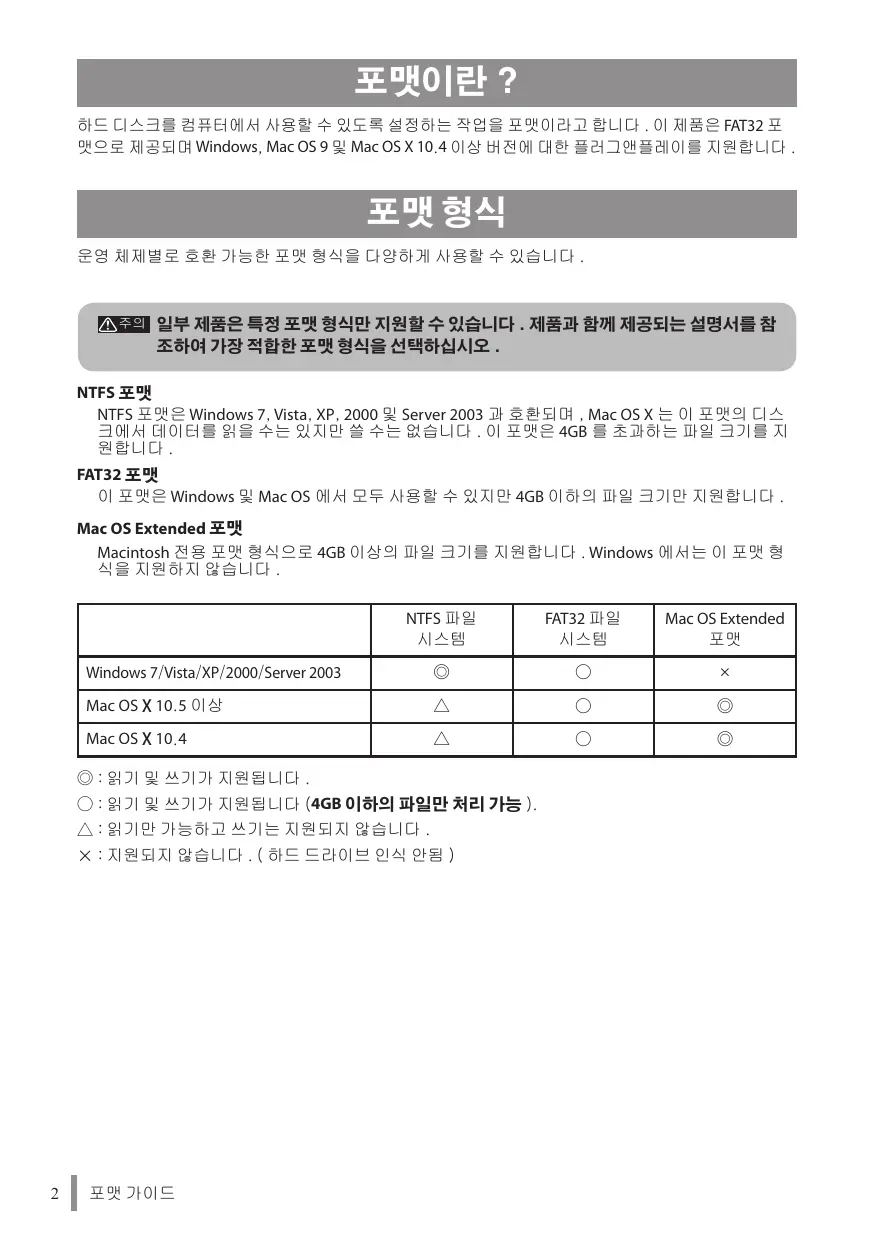
포맷 형식
운영 체제별로 호환 가능한 포맷 형식을 다양하게 사용할 수 있습니다.

일부 제품은 특정 포맷 형식만 지원할 수 있습니다. 제품과 함께 제공되는 설명서를 참조하여 가장 적합한 포맷 형식을 선택하십시오.
NTFS 포맷
NTFS 포맷은 Windows 7, Vista, XP, 2000 및 Server 2003 과 호환되며, Mac OS X 는 이 포맷의 디스크에서 데이터를 읽을 수는 있지만 쓸 수는 없습니다. 이 포맷은 4GB 를 초과하는 파일 크기를 지원합니다.
FAT32 포맷
이 포맷은 Windows 및 Mac OS 에서 모두 사용할 수 있지만 4GB 이하의 파일 크기만 지원합니다.
Mac OS Extended 포맷
Macintosh 전용 포맷 형식으로 4GB 이상의 파일 크기를 지원합니다. Windows에서는 이 포맷 형식을 지원하지 않습니다.
| NTFS 파일시스템 | FAT32 파일시스템 | Mac OS Extended포맷 | |
| Windows 7/Vista/XP/2000/Server 2003 | ◎ | ○ | × |
| Mac OS X 10.5 이상 | △ | ○ | ◎ |
| Mac OS X 10.4 | △ | ○ | ◎ |
◎: 읽기 및 쓰기가 지원됩니다.
○: 읽기 및 쓰기가 지원됩니다 (4GB 이하의 파일만 처리 가능).
△: 읽기만 가능하고 쓰기는 지원되지 않습니다.
×:지원되지 않습니다.(하드 드라이브 인식 안됨)
포맷참고 사항
●포맷하는 동안에는 컴퓨터의 전원 플러그를 뽑거나 컴퓨터를 끄거나 재설정하지 마십시오.
디스크가 손상되거나 다른 문제가 발생할 수 있으며, 포맷 절차가 정상적으로 완료되지 않고 중단되면 정상적인 작동을 보장할 수 없습니다.
● 하드 디스크를 포맷하면 기존에 저장된 모든 데이터가 지워집니다. 포맷하기 전 필요한 모든 데이터를 백업하십시오.
하드 디스크 포맷으로 인한 모든 데이터 손실은 사용자의 책임입니다.
잘못된 드라이브를 포맷하지 않도록 주의하십시오! 드라이브 문자와 파티션 이름을 확인하십시오. 잘못된 드라이브를 포맷하면 해당 데이터가 모두 사라집니다.
다음 드라이브사용방식에 따라 포맷 절차도 달라지므로, 다음 페이지를 참조하십시오.
- NTFS 또는 32 포맷 …… 4 페이지
• Mac OS Extended 포맷 6 페이지
NTFS 포맷
다음은 드라이브를 NTFS 로 포맷하는 절차입니다.
- Windows 컴퓨터를 사용하여 하드 드라이브를 포맷하십시오. Macintosh 를 사용하여 하드 드라이브를 포맷하면 올바르게 포맷되지 않거나 포맷에 소요되는 시간이 크게 늘어날 수 있습니다.
- 제공된 DiskFormatterLite 소프트웨어를 사용하여 포맷 절차를 수행하십시오. Windows 포맷 기능 (Disk Management) 을 사용하면 하드 드라이브가 포맷되지 않거나 올바르게 인식되지 않을 수 있습니다.
- FAT32 파일 시스템으로 포맷하면 4GB 이하의 파일만 저장할 수 있습니다. (FAT32 파일 시스템의 제한 사항.)
Windows 컴퓨터에서 제공된 DiskFormatterLite 소프트웨어를 사용하여 하드 드라이브를 포맷합니다. DiskFormatterLite 를 설치한 후 다음 절차를 수행하십시오. 이 섹션에서는 제품 기본 상태에서 다시 포맷하는 절차를 설명합니다.
포맷 절차
참고: 다음 포맷 절차를 수행하면 외장 하드 드라이브에 저장된 모든 데이터가 삭제되므로 포맷하기 전 드라이브에 저장된 중요한 데이터를 백업하십시오.
1 포맷할 드라이브를 컴퓨터에 연결합니다.
2 [시작] - [모든 프로그램] - [BUFFALO] - [DiskFormatterLite] - [DiskFormatterLite] 를 선택합니다.
3
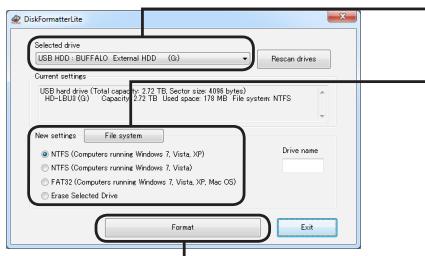
① 여기에서 포맷할 드라이브가 올바르게 지정되어 있는지 확인하십시오.
②포맷할 파일 시스템을 선택합니다.
아래 표에서 사용 가능한 파일
시스템에 대한 정보를 참조하십시오.
드라이브 이름 (볼륨 라벨) 을 설정하려면 "Drive name(드라이브 이름)" 에 원하는 이름을 입력합니다.
③[Format(포맷)]을 클릭합니다.
NTFS(Windows 7, Vista 또는 XP 컴퓨터)
NTFS 는 Windows 7, Vista 및 Windows XP 컴퓨터의 권장 포맷 형식입니다. Mac OS 를 사용하는 컴퓨터 에서는 이 포맷을 사용하지 않는 것이 좋습니다.
- 섹터 크기
3TB 이상 모델:4096 바이트
2TB 이하 모델:512 바이트
-파티션 유형:MBR
-파일 시스템:NTFS
| NTFS(Windows 7 또는 Vista 컴퓨터 )이 옵션은 Windows 7 또는 Vista 컴퓨터에연결된 3TB 이상의 드라이브에서만 사용할수 있습니다 . | Windows 7 및 Vista 에서는 2TB 보다 큰 단일 NTFS 파티션으로 드라이브를 포맷할 수 있습니다 .그러나 Windows XP 또는 Mac OS 컴퓨터는 이와 같이대용량 파티션으로 포맷된 드라이브를 인식하지못합니다 .• 섹터 크기 : 512 바이트• 파티션 유형 : GPT• 파일 시스템 : NTFS |
| FAT32(Windows 7, Vista, XP 또는 Mac OS 컴퓨터 ) | FAT32 파일 시스템으로 포맷된 드라이브는 대부분의 운영 체제와 호환됩니다 .단 ,FAT32 파일 시스템은 4GB 이상의 파일을 지원하지 않습니다 .• 섹터 크기 :3TB 이상 모델 : 4096 바이트2TB 이하 모델 : 512 바이트• 파티션 유형 : MBR• 파일 시스템 : FAT32 |
| Erase Selected Drive(선택한 드라이브지우기) | 있도록 드라이브를 포맷되지 않은 상태로 만들어줍니다 .• 섹터 크기 : 512 바이트• 파티션 유형 : 없음• 파일 시스템 : 없음 |
4
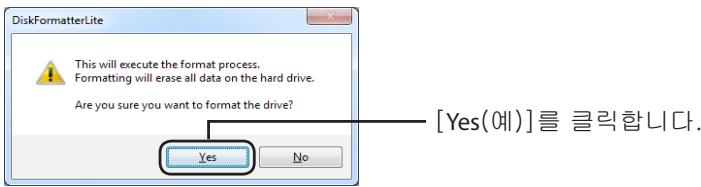
포맷 과정에 몇 분 정도 소요될 수 있습니다.다음과 같은 화면이 표시될 때까지 기다리십시오.
5
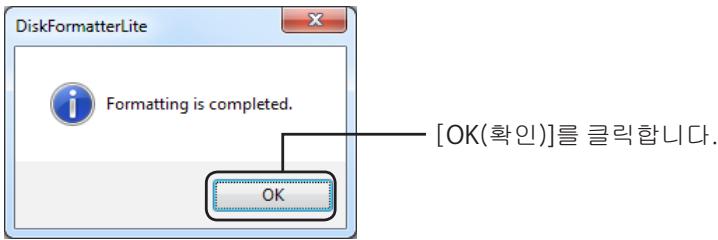
text_image
DiskFormatterLite Formatting is completed. [OK(확인)]를 클릭합니다. OKMac OS Extended 포맷
Mac OS Extended 형식으로 포맷하는 절차가 아래에 나와 있습니다. Mac OS X 버전에 따라 절차가 다르므로 사용 중인 버전별 절차를 참조하십시오.
- Windows 컴퓨터는 Mac OS Extended 포맷을 지원하지 않습니다. Windows 컴퓨터에서 이 드라이브를 사용하려면 NTFS 또는 FAT32 와 같은 다른 포맷을 사용하십시오.
- 드라이브에 따라서는 여러 개의 파티션을 지원하지 않을 수 있습니다. 이 경우에는 드라이브에서 단일 파티션만 사용해야 합니다.
- Mac OS Extended 에 대한 자세한 내용은 Mac OS 도움말을 참조하십시오.
Mac OS X 10.5 이상
1 바탕 화면에서 시동 볼륨 아이콘 (예: “Macintosh HD”) 을 두 번 클릭합니다.
2 [Applications(응용 프로그램)] 폴더에 있는 [Utilities(유틸리티)] 폴더를 엽니다.
3
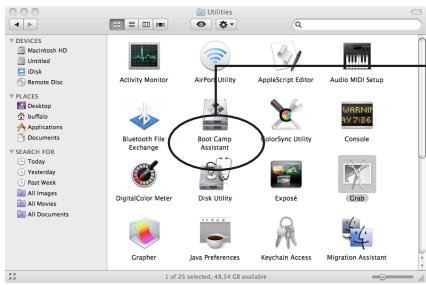
Disk유틸리티를 두 번 클릭합니다.
4
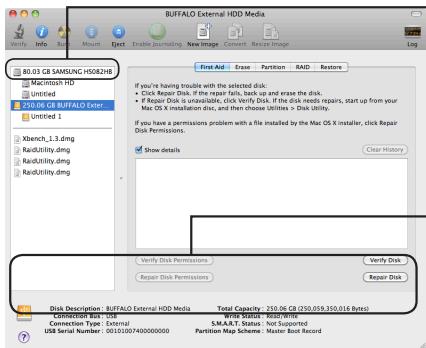
②디스크에 대한 설명과 정보를 확인합니다. 포맷하려는 드라이브가 올바르게 지정되어 있는지 확인합니다.
다음 페이지로 이동
5
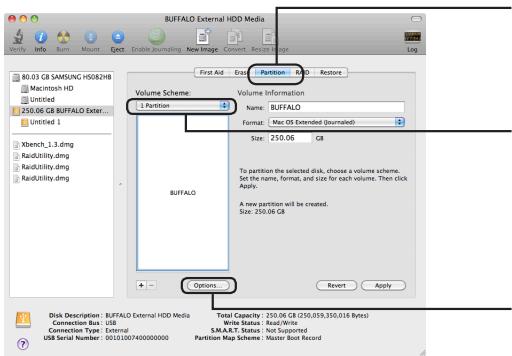
①[Partition(파티션)]을 클릭합니다.
②[1 Partition(파티션)]을 선택합니다.
드라이브에 생성하려는 파티션 수를 선택합니다.
③ [Options(옵션)]를 클릭합니다.
6
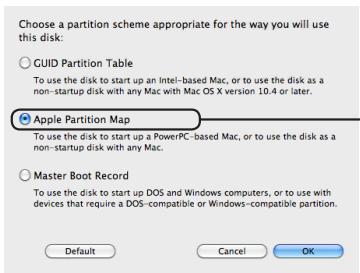
[Apple Partition Map(파티션 맧)]을 클릭합니다.
7
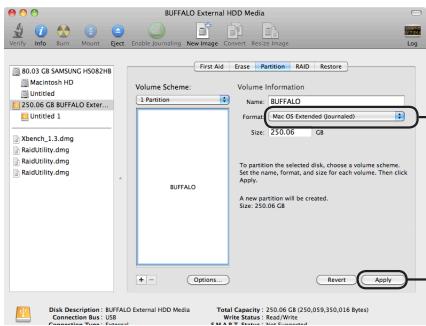
① [Mac OS Extended (Journaled (저널링))]를 선택합니다.
②[Apply(적용)]를 클릭합니다.
8
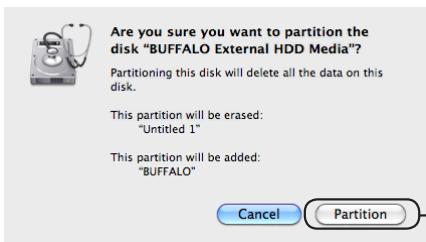
[Partition(파티션)]을 클릭합니다.
이제 포맷 절차가 완료되어 Disk 유틸리티를 종료합니다.
"Do you want to use Volume_name to back up with Time Machine?(Volume_name 을 Time Machine 의 백업 디스크로 사용하시겠습니까 ?)" 라는 메시지가 표시될 경우 [Use as Backup Disk( 백업 디스크로 사용 )] 를 클릭하면 Time Machine 에서 이 드라이브를 백업용으로 사용합니다. 백업 전용 드라이브로 사용하지 않으려면 [Cancel( 취소) ] 을 클릭하십시오.
1 바탕 화면에서 포맷할 블룸에 대한 아이콘을 두 번 클릭합니다 (예 : "Macintosh HD").
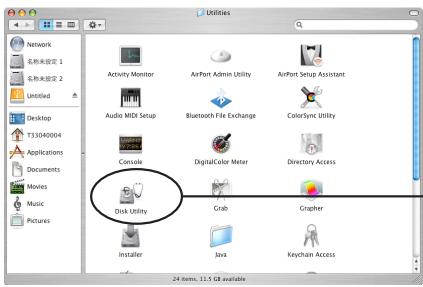
2 응용 프로그램 폴더에서 유틸리티를 엽니다.
3
text_image
Network 名称未设定 1 名称未设定 2 Untitled Desktop T33040004 Applications Documents Movies Music Pictures Activity Monitor AirPort Admin Utility AirPort Setup Assistant Audio MIDI Setup Bluetooth File Exchange ColorSync Utility Console DigitalColor Meter Directory Access Disk Utility Grab Grapher Installer Java Keychain Access 24 items, 11.5 GB availableDisk 유틸리티를 두 번 클릭합니다.
4
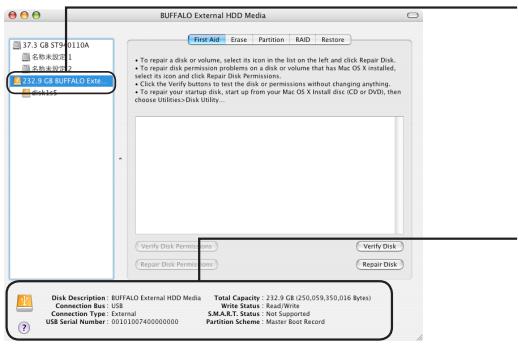
②포맷할 디스크에 대한 정보를 확인합니다. 포맷할 드라이브가 올바르게 지정되어 있는지 확인하십시오.
5
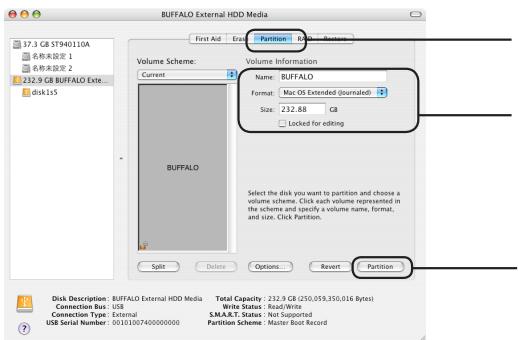
① [Partition(파티션)]을 클릭합니다.
②볼륨 정보를 설정합니다. 일반적으로 [Mac OS Extended (Journaled(저널링))] 포맷 형식을 선택합니다.
③ [Create Partition(파티션 생성)]을 클릭합니다.
볼륨 정보를 설정할 수 없는 경우 (Mac OS X 10.4 이상만 해당):
다음 절차를 사용하여 Apple Partition Map(파티션 맵)으로 파티션 형식을 변경합니다.
1
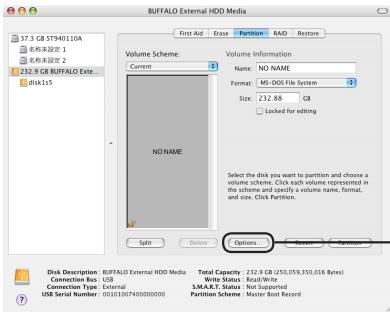
[Options(옵션)]를 클릭합니다.
2 [Apple Partition Map( 파티션 맧)] 을 선택합니다.
![BUFFALO HD-LBU3 - [Apple Partition Map( 파티션 맧)] 을 선택합니다. - 1](/content/2020/04/176701/images/5ed886afe79f858776480aa2b9b47c51c8b5e3a93e308c1630591f6ec654b531.jpg)
이제 포맷 절차가 완료되어 Disk 유틸리티를 종료합니다.

