
HD-LBU3 - Disco rigido esterno BUFFALO - Manuale utente e istruzioni gratuiti
Trova gratuitamente il manuale del dispositivo HD-LBU3 BUFFALO in formato PDF.



Domande degli utenti su HD-LBU3 BUFFALO
0 domanda su questo apparecchio. Rispondi a quelle che conosci o fai la tua.
Fai una nuova domanda su questo apparecchio
Scarica le istruzioni per il tuo Disco rigido esterno in formato PDF gratuitamente! Trova il tuo manuale HD-LBU3 - BUFFALO e riprendi in mano il tuo dispositivo elettronico. In questa pagina sono pubblicati tutti i documenti necessari per l'utilizzo del tuo dispositivo. HD-LBU3 del marchio BUFFALO.
MANUALE UTENTE HD-LBU3 BUFFALO
Guida alla formattazione
Il presente manuale descrive le normali procedure di formattazione degli hard disk esterni. Non tutti gli hard disk supportano i sistemi operativi o formati presenti in questo manuale.
Indice
Cosa significa Formattare? 2
Tipi di formattazione....2
Note sulla formattazione.... 3
Formattare con NTFS....4
Procedura di formattazione....4
Formattare con Mac OS Esteso....6
Mac OS X 10.5 e versioni successive....6
Mac OS X 10.4....8
Cosa significa Formattare?
La formattazione è un'operazione che permette di usare un hard disk sul computer. Questo prodotto viene venduto già formattato con FAT32, e supporta la funzione di plug and play per Windows, Mac OS 9, Mac OS X 10.4 e versione successiva.
Tipi di formattazione
Esistono numerosi tipi di formattazione, ciascuno compatibile con sistemi operativi differenti.

Alcuni prodotti potrebbero richiedere un tipo specifico di formattazione. Far riferimento al manuale fornito insieme al prodotto per selezionare il tipo di formattazione più adatto.
Formato NTFS
La formattazione NTFS è compatibile con Windows 7, Vista, XP, 2000, e Server 2003. Mac OS X può leggere questo formato ma non può scriverci sopra. Può supportare file superiori a 4 GB.
Formato FAT32
Si tratta di un formato che può essere usato sia su Windows che su Mac OS, ma non consente l'uso di file di dimensioni pari o superiori a 4 GB.
Formato Mac OS esteso
Questo formato è solo per Macintosh. Consente l'uso di file di dimensioni pari o superiori a 4 GB. Non è supportato da Windows.
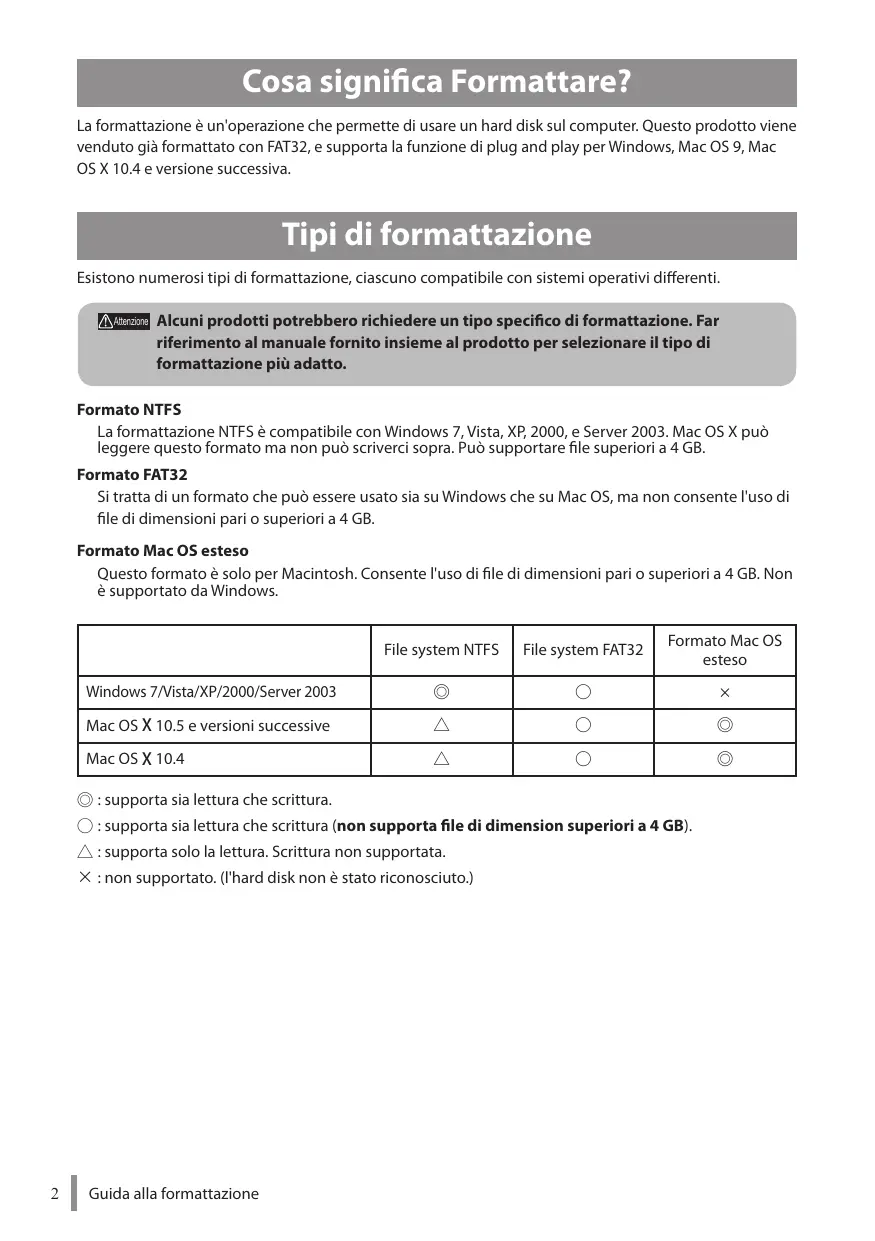
| File system NTFS | File system FAT32 | Formato Mac OS esteso | |
| Windows 7/Vista/XP/2000/Server 2003 | ◎ | ○ | × |
| Mac OS X 10.5 e versioni successive | △ | ○ | ◎ |
| Mac OS X 10.4 | △ | ○ | ◎ |
◎ : supporta sia lettura che scrittura.
○ : supporta sia lettura che scrittura (non supporta file di dimension superiori a 4 GB).
△ : supporta solo la lettura. Scrittura non supportata.
× : non supportato. (l'hard disk non è stato riconosciuto.)
Note sulla formattazione
- Non spegnere mai, né resettare o spegnere il computer durante il processo di formattazione.
Ciò potrebbe provocare danni al disco o altri problemi. Se il processo di formattazione viene interrotto, non è possibile garantire un corretto funzionamento.
- La formattazione comporterà l'eliminazione di tutti i dati sull'hard disk. Prima di formattare, eseguire il backup di tutti i dati.
L'utente è ritenuto responsabile per eventuali perdite di dati causate dalla formattazione dell'hard disk. Non formattare l'unità errata! Verificare attentamente la lettera unità e il nome della partizione. Formattando l'unità errata, tutti i dati su di essa andranno persi.
Avanti Il processo di formattazione varia a seconda dell'uso a cui l'unità è destinata. Far riferimento alle pagine seguenti.
- Formattare con NTFS o FAT32 P 4
- Formattare con Mac OS Esteso P 6
Formattare con NTFS
Attenersi alla seguente procedura per formattare l'unità con NTFS.
- Per formattare l'hard disk è necessario un computer Windows. Se la procedura viene eseguita con un Macintosh, è possibile che l'hard disk non venga formattato correttamente, o che il processo di formattazione richieda un periodo di tempo estremamente lungo.
- Per eseguire la formattazione, servirsi del software DiskFormatter in dotazione. Utilizzando la funzione formato di Windows (Gestione disco) per formattare l'hard disk, è possibile che quest'ultimo non venga formattato o riconosciuto correttamente.
- Se formattato nel file system FAT32, la dimensione file massima che si può salvare è 4GB. (questo è un limite del file systema FAT32.)
Eseguire il processo di formattazione usando un computer Windows. Per formattare l'hard disk, servirsi del software DiskFormatterLite in dotazione. Installare DiskFormatterLite prima di eseguire la procedura descritta di seguito. Questa sezione mostra la procedura di riformattazione dallo stato predefinito del prodotto.
Procedura di formattazione
Nota: La procedura di formattazione seguente comporterà l'eliminazione di tutti i dati sull'hard disk esterno. Prima di formattare, eseguire il backup di tutti i dati importanti presenti sull'unità.
1 Collegare al computer l'unità da formattare.
2 Selezionare [start]-[Tutti i programmi]-[BUFFALO]-[DiskFormatterLite]-[DiskFormatterLite].
3
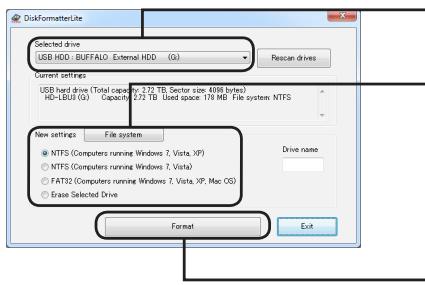
① Verificare che l'esatta unità da formattare sia visibile qui.
② Selezionare un filesystem per la formattazione. Consultare la seguente tabella per maggiori informazioni sui filesystem disponibili.
Per impostare il nome (etichetta di volume) dell'unità, digitare il nome desiderato in "Drive name (Nome unità)".
③ Cliccare su [Format (Formatta)].
| NTFS (computer con Windows 7, Vista, o XP) | La formattazione con NTFS è consigliata per computer con sistema operativo Windows 7, Vista, e Windows XP. Se ne sconsiglia l'uso per i computer con sistema operativo Mac. ·Dimensioni settoreModelli da 3 o più TB: 4096 byteModelli da 2 o meno TB: 512 byte ·Stile partizione: MBR ·File system: NTFS |
| NTFS (computer con Windows 7 o Vista)Questa opzione è disponibile solo quando un'unità da 3 TB o superiore è collegata a Windows 7 o Vista. | Windows 7 e Vista consentono la formattazione delle unità con una singola partizione NTFS superiore a 2 TB. Queste grandi partizioni formattate non saranno riconosciute dai computer con sistema operativo Windows XP o Mac.• Dimensioni settore: 512 byte• Stile partizione: GPT• File system: NTFS |
| FAT32 (computer con Windows 7, Vista, o XP, o Mac OS) | Le unità formattate con il filesystem FAT32 sono compatibili con la maggior parte dei sistemi operativi. Questo tipo di filesystem non supporta file di dimensioni pari o superiori a 4 GB.• Dimensioni settore: Modelli da 3 o più TB: 4096 byteModelli da 2 o meno TB: 512 byte• Stile partizione: MBR• File system: FAT32 |
| Erase Selected Drive (Cancella il drive scelto) | Questa funzione riporta l'unità ad uno stato non formattato.• Dimensioni settore: 512 byte• Stile partizione: nessuno• File system: nessuno |
4
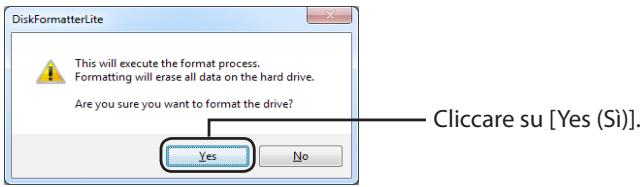
Il processo di formattazione potrebbe durare diversi minuti. Attendere finché non appare la seguente finestra.
5
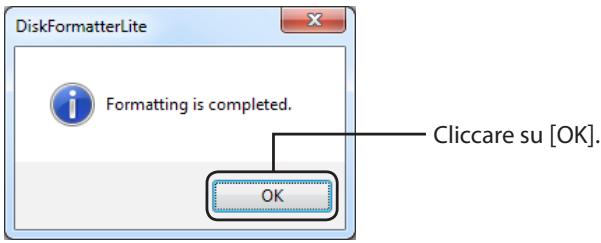
Di seguito viene descritta la procedura per formattare questo prodotto con il formato Mac OS Esteso. La procedura varia a seconda della versione Mac OS. Far riferimento alla procedura relativa alla versione in uso.
- I computer Windows non supportano il formato Mac OS Esteso. Per usare l'unità con computer Windows, servirsi di un formato differente (ad esempio NTFS o FAT32).
- Alcune unità non supportano le partizioni multiple. In questo caso, usare solo una partizione singola sull'unità.
• Per ulteriori informazioni su Mac OS Esteso, consultare l'Aiuto di Mac OS.
Mac OS X 10.5 e versioni successive
1 Doppio clic sull'icona volume di avvio (come "Macintosh HD") sul Desktop.
2 Aprire la cartella [Utilities (Utilità)] che si trova nella cartella [Applications (Applicazioni)].
text_image
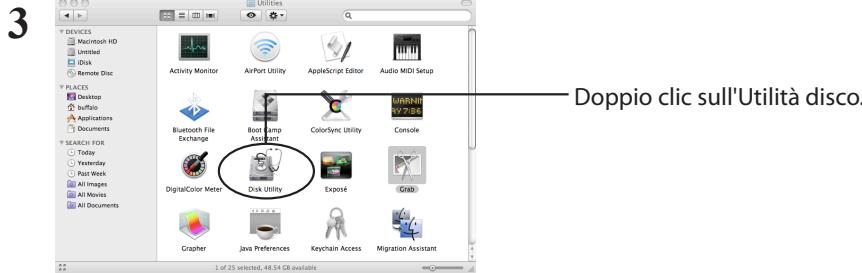
3 Doppio clic sull'Utilità disco. 1 of 25 selected, 48.54 GB available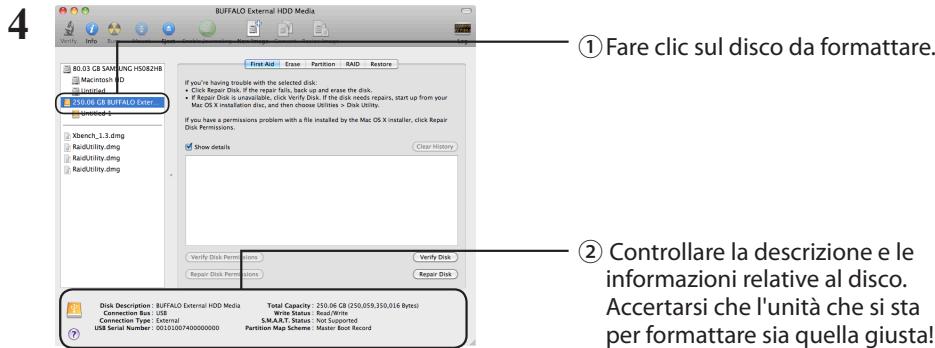
text_image
① Fare clic sul disco da formattare. ② Controllare la descrizione e le informazioni relative al disco. Accertarsi che l'unità che si sta per formattare sia quella giusta!vedere la pagina seguente
5
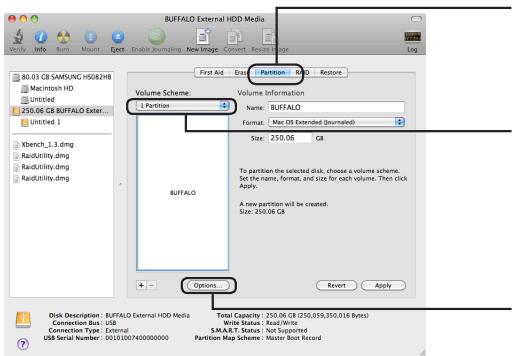
① Cliccare su [Partition (Partizione)].
② Selezionare [1 Partition (1 partizione)].
Selezionare il numero di partizioni che si intende creare sull'unità.
③ Cliccare su [Options (Opzioni)].
6
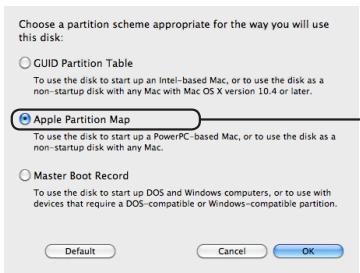
Cliccare su [Apple Partition Map (Mappa partizioni Apple)].
7
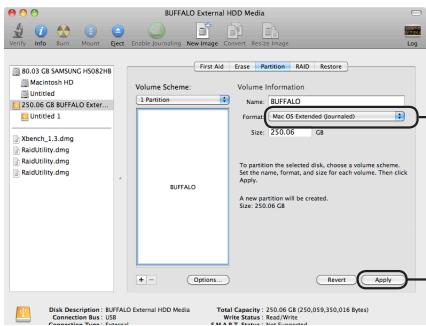
① Selezionare [Mac OS Extended (Journaled) (Mac OS Esteso (incluso nel journal))].
② Cliccare su [Apply (Applica)].
① Selezionare [Mac OS Extended (Journaled) (Mac OS Esteso (incluso nel journal))].
8
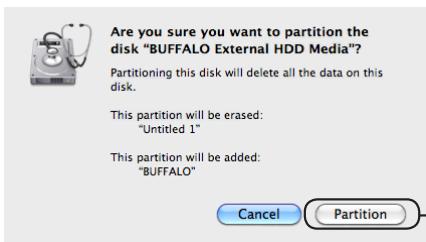
Cliccare su [Partition (Partizione)].
Questa operazione completa il processo di formattazione per il prodotto. Uscire dall'Utilità disco.
Se appare il messaggio "Do you want to use Volume_name to back up with Time Machine? (Desideri usare Nome_Volume per il backup con Time Machine?)", è possibile cliccare su [Use as Backup Disk (Utilizza come disco di backup)] e Time Machine si servirà dell'unità per il backup. Se non si desidera utilizzarla come unità di backup dedicata, fare clic su [Cancel (Annulla)].
1 Sul desktop, fare doppio clic sull'icona (come "Macintosh HD").

relativa al volume da formattare
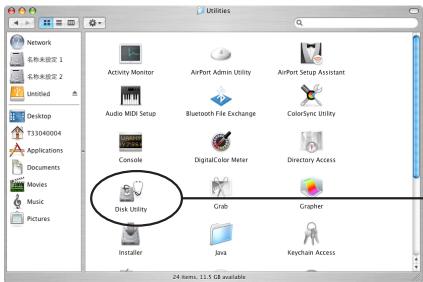
2 Nella cartella Applicazioni, aprire Utilità.
3
text_image
Network 名称未设定 1 名称未设定 2 Untitled Desktop T33040004 Applications Documents Movies Music Pictures Activity Monitor AirPort Admin Utility AirPort Setup Assistant Audio MIDI Setup Bluetooth File Exchange ColorSync Utility Console DigitalColor Meter Directory Access Disk Utility Grab Grapher Installer Java Keychain AccessDoppio clic sull'Utilità disco.
4
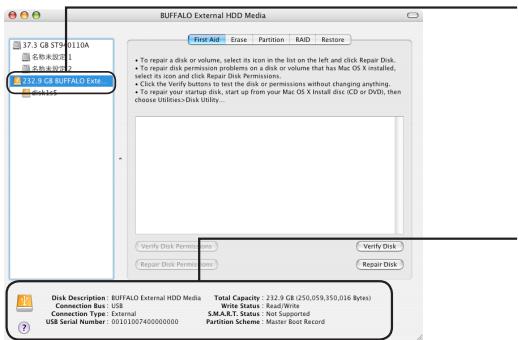
① Fare clic sul disco da formattare.
② Controllare le informazioni relative al disco da formattare. Accertarsi che si tratti dell'unità che si desidera formattare!
5
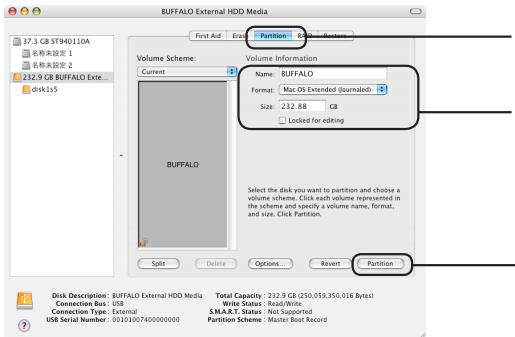
① Cliccare su [Partition (Partizione)].
② Impostare le informazioni sul volume.
Selezionare [Mac OS Extended (Journaled) (Mac OS Esteso (incluso nel journal))] per il formato.
③ Cliccare su [Create Partition (Crea partizione)].
Quando non è possibile impostare le informazioni sul volume (solo per Mac OS X 10.4 e versioni successive):
servirsi della seguente procedura per modificare lo schema di partizione in Apple Partition Map (Mappa partizioni Apple).
1
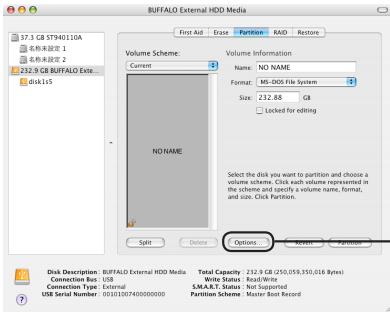
Cliccare su [Options (Opzioni)].
2 Selezionare [Apple Partition Map (Mappa partizioni Apple)].
① Selezionare [Apple Partition Map (Mappa partizioni Apple)].
② Cliccare su [OK].
6
![BUFFALO HD-LBU3 - Selezionare [Apple Partition Map (Mappa partizioni Apple)]. - 1](/content/2020/04/176701/images/52b68b6b89bdae49a9eff3aa27353901f6b38ca2438cfbab8935e7f933c3c027.jpg)
Partition Disk
Cliccare su [Partition (Partizione)].
Questa operazione completa il processo di formattazione per il prodotto. Uscire dall'Utilità disco.

