
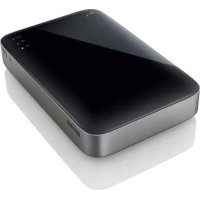
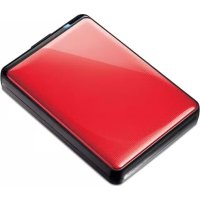
MiniStation HDD - Disco rigido esterno BUFFALO - Manuale utente e istruzioni gratuiti
Trova gratuitamente il manuale del dispositivo MiniStation HDD BUFFALO in formato PDF.


| Tipo di prodotto | Disco rigido esterno |
| Capacità | Variabile in base al modello (500 GB, 1 TB, 2 TB) |
| Interfaccia | USB 3.0 (compatibile USB 2.0) |
| Dimensioni (L x l x h) | 80 x 120 x 20 mm |
| Peso | 200 g |
| Alimentazione | Bus USB (autoalimentato) |
| File system supportati | NTFS, FAT32 (formattato in NTFS di default) |
| Compatibilità di sistema | Windows, macOS (con software Buffalo) |
| Funzioni principali | Backup automatico, sicurezza tramite password (software Buffalo) |
| Manutenzione e pulizia | Pulire con un panno morbido asciutto. Evitare umidità e urti. |
| Sicurezza | Utilizzare il software Buffalo per proteggere i dati con password |
| Pezzi di ricambio disponibili | Cavo USB (venduto separatamente) |
| Riparabilità | Non riparabile dall'utente, contattare il servizio post-vendita |
| Garanzia | 2 anni |
Domande frequenti - MiniStation HDD BUFFALO
Domande degli utenti su MiniStation HDD BUFFALO
0 domanda su questo apparecchio. Rispondi a quelle che conosci o fai la tua.
Fai una nuova domanda su questo apparecchio
Scarica le istruzioni per il tuo Disco rigido esterno in formato PDF gratuitamente! Trova il tuo manuale MiniStation HDD - BUFFALO e riprendi in mano il tuo dispositivo elettronico. In questa pagina sono pubblicati tutti i documenti necessari per l'utilizzo del tuo dispositivo. MiniStation HDD del marchio BUFFALO.
MANUALE UTENTE MiniStation HDD BUFFALO
Manuale dell'utente per il disco rigido (IT) ......40
HD-PCFU3 40
Diagrammi....40
Specifiche tecniche 40
HD-PUSU3....41
Diagrammi....41
Specifiche tecniche 41
HD-PCTU3, HD-PCU3 ....41
Diagrammi....41
Specifiche tecniche 42
Specifiche tecniche 43
Utilizzo consigliato 43
Avvertenza 43
Smontaggio dell'unità....44
Risoluzione dei problemi 45
Manual de utilizador da unidade de disco rígido (PT) .46
HD-PCFU3 46
Esquemas....46
Manuale dell'utente per il disco rigido (IT)
HD-PCFU3
Diagrammi
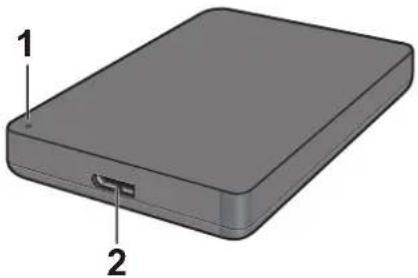
1 LED di alimentazione/accesso Inattivo: verde Attivo: verde lampeggiante
2 Connettore USB
Specifiche tecniche
Per informazioni sugli ultimi prodotti o sui modelli compatibili, visitare il sito web di Buffalo.
| Interfaccia USB 3.0 | |
| Connettore USB 3.0 Micro-B | |
| Velocità di trasferimento 5 Gbps max (USB) | 3.0) *1 |
| Dimensioni esterne(escluse le parti sporgenti) | HD-PCFU3:76 x 115 x 11,5 mmHD-PCFU3/BB, /BW:76 x 115 x 14 mmHD-PCFU3/GB, /GW:76 x 115 x 19,5 mm |
| Alimentazione 5 V ± 5% | |
| SO compatibili | Windows 10 (32 e 64 bit)Windows 8.1 (32 e 64 bit)Windows 8 (32 e 64 bit)Windows 7 (32 e 64 bit)Windows Vista (32 e 64 bit)Windows XP (32 bit)OS X 10.6 o versione successiva (modelli con processore Intel) |
*1 Per usufruire della massima velocità di trasferimento, collegare la MiniStation a una porta USB 3.0. La MiniStation funzionerà anche se connessa a una porta USB 2.0 o USB 1.1, ma i trasferimenti dati risulteranno più lenti.
Diagrammi

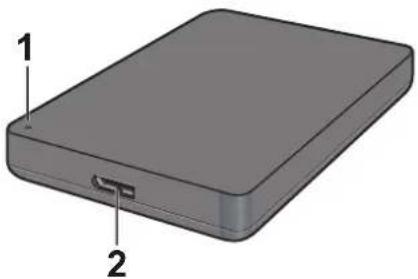
1 LED di alimentazione/accesso
Inattivo: bianco
Attivo: bianco lampeggiante
2 Connettore USB
Specifiche tecniche
Per informazioni sugli ultimi prodotti o sui modelli compatibili, visitare il sito web di Buffalo.
| Interfaccia USB 3.0 | |
| Connettore USB 3.0 Micro-B | |
| Velocità di trasferimento 5 Gbps max (USB | 3.0) *1 |
| Dimensioni esterne(escluse le parti sporgenti) | 79 x 115 x 8,8 mm |
| Alimentazione 5 V ± 5% | |
| SO compatibili | Windows 10 (32 e 64 bit)Windows 8.1 (32 e 64 bit)Windows 8 (32 e 64 bit)Windows 7 (32 e 64 bit)Windows Vista (32 e 64 bit)Windows XP (32 bit)OS X 10.5 o versione successiva (modelli con processore Intel) |
*1 Per usufruire della massima velocità di trasferimento, collegare la MiniStation a una porta USB 3.0. La MiniStation funzionerà anche se connessa a una porta USB 2.0 o USB 1.1, ma i trasferimenti dati risulteranno più lenti.
HD-PCTU3, HD-PCU3
Diagrammi
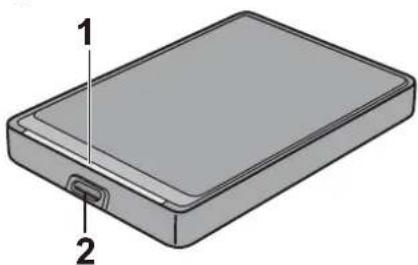
1 LED di alimentazione/accesso
USB 3.0
Inattivo: blu
Attivo: blu lampeggiante
USB 2.0
Inattivo: verde
Attivo: verde lampeggiante
2 Connettore USB
Specifiche tecniche
Per informazioni sugli ultimi prodotti o sui modelli compatibili, visitare il sito web di Buffalo.
| Interfaccia USB 3.0 | |
| Connettore USB 3.0 Micro-B | |
| Velocità di trasferimento 5 Gbps max (USB | 3.0) *1 |
| Dimensioni esterne(escluse le parti sporgenti) | HD-PCTU3, HD-PCU3:77 x 114 x 14 mmHD-PCTU3/BB, /BW:77 x 114 x 17 mmHD-PCTU3/GB, /GW:77 x 114 x 19,5 mm |
| Alimentazione 5 V ± 5% | |
| SO compatibili | Windows 8 (32 e 64 bit)Windows 7 (32 e 64 bit)Windows Vista (32 e 64 bit)Windows XP (32 bit)OS X 10.8, 10.7, 10.6, 10.5, 10.4 (modelli con processore Intel) |
*1 Per usufruire della massima velocità di trasferimento, collegare la MiniStation a una porta USB 3.0. La MiniStation funzionerà anche se connessa a una porta USB 2.0 o USB 1.1, ma i trasferimenti dati risulteranno più lenti.
HD-PCTU2, HD-PCU2
Diagrammi

1 LED di alimentazione/accesso
Inattivo: blu
Attivo: blu lampeggiante
2 Connettore USB
Specifiche tecniche
Per informazioni sugli ultimi prodotti o sui modelli compatibili, visitare il sito web di Buffalo.
| Interfaccia USB 2.0 | |
| Connettore USB 2.0 Mini-B | |
| Velocità di trasferimento 480 Mbps max (USB 2.0) *1 | |
| Dimensioni esterne(escluse le parti sporgenti) | HD-PCTU2, HD-PCU2:77 x 114 x 14 mmHD-PCTU2/BB, HD-PCU2/BB:77 x 114 x 17 mm |
| Alimentazione 5 V ± 5% | |
| SO compatibili | Windows 8 (32 e 64 bit)Windows 7 (32 e 64 bit)Windows Vista (32 e 64 bit)Windows XP (32 bit)OS X 10.8, 10.7, 10.6, 10.5, 10.4 (modelli con processore Intel) |
*1 Per usufruire della massima velocità di trasferimento, collegare la MiniStation a una porta USB 2.0. La MiniStation funzionerà anche se connessa a una porta USB 1.1, ma i trasferimenti dati risulteranno più lenti.
Utilizzo consigliato
Avvertenza
Per evitare danni ai dati, non eseguire nessuna delle seguenti operazioni durante l'accesso ai dati:
- scollegare i cavi
- spegnere il computer
- inserire il computer in modalità standby,ibernazione o sospensione
- disconnettere, connettere o cambiare utenti
Non configurare l'unità come destinazione per la memoria virtuale.
La dimensione massima di un file in un disco rigido FAT32 è 4 GB. Per lavorare con file di dimensioni superiori, formattare nuovamente l'unità nel formato NTFS o Mac OS extended.
All'avvio, Mac OS potrebbe non riconoscere questo dispositivo. In cal caso, scollegare il cavo USB e ricollegarlo dopo qualche secondo.
Questa unità supporta il collegamento a caldo, per cui
è possibile collegare e scollegare il cavo USB anche quando l'unità o il PC sono accesi. Tuttavia, non scollegare mai il cavo mentre si accede ai dati. Se si scollega l'unità durante l'accesso ai dati, questi potrebbero venirne danneggiati o andare perduti.
Non appoggiare alcun oggetto su questa unità, perché potrebbe danneggiarsi.
Se l'unità è connessa a una presa USB 2.0 o 1.1, Windows visualizzerà un messaggio che indica che una periferica USB ad alta velocità è connessa a un hub USB non ad alta velocità. Per prestazioni migliori, spostare l'unità a una porta USB 3.0 oppure fare clic su [X] per proseguire.
Durante il funzionamento dell'unità, specialmente in fase di avvio o di accesso, si potrebbe avvertire una certa rumorosità, L'emissione di tale segnale è normale.
Prima di reinstallare Mac OS, scollegare questa unità.
Non avviare il sistema operativo da questa unità.
Alla prima connessione dell'unità, potrebbero volerci circa 20 secondi prima che si accenda il LED di accensione/accesso.
Se si utilizza questa unità con partizioni multiple, formattare ciascuna partizione prima dell'uso.
Se un computer Windows non si avvia quando l'unità è collegata, collegarla al computer solo dopo il riavvio di Windows. Se si desidera accendere o spegnere il computer lasciando collegata l'unità, fare riferimento al manuale del computer per modificare l'impostazione del BIOS in modo che l'avvio venga eseguito da un disco rigido interno.
Al ripristino dalla modalità di risparmio energetico, alcuni computer potrebbero manifestare ritardi nella scrittura. In tal caso, scollegare l'unità prima di collocare il computer in modalità di risparmio energetico.
L'unità potrebbe surriscaldarsi durante l'utilizzo.
L'unità è progettata per disperdere calore dal case. La superficie del case potrebbe diventare particolarmente calda durante l'utilizzo normale. Persino quando l'unità è spenta, il case potrebbe essere comunque caldo per la corrente di standby.
Se il LED di accesso non si spegne allo spegnimento del computer, scollegare il cavo USB dall'unità.
Alcuni computer non supportano la modalità di risparmio energetico.
Prima di utilizzare l'unità con un computer Mac, formattarla nuovamente con Mac OS extended utilizzando l'utilità disco presente in Mac OS.
Smontaggio dell'unità
Lo smontaggio errato dell'unità può danneggiarne i dati. Procedere con attenzione. Se il computer è spento, è sempre consigliabile scollegare l'unità. Se il computer è acceso, attenersi alla procedura seguente per eseguire lo scollegamento dell'unità.
Per Windows
1 Fare clic sull'icona, o su nella barra delle applicazioni.
2 All'apertura del menu, fare clic sul nome del dispositivo.
Safely remove USB Mass Storage Device - Drive(E:)


5:15 PM
3 Viene visualizzato un messaggio che è possibile rimuovere l'unità in sicurezza.
Per Mac
1 Per smontare l'unità, trascinarne l'icona nel cestino.
2 Adesso è possibile scollegare l'unità dal Mac.
Risoluzione dei problemi
La DriveStation o MiniStation viene visualizzata in Risorse del computer, tuttavia è impossibile accedervi. (Windows)
È possibile che sia necessario eseguire la formattazione dell'unità. Utilizzare DiskFormatter2. Per ulteriori informazioni, consultare il manuale di DiskFormatter2.
Non riesco a visualizzare DriveStation o MiniStation.
Verificare che il LED di accensione sia attivo. Qualora non lo sia, assicurarsi che l'interruttore di alimentazione si trovi in posizione ON. Controllare inoltre i cavi. La DriveStation o la MiniStation dovrebbe essere collegata al computer tramite cavo USB. Assicurarsi che entrambe le estremità siano collegate correttamente.
Verificare la rotazione del disco rigido nella DriveStation o nella MiniStation. A tal fine, è sufficiente posizionare le mani sui lati del case e verificare se si avverte una leggera vibrazione.
Inoltre, se la DriveStation o MiniStation è accesa da oltre quindici minuti, comincia a riscaldarsi. Se dalle verifiche precedenti non risulta che il disco rigido stia ruotando, contattare l'assistenza tecnica.
Il programma di backup non consente di salvare file in DriveStation o MiniStation.
Riformattare la DriveStation o MiniStation con NTFS o Mac OS Extended. Il formato FAT32 è adatto a file di dimensioni inferiori a 4 GB.
Manual de utilizador da unidade de disco rígido (PT)
HD-PCFU3
Esquemas


- Manuale dell'utente per il disco rigido (IT) ......40
- Manual de utilizador da unidade de disco rígido (PT) .46
- Manuale dell'utente per il disco rigido (IT)
- HD-PCFU3
- Diagrammi
- Specifiche tecniche
- HD-PCTU3, HD-PCU3
- LED di alimentazione/accesso
- Connettore USB
- HD-PCTU2, HD-PCU2
- Utilizzo consigliato
- Avvertenza
- Smontaggio dell'unità
- Per Windows
- Per Mac
- Risoluzione dei problemi
- La DriveStation o MiniStation viene visualizzata in Risorse del computer, tuttavia è impossibile accedervi. (Windows)
- Non riesco a visualizzare DriveStation o MiniStation.
- Il programma di backup non consente di salvare file in DriveStation o MiniStation.
- Manual de utilizador da unidade de disco rígido (PT)
- Esquemas
Marca : BUFFALO
Modello : MiniStation HDD
Categoria : Disco rigido esterno