
DriveStation Velocity - Disco rigido esterno BUFFALO - Manuale utente e istruzioni gratuiti
Trova gratuitamente il manuale del dispositivo DriveStation Velocity BUFFALO in formato PDF.

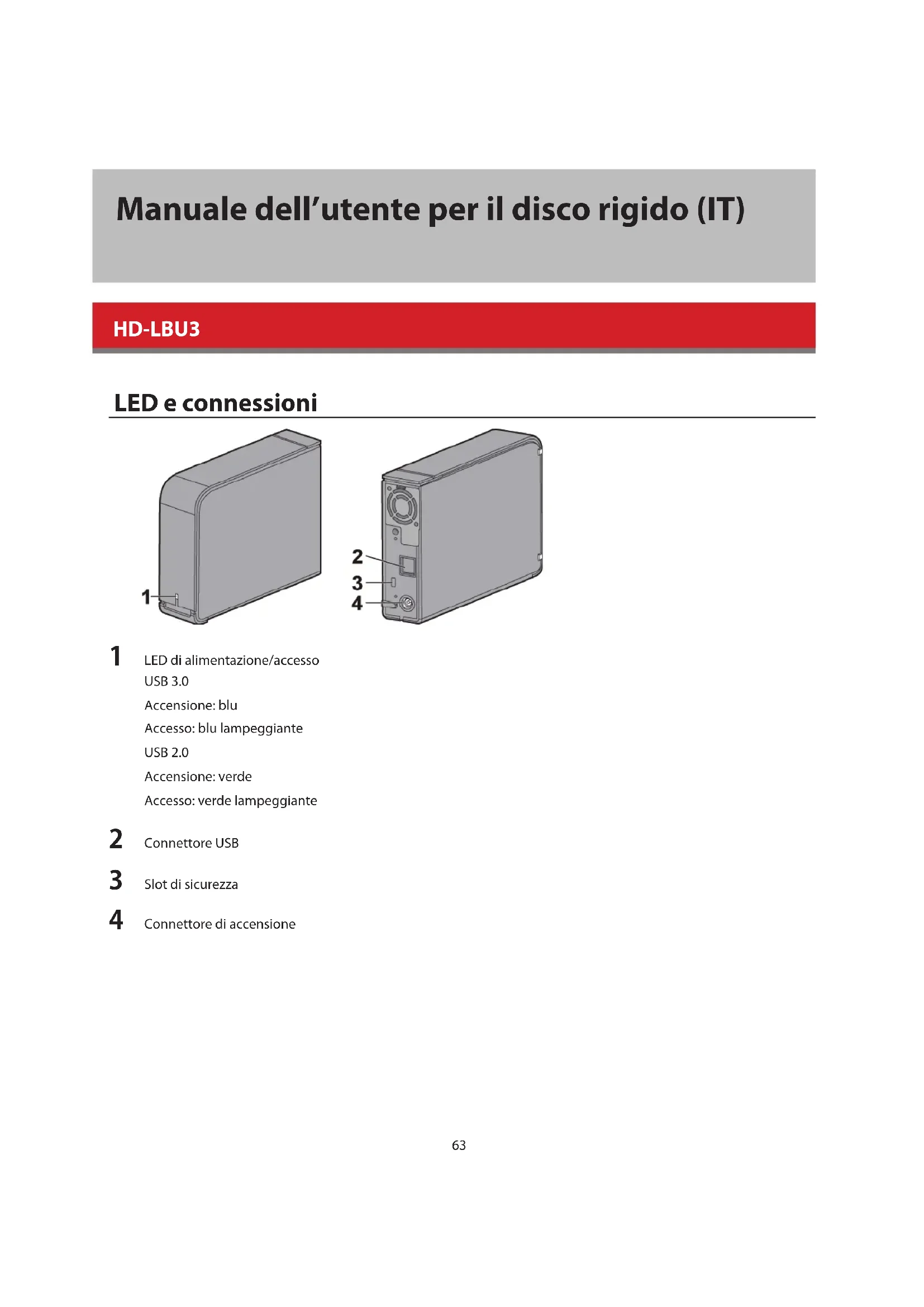


| Tipo di prodotto | Disco rigido esterno |
| Interfaccia | USB 3.0 (retrocompatibile USB 2.0/1.1) |
| Velocità di trasferimento massima | 5 Gbit/s (USB 3.0) |
| Dimensioni (L x P x A, escluse sporgenze) | 39 x 189 x 123 mm (modello singolo disco) |
| Consumo elettrico | 18 W max (modello singolo disco) |
| Alimentazione | 100-240 V CA, 50/60 Hz |
| Sistemi operativi compatibili | Windows 8/7/Vista/XP (32/64 bit), Mac OS X 10.4 a 10.8 (Intel) |
| Funzioni principali | Backup dati, archiviazione esterna, RAID (a seconda del modello), crittografia hardware (a seconda del modello), accensione/spegnimento automatico |
| Manutenzione e pulizia | Pulire con un panno asciutto; evitare l'umidità; non ostruire le prese d'aria |
| Sicurezza | Foro di sicurezza Kensington, crittografia AES (a seconda del modello), rilevamento blocco tramite LED |
| Parti di ricambio e riparabilità | Non riparabile dall'utente; contattare il supporto tecnico per qualsiasi problema |
| Informazioni generali | Marca: Buffalo; Modello: DriveStation Velocity; Garanzia: consultare il manuale; Rumore di funzionamento normale |
Domande frequenti - DriveStation Velocity BUFFALO
Domande degli utenti su DriveStation Velocity BUFFALO
0 domanda su questo apparecchio. Rispondi a quelle che conosci o fai la tua.
Fai una nuova domanda su questo apparecchio
Scarica le istruzioni per il tuo Disco rigido esterno in formato PDF gratuitamente! Trova il tuo manuale DriveStation Velocity - BUFFALO e riprendi in mano il tuo dispositivo elettronico. In questa pagina sono pubblicati tutti i documenti necessari per l'utilizzo del tuo dispositivo. DriveStation Velocity del marchio BUFFALO.
MANUALE UTENTE DriveStation Velocity BUFFALO
Manuale dell'utente per il disco rigido (IT) 63
HD-LBU3 63
LED e connessioni 63
Specifiche tecniche 64
HD-LBU2 65
LED e connessioni 65
Specifiche tecniche 65
HD-LXU3 66
LED e connessioni 66
Specifiche tecniche 66
HD-WLU3 68
LED e connessioni 68
Specifiche tecniche 69
HD-QLU3 70
LED e connessioni 70
Specifiche tecniche 71
Utilizzo consigliato 72
Avverenza 72
Smontaggio dell'unità 73
Risoluzione dei problemi 74
Manual de utiliser da unidade de disco rígido (PT).75
HD-LBU3 75
LEDs e ligacoes 75
Especificações 76
HD-LBU2 77
LEDs e ligacoes 77
Especificações 77
HD-LXU3 78
LEDs e ligacoes 78
Especificações 78
HD-WLU3 80
LEDs e ligações 80
Especificações 81
HD-QLU3 82
LEDs e ligacoes 82
Especificações 83
Manuale dell'utente per il disco rigido (IT)
HD-LBU3
LED e connessioni
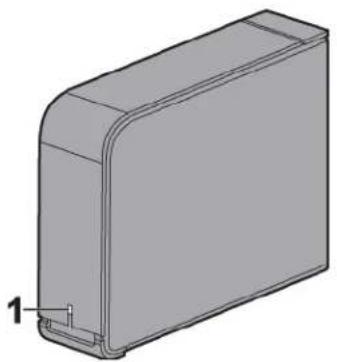
1 LED di alimentazione/accesso USB 3.0
Accensione: blu
Accesso: blu lampeggiante
USB 2.0
Accensione:verde
Accesso: verde lampeggiante
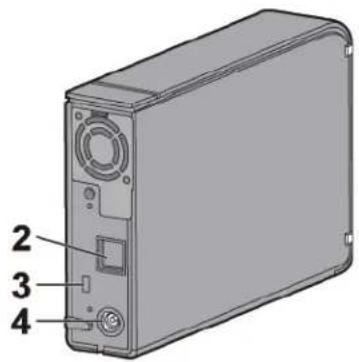
2 Connettore USB
3 Slot di sicurezza
4 Connettore di accensione
Specliche tecniche
Per informazioni sugli ultimi prodotti o sui modelli compatibili, visitare il site web di Buffalo (www.buffalotech.com).
| Interfaccia USB 3.0 | |
| Connettore USB 3.0 Standard-B | |
| Velocità di trasferimento 5 Gbps max (USB 3.0) *1 | |
| Dimensioni esterne (escluse le parti sporgenti) | 39 x 189 x 123 mm |
| Consumo 18 W (Max) | |
| Alimentazione CA 100 - 240 V 50/60 Hz | |
| SO compatibili | Windows 8 (32 e 64 bit) Windows 7 (32 e 64 bit) Windows Vista (32 e 64 bit) Windows XP (32 bit) Mac OS X 10.4, 10.5, 10.6, 10.7, 10.8 (modelli con processore Intel) |
*1 Per usufruire della massima velocità di trasferimento, collegare DriveStation a una porta USB 3.0. DriveStation funzioneraanche se connessa a una porta USB 2.0 o USB 1.1,ma i trasferimenti dati risulteranno più lenti.
LED e connessioni
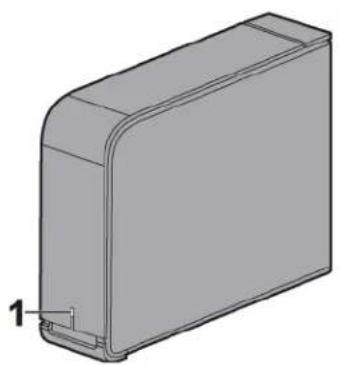
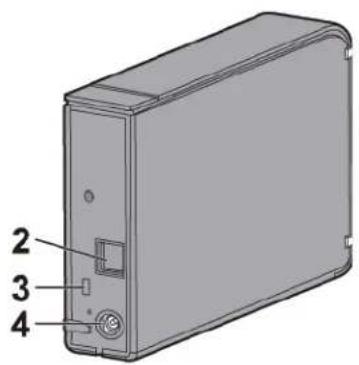
1 LED di alimentazione/accesso Accensione:verde Accesso:verde lampeggiante
2 Connettore USB
3 Slot di sicurezza
4 Connettore di accensione
Specifi che tecniche
Per informazioni sugli ultimi prodotti o sui modelli compatibili, visitare il site web di Buffalo (www.buffalotech.com).
| Interfaccia USB 2.0 | |
| Velocità di trasferimento 480 Mbps max | (USB 2.0) *1 |
| Dimensioni esterne (esclude le parti sporgenti) | 39 x 189 x 123 mm |
| Consumo 18 W (Max) | |
| Alimentazione CA 100 - 240 V 50/60 Hz | |
| SO compatibili | Windows 8 (32 e 64 bit) Windows 7 (32 e 64 bit) Windows Vista (32 e 64 bit) Windows XP (32 bit) Mac OS X 10.5, 10.6, 10.7, 10.8 (modelli con processore Intel) |
*1 Per usufruire della massima velocità di trasferimento, collegare DriveStation a una porta USB 2.0. DriveStation funzioneraanche se connessaauna porta USB 1.1,ma i trasferimenti dati risulteranno più lenti.
LED e connessioni
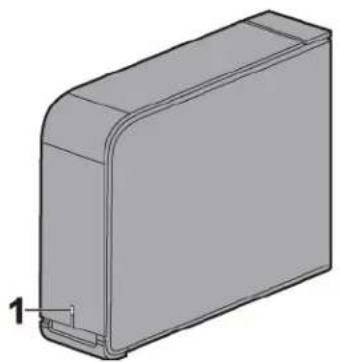
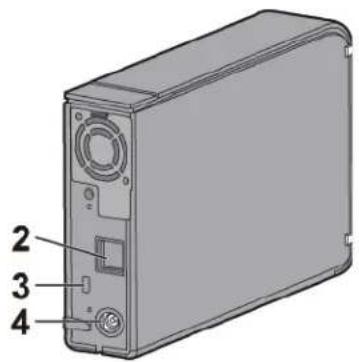
1 LED di alimentazione/accesso/blocco
| Modalità standard Modali tà crittografia | |||
| Accensione | Normale Blu/verde - | ||
| Bloccato - Rosso | |||
| Autenticato - Blu/verde | |||
| Accesso Lampeggiante (blu/verde) | |||
| Spegnimento Spento | |||
Blu per USB 3.0
Verde per USB 2.0 o 1.1
2 Connettore USB
3 Slot di sicurezza
4 Connettore di accensione
Specifi che tecniche
Per informazioni sugli ultimi prodotti o sui modelli compatibili, visitare il site web di Buffalo (www.buffalotech.com).
| Interfaccia | USB 3.0 |
| Connettore | USB 3.0 Standard-B |
| Velocità di trasferimento | 5 Gbps max (USB 3.0) *1 |
| Dimensioni esterne (escluse le parti sporgenti) | 39 x 189 x 123 mm |
| Consumo | 18 W (Max) |
| Alimentazione | CA 100 - 240 V 50/60 Hz |
| SO compatibili | Windows 8 (32 e 64 bit) |
| Windows 7 (32 e 64 bit) | |
| Windows Vista (32 e 64 bit) | |
| Windows XP (32 bit) | |
| Mac OS X 10.5, 10.6, 10.7, 10.8 (modelli con processore Intel) *2 |
1 Per usufruire della massima velocità di trasferimento, collegare DriveStation a una porta USB 3.0. DriveStation funzioneraanche se connessa auna porta USB 2.0 o USB 1.1,ma i trasferimenti dati risulteranno più lenti.
2 La critografia non è supportata in OS X.
HD-WLU3
LED e connessioni
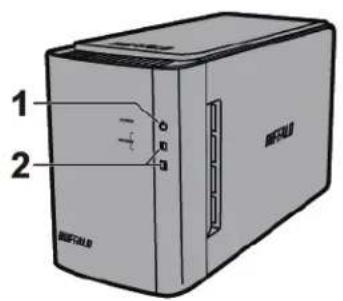
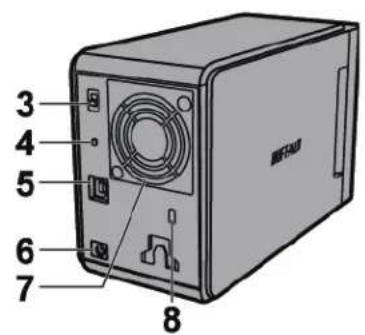
LED di alimentazione
Accensione: blu
Manutenzione RAID: viola
2 LED di accesso
Indicano lo stato dei dischi rigidi integrati. Il LED superiore indica lo stato del disco 1 e quello inferiore lo stato del disco 2.
Accesso: verde lampeggiante
Ricostruzione: rosso lampeggiante
Errore: rosso
3 Modalità accensione
Vedere "Pulsante di accensione/spegnimento"
4 Pulsante modalita RAID
Utilizzare quello pulsante per modifi care le modalità RAID. Non è richiesto un computer connesso.
Predefi nito:RAID1
5 Connettore USB
Collegarlo al computer con il cavo USB in dotazione.
6 DC in
Collegare in questa posizione I'adattatore CA.
7 Ventola
Non bloccare il fl usso d'aria della ventola.
8 Slot di sicurezza
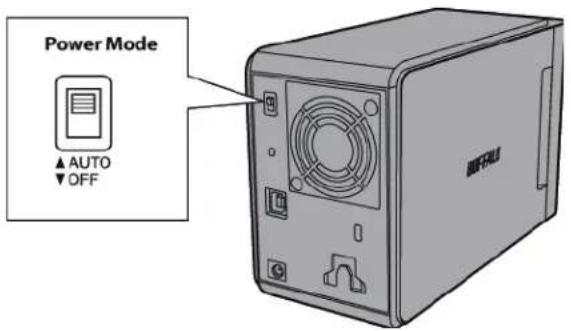
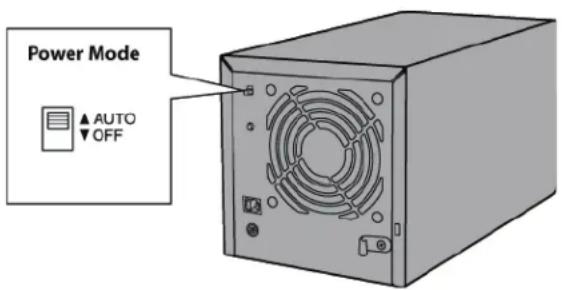
Pulsante di accensione/spegnimento
La modalità di accensione automatica accenderà e spegnerà automaticamente DriveStation insieme al computer, oppure è possibile spegnere DriveStation manually.
Auto: DriveStation si accende e spegne insieme al computer.
Off: disattiva l'alimentazione di DriveStation.
Note:
- Nella modalità Auto, dopo aver spento il computer, potrebbe verificarsi un breve ritardo prima dello spegnimento di DriveStation.
- Se DriveStation è connessa a un hub USB con alimentazione independente, potrebbe non spegneri in automatico allo spegnimento del computer. In tal caso, utilizzare l'interrottore per spegnere manualmente la periferica.
Specifi che tecniche
Per informazioni sugli ultimi prodotti o sui modelli compatibili, visitare il site web di Buffalo (www.buffalotech.com).
| Interfaccia USB 3.0 | |
| Velocità di trasferimento 5 Gbps max (USB 3.0) *1 | |
| Dimensioni esterne (esclude le parti sporgenti) | 86 x 127 x 204 mm |
| Consumo 36 W (Max) | |
| Alimentazione CA 100 - 240 V 50/60 Hz | |
| SO compatibili | Windows 8 (32 e 64 bit) Windows 7 (32 e 64 bit) Windows Vista (32 e 64 bit) Windows XP Windows Server 2008 R2 (64 bit) Windows Server 2008 (32 e 64 bit) Windows Server 2003 R2 (32 bit) Windows Server 2003 (32 bit) Mac OS X 10.4, 10.5, 10.6, 10.7, 10.8 (modelli con processore Intel) |
*1 Per usufruire della massima velocità di trasferimento, collegare DriveStation a una porta USB 3.0. DriveStation funzioneraanche se connessaauna porta USB 2.0 o USB 1.1,ma i trasferimenti dati risulteranno più lenti.
HD-QLU3
LED e connessioni
8
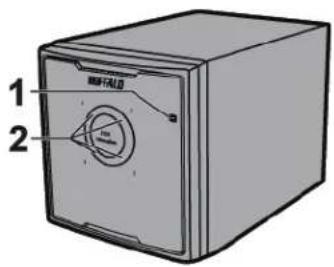
1 LED di alimentazione
Accensione: blu
Manutenzione RAID: viola
2 LED di accesso
Indicano lo stato di ciascun disco rigido interno di DriveStation. Il numeroosto accanto al LED corrisponde al numero del disco rigido.
Accesso: verde lampeggiante
Ricostruzione: rosso lampeggiante
Errore: rosso
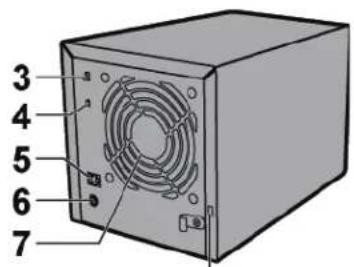
3 Modalità accensione
Vedere "Pulsante di accensione/spegnimento"
4 Pulsante modalita RAID
Utilizzare quello pulsante per modifi care le modalità RAID. Non è richiesto un computer connesso.
5 Connettore USB
Collegarlo al computer con il cavo USB in dotazione.
6 DC in
Collegare in questa posizione I'adattatore CA.
7 Ventola
Non bloccare il fl usso d'aria della ventola.
8 Slot di sicurezza
Importante:
Prima dell'uso, rimuovere l'inserto di cartone di imballaggio dal retro del pannello frontale della DriveStation.
Pulsante di accensione/spegnimento
La modalità di accensione automatica accenderà e spegnerà automaticamente DriveStation insieme al computer, oppure è possibile spegnere DriveStation manually.
Auto: DriveStation si accende e spegne insieme al computer.
Off: disattiva l'alimentazione di DriveStation.
Note:
- Nella modalità Auto, dopo aver spento il computer, potrebbe verificarsi un breve ritardo prima dello spegnimento di DriveStation.
- Se DriveStation è connessa a un hub USB con alimentazione independente, potrebbe non spegneri in automatico allo spegnimento del computer. In tal caso, utilizzare l'interrottore per spegnere manualmente la periferica.
Specifi che tecniche
Per informazioni sugli ultimi prodotti o sui modelli compatibili, visitare il site web di Buffalo (www.buffalotech.com).
| Interfaccia USB 3.0 | |
| Velocità di trasferimento 5 Gbps max (USB 3.0) *1 | |
| Dimensioni esterne (esclude le parti sporgenti) | 149 x 154 x 233 mm |
| Consumo 90 W (Max) | |
| Alimentazione CA 100 - 240 V 50/60 Hz | |
| SO compatibili | Windows 8 (32 e 64 bit) Windows 7 (32 e 64 bit) Windows Vista (32 e 64 bit) Windows XP Windows Server 2008 R2 (64 bit) Windows Server 2008 (32 e 64 bit) Windows Server 2003 R2 (32 bit) Windows Server 2003 (32 bit) Mac OS X 10.4, 10.5, 10.6, 10.7, 10.8 (modelli con processore Intel) |
*1 Per usufruire della massima velocità di trasferimento, collegare DriveStation a una porta USB 3.0. DriveStation funzioneraanche se connessa a una porta USB 2.0 o USB 1.1,ma i trasferimenti dati risulteranno più lenti.
Avverenza
Per evitare danni ai dati, non eseguire nessuna delle seguenti operazioni durante l'accesso ai dati:
- scollegare i cavi
- specnere il computer
- insere il computer in modalità standby, ibernazione o suspensione
-disconnettere, connettere oambiare utenti
Non configurare l'unità comme destinazione per la memoria virtuale.
La dimensione massima di un file in un disco rigido FAT32 è 4 GB. Per lavorare con file di dimensioni superiori, formattare nuovamente l'unità nel formato NTFS o Mac OS extended.
All'avvio, Mac OS potrebbe non riconoscere quello dispositivo. In cal caso, scollegare il cavo USB e ricollegarlo\ dopo quale secondo.
Questa unità supporta il collegamento a caldo, per cui
è possibile collegare e scollegare il cavo USBanche quando l'unità o il PC sono accesi. Tuttavia, non scollegare mai il cavo,.
mente si accede ai dati. Se si scollega I'unità durante I'acceso ai dati, quosti potrebbero venirne danneggiati o andare
perduti.
Non appoggiare alcun oggetto su questa unità, perché potrebbe danneggiarsi.
Se l'unità è connessa a una presa USB 2.0 o 1.1, Windows visualizzerà un messaggio che indica che una periferica USB ad alta velocità è connessa a un hub USB non ad alta velocità. Per prestazioni migliori, spostare l'unità a una porta USB 3.0 oppure fare clc su [X] per proseguire.
Durante il funzionamento dell'unità, specialmente in fase di avvio o di accesso, si potrebbe avertire una certa rumorosità, L'emissione di tale segnale è normale.
Prima di reinstallare Mac OS, scollegare esta unità.
Non avviare ilsystema operativo da但这a unità.
Alla prima connessione dell'unità, potrebbero volerci circa 20 secondi prima che si accenda il LED di accensione/ accesso.
Se siutilizzaquestaunita con partizioni multiple,formattare ciascuna partizione prima dell'uso.
Se un computer Windows non si avvia quando l'unità è collegata, collegarla al computer solo dopo il riavvio di Windows. Se si desidera accendere o spegnere il computer lasciando collegata l'unità,fare riferimento al manuale del computer per modificare l'impostazione del BIOS in modo che l'avvio venga eseguito da un disco rigido interno.
Al ripristino alla modalità di risparmio energetico, alcuni computer potrebbero manifestare ridardi nella scrittura. In tal caso, scollegare l'unità prima di collocare il computer in modalità di risparmio energetico.
L'unità potrebbe surriscaldarsi durante l'utilizzo.
L'unità è progettata per dispersebre calore dal case. La superficie del case potrebbe diventare particolarmente calda durante l'utilizzo normale. Persino quando I'unità è spenta, il case potrebbe essere comunque caldo per la corrente di standby.
Se il LED di accesso non si spegne allo spegnimento del computer, scollegare il cavo USB dall'unità.
Alcuni computer non supportano la modalità di risparmio energetico.
Prima di utilizzare l'unità con un computer Mac, formattarla nuovamente con Mac OS extended utilizzato l'utilità disco presente in Mac OS.
Smontaggio dell'unità
Lo smontaggio errato dell'unità può danneggiare i dati. Procedere con attenzione. Se il computer è spento, è sempre consigliabile scollegare l'unità. Se il computer è acceso, atteneri alla procedura seguite per eseguire lo scollegamento dell'unità.
Per Windows
Nota:
Per Windows 8, passare alla modalità desktop.
1 Fare clc sull'icona to su nella barra delle applicazioni.
2 All'apertura del menu, fare cli csl nome del dispositivo.

3 Viene visualizzato un messaggio che è possible rimuovere l'unità in sicurezza. Fare cli su [OK] e scollegare l'unità.
Nota:
Non e necessario fare cigui su [OK] se il systema operativo e Windows 7 o XP. Il messaggio scomparirà in automatico.
Per Mac
1 Per smontare l'unità, trascinarne l'icona nel cestino.
2 Adesso è possibile scollegare l'unità dal Mac.
Risoluzione dei problemi
La DriveStation o MiniStationiene visualizzata in Risorse del computer, tuttavia è impossibile accedervi. (Windows)
È possibile che sia necessario eseguire la formattazione dell'unità. Utilizzare DiskFormatter2. Per ulteriori informazioni, consultare il manuale di DiskFormatter2.
Non riesco a visualizzare DriveStation o MiniStation.
Verificare che il LED di accensione sia attivo. Qualora non lo si, assicurarsi che l'interrottore di alimentazione si trovi in posizione ON. Controllare inoltre i cavi. La DriveStation o la MiniStation dovrebbe essere collegata al computertramite cavo USB. Assicurarsi che entrambè le estremità siano collegate correttamente.
Verificare la rotazione del disco rigido nella DriveStation o nella MiniStation. A tal fine, è sufficiente posizionare le mani sui lati del case e verificare se si avverte una leggera vibrazione.
Inoltre, se la DriveStation o MiniStation è accesa da altre quindici minuti, comincia a riscaldarsi. Se/DDle verifiche precedenti non risulta che il disco rigido stia ruotando, contattare l'assistenza tecnica.
Il programma di backup non consente di salvare file in DriveStation o MiniStation.
Riformattare la DriveStation o MiniStation con NTFS o Mac OS Extended. Il formato FAT32 è adatto a file di dimensioni inferiori a 4 GB.

