
DriveStation Velocity - Disco rígido externo BUFFALO - Manual de utilização gratuito
Encontre gratuitamente o manual do aparelho DriveStation Velocity BUFFALO em formato PDF.


| Tipo de produto | Disco rígido externo |
| Interface | USB 3.0 (retrocompatível USB 2.0/1.1) |
| Velocidade máxima de transferência | 5 Gbit/s (USB 3.0) |
| Dimensões (C x L x A, sem saliências) | 39 x 189 x 123 mm (modelo de disco único) |
| Consumo de energia | 18 W máx (modelo de disco único) |
| Fonte de alimentação | 100-240 V CA, 50/60 Hz |
| Sistemas operacionais compatíveis | Windows 8/7/Vista/XP (32/64 bits), Mac OS X 10.4 a 10.8 (Intel) |
| Funções principais | Backup de dados, armazenamento externo, RAID (conforme modelo), criptografia de hardware (conforme modelo), ligar/desligar automático |
| Manutenção e limpeza | Limpar com pano seco; evitar umidade; não obstruir as aberturas de ventilação |
| Segurança | Slot de segurança Kensington, criptografia AES (conforme modelo), detecção de trava por LED |
| Peças de reposição e reparabilidade | Não reparável pelo usuário; entre em contato com o suporte técnico para qualquer problema |
| Informações gerais | Marca: Buffalo; Modelo: DriveStation Velocity; Garantia: consulte o manual; Ruído de operação normal |
Perguntas frequentes - DriveStation Velocity BUFFALO
Perguntas dos utilizadores sobre DriveStation Velocity BUFFALO
0 pergunta sobre este aparelho. Responda às que conhece ou faça a sua.
Faça uma nova pergunta sobre este aparelho
Baixe as instruções para o seu Disco rígido externo em formato PDF gratuitamente! Encontre o seu manual DriveStation Velocity - BUFFALO e retome o controlo do seu dispositivo eletrónico. Nesta página estão publicados todos os documentos necessários para a utilização do seu dispositivo. DriveStation Velocity da marca BUFFALO.
MANUAL DE UTILIZADOR DriveStation Velocity BUFFALO
Utilização recomendada 84
Aviso 84
Desmontar a unidade 85
Resolucao de Problemas 86
LEDs e connexoes 92
Especificações 93
HD-QLU3 94
LEDs e conexoes 94
Especificações 95
Uso recomendado 96
Aviso 96
Desmontar a unidade 97
Solucao de problemas 98
Verde para USB 2.0 o 1.1
2 Conector USB
*1 Ligue a DriveStation a uma porta USB 3.0 para obter velocidades de transferência superioriores. A DriveStation iráriasfunctionar se estiver ligada a uma porta USB 2.0 ou USB 1.1. Contudo, as transferências de dados são mais lentas.
LEDs e ligações
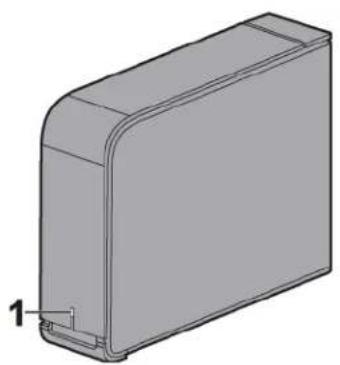
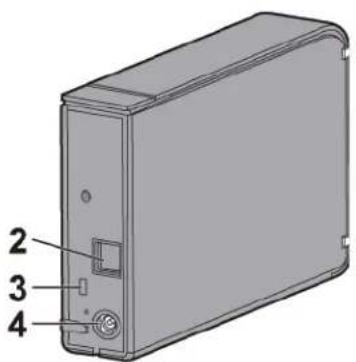
1 LED de energia/cesso
Ligar: verde
A aceder: verde intermitente
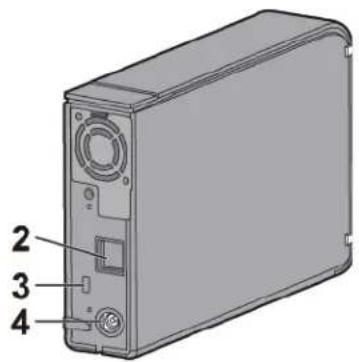
2 Conector USB
3 Ranhura de seguranca
4 Conector de Energia
Específicações
Consulte o Web site da Buff alo (www.buff alotech.com) para obter informacoes acerca dos ultimos produits ou modelos compatíveis.
| Interface USB 2.0 | |
| Veloculdade de transferência No máximo | 480 Mbps (USB 2.0) *1 |
| Dimensoes externas(excepto as partes salientes) | 39 x 189 x 123 mm |
| Consumo de energia 18 W (Máx.) | |
| Alimentação CA 100 - 240 V 50/60 Hz | |
| SO compatível | Windows 8 (32 e 64 bits)Windows 7 (32 e 64 bits)Windows Vista (32 e 64 bits)Windows XP (32 bits)Mac OS X 10.5, 10.6, 10.7, 10.8 (modelos com Processor Intel) |
*1 Ligue a DriveStation a uma porta USB 2,0 para obter velocidades de transferência superioriores. A DriveStation iráriasfunctionar se estiver ligada a uma porta USB 1.1. Contudo, as transferências de dados são mais lentas.
LEDs e ligações
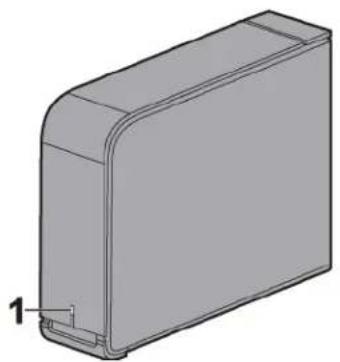
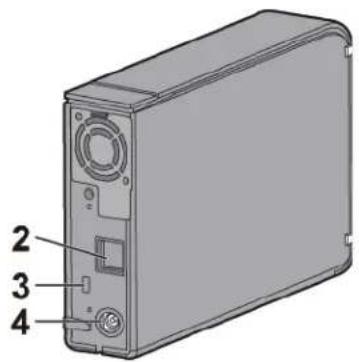
1 LED de energia/cesso/bloqueio
| Modo Standard Modo encryptado | |||
| Ligar | Standard Azul/verde - | ||
| Bloqueada - Vermelho | |||
| Autenticada - Azul/verde | |||
| A aceder Intermidente (azul/verde) | |||
| Desligar Desligada | |||
Azul para USB 3.0
Verde para USB 2.0 ou 1.1
2 Conector USB
3 Ranhura de seguranca
4 Conector de energia
Específicações
Consulte o Web site da Buffalo (www.buffalotech.com) para obter informacoes acerca dos ultimos produits ou modelos compatíveis.
| Interface | USB 3.0 |
| Conector | USB 3.0 Standard-B |
| Veloculdade de transferência | No máximo 5 Gbps (USB 3.0) *1 |
| Dimensoes externas (excepto as partes salientes) | 39 x 189 x 123 mm |
| Consumo de energia | 18 W (Máx.) |
| Alimentação CA 100 – 240 V 50/60 Hz | |
| SO compatível | Windows 8 (32 e 64 bits) |
| Windows 7 (32 e 64 bits) | |
| Windows Vista (32 e 64 bits) | |
| Windows XP (32 bits) | |
| Mac OS X 10.5, 10.6, 10.7, 10.8 (modelos com Processor Superior Intel) *2 |
1 Ligue a DriveStation a uma porta USB 3.0 para obter velocidades de transferência superiores. A DriveStation ia的功能ar se estiver ligada a uma porta USB 2.0 ou USB 1.1. Contudo, as transferências de dados são mais lentas.
2 A encriptação não é suportada com OS X.
HD-WLU3
LEDs e ligacoes
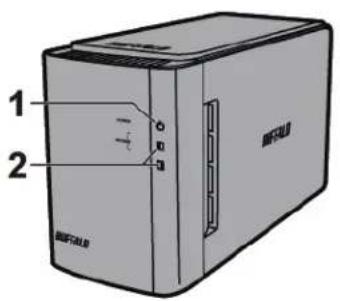
1 LED de energia
Ligar: azul
Manutenção RAID: roxo
2 LEDs de acesso
Estes indicam o estado das unidades de disco rigo incorporeadas. O LED superior indica o estado do Disco 1 e o LED inferior LED indica o estado do Disco 2.
A aceder: verde intermitente
A reconstruir: vermelho intermitente
Erro: vermelho
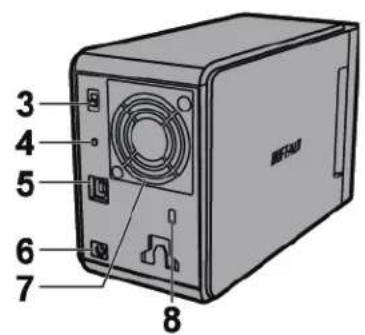
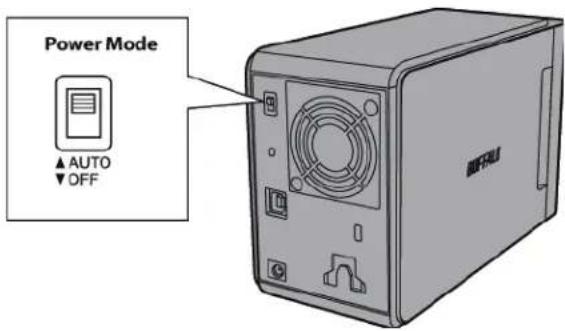
3 Modo de energia
Consulte "Ligar/Desligar".
Utilize este botão para alterar os modelos RAID. Não é necessário umcomputador ligado.
Predefinição: RAID 1
5 Conector USB
Ligue ao seucomputador com o cabo USB incluso.
6 Entrada CC
Ligue aque o transformador CA.
7 Ventoinha
Nãobloqueieo fuxo de ar da ventoinha.
8 Ranhura de seguranca
Ligar/desligar
O modo Energía automatica irá ligar e desligar a DriveStation automaticamente con o seu computador ou o utiliser poderá desligar a DriveStation manualmente.
Auto (Automática): A DriveStation liga eDSLiga com o seu computador.
Off (Desligar):Esta opcao desiga a DriveStation.
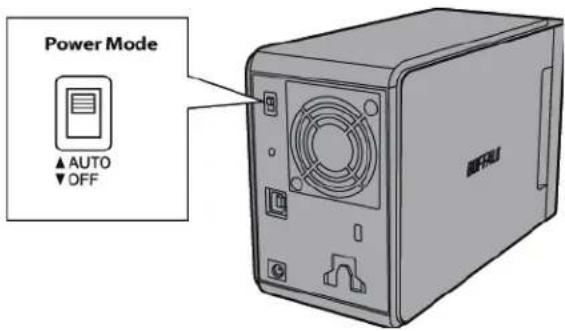
Notas:
- No modo Auto, depuis do computador ser desligado, poderá verificar-se um ligeiro atraso até ao encerramento da DriveStation.
- Se a DriveStation estiver ligada à um hub USB com a sua和个人a fonte de alimentacao, esta poderao não deslugar automaticamente quando o computador é desligado. Neste caso, utilize o interruptor para desliga-la manually.
Específicações
Consulte o Web site da Buff alo (www.buff alotech.com) para obter informacoes acerca dos ultimos produits ou modelos compatíveis.
| Interface USB 3.0 | |
| Veloculdade de transferência No máximo | 5 Gbps (USB 3.0) *1 |
| Dimensoes externas(excepto as partes salientes) | 86 x 127 x 204 mm |
| Consumo de energia 36 W (Máx.) | |
| Alimentação CA 100 – 240 V 50/60 Hz | |
| SO compatível | Windows 8 (32 e 64 bits)Windows 7 (32 e 64 bits)Windows Vista (32 e 64 bits)Windows XPWindows Server 2008 R2 (64 bits)Windows Server 2008 (32 e 64 bits)Windows Server 2003 R2 (32 bits)Windows Server 2003 (32 bits)Mac OS X 10.4, 10.5, 10.6, 10.7, 10.8 (modelos com Processor Intel) |
*1 Ligue a DriveStation a uma porta USB 3.0 para obter velocidades de transferência superiores. A DriveStation iráutenar se estiver ligada a uma porta USB 2.0 ou USB 1.1. Contudo, as transferências de dados são mais lentas.
HD-QLU3
LEDs e ligacoes
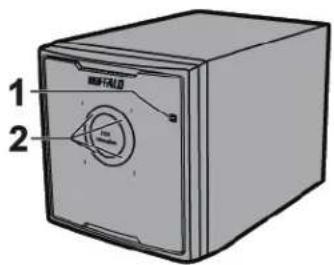
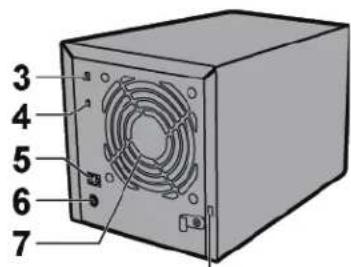
8
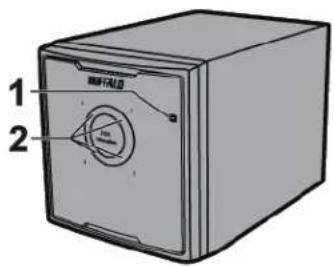
1 LED de energia
Ligar: azul
Manutenção RAID: roxo
2 LEDs de acesso
Estes indicam o estado de cada unidade de disco rígido interna da DriveStation. O númeroproximo ao LED corresponde ao número da unidade de disco rígido.
A aceder: verde intermitente
A reconstruir: vermelho intermitente
Erro:vermelho
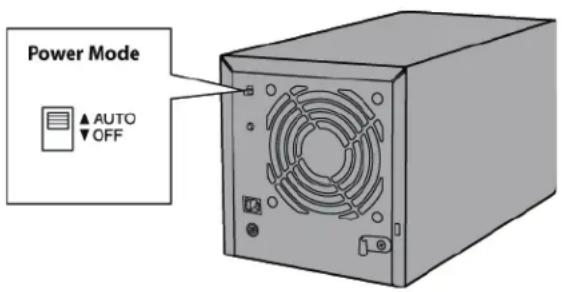
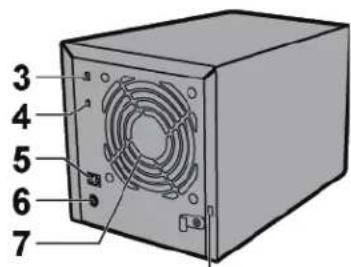
3 Modo de energia
Consulte "Ligar/Desligar".
Utilize este botão para alterar os modelos RAID. Não é necessário umcomputador ligado.
5 Conector USB
Ligue ao seucomputador com o cabo USB incluso.
6 Entrada CC
Ligue aque o transformador CA.
7 Ventoinha
Não bloqueie o fluxo de ar da ventoinha.
8 Ranhura de seguranca
Importante:
Remova a proteção de cartão para transporte da parte de trás do pail frontal da DriveStation antes de utilizes!
Ligar/desligar
O modo Energia automatica irá ligar eDSLigar a DriveStation automaticamente com o seu computador ou outilizar podera desligar a DriveStation manualmente.
Auto (Automática): A DriveStation liga eDSLiga com o seu computador.
Off (Desligar):Esta opção des Liga a DriveStation.
Notas:
- No modo Auto, depuis do computador ser desligado, poderá verificar-se um ligeiro atraso até ao encerramento da DriveStation.
- Se a DriveStation estiver ligada a um hub USB com a sua和个人a fonte de alimentacao, esta poderao não deslugar automaticamente quando o computador é desligado. Neste caso, utilize o interruptor para desliga-la manualmente.
Específicações
Consulte o Web site da Buff alo (www.buff alotech.com) para obter informacoes acerca dos ultimos produits ou modelos compatíveis.
| Interface USB 3.0 | |
| Velocidade de transferência No máximo | 5 Gbps (USB 3.0) *1 |
| Dimensoes externas(excepto as partes salientes) | 149 x 154 x 233 mm |
| Consumo de energia 90 W (Máx.) | |
| Alimentação CA 100 – 240 V 50/60 Hz | |
| SO compatível | Windows 8 (32 e 64 bits)Windows 7 (32 e 64 bits)Windows Vista (32 e 64 bits)Windows XPWindows Server 2008 R2 (64 bits)Windows Server 2008 (32 e 64 bits)Windows Server 2003 R2 (32 bits)Windows Server 2003 (32 bits)Mac OS X 10.4, 10.5, 10.6, 10.7, 10.8 (modelos com Processor Intel) |
*1 Ligue a DriveStation a uma porta USB 3.0 para obter velocidades de transferência superiores. A DriveStation iráriasuperar se estiver ligada a uma porta USB 2.0 ou USB 1.1. Contudo, as transferências de dados são mais lentas.
Aviso
Para evaporar danos nos dados, nunca realize nenhum dos procedimentos seguintes quando estiver a aceder ao dados:
desligar os cabos
- desligar o computador
- colocar o computations, hibernação ou inactividade
- terminar sessao,,iniciar sessao ou mudar deutilizadores.
Nunca configre esta unidade como um destino para memória virtual.
O tamanho Tmaxo de um ficheiro numa unidade de disco rigido FAT32 é de 4 GB. Para travaHar com ficheiros maiores, reformate a unidade com NTFS ou Mac OS extended.
O Mac OS poder não reconhecer este dispositovo durante o arranque. Se isto acontecer, deslige o cabo e, em seguida, ligue-o novamente antes osuns segundos.
É possèvèl ligar ou desligar o cabo USB enquanto a unidade e o PC estiverem ligados. No entanto, nunca desligue o cabo enquanto estiver a aceder aos dados. Se desligar a unidade enquanto estiver a aceder aos dados, estasould ser danificados ou perdidos.
Não encoste nenhum objecto à unidade. Isso pode fazer avarias na unidade.
Se aunities estiver ligada a uma tomada USB 2.0 ou 1.1, o Windows irá aparecer uma mensagem, indicando que um dispositivo USB de alta velocidade está ligado a um hub USB que não é de alta velocidade. Mova aunities para uma porta USB 3.0 para um melhor desempenho ou clique em [X] para continuar.
Poder ouvir algo ruido enquanto a unidade estiver a funcionar, principalmente enquanto estiver a iniciar ou a ser acedida.Esta situação é normal.
Não incíce o Sistema operativo a partir estaunities.
A primaira vez que ligar esta unidad, poderá demorar cerca de 20segundos até que o LED de energia/ acceso ligue.
Seutilizarestuna unidad comvariaspartos,formatecaduma daspartoesantesdeutilizar.
Se o computador com Windows não"Iniciarnecko esta unidade estiver ligada, ligue a unidade ao seu computador apso reinicuar o Windows. Além disso, consulte tambem o manual do seu computador para alterar a definição do BIOS para inciar a partir de uma unidade de disco rígido interna, se pretender ligar ou desligar o seu computador quando esta unidade estiver ligada.
Alguns computadores podem aparecer uma escrita adiada quando regressam de um estado de gestão de energia. Se isto acontecer, desligue a unidade antes de colocar o computador no mode de gestão de energia.
Esta unidade pode aquecer durante a utilização.
Esta unidad foi concebida para libertar calor através da caixa. A superficie da caixa pode aquecer bastante em condições normais de utilizesçao. Meismo quando a unidade está desligada, a caixa poderá continuar quente devido à corrente do modo de suspensão.
Se o LED de energia/cesso não apagar quando desligar o computador, deslige o cabo USB daunities.
Alguns computadores não suportam o modo de poupança de energia.
Antes de utiliser esta unidad com um Mac, reformate-a com o Mac OS extended utilizing o'utilário de disco no Mac OS.
Desmontar a unidade
Desligar a unidad incorrectamente pode danificarDados. Tenha cuidado! Se o computador estiver desligado, é sempre seguro desligar a unidade. Se o computador estiver ligado, siga o procedimento abaixo para desligar a unidade.
Para Windows
Nota:
1 Clique no icone ou no tabuleiro doSYSTEMA.
2 Quando o menu abrir, clique no nome do disposicao.

3 Sera aparenda uma mensagem que indica que pode remover a unidade com segurança. Clique em [OK] e desligue a unidade.
Nota:
Não é necessário fazer em [OK] se o seu SO for o Windows 7 ou XP. A mensagem irá desaparecer automaticamente.
Para Mac
1 Arraste o icone这对于a unidade para a recicagem para desmontar a unidade.
2 Agora ja pode desligar a unidade do Mac com segurarca.
Resolução de Problemas
Consigo ver a DriveStation ou a MiniStation em My Computer (O Meu Computador), mas não consigo aceder. (Windows)
Pode ser necessario formatar a unidade. Tente utilizes o DiskFormatter2. Consulte o manual para o DiskFormatter2 para mais ajuda.
Não consigo ver a DriveStation ou a MiniStation.
Verifique se o LED de energia está ligado. Se não estiver, certificque-se de que o interruptor está ligado. Verifique os cabos! A DriveStation ou a MiniStation devem ser ligadas ao computador por um cabo USB. Verifique se às extremidades está corretoamente ligadas.
Verifique se a unidade de disco rigido, que se encontra dentro da DriveStation ou da MiniStation, está a rodar. Pode fazer lo, pondo a maior nos lados da caixa e sentindo uma ligeira vibração.
Além disso, depuis de estar ligada durante 15 Minutes ou mais, a DriveStation ou a MiniStation começa a aquecer. Se nenhum dos testes anteriores provar que a unidade de disco rígido está a rodar, contacte o suporte técnico para maiis assistência.
O meu programa de cópia de segurança não consuegué guardar ficheiros na DriveStation ou na MiniStation.
Reformate a DriveStation ou a MiniStation com NTFS ou Mac OS extended. O formatting FAT32 é limitado a ficheiros de 4 GB.
Acessando: azul intermitente
USB 2.0
Ligar: verde
Acessando: verde intermitente
2 Conector USB
3 Slot de seguranca
4 Conector de energia
Especificações
Consulte o website da Buffalo (www.buffalotech.com) para obter informacoes sobre os ultimos produits ou modelos compatíveis.
| Interface USB 3.0 | |
| Conector USB 3.0 Standard-B | |
| Velocidade de transferência No máximo 5 | Gbps (USB 3.0) *1 |
| Dimensoes externas (exCLUindo partes salientes) | 39 x 189 x 123 mm |
| Consumo de energia 18 W (Máx.) | |
| Alimentação CA 100 – 240 V 50/60 Hz | |
| SO compatível | Windows 8 (32 e 64 bits) Windows 7 (32 e 64 bits) Windows Vista (32 e 64 bits) Windows XP (32 bits) Mac OS X 10.4, 10.5, 10.6, 10.7, 10.8 (modelos com Processor Intel) |
*1 Conecte a DriveStation a uma porta USB 3.0 para obter velocidades de transferência superioroes. A DriveStation funciona se estiver conectada a uma porta USB 2.0 ou USB 1.1. Porém, as transferências de dados são mais lentas.
LEDs e conexões
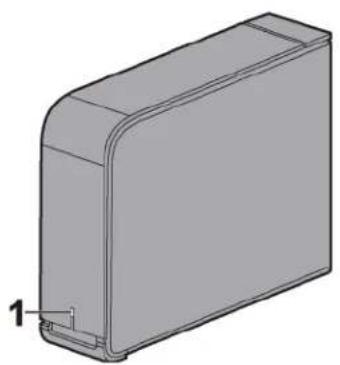
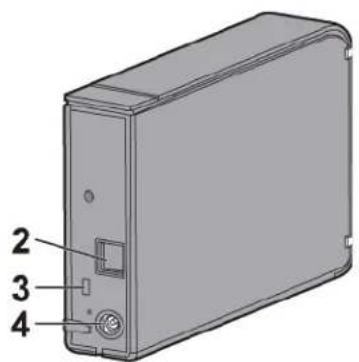
1 LED de energia/cesso
Ligar: verde
Acessando: verde intermitente
2 Conector USB
3 Slot de segurarca
4 Conector de energia
Específicações
Consulte o website da Buff alo (www.buff alotech.com) para obter informacoes sobre os ultimos produits ou modelos compativelis.
| Interface USB 2.0 | |
| Veloculdade de transferência No máximo | 480 Mbps (USB 2.0) *1 |
| Dimensoes externas(excluindo partes salientes) | 39 x 189 x 123 mm |
| Consumo de energia 18 W (Máx.) | |
| Alimentação CA 100 – 240 V 50/60 Hz | |
| SO compatível | Windows 8 (32 e 64 bits)Windows 7 (32 e 64 bits)Windows Vista (32 e 64 bits)Windows XP (32 bits)Mac OS X 10.5, 10.6, 10.7, 10.8 (modelos com Processor Intel) |
*1 Conecte a DriveStation a uma porta USB 2.0 para obter velocidades de transferência superiores. A DriveStation funciona se estiver conectada a uma porta USB 1.1. Porém, as transferências de dados são mais lentas.
HD-LXU3
LEDs e conexões
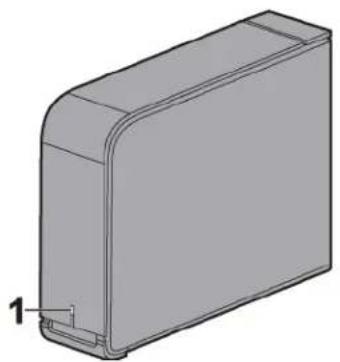
1 LED de energia/cesso/bloqueio
| Modo padrão | Modo cripto | ografado | ||
| Ligar | Padão Azul/verde - | |||
| Bloqueada - Vermelho | ||||
| Autenticada - Azul/verde | ||||
| Acessando Intermitente (azul/verde) | ||||
| Desligar Desligada | ||||
Azul para USB 3.0
Verde para USB 2.0 ou 1.1
2 Conector USB
3 Slot de seguranca
4 Conector de energia
Específicações
Consulte o website da Buffalo (www.buffalotech.com) para obter informacoes sobre os ultimos produits ou modelos compatíveis.
| Interface | USB 3.0 |
| Conector | USB 3.0 Standard-B |
| Veloculdade de transferência | No máximo 5 Gbps (USB 3.0) *1 |
| Dimensoes externas (excluindo partes salientes) | 39 x 189 x 123 mm |
| Consumo de energia | 18 W (Máx.) |
| Alimentação CA 100 – 240 V 50/60 Hz | |
| SO compatível | Windows 8 (32 e 64 bits) |
| Windows 7 (32 e 64 bits) | |
| Windows Vista (32 e 64 bits) | |
| Windows XP (32 bits) | |
| Mac OS X 10.5, 10.6, 10.7, 10.8 (modelos com Processor Superior Intel) *2 |
1 Conecte a DriveStation a uma porta USB 3.0 para obter velocidades de transferência superfiores. A DriveStation funciona se estiver conectada a uma porta USB 2.0 ou USB 1.1. Porém, as transferências de dados são mais lentas.
2 A cryptografia não é suportada com OS X.
HD-WLU3
LEDs e conexões
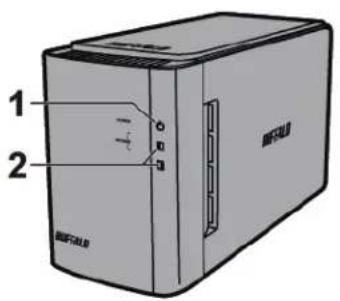
1 LED de energia
Ligar: azul
Manutenção RAID: roxo
2 LEDs de acesso
Estes indicam o status dos discos rrigidos incorporados. O LED superior indica o status do Disco 1 e o LED inferior LED indica o status do Disco 2.
Acessando: verde intermitente
Recriando: vermelho intermitente
Erro: vermelho
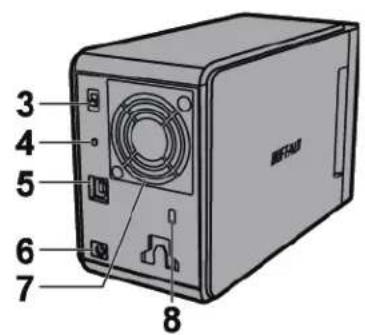
3 Modo de energia
Consulte "Ligar/Desligar".
Use this botão para alterar os modelos RAID. Não é necessário um computador connectado.
Padrao:RAID 1
5 Conector USB
Conecte ao seu computador com o cabo USB incluido.
6 Entrada CC
Conecte aquei o adaptor CA.
7 Ventilador
Nãobloqueieofluxo de ardoventilador.
8 Slot de seguranca
Ligar/Desligar
O modo Energía automatica ligar e desligar a DriveStation automaticamente con o seu computador ou o usuario poderá desligar a DriveStation manualmente.
Auto (Automática): A DriveStation liga eDSLiga com o seu computador.
Off (Desligar):Esta opcao desiga a DriveStation.
Notas:
- No modo Auto, depuis do computador ser desligado, poderá verificar-se um ligeiro atraso até ao encerramento da DriveStation.
- Se a DriveStation estiver conectada a um hub USB com a sua和个人a fonte de alimentacao, esta poder nao deslugar automaticamente quando o computador é desligado. Neste caso, use o interruptor para desliga-la manualmente.
Específicações
Consulte o website da Buff alo (www.buff alotech.com) para obter informacoes sobre os ultimos produits ou modelos compatíveis.
| Interface USB 3.0 | |
| Veloculdade de transferência No máximo | 5 Gbps (USB 3.0) *1 |
| Dimensoes externas(excluindo partes salientes) | 86 x 127 x 204 mm |
| Consumo de energia 36 W (Máx.) | |
| Alimentação CA 100 – 240 V 50/60 Hz | |
| SO compatível | Windows 8 (32 e 64 bits)Windows 7 (32 e 64 bits)Windows Vista (32 e 64 bits)Windows XPWindows Server 2008 R2 (64 bits)Windows Server 2008 (32 e 64 bits)Windows Server 2003 R2 (32 bits)Windows Server 2003 (32 bits)Mac OS X 10.4, 10.5, 10.6, 10.7, 10.8 (modelos com Processor Intel) |
*1 Conecte a DriveStation a uma porta USB 3.0 para obter velocidades de transferência superiores. A DriveStation funciona se estiver conectada a uma porta USB 2.0 ou USB 1.1. Porém, as transferências de dados são mais lentas.
HD-QLU3
LEDs e conexões
8
1 LED de energia
Ligar: azul
Manutenção RAID: roxo
2 LEDs de acesso
Estes indicam o status de cada disco rigido interno da DriveStation. O númeroproximo ao LED corresponde ao número do disco rigido.
Acessando: verde intermitente
Recriando: vermelho intermitente
Erro:vermelho
3 Modo de energia
Consulte "Ligar/Desligar".
Use this botão para alterar os modelos RAID. Não é necessário um computador connectado.
5 Conector USB
Conecte ao seu computations com o cabo USB incluido.
6 Entrada CC
Conecte aque o adaptor CA.
7 Ventilador
Não bloqueie o fluxo de ar do ventilador.
8 Slot de segurarca
Importante:
Remova a proteção de cartão para transporte da parte de trás do painel frontal da DriveStation antes de usar!
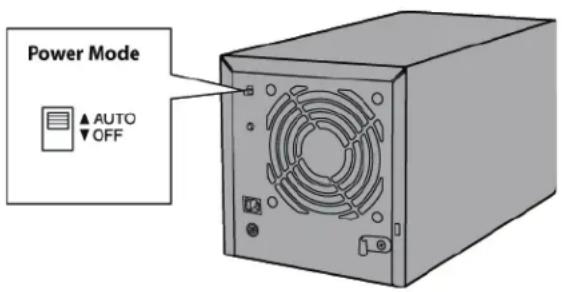
Ligar/Desligar
O modo Energia automatica ligar e desligar a DriveStation automaticamente com o seu computador ou o usuario poderá desligar a DriveStation manualmente.
Auto (Automática): A DriveStation liga eDSLiga com o seu computador.
Off (Desligar):Esta opção des Liga a DriveStation.
Notas:
- No modo Auto, depuis do computador ser desligado, poderá verificar-se um ligeiro atraso até ao encerramento da DriveStation.
- Se a DriveStation estiver conectada a um hub USB com a sua和个人a fonte de alimentacao, esta poder nao desligar automaticamente quando o computador é desligado. Neste caso, use o interruptor para desigal-a manualmente.
Específicações
Consulte o website da Buff alo (www.buff alotech.com) para obter informacoes sobre os ultimos produits ou modelos compatíveis.
| Interface USB 3.0 | |
| Velocidade de transferência No máximo | 5 Gbps (USB 3.0) *1 |
| Dimensoes externas(excluindo partes salientes) | 149 x 154 x 233 mm |
| Consumo de energia 90 W (Máx.) | |
| Alimentação CA 100 – 240 V 50/60 Hz | |
| SO compatível | Windows 8 (32 e 64 bits)Windows 7 (32 e 64 bits)Windows Vista (32 e 64 bits)Windows XPWindows Server 2008 R2 (64 bits)Windows Server 2008 (32 e 64 bits)Windows Server 2003 R2 (32 bits)Windows Server 2003 (32 bits)Mac OS X 10.4, 10.5, 10.6, 10.7, 10.8 (modelos com Processor Intel) |
*1 Conecte a DriveStation a uma porta USB 3.0 para obter velocidades de transferência superiores. A DriveStation funciona se estiver conectada a uma porta USB 2.0 ou USB 1.1. Porém, as transferências de dados são mais lentas.
Aviso
Para evaporar danos nos dados, nunca efetue nenhum dos procedimentos seguients quando estiver acessando dados:
- desconectar os cabos
- desligar o computador
- colocar o computations nos modos em expects, de hibernação ou de suspensão
-fazer logoff, fazer login ou alternar sistemas.
O tamanho Tmaxo de um arquvo em um disco rigido FAT32 é de 4 GB. Para travaHar com arquivos maiores, reformate a unidade com NTFS ou Mac OS extended.
O Mac OS poderá não reconhecer este disposítivo durante a inicialização. Se isto acontecer, desconnecte o cabo e, em seguida, conecte-o novamente antes os outros segundos.
É possével conectar ou disconnectar o cabo USB quando a unión e o PC estiverem ligados. No entanto, nunca desconnecte o cabo quando estiver acessando dados. Se desconnectar a unión quando estiver acessando dados,"These poum ser danificados ou perdidos.
Não encoste nenhum objeto à unidade. Isso poderá causar avarias na unidade.
Se a unidad estiver conectada a una tomada USB 2.0 ou 1.1, o Windows exibirá una mensagem,indicando que um dispositivo USB de alta velocidade está conectado a um hub USB que não é de alta velocidade. Mova a unidad para una porta USB 3.0 para um melhor desempenho ou clique em [X] para_CONTINUE.
Poder é ouvir algo ruido quando a unidade estiver funcionando, principalmente quando esta estiver iniciando ou sendo acessada. Essita situação é normal.
Não inic é o Sistema operacional a partir estaunities.
A primaira vez que conectar estaunities, podera levar circa de 20 segundos ate que o LED de energia/ acceso ligue.
Se o computador com Windows não"Iniciarylvania esta unidad estiver conectada,conecte a unidad ao seu computador apso reiniciar o Windows. Além disso, consulte aussi o manual do seu computador para alterar a configuraçao do BIOS para iniciaar a partir de um disco rigido interno, se pretender ligar ou desligar o seu computador quando esta unidad estiver conectada.
Alguns computadores podem aparecer uma gravacao atrasada quando returnam de um estado de economia de energia. Se isto acontecer, desconnecte aunities antes de colocar o computador no modo de economia de energia.
Esta unidad pode aquecer durante o uso.
Esta unidad foi concebida para libertar calor atraves de caixa. A superficie da caixa pode aquecer bastante em condições normais de uso. Como quando a unidade está desligada, a caixa poderáContinuar quente devido à corrente do modo em espera.
Se o LED de energia/cesso não apagar quando desligar o computador, desconnecte o cabo USB da unidade.
Alguns computadores não suportam o modo de economia de energia.
Antes de usar esta unidad com um Mac, reformate-a com o Mac OS extended usingo utilitario de disco no Mac OS.
Desmontar a unidade
Desconectar a unidade incorretamente pode danIFICar dados. Tenha cuidado! Se o computador estiver desligado, é sempre seguro desconectar a unidade. Se o computador estiver ligado, siga o procedimento abaixo para desconectar a unidade.
Para Windows
Nota:
1 Clique no icone ou na bandeja doSYSTEMA.
2 Quando o menuAbrir,clique no nome do dispositivo.

3 Sera exibida uma mensagem que indica que pode remove a unidade com seguranca. Clique em [OK] e desconecte a unidade.
Nota:
Não é necessário能做到 [OK] se o seu SO for o Windows 7 ou XP. A mensagem desaparecerá automaticamente.
Para Mac
1 Arraste o icone这对于a unidade para a lixeira para desmontar a unidade.
2 Agora ja pode desconectar a unidade do Mac com seguranca.
Consigo ver a DriveStation ou a MiniStation em My Computer (Meu Computador), mas não consigo acessar. (Windows)
Pode ser necessario Formatting a unidade. Tente usar o DiskFormatter2. Consulte o manual do DiskFormatter2 para mais ajuda.
Não consigo ver a DriveStation ou a MiniStation.
Verifique se o LED de energia está ligado. Se não estiver, certificque-se de que o interruptor está ligado. Verifique os cabos! A DriveStation ou a MiniStation devem ser connectadas ao computador por um cabo USB. Verifique se às extremidades está corretramente connectadas.
Verifique se o disco rigo, que se encontra dentro da DriveStation ou da MiniStation, está em rotação. Pode fazê-lo, pondo a mão nos lados da caixa e sentido uma ligeira vibração.
Além disso, depuis de estar ligada durante 15 Minutes ou mais, a DriveStation ou a MiniStation meça a aquecer. Se nenhum dos testes anteriores provar que o disco rígido está em rotação, contate o suporte técnico para maiis assistência.
O meu programa de backup não consuegué salvar arquivos na DriveStation ou na Mini-Station.
Reformate a DriveStation ou a MiniStation com NTFS ou Mac OS extended. O formatting FAT32 é limitado a arquivos de 4 GB.




- HD-QLU3 94
- Uso recomendado 96
- Conector USB
- LEDs e ligações
- Específicações
- LED de energia/cesso/bloqueio
- HD-WLU3
- LEDs e ligacoes
- Ligar/desligar
- Notas:
- HD-QLU3
- Aviso
- Desmontar a unidade
- Para Windows
- Para Mac
- Resolução de Problemas
- Consigo ver a DriveStation ou a MiniStation em My Computer (O Meu Computador), mas não consigo aceder. (Windows)
- Não consigo ver a DriveStation ou a MiniStation.
- O meu programa de cópia de segurança não consuegué guardar ficheiros na DriveStation ou na MiniStation.
- Especificações
- LEDs e conexões
- HD-LXU3
- Slot de seguranca
- Conector de energia
- Consigo ver a DriveStation ou a MiniStation em My Computer (Meu Computador), mas não consigo acessar. (Windows)
- O meu programa de backup não consuegué salvar arquivos na DriveStation ou na Mini-Station.
Marca : BUFFALO
Modelo : DriveStation Velocity
Categoria : Disco rígido externo