
DriveStation Velocity - Disque dur externe BUFFALO - Notice d'utilisation et mode d'emploi gratuit
Retrouvez gratuitement la notice de l'appareil DriveStation Velocity BUFFALO au format PDF.

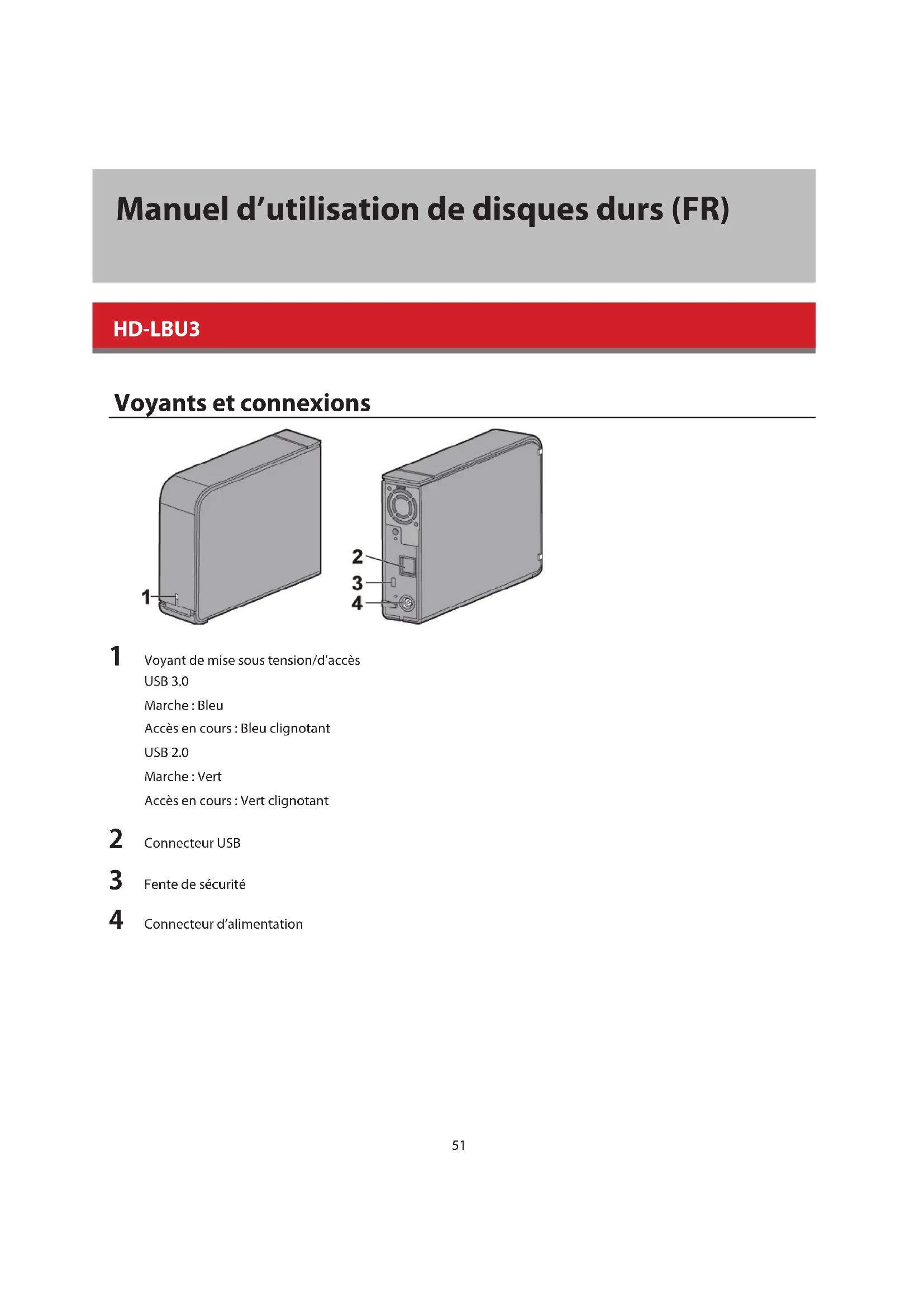


| Type de produit | Disque dur externe |
| Interface | USB 3.0 (rétrocompatible USB 2.0/1.1) |
| Vitesse de transfert maximale | 5 Gbit/s (USB 3.0) |
| Dimensions (L x l x H, hors saillies) | 39 x 189 x 123 mm (modèle simple disque) |
| Consommation électrique | 18 W max (modèle simple disque) |
| Alimentation | 100-240 V CA, 50/60 Hz |
| Systèmes d'exploitation compatibles | Windows 8/7/Vista/XP (32/64 bits), Mac OS X 10.4 à 10.8 (Intel) |
| Fonctions principales | Sauvegarde de données, stockage externe, RAID (selon modèle), cryptage matériel (selon modèle), mise sous/hors tension automatique |
| Entretien et nettoyage | Nettoyer avec un chiffon sec ; éviter l'humidité ; ne pas obstruer les ventilations |
| Sécurité | Fente de sécurité Kensington, cryptage AES (selon modèle), détection de verrouillage par voyant |
| Pièces détachées et réparabilité | Non réparable par l'utilisateur ; contacter le support technique pour tout problème |
| Informations générales | Marque : Buffalo ; Modèle : DriveStation Velocity ; Garantie : consulter le manuel ; Bruit de fonctionnement normal |
FOIRE AUX QUESTIONS - DriveStation Velocity BUFFALO
Questions des utilisateurs sur DriveStation Velocity BUFFALO
0 question sur cet appareil. Repondez a celles que vous connaissez ou posez la votre.
Poser une nouvelle question sur cet appareil
Téléchargez la notice de votre Disque dur externe au format PDF gratuitement ! Retrouvez votre notice DriveStation Velocity - BUFFALO et reprennez votre appareil électronique en main. Sur cette page sont publiés tous les documents nécessaires à l'utilisation de votre appareil DriveStation Velocity de la marque BUFFALO.
MODE D'EMPLOI DriveStation Velocity BUFFALO
Manuel d'utilisation de disques durs (FR) 51
HD-LBU3 51
Voyants et connexions 51
Specifications 52
HD-LBU2 53
Voyants et connexions 53
Specifications 53
HD-LXU3 54
Voyants et connexions 54
Specifications 54
HD-WLU3 56
Voyants et connexions 56
Specifications 57
HD-QLU3 58
Voyants et connexions 58
Specifications 59
Utilisation recommende 60
Avertissement 60
Désinstallation de l'unité 61
Dépannage 62
Manuel d'utilisation de disques durs (FR)
HD-LBU3
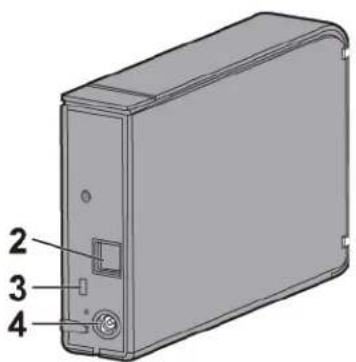
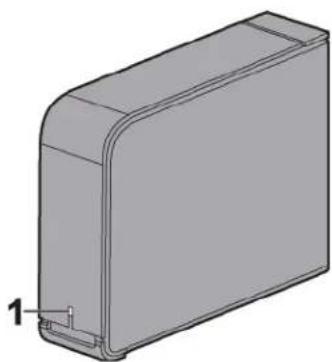
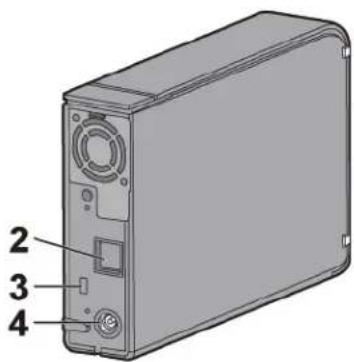
Voyants et connexions
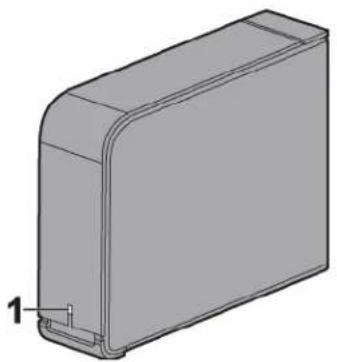
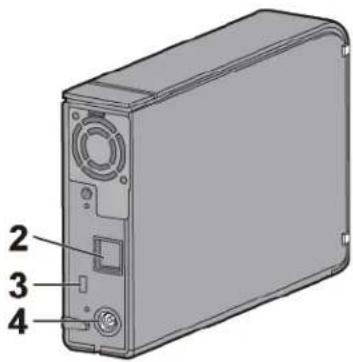
1 Voyant de mise sous tension/d'accès USB 3.0
Marche:Bleu
Accès en cours : Bleu clignotant USB 2.0
Marche:Vert
Accès en cours : Vert clignotant
2 Connecteur USB
3 Fente de sécurité
4 Connecteur d'alimentation
Specifications
Pour plus d'informations sur les derniers produits ou les modèles compatibles, consultez le site Web de Buffalo (www. buffaloatech.com).
| Interface USB 3.0 | |
| Connecteur USB 3.0 Standard-B | |
| Vitesse de transfert 5 Gbit/s maximum (USB 3.0) *1 | |
| Dimensions externes(hors parties saillantes) | 39 x 189 x 123 mm |
| Consommation électrique 18 W (max.) | |
| Alimentation 100-240 Vca, 50/60 Hz | |
| Systèmes d'exploitation compatibles | Windows 8 (32 bits et 64 bits)Windows 7 (32 bits et 64 bits)Windows Vista (32 bits et 64 bits)Windows XP (32 bits)Mac OS X 10.4, 10.5, 10.6, 10.7, 10.8 (modèles avec processeur Intel) |
*1 Connectez l'unité DriveStation à un port USB 3.0 pour une plus grande vitesse de transfert. L'unité DriveStation fonctionne lorsqu'elle est connectée à un port USB 2.0 ou USB 1.1, mais le transfert de données est plus lent.
Voyants et connexions
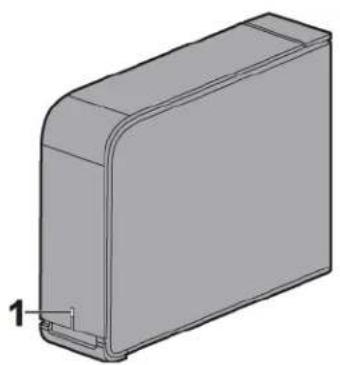
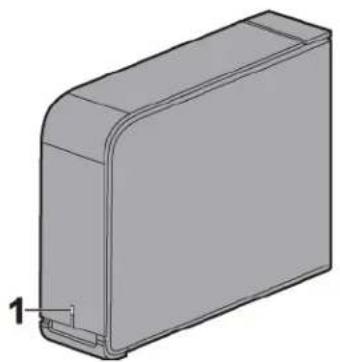
1 Voyant de mise sous tension/d'acces
Marche:Vert
Accès en cours : Vert clignotant
2 Connecteur USB
3 Fente de sécurité
4 Connecteur d'alimentation
Spectifications
Pour plus d'informations sur les derniers produits ou les modèles compatibles, consultez le site Web de Buff alo (www. buff alotech.com).
| Interface USB 2.0 | |
| Vitesse de transfert 480 Mbit/s maximum (USB 2.0) *1 | |
| Dimensions externes(hors parties saillantes) | 39 x 189 x 123 mm |
| Consommation électrique 18 W (max.) | |
| Alimentation 100-240 Vca, 50/60 Hz | |
| Systèmes d'exploitation compatibles | Windows 8 (32 bits et 64 bits)Windows 7 (32 bits et 64 bits)Windows Vista (32 bits et 64 bits)Windows XP (32 bits)Mac OS X 10.5, 10.6, 10.7, 10.8 (modèles avec processeur Intel) |
*1 Connectez l'unité DriveStation à un port USB 2.0 pour une plus grande vitesse de transfert. L'unité DriveStation fonctionne si elle est connectée à un port USB 1.1, mais le transfert de données est plus lent.
Voyants et connexions
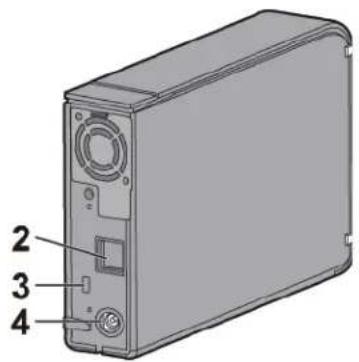
1 Voyant de mise sous tension/d'accès/de verrouillage
| Mode normal Mode crypté | |||
| Marche | Normal Bleu/Vert - | ||
| Verrouillé - Rouge | |||
| Authentifié - Bleu/Vert | |||
| Accès en cours Clignotant | (Bleu/Vert) | ||
| Arrêt Inactif | |||
Bleu pour USB 3.0
Vert pour USB 2.0 ou 1.1
2 Connecteur USB
3 Fente de sécurité
4 Connecteur d'alimentation
Specifications
Pour plus d'informations sur les derniers produits ou les modèles compatibles, consultez le site Web de Buffalo (www. buff alotech.com).
| Interface | USB 3.0 |
| Connecteur | USB 3.0 Standard-B |
| Vitesse de transfert | 5 Gbit/s maximum (USB 3.0) *1 |
| Dimensions externes(hors parties saillantes) | 39 x 189 x 123 mm |
| Consommation électrique | 18 W (max.) |
| Alimentation 100-240 Vca, 50/60 Hz | |
| Systèmes d'exploitation compatibles | Windows 8 (32 bits et 64 bits)Windows 7 (32 bits et 64 bits)Windows Vista (32 bits et 64 bits)Windows XP (32 bits)Mac OS X 10.5, 10.6, 10.7, 10.8 (modèles avec processeur Intel) *2 |
1 Connectez l'unité DriveStation à un port USB 3.0 pour une plus grande vitesse de transfert. L'unité DriveStation fonctionne lorsqu'elle est connectée à un port USB 2.0 ou USB 1.1, mais le transfert de données est plus lent.
2 Le cryptage n'est pas pris en charge avec OS X.
Voyants et connexions
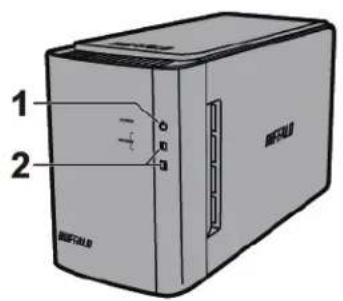
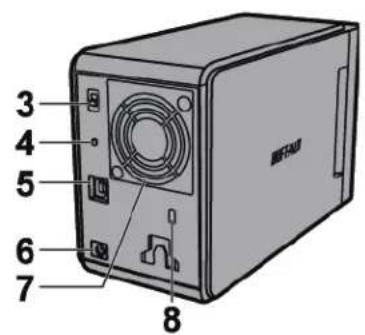
1 Voyant de mise sous tension
Marche:Bleu
Maintenance RAID: Violet
2 Voyants d'acces
Ces voyants indiquent le statut des disques durs intégrés. Levoyant supérieur indique le statut du disque 1 et le voyant inférieur celui du disque 2.
Accès en cours : Vert clignotant
Reconstruction: Rouge clignotant
Erreur: Rouge
3 Mode d'alimentation
Voir la section "Mise sous/hors tension"
4 Bouton de mode RAID
Utilisez ce bouton pour changer de mode RAID. Il n'est pas nécessaire de brancher l'unité sur un ordinateur.
Par défaut: RAID 1
5 Connecteur USB
Branchez vous ordinateur à l'aide du cable USB inclus.
6 DC in
Branchez ici l'adaptateur secteur.
7 Ventilateur
Ne bloquez pas la circulation de I'air provenant du ventilateur.
8 Fente de sécurité
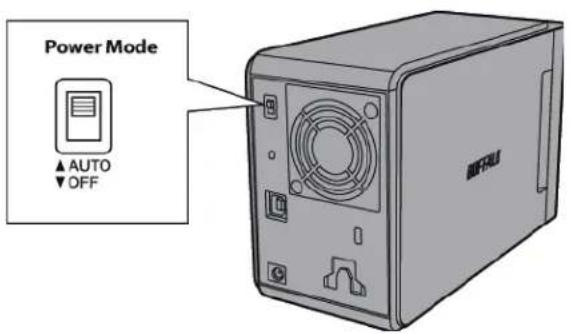
Mise sous/hors tension
Le mode de mise sous tension automatique met automatiquement l'unité DriveStation sous ou hors tension en même temps que votre ordinateur; vous pouvez égalementmettre l'unité DriveStation hors tension manuellement.
Auto : L'unité DriveStation est mise sous ou hors tension en même temps que votre ordinateur.
Off : Voiture unite DriveStation est mise hors tension.
Remarques :
- En mode Auto, une fois l'ordinateur hors tension, la mise hors tension de l'unité DriveStation peut prendre un peu plus de temps.
- Si l'unité DriveStation est raccordée à un concentrateur USB doté de sa propre alimentation électrique, il se peut qu'elle ne se mette pas automatiquement hors tension en même temps que l'ordinateur. Dans ce cas, utilisez l'interrupteur pour la mesure manuellement hors tension.
Sécifications
Pour plus d'informations sur les derniers produits ou les modèles compatibles, consultez le site Web de Buff alo (www. buff alotech.com).
| Interface USB 3.0 | |
| Vitesse de transfert 5 Gbit/s maximum (USB 3.0) *1 | |
| Dimensions externes(hors parties saillantes) | 86 x 127 x 204 mm |
| Consommation électrique 36 W (max.) | |
| Alimentation 100-240 Vca, 50/60 Hz | |
| Systèmes d'exploitation compatibles | Windows 8 (32 bits et 64 bits)Windows 7 (32 bits et 64 bits)Windows Vista (32 bits et 64 bits)Windows XPWindows Server 2008 R2 (64 bits)Windows Server 2008 (32 bits et 64 bits)Windows Server 2003 R2 (32 bits)Windows Server 2003 (32 bits)Mac OS X 10.4, 10.5, 10.6, 10.7, 10.8 (modèles avec processeur Intel) |
*1 Connectez l'unité DriveStation à un port USB 3.0 pour une plus grande vitesse de transfert. L'unité DriveStation fonctionne lorsqu'elle est connectée à un port USB 2.0 ou USB 1.1, mais le transfert de données est plus lent.
HD-QLU3
Voyants et connexions
8
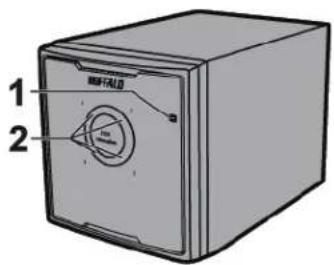
1 Voyant de mise sous tension
Marche:Bleu
Maintenance RAID: Violet
2 Voyants d'acces
Ces voyants indiquent le statut de chaque disque dur interne de l'unité DriveStation. Le numero en regard du voyant correspond à celui du disque dur.
Accès en cours : Vert clignotant
Reconstruction: Rouge clignotant
Erreur: Rouge
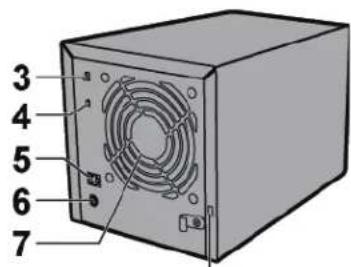
3 Mode d'alimentation
Voir la section "Mise sous/hors tension"
4 Bouton de mode RAID
Utilisez ce bouton pour changer de mode RAID. Il n'est pas nécessaire de brancher l'unité sur un ordinateur.
5 Connecteur USB
Branchez vous ordinateur à l'aide du cable USB inclus.
6 DC in
Branchez ici l'adaptateur secteur.
7 Ventilateur
Ne bloquez pas la circulation de I'air provenant du ventilateur.
8 Fente de sécurité
Important :
Avant d'utiliser I'unité DriveStation, veuilles déposer l'insert d'expédition en carton place derrière son panneau avant!
Mise sous/hors tension
Le mode de mise sous/hors tension automatique met automatiquement l'unité DriveStation sous ou hors tension en même temps que vous ordinateur ; vous pouvez égalementmettre l'unité DriveStation hors tension manuellement.
Auto: L'unité DriveStation est mise sous ou hors tension en même temps que votre ordinateur.
Off : Voiture unite DriveStation est mise hors tension.
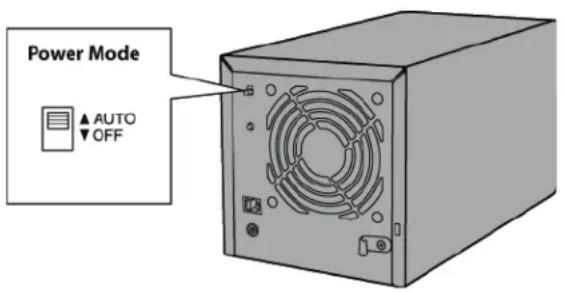
Remarques:
- En mode Auto, une fois l'ordinateur hors tension, la mise hors tension de l'unité DriveStation peut prendre un peu plus de temps.
- Si l'unité DriveStation est raccordée à un concentrateur USB doté de sa propre alimentation électrique, il se peut qu'elle ne se mette pas automatiquement hors tension en même temps que l'ordinateur. Dans ce cas, utilisez l'interrupteur pour la mesure manuellement hors tension.
Sécifications
Pour plus d'informations sur les derniers produits ou les modèles compatibles, consultez le site Web de Buff alo (www. buff alotech.com).
| Interface USB 3.0 | |
| Vitesse de transfert 5 Gbit/s maximum (USB 3.0) *1 | |
| Dimensions externes(hors parties saillantes) | 149 x 154 x 233 mm |
| Consommation électrique 90 W (max.) | |
| Alimentation | 100-240 Vca, 50/60 Hz |
| Systèmes d'exploitation compatibles | Windows 8 (32 bits et 64 bits)Windows 7 (32 bits et 64 bits)Windows Vista (32 bits et 64 bits)Windows XPWindows Server 2008 R2 (64 bits)Windows Server 2008 (32 bits et 64 bits)Windows Server 2003 R2 (32 bits)Windows Server 2003 (32 bits)Mac OS X 10.4, 10.5, 10.6, 10.7, 10.8 (modèles avec processeur Intel) |
*1 Connectez l'unité DriveStation à un port USB 3.0 pour une plus grande vitesse de transfert. L'unité DriveStation fonctionne lorsqu'elle est connectée à un port USB 2.0 ou USB 1.1, mais le transfert de données est plus lent.
Avtissement
Pour éviter tout dommage des données, n'effectuez jamais aucune des opérations suivantes lorsque les données sont en cours d'accès :
- Débrancher les câbles
- Mettre l'ordinateur hors tension
- Régler votre ordinateur en mode veille, hibernation ou sommeil
- Vous déconnector, vous connecter ou changer d'utilisateur
Ne configurez jamais cette unité comme destination de mémoire virtuelle.
Sur un disque dur FAT32, la taille maximale d'un fichier est de 4 Go. Pour manipuler des fichiers de taille supérieure, reformatez le disque avec NTFS ou Mac OS Extended.
Il se peut que Mac OS ne reconnaissse pas ce périphérique au démarrage. Le cas échéant, débranchez le cable, puis rebranchez-le au bout de quelques secondes.
Cette unité est compatible avec le branchement à chaud (hot-plug).
Cela signifie que vous pouvez brancher ou débrancher le cable USB pendant que l'unité et l'ordinateur sont en marche. Cependant, ne débranchez jamais le cable lorsque les données sont en cours d'accès. Si vous débranchez l'unité alors que les données sont en cours d'accès, ces dernières risquent d'être endommagées ou perdues.
N'appuyez aucun objet contre cette unité. En effet, cela risque de causeur undysfonctionnement.
Si I'unité est branchée sur une prise USB 2.0 ou 1.1, Windows affiche un message indiquant qu'un dispositif USB haut débit est raccordé à un concentrateur USB faible débit. Pour obtenir des performances optimes, branchez I'unité sur un port USB 3.0, ou cliquez sur [X] pour continuer.
L'unité peut émettre certains bruits lorsqu'elle est en fonctionnement, en particulier au démarrage ou lors des accès. Cela est normal.
Avant de réinstaller Mac OS, débranchez le disque.
Ne redémarrez pas votre système d'exploitation à partir de cette unité.
La première fois que vous connectez l'unité, il peut s'écouler environ 20 secondes avant que levoyant de mise sous tension/d'accès s'allume.
Si vous utilisez l'unité avec plusieurs partitions, formatez chacune d'elles avant utilisation.
Si vous ordinateur Windows ne démarre pas alors que l'unité est connectée, connectez cette dernière à l'ordinateur après avoir redémarré Windows. Par ailleurs, consultez le manuel de votre ordinateur pour déterminer comment modifier le paramètre du BIOS relatif au démarrage à partir d'un disque dur interne si vous souhaitez mettre en marche et arrêté l'ordinateur en laissant l'unité connectée.
Lorsquils sortent d'un etat d'économie d'énergie, certains ordinateurs peuvent signaler une erreur d'écriture différée. Si cela se produit, débranchez l'unité avant demettre l'ordinateur en mode économique d'énergie.
Ce disque peut chauffer en cours d'utilisation.
Cette unité est conçue pour évacuer la chaleur à travers son boîtier. La surface du boîtier peut devenir assez chaude lors d'une utilisation normale. Meme lorsque l'unité est mise hors tension, le boîtier peut rester chaud à cause du courant de voirie.
Si le voyant de mise sous tension/d'accès ne s'éteint pas lorsque vous mettez votre ordinateur hors tension, débranchez le cable USB du disque.
Certain ordinateurs ne prenent pas en charge le mode économique d'énergie.
Avant d'utiliser cette unité avec un Mac, reformatez-la avec Mac OS Extended à l'aide de l'utilitaire de disque de Mac OS.
Déinstallation de l'unité
Si l'unité est débranchée de manière incorrecte, les données risquent d'être corrompues. Faites attention! Si vous ordinateur est hors tension, il est always plus sur de débrancher l'unité. Si vous ordinateur est sous tension, veuillez suivre la procédure ci-dessous pour débrancher l'unité.
Windows
Remarque :
Pour Windows 8, passer en mode bureau.
1 Cliquez sur Iicone ou dans la barre d'etat système.
2 Lorsque le menu s'ouvre, cliquez sur le nom du dispositif.

3 Un message apparait, vous indiquant que vous pouvez débrancher l'unité en toute sécurité. Cliquez sur [OK], puis débranchez l'unité.
Remarque :
Si voit syste d'exploitation est Windows 7 ou XP, il n'est pas necessaire de cliquer sur [OK]. Le message disparait automatiqueement.
Mac
Pour désinstaller le disque, faites glisser l'icone de l'unité dans la corbeille.
2 Vous pouvez maintainant débrancher l'unité de votre Mac en toute sécurité.
Dépannage
L'unité DriveStation ou MiniStation apparaît dans le Poste de travail, mais je ne peux pas y acceder. (Windows)
Il est possible que le disque doit être formaté. Essayez d'utiliser DiskFormatter2. Pour plus d'informations, consultez le manuel de DiskFormatter2.
L'unité DriveStation ou MiniStation n'apparait pas.
Vérifiez que levoyant de mise sous tension est allumé. Si ce n'est pas le cas, vérifie que l'interrupteur d'alimentation est placé sur la position ON (MARCHE). Vérifiez vos cables! L'unité DriveStation ou MiniStation doit être branchée à votre ordinateur à l'aide d'un cable USB. Vérifiez que les deux extrémités sont correctement branchées.
Vérifiez que le disque dur de l'unité DriveStation ou MiniStation tourne. Pour ce faire, posez votre main sur le côté du boitier; vous devez normalement dessentir une légere vibration.
De plus, l'unité DriveStation ou MiniStation commence à chauffer au bout d'au moins 15 minutes de mise sous tension. Si aucun des tests précédents ne permet de conclude que le disque dur tourne, contactez le support technique.
Mon programme de sauvégarde ne me permet pas d'enregistrer les fischiers sur l'unité DriveStation ou MiniStation.
Reformatez votre unité DriveStation ou MiniStation avec NTFS ou Mac OS Extended. Le système FAT32 est limite aux fichiers de 4 Go.
eaeaeaeaeaeaeaeaeaeaeaeaeaeaeaeaeaeaeaeaeaeaeaeaeaeaeaeaeaeaeaeaeaeaeaeaeaeaeaeaeaeaeaeaeaeaeaeaeaeaeaeaeaeaeaeaeaeaeaeaeaeaeaeaeaeaeaeaeaeaeaeaeaeaeae
DriveStation MiniStation
WLED 1nuiuunnnnnnnnnnnnnnnnnnnnnnnnnnnnnnnnnnnnnnnnnnnnnnnnnnnnnnnnnnnnnnnnnnnnnnnnnnnnnnnnnnnnnnnnnnnnnnnnnnnnnnnnnnnnnnnnnnnnnnnnnnnnnnnnnnnnnnnnnnnnnnnnnnn
nneennnnnne nnnnne nnne nnnnne nnnnne nnnnne nnnnne nnnnne nnnnne nnnnne nnnnne nnnnne nnnnne nnnnne nnnnne nnnnne nnnnne nnnnne nnnnne nnnnne nnnnne nnnnne nnnnne nnnnne nnnnne nnnnne nnnnne nnnnne nnnnee
enennnnnne nnnnne nne nne nne nne nne nne nne nne nne nne nne nne nne nne nne nne nne nne nne nne nne nne nne nne nne nne nne nne nne nne nne nne nne nne nne nne nne nne nne nne nne nne nne nne nne nne nne nne nne nne
Lnuuunrnnnnae nnne nnnnne nnne nnne nnne nnne nnne nnne nnne nnne nnne nnne nnne nnne nnne nnne nnne nnne nnne nnne nnne nnne nnne nnne nnne nnne nnne nnne nnne nnne nnne nnne nnne nnne nnne nnne nnne nnne nnne nnne nnne nnne nnne nnne nnne nnne nnne nnne nnne nnne nnne nnne
Wefu DriveStation MiniStation 1000000000000NTFS Mac OS 6400 FAT32 4 1
(AR)
HD-LBU3
y
Jusjill / 4aill j
USB 3.0
j:山
jol jj:
USB 2.0
jai:jiaili
jai, jiai: jiaqil el
USB
ai a ai 分母最小值为 k .
aill Jua
ailll llll (www.buffalotech.com) Buffalo


- Manuel d'utilisation de disques durs (FR) 51
- HD-LBU3 51
- HD-LBU2 53
- HD-LXU3 54
- HD-WLU3 56
- HD-QLU3 58
- Utilisation recommende 60
- Manuel d'utilisation de disques durs (FR)
- HD-LBU3
- Voyants et connexions
- Specifications
- Spectifications
- Voyant de mise sous tension/d'accès/de verrouillage
- Connecteur USB
- Fente de sécurité
- Connecteur d'alimentation
- Mise sous/hors tension
- Remarques :
- Sécifications
- HD-QLU3
- Remarques:
- Avtissement
- Déinstallation de l'unité
- Windows
- Mac
- Dépannage
- L'unité DriveStation ou MiniStation apparaît dans le Poste de travail, mais je ne peux pas y acceder. (Windows)
- L'unité DriveStation ou MiniStation n'apparait pas.
- Mon programme de sauvégarde ne me permet pas d'enregistrer les fischiers sur l'unité DriveStation ou MiniStation.
- DriveStation MiniStation
- Lnuuunrnnnnae nnne nnnnne nnne nnne nnne nnne nnne nnne nnne nnne nnne nnne nnne nnne nnne nnne nnne nnne nnne nnne nnne nnne nnne nnne nnne nnne nnne nnne nnne nnne nnne nnne nnne nnne nnne nnne nnne nnne nnne nnne nnne nnne nnne nnne nnne nnne nnne nnne nnne nnne nnne nnne
- (AR)
Marque : BUFFALO
Modèle : DriveStation Velocity
Catégorie : Disque dur externe