
DriveStation HDV-SA - Disque dur externe BUFFALO - Notice d'utilisation et mode d'emploi gratuit
Retrouvez gratuitement la notice de l'appareil DriveStation HDV-SA BUFFALO au format PDF.


| Type de produit | Disque dur externe |
| Marque | Buffalo |
| Modèle | DriveStation HDV-SA |
| Interface | USB 2.0 (compatible USB 1.1) |
| Capacité | Variable selon modèle (ex. 500 Go, 1 To, 2 To) |
| Format de disque | 3,5 pouces |
| Système de fichiers | NTFS, FAT32 |
| Alimentation | Adaptateur secteur externe (100-240V, 50/60Hz) |
| Dimensions (L x P x H) | Environ 200 x 130 x 45 mm |
| Poids | Environ 1,2 kg |
| Température de fonctionnement | 5°C à 35°C |
| Fonctions principales | Sauvegarde de données, stockage externe, transfert de fichiers |
| Logiciel inclus | Utilitaire de sauvegarde Buffalo (selon version) |
| Compatibilité OS | Windows, macOS (nécessite reformatage pour Mac) |
| Entretien et nettoyage | Nettoyer avec un chiffon doux et sec. Ne pas utiliser de solvants. |
| Sécurité | Éviter les chocs et l'humidité. Débrancher avant de déplacer. |
| Pièces détachées et réparabilité | Non réparable par l'utilisateur. Contacter un professionnel. |
| Informations générales | Garantie constructeur 2 ans (selon pays) |
FOIRE AUX QUESTIONS - DriveStation HDV-SA BUFFALO
Questions des utilisateurs sur DriveStation HDV-SA BUFFALO
0 question sur cet appareil. Repondez a celles que vous connaissez ou posez la votre.
Poser une nouvelle question sur cet appareil
Téléchargez la notice de votre Disque dur externe au format PDF gratuitement ! Retrouvez votre notice DriveStation HDV-SA - BUFFALO et reprennez votre appareil électronique en main. Sur cette page sont publiés tous les documents nécessaires à l'utilisation de votre appareil DriveStation HDV-SA de la marque BUFFALO.
MODE D'EMPLOI DriveStation HDV-SA BUFFALO
Manuel d'utilisation
For Computers

En cas de question à propos de ce produit, appelez le numéro de téléphone indiqué sur la déclaration de garantie ou sur l'emballage. Veuillez conserver la déclaration de garantie ainsi que l'emballage.
www.buffalo-technology.com
35021028-01
2016.02
Table des matières
Caractéristiques....2
Schémas....2
Caractéristiques techniques....2
Remarques....3
Démontage du disque ....4
Dépannage 4
La DriveStation est bien présente dans Ordinateur (PC), mais je ne parviens pas à y accéder....4
La DriveStation n'apparaît pas ....4
Installation du logiciel ....5
À propos du formatage......6
Remarques....6
Formatage 6
Informations concernant la conformité aux réglementations ....9
Pour les clients basés en Europe....9
Caractéristiques
Schémas

1 Voyant de mise sous tension/enregistrement Inactif, lecture multimédia en cours : Vert Enregistrement en cours : Rouge
2 Connecteur USB (ss)
3 Connecteur d'alimentation
4 Emplacement pour la protection antivol (✉)
Caractéristiques techniques
Pour plus d'informations sur les derniers produits ou les modèles compatibles, consultez le site Web de Buffalo.
| Interface USB 3.0 | |
| Connecteur USB 3.0 Micro-B | |
| Vitesse de transfert 5 Gbit/s maximum (USB 3.0) | |
| Dimensions externes 207 × 40,5 × 123 mm ; 8,15 x 1,59 x 4,84 po (à l'exclusion des parties saillantes) | |
| Consommation électrique | 18 W (Max) |
| Alimentation CA 100 - 240 V 50/60 Hz | |
| Systèmes d'exploitation compatibles | Windows 10 (64 bits et 32 bits) Windows 8,1 (64 bits et 32 bits) Windows 7 (64 bits et 32 bits) |
Informations apposées sur l'étiquette
| Courant continu | |
| Polarité du connecteur CC |
Remarques
Pour éviter d'altérer les données, n'effectuez jamais l'une des opérations suivantes lorsque les données sont en cours d'accès :
• débrancher le câble connecté au disque
• éteindre votre ordinateur
- mettre votre ordinateur en mode veille ou hibernation
Ne mettez rien au-dessus de la DriveStation sous peine d'entraîner son dysfonctionnement.
Si Windows affiche un message indiquant qu'un périphérique USB haut débit est connecté à un concentrateur USB à bas débit, déplacez le disque vers un port USB 3.0 pour optimiser les performances ou cliquez sur [X] pour continuer.
Ne configurez jamais ce disque comme destination de mémoire virtuelle.
Il se peut que certains ordinateurs ne reconnaissent pas ce périphérique. Le cas échéant, débranchez le câble USB, puis rebranchez-le au bout de quelques secondes.
Ce disque est compatible avec le branchement à chaud (hot-plug).
Vous pouvez brancher ou débrancher le câble USB lorsque le disque ou votre ordinateur sont sous tension. Cependant, ne débranchez jamais le câble lorsque les données sont en cours d'accès. Si vous débranchez le disque alors que les données sont en cours d'accès, ces dernières risquent d'être endommagées ou perdues.
Le disque peut émettre certains bruits lorsqu'il fonctionne, notamment au démarrage ou lors des accès. Cela est tout à fait normal.
Ne redémarrez pas votre système d'exploitation à partir de ce disque.
La première fois que vous connectez le disque, il peut s'écouler environ 20 secondes avant que le voyant de mise sous tension/d'accès s'allume.
Si vous utilisez le disque avec plusieurs partitions, formatez chacune d'elles avant utilisation.
Si votre ordinateur Windows ne démarre pas alors que le disque est connecté, connectez ce dernier à l'ordinateur après avoir redémarré Windows. Par ailleurs, consultez le manuel de votre ordinateur pour déterminer comment modifier le paramètre du BIOS relatif au démarrage à partir d'un disque dur interne si vous souhaitez mettre en marche et arrêter l'ordinateur en laissant le lecteur connecté.
Lorsqu'ils sortent d'un état d'économie d'énergie, certains ordinateurs peuvent retarder l'écriture. Si cela se produit, débranchez le disque avant de passer l'ordinateur en mode économie d'énergie.
Ce disque peut chauffer en cours d'utilisation. Il ne s'agit pas d'un dysfonctionnement.
Ce disque est conçu pour évacuer la chaleur à travers son boîtier. La surface du boîtier peut devenir assez chaude lors d'une utilisation normale. Même lorsque le disque est hors tension, le boîtier peut rester chaud en raison du courant de veille.
Si le voyant de mise sous tension/d'accès ne s'éteint pas lorsque vous mettez votre ordinateur hors tension, débranchez le câble USB du disque.
Certains ordinateurs ne prennent pas en charge le mode économie d'énergie.
Démontage du disque
Si votre ordinateur est sous tension, veuillez suivre la procédure ci-dessous pour débrancher le disque. Si votre ordinateur est hors tension, vous pouvez débrancher le disque en toute sécurité. Si le disque est débranché de manière incorrecte, les données risquent d'être corrompues. Faites attention !
1 Cliquez sur l'icône, ou sur dans la barre d'état système.
2 Lorsque le menu s'ouvre, cliquez sur le nom du périphérique.

3 Un message indiquant que vous pouvez retirer le disque en toute sécurité apparaît.
Dépannage
La DriveStation est bien présente dans Ordinateur (PC), mais je ne parviens pas à y accéder.
Il est possible que le disque doive être formaté. Consultez le chapitre "À propos du formatage".
La DriveStation n'apparaît pas
- Vérifiez que le voyant d'alimentation est allumé. S'il ne l'est pas, vérifiez le câble ! La DriveStation doit être branchée à votre ordinateur à l'aide d'un câble USB. Vérifiez que les deux extrémités sont correctement branchées.
- Il est possible que le disque doive être formaté. Consultez le chapitre "À propos du formatage".
Installation du logiciel
Le logiciel facultatif est disponible sur la page de téléchargement ci-dessous.
http://d.buffalo.jp/hdv-sau3/
Remarques:
- Pour connaître la date de sortie du logiciel, consultez la page de téléchargement ci-dessous.
• Buffalo Inc. détient les droits de ce logiciel.
• Pour connaître le nom du distributeur, consultez l'emballage du produit.
| DiskFormatter2(Version 1.20 ou ultérieures prises en charge.) | Cet utilitaire logiciel permet de formater votre disque dur.Pour plus d'informations, consultez la section "Formatage" du chapitre "À propos du formatage". |
À propos du formatage
Le formatage permet de préparer un appareil de stockage, comme un disque dur par exemple, afin de l'utiliser sur votre périphérique.
Ce produit a été formaté avec le système NTFS en tant que paramètre d'usine. Le reformatage n'est pas nécessaire pour une utilisation avec un ordinateur.
Lorsque vous avez utilisé le disque avec un périphérique tel qu'une télévision, un lecteur Blu-ray ou un lecteur DVD, vous devez le reformater avec le système NTFS avant de pouvoir l'utiliser avec un ordinateur.
Pour formater un disque, consultez la procédure ci-dessous.
Remarques
Ne débranchez, ne réinitialisez ni n'éteignez jamais l'ordinateur pendant la procédure de formatage.
Cela risquerait d'endommager le disque ou de provoquer d'autres problèmes. Un fonctionnement correct ne peut pas être garanti si la procédure de formatage est interrompue.
Le formatage entraînera la suppression de toutes les données présentes sur le disque dur. Avant de procéder au formatage, sauvegardez toutes les données.
L'utilisateur est responsable de toute perte de données due au formatage du disque dur.
Veillez à formater le bon disque dur ! Vérifiez soigneusement la lettre du disque ainsi que le nom de la partition. Si vous formatez le mauvais disque, toutes les données présentes seront effacées.
Formatage
Pour formater un disque, utilisez le logiciel DiskFormatter2 comme indiqué dans la procédure ci-dessous.
Remarque: Utilisez un ordinateur Windows pour formater un disque.
1 Téléchargez le logiciel DiskFormatter2.
Consultez le chapitre "Installation du logiciel" ci-dessous et accédez à la page de téléchargement via l'URL. Cochez la case pour le contrat de licence du logiciel et sélectionnez "DiskFormatter2".
2 Double-cliquez sur "df2inst.exe" dans le fichier zip téléchargé.
3 Connectez le disque à formater à votre ordinateur.
4 Exécutez le logiciel DiskFormatter2.
5 Vérifiez le bon disque à formater s'affiche. Sélectionnez un système de fichiers pour le format. Pour plus d'informations sur les systèmes de fichiers disponibles, consultez le tableau ci-dessous. Pour configurer le nom du disque (nom de volume), saisissez le nom souhaité sous "Drive name". Cliquez sur [Format].

| NTFS (Windows 8.1, 8, 7, Vista, Windows XP) | NTFS (MBR) est compatible avec Windows 10, Windows 8.1, Windows 8, Windows 7, Windows Vista et Windows XP.Taille du secteur Modèles supérieurs à 3 To : 4096 octets Modèles avec 2 To maximum : 512 octets Style de partition : MBR Système de fichiers : NTFS |
| NTFS (Windows 8.1, 8, 7, Vista) Cette option est uniquement disponible lorsqu'un disque de 3 To minimum est connecté. | Les partitions Windows NTFS (GPT) peuvent être formatées avec des partitions supérieures à 2 To. Les ordinateurs Windows plus anciens (tels que Windows XP) ne peuvent pas lire ces partitions.Taille du secteur : 512 octets Style de partition : Système de fichiers GPT : NTFS |
| FAT32 (Windows 8.1, 8, 7, Vista, Windows XP, Mac OS) | Les disques formatés avec le système de fichiers FAT32 sont compatibles avec la plupart des systèmes d'exploitation. Ce système de fichiers ne prend toutefois pas en charge les fichiers dont la taille est supérieure à 4 Go.Taille du secteur : modèles supérieurs à 3 To : 4096 octets Modèles avec 2 To maximum : 512 octets Style de partition : MBR Système de fichiers : FAT32 |
| Effacer le disque | Cette modification confère au disque l'état Non formaté.Taille du secteur : 512 octets Style de partition : Aucun Système de fichiers : Aucun |
6 Cliquez sur [Yes (Oui)].
![BUFFALO DriveStation HDV-SA - Cliquez sur [Yes (Oui)]. - 1](/content/2026/06/1275026/images/561f69875c9a4cc2f67461496a13dc97eb09170d1496f236eadfd5485d9ddc4a.jpg)
Le formatage peut prendre plusieurs minutes. Attendez que l'écran ci-dessous s'affiche.
7 Cliquez sur [OK].
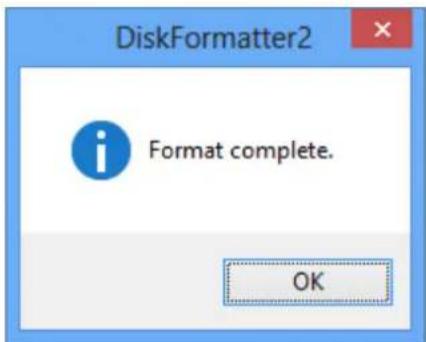
Le disque dur est maintenant formaté.
Informations concernant la conformité aux réglementations
Pour les clients basés en Europe
Adaptateur secteur


- Manuel d'utilisation
- Table des matières
- Caractéristiques....2
- Installation du logiciel ....5
- À propos du formatage......6
- Informations concernant la conformité aux réglementations ....9
- Caractéristiques
- Schémas
- Caractéristiques techniques
- Informations apposées sur l'étiquette
- Remarques
- Démontage du disque
- Dépannage
- La DriveStation est bien présente dans Ordinateur (PC), mais je ne parviens pas à y accéder.
- La DriveStation n'apparaît pas
- Installation du logiciel
- http://d.buffalo.jp/hdv-sau3/
- Remarques:
- À propos du formatage
- Formatage
- Cliquez sur [Yes (Oui)].
- Cliquez sur [OK].
- Informations concernant la conformité aux réglementations
- Pour les clients basés en Europe
- Adaptateur secteur
Marque : BUFFALO
Modèle : DriveStation HDV-SA
Catégorie : Disque dur externe