
DriveStation Velocity - Harici sabit disk BUFFALO - Ücretsiz kullanım kılavuzu
Cihazın kılavuzunu ücretsiz bulun DriveStation Velocity BUFFALO PDF formatında.


| Ürün Tipi | Harici Sabit Disk |
| Arayüz | USB 3.0 (USB 2.0/1.1 ile geriye uyumlu) |
| Maksimum Aktarım Hızı | 5 Gbit/s (USB 3.0) |
| Boyutlar (G x D x Y, çıkıntılar hariç) | 39 x 189 x 123 mm (tek diskli model) |
| Güç Tüketimi | 18 W maks (tek diskli model) |
| Güç Kaynağı | 100-240 V AC, 50/60 Hz |
| Uyumlu İşletim Sistemleri | Windows 8/7/Vista/XP (32/64 bit), Mac OS X 10.4 - 10.8 (Intel) |
| Başlıca İşlevler | Veri yedekleme, harici depolama, RAID (modele göre), donanım şifreleme (modele göre), otomatik açma/kapama |
| Bakım ve Temizlik | Kuru bir bezle temizleyin; nemden kaçının; havalandırmaları tıkamayın |
| Güvenlik | Kensington güvenlik yuvası, AES şifreleme (modele göre), gösterge ile kilit algılama |
| Yedek Parça ve Tamir Edilebilirlik | Kullanıcı tarafından tamir edilemez; herhangi bir sorun için teknik desteğe başvurun |
| Genel Bilgiler | Marka: Buffalo; Model: DriveStation Velocity; Garanti: kullanım kılavuzuna bakın; Normal çalışma sesi |
Sık sorulan sorular - DriveStation Velocity BUFFALO
Kullanıcıların soruları hakkında DriveStation Velocity BUFFALO
0 soru bu cihaz hakkında. Bildiklerinizi cevaplayın veya kendinizinki sorun.
Bu cihaz hakkında yeni bir soru sor
Cihazınız için talimatları indirin Harici sabit disk PDF formatında ücretsiz! Kılavuzunuzu bulun DriveStation Velocity - BUFFALO ve elektronik cihazınızı yeniden ele alın. Bu sayfada cihazınızın kullanımı için gerekli tüm belgeler yayınlanmaktadır. DriveStation Velocity markasının BUFFALO.
KULLANIM KILAVUZU DriveStation Velocity BUFFALO
Sabit Sürüçü Kullanim Kilavuzu (TR) 99
HD-LBU3 99
LED'ler ve Baglantilar 99
Teknik ozellikler 100
HD-LBU2 101
LED'lerveBaglantilar 101
Teknik ozellikler 101
HD-LXU3 102
LED'lerveBaglantilar 102
Teknik ozellikler 102
HD-WLU3 104
LED'lerveBaglantilar 104
Teknik ozellikler 105
HD-QLU3 106
LED'lerveBaglantilar 106
Teknik ozellikler 107
Önerilen Kullanim 108
Uyari 108
Cihazin Cikarilmasi 109
Sorun Giderme 110
Sabit Sürüçü Kullanım Kilavuzu (TR)
HD-LBU3
LED'lerveBaglantilar
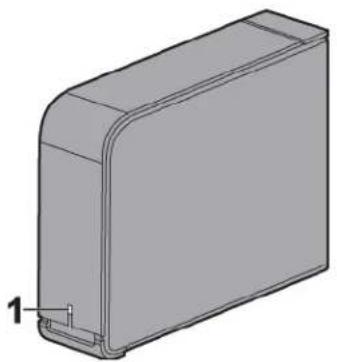
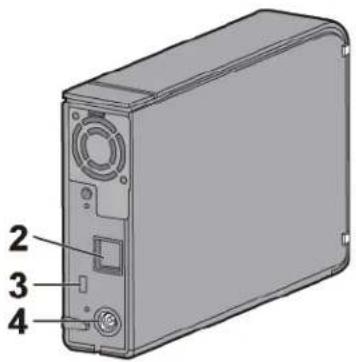
1 Guc / Erisim LED'
USB 3.0
GucAci:k: mavi
Erisim: yanip sonen mavi
USB2.0
Guc Aci: yesil
Erisim: yanip sönen yesil
2 USB Konnektörü
3 Güvenlik Yuvası
4 Guc Konnektoru
Teknik Özellikler
En son urunler ve uyuml modeller hakindaki bilgiler icin Buffalo'nun web sitesini (www.buffalotech.com) konrol edin.
| Arayüz USB 3.0 | |
| Konnectör USB 3.0 Standard-B | |
| Aktarımışı 5 Gbps Maksimum (USB 3.0) *1 | |
| Harici boylutar (çıkkınlı parçalar hariç) | 39 x 189 x 123 mm |
| Güç:tüketimi 18 W (Maks | |
| Güç AC 100 - 240 V 50/60 Hz | |
| Uyumlu ileletim Sistemı | Windows 8 (32-bit ve 64-bit) Windows 7 (32-bit ve 64-bit) Windows Vista (32-bit ve 64-bit) Windows XP (32-bit) Mac OS X 10.4, 10.5, 10.6, 10.7, 10.8 (Intel İsmeliçili modeller) |
*1 En iyi aktarim hizlari 参数 DriveStation' bir USB 3.0 portuna baglayin. DriveStation USB 2.0 ya da USB 1.1 portuna baglandiginda da calisacak, ancak veri aktarimi daha yavaş olacaktir.
LED'ler ve Baglantilar
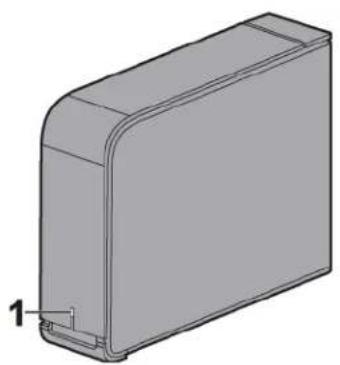
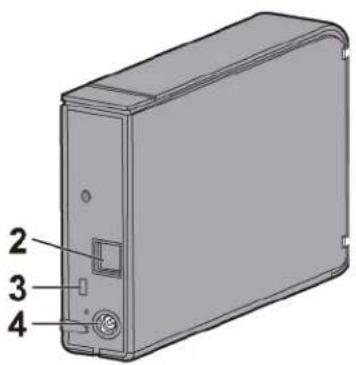
1 Guc / Erisim LED'i
GucAci:k:yeil
Erisim: yanip sönen yesil
2 USB Konnektörü
3 Güvenlik Yuvası
4 Guc Konnektoru
Teknik Özellikler
En son urunler ve uyuml modeller hakkindaki bilgiler icin Buffalo'nun web sitesini (www.buffalotech.com) kontrl edin.
| Arayüz USB 2,0 | |
| Aktarım Türkiye 480 Gbps Maksimum (USB 2.0) *1 | |
| Harici boylutar (çıkkıntı parçalar hariç) | 39 x 189 x 123 mm |
| Güç:tüketimi 18 W (Maks | |
| Güç AC 100 - 240 V 50/60 Hz | |
| Uyumlulu iletimi Sistemii | Windows 8 (32-bit ve 64-bit) Windows 7 (32-bit ve 64-bit) Windows Vista (32-bit ve 64-bit) Windows XP (32-bit) Mac OS X 10.5, 10.6, 10.7, 10.8 (Intel İsl emitted) |
*1 En iyi aktarim hizlari icin DriveStation' bir USB 2,0 portuna baglayin. DriveStation USB 1.1 portuna baglandiginda da calisacak, ancak veri aktarimi daha yavaş olacaktir.
LED'ler ve Baglantilar
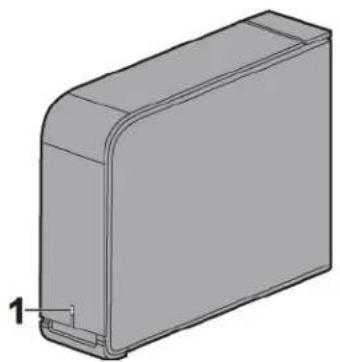
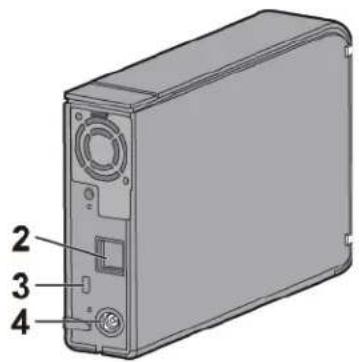
1 Guc / Erisim / Kilit LED'i
| Normal mod Şifrelenmişmod | ||
| Güç Akık | Normal Mavi/Yeşil - | |
| Kilitli - Kırkı | ||
| Kimlik detetimli - Mavi/Yeşil | ||
| Erişim Yanıp&sönen (Mavi/Yeşil) | ||
| Güç Kapalı Sönük | ||
USB 3.0 için mavi
USB 2.0 ya da 1.1 için yesil
2 USB Konnektörü
3 Güvenlik Yuvası
4 Guc Konnektor
Teknik Özellikler
En son urunler ve uyuml modeller hakkindaki bilgiler icin Buffalo'nun web sitesini (www.buffalotech.com) konrol edin.
| Arayüz | USB 3.0 |
| Konnektör | USB 3.0 Standard-B |
| Aktarımışı | 5 Gbps Maksimum (USB 3.0) *1 |
| Harici boylutar (çıkintlı parçalar hariç) | 39 x 189 x 123 mm |
| Güç tüketimi | 18 W (Maks) |
| Güç | AC 100 - 240 V 50/60 Hz |
| Uyumlu iletim Sistemi | Windows 8 (32-bit ve 64-bit) |
| Windows 7 (32-bit ve 64-bit) | |
| Windows Vista (32-bit ve 64-bit) | |
| Windows XP (32-bit) | |
| Mac OS X 10.5, 10.6, 10.7, 10.8 (Intel ilemccili modeller) *2 |
1 En iyi aktarim hizlari 参数 DriveStation' bir USB 3.0 portuna baglayin. DriveStation USB 2.0 ya da USB 1.1 portuna baglandiginda da calisacak, ancak veri aktarimi daha yavaş olacaktir.
2 Sifreleme, OS X'de desteklenmez.
LED'ler ve Baglantilar
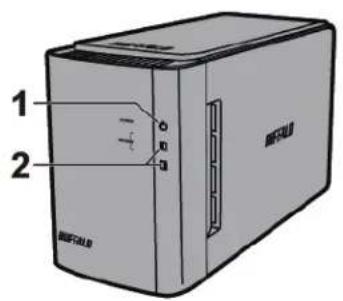
1 GUCLEDi
GucA: mavi
RAID Bakimi: mor
2 Erisim LED'leri
Bunlar dahili sabit suruculerin durumunu belirtir. Üstteki LED Disk 1'in ve alttaki LED Disk 2'nin durumunu belirtir.
Erisim: yanip sönen yesil
Yeniden Kuruluyor: yanip sönen kirmizi
Hata: kirmizi
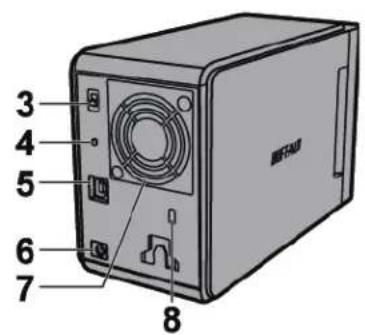
3 Guc Modu
Bkz. "Güç Açık/Kapalı".
4 RAID Modu Düğmesi
Bu duğmeyi RAID modarini degişirmek icin kullanin. Bir bilgisayar bóglantisi gerekmez.
Varsayilan: RAID 1
5 USB Konnektörü
Bilgisayarinizi birlikte verilen USB kablosu ile baglayin.
6 DC girisi
AC adaptörünü buraya baglayin.
7 Fan
Fandan gelen hava akimi engellemeyin.
8 Güvenlik Yuvası
Guc AciK/Kapali
Otomatik güç modu DriveStation'bilgisayarinizla birlikte otomatik olarak açip kapataaktiv veya DriveStation' manuel olarak kapatabilirsiniz.
Otomatik: DriveStation bilgisayarinizla birlikte açilir ve kapanir.
Kapali: Bu, DriveStation'in gucunu kapatir.
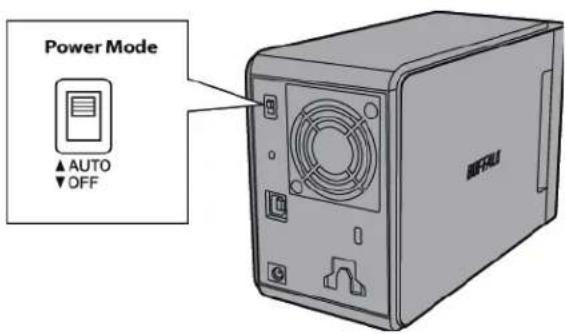
Notlar:
- Otomatik modda bilgisayar kapandiktan sonra DriveStation'in kapanmasi icin kisa bir sure gecebilar.
- DriveStation kendiGPCaynagina sahipbir USB hub'a bagliysa, bilgisayar kapandiginda otomatik olarak kapanmayabilir. Bu durumda, manuel kapatmak icin anahtari kullanin.
Teknik özellikler
En son urunler ve uyuml modeller hakkindaki bilgiler icin Buffalo'nun web sitesini (www.buffalotech.com) konrol edin.
| Arayüz USB 3.0 | |
| Aktarımışı 5 Gbps Maksimum (USB 3.0) | *1 |
| Harici boylutar (çıkntlili parçalar hariç) | 86 x 127 x 204 mm |
| Güç:tüketimi 36 W (Maks | |
| Güç AC 100 - 240 V 50/60 Hz | |
| Uyumlu ileletim Sistemı | Windows 8 (32-bit ve 64-bit) Windows 7 (32-bit ve 64-bit) Windows Vista (32-bit ve 64-bit) Windows XP Windows Server 2008 R2 (64-bit) Windows Server 2008 (32-bit ve 64-bit) Windows Server 2003 R2 (32-bit) Windows Server 2003 (32-bit) Mac OS X 10.4, 10.5, 10.6, 10.7, 10.8 (Intel ilelemcili modeller) |
*1 En iyaki aktarim hizlari icin DriveStation' bir USB 3.0 portuna baglayin. DriveStation USB 2.0 ya da USB 1.1 portuna baglandiginda da calisacak, ancak veri aktarimi daha yavaş olacaktir.
HD-QLU3
LED'lerveBaglantilar
8
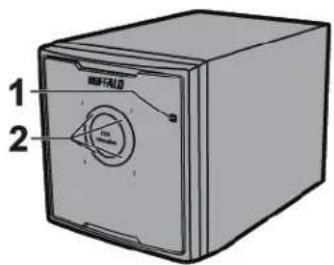
1 GUCLED
Guc Aci: mavi
RAID Bakimi: mor
2 Erisim LED'leri
Bunlar DriveStation'in her bir dahili sabit sürcusün Dun durumunu belirtir. LED'in yanindaki rakam sabit sürucu numarasina karslik gelir.
Erisim: yanip sönen yesil
Yeniden Kuruluyor: yanip sönen kirmizi
Hata: kirmizi
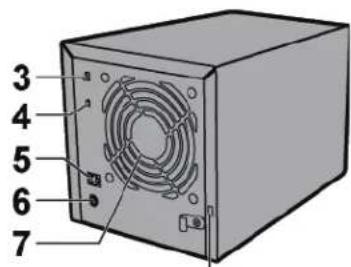
3 Guc Modu
Bkz. "Güç Açık/Kapalı".
4 RAID Modu Düğmesi
Bu dugmeyi RAID modlarini degistirmek icin kullanin. Bir bilgisayar baglantisi gerekmez.
5 USB Konnektörü
Bilgisayarinizi birlikte verilen USB kablosu ile baglayin.
6 DC girişi
AC adaptörünü buraya baglayin.
7 Fan
Fandan gelen hava akimini engellemeyin.
8 Güvenlik Yuvası
Önemli:
Lüfken kullanmadan önce DriveStation'in ön panelinin arkasindaki karton nakliye ekini çikartin!
Güç Açık/Kapali
Otomatik güç modu DriveStation'bilgisayarinizla birlikte otomatik olarak açip kapatacaktir veya DriveStation' manuel olarak kapatabilirsiniz.
Otomatik: DriveStation bilgisayarinizla birlikte acilir ve kapanir.
Kapali: Bu, DriveStation'in gucunü kapatir.
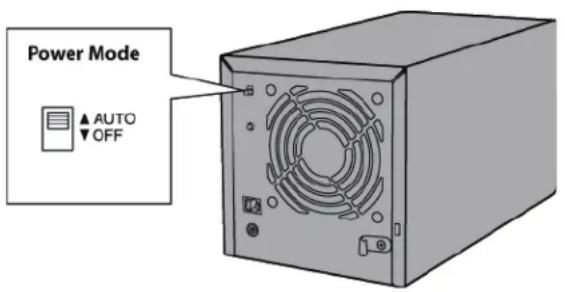
Notlar:
- Otomatik modda bilgisayar kapandiktan sonra DriveStation'in kapanmasi icin kisa bir sure gecebilir.
- DriveStation kendi güç kaynagina sahip bir USB hub'a bagllysa, bilgisayar kapandiğinda otomatik olarak kapanmayabilir. Bu durumda, manuel kapatmak—in anahtarı kullanın.
Teknik Özellikler
En son urunler ve uyuml modeller hakkindaki bilgiler icn Buffalo'nun web sitesini (www.buffalotech.com) kontrl edin.
| Arayüz USB 3.0 | |
| Aktarımışı 5 Gbps Maksimum (USB 3.0) | *1 |
| Harici boyltar (çıkkınlı parçalar hariç) | 149 x 154 x 233 mm |
| Güç:tüketimi 90 W (Maks | |
| Güç AC 100 - 240 V 50/60 Hz | |
| Uyumlu iletim Sistemı | Windows 8 (32-bit ve 64-bit) Windows 7 (32-bit ve 64-bit) Windows Vista (32-bit ve 64-bit) Windows XP Windows Server 2008 R2 (64-bit) Windows Server 2008 (32-bit ve 64-bit) Windows Server 2003 R2 (32-bit) Windows Server 2003 (32-bit) Mac OS X 10.4, 10.5, 10.6, 10.7, 10.8 (Intel İsme mLigi modeller) |
*1 En iyi aktarim hizlan icin DriveStation' bir USB 3.0 portuna baglayin. DriveStation USB 2.0 ya da USB 1.1 portuna baglandiginda da calisacak, ancak veri aktarimi daha yavaş olacaktir.
Uyari
Verinin zarar gormesini onlemek icin veri erisi im sirasinda asagidakilerden birini kesinlikle yapmayin:
-kablolarcikarmak
-bilgisayari kapatmak
- bilgisayari bekleme, hazirda bekleme ya da uyku moduna almak
- oturum kapatmak, oturum açmak ya da kullanici degişirmek
Bu cihazi kestinlikle sanal bellek icin bir hedef olarak yapilandirmayin.
Bir FAT32 sabit surcucusnde bir dosyanin(Maximum boyutu 4GB'tir. Daha buyuk dosyalarla calismak icin surcuyu NTFS ya da Mac OS uzantili olarak yaniden bicomlendirin.
Mac OS bu aygiti aciliis sirasinda tanimayabilir. Bu olursa kabloyu cikarin, ardindan bir kaç saniye sonra yeniden takin.
Bu cihaz calisir halde takip sikarmayi destekler.
Cihaz ve PC'niz açikken USB kablosunu takip Çikartabilirsiniz. Ancak kabloyu kasinlikle veri erisi mürerken Çikartmayin. Veri erisi mürerken cihazi Çikanirsaniz veriniz hasar gorebilir ya da kaybolabilelir.
Bu cihaza herhangi bir nesne yaslamayin. Bu, cihazin arizalanmasina nden olabilir.
Cihaz bir USB 2.0 ya da 1.1 fişine baglýsa, Windows, yüksek hizl bir USB aygünin yüksek hizl olmayan bir USB hub'ina bagländiğına dair bir mesaj görtüleyecekir. En iyi performans icin cihazi bir USB 3.0 portuna aln ya da devam etmek icin [X]' e tiklayın.
Cihaz calisirken, ozellikle de aciis ya da erisim sirasinda bazis sesler duyabilirsiniz. Bu normaldir.
Bu surcuyu Mac OS'u yeniden yuklemeden once sikarin.
Isletim sisteminizi bu cihazdan yuklemyin.
Bu cihazi ilk bagladiginzda guc/eriisim LED'inin yanmasi 20 saniye surebilir.
Bu cihazi birden增長 buoluml olarak kullanyorsaniz kullanmadan once her bolumu bucimlendirin.
Windows bilgisayariniz bu cihaz bagllyken aclmmyorsa, cihazi bilgisayariniza Windows yijklendikten sonra
baglayin. Ayrica, bilgisayarininizn bu cihaz bagliyken acilmasini ya da kapanmasini istiyorsaniz, BIOS ayarlarini dahili bir sabit suruciden yukleme yapacak sekilde degistirmek icin bilgisayarin kilavuzuna bakin.
Bazi bilgisayarlar, bir enerji tasarrufu modundan geri donduklerinde gecikmeli yazma durumu sergileyebilir. Bu olursa bilgisayari enerji tasarrufu moduna almadan once cihazin ickarin.
Bu surcukullanim sirasinda isnabilir.
Bu cihaz isiyi kasasi uzerinden disari atacak sekilde tasarlanmiistr. Kasanin yuzeyi normal kullanim sirasinda oldukca isnabilir. Cihaz kapali oldugunda bile, kasa, beklememodu akimi nedeniyle hala biraz sicak olabilir.
Bilgisayarinizi kapadiginzida guc/eriisim LED'i sonmuyorsa, USB kablosunu suruciden cikarin.
Bazi bilgisayarlar guc tasarruf modunu desteklemez.
Bu cihazi bir Mac ile kullanmadan önce Mac OS'daki disk yardimci programini kullanarak Mac OS extended ile yeniden buçimlendirin.
Cihazın Çikarilması
Cihazin yanlis cikarilmasi verinin bozulmasina neden olabilir. Lutfen dikkatli olun! Bilgisayariniz kapalysa, cihazin cikarilmasi her zaman guvenlidir. Bilgisayariniz açika, lutfen cihazi cikarmak icin asagidaki prosedurü izleyin.
Windows için
Not:
Windows 8'de masaustu moduna gecin.
1 Sistem tepsisinde ya da simgesine tiklayin.
2 Menu açldiginda aygit adina tiklayin.

3 Cihazi güvenle kaldirabileceginizi beliren bir mesaj görunecektir. [OK (Tamam)]'e tıklayin ve cihazi Çikarın. Not: Isletim Sisteminiz Windows 7 veya XP ise [OK (Tamam)]'e tıklanız gerekmez. Mesaj otomatik olarak kaybolacaktı.
Macicin
1 Sürüçüyüçikarmak icin bu cihazın simgesini öp kutusuna sürükleyin.
2 Artik cihazi Mac bilgisayarinizdan ickarabilirsiniz.
DriveStation ya da MiniStation'1 Bilgisayarim'da gorebiliyorum ancak erisemiyorum. (Windows)
Sürçünün yeniden bicimlendirilmesi gerekebilir. DiskFormatter2'yi kullanmayi deneyin. Daha fazla yardim icin DiskFormatter2'nin kilavuzuna bakin.
DriveStation ya da MiniStation'1 goremiyorum.
Güç LED'in yändigriniogrulayin. Yanmiyorsa Güç anahtarinin akk konumda olduğundan emin olun. Kabolarinizi kontrol edin! DriveStation ya da MiniStation bilgisayarıniza bir USB kablosu ile böglanmaldir. Her iki uçunun da dizgün sekilde takildigrindan emin olun.
DriveStation ya da MiniStation icindeki sabit surucunun donduugun doogrulayin. Bunu, elinizi kasanin yanina koyarak ve hafif bir titresim hissederekogrulayabilirsiniz.
Ayrica DriveStation ya da MiniStation 15 dakika ya da daha uzun sure açíksa isinmaya baslayacaktir. Bu yollardan hiçbiri sabit sürçün Dunğünü dokrulamazsa, lütfen daha fazla yardin icin teknik servis ile gürşün.
Yedekleme programim dosyalari DriveStation ya da MiniStation'a kaydetmiyor.
DriveStation ya da MiniStation'NTFS ya da Mac OS Extended ile yeniden biçimlendirin. FAT32, 4 GB dosya boyutu ile sinirldir.
unununununununununununun
muaunuunununununununununununununununununununununununununununununun
wnnnnnaaennnnn nn nnnnnnnnnnnnnnnnnnnnnnnnnnnnnnnnnnnnnnnnnnnnnnnnnnnnnnnnnnnnnnnnnnnnnnnnnnnnnnnnnnnnnnnnnnnnnnnnnnnnnnnnnnnnnnnnnnnnnnnnnnn
mnnnne nnnnne nnne nee nnnnne nnnnne nnnnne
nannnnn nnnnnnnnnnnnnnnnnnnnnnnnnnnnnnnnnnnnnnnnnnnnnnnnnnnnnnnnnnnnnnnnnnnnnnnnnnnnnnnnnnnnnnnnnnnnnnnnnnnnnnnnnnnnnnn
IeWu eneueulwewmwn
eannnnnneennnnnnnnnnnnnnnnnnnnnnnnnnnnnnnnnnnnnnnnnnnnnnnnnnnnnnnnnnnnnnnnnnnnnnnnnnnnnnnnnnnnnnnnnnnnnnnnnnnnnnnnnnnnnnnnnnnnnnnnnnnn
wnlLED uanannn n-nnnnnnnnnnnnnnnnnnnnnnnnnnnnnnnnnnnnnnnnnnnnnnnnnnnnnnnnnnnnnnnnnnnnnnnnnnnnnnnnnnnnnnnnnnnnnnnnnnn
nannnnnnnnnnnnnnnnnnnnnnnnnnnnnnnnnnnnnnnnnnnnnnnnnnnnnnnnnnnnnnnnnnnnnnnnnnnnnnnnnnnnnnnnnnnnnnnnnnnnnnnnnn
mnnnne nnnnnnnnnnnae Mac uwwuunwunwnannnau Mac OS uulunununununununununununununununununununununun
nnaa
nne nane neene nee ne eae nee nee nee nee nee nee nee nee nee nee nee nee nee nee nee nee nee nee nee nee nee nee nee nee nee nee nee nee nee nee nee nee nee nee nee nee nee nee nee nee nee nee nee nee nee nee nee nee nee nee neee
Windows
M
1


1
2
iuee 1

3
nannnnnnnnnnnnnnnnnnnnnnnnnnnnnnnnnnnnnnnnnnnnnnnnnnnnnnnnnnnnnnnnnnnnnnnnnnnnnnnnnnnnnnnnnnnnnnnnnnnnnnnnnnnnnnnnnnnnnnnnnnnnnnnnnnnnnnnnnnnnnnnnnnnnnnnnnnnnnn
M Mac
1
2
u DriveStation MiniStation uununununununununununununununununununununununununununununununun


- Sabit Sürüçü Kullanim Kilavuzu (TR) 99
- HD-LBU3 99
- HD-LBU2 101
- HD-LXU3 102
- HD-WLU3 104
- HD-QLU3 106
- Önerilen Kullanim 108
- Sabit Sürüçü Kullanım Kilavuzu (TR)
- HD-LBU3
- LED'lerveBaglantilar
- Teknik Özellikler
- LED'ler ve Baglantilar
- Guc / Erisim / Kilit LED'i
- USB Konnektörü
- Güvenlik Yuvası
- Guc Konnektor
- Guc AciK/Kapali
- Notlar:
- HD-QLU3
- Güç Açık/Kapali
- Uyari
- Cihazın Çikarilması
- Windows için
- Macicin
- DriveStation ya da MiniStation'1 Bilgisayarim'da gorebiliyorum ancak erisemiyorum. (Windows)
- DriveStation ya da MiniStation'1 goremiyorum.
- Yedekleme programim dosyalari DriveStation ya da MiniStation'a kaydetmiyor.
- nnaa
- Windows
- M Mac
- u DriveStation MiniStation uununununununununununununununununununununununununununununununun
Marka : BUFFALO
Model : DriveStation Velocity
Kategori : Harici sabit disk