
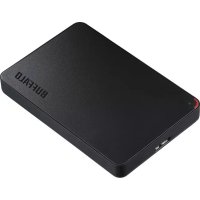
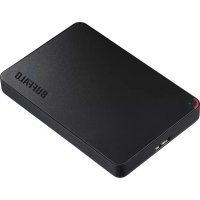
MiniStation HDD - Harici sabit disk BUFFALO - Ücretsiz kullanım kılavuzu
Cihazın kılavuzunu ücretsiz bulun MiniStation HDD BUFFALO PDF formatında.


| Ürün Türü | Harici Sabit Disk |
| Kapasite | Modele göre değişir (500 GB, 1 TB, 2 TB) |
| Arayüz | USB 3.0 (USB 2.0 ile uyumlu) |
| Boyutlar (U x G x Y) | 80 x 120 x 20 mm |
| Ağırlık | 200 g |
| Güç Kaynağı | USB veri yolu (kendinden beslemeli) |
| Desteklenen Dosya Sistemleri | NTFS, FAT32 (varsayılan olarak NTFS biçimli) |
| Sistem Uyumluluğu | Windows, macOS (Buffalo yazılımı ile) |
| Ana İşlevler | Otomatik yedekleme, parola koruması (Buffalo yazılımı) |
| Bakım ve Temizlik | Yumuşak kuru bir bezle temizleyin. Nem ve darbelerden kaçının. |
| Güvenlik | Verileri parola ile korumak için Buffalo yazılımını kullanın |
| Mevcut Yedek Parçalar | USB kablosu (ayrı satılır) |
| Onarılabilirlik | Kullanıcı tarafından tamir edilemez, satış sonrası servisle iletişime geçin |
| Garanti | 2 yıl |
Sık sorulan sorular - MiniStation HDD BUFFALO
Kullanıcıların soruları hakkında MiniStation HDD BUFFALO
0 soru bu cihaz hakkında. Bildiklerinizi cevaplayın veya kendinizinki sorun.
Bu cihaz hakkında yeni bir soru sor
Cihazınız için talimatları indirin Harici sabit disk PDF formatında ücretsiz! Kılavuzunuzu bulun MiniStation HDD - BUFFALO ve elektronik cihazınızı yeniden ele alın. Bu sayfada cihazınızın kullanımı için gerekli tüm belgeler yayınlanmaktadır. MiniStation HDD markasının BUFFALO.
KULLANIM KILAVUZU MiniStation HDD BUFFALO
Sabit Sürücü Kullanım Kılavuzu (TR)......59
HD-PCFU3....59
Diyagramlar....59
Teknik özellikler....59
HD-PUSU3....60
Diyagramlar....60
Teknik özellikler....60
Teknik özellikler....61
Teknik özellikler....61
Önerilen Kullanım 62
Uyarı......62
Cihazın Çıkarılması 63
Sorun Giderme....64
Sabit Sürücü Kullanım Kılavuzu (TR)
HD-PCFU3
Diyagramlar
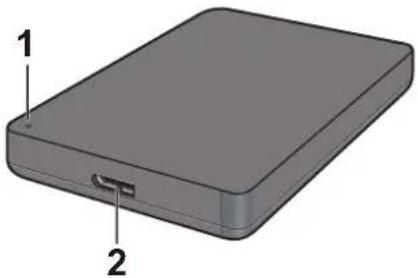
1 Güç / Erişim LED'i
Boşta: yeşil
Erişim: yanıp sönen yeşil
2 USB Konnektörü
Teknik özellikler
En son ürünler ve uyumlu modeller hakkındaki bilgiler için Buffalo'nun web sitesini kontrol edin.
| Arayüz USB 3.0 | |
| Konnektör USB 3.0 Micro-B | |
| Aktarım hızı 5 Gbps Maksimum (USB 3.0) *1 | |
| Harici boyutlar(çıkıntılı parçalar hariç) | HD-PCFU3:76 x 115 x 11,5 mmHD-PCFU3/BB, /BW:76 x 115 x 14 mmHD-PCFU3/GB, /GW:76 x 115 x 19,5 mm |
| Güç 5 V ± %5 | |
| Uyumlu İşletim Sistemi | Windows 10 (32-bit ve 64-bit)Windows 8.1 (32-bit ve 64-bit)Windows 8 (32-bit ve 64-bit)Windows 7 (32-bit ve 64-bit)Windows Vista (32-bit ve 64-bit)Windows XP (32-bit)OS X 10.6 veya üstü (Intel işlemcili modeller) |
*1 En iyi aktarım hızları için MiniStation'ı bir USB 3.0 portuna bağlayın. MiniStation USB 2.0 ya da USB 1.1 portuna bağlandığında da çalışacak, ancak veri aktarımı daha yavaş olacaktır.
Diyagramlar

1 Güç / Erişim LED'i
Boşta: beyaz
Erişim: yanıp sönen beyaz
2 USB Konnektörü
Teknik özellikler
En son ürünler ve uyumlu modeller hakkındaki bilgiler için Buffalo'nun web sitesini kontrol edin.
| Arayüz USB 3.0 | |
| Konnektör USB 3.0 Micro-B | |
| Aktarım hızı 5 Gbps Maksimum (USB 3.0) *1 | |
| Harici boyutlar(çıkıntılı parçalar hariç) | 79 x 115 x 8,8 mm |
| Güç 5 V ± %5 | |
| Uyumlu İşletim Sistemi | Windows 10 (32-bit ve 64-bit)Windows 8.1 (32-bit ve 64-bit)Windows 8 (32-bit ve 64-bit)Windows 7 (32-bit ve 64-bit)Windows Vista (32-bit ve 64-bit)Windows XP (32-bit)OS X 10.5 veya üstü (Intel işlemcili modeller) |
*1 En iyi aktarım hızları için MiniStation'i bir USB 3.0 portuna bağlayın. MiniStation USB 2.0 ya da USB 1.1 portuna bağlandığında da çalışacak, ancak veri aktarımı daha yavaş olacaktır.
HD-PCTU3, HD-PCU3
Diyagramlar
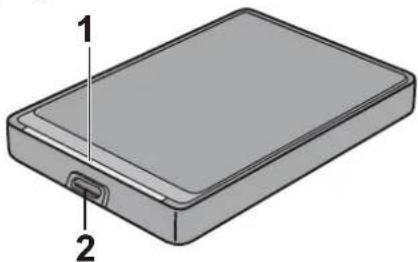
1 Güç / Erişim LED'i
USB 3.0
Boşta: mavi
Erişim: yanıp sönen mavi
USB 2,0
Boşta: yeşil
Erişim: yanıp sönen yeşil
2 USB Konnektörü
Teknik özellikler
En son ürünler ve uyumlu modeller hakkındaki bilgiler için Buffalo'nun web sitesini kontrol edin.
| Arayüz USB 3.0 | |
| Konnektör USB 3.0 Micro-B | |
| Aktarım hızı 5 Gbps Maksimum (USB 3.0) *1 | |
| Harici boyutlar(çıkıntılı parçalar hariç) | HD-PCTU3, HD-PCU3:77 x 114 x 14 mmHD-PCTU3/BB, /BW:77 x 114 x 17 mmHD-PCTU3/GB, /GW:77 x 114 x 19,5 mm |
| Güç 5 V ± %5 | |
| Uyumlu İşletim Sistemi | Windows 8 (32-bit ve 64-bit)Windows 7 (32-bit ve 64-bit)Windows Vista (32-bit ve 64-bit)Windows XP (32-bit)OS X 10.8, 10.7, 10.6, 10.5, 10.4 (Intel işlemcili modeller) |
*1 En iyi aktarım hızları için MiniStation'ı bir USB 3.0 portuna bağlayın. MiniStation USB 2.0 ya da USB 1.1 portuna bağlandığında da çalışacak, ancak veri aktarımı daha yavaş olacaktır.
HD-PCTU2, HD-PCU2
Diyagramlar

1 Güç / Erişim LED'i
Boşta: mavi
Erişim: yanıp sönen mavi
2 USB Konnektörü
Teknik özellikler
En son ürünler ve uyumlu modeller hakkındaki bilgiler için Buffalo'nun web sitesini kontrol edin.
| Arayüz USB 2,0 | |
| Konnektör USB 2.0 Mini-B | |
| Aktarım hızı 480 Gbps Maksimum (USB 2.0) *1 | |
| Harici boyutlar(çıkıntılı parçalar hariç) | HD-PCTU2, HD-PCU2:77 x 114 x 14 mmHD-PCTU2/BB, HD-PCU2/BB:77 x 114 x 17 mm |
| Güç 5 V ± %5 | |
| Uyumlu İşletim Sistemi | Windows 8 (32-bit ve 64-bit)Windows 7 (32-bit ve 64-bit)Windows Vista (32-bit ve 64-bit)Windows XP (32-bit)OS X 10.8, 10.7, 10.6, 10.5, 10.4 (Intel işlemcili modeller) |
*1 En iyi aktarım hızları için MiniStation'ı bir USB 2,0 portuna bağlayın. MiniStation USB 1.1 portuna bağlandığında da
çalışir, ancak veri aktarımı daha yavaş olacaktır.
Önerilen Kullanım
Uyari
Verinin zarar görmesini önlemek için veri erişimi sırasında aşağıdakilerden herhangi birini kesinlikle yapmayın:
- kablolari çıkarmak
- bilgisayarı kapatmak
- bilgisayarı bekleme, hazırlda bekleme ya da uyku moduna almak
- oturum kapatmak, oturum açmak ya da kullanıcı değiştirmek
Bu cihazı kesinlikle sanal bellek için bir hedef olarak yapılandırmayın.
Bir FAT32 sabit sürücüsünde bir dosyanın maksimum boyutu 4 GB'tır. Daha büyük dosyalarla çalışmak için sürücüyü NTFS ya da Mac OS uzantılı olarak yeniden biçimlendirin.
Mac OS bu aygıtı açılış sırasında tanımayabilir. Bu olursa kabloyu çıkarın, ardından bir kaç saniye sonra yeniden takın.
Bu cihaz çalışır halde takıp çıkarmayı destekler.
Cihaz ve PC'niz açıklken USB kablosunu takıp çıkartabilirsiniz. Ancak kabloyu kesinlikle veri erişimi sürerken çıkartmayın. Veri erişimi sürerken cihazı çıkarırsanız veriniz hasar görebilir ya da kaybolabilir.
Bu cihaza herhangi bir nesne yaslamayın. Bu, cihazın arızalanmasına neden olabilir.
Cihaz bir USB 2.0 ya da 1.1 portuna bağlıysa, Windows, yüksek hızlı bir USB aygıtının yüksek hızlı olmayan bir USB hub'ına bağlandığına dair bir mesaj görüntüleyecektir. En iyi performans için cihazı bir USB 3.0 portuna alın ya da devam etmek için [X]'e tıklayın
Cihaz çalışırken, özellikle de açılış ya da erişim sırasında bazı sesler duyabilirsiniz. Bu normaldir.
Bu sürücüyü Mac OS'u yeniden yüklemeden önce çıkarın.
İşletim sisteminizi bu cihazdan yüklemeyin.
Bu cihazı ilk bağladığınızda güç/erişim LED'inin yanması 20 saniye sürebilir.
Bu cihazı birden çok bölümlü olarak kullanıyorsanız kullanmadan önce her bölümü biçimlendirin.
Windows bilgisayarınız bu cihaz bağlıyken açılmıyorsa, cihazı bilgisayarınıza Windows yüklendikten sonra bağlayın. Ayrıca, bilgisayarınızın bu cihaz bağlıyken açılmasını ya da kapanmasını istiyorsanız, BIOS ayarlarını dahili bir sabit sürücüden yükleme yapacak şekilde değiştirmek için bilgisayarın kılavuzuna bakın.
Bazı bilgisayarlar, bir enerji tasarrufu modundan geri döndüklerinde gecikmeli yazma durumu sergileyebilir. Bu olursa bilgisayarı enerji tasarrufu moduna almadan önce cihazın çıkarın.
Bu sürücü kullanım sırasında ısınabilir.
Bu cihaz ısıyı kasası üzerinden dışarı atacak şekilde tasarlanmıştır. Kasanın yüzeyi normal kullanım sırasında oldukça ısınabilir. Cihaz kapalı olduğunda bile, kasa, bekleme modu akımı nedeniyle hala biraz sıcak olabilir.
Bilgisayarınızı kapadığınızda güç/erişim LED'i sönmüyorsa, USB kablosunu sürücüden çıkarın.
Bazı bilgisayarlar güç tasarruf modunu desteklemez.
Bu cihazı bir Mac ile kullanmadan önce Mac OS'daki disk yardımcı programını kullanarak Mac OS extended ile yeniden biçimlendirin.
Cihazın Çıkarılması
Cihazın yanlış çıkarılması verinin bozulmasına neden olabilir. Lütfen dikkatlı olun! Bilgisayarınız kapalıysa, cihazın çıkarılması her zaman güvenlidir. Bilgisayarınız açıksa, lütfen cihazı çıkarmak için aşağıdaki prosedürü izleyin.
Windows için
1 Sistem tepsisinde, ya da simgesine tıklayın.
2 Menü açıldığında aygıt adına tıklayın.
Safely remove USB Mass Storage Device - Drive(E:)


5:15 PM
3 Cihazı güvenle kaldırabileceği belirten bir mesaj görünecektir.
Mac için
1 Sürücüyü çıkarmak için bu cihazın simgesini çöp kutusuna sürükleyin.
2 Artık cihazı Mac bilgisayarınızdan çıkarabilirsiniz.
Sorun Giderme
DriveStation ya da MiniStation'ı Bilgisayarım'da görebiliyorum ancak erişemiyorum. (Windows)
Sürücünün yeniden biçimlendirilmesi gerekebilir. DiskFormatter2'yi kullanmayı deneyin. Daha fazla yardım için DiskFormatter2'nin kılavuzuna bakın.
DriveStation ya da MiniStation'i göremiyorum.
Güç LED'inin yandığını doğrulayın. Yanmıyorsa güç anahtarının açık konumda olduğundan emin olun. Kablolarınızı kontrol edin! DriveStation ya da MiniStation bilgisayarınıza bir USB kablosu ile bağlanmalıdır. Her iki ucunun da düzgün şekilde takıldığından emin olun.
DriveStation ya da MiniStation içindeki sabit sürücünün döndüğünü doğrulayın. Bunu, elinizi kasanın yanına koyarak ve hafif bir titreşim hissederek doğrulayabilirsiniz.
Ayrıca DriveStation ya da MiniStation 15 dakika ya da daha uzun süre açıksa ısınmaya başlayacaktır. Bu yollardan hiçbir sabit sürücünün döndüğünü doğrulamazsa, lütfen daha fazla yardım için teknik servis ile görüşün.
Yedekleme programım dosyaları DriveStation ya da MiniStation'a kaydetmiyor.
DriveStation ya da MiniStation'ı NTFS ya da Mac OS Extended ile yeniden biçimlendirin. FAT32, 4 GB dosya boyutu ile sınırlıdır.
- Sabit Sürücü Kullanım Kılavuzu (TR)......59
- HD-PCFU3....59
- Sabit Sürücü Kullanım Kılavuzu (TR)
- HD-PCFU3
- Diyagramlar
- Teknik özellikler
- HD-PCTU3, HD-PCU3
- Güç / Erişim LED'i
- USB Konnektörü
- HD-PCTU2, HD-PCU2
- Önerilen Kullanım
- Uyari
- Cihazın Çıkarılması
- Windows için
- Mac için
- Sorun Giderme
- DriveStation ya da MiniStation'ı Bilgisayarım'da görebiliyorum ancak erişemiyorum. (Windows)
- DriveStation ya da MiniStation'i göremiyorum.
- Yedekleme programım dosyaları DriveStation ya da MiniStation'a kaydetmiyor.
Marka : BUFFALO
Model : MiniStation HDD
Kategori : Harici sabit disk