
MiniStation HDD - Externe Festplatte BUFFALO - Kostenlose Bedienungsanleitung
Finden Sie kostenlos die Bedienungsanleitung des Geräts MiniStation HDD BUFFALO als PDF.


| Produkttyp | Externe Festplatte |
| Kapazität | Modellabhängig (500 GB, 1 TB, 2 TB) |
| Schnittstelle | USB 3.0 (kompatibel mit USB 2.0) |
| Abmessungen (L x B x H) | 80 x 120 x 20 mm |
| Gewicht | 200 g |
| Stromversorgung | USB-Bus (selbstversorgend) |
| Unterstützte Dateisysteme | NTFS, FAT32 (standardmäßig NTFS-formatiert) |
| Systemkompatibilität | Windows, macOS (mit Buffalo-Software) |
| Hauptfunktionen | Automatische Sicherung, Passwortsicherheit (Buffalo-Software) |
| Pflege und Reinigung | Mit einem weichen, trockenen Tuch reinigen. Feuchtigkeit und Stöße vermeiden. |
| Sicherheit | Verwenden Sie die Buffalo-Software, um Daten mit einem Passwort zu schützen |
| Verfügbare Ersatzteile | USB-Kabel (separat erhältlich) |
| Reparierbarkeit | Nicht durch den Benutzer reparierbar, wenden Sie sich an den Kundendienst |
| Garantie | 2 Jahre |
Häufig gestellte Fragen - MiniStation HDD BUFFALO
Benutzerfragen zu MiniStation HDD BUFFALO
0 Frage zu diesem Gerät. Beantworten Sie die, die Sie kennen, oder stellen Sie Ihre eigene.
Eine neue Frage zu diesem Gerät stellen
Laden Sie die Anleitung für Ihr Externe Festplatte kostenlos im PDF-Format! Finden Sie Ihr Handbuch MiniStation HDD - BUFFALO und nehmen Sie Ihr elektronisches Gerät wieder in die Hand. Auf dieser Seite sind alle Dokumente veröffentlicht, die für die Verwendung Ihres Geräts notwendig sind. MiniStation HDD von der Marke BUFFALO.
BEDIENUNGSANLEITUNG MiniStation HDD BUFFALO
Benutzerhandbuch zur Festplatte (DE) ......20
HD-PCFU3....20
Schematische 20
Technische Daten....20
HD-PUSU3....21
Schematische 21
Technische Daten....21
Technische Daten....22
Technische Daten....23
Empfohlene Verwendung......24
Warnung 24
Gerät trennen....25
Problembehandlung 26
Benutzerhandbuch zur Festplatte (DE)
HD-PCFU3
Schematische

1 Betriebs-/Zugriffs-LED
Nicht aktiv: grün
Aktiv: grün, blinkend
2 USB-Anschluss
Technische Daten
Informationen zu den neuesten Produkten und kompatiblen Modellen finden Sie auf der Website von Buffalo (www.buffalotech.com).
| Schnittstelle USB 3.0 | |
| Stecker USB 3.0 Micro-B | |
| Übertragungsgeschwindigkeit maximal 5 | Gbit/s (USB 3.0) *1 |
| Abmessungen(ohne abstehende Teile) | HD-PCFU3: 76 × 115 × 11,5 mmHD-PCFU3/BB, /BW: 76 × 115 × 14 mmHD-PCFU3/GB, /GW: 76 × 115 × 19,5 mm |
| Stromversorgung 5 V ± 5 % | |
| Kompatible Betriebssysteme | Windows 10 (32 und 64 Bit)Windows 8.1 (32 und 64 Bit)Windows 8 (32 und 64 Bit)Windows 7 (32 und 64 Bit)Windows Vista (32 und 64 Bit)Windows XP (32 Bit)OS X 10.6 oder höher (Modelle mit Intel-Prozessor) |
*1 Verbinden Sie die MiniStation mit einem USB-3.0-Anschluss, um eine optimale Übertragungsgeschwindigkeit zu erreichen. Die MiniStation funktioniert auch, wenn sie mit einem USB-2.0- oder USB-1.1-Anschluss verbunden ist. Die Datenübertragung erfolgt dann jedoch deutlich langsamer.
Schematische

1 Betriebs-/Zugriffs-LED
Nicht aktiv: weiß
Aktiv: weiß, blinkend
2 USB-Anschluss
Technische Daten
Informationen zu den neuesten Produkten und kompatiblen Modellen finden Sie auf der Website von Buffalo (www.buffalotech.com).
| Schnittstelle USB 3.0 | |
| Stecker USB 3.0 Micro-B | |
| Übertragungsgeschwindigkeit maximal 5 | Gbit/s (USB 3.0) *1 |
| Abmessungen(ohne abstehende Teile) | 79 × 115 × 8,8 mm |
| Stromversorgung 5 V ± 5 % | |
| Kompatible Betriebssysteme | Windows 10 (32 und 64 Bit)Windows 8.1 (32 und 64 Bit)Windows 8 (32 und 64 Bit)Windows 7 (32 und 64 Bit)Windows Vista (32 und 64 Bit)Windows XP (32 Bit)OS X 10.5 oder höher (Modelle mit Intel-Prozessor) |
*1 Verbinden Sie die MiniStation mit einem USB-3.0-Anschluss, um eine optimale Übertragungsgeschwindigkeit zu erreichen. Die MiniStation funktioniert auch, wenn sie mit einem USB-2.0- oder USB-1.1-Anschluss verbunden ist. Die Datenübertragung erfolgt dann jedoch deutlich langsamer.
Schematische

1 Betriebs-/Zugriffs-LED
USB 3.0
Nicht aktiv: blau
Aktiv: blau, blinkend
USB 2,0
Nicht aktiv: grün
Aktiv: grün, blinkend
2 USB-Anschluss
Technische Daten
Informationen zu den neuesten Produkten und kompatiblen Modellen finden Sie auf der Website von Buffalo (www.buffalotech.com).
| Schnittstelle USB 3.0 | |
| Stecker USB 3.0 Micro-B | |
| Übertragungsgeschwindigkeit maximal 5 | Gbit/s (USB 3.0) *1 |
| Abmessungen(ohne abstehende Teile) | HD-PCTU3, HD-PCU3: 77 × 114 × 14 mmHD-PCTU3/BB, /BW: 77 × 114 × 17 mmHD-PCTU3/GB, /GW: 77 × 114 × 19,5 mm |
| Stromversorgung 5 V ± 5 % | |
| Kompatible Betriebssysteme | Windows 8 (32 und 64 Bit)Windows 7 (32 und 64 Bit)Windows Vista (32 und 64 Bit)Windows XP (32 Bit)OS X 10.8, 10.7, 10.6, 10.5, 10.4 (Modelle mit Intel-Prozessor) |
*1 Verbinden Sie die MiniStation mit einem USB-3.0-Anschluss, um eine optimale Übertragungsgeschwindigkeit zu erreichen. Die MiniStation funktioniert auch, wenn sie mit einem USB-2.0- oder USB-1.1-Anschluss verbunden ist. Die Datenübertragung erfolgt dann jedoch deutlich langsamer.
Schematische

1 Betriebs-/Zugriffs-LED
Nicht aktiv: blau
Aktiv: blau, blinkend
2 USB-Anschluss
Technische Daten
Informationen zu den neuesten Produkten und kompatiblen Modellen finden Sie auf der Website von Buffalo (www.buffalotech.com).
| Schnittstelle USB 2,0 | |
| Stecker USB 2.0 Mini-B | |
| Übertragungsgeschwindigkeit maximal 480 Mbit/s (USB 2.0) *1 | |
| Abmessungen(ohne abstehende Teile) | HD-PCTU2, HD-PCU2:77 × 114 × 14 mmHD-PCTU2/BB, HD-PCU2/BB:77 × 114 × 17 mm |
| Stromversorgung 5 V ± 5 % | |
| Kompatible Betriebssysteme | Windows 8 (32 und 64 Bit)Windows 7 (32 und 64 Bit)Windows Vista (32 und 64 Bit)Windows XP (32 Bit)OS X 10.8, 10.7, 10.6, 10.5, 10.4 (Modelle mit Intel-Prozessor) |
*1 Verbinden Sie die MiniStation mit einem USB-2.0-Anschluss, um eine optimale Übertragungsgeschwindigkeit zu erreichen. Die MiniStation funktioniert auch, wenn sie mit einem USB-1.1-Anschluss verbunden ist. Die Datenübertragung erfolgt dann jedoch deutlich langsamer.
Empfohlene Verwendung
Warnung
Um Datenverluste zu vermeiden, führen Sie keinen der folgenden Vorgänge aus, während auf die Daten zugegriffen wird:
- Kabel trennen
- Computer ausschalten
- Computer in den Standby, den Ruhezustand oder in den Energiesparmodus versetzen
- Benutzer ab- oder anmelden oder Benutzer wechseln
Konfigurieren Sie dieses Gerät niemals als Ziel für virtuellen Arbeitsspeicher.
Die maximale Dateigröße auf einer FAT32-Festplatte beträgt 4 GB. Formatieren Sie das Laufwerk mit NTFS oder mit Mac OS Extended neu, wenn Sie größere Dateien verwenden möchten.
Unter Mac OS wird dieses Gerät beim Systemstart eventuell nicht erkannt. Entfernen Sie in diesem Fall das Kabel, und schließen Sie es nach einigen Sekunden wieder an.
Dieses Gerät ist Hot-Plug-fähig.
Sie können das USB-Kabel bei eingeschaltetem Gerät oder Computer entfernen oder anschließen. Trennen Sie das Kabels jedoch niemals, während auf die Daten zugegriffen wird. Wenn Sie das Gerät während eines Datenzugriffs trennen, können Ihre Daten beschädigt werden oder verloren gehen.
Achten Sie darauf, dass das Gerät frei steht. Andernfalls kann es zu Fehlfunktionen kommen.
Wenn das Gerät mit einer USB-2.0- oder einer USB-1.1-Buchse verbunden ist, zeigt Windows eine Meldung an, die besagt, dass ein USB-Hochleistungsgerät mit einem Nicht-Hochleistungsanschluss verbunden ist. Verbinden Sie das Gerät mit einem USB-3.0-Anschluss, um optimale Geschwindigkeit zu erreichen, oder klicken Sie zum Fortfahren auf [X].
Während das Gerät in Betrieb ist, sind eventuell Geräusche zu hören, besonders beim Start und beim Zugriff auf das Gerät. Dieses Verhalten ist normal.
Trennen Sie das Laufwerk, bevor Sie Mac OS neu installieren.
Starten Sie nicht Ihr Betriebssystem von diesem Gerät.
Beim erstmaligen Anschluss des Geräts kann es bis zu 20 Sekunden dauern, bevor die Betriebs-/Zugriffs-LED aufleuchtet.
Wenn Sie mehrere Partitionen auf dem Gerät verwenden, formatieren Sie alle Partitionen, bevor Sie diese verwenden.
Wenn Ihr Windows-Computer bei angeschlossenem Gerät nicht startet, schließen Sie das Gerät erst nach dem Neustart von Windows an Ihren Computer an. Wenn Sie Ihren Computer bei angeschlossenem Gerät ein- und
ausschalten möchten, lesen Sie im Benutzerhandbuch Ihres Computers nach, um die BIOS-Einstellungen so zu ändern, dass Ihr Computer von einer internen Festplatte startet.
Bei einigen Computern wird eventuell ein Schreibfehler angezeigt, wenn der Computer aus dem Energiesparmodus reaktiviert wird. Trennen Sie in diesem Fall das Gerät, bevor Sie den Computer in den Energiesparmodus versetzen.
Das Laufwerk kann sich im Betrieb erwärmen.
Das Gerät wurde so entworfen, dass Wärme über das Gehäuse abgeführt wird. Daher kann sich die Gehäuseoberfläche im Betrieb stark erwärmen. Selbst im ausgeschalteten Zustand kann das Gehäuse aufgrund des Standby-Stroms weiterhin warm bleiben.
Wenn die Betriebs-/Zugriffs-LED nach dem Ausschalten des Computers weiterhin leuchtet, trennen Sie das USB-Kabel vom Gerät.
Auf einigen Computern wird der Stromsparmodus nicht unterstützt.
Bevor Sie das Gerät an einem Mac verwenden, formatieren Sie das Gerät mithilfe des Datenträgerdienstprogramms von Mac OS neu, und verwenden Sie das Dateisystem Mac OS Extended.
Gerät trennen
Unsachgemäßes Trennen des Geräts kann zur Beschädigung der Daten führen. Seien Sie vorsichtig! Wenn Ihr Computer ausgeschaltet ist, können Sie das Gerät stets sicher trennen. Wenn der Computer eingeschaltet ist, führen Sie die unten erläuterten Schritte aus, um das Gerät zu trennen.
Windows
1 Klicken Sie auf das Symbol, oder in der Startleiste.
2 Nachdem das Menü geöffnet wurde, klicken Sie auf den Namen des Geräts.
Safely remove USB Mass Storage Device - Drive(E:)


5:15 PM
3 Es wird eine Meldung angezeigt, die besagt, dass Sie das Gerät nun sicher entfernen können.
Mac
1 Ziehen Sie das Symbol des Geräts auf den Papierkorb, um das Laufwerk zu trennen.
2 Sie können das Gerät nun sicher von Ihrem Mac trennen.
Die DriveStation oder MiniStation wird unter „Arbeitsplatz" angezeigt, aber ich kann nicht darauf zugreifen. (Windows)
Möglicherweise muss das Laufwerk formatiert werden. Verwenden Sie dazu DiskFormatter2. Weitere Informationen finden Sie im Handbuch von DiskFormatter2.
Die DriveStation oder MiniStation wird nicht angezeigt.
Überprüfen Sie, ob die Betriebs-LED leuchtet. Wenn sie nicht leuchtet, überprüfen Sie, ob der Netzschalter eingeschaltet ist (Position „ON”). Überprüfen Sie die Kabelverbindungen! Die DriveStation oder MiniStation muss über ein USB-Kabels mit Ihrem Computer verbunden werden. Stellen Sie sicher, dass beide Enden des Kabels richtig eingesteckt sind.
Überprüfen Sie, ob die in der DriveStation oder MiniStation enthaltene Festplatte rotiert. Sie können dies feststellen, indem Sie Ihre Hand auf eine der Gehäuseseiten legen. Wenn die Festplatte rotiert, ist eine leichte Vibration zu spüren.
Außerdem erwärmt sich die DriveStation oder MiniStation etwa 15 Minuten nach dem Einschalten. Ist keine Vibration zu spüren und erwärmt sich die MiniStation nicht wie beschrieben, wenden Sie sich bitte an den technischen Support.
Mein Programm zur Datensicherung kann keine Dateien auf der DriveStation oder MiniStation speichern.
Formatieren Sie die DriveStation neu, und verwenden Sie als Dateisystem NTFS oder Mac OS Extended. FAT32 ist auf eine Dateigröße von 4 GB beschränkt.


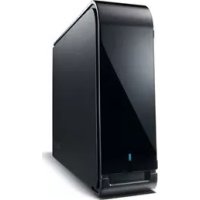
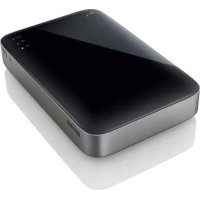
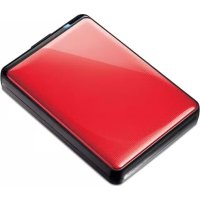
- Benutzerhandbuch zur Festplatte (DE) ......20
- HD-PCFU3....20
- HD-PUSU3....21
- Empfohlene Verwendung......24
- Benutzerhandbuch zur Festplatte (DE)
- HD-PCFU3
- Technische Daten
- Schematische
- Betriebs-/Zugriffs-LED
- USB-Anschluss
- Empfohlene Verwendung
- Warnung
- Gerät trennen
- Windows
- Mac
- Die DriveStation oder MiniStation wird unter „Arbeitsplatz" angezeigt, aber ich kann nicht darauf zugreifen. (Windows)
- Die DriveStation oder MiniStation wird nicht angezeigt.
- Mein Programm zur Datensicherung kann keine Dateien auf der DriveStation oder MiniStation speichern.
Marke : BUFFALO
Modell : MiniStation HDD
Kategorie : Externe Festplatte