
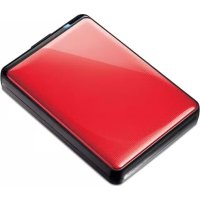
MiniStation HDD - Внешний жесткий диск BUFFALO - Бесплатное руководство пользователя
Найдите руководство к устройству бесплатно MiniStation HDD BUFFALO в формате PDF.


| Тип продукта | Внешний жесткий диск |
| Емкость | Зависит от модели (500 ГБ, 1 ТБ, 2 ТБ) |
| Интерфейс | USB 3.0 (совместим с USB 2.0) |
| Размеры (Д x Ш x В) | 80 x 120 x 20 мм |
| Вес | 200 г |
| Питание | Шина USB (самопитание) |
| Поддерживаемые файловые системы | NTFS, FAT32 (по умолчанию отформатирован в NTFS) |
| Совместимость с системами | Windows, macOS (с программным обеспечением Buffalo) |
| Основные функции | Автоматическое резервное копирование, защита паролем (программное обеспечение Buffalo) |
| Обслуживание и чистка | Протирайте мягкой сухой тканью. Избегайте влаги и ударов. |
| Безопасность | Используйте программное обеспечение Buffalo для защиты данных паролем |
| Доступные запасные части | USB-кабель (продается отдельно) |
| Ремонтопригодность | Не подлежит ремонту пользователем, обращайтесь в службу поддержки |
| Гарантия | 2 года |
Часто задаваемые вопросы - MiniStation HDD BUFFALO
Вопросы пользователей о MiniStation HDD BUFFALO
0 вопрос об этом устройстве. Ответьте на те, что знаете, или задайте свой.
Задать новый вопрос об этом устройстве
Скачайте инструкцию для вашего Внешний жесткий диск в формате PDF бесплатно! Найдите своё руководство MiniStation HDD - BUFFALO и возьмите своё электронное устройство обратно в руки. На этой странице опубликованы все документы, необходимые для использования вашего устройства. MiniStation HDD бренда BUFFALO.
РУКОВОДСТВО ПОЛЬЗОВАТЕЛЯ MiniStation HDD BUFFALO
Руководство пользователя по использованию жесткого диска (RU)......65
HD-PCFU3 65
Рисунки 65
Технические характеристики......65
HD-PUSU3....66
Рисунки 66
Технические характеристики......66
Технические характеристики....67
Технические характеристики....68
Рекомендованное использование....68
Внимание!......68
Отключение устройства....70
Устранение неисправностей....70
硬盘用户手册(SC) 72
HD-PCFU3 72
图示 72
规格 72
HD-PUSU3 73
图示 73
规格 73
Руководство пользователя по использованию жесткого диска (RU)
HD-PCFU3
Рисунки
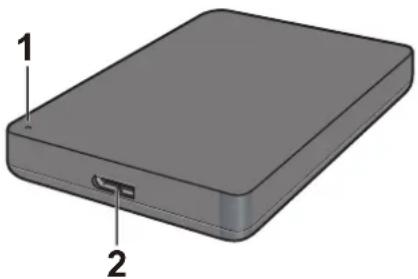
1 Индикатор питания/доступа
Неактивен: зеленый
Активен: мигающий зеленый
2 Разъем USB
Технические характеристики
Чтобы получить дополнительные сведения о самых новых продуктах и совместимых моделях, см. веб-сайт компании Buffalo.
| Интерфейс USB 3.0 | |
| Разъем USB 3.0 Micro-B | |
| Скорость передачи Макс. 5 Гбит/с (USB 3.0) *1 | |
| Габариты(за исключением выступающих частей) | HD-PCFU3:76 x 115 x 11,5 ммHD-PCFU3/BB, /BW:76 x 115 x 14 ммHD-PCFU3/GB, /GW:76 x 115 x 19,5 мм |
| Питание 5 В ± 5 % | |
| Совместимые OC | Windows 10 (32- и 64-разр.)Windows 8.1 (32- и 64-разр.)Windows 8 (32- и 64-разр.)Windows 7 (32- и 64-разр.)Windows Vista (32- и 64-разр.)Windows XP (32-разр.)OS X 10.6 или более поздней версии (модели с процессорами Intel) |
*1 Подключите MiniStation к порту USB 3.0 для обеспечения наивысшей скорости передачи данных.
MiniStation будет работать и при подключении к порту USB 2.0 и USB 1.1, но скорость передачи данных будет ниже.
HD-PUSU3
Рисунки
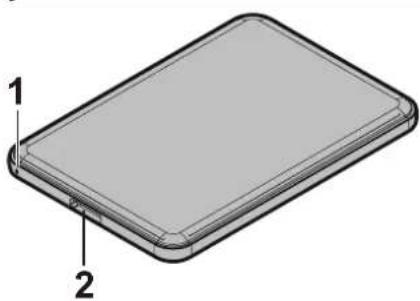
1 Индикатор питания/доступа
Неактивен: белый
Активен: мигающий белый
2 Разъем USB
Технические характеристики
Чтобы получить дополнительные сведения о самых новых продуктах и совместимых моделях, см. веб-сайт компании Buffalo.
| Интерфейс USB 3.0 | |
| Разъем USB 3.0 Micro-B | |
| Скорость передачи Макс. 5 Гбит/с (USB 3.0) *1 | |
| Габариты(за исключением выступающих частей) | 79 x 115 x 8,8 мм |
| Питание 5 В ± 5 % | |
| Совместимые OC | Windows 10 (32- и 64-разр.)Windows 8.1 (32- и 64-разр.)Windows 8 (32- и 64-разр.)Windows 7 (32- и 64-разр.)Windows Vista (32- и 64-разр.)Windows XP (32-разр.)OS X 10.5 или более поздней версии (модели с процессорами Intel) |
*1 Подключите MiniStation к порту USB 3.0 для обеспечения наивысшей скорости передачи данных.
MiniStation будет работать и при подключении к порту USB 2.0 и USB 1.1, но скорость передачи данных будет ниже.
Рисунки

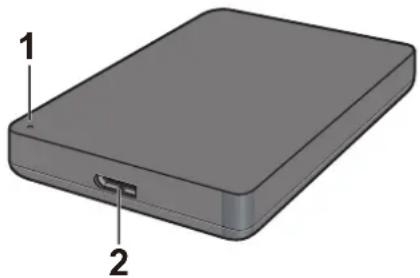
1 Индикатор питания/доступа
USB 3.0
Неактивен: синий
Активен: мигающий синий
USB 2.0
Неактивен: зеленый
Активен: мигающий зеленый
2 Разъем USB
Технические характеристики
Чтобы получить дополнительные сведения о самых новых продуктах и совместимых моделях, см. веб-сайт компании Buffalo.
| Интерфейс USB 3.0 | |
| Разъем USB 3.0 Micro-B | |
| Скорость передачи Макс. 5 Гбит/с (USB 3.0) *1 | |
| Габариты(за исключением выступающих частей) | HD-PCTU3, HD-PCU3:77 x 114 x 14 ммHD-PCTU3/BB, /BW:77 x 114 x 17 ммHD-PCTU3/GB, /GW:77 x 114 x 19,5 мм |
| Питание 5 В ± 5 % | |
| Совместимые OC | Windows 8 (32- и 64-разр.)Windows 7 (32- и 64-разр.)Windows Vista (32- и 64-разр.)Windows XP (32-разр.)OS X 10.8, 10.7, 10.6, 10.5, 10.4 (модели с процессорами Intel) |
*1 Подключите MiniStation к порту USB 3.0 для обеспечения наивысшей скорости передачи данных.
MiniStation будет работать и при подключении к порту USB 2.0 и USB 1.1, но скорость передачи данных будет ниже.
Рисунки

1 Индикатор питания/доступа
Неактивен: синий
Активен: мигающий синий
2 Разъем USB
Технические характеристики
Чтобы получить дополнительные сведения о самых новых продуктах и совместимых моделях, см. веб-сайт компании Buffalo.
| Интерфейс USB 2.0 | |
| Разъем USB 2.0 Mini-B | |
| Скорость передачи Макс. 480 Мбит/с (USB 2.0) *1 | |
| Габариты(за исключением выступающих частей) | HD-PCTU2, HD-PCU2:77 x 114 x 14 ммHD-PCTU2/BB, HD-PCU2/BB:77 x 114 x 17 мм |
| Питание 5 В ± 5 % | |
| Совместимые OC | Windows 8 (32- и 64-разр.)Windows 7 (32- и 64-разр.)Windows Vista (32- и 64-разр.)Windows XP (32-разр.)OS X 10.8, 10.7, 10.6, 10.5, 10.4 (модели с процессорами Intel) |
*1 Подключите MiniStation к порту USB 2.0 для обеспечения наивысшей скорости передачи данных. MiniStation будет работать и при подключении к порту USB 1.1, но скорость передачи данных будет ниже.
Рекомендованное использование
Внимание!
Во избежание повреждения данных никогда не делайте приведенное ниже во время работы с данными.
- Отключение кабелей.
- Выключение компьютера.
- Переключение компьютера в ждущий и спящий режим, а также режим гибернации.
- Выход из системы, вход в систему или переключение пользователей.
Не используйте это устройство для хранения виртуальной памяти.
Максимальный размер файла на жестком диске FAT32 составляет 4 ГБ. Для работы с большими файлами повторно форматируйте диск с помощью NTFS или Mac OS extended.
Mac OS может не распознать это устройство при загрузке. Если это произошло, отсоедините кабель, затем вставьте его снова через несколько секунд.
Это устройство поддерживает горячее подключение.
Вы можете подключать и отключать это устройство, когда оно и компьютер включены. Однако, никогда не отключайте кабель во время работы с данными. В таком случае данные могут быть утеряны или повреждены.
Не прислоняйте предметы к устройству. Это может привести к нестабильной работе устройства.
Если устройство подключено к USB 2.0 или 1.1, Windows отобразит сообщение о том, что высокоскоростной концентратор USB подключен к низкоскоростному устройству USB. Подключите устройство к порту USB 3.0 для более эффективной работы или щелкните [X], чтобы продолжить.
Во время работы устройства, особенно при загрузке и в ходе доступа к нему, вы можете слышать шумы. Это нормально.
Отключите диск до переустановки Mac OS.
Не загружайте операционную систему из этого устройства.
При первом подключении устройства прежде чем загорится индикатор питания/доступа, может пройти около 20 минут.
В случае использования этого устройства с несколькими разделами сначала проведите форматирование каждого раздела.
Если ваш компьютер под управлением OC Windows не загружается, пока к нему подключено устройство, попробуйте перезагрузиться и затем подключить устройство. Также смотрите документацию к своему компьютеру для включения в BIOS загрузки с внутреннего жесткого диска, если вы хотите включать и выключать компьютер при подключенном устройстве.
Некоторые компьютеры могут демонстрировать отложенную запись после возвращения из энергосберегающего режима. Если это происходит, отключите устройство перед переводом компьютера в энергосберегающий режим.
Диск может стать горячим во время использования.
Корпус устройства выпускает тепло. Поверхность корпуса может стать достаточно горячей при нормальном использовании. Корпус может оставаться теплым после выключения устройства вследствие тока в режиме хранения.
Если индикатор питания/доступа не гаснет после выключения компьютера, отсоедините кабель USB от диска.
Некоторые компьютеры не поддерживают энергосберегающий режим.
До использования устройства с ОС Мас выполните повторное форматирование с помощью Mac OS extended и утилиты диска.
Отключение устройства
Неправильное отключение устройства может привести к повреждению данных. Будьте осторожны. Если компьютер выключен, отключение устройства всегда безопасно. Если компьютер включен, для отключения устройства выполните приведенное ниже.
Для Windows
1 Щелкните по значку, или на панели задач.
2 При открытии меню щелкните по имени устройства.
Safely remove USB Mass Storage Device - Drive(E:)

3 Отобразится сообщение о том, что устройство можно безопасно отключить.
Для Мас
1 Перетащите значок устройства в корзину, чтобы отключить диск.
2 Теперь можно безопасно отключить устройство в ОС Мас.
Устранение неисправностей
Я вижу DriveStation или MiniStation в разделе "Мой компьютер", но не имею в нему доступа. (Windows)
Возможно, диск необходимо форматировать. Попробуйте воспользоваться DiskFormatter2. Для получения справки см. руководство по работе с DiskFormatter2.
Я не вижу DriveStation или MiniStation.
Убедитесь в том, что индикатор питания включен. Если нет, убедитесь в том, что переключатель питания включен. Проверьте кабели. DriveStation или MiniStation должен быть подключен к компьютеру с помощью USB-кабеля. Проверьте, чтобы оба конца были подключены надлежащим образом.
Убедитесь в том, что жесткий диск в DriveStation или MiniStation крутится. Это можно проверить, положив руку на корпус и ощутив некоторую вибрацию.
Кроме того, после включения DriveStation или MiniStation в течение 15 минут и более он начнет нагреваться. Если же выяснилось, что жесткий диск не крутится, обратитесь в службу технической поддержки для последующей справки.
Моя программа резервного копирования не сохраняет файлы в DriveStation или MiniStation.
Выполните повторное форматирование DriveStation или MiniStation с помощью NTFS или Mac OS Extended. FAT32 имеет ограничение на размер файлов, составляющее 4 ГБ.
硬盘用户手册 (SC)
HD-PCFU3
图示



- Руководство пользователя по использованию жесткого диска (RU)......65
- Рекомендованное использование....68
- 硬盘用户手册(SC) 72
- HD-PCFU3 72
- HD-PUSU3 73
- Руководство пользователя по использованию жесткого диска (RU)
- HD-PCFU3
- Рисунки
- Технические характеристики
- HD-PUSU3
- Рекомендованное использование
- Внимание!
- Отключение устройства
- Для Windows
- Для Мас
- Устранение неисправностей
- Я вижу DriveStation или MiniStation в разделе "Мой компьютер", но не имею в нему доступа. (Windows)
- Я не вижу DriveStation или MiniStation.
- Моя программа резервного копирования не сохраняет файлы в DriveStation или MiniStation.
- 硬盘用户手册 (SC)
Марка : BUFFALO
Модель : MiniStation HDD
Категория : Внешний жесткий диск