
MiniStation Air - Внешний жесткий диск BUFFALO - Бесплатное руководство пользователя
Найдите руководство к устройству бесплатно MiniStation Air BUFFALO в формате PDF.



| Тип продукта | Внешний жесткий диск беспроводной |
| Бренд | Buffalo |
| Модель | MiniStation Air (HDW-PU3) |
| Размеры | 130 x 84 x 23 мм |
| Вес | Приблизительно 285 г |
| Питание | 5 В пост. тока, ~7 Вт |
| Аккумулятор | Встроенный литий-ионный 2860 мАч |
| Время зарядки | Приблизительно 4,5 часа |
| Проводное подключение | USB 3.0 Micro-B (совместим с USB 2.0/1.1) |
| Беспроводное подключение | Wi-Fi 802.11b/g/n (2,4 ГГц) |
| Формат по умолчанию | FAT32 |
| Беспроводная безопасность | WPA2-PSK, WPA-PSK, WEP (128/64 бит) |
| Максимальное количество беспроводных клиентов | 3 |
| Совместимые операционные системы | Windows 8/7/Vista/XP, Mac OS X 10.5+, iOS 4.3+, Android 2.3+ |
| Рабочая температура | от 5 до 35 °C |
| Рабочая влажность | от 0 до 80 % (без конденсации) |
| Уход и чистка | Протирать мягкой сухой тканью. Не использовать химические средства. |
| Безопасность | Не подвергать воздействию воды, не разбирать аккумулятор, хранить в недоступном для детей месте. |
| Запасные части и ремонтопригодность | Аккумулятор не заменяется пользователем. Обращайтесь в службу технической поддержки Buffalo. |
Часто задаваемые вопросы - MiniStation Air BUFFALO
Вопросы пользователей о MiniStation Air BUFFALO
0 вопрос об этом устройстве. Ответьте на те, что знаете, или задайте свой.
Задать новый вопрос об этом устройстве
Скачайте инструкцию для вашего Внешний жесткий диск в формате PDF бесплатно! Найдите своё руководство MiniStation Air - BUFFALO и возьмите своё электронное устройство обратно в руки. На этой странице опубликованы все документы, необходимые для использования вашего устройства. MiniStation Air бренда BUFFALO.
РУКОВОДСТВО ПОЛЬЗОВАТЕЛЯ MiniStation Air BUFFALO
3.Форматурова.... 10
Чт tacке Форmaтураиме? 10
Дя польбовател EC Windows 10
Для польозователей Mac 10
Приимechли по Форматеровни .10
ΦopMaTIpOBaHne B NTFS (OC Windows) 11
ΦopMaTIpOBaHnE B FAT32 (Mac) 13
4. TexHnueckne xapaKTepeNCTnKN 16
Texnueckme xapaKTepeNTuKn 16
Texnueckne xapaKtepncTnKn USB-nHTeppeca 17
Texnueckne xapaKTepuCTuKN 6ecnpoBODHoro nHTeppeica ....17
5.Информаця O co6людень HOpMaTINBhbIX Tpe6obahn 18
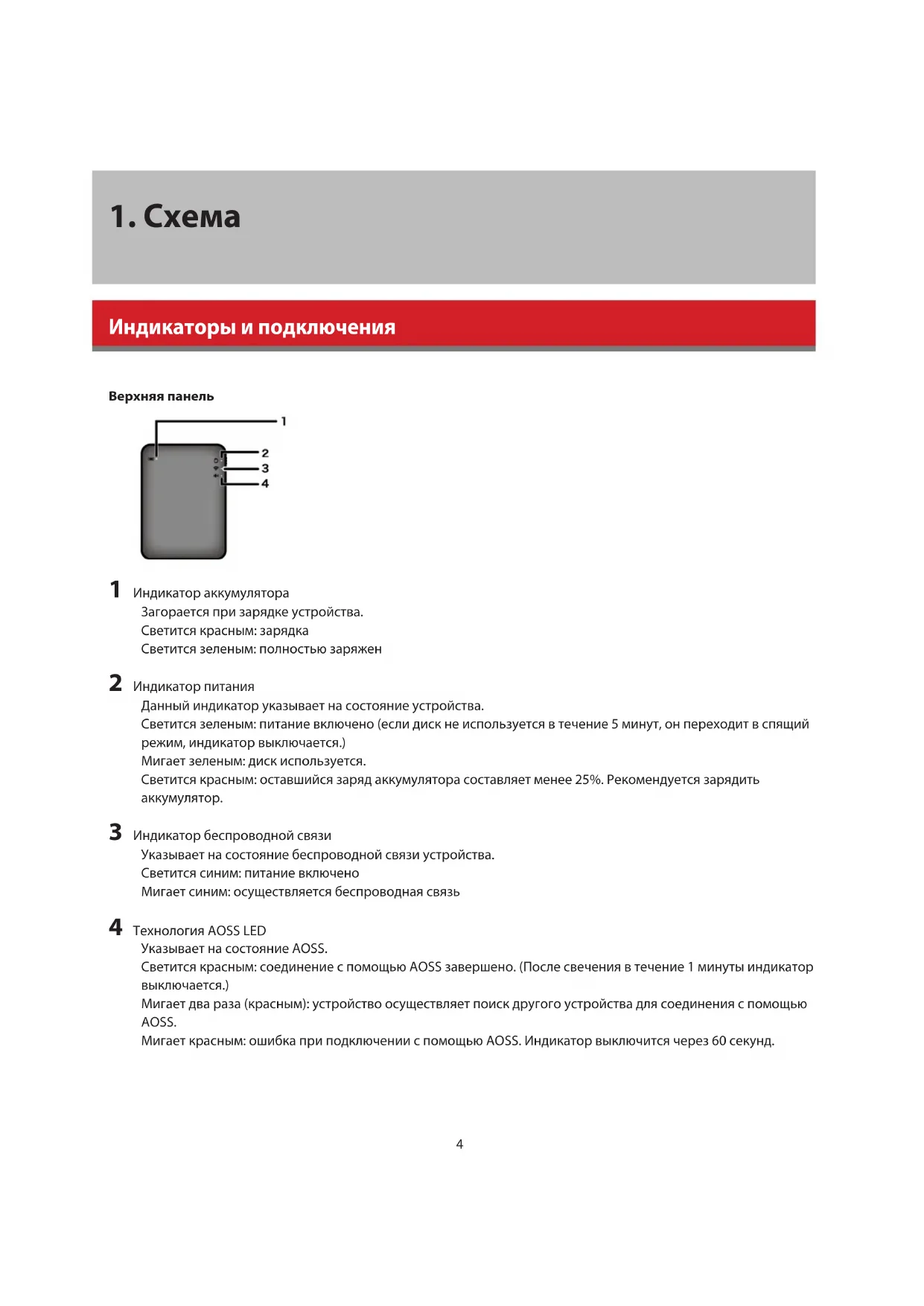
1. Cxema
HdkaTopbI nOdkloueHna
Bepxnaheb
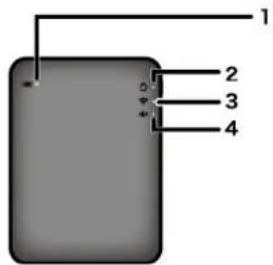
1 HndkaTop aKKymyIaTopa
3aropaetc npn 3apdke yctpoiCTBa.
CBetntcKpaChbIM:3apKa
2. Pekomehdaци по пименю
Mepblnpedoctopoxhoctn npekomehdauu no o6paueHIO c aKKymyIaTopamn
JaHHoe yCTpoIcTBO OCHaIeHO BCTpoEHHbIM IITn-NOHHbIM AKKyMylrTopoM. Co6JIIOaIte MepbI npedocTopoxHocTn, nepeuNCJIeHHbIe HNKe.
Ecnnn3aKymyIaTopa BbITEkaeTKnIOKcTB, n36eraaTe KOHTAKTa Hei.
AkkymyTopna Jxdkocb (3eKpOHT) MoKet cTaTb npuHno oxorOB. KpOMe TOro, npn npaHaHm Xndkocn Ha Koxy nIIN OdeJy HemeJenHNO CMOte ee BDOH u 6paTntecb K BpaU. POnaHaHne 3eKtpoNTa B rla3a MoKet npVBecTN K 6e3BO3BpaTHo NTope 3peHn. B clyae npaHaHn 3eKtpoNTa B rla3a HemeJeHHo pPOMoTe nx 60JIbHM KOnueCTBOM pPoTuHNo BObl n Cpa3y o6paTntecb K BpaU.
Длнспьзованя салов раимерд 4б Heo6хуmo BblnoHHTb Форматиpoвань NTFS.
YTo6bI nCnObl3oBaTb MiniStation Air B Mac OS, ocTabbTe faJIb I b fOpMaTe FAT32. YcTpoiCTBO MiniStation Air He noDpeKuBaET HFS+.
OndOBpeMeHHo c nOMoub6ecnpoBOHOcBraHMOKeT 6bITb NOKIOUeHO He 6OJeetpxyctpoiCTB.
YcTpoIcTBo MiniStation Air aBtOMaTHueCKn BbIbnpaET 6ecnpoBOHbIe KaHaJIbI. He cyuEcTByet 3akpenneHna CBA3N 3a KaKIM-TO ONpeDeHbIM KaHaJOM.
Korda yctpoictbo MiniStation Air nodknoche K INthepheTy uee3 6ecnpobodn Mapuyn3aTOp, nponyckna cnoc6hoctb nopTaunBHorO yctpoictBa CHXkaeTcB Dba pa3a.
Takai KOHfnpaun peKomeHdyetc nIe NcnoJIb3ObaHnro TOnbKO OndHO rIOdkNIOeHHoro 6ecnpoBodHoro yctpoiCTBa.
Hakmte KhoNky AOSS ha yctpoiCTBe MiniStation Air nnoKIOUeHnCmApTfoHa nn npyroro 6ecnpoBODHoro kIneHTa.
ЧтTo takoe Форматураиме?
ΦopMaTIpOBAHnE -3TO OIePauNIA, PO3BOJLAIOUa IcNOJIb3OBaTb JxecTkN IINCK Ha BaWem KOMMbIoTepe.
YcTpoIcTBo fOpMaTnpUyETcB FAT32 no yMOnuHaHIO, NO3ToMy OHO MOKeT NcNoJIb3OBAtbcra 6e3 KaKnx-1n60
DOnONHnTeJIbHbIX npOeDpy fOpMaTnpOBaHn. Ondako B CBa3N C OrpaHnueHnA MfOpMaTa FAT32 daHHoe ycTpoiCTBO
He coxpaHareT aaiIb pa3MePOM 4Γb nn 6oJIbwe.
Для польбателег OC Windows
Длббнсвапьзовател�С Windows peKOMeHdyetcpeΦopMaTIpOBaHneВ NTFS.ЗTo nO3BOnIT coXpaHЯТь phaIbI pa3MepoM 4 Г nb6OJIbSe.ОdHAKO nOlb3OBaTeIaM Mac He ydaCTcR ocUyecTBJrT b3aNcB ha Dnck,ecnOH OTOΦopMaTIpOBaH B NTFS.
Для польбовате lei Mac
Пользователм Mac pekomehdyetca coxpaHHT foOpMaTnpoBaHne pa3dena B FAT32 no ymonuHIO. EcnI nepeΦopMaTnpoBaT MiniStation Air B HFS+, faNb CTaHyT HeOcTyHbIMn dЯ iPhone, iPad, iPod touch, TeleФонов Android nnn npyRnx nopTaTHBbX yCTpoiCTB. EcnI bbl yxe OTΦopMaTnpoBaHm MiniStation Air c npyrM pa3dienom, BblONHInTe npoueDpy, onncaHHYU B daHHom pyKOBoDCTBe, uTo6bl nepeΦopMaTnpoBaT erO B FAT32.
Ppimechnno opMaTnpOBaHIO
3anpeaetcOTKIOuATb NITAHne, nepe3arpykaTb NN BBIKIOUaTb KOMNbIeP B npoecce fOpMaTHPOBaHn. To MoKeT NOBPeNTb DnCK NNN Bbl3BaTb dpYrne npo6nembl. KaueCTBeHHOe BblOnHeHne onepaun He rapaHTnpyETc npn npepbIBaHHn pOucecca oopMaTHPOBAHN.
Pn fOpmatnpoBaHnn 6ydyT ydaJIeHbI Bce daHHbI Ha nIcKe. Ipeep fOpmatnpoBaHmBbINONHITe pe3epBHOe KOIpOBAHne daHHbIX.
IOnb3OBaTeNb Hecet OTBcTBeHHocTh 3a NoTePio NIO6bIX DaHHbIX B pe3yJIbTaTe oOpMaTnPOBaHn JxecTKOrO DnCKa.
Y6eNTecb, YTO Bbl6paHn HyXhbl DNCK IINJ FOpMaTnPOBaHn! BHNMaTeNbHO nPoBepbTe 6yKBy DNCKa NIMPa3dena. PpN OUn6oOHm oOpMaTnPOBaHn DpyrO DNCKa BCE DaHHbIe Ha HEM 6yDyT nOtePraHbl.
Фор matурованые NTFS (OC Windows)
EcnBbI npEnMyueCTBeHHO nCnONb3yeTe KOMNbIOTep c OC Windows, moKHO nepeΦopMaTHPOBaTb yCTpoiCTBO MiniStation Air B NTFS. 3TO no3B0NJt COxpaHrTa b foAJIbI, pa3Mep KOtOpBX npeBbIaet 4 TB.
PnmuMeaHne.
BolbHCTBy nIb3OBaTeNe KOMnbiOTepOB Mac He ydaetc coxpaHrTaHHbIe Ha dNCK, OTOpMaTupoBaHHbI B NTFS.
1 ChTo6bI NODKIOUHTb DaHHoe yCTpoiCTBO K KOMNbIoTepy, IcNoJIb3yIe USB-Ka6eB dIra nepeDaHnDaHHbIX, HaxOJaIciB B KOMNJIeKeTne NOCTaBKn.
2 2 [Start (Iyck)]-[Computer (MoiKomNbIep)].
3 ⅢeKHTe npaBoi KhoNko Mblu 3HaOc MiniStation Air n BbIepnte [Format (OpMaTnpoBaHne)] B MeHIO, KOtOpoe NOBNTc npn eLue Kpaboi KhoNko Mblu.
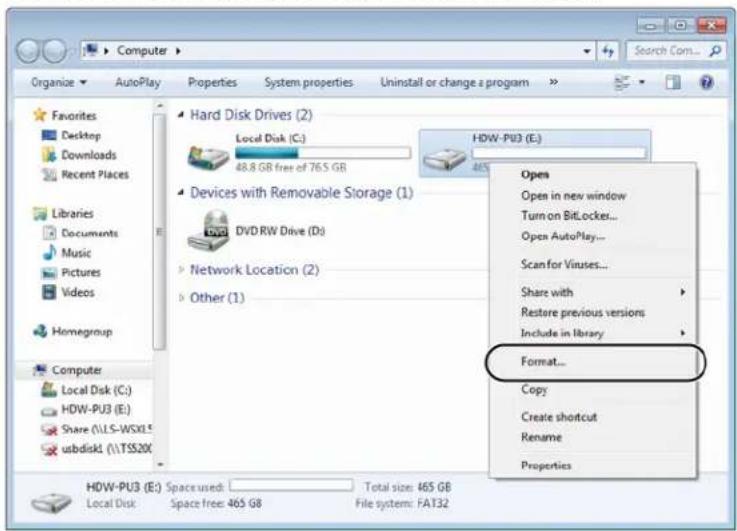
4
- BbIbepuTe [NTFS] dIra faiNoBoi ciCTembl.
- YctaHOBIne fJiaKoHa [Quick Format (bIcTpoe oOpMaTIpOBAHnE)].
- Μεικητε [Start (Πγς)].
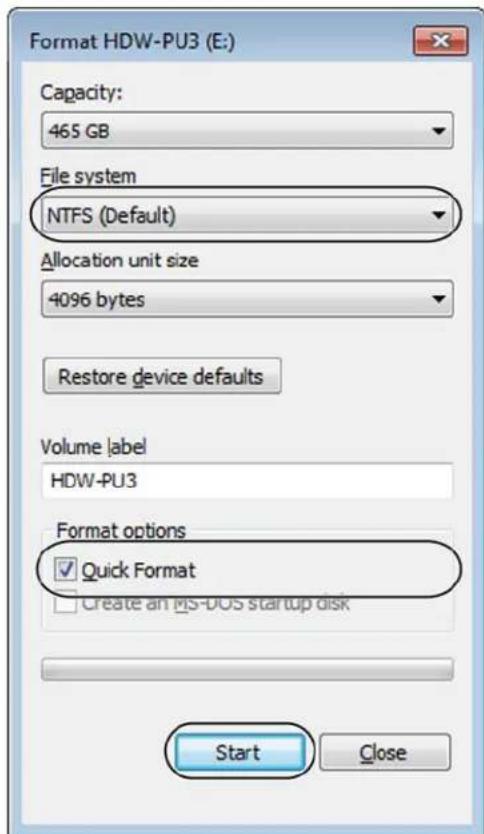
5
UeKnTe [OK].
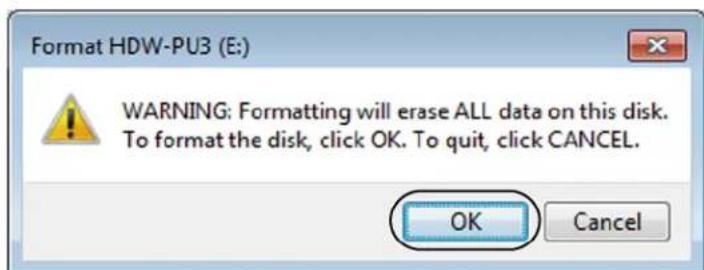
6
UeKHTe [OK].
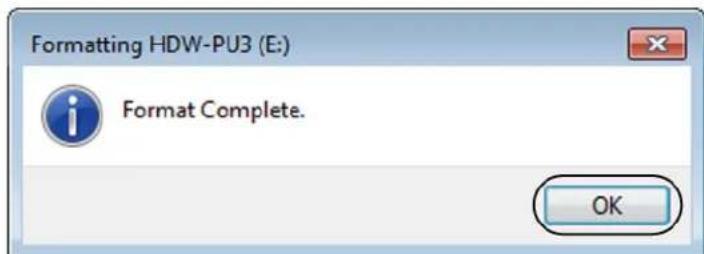
ΦopMaTUpOBaHne B FAT32 (Mac)
ΦopMaTIpOBAHnE B FAT32 peKomeHdyETc npu nCnoJIb3OBaHm yCTpoIcTBa MiniStation Air c KOMnbIOTepaMn Mac (He C KOMNIOTEpaMn, Ha KOToPbIX yCTaHOBNeHa OC Windows).
Iocne oopmatipobAHn B FAT32 MoXHO coXpaHb Ha NCK TOnbKO aNbI pa3Mepom 4 I5 nnn Mehwe. To opmat yctaHOBLeH Na dncke no ymonuHIO. Ecn nnck 6bl nepeoopmatipobAH B NTFS n Heo6xOJIMO nCnoB30BaT b erO c Mac, BbInonHnTe onncanHHBe HnKe JechTBn, YTO6bl nepeoopmatipobAbe rO B FAT32 u3 Mac.
PnmeaHne.
ΦopMaT HFS+ He peKoMeHnyeTcN cIOnb3ObaTb Ha 3TOM dNcKe, TaK KaK OH He coBMcTeM C yCTpoiCTBaMn iOS u Android. PpN cIyuaHOM nepeΦopMaTnpOBaHm nIcKa B HFS+ BBInOJIHnTe OIIncAHhle HIXe DeiCTBnJ DnI BOCCTaHOBHeHn erO B FAT32 n3 Mac.
1 ChTo6bI NpOKnIOuHTb DaHHoe yCTpoiCTBO K KomNbiTepy Mac, nCnoJIb3yIe USB-ka6eJb dIra nepeDaHnDaHHbIX, HaxoJauncB KOMPJIeKTe IocTabKn.
2 2eKnTe nBb6opa Finder.
3 BbI6epnte [Go (Ipepexo)]-[Utilities (YtunTbI)].

Finder
File
Edit
View
Go
Window H
Help
4ДвждыцелкнITE [Disk Utility (Диckobая утпунта)].
5
-ⅢeJIKHnTeIaCKIJIgΦopMaTIpOBAHnI.
-ПОДТВЕРДИТЕ,ЧТО ДЯ ФОМатировая Вьбран НУЖныДИСК!
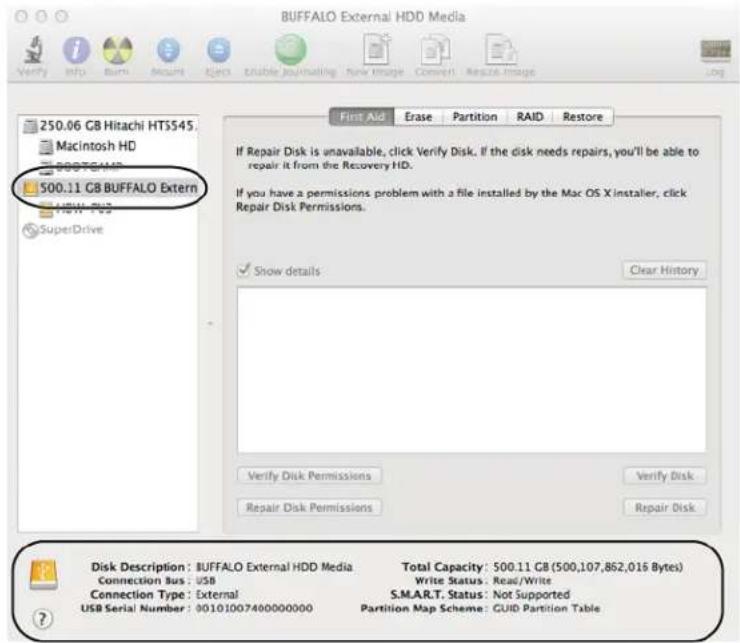
6
- Μεικητε [Partition (Pa3dεπ Μιςα)].
- Bыберпгe [1 Partition (Радан:1)].
- BbI6epuTe [MS-DOS (FAT)] B KaueCTBe Tnna φOpMaTnUpoBaHnA.
- Μεηκητε [Apply (ΠριπεΜηθυ)].
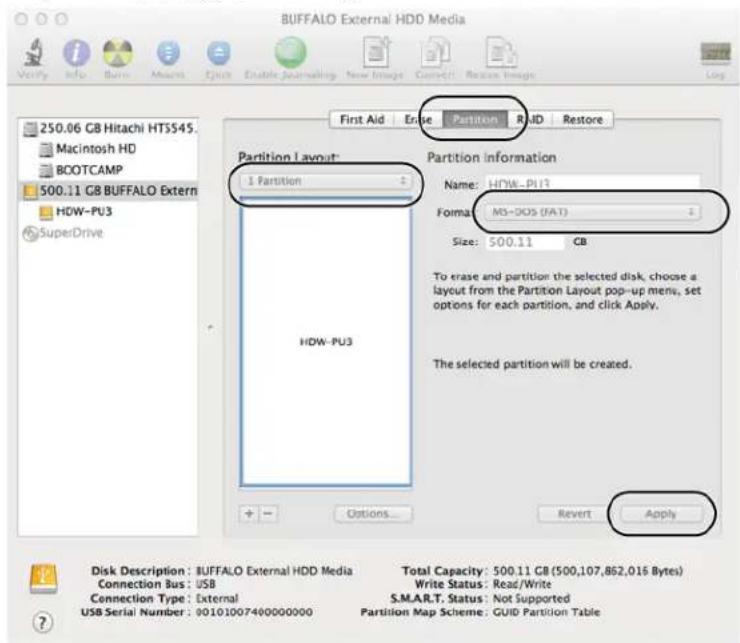
7 ⅢeIKNHnTe [Partition (Pa3dE nDnCKa)].
![BUFFALO MiniStation Air - ⅢeIKNHnTe [Partition (Pa3dE nDnCKa)]. - 1](/content/2026/02/355353/images/87a2486d0b8b2505aec39a95f35232ce4ba5d7b6311113d80346d078d38ff3b8.jpg)
| Иnterpфейс USB 3.0 (USB 2.0) | |
| Разьем USB 3.0 micro-B | |
| Сkopость пeredачи | USB 3.0: ~ 5 Ε6иT/c *USB 2.0: ~480 M6иT/c* |
* PoiKluoyTe yCToPcTBo K npOpTy USB 3.0 nIy DocnHexeHn HauBbIcSeI cKopocTu nepeaun. UcToPcTBO 6dyet pa6oTaTb I npu PoiKluoyeHm K npOpTy USB 2.0/1.1, Ho nepeaay daHHbIX 6dyET ocUeCTbIbTbcra HamHoro MeJneHHee.
TexHHueckme xapaKTepeNCTnKn 6ecnpoBODHOro nHTepoeiCa
| Со�твет捶ва стадэр tam | IEEE802.11n IEEE802.11g IEEE802.11b |
| Способ пeredачи | Широчтонося сигнад с пreamою постесоватьосты Мультылессировашие с ортональный делением частот |
| Диапазон частот 2,4 Пц (ot 1 до 11 каналов) | 11 каналов |
| Бezорасость | WPA2-PSK (AES/TKIP) WPA-PSK (AES/TKIP) WEP (128-paразд Hoeи 64-paразд Hoe) |
| Рекимdoesstyna | Реким Инфраструктуbl Точkadoesstyna/SAT |
5. Информаця о соблюденьи HopmaТИВьIX Tpe6овен




- 3.Форматурова.... 10
- TexHnueckne xapaKTepeNCTnKN 16
- 5.Информаця O co6людень HOpMaTINBhbIX Tpe6obahn 18
- Cxema
- HdkaTopbI nOdkloueHna
- Bepxnaheb
- Pekomehdaци по пименю
- Mepblnpedoctopoxhoctn npekomehdauu no o6paueHIO c aKKymyIaTopamn
- ЧтTo takoe Форматураиме?
- Для польбателег OC Windows
- Для польбовате lei Mac
- Ppimechnno opMaTnpOBaHIO
- Фор matурованые NTFS (OC Windows)
- 4
- 5
- 6
- ΦopMaTUpOBaHne B FAT32 (Mac)
- PnmeaHne.
- ⅢeIKNHnTe [Partition (Pa3dE nDnCKa)].
- TexHHueckme xapaKTepeNCTnKn 6ecnpoBODHOro nHTepoeiCa
- Информаця о соблюденьи HopmaТИВьIX Tpe6овен
Марка : BUFFALO
Модель : MiniStation Air
Категория : Внешний жесткий диск