
MiniStation Air - Disco duro externo BUFFALO - Manual de uso y guía de instrucciones gratis
Encuentra gratis el manual del aparato MiniStation Air BUFFALO en formato PDF.



| Tipo de producto | Disco duro externo inalámbrico |
| Marca | Buffalo |
| Modelo | MiniStation Air (HDW-PU3) |
| Dimensiones | 130 x 84 x 23 mm |
| Peso | Aproximadamente 285 g |
| Alimentación | 5 V CC, ~7 W |
| Batería | Litio-ion 2860 mAh interna |
| Tiempo de carga | Aproximadamente 4,5 horas |
| Conexión por cable | USB 3.0 Micro-B (compatible con USB 2.0/1.1) |
| Conexión inalámbrica | Wi-Fi 802.11b/g/n (2,4 GHz) |
| Formato por defecto | FAT32 |
| Seguridad inalámbrica | WPA2-PSK, WPA-PSK, WEP (128/64 bits) |
| Número máximo de clientes inalámbricos | 3 |
| Sistemas operativos compatibles | Windows 8/7/Vista/XP, Mac OS X 10.5+, iOS 4.3+, Android 2.3+ |
| Temperatura de funcionamiento | 5 a 35 °C |
| Humedad de funcionamiento | 0 a 80 % (sin condensación) |
| Mantenimiento y limpieza | Limpiar con un paño suave y seco. No usar productos químicos. |
| Seguridad | No exponer al agua, no desmontar la batería, mantener fuera del alcance de los niños. |
| Piezas de repuesto y reparabilidad | Batería no reemplazable por el usuario. Contactar al soporte técnico de Buffalo. |
Preguntas frecuentes - MiniStation Air BUFFALO
Preguntas de los usuarios sobre MiniStation Air BUFFALO
0 pregunta sobre este aparato. Responde a las que conoces o haz la tuya.
Hacer una nueva pregunta sobre este aparato
Descarga las instrucciones para tu Disco duro externo en formato PDF gratis! Encuentra tus instrucciones MiniStation Air - BUFFALO y toma tu dispositivo electrónico nuevamente en la mano. En esta página están publicados todos los documentos necesarios para el uso de su dispositivo. MiniStation Air de la marca BUFFALO.
MANUAL DE USUARIO MiniStation Air BUFFALO
Por medio de la presente Buffalo Technology Inc. declarar que el HDW-PU3 cumple con los requisitos esencias y cualesquiera otheras dispositions aplicables o exigibles de la Directiva 1999/5/CE.
Eλλνική [Greek]
ME THN IAPOYSA Buffalo Technology Inc. H NEI OTI HDW-PU3 YMMOPONETAI TPOZ TIE OYISAEIAAIAITHSEIKAI TIE AOINE XETIKE DIATAEIS THS OAHHIAE 1999/5/EK.
François [French]
Par la presente Buffalo Technology Inc. declare que l'appareil HDW-PU3 est conforme aux exigences essentielles et aux autres dispositions pertinentes de la directive 1999/5/CE.
Italiano [Italian]
Por medio de la presente Buffalo Technology Inc. declarar que el HDW-PU3 cumple con los requisitos esencias y cualesquiera otheras dispositions aplicables o exigibles de la Directiva 1999/5/CE.
Eληνική [Greek]
ME THN IAPOYSA Buffalo Technology Inc. HANNEI OTI HDW-PU3 YMMOPONETAI NPO TIE OYIOAEI ANAITHSEI KAI TIE AOINEE XETIKEZ DIATAEIZ THE OAHIAZ 1999/5/EK.
Français [French]
Información relativa al Cumplimiento de las normas 14
Indices
1 Presentación 2
LEDyconexiones 2
2 Uso recomendado 4
Directrices para el manejo de la batería y precauciones de seguidad 4
Directrices para la connexion con el ordinador (conexión mediante USB) 5
Notas 6
3 Formateo 7
iQue es el formateo? 7
Para.usuarios de Windows 7
Para.usariosdeMac 7
Notas sobre el formateo 7
Formateo con NTFS (Windows) 8
Formateo con FAT32 (Mac) 10
4 Especificaciones 12
Especificaciones 12
Especificaciones de la interfaz USB 13
Especificaciones de la interfaz inalámbrica 13
5 Informacion relativa al complimento de las normativas 14
LEDyconexiones
Partesuperior
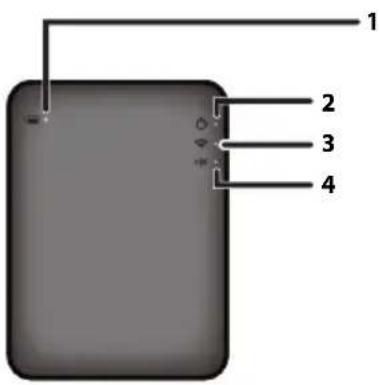
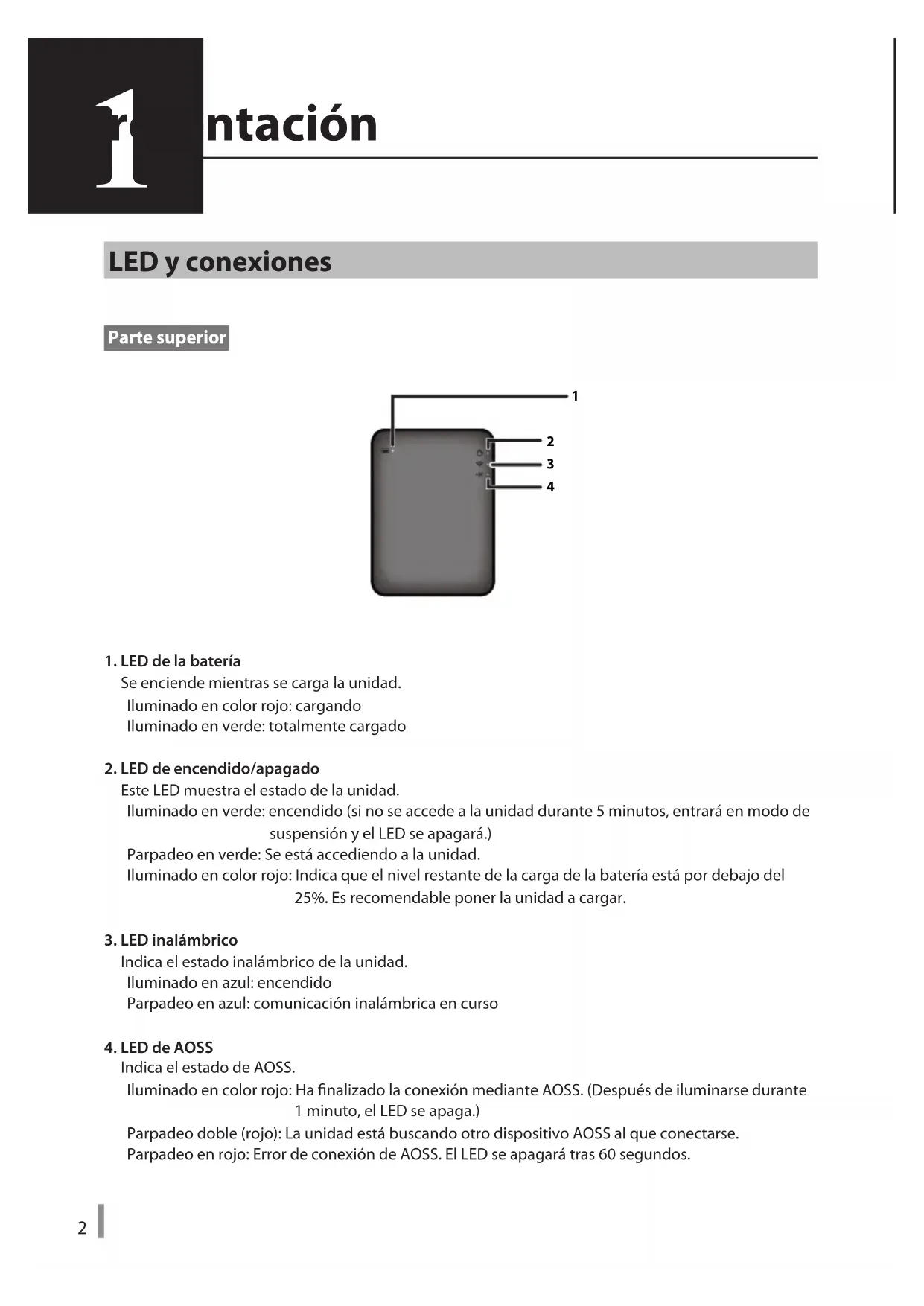
1. LED de la bateria
Se enciende cuando searga la unidad.
Illuminado en color rojo: cargando
Illuminado en verde: totalmente cargado
2. LED de encendido/apagado
Este LED muestra el estado de la unidad.
Illuminado en verde: encendido (si no se accede a la unidad durante 5 Minutes, entrada en modo de suspENSION y el LED se apagará.)
Parpadeo en verde: Se está accediendo a la unidad.
Illuminado en color rojo: Indica que el nivel restante de la energia de la bateria está por debajo del 25% . Es recomendableponerla unidadacargar.
3. LED inalámbrico
Indica el estado inalámbrico de la unidad.
Illumado en azul: encendido
Parpadeo en azul: comunicación inalámb
4. LED de AOSS
Indica el estado de AOSS.
Illuminado en color rojo: Ha finalizo la conexion mediante AOSS. (Descués de iluminarse durante 1 minuto, el LED se apaga.)
Parpadeo doble (rojo): La unidad está buscando other dispositivo AOSS al que connectarse.
Parpadeo en rojo: Error de conexion de AOSS. El LED se apagara tras 60 segundos.
Parte inferior
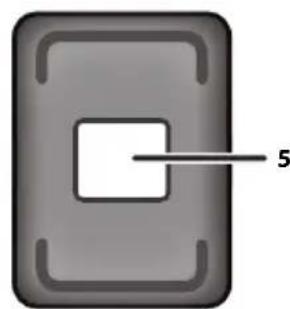
5. Etiqueta de seguridad inalámbrica
Esta etiqueta muestra la configuracion predeterminada para conectar el dispositivo de forma inalámbrica.
Lateral
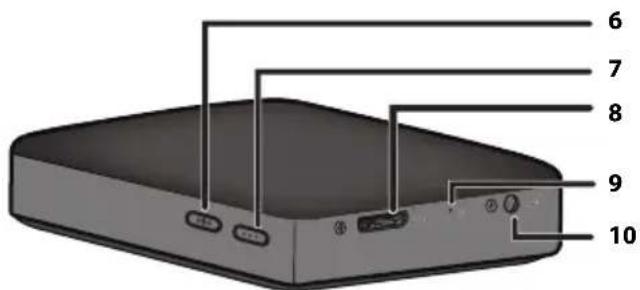
6. Botón AOSS
Con la unidad encendida, mantenga pulsado este botón hasta que el LED de AOSS empiece a parpadear (unos 2segundos) para起初 AOSS.
7. Botón de encendido
Púlselo para encender la unidad. Para apagarla, manténgalo pulsado hasta que el LED de encendido se ponga de color rojo.
8. Conector USB
Para conectar la unidad a un ordinador, connecte el cable de datos USB suministrado a este puerto.
9. Botón de reinicio
Para reinicuar la unidad y restablecer la configuracion predeterminada de fabrica, utilise el extremo de un clip desplegado para Maintener pulsado este boton hasta que el LED de encendido seonga de color rojo. Mientras lo hace, MiniStation Air debe estar connectado a una fuente de alimentacion.
10. Conector de alimentacion
Para cerrar la unidad, conecte el cable de alimentacion USB suministrado a este puerto.
Directrices para el manejo de la bateria y precauaciones de seguridad
Este produit incluye una bateria interna de ion litio. Siga las precauiones de seguridad a continuacion.
Si la bateria pierde liquido, evite tocar el liquido.
El liquido de la bateria可以选择 provocar quemaduras. Asimismo, si el liquido entra en contacto con supiel o su ropa, lave inmediamente el liquido con agua yakra al medico. Si el liquido leenta en los ojos, pueda provocar una perdida permanente de visión, por lo que debe lavarse los ojos con abundante agua limpia y acudir al medico.
No moje nunca la batería, ni derrame en su interior agua u otros liquidos.
Si lo hace, pueda provocar que la bateria se sobrecaliente, reviente, se incendie o no funciona correctamente. Si la bateria se moja,cede de usarla de inmediato ypongase en contacto con el centro de soporte de Buffalo Technology o con su distribuidor local.
No desmonte ni modifie nunca la bateria.
Estoouldrapravocarqueleliquido de la bateriale salpicara,lo que couldrapravocarleuna perdida permanente de visión si le entra en los ojos,o peutevocarque la bateria se sobrecaliente, reviente o se incendie.
Cargue launidad periodicamente.
Cargar la unidad可以选择 registrar la perdida de rendimiento con el tiempo.
Cuando la energia se está Chargeado, quite el cable de alimentacion USB de la unidad.
No exponga la bateria a fuentes de calor o fuego, ni la almacene en un lugar caluroso. Evite exponer launidad a la luz solar directa.
No deja caer la bateria sobre superficies duras ni la exponga a choques mecánicos.
Mantenga la bateria faera del alcance de los niños.
Si se traga la batería, acuda al medico de inmediato.
Aúnque MiniStation Air está apagado, el modo en expectsa consume unalittlecantidadde energia.
Una batería Completely cargada durará, aproximamente, unamana.
La bateria debe estar cargada antes de su uso.
Utilice sempre el cargador correcto y consulta este manual para ver el procedimiento de此案 correcto.
No deje la bateria conectada al cargador cuando no está en uso.
Tras periodos prolongados de almacenimiento, puede que seanecessarycargar y descargar la bateria varias vezes para lograr el mayorrendimiento.
La bateria ofrece el mejor rendimiento a una temperatura ambiente normal (18-25 °C).
Conserve la documentoación del producto original para su referencia futura.
Directrices para la connexion con el ordinador (conexión mediante USB)
Paraatarque se daen los datos,tenga en cuenta estas precauaciones:
No configure esta unidad como destino de una memoria virtual.
No haga nada de lo que se indica a continuación cuando el LED de encendido parpadea:
- desconectar el cable de datos USB
- apagar el ordinador
- poner el equipo en modo de esper, hibernacion o suspENSION
Launidad MiniStation Air admite la connexion en caliente.
Puede enchufar o desenchufar el cable de datos USB incluso cuando la unidad y el equipo está encendidos. No obstarve, no desenchufe el cable de datos USB cuando el LED parpadea, ya que pourrait perdor o danar datos.
Para cargar la unidad MiniStation Air, conecte el cable de alimentacion USB a un puerto del ordenador.
El cable de datos USB también puede cargar la unidad, pero con menos energia, ya que parte de la energia se usa para hacer funciona el disco duro.
Si la unidad MiniStation Air no funciona con normalidad, el problema pueda deberse a que el ordinador no suministra sufiente energia a工程技术 del cable de datos.
Pruebe a conectar el cable de alimentacion USB a un adaptor de CA con un puerto USB.
No es possible arrancar Windows desde estaunidad.
La unidad MiniStation Air admite USB 3.0.
Si se conecta a un puerto USB 2.0 o USB 1.1, es possible que Windows mueste un mensaje para indicar que se ha connectado un dispositivo USB de alta velocidad a un puerto USB que no es de alta velocidad. Para continuar, haya clicked en "X".
Es posible que oiga某个 ruido mientes la unidad está en funciona, especially al arrancar o al acceder a ella. Se tratate de algo normal.
Notas
Se aplican las siguientes restricciones a este producto. Compruebe这些东西+puntos antes de usar la unidad.
Mientras launidad MiniStation Air está connectada a un ordinador por medio de un cable de datos USB, la connexion Wi-Fi está desactivada.
Desconecte el cable de datos USB antes de realizar la connexion inalámbrica.
Para cargar esta unidad, es recomendable usar el cable de alimentacion USB suministrado, jusqu con un adaptor de CA con puerto USB proportionado con un téléphone inteligente u other dispositivo para connectar esta unidad a una toma de corriente.
Si se usa el cable de alimentación USB para conectar launidad a un ordinador, la energia suministrada depende del ordinador. Esto quiere decir que el tiempo dearga también variará dependiendo del ordinador. A pesar de que el LED de la batería se enciende cuando lainstitution está connectada a un ordinador mediante el cable de datos USB, la energia también se usa para hacer configurar lainstitution y, por tanto, el tiempo de carga sera superior al que seria necessario cuando lainstitution está inactiva (en determinados casos, lainstitution apenas se carga).
Si esta unidad searga,mñtras estáconectada de forma inalámbrica,el LED de la batería(puedeapagarse yla carga no se realiza en determinadoscasos.
Si esta unidad searga,msteadas estáconectadade formainalambrica,la temperatura interna de la unidadpuedeaugmentar.Sisucedeesto,paraevitardañosenla unidad por sobrecalentamento,elLEDde la bateriaseapaga ysedetiene lacarga.Cuandocaiga latemperatura interna de la unidaddescienda,la carga se reinicia de forma automática.
La batería de esta unidad no se pueda extraer.
Después de connectar la alimentación, launidad tarda aproximadamente 1 minuto en arrancar. Durante el inizio, no se pueda apagar la alimentación.
Cuando la unidad haya arrancado con normalidad, mantenga pulsado el botón de encendido durante 3seguidos para apagar la alimentación.
No agite, ni deja caer la unidad MiniStation Air durante el arranque. Estooulda darar la unidad de disco duro.
No apoye nunca objeto contra la unidad MiniStation Air. Podría provocar errors de funciona en la unidad.
Para utiliser ARCHivos de 4 GB o más grandes, vincla a formatear con NTFS.
Para usar la unidad MiniStation Air con Mac OS, deja el formatting en FAT32. La unidad MiniStation Air no admite HFS+.
como máximo se pueda conectar de forma inalámbrica tres dispositivos al mesmo tiempo.
La unidad MiniStation Air selección canales inalábricos de forma automatística. No existe la posibiliad de bloquear lacomingsación en un unico canal bajo.
Cuando launidad MiniStation Air está connectada a Internet mediante un router inalámbrico, el rendimiento inalámbrico de calidad y entrada del dispositivo portátil se reduce a la mitad.
Con esta configuración, es recomendable conectar solo un dispositivo inalámbrico.
Pulse el botón AOSS de la unidad MiniStation Air para conectarla a su smart phone o arialquier otherwise dispositivo inalábrico.
WPS no es compatible.
El canal inalámbrico no se pueda cambiar manualmente.
Solo se admite el canal automatico.
La direccion IP delazo del cliente de la unidad MiniStation Air es fja, de modo que la direccion es "10.10.10.254".
3
ateo
¿Qué es el formateo?
El formateo es una operation que permite utiliser un disco duro en el ordinador.
Estaunidad se formatea con FAT32 de forma predeterminada y, por tanto, se pueda usar sin ningún procedimiento de formateo adicional. Sin embargo, debido a las restricciones del formatting FAT32, estaunidad no pueda guardar ARCHivos con un時間 de 4 GB o superior.
Para sistemas de Windows
Es recomendable cambiar el formatting con NTFS para la mayor parte de sistemas de Windows. Nombre le permetirá guardar ARCHivos que tengan 4 GB o más. Sin embargo, los Mac no podran书写 en launidad si se ha formateado con NTFS.
Para sistemas de Mac
Es recommendable que los usuario de Mac conserven la parteción en formatting FAT32 predeterminada. Si launidad MiniStation Air se formatea con HFS+, no seouldra acceder los ARCHivos que contenga desde el iPhone,iPad,iPod touch,telefon Android u other dispositiivo portátil. Si ya ha formateado lainstitution MiniStation Air con una parteciOn distinta,utilice el procedimiento de este manual para Cambiar el formatting con FAT32.
Notas sobre el formateo
No enchufe, restablezca ni apague el ordinador durante el proceso de formateo. Esto podra provocar daños en la unidad u除外 tipo de problemas. No se pueda garantizar un funciona correcto si el proceso de formateo se interruppe.
El formateo eliminará toda la información del disco duro. Antes de formatear, haga una copia de seguridad de los datos.
El usuario es responsable de该如何ar perdida de datos debido al formatting del disco duro. iNo formatee la unidad Incorrecta! Compruebe la letra de la unidad y el nombre de la particion con detenimiento. Si formatea la unidad incorrecta, se perdan todos los datos que contenga.
Formateo con NTFS (Windows)
Si utilizes principalmente un ordinador Windows, pueda reformar lainstitutional Air con NTFS. Este permittedar guardar ARCHivos de mas de 4 GB.
Nota: La mayoría de ordinadores Mac no pueda guardar datos en una unidad NTFS.
1 Utilice el cable de datos USB suministrado para conectar esta unidad alordenador.
2 Selezione [Start (Iniciar)]-[Computer (My Computer) (Equipo (Mi PC))].
3
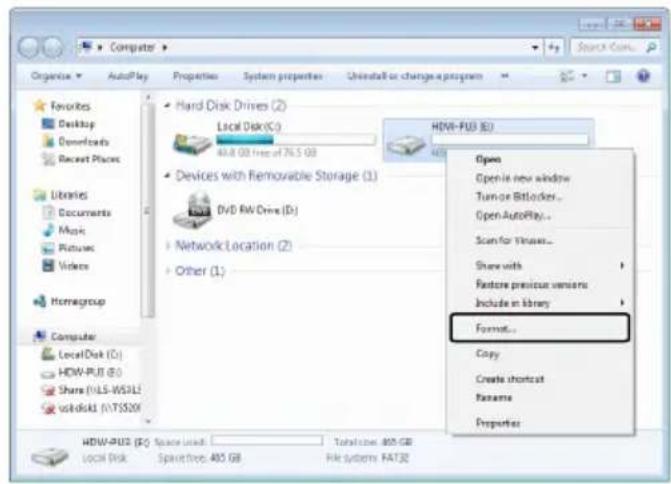
Hagablick con el boton derecho del raton en el icono de estaunidad MiniStation Air y seleccione [Format (Formatear)] en el menu contextual.
4
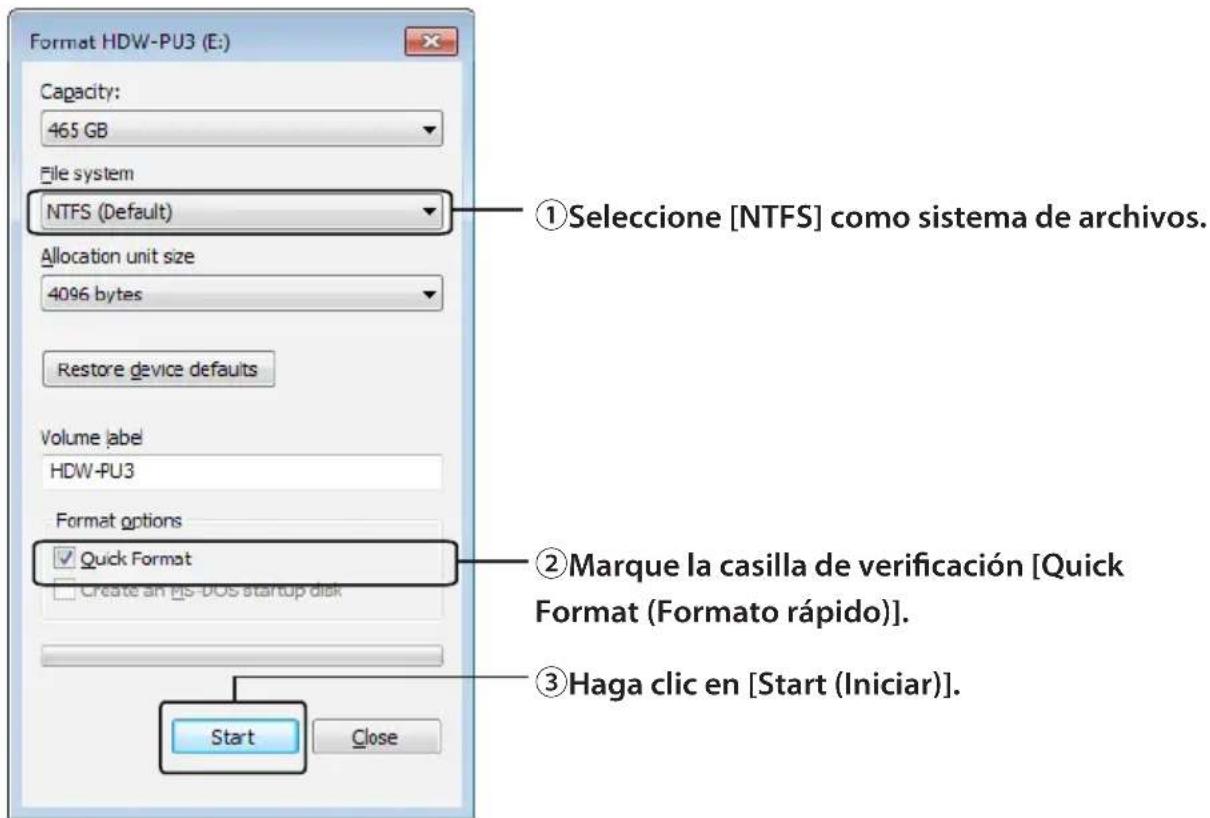
5 Haga cli en [OK (Aceptar)].
![BUFFALO MiniStation Air - Haga cli en [OK (Aceptar)]. - 1](/content/2026/02/355353/images/e24fdad59c1b9d72573fed321cb63728290de5515c8f26d2e43b8cd7dc91f5f7.jpg)
6 Haga cli en [OK (Aceptar)].
![BUFFALO MiniStation Air - Haga cli en [OK (Aceptar)]. - 1](/content/2026/02/355353/images/f52e905e61d65b8b2e851290f1a71e0ae24909091bddbf51b765289a6ab32415.jpg)
Así finaliza el proceso de formateo.
Formateo con FAT32 (Mac)
Es recomendable formatear con FAT32 si la unidad MiniStation Air se va a utiliser con ordinadores que no Sean Windows, como los Mac.
Después de formatear con FAT32, solo se pueda guardar en la unidad los ARCHivos de 4 GB como máximo. Este es el formatting predeterminado de la unidad. Si la unidad se ha vuelto a formatear con NTFS y quiere usarla con un Mac, siga el procedimientoCEE para volver a formatearla con FAT32 desde el Mac.
Nota: No se recomienda utiliser HFS+ para estaunidad, ya que no es compatible con dispositivos iOS y Android. Si por accidente vuye a formatear launidad con HFS+, siga el procedimiento",[siguiente] para restaurarlo a FAT32 desde el Mac.
1 Utilice el cable de datos USB suministrado para conectar esta unidad al Mac.
2 Hagalick en para seleccionar lautilidadFinder.
3 Finder File Edit View Go Selezione [Go (Ir a)]-[Utilities (Utilidades)].
4 Haga dobleblick en [Disk Utility (Utilidad de disco)].
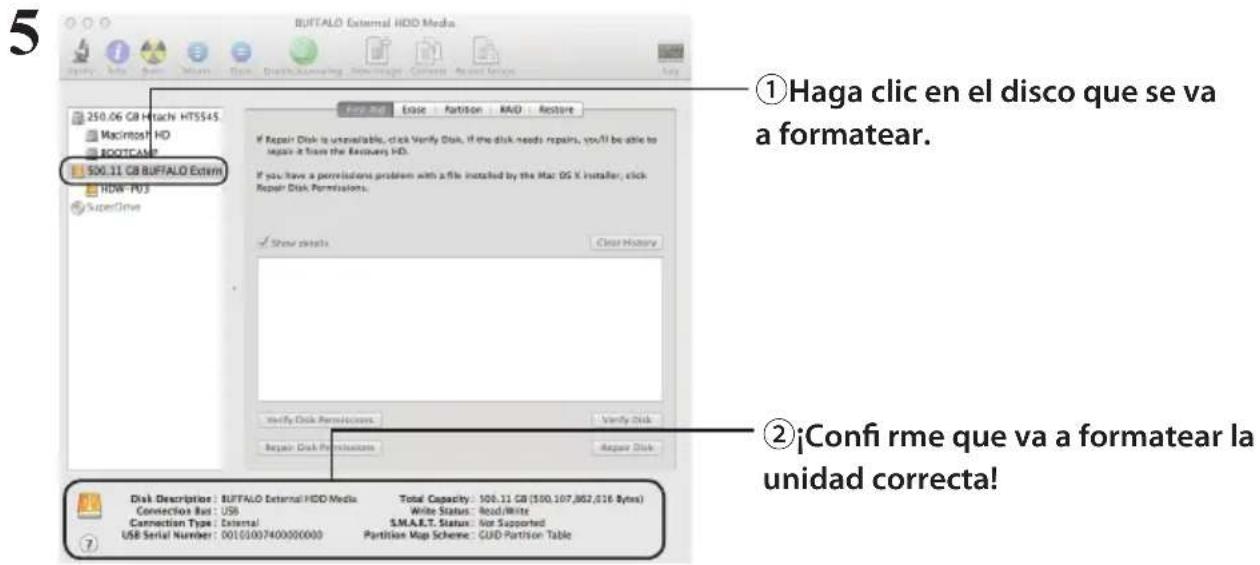
6
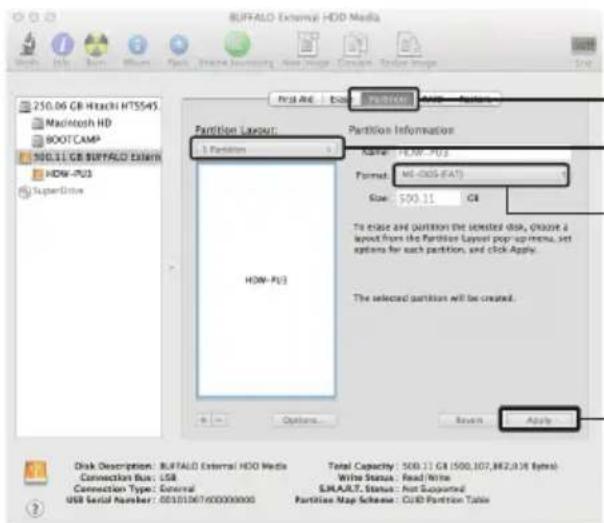
①Hagalicken[Partition(Particion)].
② Selección [1 Partition (1 partición)].
③Selección [MS-DOS (FAT)] para el tipo de formateo.
Haga cli en [Apply (Aplicar)].

7
Hagablick [Partition (Partición)].
Asi finaliza el proceso de formateo.
Para Obtener más detailles sobre produits e informaciónactualizada, visite
www.buffalotech.com.
Especificaciones
| Ajustes predeterminados de fábrica | FAT32 | |
| Dimensiones externas 130 × 84 × 23 mm; 5,12" × 3,31" × 0,91" (sin incluir las partes que sobresalen) | ||
| Batería interna Batería interna de ion litio (2860 mAh) | ||
| Tensión de entrada CC 5 V ± 5% (cuando searga desde un ordenador) | ||
| Consumo electrico ~ 7 W | ||
| Tiempo de energia completa | Aproximamente 4,5 horas * | |
| Peso Aproximamente 285 g | ||
| Entorno operativo 5 - 35 °C | ||
| 0-80% | ||
| Equipos compatibles (Conexión USB) | Windows con puertos USB 3.0/2.0 Mac (modelos con procesador Intel) con puertos USB 3.0/2.0 | |
| Telefonos inteligentes y tabletas compatibles (conexión inalámbrica) | iPhone, iPad, iPod touch (4.a generación), Telefonos inteligentes y tabletas Android | |
| SO compatibles Equipos | Windows 8 (32 bits o 64 bits) Windows 7 (32 bits o 64 bits) Windows Vista (32 bits o 64 bits) Windows XP (32 bits) OS X 10.5 o posterior (se require Os X 10.7 o posterior para una conexión USB 3.0.) | |
| iPhone/iPad/iPod touch | iOS 6.0 o posterior iOS 5.0 o posterior iOS 4.3 o posterior | |
| Dispositivos Android | Android 4.0 o posterior Android 3.0 o posterior Android 2.3 o posterior | |
- Algunosordenadores (especially los modelos más antiguos) pueda no ser capaces de suministrar al cable de alimentación USB los 5 V constantes de tensión que se necesitan para cargar launidad MiniStation Air. La energia peut tardar mucho mas o no producirse en absoluto. Si experimenta este problema, conecte lachaft MiniStation Air a un adaptorde de CA con puerto USB para realizar la energia. Los adaptadores que se suministrar con Telefonos intelligentes y tabletas suelen funcionalr bien.
Especificaciones de la interfaz USB
| Interfaz USB 3.0 (USB 2.0) | |
| Conector USB 3.0 Micro-B | |
| Velocidad de transferencia U | USB 3.0: ~ 5 Gbps * USB 2.0: ~ 480 Mbps* |
- Conecte launidad a un puerto USB 3.0 para lograr las mejoras velocidades de transferencia. Launidad funciona cuando está connectada a un puerto USB 2.0/1.1, pero la transferencia de datos se producirá mucho más despacio.
Especificaciones de la interfaz inalámbrica
| Estándares compatibles IEEE802.11n IEEE802.11g IEEE802.11b | |
| Método de transmisión Direc act Sequence Spread Spectrum (DSSS) OFDM | |
| Rango de Frequencia 2,4 GHz (1 ~ 11 canales) | |
| Seguidad WPA2-PSK (AES/TKIP) WPA-PSK (AES/TKIP) WEP (128 bits o 64 bits) | |
| Modo de acceso Modo infra estructura AP/SAT |
hación relativa al Cumplimiento de las normativas
Por medio de la presente Buffalo Technology Inc. declarar que el HDW-PU3 cumple con los requisitos esencias y cualesquiera otheras dispositions aplicables o exigibles de la Directiva 1999/5/CE.
Eληνική [Greek]
ME THN IAPOYZA Buffalo Technology Inc. H NEI OTI HDW-PU3 YMMOP NETAI PO\S TIZ OY EIZ ANAITH EIG KAI TIZ AIOINE XETIKE IATAEIS THE OADHIAZ 1999/5/EK.
Français [French]
Por medio de la presente Buffalo Technology Inc. declarar que el HDW-PU3 cumple con los requisitos esencias y cualesquiera otheras dispositions aplicables o exigibles de la Directiva 1999/5/CE.
Eληνική [Greek]
ME THN IAPOYZA Buffalo Technology Inc. H NEI OTI HDW-PU3 YMMOP NETAI PO\S TIZ OY EIZ ANAITH EIG KAI TIZ AIOINE XETIKE IATAEIG THZ OADHIAZ 1999/5/EK.
Français [French]
Por medio de la presente Buffalo Technology Inc. declarar que el HDW-PU3 cumple con los requisitos esencias y cualesquiera otheras dispositions aplicables o exigibles de la Directiva 1999/5/CE.
Eληνική [Greek]
ME THN IAPOYSA Buffalo Technology Inc. HANNEI OTI HDW-PU3 YMMOPONETAI NPO TIE OYIOAEI ANAITHSEI KAI TIE AOINEE XETIKEZ DIATAEIZ THE OAHIAZ 1999/5/EK.
Français [French]
Está acasoupona unidad estiver a sercarregada.
Verde a piscar: A unidade está a ser acedida.
Nunca configure esta unidad como destino da的记忆a virtual.
O cabo de dados USB también poderáregarar a unidad, mas com energia reduzida, uma vez que esta también está a ser realizada para alimentar a unidad de disco rígido.
Por medio de la presente Buffalo Technology Inc. declarar que el HDW-PU3 cumple con los requisitos esencias y cualesquiera otheras dispositions aplicables o exigibles de la Directiva 1999/5/CE.
Eλληνική [Greek]
ME THN IAPOYZA Buffalo Technology Inc. H NEI OTI HDW-PU3 YMMOP NETAI PO\S TIZ OY EIZ ANAITH EIG KAI TIZ AIOINE XETIKE IATAEIS THE OADHIAZ 1999/5/EK.
Français [French]
Por medio de la presente Buffalo Technology Inc. declarar que el HDW-PU3 cumple con los requisitos esencias y cualesquiera otheras dispositions aplicables o exigibles de la Directiva 1999/5/CE.
Eλλνική [Greek]
ME THN IAPOYSA Buffalo Technology Inc. H NEI OTI HDW-PU3 YMMOPONETAI TPOZ TIE OYISAEIAAIAITHSEIKAI TIE AOINE XETIKE DIATAEIS THS OAHHIAE 1999/5/EK.
François [French]
Par la presente Buffalo Technology Inc. declare que l'appareil HDW-PU3 est conforme aux exigences essentielles et aux autres dispositions pertinentes de la directive 1999/5/CE.
Italiano [Italian]
Por medio de la presente Buffalo Technology Inc. declarar que el HDW-PU3 cumple con los requisitos esencias y cualesquiera otheras dispositions aplicables o exigibles de la Directiva 1999/5/CE.
Eληνική [Greek]
ME THN IAPOYSA Buffalo Technology Inc. HANNEI OTI HDW-PU3 SYMMOPONETAI NPO TIE OYIOAEI ANAITHSEI KAI TIE AOINEE XETIKEZ DIATAEIZ THE OAHIAZ 1999/5/EK.
Français [French]
Por medio de la presente Buffalo Technology Inc. declarar que el HDW-PU3 cumple con los requisitos esencias y cualesquiera otheras dispositions aplicables o exigibles de la Directiva 1999/5/CE.
Eληνική [Greek]
ME THN IAPOYSA Buffalo Technology Inc. HANNEI OTI HDW-PU3 YMMOPONETAI NPO TIE OYIOAEI ANAITHSEI KAI TIE AOINEE XETIKEZ DIATAEIZ THE OAHIAZ 1999/5/EK.
Français [French]
Por medio de la presente Buffalo Technology Inc. declarar que el HDW-PU3 cumple con los requisitos esencias y cualesquiera otheras dispositions aplicables o exigibles de la Directiva 1999/5/CE.
Eληνική [Greek]
ME THN IAPOYSA Buffalo Technology Inc. H NEI OTI HDW-PU3 YMMOP NETAI IPO\S TIZ OYsIOAEIS ANAITHEIEK KAI TIZ AIOINE XETIKE IATAEIE TH OAHIA 1999/5/EK.
Français [French]
Par la presente Buffalo Technology Inc. declare que l'appareil HDW-PU3 est conforme aux exigences essentielles et aux autres dispositions pertinentes de la directive 1999/5/CE.
Italiano [Italian]
Por medio de la presente Buffalo Technology Inc. declarar que el HDW-PU3 cumple con los requisitos esencias y cualesquiera otheras dispositions aplicables o exigibles de la Directiva 1999/5/CE.
Eληνική [Greek]
ME THN IAPOYSA Buffalo Technology Inc. HANNEI OTI HDW-PU3 YMMOPONETAI NPO TIE OYIOAEI ANAITHSEI KAI TIE AOINEE XETIKEZ DIATAEIZ THE OAHIAZ 1999/5/EK.
Français [French]




- Eληνική [Greek]
- Indices
- Presentación 2
- Uso recomendado 4
- Formateo 7
- Especificaciones 12
- Informacion relativa al complimento de las normativas 14
- LEDyconexiones
- Partesuperior
- LED de la bateria
- LED de encendido/apagado
- LED inalámbrico
- LED de AOSS
- Parte inferior
- Etiqueta de seguridad inalámbrica
- Lateral
- Botón AOSS
- Botón de encendido
- Conector USB
- Botón de reinicio
- Conector de alimentacion
- Directrices para el manejo de la bateria y precauaciones de seguridad
- Si la bateria pierde liquido, evite tocar el liquido.
- No moje nunca la batería, ni derrame en su interior agua u otros liquidos.
- No desmonte ni modifie nunca la bateria.
- Cargue launidad periodicamente.
- Directrices para la connexion con el ordinador (conexión mediante USB)
- Notas
- 3
- ateo
- ¿Qué es el formateo?
- Para sistemas de Windows
- Para sistemas de Mac
- Notas sobre el formateo
- Formateo con NTFS (Windows)
- 4
- Haga cli en [OK (Aceptar)].
- Haga cli en [OK (Aceptar)].
- Formateo con FAT32 (Mac)
- Especificaciones de la interfaz USB
- Especificaciones de la interfaz inalámbrica
- hación relativa al Cumplimiento de las normativas
- Français [French]
- Italiano [Italian]
Marca : BUFFALO
Modelo : MiniStation Air
Categoría : Disco duro externo