
MiniStation Air - Disque dur externe BUFFALO - Notice d'utilisation et mode d'emploi gratuit
Retrouvez gratuitement la notice de l'appareil MiniStation Air BUFFALO au format PDF.



| Type de produit | Disque dur externe sans fil |
| Marque | Buffalo |
| Modèle | MiniStation Air (HDW-PU3) |
| Dimensions | 130 x 84 x 23 mm |
| Poids | Environ 285 g |
| Alimentation | 5 V DC, ~7 W |
| Batterie | Lithium-ion 2860 mAh interne |
| Temps de charge | Environ 4,5 heures |
| Connexion filaire | USB 3.0 Micro-B (compatible USB 2.0/1.1) |
| Connexion sans fil | Wi-Fi 802.11b/g/n (2,4 GHz) |
| Format par défaut | FAT32 |
| Sécurité sans fil | WPA2-PSK, WPA-PSK, WEP (128/64 bits) |
| Nombre max de clients sans fil | 3 |
| Systèmes d'exploitation compatibles | Windows 8/7/Vista/XP, Mac OS X 10.5+, iOS 4.3+, Android 2.3+ |
| Température d'exploitation | 5 à 35 °C |
| Humidité d'exploitation | 0 à 80 % (sans condensation) |
| Entretien et nettoyage | Essuyer avec un chiffon doux et sec. Ne pas utiliser de produits chimiques. |
| Sécurité | Ne pas exposer à l'eau, ne pas démonter la batterie, maintenir à distance des enfants. |
| Pièces détachées et réparabilité | Batterie non remplaçable par l'utilisateur. Contacter le support technique Buffalo. |
FOIRE AUX QUESTIONS - MiniStation Air BUFFALO
Questions des utilisateurs sur MiniStation Air BUFFALO
0 question sur cet appareil. Repondez a celles que vous connaissez ou posez la votre.
Poser une nouvelle question sur cet appareil
Téléchargez la notice de votre Disque dur externe au format PDF gratuitement ! Retrouvez votre notice MiniStation Air - BUFFALO et reprennez votre appareil électronique en main. Sur cette page sont publiés tous les documents nécessaires à l'utilisation de votre appareil MiniStation Air de la marque BUFFALO.
MODE D'EMPLOI MiniStation Air BUFFALO
Industrie Canada déclaration:
Cet appeareil numérique de la classe B est conforme à la norme NMB-003 du Canada.
Ce dispositif est conforme à la norme CNR-210 d'Industrie Canada applicable aux apparreils radio exempts de licence. Son fonctionnement est sujet aux deux conditions suivantes:
(1) le dispositif ne doit pas produit de brouillage préjudiciable, et
(2) ce dispositif doit accepter tout brouillage reçu, y compris un brouillage susceptible de provoquer un fonctionnement indésirable.
Cet équipement est conforme aux limites d'exposition aux rayonnements IC établies pour un environnement non contrôle. Cet équipement doit être installé et utilisé avec un minimum de 20 cm de distance entre la source de rayonnement et votre corps.
Ce dispositif a ete conu pour fonctionner avec une antenne ayant un gain maximal de dB [5]. Une antenne a gain plus elevé est strictement interdite par les reglements d'Industrie Canada. L'impedance d'antenne requise est de 50 ohms.
Conformément à la reglementation d'Industrie Canada, leprésent émetteur radio peutfonctionner avec une antenné d'un type et d'un gain maximal (ou inférieur) approuve pour l'émetteur par Industrie Canada. Dans le but de réduire les risques de brouillage radioélectrique à l'intention des autres utilisateurs, il faut désirer le type d'antenne et son gain de sorte que lapuissance isotrope rayonnée équivalente (p.i.r.e.) ne dépasse pas l'intensité nécessaire à l'établissement d'une communication satisfaisante.
Cet appeareil numérique de la classe B est conforme à la norme NMB-003 du Canada.
Ce dispositif est conforme à la norme CNR-210 d'Industrie Canada applicable aux apparêils radio exempts de licence. Son fonctionnement est sujet aux deux conditions suivantes:
(1) le dispositif ne doit pas produit de brouillage préjudiciable, et
(2) ce dispositif doit accepter tout brouillage reçu, y compris un brouillage susceptible de provoquer un fonctionnement indésirable.
Note Important - Declaration d'exposition aux radiations:
Cet équipement est conforme aux limites d'exposition aux rayonnements IC établies pour un environnement non contrôle. Cet équipement doit être installé et utilisé avec un minimum de 20 cm de distance entre la source de rayonnement et votre corps.
Ce dispositif a ete concu pour fonctionner avec une antennae ayant un gain maximal de dB [5]. Une antennae a gain plus eleve est strictement interdite par les reglements d'Industrie Canada. L'impedance d'antenne requise est de 50 ohms.
Conformément à la règlementation d'Industrie Canada, leprésent émetteur radio peutfonctionner avec une antenné d'un type et d'un gain maximal (ou inférieur) approuvéd pourl'émetteur par Industrie Canada. Dans le but de réduire les risques de brouillage radioélectrique à l'intention des autres utilisateurs, il faut désirir le type d'antenne et son gain de sorte que lapuissance isotrope rayonnée équivalente (p.i.r.e.) ne dépasse pas l'intensité nécessaire à l'établissement d'une communication satisfaisante.
Par la presente Buffalo Technology Inc. déclare que l'appareil HDW-PU3 est conforme aux exigences essentielles et aux autres dispositions pertinentes de la directive 1999/5/CE.
Italiano [Italian]
Cet appeareil numérique de la classe B est conforme à la norme NMB-003 du Canada.
Ce dispositif est conforme à la norme CNR-210 d'Industrie Canada applicable aux apparéils radio exempts de licence. Son fonctionnement est sujet aux deux conditions suivantes:
(1) le dispositif ne doit pas produit de brouillage préjudiciable, et
(2) ce dispositif doit accepter tout brouillage reçu, y compris un brouillage susceptible de provoquer un fonctionnement indésirable.
Note Important - Declaration d'exposition aux radiations:
Cet équipement est conforme aux limites d'exposition aux rayonnements IC établies pour un environnement non contrôle. Cet équipement doit être installé et utilisé avec un minimum de 20 cm de distance entre la source de rayonnement et votre corps.
Ce dispositif a ete conu pour fonctionner avec une antenna ayant un gain maximal de dB
[5]. Une antenné à gain plus élevé est strictement interdite par les règlements d'Industrie Canada. L'impédance d'antenna requise est de 50 ohms.
Conformément à la règlementation d'Industrie Canada, leprésent émetteur radio peutfonctionner avec une antenné d'un type et d'un gain maximal (ou inférieur) approuvéd pourl'émetteur par Industrie Canada. Dans le but de réduire les risques de brouillage radioélectrique à l'intention des autres utilisateurs, il faut désirir le type d'antenne et son gain de sorte que lapuissance isotrope rayonnée équivalente (p.i.r.e.) ne dépasse pas l'intensité nécessaire à l'établissement d'une communication satisfaisante.
Par la presente Buffalo Technology Inc. déclare que l'appareil HDW-PU3 est conforme aux exigences essentielles et aux autres dispositions pertinentes de la directive 1999/5/CE.
Italiano [Italian]
Utilisation recommende 4
Formatage 7
Spécifications 12
Informations concernant la reglementation en matière de conformité 14
Table des matieres
1 Disposition 2
Voyants LED et connexions 2
2 Utilisation recommandée 4
Instructions concerning la manipulation de la batterie et précautions de sécurité 4
Instructions pour la connexion à un ordinateur (connexion USB) 5 Remarques 6
3 Formatage 7
Qu'est-ce que le formatage? 7
Pour les utilisateurs Windows 7
Pour les utilisateurs Mac 7
Remarques concernant le formatage 7
Formatage en NTFS (Windows) 8
Formatage en FAT32 (Mac) 10
4 Specifications 12
Specifications 12
Specifications de l'interface USB 13
Spécifications de l'interface sans fil 13
5 Informations concernant la reglementation en matière de conformité 14
Voyants LED et connexions
Vue du dessus
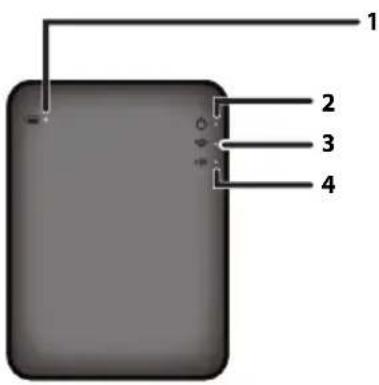
1. Voyant LED de la batterie
Il s'allume lorsque l'unité est en charge.
Brille rouge : en charge
Brille vert : chargement terminé
2. Voyant LED d'alimentation
CevoyantLEDindiquelestatutdeI'unité.
Brille vert: en marche (en cas d'inactivité pendant 5 minutes, le disque dur passage en mode veille et le voyant LED s'eteint.)
Vert clignotant: accès au disque dur en cours.
Brille rouge : indique que le niveau de la batterie est passé en dessous de 25% . Il est recommandé demettre l'unité en charge.
3. Voyant LED du réseau sans fil
Il indique le statut de la connexion sans fil de l'unité.
Brille bleu : en marche
Bleu clignotant : communication sans fil en cours
4.Voyant LED AOSS
Il indique le statut AOSS.
Brille rouge : la connexion via AOSS est établie. (Après avoir clignoté pendant 1 minute, levoyant LED s'eteint.)
Deux clignotements (rouge): l'unité recherche un autre périphérique AOSS auquel se connecter.
Rouge clignotant : erreur de connexion AOSS. Le voyant LED s'eteindra après 60 secondes.
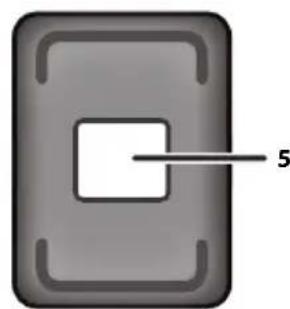
5. Etiquette de sécurité sans fil
Cette étiquette indique les paramètres par défaut pour étabir une connexion sans fil avec le périphérique.
Vue de coté
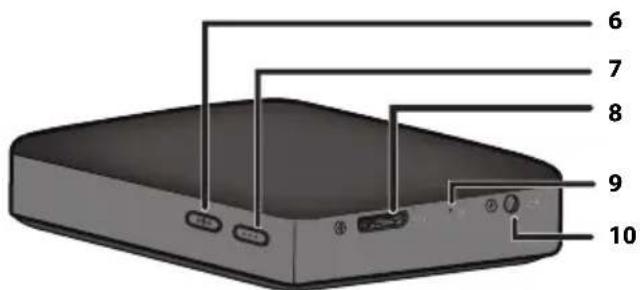
6. Bouton AOSS
Lorsque l'unité est allumée, appuyez sur le bouton jusqu'à ce que levoyant LED AOSS clignote (environ 2 secondes) pour lancer AOSS.
7. Bouton d'alimentation
Appuyez sur le bouton pour allumer l'unité. Pour l'éteindre, appuyez sur ce bouton jusqu'à ce que le voyant LED d'alimentation s'allume rouge.
8.Port USB
Pour connecter l'unité à un ordinateur, connectez le cable de données USB fourni à ce port.
9. Bouton de réinitialisation
Pour restaurer les paramétres par défaut de l'unité, utilisez un trombone déplié pour appuyer sur le bouton de réinitialisation jusqu'à ce que levoyant LED d'alimentation s'allume rouge. La MiniStation Air doit être branchée à une prise d'alimentation pendant cette opération.
10. Connecteur d'alimentation
Pour charger l'unité, connectez le cable d'alimentation USB fourni à ce port.
Instructions concerning la manipulation de la batterie et précautions de sécurité
Ce produit dispose d'une batterie interne au lithium-ion. Veuillez respecter les précautions de sécurité ci-dessous.
Si un liquide s'écoule de la batterie, n'y touchez pas.
Le liquide de la batterie peut cause des brûlures. Si vous peu ou vos vêtements entrent en contact avec ce liquide, rincez immédiatement à l'eau claire et consultez un médecin. Si le liquide entre en contact avec vos yeux, vous risquez de perdre la vue. Rincez immédiatement vos yeux à l'eau claire et contactez un médecin.
N'exposez pas la batterie à l'eau et ne l'immergez jamais.
Vous risqueriez de provoquer une surchauffe, un incendie ou une defaillance de la batterie. Si la batterie est mouillée, interrompez immédiatement toute utilisation et contactez le service de support technique de Buffalo Technology ou votre revendeur.
Ne tentez jamais de démonter ou de modifier la batterie.
Le liquide de la batterie pourrait giclér et provoquer une cécité permanente en cas de contact avec vos yeux ou pourrait provoquer une surchauffe ou une défaillance de la batterie voire un incendie.
Rechargez régulierement l'unité.
Le chargement de l'unité permet d'éviter la diminution des performances à long terme.
Lorsque le chargement est terminé, retirez le cable d'alimentation USB de l'unité.
N'exposez jamais la batterie à la chaleur ou au feu et stockez-la dans un endroit frais. Evitez toute exposition directe à la lumière du soleil.
Ne laissez pas l'unité tomber sur des surfaces dures et ne l'exposez pas aux choses mécaniques.
Maintenez la batterie hors de portée des enfants.
En cas d'ingestion du liquide de la batterie, consultez immédiatement un médecin.
Meme lorsque la MiniStation Air est eteinte, le mode veille consomme un peu d'electricite. Une batterie complètement chargée durera une semaine environ.
Rechargez la batterie avant toute utilisation.
Utilisez uniquement le chargeur adapté et reportez-vous au manuel pour connaître la procédure de mise en charge.
Ne laissez pas la batterie connectee au chargeur lorsqu'elle n'est pas utilisée.
Après une période d'inutilisation prolongée, il peut être nécessaire de charger et décharger la batterie plusieurs fois pour obtenir des performances optimes.
La batterie fournit des performances optimes à une température standard (18-25° C).
Conservez le document original pour vous y reporter ultérieurement.
Instructions pour la connexion à un ordinateur (connexion USB)
Pour éviter d'endommager les données, prenez les précautions suivantes :
Ne configurez jamais cette unité comme étant une destination de mémoire virtuelle.
N'effectuez aucune des opérations ci-dessous lorsque levoyant LED d'alimentation clignote :
- débrancher le cable de données USB
- éteindre votre ordinateur
-mettrevoireordinatuer enmodeveilleouhibernation
La MiniStation Air prend en charge la connexion à chaud.
Voues pouvez brancher ou débrancher le cable de données USB même si la MiniStation Air ou voiture PC sont sous tension. Toutefois, ne débranchez jamais le cable de données USB lorsque le voyant LED d'alimentation clignote au risque de perdre ou d'endommager vos données.
Pour charger la MiniStation Air, connectez le cable d'alimentation USB à un port de votre ordinateur.
Le cable de données USB peut également charger l'unité, mais avec une puissance réduite puisque l'énergie est également utilisé pour faire fonctionner le disque dur.
Si la MiniStation Air fonctionne anormalement, il est possible que vous ordinateur ne fournisse pas assez d'énergie via le cable de données.
Essayez de connecter le cable d'alimentation USB à un adaptateur secteur équipé d'un port USB.
Le démarrage de Windows depuis ce disque dur n'est pas pris en charge.
La MiniStation Air prend en charge USB 3.0.
Si le disque dur est connecté à un port USB 2.0 ou USB 1.1, Windows peut afficher un message indiquant qu'un péripérique USB haut débit est connecté à un péripérique bas débit. Pour continuer, cliquez sur "X".
Il se peut que vous entendiez du bruit lorsque la MiniStation Air fonctionne, notamment pendant les phases de démarrage ou d'accès aux données. Cela est tout à fait normal.
Remarques
Les restrictions suivantes s'appliquent à ce produit. Veuillez vérifier ces points avant toute utilisation.
Lorsque la MiniStation Air est connectee a un ordinateur avec un cable de données USB, la Wi-Fi est desactivete.
Débranche le cable de données USB avant toute connexion en Wi-Fi.
Pour charger l'unité, il est recommandé d'utiliser le cable d'alimentation USB avec un adaptateur secteur équipé d'un port USB fourni avec un smartphone ou tout autre périphérique pour pouvoir brancher cette unité sur une prise.
Si le cable d'alimentation USB est connecté à un ordinateur, l'alimentation fournie dépend de l'ordinateur. Cela signifie que le temps de chargement dépendra également de votre ordinateur. Bien que levoyant LED de la batterie s'allume lorsque l'unité est connectée à un ordinateur avec un cable de données USB, l'alimentation est également utilisée pour faire fonctionner l'unité, et le temps de chargement peut être plus long que lorsque l'unité tourne au ralenti (dans certains cas, l'unité peut ne pas être chargee).
Si cette unité est mise en charge alors qu'elle est connectée en Wi-Fi, levoyant LED de la batterie peut s'eteindre et il est possible que le chargement ne soit pas effectué.
Si cette unité est mise en charge alors qu'elle est connectée en Wi-Fi, la température interne de l'unité peut augmenter. Si cela se produit, pour éviter tout dommage de l'unité dû à une surchauffe, le voyant LED de la batterie s'éteint et le chargement est interrompu. Une fois que la température interne de l'unité est redescendue, le chargement reprend automatiquement.
La batterie de l'unité ne peut pas etre retiree.
Après la mise sous tension, il faut compter 1 minute pour que l'unité démarre. Pendant le démarrage, l'alimentation ne peut pas être coupée.
Après que l'unité a démarré normalement, appuyez sur le bouton d'alimentation pendant 3 secondes pour couper l'alimentation.
Ne secouez jamais et ne laissez jamais tomber la MiniStation Air pendant le démarrage. Cela risquérait d'endommager le disque dur.
N'appuyezaucun objet contre la MiniStation Air.Cela pourrait entrainer des dysfonctionnements.
Pour utiliser le disque dur avec des fichiers supérieur à 4 GB, reformatez le disque en NTFS. Pour utiliser la MiniStation Air avec Mac OS, laissez le disque dur en FAT32. La MiniStation Air ne prend pas en charge le format HFS+.
Trois périphériques maximum peuvent être connectés en Wi-Fi en même temps.
La MiniStation Air Sélectionne les canaux sans fil automatiquement. Il n'est pas possible de verrouiller la communication sur un canal fixe unique.
Lorsque la MiniStation Air est connectée à Internet via un routeur sans fil, le débit sans fil vers et depuis vous notre périphérique sans fil diminue de moitié.
Avec cette configuration, il est recommendé d'utiliser un seul périphérique sans fil de uniquement.
Appuyez sur le bouton AOSS de votre MiniStation Air pour la connecter à votre smartphone ou à un autre client sans fil.
WPS n'est pas pris en charge.
Le canal sans fil ne peut pas etre modifie manuellement.
Seul le canal automatique est pris en charge.
L'adresse IP cote client de la MiniStation Air est fixe : « 10.10.10.254 »
3
atage
Qu'est-ce que le formatage?
Le formatage est une opération permettant d'utiliser le disque dur sur votre ordinateur. Par défaut, l'unité est formatée en FAT32 et elle peut être utilisée sans procédure de formatage complémentaire. Cependant, du fait des restrictions du format FAT32, cette unité ne peut pas sauegarder de fichiers de plus de 4 GB.
Pour les utilisateurs Windows
Le reformatage en NTFS est recommendé pour la plupart des utilisateurs Windows. Cela vous permettra de sauvégarder des fichiers de plus de 4 GB. Cependant, les utilisateurs Mac ne seront pas en mesure d'écrire sur un disque dur formaté en NTFS.
Pour les utilisateurs Mac
Il est recommandé aux utilisateurs Mac de conserver la partition en FAT32. Si la MiniStation Air est reformatée en HFS+, les fichiers contenus ne seront plus accessibles depuis votre iPhone, votre iPad, votre iPod touch, votre téléphone sous Android ou un autre péripérisque portable. Si vous avez déjà reformaté la MiniStation Air avec une partition différente, utilisez la procédure de ce manuel pour reformater l'unité en FAT32.
Remarques concernant le formatage
Ne débranchez pas, ne réinitialisez pas et n'éteignez pas votre ordinateur pendant le processus de formatage. Cela risquerait d'endommager le disque dur ou de provoquer d'autres problèmes. Le fonctionnement correct de l'unité ne peut être garanti si le formatage est interrompu.
Le formatage entrainera la suppression de toutes les données prsentes sur le disque. Avant tout formatage, sauvegardez vos données.
L'utilisateur est responsable de toute perte de données due au formatage du disque dur. Ne formatez pas le mauvais disque! Vérifiez bien la dette du disque et le nom de la partition. Si vous formatez le mauvais disque, toutes les données seront perdues.
Formatage en NTFS (Windows)
Si vous utilisez principalement un ordinateur Windows, vous pouvez reformater la MiniStation Air en NTFS. Cela permet de sauvegarder des fichiers de plus de 4 GB.
Remarque: la plupart des ordinateurs Mac ne peuvent pas sauvegarder des données sur un disque NTFS.
1 Utilisez le cable de données USB fourni pour connecter l'unité à votre ordinateur.
2 Sélectionnez [Start (Démarrer)]-[Computer (My Computer) (Ordinateur (Poste de travail))].
3 Cliquez droit sur I'icone de la MiniStation Air et selectionnez [Format (Formatage)] depuis le menu du clic-droit.
Fonkres hard Disk Drives (2) HDM-FUD RE) Open Devices with removable Storage 1) Open new window Tumoe Btacker. Open Autolay. Scan for Vrass. Share witt. Fautre prencen versione Include en karyo Format Copy Create shortcut Razer Propror
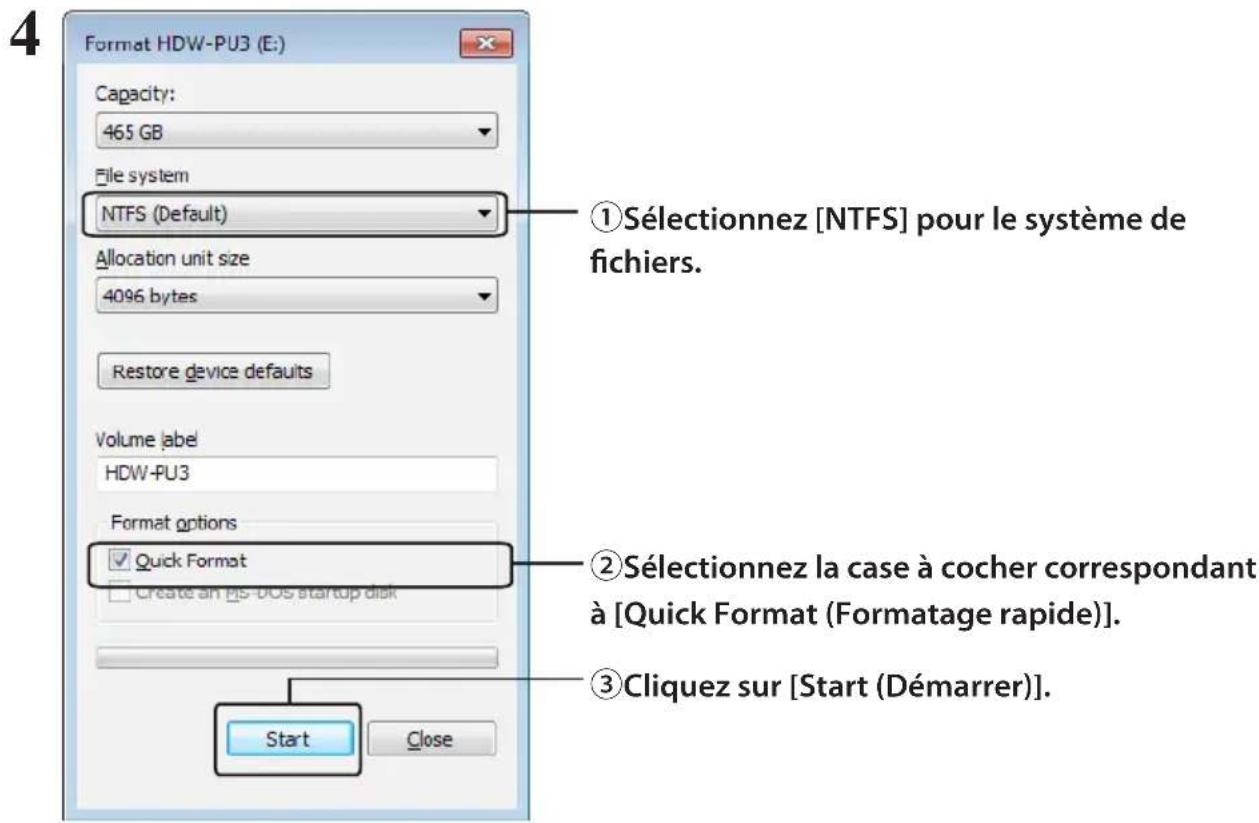
5 Cliquez sur [OK].
![BUFFALO MiniStation Air - Cliquez sur [OK]. - 1](/content/2026/02/355353/images/dcd56df6fb8c4abe094f24ec2f4ee90e802bd5a8233bdd2786637ba5d1345199.jpg)
6 Cliquez sur [OK].
![BUFFALO MiniStation Air - Cliquez sur [OK]. - 1](/content/2026/02/355353/images/2d19d20968055d5b03504f6868b4ed59d79d34d8c612c994b8429002531adab4.jpg)
La Procedure de formatage est maintainant terminée.
Formatage en FAT32 (Mac)
Le formatage en FAT32 est recommandé si la MiniStation Air est utilisé avec des ordinateurs non-Windows tels que des Mac.
Après le formatage en FAT32, seuls les fi chiers de 4 GB maximum peuvent être enregistrés sur le disque. Il s'agit du formatage par défaut du disque. Si le disque a été reformaté en NTFS et que vous souhaitez l'utiliser sous Mac, suivez la procédure ci-dessous pour le reformater en FAT32 depuis votre Mac.
Remarque: HFS+ n'est pas recommandé pour ce disque car il n'est pas compatible avec iOS et les périphériques Android. Si vous avez accidentellement reformaté le disque en HFS+, utilisez la procédure ci-dessous pour le restaurer en FAT32 depuis votre Mac.
1 Utilisez le cable de données USB fourni pour connecter l'unité à votre Mac.
2 Cliquez sur pour selectionner le Finder.
3 Finder File Edit View Go -Selectionnez [Go (Aller à)]-[Utilities (Utilitaires)].
4 Double-cliquez sur [Disk Utility (Utilitaire de disque)].
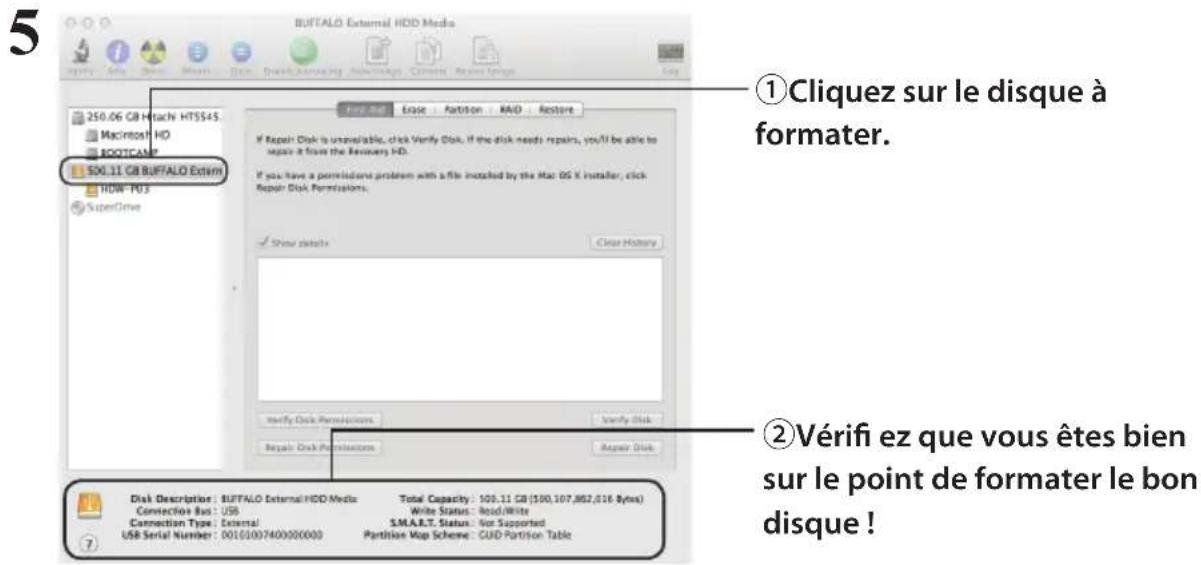
6
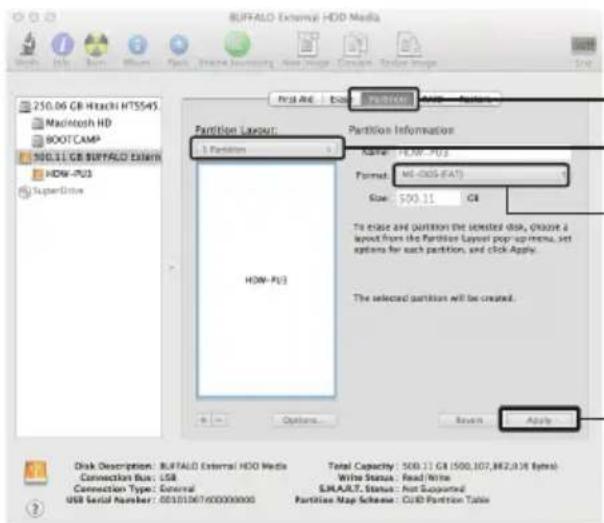
① Cliquez sur [Partition].
② Sélectionnez [1 Partition].
③ Sélectionnez [MS-DOS (FAT)] pour le type de formatage.
④ Cliquez sur [Apply (Appliquer)].

7
Cliquez sur [Partition].
La Procedure de formatage est maintainant terminée.
Pour obtenir des informations à jour et découvert les derniers produits, reportez-vous au site www.buffalotech.com.
Specifications
| Valeurs d'usine par défaut | FAT32 | |
| Dimensions externes 130 × | 84 × 23 mm; 5,12" × 3,31" × 0,91" (hors parties saillantes) | |
| Batterie interne Batterie inténerne au lithium-ion (2860 mAh) | ||
| Tension d'entrée CC 5 V ± 5 | % (en cas de chargement depuis un ordinateur) | |
| Consommation électricité ~ 7 W | ||
| Temps de chargement complet | env. 4,5 heures * | |
| Poids env. 285 g | ||
| Environnement d'exploitation | 5 - 35°C | |
| 0 - 80% | ||
| PC compatible (Connexion USB) | Windows avec ports USB 3.0/2.0 Mac (modèles avec processeur Intel) avec ports USB 3.0/2.0 | |
| Smartphones et tablettes compatibles (connexion sans fil) | iPhone, iPad, iPod touch (4ème génération), Smartphones et tablettes sous Android | |
| Systèmes d'exploitation compatibles | PC Windows 8 (32 bits ou 64 bits) | |
| Windows 7 (32 bits ou 64 bits) | ||
| Windows Vista (32 bits ou 64 bits) | ||
| Windows XP (32 bits) | ||
| OS X 10.5 ou ultérieur (OS X 10.7 ou ultérieur requis pour connexion USB 3.0.) | ||
| iPhone/iPad/ iPod touch | iOS 6.0 ou ultérieur | |
| iOS 5.0 ou ultérieur | ||
| iOS 4.3 ou ultérieur | ||
| Périphériques Android | Android 4.0 ou ultérieur | |
| Android 3.0 ou ultérieur | ||
| Android 2.3 ou ultérieur | ||
- Il est possible que certains ordinateurs (notamment les modèles les plus anciens) ne puissant pas fournir au cable d'alimentation USB les 5 V nécessaires au chargement de la MiniStation Air. Le chargement durera alors plus longtemps ou ne sera pas effectué. Dans ce cas, pour effectuer le chargement, branchez la MiniStation Air à un adaptateur CA équipé d'un port USB. En général, il est possible d'utiliser les adaptateurs fournis avec les smartphones ou tablettes.
Specifications de l'interface USB
| Interface USB 3.0 (USB 2.0) | |
| Connecteur USB 3.0 Micro-B | |
| Vitesse de transfert USB 3.0 | ~ 5 Gbits/s * USB 2.0: ~ 480 Mbits/s* |
- Pour des vitesses de transfert optimales, utilisez le port USB 3.0. Cette unité fonctionnera si elle est connectée à un port USB 2.0/1.1, mais le transfert de données sera ralenti.
Specifications de l'interface sans fil
| Conformité aux normes IEEE | 802.11n IEEE802.11g IEEE802.11b |
| Méthode de transmission D | rect Sequence Spread Spectrum (DSSS) OFDM |
| Plage de fréquence 2,4 GHz | (1 ~ 11 canal) |
| Sécurité WPA2-PSK (AES/TK) | P WPA-PSK (AES/TKIP) WEP (128 bits ou 64 bits) |
| Mode d'accès Mode d'infrastructure AP/SAT | |
nations concernant la reglementation en matière de conformité
Cet appeareil numérique de la classe B est conforme à la norme NMB-003 du Canada.
Ce dispositif est conforme à la norme CNR-210 d'Industrie Canada applicable aux apparéils radio exempts de licence. Son fonctionnement est sujet aux deux conditions suivantes:
(1) le dispositif ne doit pas produit de brouillage préjudiciable, et
(2) ce dispositif doit accepter tout brouillage reçu, y compris un brouillage susceptible de provoquer un fonctionnement indésirable.
Note Important - Declaration d'exposition aux radiations:
Cet équipement est conforme aux limites d'exposition aux rayonnements IC établies pour un environnement non contrôle. Cet équipement doit être installé et utilisé avec un minimum de 20 cm de distance entre la source de rayonnement et votre corps.
Ce dispositif a ete conu pour fonctionner avec une antenna ayant un gain maximal de dB
[5]. Une antenné à gain plus élevé est strictement interdite par les règlements d'Industrie Canada. L'impédance d'antenna requise est de 50 ohms.
Conformément à la règlementation d'Industrie Canada, leprésent émetteur radio peutfonctionner avec une antenné d'un type et d'un gain maximal (ou inférieur) approuvéd pourl'émetteur par Industrie Canada. Dans le but de réduire les risques de brouillage radioélectrique à l'intention des autres utilisateurs, il faut désirir le type d'antenne et son gain de sorte que lapuissance isotrope rayonnée équivalente (p.i.r.e.) ne dépasse pas l'intensité nécessaire à l'établissement d'une communication satisfaisante.
Par la presente Buffalo Technology Inc. déclare que l'appareil HDW-PU3 est conforme aux exigences essentielles et aux autres dispositions pertinentes de la directive 1999/5/CE.
Italiano [Italian]
Cet appeareil numérique de la classe B est conforme à la norme NMB-003 du Canada.
Ce dispositif est conforme à la norme CNR-210 d'Industrie Canada applicable aux apparêils radio exempts de licence. Son fonctionnement est sujet aux deux conditions suivantes:
(1) le dispositif ne doit pas produit de brouillage préjudiciable, et
(2) ce dispositif doit accepter tout brouillage reçu, y compris un brouillage susceptible de provoquer un fonctionnement indésirable.
Note Important - Declaration d'exposition aux radiations:
Cet équipement est conforme aux limites d'exposition aux rayonnements IC établies pour un environnement non contrôle. Cet équipement doit être installé et utilisé avec un minimum de 20 cm de distance entre la source de rayonnement et votre corps.
Ce dispositif a ete concu pour fonctionner avec une antennae ayant un gain maximal de dB [5]. Une antennae a gain plus eleve est strictement interdite par les reglements d'Industrie Canada. L'impedance d'antenne requise est de 50 ohms.
Conformément à la règlementation d'Industrie Canada, leprésent émetteur radio peutfonctionner avec une antenné d'un type et d'un gain maximal (ou inférieur) approuvéd pourl'émetteur par Industrie Canada. Dans le but de réduire les risques de brouillage radioélectrique à l'intention des autres utilisateurs, il faut désirir le type d'antenne et son gain de sorte que lapuissance isotrope rayonnée équivalente (p.i.r.e.) ne dépasse pas l'intensité nécessaire à l'établissement d'une communication satisfaisante.
Par la presente Buffalo Technology Inc. déclare que l'appareil HDW-PU3 est conforme aux exigences essentielles et aux autres dispositions pertinentes de la directive 1999/5/CE.
Italiano [Italian]
Cet appeareil numérique de la classe B est conforme à la norme NMB-003 du Canada.
Ce dispositif est conforme à la norme CNR-210 d'Industrie Canada applicable aux apparéils radio exempts de licence. Son fonctionnement est sujet aux deux conditions suivantes:
(1) le dispositif ne doit pas produit de brouillage préjudiciable, et
(2) ce dispositif doit accepter tout brouillage reçu, y compris un brouillage susceptible de provoquer un fonctionnement indésirable.
Note Important - Declaration d'exposition aux radiations:
Cet équipement est conforme aux limites d'exposition aux rayonnements IC établies pour un environnement non contrôle. Cet équipement doit être installé et utilisé avec un minimum de 20 cm de distance entre la source de rayonnement et votre corps.
Ce dispositif a ete conu pour fonctionner avec une antenna ayant un gain maximal de dB
[5]. Une antenné à gain plus élevé est strictement interdite par les règlements d'Industrie Canada. L'impédance d'antenna requise est de 50 ohms.
Conformément à la règlementation d'Industrie Canada, leprésent émetteur radio peutfonctionner avec une antenné d'un type et d'un gain maximal (ou inférieur) approuvéd pourl'émetteur par Industrie Canada. Dans le but de réduire les risques de brouillage radioélectrique à l'intention des autres utilisateurs, il faut désirir le type d'antenne et son gain de sorte que lapuissance isotrope rayonnée équivalente (p.i.r.e.) ne dépasse pas l'intensité nécessaire à l'établissement d'une communication satisfaisante.
Par la presente Buffalo Technology Inc. déclare que l'appareil HDW-PU3 est conforme aux exigences essentielles et aux autres dispositions pertinentes de la directive 1999/5/CE.
Italiano [Italian]
Industrie Canada déclaration:
Cet appeareil numérique de la classe B est conforme à la norme NMB-003 du Canada.
Ce dispositif est conforme à la norme CNR-210 d'Industrie Canada applicable aux apparéils radio exempts de licence. Son fonctionnement est sujet aux deux conditions suivantes:
(1) le dispositif ne doit pas produit de brouillage préjudiciable, et
(2) ce dispositif doit accepter tout brouillage reçu, y compris un brouillage susceptible de provoquer un fonctionnement indésirable.
Cet équipement est conforme aux limites d'exposition aux rayonnements IC établies pour un environnement non contrôle. Cet équipement doit être installé et utilisé avec un minimum de 20 cm de distance entre la source de rayonnement et votre corps.
Ce dispositif a ete conu pour fonctionner avec une antenne ayant un gain maximal de dB [5]. Une antenne a gain plus elevé est strictement interdite par les reglements d'Industrie Canada. L'impedance d'antenne requise est de 50 ohms.
Conformément à la reglementation d'Industrie Canada, leprésent émetteur radio peutfonctionner avec une antenné d'un type et d'un gain maximal (ou inférieur) approuve pour l'émetteur par Industrie Canada. Dans le but de réduire les risques de brouillage radioélectrique à l'intention des autres utilisateurs, il faut désirer le type d'antenne et son gain de sorte que lapuissance isotrope rayonnée équivalente (p.i.r.e.) ne dépasse pas l'intensité nécessaire à l'établissement d'une communication satisfaisante.
Cet appeareil numérique de la classe B est conforme à la norme NMB-003 du Canada.
Ce dispositif est conforme à la norme CNR-210 d'Industrie Canada applicable aux apparêils radio exempts de licence. Son fonctionnement est sujet aux deux conditions suivantes:
(1) le dispositif ne doit pas produit de brouillage préjudiciable, et
(2) ce dispositif doit accepter tout brouillage reçu, y compris un brouillage susceptible de provoquer un fonctionnement indésirable.
Note Important - Declaration d'exposition aux radiations:
Cet équipement est conforme aux limites d'exposition aux rayonnements IC établies pour un environnement non contrôle. Cet équipement doit être installé et utilisé avec un minimum de 20 cm de distance entre la source de rayonnement et votre corps.
Ce dispositif a ete concu pour fonctionner avec une antennae ayant un gain maximal de dB [5]. Une antennae a gain plus eleve est strictement interdite par les reglements d'Industrie Canada. L'impedance d'antenne requise est de 50 ohms.
Conformément à la règlementation d'Industrie Canada, leprésent émetteur radio peutfonctionner avec une antenné d'un type et d'un gain maximal (ou inférieur) approuvéd pourl'émetteur par Industrie Canada. Dans le but de réduire les risques de brouillage radioélectrique à l'intention des autres utilisateurs, il faut désirir le type d'antenne et son gain de sorte que lapuissance isotrope rayonnée équivalente (p.i.r.e.) ne dépasse pas l'intensité nécessaire à l'établissement d'une communication satisfaisante.
Par la presente Buffalo Technology Inc. déclare que l'appareil HDW-PU3 est conforme aux exigences essentielles et aux autres dispositions pertinentes de la directive 1999/5/CE.
Italiano [Italian]
| 기종绝 사용자일 | 내该项 |
| B 기기 (가형용 . . . . . . . . . . . . . . . . . . . . . . . . . . . . . . . . . . . . . . . . . . . . . . . . . . . . . . . . . . . . . . . . . . . . . . . . . . . . . . . . . . . . . . . . . . . . . . . . . . . ; . . . . . . . . . . . . . . . . . . . . . . . . . . . . . . . . . . . . . . . . . . . . . . . . . > . . . . . . . . . . . . . . . . . . . . . . . . . . . . . . . . . . . . . . . . . . . . . . . . . . . . . . . . . . . . . . . . . . . . . . . . . . . . . . . . . . . . . . . . . . . . . . . . . . . . . . . . . . . . . . . . . . . . ; . . . . . . . . . . . . . . . . . . . . . . . . . . . . . . . . . . . . . . . . . . . . . . . . . . . . . . . . . . . . . . . . . . - . . . . . . . . . . . . . . . . . . . . . . . . . . . . . . . . . . . . . . . . . . . . . . . . . . . . . . . . . . . . . . . . . . ; . . . . . . . . . . . . . . . . . . . . . . . . . . . . . . . . . \/ \/ \/ \/ \/ \/ \/ \/ \/ \/ \/ \/ \/ \/ \/ \/ \/ \/ \/ \/ \/ \/ \/ \/ \/ \/ \/ \/ \/ \/ \/ \/ \/ \/ ; ; ; ; ; ; ; ; ; ; ; ; ; ; ; ; ; ; ; ; ; ; ; ; ; ; ; ; ; ; ; ; ; ; ; ; ; ; ; ; ; ; ; ; ; ; ; ; ; ; ; ; ; ; ; ; ; ; ; ; ; ; ; ; ; ; ; if ; ; ; ; ; ; ; ; ; ; ; ; ; ; ; ; ; ; ; ; ; ; ; ; ; ; ; ; ; ; ; ; . ; ; ; ; ; ; ; ; ; ; ; ; ; ; ; ; ; ; ; ; ; ; ; ; ; ; ; ; ; ; ; ; ; ; ; ; ; ; ; ; ; ; ; ; ; ; ; ; ; ; ; ; ; ; ; ; ; ; ; ; ; ; ; ; ; ; ; ; ; ; ; ; ; ; ; ; ; ; ; ; ; ; ; ; ; ; ; ; ; ; ; ; ; ; ; ; ; ; ; . ; ; ; ; ; ; ; ; ; ; ; ; ; ; ; ; ; ; ; ; ; ; ; ; ; ; ; ; ; ; ; ; ; - ; ; ; ; ; ; ; ; ; ; ; ; ; ; ; ; ; ; ; ; ; ; ; ; ; ; ; ; ; ; ; ; ; ; ; ; ; ; ; ; ; ; ; ; ; ; ; ; ; ; ; ; ; ; ; ; ; ; ; ; ; ; ; ; ; ; ; 化 ; ; ; ; ; ; ; ; ; ; ; ; ; ; ; ; ; ; ; ; ; ; ; ; ; ; ; ; ; ; ; ; ); ; ; ; ; ; ; ; ; ; ; ; ; ; ; ; ; ; ; ; ; ; ; ; ; ; ; ; ; ; ; ; ; ; }; ; ; ; ; ; ; ; ; ; ; ; ; ; ; ; ; ; ; ; ; ; ; ; ; ; ; ; ; ; ; ; ; ; . ; ; ; ; ; ; ; ; ; ; ; ; ; ; ; ; ; ; ; ; ; ; ; ; ; ; ; ; ; ; ; ; ; 。 ; ; ; ; ; ; ; ; ; ; ; ; ; ; ; ; ; ; ; ; ; ; ; ; ; ; ; ; ; ; ; ; ; 十四 十四 十四 十四 十四 十四 十四 十四 十四 十四 十四 十四 十四 十四 十四 十四 十四 十四 十四 十四 十四 十四 十四 十四 十四 十四 十四 十四 十四 十四 十四 十四 十四 十四 十四 十四 十四 十四 十四 十四 十四 十四 十四 十四 十四 十四 十四 十四 十四 十四 十四 |
MiniStation Air
無線硬盤
HDW-PU3
参考指南
配置 2
建議用法 4
格式化 7
規格 12
法律規範資訊 14
目錄
1 配置 2
LED指示燈和連線 2
2. 建議用法 4
電池處理準則與安全預防措施 4
電腦連線(USB連線)準則 5
注意 6
3 格式化 7
7
Windows使用者 7
Mac使用者 7
格式化注意事项 7
Cet appeareil numérique de la classe B est conforme à la norme NMB-003 du Canada.
Ce dispositif est conforme à la norme CNR-210 d'Industrie Canada applicable aux apparêils radio exempts de licence. Son fonctionnement est sujet aux deux conditions suivantes:
(1) le dispositif ne doit pas produit de brouillage préjudiciable, et
(2) ce dispositif doit accepter tout brouillage reçu, y compris un brouillage susceptible de provoquer un fonctionnement indésirable.
Note Important - Declaration d'exposition aux radiations:
Cet équipement est conforme aux limites d'exposition aux rayonnements IC établies pour un environnement non contrôle. Cet équipement doit être installé et utilisé avec un minimum de 20 cm de distance entre la source de rayonnement et votre corps.
Ce dispositif a ete concu pour fonctionner avec une antennae ayant un gain maximal de dB [5]. Une antennae a gain plus eleve est strictement interdite par les reglements d'Industrie Canada. L'impedance d'antenne requise est de 50 ohms.
Conformément à la règlementation d'Industrie Canada, leprésent émetteur radio peutfonctionner avec une antenné d'un type et d'un gain maximal (ou inférieur) approuvéd pourl'émetteur par Industrie Canada. Dans le but de réduire les risques de brouillage radioélectrique à l'intention des autres utilisateurs, il faut désirir le type d'antenne et son gain de sorte que lapuissance isotrope rayonnée équivalente (p.i.r.e.) ne dépasse pas l'intensité nécessaire à l'établissement d'une communication satisfaisante.
Par la presente Buffalo Technology Inc. déclare que l'appareil HDW-PU3 est conforme aux exigences essentielles et aux autres dispositions pertinentes de la directive 1999/5/CE.
Italiano [Italian]
| 기종绝 사용자일 | 내该项 |
| B 기기 (가형용 . . . . . . . . . . . . . . . . . . . . . . . . . . . . . . . . . . . . . . . . . . . . . . . . . . . . . . . . . . . . . . . . . . . . . . . . . . . . . . . . . . . . . . . . . . . . . . . . . . . ; . . . . . . . . . . . . . . . . . . . . . . . . . . . . . . . . . . . . . . . . . . . . . . . . . > . . . . . . . . . . . . . . . . . . . . . . . . . . . . . . . . . . . . . . . . . . . . . . . . . . . . . . . . . . . . . . . . . . . . . . . . . . . . . . . . . . . . . . . . . . . . . . . . . . - . . . . . . . . . . . . . . . . . . . . . . . . . . . . . . . . . . . . . . . . . . . . . . . . . ... . . . . . . . . . . . . . . . . . . . . . . . . . . . . . . . . . . . . . . . . . . . . . . . . . ? . . . . . . . . . . . . . . . . . . . . . . . . . . . . . . . . . . . . . . . . . . . . . . . . . \. . . . . . . . . . . . . . . . . . . . . . . . . . . . . . . . . . . . . . . . . . . . . . . . . . - ; ; ; ; ; ; ; ; ; ; ; ; ; ; ; ; ; ; ; ; ; ; ; ; ; ; ; ; ; ; ; ; ; ; ; ; ; ; ; ; ; ; ; ; ; ; ; ; ; ; ; ; ; ; ; ; ; ; ; ; ; ; ; ; ; ; ; if ; ; ; ; ; ; ; ; ; ; ; ; ; ; ; ; ; ; ; ; ; ; ; ; ; ; ; ; ; ; ; ; ; ; ; ; ; ; ; ; ; ; ; ; ; ; ; ; ; ; ; ; ; ; ; ; ; ; ; ; ; ; ; ; ; if if if if if if if if if if if if if if if if if if if if if if if if if if if if if if if if if if else else else else else else else else else else else else else else else else else else else else else else else else else else else else else else else else else else if else else else else else else else else else else else else else else else else else else else else else else else else else else else else else else else else else |
MiniStation Air
HDW-PU3
リフロースガイド
各部の名称 2
使用上的注意 4
7 3
仕樣 12 4
Cet appeareil numérique de la classe B est conforme à la norme NMB-003 du Canada.
Ce dispositif est conforme à la norme CNR-210 d'Industrie Canada applicable aux apparéils radio exempts de licence. Son fonctionnement est sujet aux deux conditions suivantes:
(1) le dispositif ne doit pas produit de brouillage préjudiciable, et
(2) ce dispositif doit accepter tout brouillage reçu, y compris un brouillage susceptible de provoquer un fonctionnement indésirable.
Important Note - Radiation Exposure Statement: Note Importante - Declaration d'exposition aux radiations:
Cet équipement est conforme aux limites d'exposition aux rayonnements IC établies pour un environnement non contrôle. Cet équipement doit être installé et utilisé avec un minimum de 20 cm de distance entre la source de rayonnement et votre corps.
Ce dispositif a ete concu pour fonctionner avec une antenna ayant un gain maximal de dB [5]. Une antenna a gain plus eleve est strictement interdite par les reglements d'Industrie Canada. L'impedance d'antenna requise est de 50 ohms.
Conformément à la règlementation d'Industrie Canada, leprésent émetteur radio peu-tonctionner avec une antenné d'un type et d'un gain maximal (ou inférieur) approuvéd pour l'émetteur par Industrie Canada. Dans le but de réduire les risques de brouillage radioélectrique à l'intention des autres utilisateurs, il faut désirir le type d'antenne et son gain de sorte que lapuissance isotrope rayonnée équivalente (p.i.r.e.) ne dépasse pas l'intensité nécessaire à l'établissement d'une communication satisfaisante.
Cet appeareil numérique de la classe B est conforme à la norme NMB-003 du Canada.
Ce dispositif est conforme à la norme CNR-210 d'Industrie Canada applicable aux apparêils radio exempts de licence. Son fonctionnement est sujet aux deux conditions suivantes:
(1) le dispositif ne doit pas produit de brouillage préjudiciable, et
(2) ce dispositif doit accepter tout brouillage reçu, y compris un brouillage susceptible de provoquer un fonctionnement indésirable.
Note Important - Declaration d'exposition aux radiations:
Cet équipement est conforme aux limites d'exposition aux rayonnements IC établies pour un environnement non contrôle. Cet équipement doit être installé et utilisé avec un minimum de 20 cm de distance entre la source de rayonnement et votre corps.
Ce dispositif a ete concu pour fonctionner avec une antenne ayant un gain maximal de dB [5]. Une antenne a gain plus elevé est strictement interdite par les reglements d'Industrie Canada. L'impedance d'antenna requise est de 50 ohms.
Conformément à la règlementation d'Industrie Canada, leprésent émetteur radio peutfonctionner avec une antenné d'un type et d'un gain maximal (ou inférieur) approuvéd pourl'émetteur par Industrie Canada. Dans le but de réduire les risques de brouillage radioélectrique à l'intention des autres utilisateurs, il faut désirir le type d'antenne et son gain de sorte que lapuissance isotrope rayonnée équivalente (p.i.r.e.) ne dépasse pas l'intensité nécessaire à l'établissement d'une communication satisfaisante.
Par la presente Buffalo Technology Inc. déclare que l'appareil HDW-PU3 est conforme aux exigences essentielles et aux autres dispositions pertinentes de la directive 1999/5/CE.
Italiano [Italian]
| 기종绝 사용자일 | 내该项 |
| B 기기 (가형용 . . . . . . . . . . . . . . . . . . . . . . . . . . . . . . . . . . . . . . . . . . . . . . . . . . . . . . . . . . . . . . . . . . . . . . . . . . . . . . . . . . . . . . . . . . . . . . . . . . . ; . . . . . . . . . . . . . . . . . . . . . . . . . . . . . . . . . . . . . . . . . . . . . . . . . > . . . . . . . . . . . . . . . . . . . . . . . . . . . . . . . . . . . . . . . . . . . . . . . . . . . . . . . . . . . . . . . . . . . . . . . . . . . . . . . . . . . . . . . . . . . . . . . . . . . . . . . . . . . . . . . . . . . . ; . . . . . . . . . . . . . . . . . . . . . . . . . . . . . . . . . . . . . . . . . . . . . . . . . . . . . . . . . . . . . . . . . . - . . . . . . . . . . . . . . . . . . . . . . . . . . . . . . . . . . . . . . . . . . . . . . . . . . . . . . . . . . . . . . . . . . ; . . . . . . . . . . . . . . . . . . . . . . . . . . . . . . . . . \/ \/ \/ \/ \/ \/ \/ \/ \/ \/ \/ \/ \/ \/ \/ \/ \/ \/ \/ \/ \/ \/ \/ \/ \/ \/ \/ \/ \/ \/ \/ \/ \/ \/ ; ; ; ; ; ; ; ; ; ; ; ; ; ; ; ; ; ; ; ; ; ; ; ; ; ; ; ; ; ; ; ; ; ; ; ; ; ; ; ; ; ; ; ; ; ; ; ; ; ; ; ; ; ; ; ; ; ; ; ; ; ; ; ; ; ; ; if ; ; ; ; ; ; ; ; ; ; ; ; ; ; ; ; ; ; ; ; ; ; ; ; ; ; ; ; ; ; ; ; . ; ; ; ; ; ; ; ; ; ; ; ; ; ; ; ; ; ; ; ; ; ; ; ; ; ; ; ; ; ; ; ; ; ; ; ; ; ; ; ; ; ; ; ; ; ; ; ; ; ; ; ; ; ; ; ; ; ; ; ; ; ; ; ; ; ; ; ; ; ; ; ; ; ; ; ; ; ; ; ; ; ; ; ; ; ; ; ; ; ; ; ; ; ; ; ; ; ; ; . ; ; ; ; ; ; ; ; ; ; ; ; ; ; ; ; ; ; ; ; ; ; ; ; ; ; ; ; ; ; ; ; ; - ; ; ; ; ; ; ; ; ; ; ; ; ; ; ; ; ; ; ; ; ; ; ; ; ; ; ; ; ; ; ; ; ; ; ; ; ; ; ; ; ; ; ; ; ; ; ; ; ; ; ; ; ; ; ; ; ; ; ; ; ; ; ; ; ; ; ; 化 ; ; ; ; ; ; ; ; ; ; ; ; ; ; ; ; ; ; ; ; ; ; ; ; ; ; ; ; ; ; ; ; ); ; ; ; ; ; ; ; ; ; ; ; ; ; ; ; ; ; ; ; ; ; ; ; ; ; ; ; ; ; ; ; ; ; }; ; ; ; ; ; ; ; ; ; ; ; ; ; ; ; ; ; ; ; ; ; ; ; ; ; ; ; ; ; ; ; ; ; . ; ; ; ; ; ; ; ; ; ; ; ; ; ; ; ; ; ; ; ; ; ; ; ; ; ; ; ; ; ; ; ; ; 。 ; ; ; ; ; ; ; ; ; ; ; ; ; ; ; ; ; ; ; ; ; ; ; ; ; ; ; ; ; ; ; ; ; 十四 十四 十四 十四 十四 十四 十四 十四 十四 十四 十四 十四 十四 十四 十四 十四 十四 十四 十四 十四 十四 十四 十四 十四 十四 十四 十四 十四 十四 十四 十四 十四 十四 十四 十四 十四 十四 十四 十四 十四 十四 十四 十四 十四 十四 十四 十四 十四 十四 十四 十四 |


- Industrie Canada déclaration:
- Note Important - Declaration d'exposition aux radiations:
- Table des matieres
- Disposition 2
- Utilisation recommandée 4
- Formatage 7
- Specifications 12
- Informations concernant la reglementation en matière de conformité 14
- Voyants LED et connexions
- Vue du dessus
- Voyant LED de la batterie
- Voyant LED d'alimentation
- Voyant LED du réseau sans fil
- 4.Voyant LED AOSS
- Etiquette de sécurité sans fil
- Vue de coté
- Bouton AOSS
- Bouton d'alimentation
- 8.Port USB
- Bouton de réinitialisation
- Connecteur d'alimentation
- Instructions concerning la manipulation de la batterie et précautions de sécurité
- Instructions pour la connexion à un ordinateur (connexion USB)
- Remarques
- 3
- atage
- Qu'est-ce que le formatage?
- Pour les utilisateurs Windows
- Pour les utilisateurs Mac
- Remarques concernant le formatage
- Formatage en NTFS (Windows)
- Cliquez sur [OK].
- Cliquez sur [OK].
- Formatage en FAT32 (Mac)
- Specifications de l'interface USB
- Specifications de l'interface sans fil
- nations concernant la reglementation en matière de conformité
- MiniStation Air
- 無線硬盤
- HDW-PU3
- 参考指南
- 目錄
- 配置 2
- 建議用法 4
- 格式化 7
- リフロースガイド
- Important Note - Radiation Exposure Statement: Note Importante - Declaration d'exposition aux radiations:
Marque : BUFFALO
Modèle : MiniStation Air
Catégorie : Disque dur externe