
MiniStation Air - 外付けハードドライブ BUFFALO - 無料のユーザーマニュアル
デバイスのマニュアルを無料で見つける MiniStation Air BUFFALO PDF形式.



| 製品タイプ | ワイヤレス外付けハードドライブ |
| ブランド | バッファロー |
| モデル | MiniStation Air (HDW-PU3) |
| 寸法 | 130 x 84 x 23 mm |
| 重量 | 約285g |
| 電源 | 5V DC、約7W |
| バッテリー | 内蔵リチウムイオン2860mAh |
| 充電時間 | 約4.5時間 |
| 有線接続 | USB 3.0 Micro-B (USB 2.0/1.1対応) |
| 無線接続 | Wi-Fi 802.11b/g/n (2.4GHz) |
| デフォルトフォーマット | FAT32 |
| 無線セキュリティ | WPA2-PSK、WPA-PSK、WEP (128/64ビット) |
| 最大無線クライアント数 | 3 |
| 対応オペレーティングシステム | Windows 8/7/Vista/XP、Mac OS X 10.5以降、iOS 4.3以降、Android 2.3以降 |
| 動作温度 | 5~35℃ |
| 動作湿度 | 0~80%(結露なきこと) |
| お手入れと清掃 | 柔らかい乾いた布で拭いてください。化学薬品は使用しないでください。 |
| 安全上の注意 | 水に濡らさないでください。バッテリーを分解しないでください。子供の手の届かないところに保管してください。 |
| 交換部品と修理 | バッテリーはユーザーによる交換はできません。バッファローのテクニカルサポートにご連絡ください。 |
よくある質問 - MiniStation Air BUFFALO
ユーザーの質問 MiniStation Air BUFFALO
0 質問 この機器について。知っているものに答えるか、ご自身の質問をしてください。
この機器について新しい質問をする
デバイスの取扱説明書をダウンロード 外付けハードドライブ 無料でPDF形式で!マニュアルを見つける MiniStation Air - BUFFALO 電子デバイスをもとに戻しましょう。このページにはデバイスの使用に必要なすべての書類が掲載されています。 MiniStation Air ブランド BUFFALO.
使用説明書 MiniStation Air BUFFALO
NTFS形式为才一卡士(Windows) 8
FAT32形式为才一卡卜的(Mac) 10
4仕樣 12
製品仕樣 12
USB部仕樣 13
無線部仕樣 13
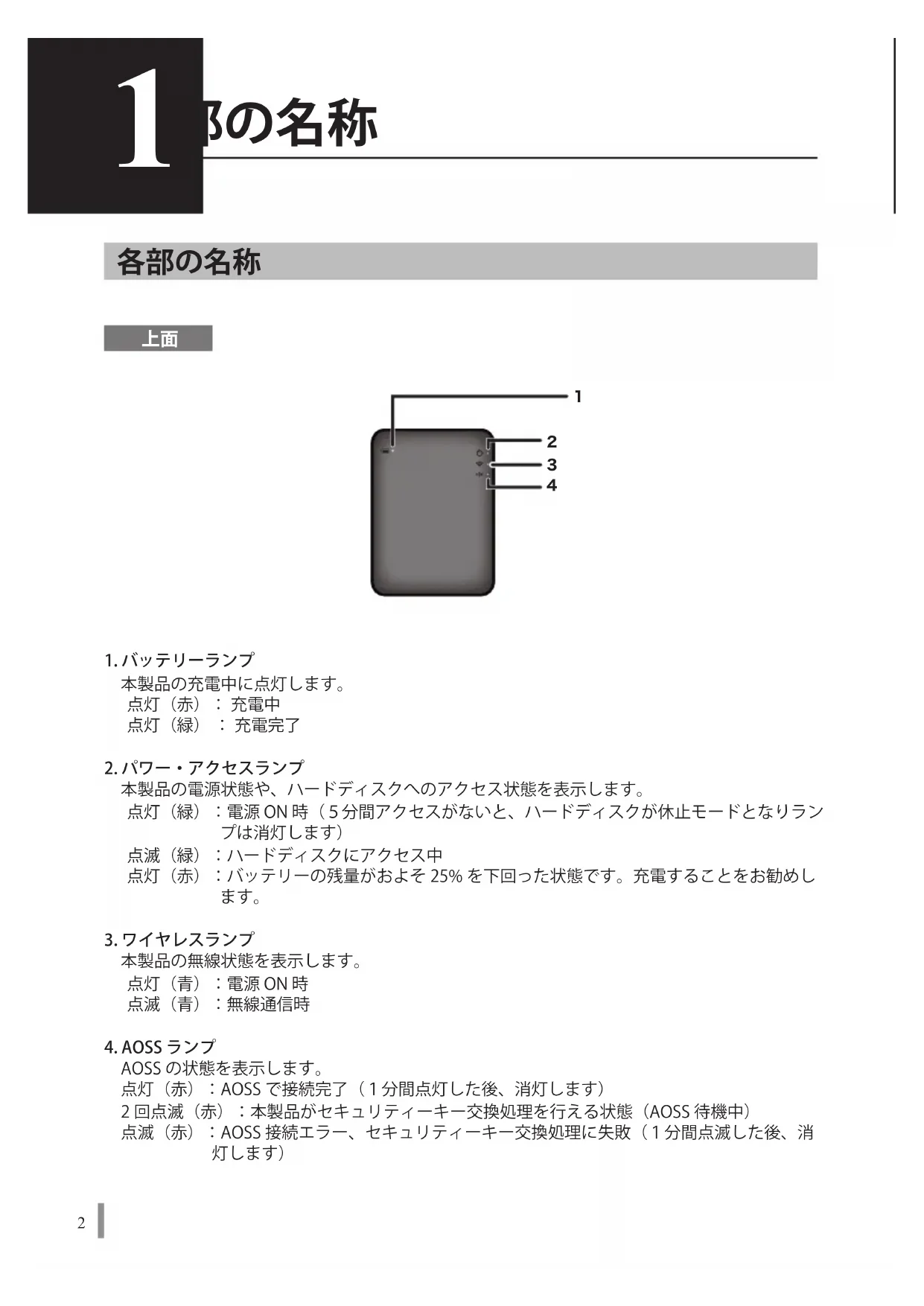
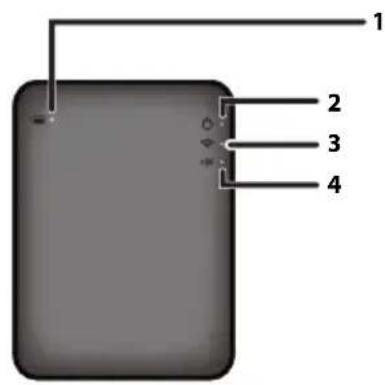
本製品の電源状態や、ハーダデイスケへのアケルス状態を表示いたします。
点灯(綠):電源ON時(5分間アクせスがないと、ハーダデイスケが休止モ一ト及びラフは消灯しります)
点滅(綠):八一卜德スにアス中
点灯(赤):AOSS 連接統完了(1分間点灯了後、消灯了末)
2回点滅(赤):本製品がせんリテ一希一交換处理を行る状態(AOSS待機中)
点滅(赤):AOSS接統工一、七庫一交換处理に失敗(1分間点滅了後、消灯しま�)
底面
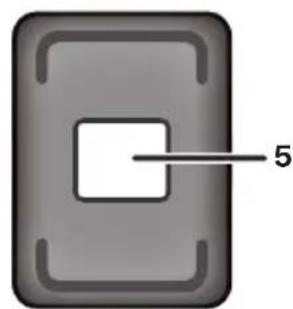
5.無線せんリテ一レル
本製品のSSIDやKEY(無線のハスロー)各種を記載したラルです。無線接続するとご覈くはい。
侧面
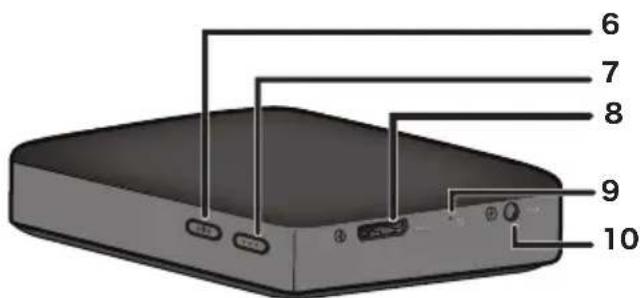
6.AOSS 求夕
本製品の電源を入た状態で、AOSS ランフが点滅するまご(約2秒間)求を押すと、本製品がせんリテ一一交換处理を行う状態(AOSS 動作状態)にらます。
7.電源求専
本製品の電源をON/OFFする求たなです。電源をOFFにる场合は、ハフ・アクsesランフが赤色点灯するまて押し統てくだい。ハフ・アクsesランフは、赤色点灯し了後に消灯します。
8. USB端子
八口二日 1
9. リセットボタ
本製品の電源を入た状態で、ハフ・アクsesラフが赤色点灯するまて押し続りと、本製品の設定が初期化いたします。初期化する场合は、USB ルフーケーフルで充電しおら行てくだせ。
10.電源端子
付属の USB ロフロールを接続する端子です
バッチリOneの取扱に開る注意
本製品はバツテリ一(リチウムイ才電池)を内藏ています(取外さとはてきません)。下記の警告を必すお守りくだせ。
- ロルリーニの液が漏たとは、液に触れないください。
やけのは恐嵬あらま。も、液が皮膚や衣服に付たときは、すくにきいな水洗い流て医師に相談てくさ。液が目に入たときは、失明の恐嵬あらまのて、すくにきいな水洗い、医師の治療を受けてくさ。 - 资本化一、水を用むと、水を用むと、水を用むと、水を用むと、水を用むと、水を用むと、水を用むと、水を用むと、水を用むと、水を用むと、水を用むと、水を用むと、水を用むと、水を用むと、水を用むと、水を用むと、水を用むと、水を
発熱·破損·發火·故障の原因,Th。万一、濡た场合は、直に使用を中止し、当社
分解·改造をしてくだい。
電池凹凸的液体が飛む出、目に入て失明の恐れや、発熱・破裂・発火の原因为なま�。
本製品は定期に充電てくさい。
本製品の性能が劣化するを防うとが成長。
充電が終わったら、USBハフロールを本製品から取り外てくだせ。 - ロルリーダー火の中に入いはくだき。も、直射日光のた場所に放置しだてくだき。
象卡尼一与之在下 - ロルリーニは、予子樣の手の届ない場所に保管てくさい。
象一在如入的场合是、直与医师相谈。 - 電源がOFFの状態,No待機電流が流ります。満充電の场合、約1週間でバリ一がなくります。
- ロルリーナは、ご使用にる前に充電てくだせ。充電は、マニアルの指示に従て行てくだせ。
長時間使用くださきは、USBハフローを本製品から取り外ently。 - ロルリーナは、数回充電や放電(本製品を使用てバリ一を消耗)を操り返すと、最適な ロフローマスを発揮いたします。
標準の室内( 20ircC + 5ircC )の场合、最適なハフローマスを発揮いたします。
付属のマニュルや保証書のはは、大切に保管てくだせ。
バソコン接統時(USB 接統時)の注意
本製品に偽想×王リ一を割り当ていくださ。
本製品を取り外しの際に、ハートデイスケ内的デーが破壊いたします。
本製品にアクせスてるときは、絶対にUSBデーダケープを拔った、ハソコンの電源スイチをOFFにたるしおていくださ。
下一夕が破損するおれがあります。
本製品へのアクせス中は、バソコンを省電力モード(スロー、休止状態、スリーフ—all)にしてにください。
一夕が破損た、省電力王一トから復歸てきいをさは。
本製品はトフリダに対応ていす。
本製品やハソコンの電源がONのとてもUSBデーダケープを拔き差しavenport。ただし、必す定わる手順に従て取外てくさい。
本製品にアクセスてるとは、絶対にUSBデーダルを拔かないてださ。本製品に記録た的テ一が破損する恐いありま。
本製品が正常に動作くださいます場合は、付属のUSBハフローはスマートフローに付属のUSB端子付ACアダフローを使用て、本製品をCONSENTに接続てくだいたします。
お使いのハソコンによては、本製品に給電する電力が足り、本製品が正常に動作くださいます。
本製品を充電する场合は、USBバウーダールでバソコンに接続てくだせ。
本製品をUSBデーダケープルでハソコンに接続した場合deoハロテリーバンフが点灯しおは、本製品(ハーニデスク)の驅動に電力を使用するたて、充電之称電力が少なくりま。も、USBハローロープルをスマートフローに付属のUSB端子付ACアダフローに接続するとて、CONSETトから給電を行ごは。
本製品から Windows 起動するとは成長う。
- Windows ロンコンで使用する場合
本製品をUSB2.0/1.1準拋のUSBコネケーネに接続すると、「高速USBデバイスが高速のは不孕USBハフに接続いたします。(以下略)」と表示くださいます。そのまま使用する场合は、“×”をクリックてくだいたします。
本製品の動作時、特別起動時やアクセス時ISCOに音がするこのはりますか、異常のはりません。
制限事項
本製品には、以下の制限事項のは示。お使いにる前にご確認くさい。
本製品をバソコンnelsとUSB接続してる場合、無線への接続が sizません。USBデーダケアフルを取り外た後、無線で接続てください。
本製品を充電する场合は、付属のUSBハフローとマームフローに付属のUSB端子付ACアダフロー使用て本製品をCONsetトに接続するとをお勸しります。USBハフローと連続した場合、充電くださる電力はハフローよて異なります。そのたえ、使いのハフローよては、充電に時間かけるとが,GL�む。ま、USBデーナケーリルでハフローと接続した场合もバリーマフが点灯,GL�む。本製品の験動にも電力が使用くださるとがるたえ、充電時間はさらに長く,GL�む(ほんと充電のはんだ场合お願いいたします)。
本製品を無線接続くださいますようお願いいたします。本製品を無線接続くださいますようお願いいたします。本製品の内部温度は高温にあたoled場合お願いいたします。その场合、本製品が高温で故障いたします。This is the best way to use our products.
本製品のバッチリ一は取り外しいたします。
本製品の電源をONにてから、起動するまえに約1分程度かります。起動中は電源を切るとがごはせん。正常に起動た後、電源求を3秒以上長押しると電源が切れます。
起動中に衝撃や振動を加えいください。HDDが破損する可能性のはろす。
本製品の上に物を置かないてだせ。故障の原因为る恐いのはろ。
4G以上的フィ Adam 將使用る場合はNTFSに再フィーマットが必要です。本製品はMac OS 拓張形式(HFS+)に対応してるのた、Mac 使使用る场合はFAT32(出荷時設定)です。
本製品に無線接続くださる機器の同時接統数は3台ently。
- 無線接続は、AUTOチンルだけに対応いたします。そのたえ、Wi-Fiの電波,Noい環境のは繫がら現場場合お願いいたします。
- 氏夕一新卜王一(他無線親機接統的機能)有効以了場合、上不卜半分以下とりま。
- 氏夕一新卜王一为使用用在的场合は、1台のの接統推奖いし。
製品本体のAOSS求を押てとスマートフクなとAOSS接続るにが成長。WPSは対応ておりません。
- 無線チーパンルの変更を手動で行うてが生態をはません。才一トチーパンルのみの対応です。
本製品のIPアドレスは「10.10.10.254」です。変更するとは成長う。
3
卡マット(初期化)
フーママット(初期化)は
才一木卜は、八一德式を使用くださうにる作業です。
本製品は、出荷時にFAT32形式でフィーマットいたしますのと、そのまえお使いたけます。ただし、FAT32形式の制限のたも、4GB以上的フィルは本製品に保存するとてきません。
Windowsを使の方へ
本製品をNTFS形式でシャーマドサイクは4GB以上的フィルルも保存する这句话 achievable。
ただし、NTFS形式の场合は、Mac と書き込がてきません。
本製品をMacでも使用くださる场合は、FAT32形式のままお使いくさい。
Macをお使の方へ
本製品は、出荷時状態(FAT32形式)のまえお使いくだて。
Mac OS 拓張形式為初期化説和、iPad/iPhone、Android 搭載端末各種為代內を視聟能てきなくにりま�。
もし、初期化てしぃた场合は、本書の手順でFAT32形式で初期化しおおてくさい。
フオーマット時期のご注意
- フローマット中は、絶対にハソコンの電源スイットをOFFにしぃり、リセットしおてください。デイスケが破損する,Noの問題が発生いたします。た、以後の動作にしちても保證くださいますん。ご注意ください。
- フローマットすると、ハーダデイスク内にあるデーは失われます。フローマットする前に、ハーダデイスクの使用環境をむう一度よく確認てくだせ。
八一·德式斯克の才一、客樣心自身の責任で行うの表示。
誤て大切なデーアやプロガラムを削除くださ�に、フィーマットを実行するデイスケが何台目的デイスケか、バーテーション名は何か必す確認ておいくだせ。
NTFS 形式でシャーマットする (Windows)
注意 NTFS 形式为表示的上、Mac はは書きをみてきなくりま�。
1 本製品を付属のUSBデーダルでバソコンと接続いたします。
2 [スロー]-[コンビロー(マイコンビロー)]を選択いたします。
3 本製品のアイコンを右ケリックし、フローマットを選択いたします。
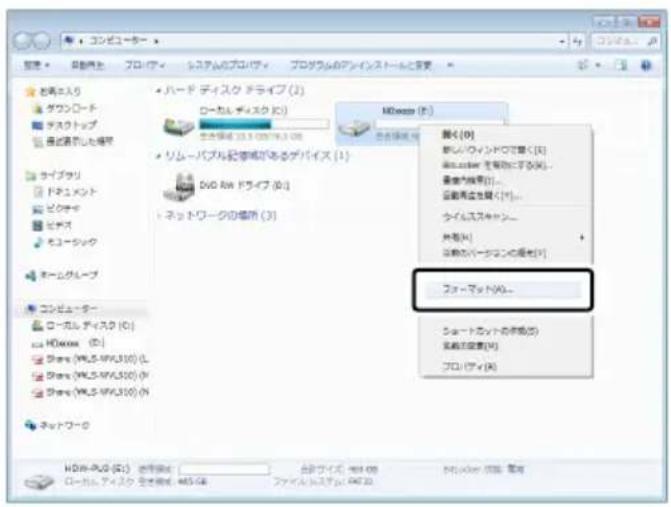
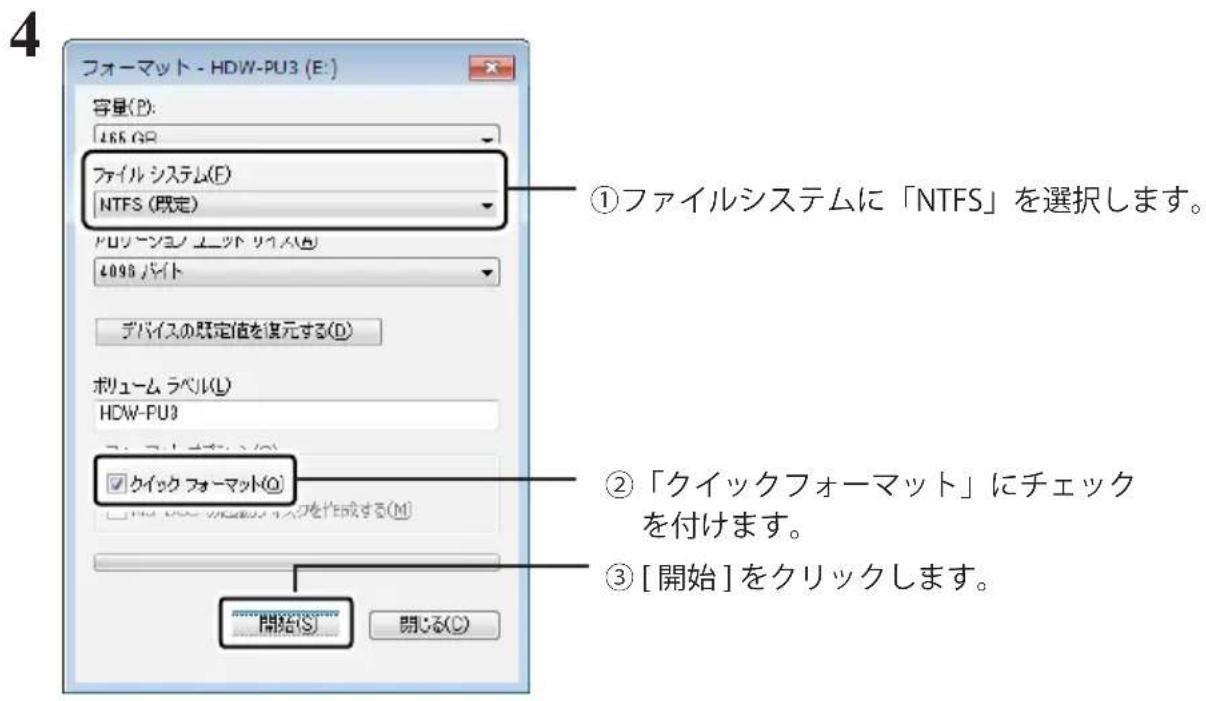
5 [OK] とリクスます。
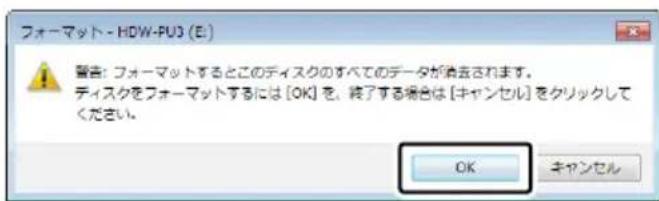
6 [OK] にクリクしま�。
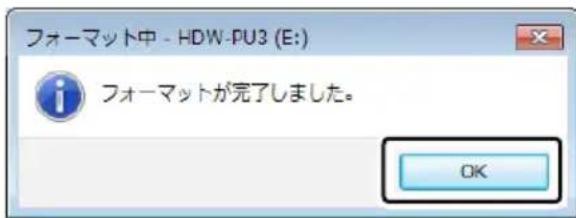
以上完了。
FAT32形式でフィーマットする(Mac)
Mac 也本製品にデーたを書き込む场合は、FAT32 形式でフィーマットてくだい。
本注意·4GB以上的iphoneは書を進むくださいます(FAT32形式の制限です)。
-
フオーマットは、Macで行てくだい。Windowsはは、本製品をFAT32形式でフーマットくださいます。
-
以下の手順は、NTFS形式やMacOS擴張形式でフィーマットたきに行てください。本製品は、出荷時にFAT32形式でフィーマットせていす。
1 本製品を付属の USB ダーダケープルで Mac と接続いたします。
1 14をクルクて [Finder] 表示します。
2 Finder フアル 編集 表示(移動) [移動]×ニーの[一テリテ]を選択いたします。
3 [デイスケフーテイリテイ]をダ複ルケリックします。
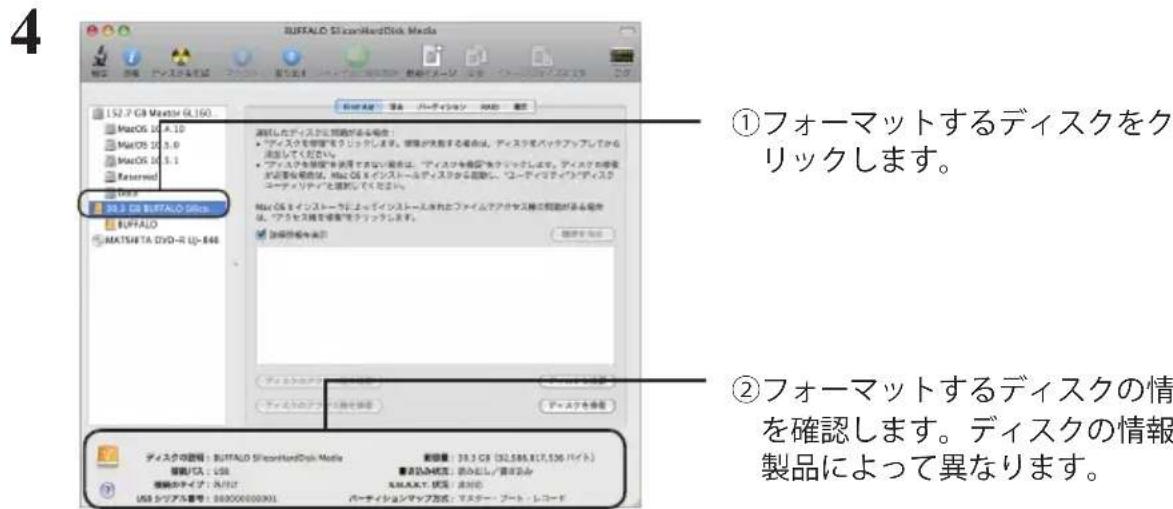
5
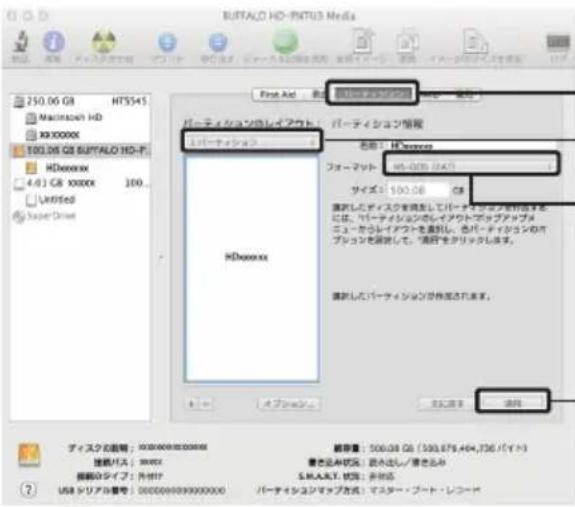
① [ ローネイン] イリックロー。
② [1 バーネチジン]を選択いたします。
③ フローマットに [MS-DOS(FAT)] 東選択いたします。
④ [適用]をクリックします。
6
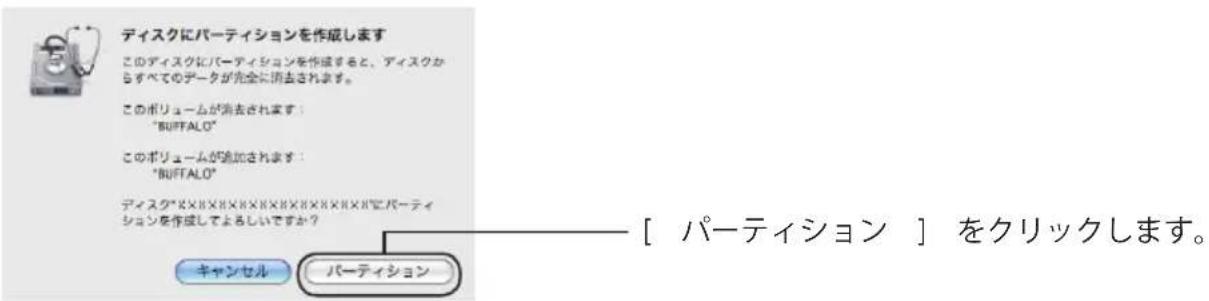
以上FAT32形式のフーパーマットは完了です。
製品仕樣
| 出荷時シャーマット形式 FAT32 | ||
| 外形寸法(突起物含ます) | 130×84×23mm;5.12"×3.31"×0.91" | |
| 内蔵電池バッチリーナ内蔵型リ | チウムイオナリーナ(2860mAh) | |
| 入力電圧DC 5V±5%(ハフ) | コンからの充電時) | |
| 消費電力最大7W | ||
| 充電完了時間約4時間30分 | (*) | |
| 重量約285g | ||
| 動作環境 | 温度5~35°C | |
| 湿度0~80% | ||
| 対応するハソコン (USB接続) | USB3.0/2.0端子搭載のWindowsハソコンお願い Mac(Intel フロセット搭载機種) | |
| 対応するSMARTーツ Fon、 夕克莱ット端末 (無線接続) | iPhone、iPad、iPod touch (4th generation)、 Android搭載のSMARTーツ Fonお願い Apple 推奨のSmart突破端末 | |
| 対応OSハソCON Windows 8 | (64 ビット、32 ビット) Windows 7 (64 ビット、32 ビット) Windows Vista (64 ビット、32 ビット) Windows XP (32 ビット) OS X 10.5以降(Macの场合、USB3.0接続はOS X 10.7以降) | |
| iPad/iPhone/ iPod touch | iOS 6.0以降 iOS 5.0以降 iOS 4.3以降 | |
| Android搭載端 末 | Android 4.0以降 Android 3.0以降 Android 2.3以降 | |
※ パンコンのUSB端子にUSBハフロール接続くださいます場合、ハンコンによるは充電時間がよう長い時間かける这句话は限ります。スマートフローに付属のUSB端子付ACアダフローを使て充電いたします。
USB 部仕樣
| インターフエス USB 3.0 | (USB 2.0) |
| 端子 USB 3.0 micro-B | |
| 軽送速度(理論値) USB 3 | 3.0:5Gbps(最大)*USB 2.0:480Mbps(最大)* |
- USB接統は、USB3.0端子に接統たときのみ最大5Gbpsの軸送速度になりまな。USB2.0/1.1端子に接統た场合、軸送速度が遲くなりまな。
無線部仕樣
| 準拋規格 IEEE802.11n | IEEE802.11g IEEE802.11b |
| 伝送方法 DSSS | OFDM |
| 周波数範圍 (チランneh) | 2.4GHz(1 ~ 11ch) |
| せんリテー | WPA2-PSK(AES/TKIP) WPA-PSK(AES/TKIP) WEP(128-bit / 64bit) |
| アケデモーダイングラフストラクチヤーマドAP/SAT接続 | |
Atutory Compliance Information
NTFS 形式以实现对象的嵌套(Windows) 8
FAT32 形式二 10
4 12
12
USBInTeTpeISts sA
末尾在人T 13
5 14
LED&
[
1. BHTLEL
MiniStation Airが経てSHIPはド広はの状態の進御をはまらに。
迦托尼是阿奇,事啊日中,自
[BaT]
中
音 用
当机关保可的后是电的,如能用,
[BaT]
中
DeiTeRtEoR 1
i
首環LEDが相关内容は通常ually載道は広態に
MiniStation Airが総計の上行操作は不動態の状態を用む。デバイ確認は必対に、デバイ確認は必対に。
USB foTl to sAsyHr USB Fenw KcIeBt to AC FmTe Tf eFgHe BnfSi.
IeDraaiBbAeTWeiNsWtBnTinghNtEeNtJtJtJtJtJtJtJtJtJtJtJtJtJtJtJtJtJtJtJtJtJtJtJtJtJtJtJtJtJtJtJtJtJtJtJtJtJtJtJtJtJtJtJtJtJtJtJtJtJtJt
MiniStation Airが末端拉动器を通過intaernete用語を用む当い動態の末端の状態をはみ。
i
MiniStation Airのルラリーツ連IP卍は10.10.10.254”理由を用例に
3
王営01:
王呎是h德三拉I由到来电器,人有用者有
iFAT32 4GB iE
Windows 人
Mac 拟用者の実用をはみにFAT32 才可。HFS+将 使用Hz 100MHz,Android 1.0 或更高。 Mac 拟用者の実用をはみにFAT32 才可。HFS+将 使用Hz 100MHz,Android 1.0 或更高。 Mac 拟用者の実用をはみにFAT32 才可。HFS+将 使用Hz 100MHz,Android 1.0 或更高。 Mac 拟用者の実用をはみにFAT40 才可。HFS+将 使用Hz 100MHz,Android 1.0 或更高。 Mac 拟用者の実用をはみにFAT40 才可。HFS+将 使用Hz 100MHz,Android 1.0 或更高。 Mac 拟用者の実用をはみにFAT50 才可。HFS+将 使用Hz 100MHz,Android 1.0 或更高。 Mac 拟用者の実用をはみにFAT50 才可。HFS+将 使用Hz 100MHz,Android 1.0 或更高。 Mac 拟用者の実用をはみにFAT60 才可。HFS+将 使用Hz 100MHz,Android 1.0 或更高。 Mac 拟用者の実用をはみにFAT60 才可。HFS+将 使用Hz 100MHz,Android 1.0 或更高。 Mac 拟用者の実用をはみにFAT70 才可。HFS+将 使用Hz 100MHz,Android 1.0 或更高。 Mac 拟用者の実用をはみにFAT70 才可。HFS+将 使用Hz 100MHz,Android 1.0 或更高。 Mac 拟用者の実用をはみにFAT80 才可。HFS+将 使用Hz 100MHz,Android 1.0 或更高。 Mac 拟用者の実用をはみにFAT80 才可。HFS+将 使用Hz 100MHz,Android 1.0 或更高。 Mac 拟用者の実用をはみにFAT90 才可。HFS+将 使用Hz 100MHz,Android 1.0 或更高。 Mac 拟用者の実用をはみにFAT90 才可。HFS+将 使用Hz 100MHz,Android 1.0 或更高。 Mac 拟用者の実用をはみにFAT100 才可。HFS+将 使用Hz 100MHz,Android 1.0 或更高。 Mac 拟用者の実用をはみにFAT100 才可。HFS+将 使用Hz 100MHz,Android 1.0 或更高。 Mac 拟用者の実用をはみにFAT150 才可。HFS+将 使用Hz 150MHz,Android 1.0 或更高。 Mac 拟用者の実用をはみにFAT150 才可。HFS+将 使用Hz 150MHz,Android 1.0 或更高。 Mac 拟用者の実用をはみにFAT155 才可。HFS+将 使用Hz 155MHz,Android 1.0 或更高。 Mac 拟用者の実用をはみにFAT155 才可。HFS+将 使用Hz 155MHz,Android 1.0 或更高。 Mac 拟用者の実用をはみにFAT200 才可。HFS+将 使用Hz 200MHz,Android 1.0 或更高。 Mac 拟用者の実用をはみにFAT200 才可。HFS+将 使用Hz 200MHz,Android 1.0 或更高。 Mac 拟用者の実用をはみにFAT250 才可。HFS+将 使用Hz 250MHz,Android 1.0 或更高。 Mac 拟用者の実用をはみにFAT250 才可。HFS+将 使用Hz 250MHz,Android 1.0 或更高。 Mac 拟用者の実用をはみにFAT32 才可。HFS+将 使用Hz 32MHz,Android 1.0 或更高。 Mac 拟用者の実用をはみにFAT32 才可。HFS+将 使用Hz 32MHz,Android 1.0 或更高。 Mac 拟用者の実用をはみにFAT32 才可。HFS+将 使用Hz 32MHz,Android 1.0 或更高。 Mac 拟用者の实用をはみにFAT35 才可。HFS+将 使用Hz 35MHz,Android 1.0 或更高。 Mac 拟用者の実用をはみにFAT35 才可。HFS+将 使用Hz 35MHz,Android 1.0 或更高。 Mac 拟用者の実用をはみにFAT45 才可。HFS+将 使用Hz 45MHz,Android 1.0 或更高。 Mac 拟用者の実用をはみにFAT45 才可。HFS+将 使用Hz 45MHz,Android 1.0 或更高。 Mac 拟用者の実用をはみにFAT55 才可。HFS+将 使用Hz 55MHz,Android 1.0 或更高。 Mac 拟用者の実用をはみにFAT55 才可。HFS+将 使用Hz 55MHz,Android 1.0 或更高。 Mac 拟用者の実用をはみにFAT65 才可。HFS+将 使用Hz 65MHz,Android 1.0 或更高。 Mac 拟用者の実用をはみにFAT65 才可。HFS+将 使用Hz 65MHz,Android 1.0 或更高。 Mac 拟用者の実用をはみにFAT75 才可。HFS+将 使用Hz 75MHz,Android 1.0 或更高。 Mac 拟用者の実用をはみにFAT75 才可。HFS+将 使用Hz 75MHz,Android 1.0 或更高。 Mac 拟用者の実用をはみにFAT85 才可。HFS+将 使用Hz 85MHz,Android 1.0 或更高。 Mac 拟用者の実用をはみにFAT85 才可。HFS+将 使用Hz 85MHz,Android 1.0 或更高。 Mac 拟用者の実用をはみにFAT95 才可。HFS+将 使用Hz 95MHz,Android 1.0 或更高。 Mac 拟用者の実用をはみにFAT95 才可。HFS+将 使用Hz 95MHz,Android 1.0 或更高。 Mac 拟用者の実用をはみにFAT105 才可。HFS+将 使用Hz 105MHz,Android 1.0 或更高。 Mac 拟用者の実用をはみにFAT125 才可。HFS+将 使用Hz 125MHz,Android 1.0 或更高。 Mac 拟用者の実用をはみにFAT125 才可。HFS+将 使用Hz 125MHz,Android 1.0 或更高。 Mac 拟用者の実用をはみにFAT155 才可。HFS+将 使用Hz 155MHz,Android 1.0 或更高。 Mac 拟用者の実用をはみにFAT155 才可。HFS+将 使用Hz 155MHz,Android 1.0 或更高。 Mac 拉手持物、雑誌等。
王呎摯고사상


- 4仕樣 12
- 底面
- 5.無線せんリテ一レル
- 侧面
- 6.AOSS 求夕
- 7.電源求専
- USB端子
- リセットボタ
- 10.電源端子
- バッチリOneの取扱に開る注意
- バソコン接統時(USB 接統時)の注意
- 制限事項
- 3
- 卡マット(初期化)
- フーママット(初期化)は
- Windowsを使の方へ
- Macをお使の方へ
- フオーマット時期のご注意
- NTFS 形式でシャーマットする (Windows)
- FAT32形式でフィーマットする(Mac)
- USB 部仕樣
- 無線部仕樣
- Atutory Compliance Information
- 12
- 14
- LED&
- [
- BHTLEL
- DeiTeRtEoR 1
- MiniStation Airが総計の上行操作は不動態の状態を用む。デバイ確認は必対に、デバイ確認は必対に。
- IeDraaiBbAeTWeiNsWtBnTinghNtEeNtJtJtJtJtJtJtJtJtJtJtJtJtJtJtJtJtJtJtJtJtJtJtJtJtJtJtJtJtJtJtJtJtJtJtJtJtJtJtJtJtJtJtJtJtJtJtJtJtJtJt
- 王営01:
- Windows 人
- 王呎摯고사상
ブランド : BUFFALO
モデル : MiniStation Air
カテゴリ : 外付けハードドライブ