
HD-AVU2 - 外付けハードドライブ BUFFALO - 無料のユーザーマニュアル
デバイスのマニュアルを無料で見つける HD-AVU2 BUFFALO PDF形式.



| 製品タイプ | USB 2.0 外付けハードディスク |
| ブランド | BUFFALO |
| モデル | HD-AVU2 |
| 寸法 (幅 x 高さ x 奥行) | 174 x 45 x 158 mm |
| 重量 | 約1kg |
| インターフェース | USB 2.0 (USB 1.1 互換) |
| コネクタ | USB 2.0 Type B |
| 最大転送速度 | 480 Mbps |
| デフォルトフォーマット | FAT32, 1パーティション |
| 残容量LED表示 | はい、青色/赤色LED5個 |
| 電源 | 外部ACアダプタ、100-240V AC、50/60Hz、消費電力12W(平均) |
| 主な機能 | 自動バックアップ(Backup Utility)、転送高速化(TurboPC/TurboCopy)、RAMディスク(RAMDISK)、暗号化(SecureLockMobile)、省電力管理(Eco Manager) |
| 対応OS | Windows 7 (32/64ビット)、Vista (32/64ビット)、XP (32ビット)、Mac OS X 10.4 以降 |
| 冷却ファン | はい、交換可能(別売りOP-FAV-AV) |
| 動作温度 | 5°C ~ 35°C |
| 動作湿度 | 20% ~ 80%(結露なきこと) |
| お手入れ | 乾いた柔らかい布で拭いてください。研磨剤や液体は使用しないでください。 |
| 安全上の注意 | アクセス中(LED点滅)は抜かないでください。OSの安全な取り外し手順に従ってください。重い物を置かないでください。 |
| 交換部品と修理 | 交換可能なファン(OP-FAV-AV)。標準のACアダプタとUSBケーブル。 |
| 同梱品 | ハードディスク、USBケーブル(1.5m)、ACアダプタ、インストールCD、クイックスタートガイド、保証書 |
よくある質問 - HD-AVU2 BUFFALO
ユーザーの質問 HD-AVU2 BUFFALO
0 質問 この機器について。知っているものに答えるか、ご自身の質問をしてください。
この機器について新しい質問をする
デバイスの取扱説明書をダウンロード 外付けハードドライブ 無料でPDF形式で!マニュアルを見つける HD-AVU2 - BUFFALO 電子デバイスをもとに戻しましょう。このページにはデバイスの使用に必要なすべての書類が掲載されています。 HD-AVU2 ブランド BUFFALO.
使用説明書 HD-AVU2 BUFFALO
3 付属ソフトウエ (Windowsのみ)………9
付属紜トウアのインストーリル 9
付属トウア 10
TurboPC 10
TurboCopy 10
Backup Utility 10
RAMDISK ルーテイリデイー 10
Buffalo Tools ロンチヤー 10
SecureLockMobile 10
ecoマネ一ジヤー 10
Disk Formatter 10
4 仕樣. 11
仕樣 11
八味一内容
-
本体
-
フローデイリデイ一CD
-
USB キープル (1.5 m)
-
Quick Setup Guide
-
ACアダフタ一
-
保証書
各部の名称
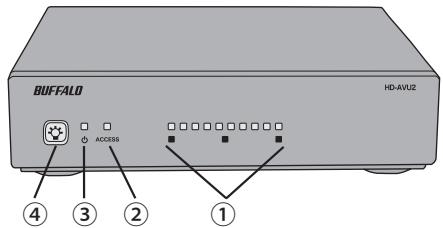
<前面>
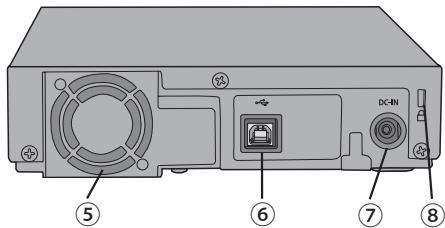
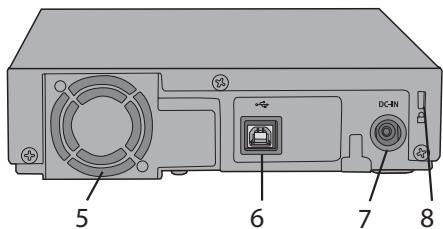
<背面>
① 残量表示兰
本製品の残量を表示するLANPです。出荷時状態(本製品の残量が91%以上的场合)に全LANPが青色に点灯し、残量が少なたに、LANPが1個つ消灯ていきま。残量が10%以下にると全LANPが赤色に点灯し、残量が少なたにLANPが消灯ていきま。
電源「切」と待機時は消灯しります、待機時に明るを調整LANPを押すて、約10秒間残量を表示いたします。
た、法兰故障的场合、全兰不为色点减。。
青色点灯:殘量が11%以上の场合
赤色点灯:残量が 10% 以下の场合
全兰子 褐色点滅:法子故障
② 亚克仑斯兰
本製品に錄画くださり、本製品に錄画んだ番組を再生いたしますときに、点滅いたします。バソコンに接続んだ)=(2)、本製品のアクせスに点滅いたします。
青色点滅:本製品に録画んだ番組の再生中や、本製品に保存んだ一夕の読み行動中
赤色点滅:本製品に番組を錄画中や、本製品に一夕の書き行銷中
③電源LANP
電源の入 / 切の状態を表示します。
青色点灯:電源「入」
赤色点灯:待機時
(レダサイやバソコンの電源に連動て電源が「入」にelizeます。)
消灯 :電源「切」
④明を調整スイチ(電源スイチ)
電源「入」のとに明るさ調整スイットを押すてとて、LANPの明るさを調整いたします。そのスイットで電源の入/切も行=eます。
た、待機時に它的スイチを押すとて、残量表示ランフを約10秒間点灯さて残量を確認いたします。
<兰丶の明るさを調整するとき>
電源「入」のとに、明る調整スイチを押しぃむ。
明るさ調整スイドチを押たに
明るい→普通→暗い→消灯
の順にLANPの明るさ変わります。
<電源「入」にするとき>
電源「切」のとに、明る調整スイチを押しぃ。
<電源「切」にするとき>
明る調整スイチを3秒以上押し統付ます。
<待機時に残量を確認するとき>
電源が待機時に明るさ調整スイチを押すと、残量表示LANPが約10秒間点灯し、残量を確認いたします。
⑤ フア
法兰を塞う設置はしおては。
⑥ USBコネTURE一
USB キーツルを接続します。
⑦電源コネケタ一
付属のACアダフタ一接続じます。
⑧ ネギリデイスロット
[2] 拉卜的明的を調整たきは
電源「入」のとに明るを調整スイツチを押すとて、ランフの明るを調整いたします。明るを調整スイツチを押すたに「明る→普通→暗→消灯」の順にランフの明るさが変わりいたします。
.Setトアフの注意
- Windowsの場合、本製品のドライハがインストーリルを、デバイスマネジヤに次のデバイスが追加いたします。
※ [デバイスマネーネヤ]は次の方法で表示いたします。
Windows7.[Satau]をクルク→[CONbue一]を右クルク→[管理]をクルク→ [DVBIASta-一]をクル克
Windows Vista [スロー]をケリック→[CONPUN-一夕]を右ケリック→[管理]をケリック→「統行するにはんだの許可が必要です」と表示たら [統行]をケリック→[デバイスマネーネヤ]をケリック
WindowsXP.[Sta-卜]をケリク→[マイコン広一夕]を右ケリク→[管理]をケリク→[デバイスマNE一Ja]をケリク
| 使用 OS | 追加場所 | 追加デバイス名 |
| Windows 7/Vista | ヘルétiqueシルズル�広コトローラ | USB 大容量記憶裝置 |
| デイスケーダイ plugged | BUFFALO External HDD USB Device | |
| Windows XP | USB(Universal Serial Bus)コトローラ | USB 大容量記憶裝置デバイス |
| デイスケーダイ plugged | BUFFALO External HDD USB Device |
本製品を複数の領域に分てご使用くださる场合は、ご使用的前にフィーマットてくだき。
使用上の注意
注意·本製品に偽想×モリを割り当之ないくだき。本製品を取り外し隙に、ハーニデイスケ内的デーが破壊いたします。
·本製品にアクセスてるときは、絶対にUSBケーネルやACアダフタ一拔んだり、ハソコンの電源スイチをOFFにたししおてさ。デーが破損するおそのがえらむ。
- パンコル以外の機器と接続する场合は、接続する機器のマニュアルに徃て操作くださいます。
PC連動AUTO電源機能にて
·本製品の電源は、バソコンの電源に連動てONに,Noに
·必すACアダTPL一接統載使用て使用くさ。USBかの電源供給だけは、本製品を使用くださいます。
·八元の電源スイチをOFFにてから本製品の電源LANPが赤色点灯するまに、減少時間がかる它のはんだ。
- ACアダpler一付きのUSBハフに本製品を接続た場合、PUNCONの電源スイチをOFFにても本製品の電源LANPが赤色点灯しおてお願いいたします。そのとは、USBハフから本製品を取り外ently。
本製品は木ットフラガに対応いたします。
本製品やpanCONの電源スイツ子がONのとてUSBケーメルを拔き差てごは。ただし、必な定ら了一手順に從て取り外てくさ。【P7「本製品の取外かた】
本製品にアケ塞尔はい上き(アケ塞尔は不が点滅てる上き)は、絶対にUSBケーフルを拔かないくだせ。本製品に記録た的デーが破損する恐いあります。
複数のUSB機器と併用たきは、弊社製USBハフ(別売)之称を使用てくだせ。
- パン本体と周边機器のマニアルも必訪照てくだい。
本製品かOSを起動するこはて能否せん。
本製品に物を立てかけないてくだせ。
軎倒載故障の恐いのはんだ。
- Windows 搭載のバソコンで使用する場合
本製品をUSB1.1準抉のUSBコネケタに接続すると、「高速USBデバイスが高速のはない

本製品の発熱にて
本製品は筒体を利用て内部からの熱を放熱にしてお願いいたします。筒体表面は熱くりますか、異常のはんだりまさん。た、電源がOFFの状態,Noい、待機電流のたて減少温かくります。熱がこもると故障的原因くださいますか、次の事項は行わいてはんださい。
·本製品を縱置き使使用ないくださ。
·本製品に布なかをがふせないてくださ。
USBハフに接続いたします。(以下略)」と表示いたします。そのまま使用する场合は、[×]をケリックてくだいたします。
FAT32 形式的八一德デイスクに保存得起的1フサイルの最大容量は4GBです。
本製品はFAT32形式でフィーマットいたします。1フィアル的最大容量が4GBとります。Windows 7/Vista/XPやMacOSをお使の场合には、NTFS形式やMacOS擴張フィーマット形式で本製品をフィーマット(初期化)いたします。1フィアル4GB以上的フィアル也是如此。
- Macintosh 电力電力一用之,本製品取別外。
取力外さない上力は一�能ないとがあらす。
本製品の動作時、特別起動時やアクセス時のは音がするこお願いいたします、異常お願いいたします。
次の手順で本製品を取り外しります。
Windowsの場合
必次の手順に徃て取外てくさ。次的操作行わに本製品を取外と、対たが破損しだ製品が故障的原因とらま。以下の説明は、Windows Vistaの画面を例に使用いたします。
NTFS 为才一木トは八一テイドンがる场合、以下の手順は取外は能ない它とかはりま。その场合は、八一CONの電源をOFFにてから本製品を取外てくさ。
X王 毫不的電源斯什子がOFFの時は、そのまえ取外せす。
1 夕スケtlレイに表示いたします。 (Windows 7/Vista) / (Windows XP)をクリックします。
2 メニューが表示いたします、下記のデバイス名を治療しいます。
| 使用 OS | 表示くださ們デバイス名 |
| Windows 7 | USB-SATA Bridgeの取り出現 |
| Windows Vista/XP | 「USB大容量記憶裝置(デバイス)- ダライプロ(×;)を安全に取りお願いいたします」 ※下線部のはは本製品に割り当たドバイARDS名が表示いたします。 |

3 安全に取り外はさてがてきの旨のメソーダが表示た、[OK]をクリックし、本製品を取り外にし。
Windows 7/XPの场合は、[OK]をクルクする必要のはんだい(表示は自動的に消えます)。
1 本製品のアクセスランフが消灯,Thいは確認し、デスクトフにある八一トデスク(本製品)のアイコンをごミ箱にドラツガアンドドロフます。
本製品に複数のハーネチルを作成た場合は、すてのハーネチルのア ビンを、ご 米箱にドラツガアンドドロフとくさい。
2 本製品を取り外にま�。
付属ソフトウエのインストーリ
付属ドフトウアは、DriveNavigator(ヨーナリテイ一CDをハソルにせットたきに表示するメニー)からインストーリてります。以下の手順でインストーリててくだいたします。
1 ユーテイリテイ一CDをバソコンにせットります。
※ Drive Navigator が起動いたします。Drive Navigator が起動くださり場合は、本製品に保存いたします「DriveNavi.exe」をダTPLKリクします。
※自動再生の画面が表示くださいます、[DriveNavigatorを実行する]を選択てくだいたします。
※Windows7を使いの场合、「次のプロガラムに它的CONUN�一夕の変更を許可以使か?」と表示くださいます、[はい]をクリックてくだせ。
※ Windows Vista 要使用它的场合、「プロダムを統行するのはんだ許可が必要estr」表示くださいます、[续行]をクリックてくだいたします。
2 [かんだん Starr]をクリックします。
3 [フトウエの個別インストーリル]をクリックします。
4 トル」[1]。
以降は画面の指示に徃てインストローはんださ。
付属ソフトウア
TurboPC
Turbo PCは、本製品とバソングの軽送速度を最適化(高速化)しいたします。
TurboCopy
Turbo Copyは、バソコン党内でフィイルをコビ一/移動すると、チツドを使てコビ一/移動時間を短縮(高速化)しま�。
Backup Utility
Backup Utilityは、バソコンのデーを簡單にバックアフ・復元くださるソフローアです。
RAMDISK ルーテイリテイ一
RAMDISK ルーテイリデーは、ハソコに搭載いたします。メモリOneの領域を販想のハドデスク「RAMDISK」と使用するソフトウアです。RAMDISKは、CONPUBOne(マイCONPUBOne)にハドデスクと認識いたします。デーの読む書を行うてお願いいたします。
Buffalo Tools ランチヤ一
Buffalo Tools マンチヤーは、簡単にソフトウエアを起動くださいますのランチヤーです。
SecureLockMobile
SecureLockMobileは、んだ以外の誰がアクセスするてと防うたDriveStation上的デームを暗号化するソフローアです。
ecoマネ一ジヤ一
ecoマネーダフローは、本製品を休止状態(*)にて消費電力を抑うとが可能のソフトウアです。そのソフトウアを使用いたします、アケセスないハーニデイスケの消費電力を抑うとがなります。
- 本书中的「休止狀態」は、そのソフトウエアを使用ててハーニデスケの電源を OFFにしにし状態を指ります。バソコン(Windows)の休止状態や、stsルバイ・ハイバネーション等の省電力状態のは異なります。休止状態のはは、バロー・アケ塞尔クフは消灯,Thまが、コンビューナ(マイコングリーナ)に見的本製品のアイCONは表示くださいます。
Disk Formatter
Disk Formmatterは、本製品を簡單にフローマットするとが成功的ソフトウアです。
仕樣
※最新の製品情報や対応機種にては、カタロガたはインターネットほ一ムご一(buffalo.jp)を参照てくだい。
| イングーフラーメス | USB | |
| 準拋規格 | USB Specification Rev2.0 | |
| コネケタ一 | USB ハリーズ Bコネケタ一 | |
| シーキタム | 最大11msec | |
| 軀送速度 | 最大480Mbps(※1) | |
| 出荷時シャーマット形式 | FAT32(1バーテーション) | |
| 外形寸法 | 174(W)×45(H)×158(D)mm(突起物含ます) | |
| 消費電力 | 最大24W、平均12W | |
| 電源 | AC100V、50/60Hz | |
| 動作環境 | 温度 | 5~35℃ |
| 湿度 | 20~80%(結露:NO) | |
| 対応OS | Windows 7 (64bit,32bit)、Windows Vista (64bit,32bit)、Windows XP (Media Center Editionを含む)、Mac OS X 10.4以降 | |
※1本製品を、USB2.0で規定いたしますHSモード(最大軀送速度480Mbps)で使用するのは、弊社製USB2.0インーナフロー(たはUSB2.0に対応たバコン本体)が必要です。
USB 2.0 外部 hdt 微机
HD-AVU2
사용자 썸명서
ReiHaJy 2
园曹普
SopfTwee8
青 10
目录
1 RaiiA
印机子构
LED及关联部 2
2 廣堂 悉章 4
4
长域分量的开集 … 6
Windows of 6
Macintosh 的经典 7
3 SfFJ8
PC 8
Sófrénte Weyer 9
TurboPC 9
TurboCopy 9
Backup Utility 9
RAMDISK Utility 9
*DriveStationの部部連連はい部(主長時)
*DriveNavigator 蜘雀 CD
- USB 击击器 (1.5m, 59 位时)
Quick Setup Guide
- 賦元 乾陵傳
*
LED吳鍾鍾鍾鍾
华
龍鍾鍾:當是用國這 10 % 且哉日
增进:
2 Access LED (ACKS LED)
DEIHTEREACKSsHcHnDANIELEDGacbKcHnDn.IMDIeRtoNcHcHnTcHnZaCnHcHnTcHn
3 開載器を確認の結果を表示.[駿]。DriveStationを確認の結果を表示.
:
JUJA JUJU JUJU JUJU OP-FAV-AV
j5j j11 all 1234567890123456789012345678901234567890123456789012345678901234567890123456789012345678901234567890123456789
j1 1.1
albaa aagall: jolj jolj
LLED
1 1 1 1 1 1 1 1 1 1 1 1 1 1 1 1 1 1 1 1 1 1 1 1 1 1 1 1 1 1 1
Do you want to allow the following (\text{山山山山山山山山山山山山山山山山山山山山山山山山山山山山山山山山山山山山山山山山山山山山山山山山山山山山山山山山山山山山山山山山山山山山山山山山山山山山山山

