
HD-AVU2 - Disco rigido esterno BUFFALO - Manuale utente e istruzioni gratuiti
Trova gratuitamente il manuale del dispositivo HD-AVU2 BUFFALO in formato PDF.



| Tipo di prodotto | Disco rigido esterno USB 2.0 |
| Marca | BUFFALO |
| Modello | HD-AVU2 |
| Dimensioni (L x A x P) | 174 x 45 x 158 mm |
| Peso | Circa 1 kg |
| Interfaccia | USB 2.0 (compatibile USB 1.1) |
| Connettore | USB 2.0 tipo B |
| Velocità di trasferimento massima | 480 Mbps |
| Formattazione predefinita | FAT32, 1 partizione |
| Capacità residua indicata da LED | Sì, 5 indicatori blu/rossi |
| Alimentazione | Alimentatore esterno, 100-240 V AC, 50/60 Hz, consumo 12 W (medio) |
| Funzioni principali | Backup automatico (Backup Utility), accelerazione dei trasferimenti (TurboPC/TurboCopy), disco RAM (RAMDISK), crittografia (SecureLockMobile), gestione energetica (Eco Manager) |
| Sistemi operativi compatibili | Windows 7 (32/64 bit), Vista (32/64 bit), XP (32 bit), Mac OS X 10.4 o successivo |
| Ventola di raffreddamento | Sì, sostituibile (modello OP-FAV-AV disponibile separatamente) |
| Temperatura di funzionamento | 5 °C a 35 °C |
| Umidità di funzionamento | 20 % a 80 % (senza condensa) |
| Manutenzione e pulizia | Pulire con un panno asciutto e morbido. Non utilizzare prodotti abrasivi o liquidi. |
| Sicurezza | Non scollegare durante l'accesso (LED lampeggiante). Utilizzare la procedura di rimozione sicura del sistema operativo. Non appoggiare oggetti pesanti sopra. |
| Pezzi di ricambio e riparabilità | Ventola sostituibile (OP-FAV-AV). Alimentatore e cavo USB standard. |
| Contenuto della confezione | Disco rigido, cavo USB (1,5 m), alimentatore, CD di installazione, guida rapida, dichiarazione di garanzia |
Domande frequenti - HD-AVU2 BUFFALO
Domande degli utenti su HD-AVU2 BUFFALO
0 domanda su questo apparecchio. Rispondi a quelle che conosci o fai la tua.
Fai una nuova domanda su questo apparecchio
Scarica le istruzioni per il tuo Disco rigido esterno in formato PDF gratuitamente! Trova il tuo manuale HD-AVU2 - BUFFALO e riprendi in mano il tuo dispositivo elettronico. In questa pagina sono pubblicati tutti i documenti necessari per l'utilizzo del tuo dispositivo. HD-AVU2 del marchio BUFFALO.
MANUALE UTENTE HD-AVU2 BUFFALO
Utilizzo consigliato. 4
2
Software. 8
3
Specifiche tecniche 10
4
Indice
1 Introduzione. 2
Contenuto della confezione 2
LED e collegamenti 2
2 Utilizzo consigliato 4
Avverenza 4
Come scollegare esta unità 6
Per Windows 6
Per Macintosh 7
3 Software 8
Installatione del software su un PC 8
Software 9
TurboPC. 9
TurboCopy 9
Backup Utility 9
RAMDISK Utility 9
4 Specifiche tecniche. 10
Specifiche tecniche 10
Contenuo della confezione
-
Disco rigido esterno DriveStation (Unità principale)
-
Cavo USB (1.5 m; 59 pollici)
-
Alimentatore di corrente
-
CD di installmente DriveNavigator
-
Quick Setup Guide
-
Dichiarazione di garanzia
LED e collegamenti
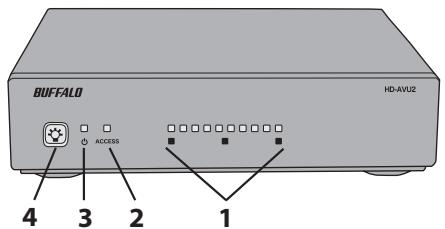
Vista anteriore
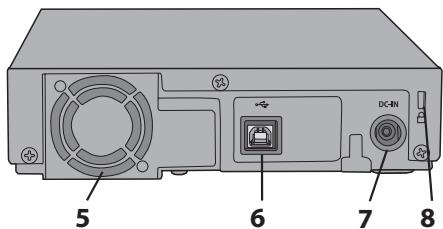
Vista posteriore
1 LEDcapacità restante
Questi LED visualizzano la capacité restante. Tutti i LED sono illuminati di blu quando la capacité restante è uguale o superiore al 91%. Si spengono in modo progressivo mano a mano che la capacité diminuisce. Quando la capacité restante è uguale o inferiore al 10%, tutti i LED sono illuminati di rosso e si spengono mano a mano che la capacité diminuisce. Quando la DriveStation è spenta o si trovava in modalità standby, tutti i LED sono spenti. Dalla modalità standby, premere il tasto alimentazione/luminosità per visualizzare la capacité restante.
In caso di anomalie di funzionamento della ventola, tutti i LED lampeggeranno di rosso. Nel caso in cui ci si verificchi, sostituire la ventola con una nuova OP-FAV-AV, disponibile separatamente.
Blu fisso: la capacité restante e uguali o superiore all'11%.
Rosso fisso: la capacité restante è uguale o inferiore al 10%
Rosso lampeggiante: anomalia di funzionamento della ventola
2 LED di accesso
Questo LED lampeggia in fase di accesso ai dati. Lampeggerà in fase di registrazione o riproduzione di file multimediali.
Blu lampeggiante: Riproduzione dei file multimediali registrati olettura dei dati salvati
Rosso lampeggiante: Registrazione file multimediale o scrittura dati
3 LED di alimentazione
Questo LED indica se la DriveStation è acceso o meno.
Blu fisso: L'alimentazione è accesa
Rosso fisso: Modalità standby (l'alimentazione viene fornita all'accensione del computer)
Off: Alimentazione spenta
4 Tasto alimentazione/luminosità
Questo tasto consente di attivare e disattivare l'alimentazione. Mention l'alimentazione è accesa, è inoltre possibile regolare il LED della luminosità. In modalità standby, premere questo tasting per visualizzare la capacité rimanente per 10 secondi.
Accensione
Premere il tasto per accendere.
Spegnimento
Tenere premuto il tasting per 3 secondi per spegnere.
Luminosità del LED
Premere il tasto nelle il dispositivo è acceso per regolare la luminosità del LED. Ogni volta che viene premuto il tasto, si sposta fra i diversi livelli di luminosità Luminoso -> Normale -> Buio -> Off.
Verifica della capacité restante alla modalità standby
Nel caso in cui la DriveStation si trovi in modalità standby, premere il tasto per far illuminare per 10 secondi i LED che indicano la capacité restante.
5 Ventola di raffreddamento
6 Connettore USB
7 Connettore di alimentazione
8 Slot di sicurezza
Avvertenza
Per evitare di danneggiare i propri di attenersi alle segunti precauzioni:
- Non configurare mai esta unità come destinazione per la propria memoria virtuale.
-
Non eseguire mai nessuna delle seguenti operazioni in fase di accesso all'unità:
-
Scollegare il cavo USB o il cavo di alimentazione
- Spegnere il computer
-
Disconnettersi, accedere o cancellare utente
-
Funzione di gestione AUTOMATICA dell'alimentazione con PC
-
Questo disposativo si ACCENDE in modo automatico non appena viene ACCESO il computer a cui è collegato.
- É necessario collegare un alimentatore CA a quello dispositivo. L'alimentazione fornita da USB non è sufficiente per garantire il corretto funzionamento del dispositivo.
- Dop aver spento il computer, potrebbe essere necessario attendere alcuni istanti prima che il LED del dispositivo si illumini di rosso.
-
Nel caso in cui il dispositiivo sia collegato a un alimentatore CA con un hub USB, il LED di alimentazione del dispositiivo potrebbe non accendersi neanche accendendo il computer. Sarà in quello caso necessario scollegare il dispositiivo dall'hub USB.
-
L'unità supporta lo scollegamento a caldo. Sarà possibile collegare o scollegare il cavo USB quando l'unità o il PC sono accesi. Consigliamo comunique di non scollegare in alcun caso il cavo USB quando il LED Alimentazione/Accesso sta lampeggiando; esta operazione potrebbe comportare una perdita o un danneggiamento dei dati.
- Nel caso in cui si desideri utilizzato con altri dispositivi USB si prega di servirsi di un HUB USB prodotto da Buffalo (venduto separamente).
- Consultare sempre le specifiche tecniche del PC e delle periferiche.
- Non è possible avviare un sistema operativo dal drive.
- Non appoggiare oggetti sull'unità. Questa operazione potrebbe provocare delle anomalie di funzionamento.
- Nel caso in cui si utilizzizi il dispositivo con Windows 7, Vista, o XP su un computer con una porta USB 1.1, si potrebbe ricevere un messaggio che informa del fatto che un hub USB ad alta velocità è collegato a un dispositivo USB non ad alta velocità. Per continuare fareblick su "X".
- Le dimensioni massime di un file sulla partizione predefinita FAT 32 è di 4 GB. Per utilizzato il drive con file di dimensioni superiors ai 4 GB si prega di riformattarlo in modalità NTFS o Mac OS extended, opzioni che consentono l'utilizzo di file di dimensioni superiors.
- Nel caso in cui si esegua un ripristino da Macintosh, scollegare l'unità.
Potrebbe non essere possibile eseguire l'operazione di ripristino perché prima rimuovereQLaunità. - Durante il funzionamento dell'unità si potrebbero sentire alcuni rumori, in particolare in fase di avvio o di accesso. Non si tratta di un'anomalia.

Il dispositorio si surriscalda
Questo dispositivo emette calore dal suo interno atraverso il case. La superficie del case si surriscaldera. Non si tratta di un'anomalia. Anche quando non è alimentato, il dispositivo è uncommone tiepido a causa della corrente di standby. Nel caso in cui il calore rimanga all'interno del case, si potrebbero verificare delle anomalie di funzionamento.
- In fase di utilizzato, non posizionare l'unità in verticale.
-
Non coprire il dispositorio con indumenti.
-
Alcuni computer, dopo essere stati ripristinati da una modalità di risparmio energetico, potrebbero visualizzare un messaggio di erre di scrittura. Nel caso in cui ci si verificchi, scollegare il drive prima di mettere in computer in modalità risparmio energetico.
- Se il LED di alimentazione/accesso non si spegne allo spegnimento del computer, scollegare il cavo USB dal drive.
- Qualora venissero configurate più partizioni sul drive, prima dell'utilizzo si prega di procedere alla formattazione di agli volume.
- Mac OS X potrebbe non riconoscere quello dispositivo all'avvio. Nel caso in cui ciò si verificchi, scollegare il cavo USB e ricollegarlo dopo alcuni secondi.
- Nel caso in cui il computer con sistema operativo Windows non si avvi con il drive collegato, si prega di collegarlo dopo aver eseguito un riavvio di Windows. Consultare inoltre il manuale del proprio computer per modificare le impostazioni della BIOS e fare in modo che l'avvio avvenga dal disco rigido interno se si vuole accendere o spegnere il computer quando il dispositivo è collegato.
- La ventola di raffreddamento contenuta all'interno della DriveStation funzione solo in caso di aumento della temperatura interna.
- Per diminuire il rischio di ricevere o causare interferenze elettromagnetice si prega di serviri del cavo USB in dotazione.
- Nel momento in cui vengono installati i driver per il dispositivo, i dispositivi vengono aggiunti a [Gestione Periferiche].
Per visualizzare [Gestione Periferiche], attenersi alle seguenti istruzioni:
Windows 7. Farelicu [Start],clic on il tasto destro su [Computer],quindi clic su [Gestisci]. Se viene visualizzata "Consentire al programma segunte di apportare modifiche al computer?",farelicu [S1] e quindi su [Gestione Periferiche].
Windows Vista....Fare cli c su [Start], cic con il tasto destro su [Computer], quindi clic su [Gestisci]. Se viene visualizzata "Per continuare è necessaria l'autorizzatoe dell'utente", fare cli su [Continua] e quindi cli su [Gestione Periferiche].
Windows XP. ___Fare cli c su [Start] e quindi cli c col tasto destro su [Risorse del Computer]. Fare cli c su [Gestisci] e quindi [Gestione Periferiche].
| Posizione daaggiungere | Nome del dispositivo daaggiungere |
| [Controller USB (Universal serial bus)] | [Dispositivo di archivazione di massa USB] |
| [Unità disco] | [Dispositivo esterno USB HDD BUFFALO] |
Come scollegare esta unità
Per Windows
Lo scollegamento non corretto della DriveStation può promettere i dati contenuti al suo interno. Attenzione!Se il dispositivo è spento, è sempre sicuro scollegare la DriveStation.
Se il computer è acceso, si prega di atteneri alla segunte procedura per scollegare la DriveStation. Questo esempio presente il caso di Windows Vista, ma lo stesso principio vale per le altre versioni di Windows.
1 Fare cliq sull'icona (Windows 7/Vista)/(Windows XP) nel Systray.
2 Quando il menu si après,fare clic sul nome del dispositorio.
| Sistema operativo | Nome del dispositivo |
| Windows 7 | "Espelli USB-SATA Bridge - HD-AVU2 (E:)" |
| Windows Vista/XP | "È ora possibile rimuovere la periferica di archivazione di massa USB - Drive (E:)" |
Safely remove USB Mass Storage Device - Drive(E:)


5:15PM
Note:
- Nel caso in cui TurboPC sia attivato, "TurboPC" potrebbe far parte del nome del disposativo per Vista o Windows XP.
- In questi esempi la DriveStation rappresenta il drive E in Windows. Alla sua vostra DriveStation potrebbe essere stata assegnata una lettera di drive diversa.
3 Verrà visualizzato un messaggio che indica che è possible procedere alla rimozione dell'unità in modo sicuro. Fare cliç su [OK], quando scollegare la DriveStation.
Note:
- Non sare necessario fare cige su [OK] se il systema operativo in uso è Windows 7 o Windows XP. Il messaggio sparirà in modo automatico.
- Se la DriveStation è stata formattata con partizioni NTFS, la procedura sulla detrita potrebbe non eseguire la rimozione della DriveStation. In quello caso si prega di procedere allo spegnimento del computer prima di scollegare la DriveStation.
1 Verificare che il LED di accesso alla DriveStation non stia lampeggiando. Trascinare e selezionare l'icona del drive della DriveStation alla scrivania al cestino.
Nota:
- Se sono state create più partizioni all'interno della DriveStation, trascinare e selezionare le icone di ogni singola partizione nel Cestino.
2 Sarà ora possibile scollegare in modo sicuro la DriveStation dal proprio Mac.
Il CD di INSTALLazione di DriveNavigator comprende diversi pacchetti software opzionali da usare su computer muniti diSYSTEMA operativo Windows. Si prega di notare che nonostante la DriveStation possa funzionare con Mac OS X, non viene fornito alcun software compatible con Mac OS X. Questi programmi sono stati studiati unicamente per Windows XP, Vista, e Windows 7.
Installazione del software su un PC
Il software contento nella confezione cui essere installato dal programma DriveNavigator nell'Utility CD. Per eseguire l'installazione si prega di atteneri alla segunte procedura.
1 Inserire l'Utility CD all'interno del computer.
DriveNavigator partirà in modo automatico. Nel caso in cui DriveNavigator non parte in modo automatico, entrare nell'Utility CD e fare doppio clic sul file [DriveNavi.exe].
Nel caso in cui venga visualizzata la schermata di esecuzione automatica, selezionare [Esegui DriveNavigator].
Se viene visualizzata "Consentire al programma seguente di apportare modifiche al computer?" da parte di Windows 7, fare cli su [Si].
Nel caso in cui venga visualizzata "Per continuare è necessaria l'autorizzato dell'utente" da Vista, fareblick su [Continua].
2 Fare cli su [Begin Installation] (Inizio installment).
3 Fare cli c_i su [Additional Software Installation] (Installatione di software aggiantivo).
4 Selezionare il software da installare, quindi fareblick su [Install] (Installa).
Seguire la procedura guidata per installare il software selezionato.
Software
TurboPC
Questo software è in grado di aumento le velocità di trasferimento dati per la propria DriveStation.
TurboCopy
Questo software si serve della caching per augmentare le velocità di trasferimento dati.
Backup Utility
Backup Utility è un software in grado di eseguire il back-up e il ripristino dei dati da PC. Perutilizarlo, selezionare un driver sorgente di cui eseguire il back-up e una destinazione in cui salvare il back-up.
RAMDISK Utility
Questo software si serve della memoria all'internalo del proprio computer come un disco rigido virtuale "RAMDISK". RAMDISKiene riconosciuto come un disco rigido dal computer, e sare quindi possibile leggere e scrivere dati proprio come si farebbe con qualsiasi altri disco rigido.
Buffalo Tools Launcher consente di lanciare in modo facile software alla suite di utility Buffalo. Basta fare cli cull'icona per lanciare lo strumento o l'utility Buffalo adatta.
SecureLockMobile
SecureLockMobile cripta i dati sulla propria DriveStation, impedendone l'accesso alle persone estranee.
Eco Manager
Eco Manager per HD vi consente diMETTERa DriveStation in modalità sleep per risparmiare energia.
Disk Formatter
Questo software consente di riformattare in modo facile la propria DriveStation.
Specifiche tecniche
※ Per le informazioni e i prodotti più aggiornati potete andare sul site www.buffalotech.com.
| Interfaccia | USB | |
| Standard | Specifica USB Rev. 2.0 | |
| Connettore | USB 2.0 B | |
| Tempo di ricerca | 11 msec massimo | |
| Velocità di trasferimento | 480 Mbps massimo (con un collegamento USB 2.0) | |
| Formato impostato di fabbrica | 1 partizione FAT 32 | |
| Dimensioni esterne (P x H x L) | 158 x 45 x 174 mm; 6.2 x 1.8 x 6.9 pollici (esclude le parti sporgenti) | |
| Consumo energetico | Media 12 W, Massimo 24 W | |
| Energia | CA 100 - 240 V; 50/60 Hz | |
| Ambiente di funzionamento | Temperatura | 41° - 95° F; 5° - 35° C |
| Umidità | 20 - 80% (nessuna condensa) | |
| Sistemi operativi compatibili | Windows 7 (32/64 bit), Vista (32/64 bit), XP (32 bit) Mac OS X 10.4 o successivi | |
BheHnJxecTkndsck USB 2.0

