HD-AVU2 - قرص صلب خارجي BUFFALO - دليل المستخدم المجاني
ابحث عن دليل الجهاز مجاناً HD-AVU2 BUFFALO بصيغة PDF.
تنزيل التعليمات لجهازك قرص صلب خارجي بصيغة PDF مجاناً! ابحث عن دليلك HD-AVU2 - BUFFALO واستعد السيطرة على جهازك الإلكتروني. في هذه الصفحة منشورة جميع الوثائق اللازمة لاستخدام جهازك. HD-AVU2 لعلامة BUFFALO.
دليل المستخدم HD-AVU2 BUFFALO
20 - 80% (ไม่มีไอน้ำ) Windows 7 (32/64 บิต), Vista (32/64 บิต), XP (32 บิต) Mac OS X 10.4 หรือใหม่กว่า
محرك القرص الثابت USB 2.0
HD-AVU2 دليل المستخدم
طريقة االستخدام الموصى بها4
التخطيط 2 محتويات العبوة2 مصابيح LEDوالوصالت 2
طريقة االستخدام الموصى بها4 تحذير 4 كيفية فصل هذه الوحدة6 بالنسبة لـ 6Windows بالنسبة لـ 7Macintosh
البرنامج 8 تثبيت البرامح على الكمبيوتر8 البرنامج 9 9TurboPC 9TurboCopy 9 Backup Utility 9 RAMDISK Utility 9Buffalo Tools Launcher 9SecureLockMobile 9 eco Manager 9Disk Formatter
المواصفات 10 المواصفات 10
التخطيط محتويات العبوة * محرك القرص الثابت الخارجي لـ ( DriveStationالوحدة الرئيسية) * كبل ( USBبطول 1.5م 59 ،بوصة) * مهايئ التيار
* قرص تثبيت DriveNavigator * Quick Setup Guide * بيان الضمان
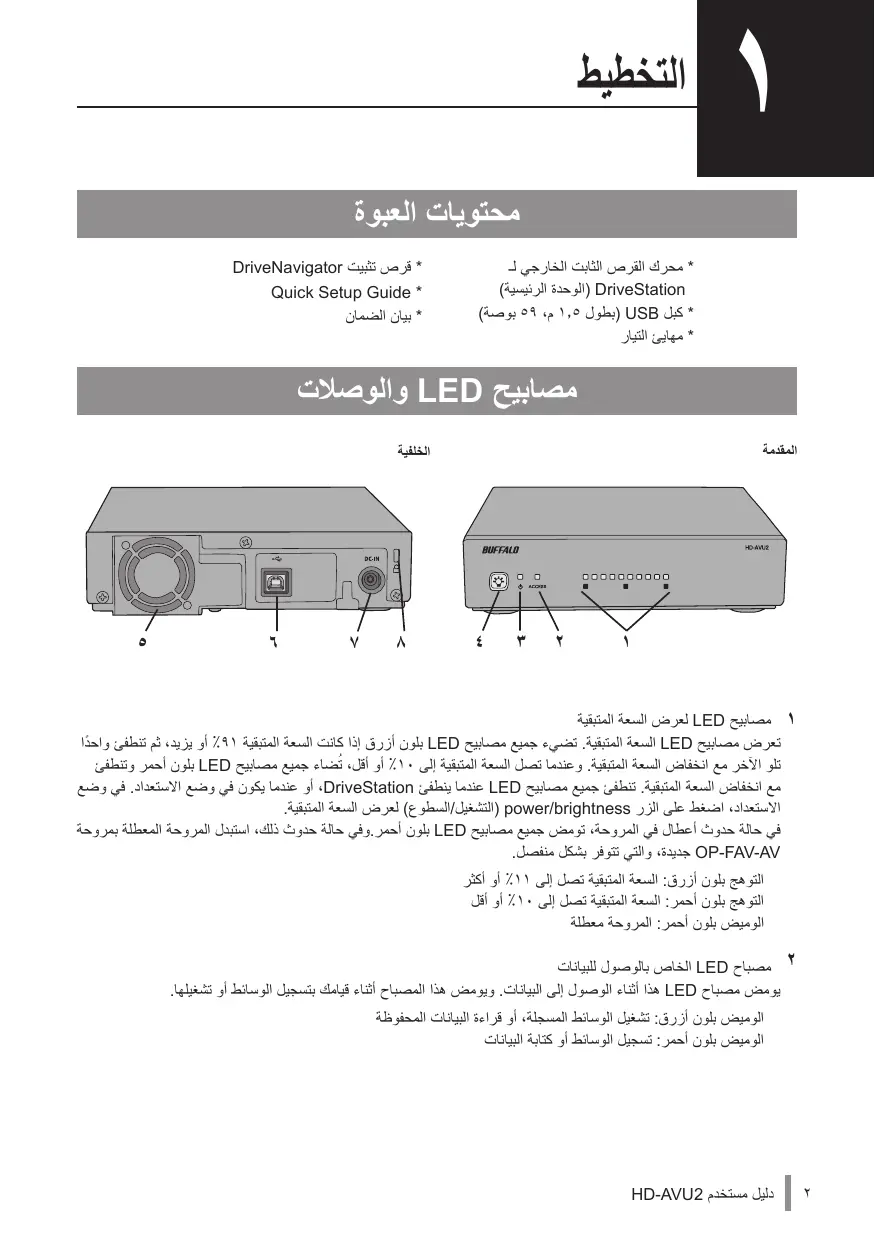
مصابيح LEDوالوصالت المقدمة
1مصابيح LEDلعرض السعة المتبقية تعرض مصابيح LEDالسعة المتبقية .تضيء جميع مصابيح LEDبلون أزرق إذا كانت السعة المتبقية %91أو يزيد ،ثم تنطفئ واح ًدا تلو اآلخر مع انخفاض السعة المتبقية .وعندما تصل السعة المتبقية إلى %10أو أقل ،تُضاء جميع مصابيح LEDبلون أحمر وتنطفئ مع انخفاض السعة المتبقية .تنطفئ جميع مصابيح LEDعندما ينطفئ ،DriveStationأو عندما يكون في وضع االستعداد .في وضع االستعداد ،اضغط على الزر ( power/brightnessالتشغيل/السطوع) لعرض السعة المتبقية. في حالة حدوث أعطال في المروحة ،تومض جميع مصابيح LEDبلون أحمر.وفي حالة حدوث ذلك ،استبدل المروحة المعطلة بمروحة OP-FAV-AVجديدة ،والتي تتوفر بشكل منفصل. التوهج بلون أزرق :السعة المتبقية تصل إلى %11أو أكثر التوهج بلون أحمر :السعة المتبقية تصل إلى %10أو أقل الوميض بلون أحمر :المروحة معطلة 2مصباح LEDالخاص بالوصول للبيانات يومض مصباح LEDهذا أثناء الوصول إلى البيانات .ويومض هذا المصباح أثناء قيامك بتسجيل الوسائط أو تشغيلها. الوميض بلون أزرق :تشغيل الوسائط المسجلة ،أو قراءة البيانات المحفوظة الوميض بلون أحمر :تسجيل الوسائط أو كتابة البيانات
3مصباح LEDالخاص بالتشغيل يوضح مصباح LEDإذا ما كان DriveStationقيد التشغيل أم ال. التوهج بلون أزرق :التيار متصل التوهج بلون أحمر :وضع االستعداد (يتم توصيل التيار عند تشغيل الكمبيوتر) ( Offمتوقف) :التيار متوقف 4الزر ( Power/Brightnessالتشغيل/السطوع) يتم من خالل هذا الزر تشغيل التيار أو إيقاف تشغيله .أثناء تشغيل التيار ،يمكن من خالل هذا الزر ً أيضا ضبط سطوع .LEDفي وضع االستعداد ،اضغط على هذا الزر لعرض السعة المتبقية لنحو 10ثوان. تشغيل اضغط على الزر لتشغيل التيار. إيقاف التشغيل اضغط على الزر لنحو 3ثوان إليقاف تشغيل التيار. سطوع LED اضغط على الزر أثناء تشغيل التيار لضبط سطوع .LEDفي كل مرة يتم فيها الضغط على الزر ،فإنه يتنقل بين مستويات السطوع .Bright -> Normal -> Dark -> Off التحقق من السعة المتبقية من وضع االستعداد إذا كان DriveStationفي وضع االستعداد ،فاضغط على الزر إلضاءة مصابيح LEDالتي توضح السعة المتبقية لنحو 10ثوان.
طريقة االستخدام الموصى بها تحذير
لكي تتجنب إتالف البيانات ،اتبع االحتياطات التالية:
ً مطلقا بتهيئة هذه الوحدة كوجهة للذاكرة الظاهرية. * ال تقم ً * ال تقم مطلقا بإجراء أي من العمليات التالية أثناء الدخول إلى هذه الوحدة: • فصل كبل USBأو كبل التيار • إيقاف تشغيل الكمبيوتر • تسجيل الخروج ،أو تسجيل الدخول ،أو تبديل المستخدمين
* إدارة الطاقة تلقائيًا باستخدام ميزة الكمبيوتر • يتم تشغيل هذا الجهاز تلقائيًا عندما يكون الكمبيوتر المتصل به قيد التشغيل. • يجب عليك توصيل مهايئ التيار المتردد بهذا الجهاز .ال يكفي التيار الذي يتم إمداده من USBلتشغيل هذا الجهاز. • قد يستغرق األمر بعض الوقت حتي يضيء مصباح LEDالخاص بالتشغيل الموجود في هذا الجهاز بلون أحمر بعد إيقاف تشغيل الكمبيوتر. ً متصال بمهايئ التيار المتردد باستخدام موزع ،USBال يضيء مصباح LEDالخاص بتشغيل هذا الجهاز على • إذا كان هذا الجهاز الرغم من قيامك بتشغيل الكمبيوتر .وفي هذه الحالة ،افصل هذا الجهاز من موزع .USB * تدعم هذه الوحدة التوصيل السريع .يمكنك فصل كبل USBأو توصيله أثناء تشغيل هذه الوحدة أو أثناء تشغيل الكمبيوتر .في حين، ال تفصل كبل USBأثناء وميض مصباح ( Power/Accessالتشغيل/الوصول) ،وإال فقد تفقد البيانات أو تتلف. ً منفصال). * إذا أردت استخدام الوحدة باستخدام أجهزة USBأخرى ،استخدم موزع USBمُصنّع بواسطة ( Buffaloيٌباع * راجع دومًا الكمبيوتر واألجهزة الطرفية المتصلة به. * ال يمكنك تمهيد نظام تشغيل من هذا الجهاز. * ال تجعل أي شيء يميل على هذه الوحدة .قد يؤدي ذلك إلى حدوث ُعطل في الوحدة. * في حالة استخدام هذه الوحدة بواسطة Windows 7أو ،Vistaأو XPعلى كمبيوتر يستخدم منفذ ،USB 1.1فإنك تتلقي رسالة تشير إلى توصيل موزع hubعالي السرعة بجهاز USBال يتميز بسرعة عالية .للمتابعة ،انقر فوق “.”X * يصل الحد األقصى لحجم الملف في قسم FAT 32االفتراضي إلى 4جيجابايت .ولكي تستخدم محرك األقراص مع ملفات يزيد حجمها عن 4جيجابايت ،قم بإعادة تنسيق محرك األقراص بنظام NTFSأو Mac OSالموسع ،والذي يسمح باستخدام ملفات أكبر حجمًا. * إذا كنت تحاول االسترداد من ،Macintoshفافصل هذه الوحدة. فقد ال تتم االستعادة بدون إزالة هذه الوحدة. وخصوصا أثناء تمهيدها ،أو عند الدخول إليها .وهذا أمر طبيعي. * قد تسمع بعض الضجيج أثناء تشغيل هذه الوحدة، ً
ترتفع درجة حرارة هذا الجهاز يقوم هذا الجهاز بتحرير الحرارة الموجودة بالداخل من خالل الغطاء.ترتفع درجة حرارة سطح هذا الغطاء ،ولكن ذلك األمر طبيعي. حتى في حالة إيقاف تشغيل التيار ،يظل الجهاز ً دافئا بسبب التيار الذي يقوم بتشغيل الكمبيوتر في وضع االستعداد.في حالة استمرار ارتفاع درجة الحرارة بداخل الغطاء ،فقد يشير ذلك إلى حدوث ُعطل في الجهاز. • ال تضع هذه الوحدة بشكل رأسي عند استخدامها. • ال تغط هذا الجهاز باستخدام قطعة القماش هذه. * قد يظهر خطأ تأخر في الكتابة بواسطة بعض أجهزة الكمبيوتر عندما تعود من حالة توفير الطاقة .وفي حالة حدوث ذلك ،افصل محرك األقراص الخاص بك قبل إدخال الكمبيوتر إلى وضع توفير الطاقة. * في حالة عدم انطفاء مصباح LEDالخاصة بالتشغيل/الوصول عندما تقوم بإيقاف تشغيل الكمبيوتر ،افصل كبل USBعن محرك األقراص. * في حالة تهيئة أقسام عديدة على محرك األقراص ،قم بتنسيق كل وحدة تخزين قبل االستخدام. * قد ال تتعرف Mac OS Xعلى هذا الجهاز عند تمهيده .في حالة حدوث ذلك ،افصل كبل ،USBثم أعد توصيله مرة أخرى بعد بضعة ثواني. * في حالة عدم تمهيد كمبيوتر Windowsأثناء توصيل هذا الجهاز ،قم بتوصيل محرك األقراص بالكمبيوتر بعد إعادة تمهيد ً .Windows أيضا ،راجع دليل الكمبيوتر لكي تتمكن من معرفة طريقة تغيير ضبط BIOSللتمهيد من محرك أقراص ثابتة داخلي إذا كنت تريد إيقاف تشغيل الكمبيوتر أو تشغيله أثناء توصيل هذه الوحدة. * تعمل مروحة التبريد الموجودة بداخل DriveStationفقط في حالة ارتفاع درجة الحرارة الداخلية. * لكي تتمكن من تقليل مخاطر التعرض لتشويش كهرومغناطيسي ،أو التسبب في إحداثه ،يُرجى استخدام كبل USBالمرفق. * عند تثبيت برامج التشغيل الخاصة بهذه الوحدة ،يتم إضافة األجهزة إلى [( ]Device Managerإدارة األجهزة). لكي تعرض [( ]Device Managerإدارة األجهزة) ،اتبع اإلرشادات التالية: �������������������������������� Windows 7انقر فوق [( ]Startابدأ) ،وانقر بالزر األيمن للماوس فوق [( ]Computerالكميبوتر) ،ثم انقر فوق [( ]Manageإدارة) .في حالة ظهور الرسالة Do you want to allow the following program to make changes to this computer؟ (هل تريد السماح للبرنامج التالي بإجراء تغييرات في هذا الكمبيوتر؟) ،انقر فوق [( ]Yesنعم) ،ثم انقر فوق [( ]Device Managerإدارة األجهزة). �������������������������� Windows Vistaانقر فوق [( ]Startابدأ) ،وانقر بالزر األيمن للماوس فوق [( ]Computerالكمبيوتر) ،ثم انقر فوق [( ]Manageإدارة) .في حالة ظهور الرسالة A program needs your permission to ( continueيوجد برنامج يحتاج إلى اإلذن للمتابعة) ،انقر فوق [( ]Continueمتابعة) ،ثم انقر فوق [( ]Device Managerإدارة األجهزة). ������������������������������Windows XPانقر فوق [( ]Startابدأ) وانقر بالزر األيمن للماوس فوق [( ]My Computerجهاز الكمبيوتر) .انقر فوق [( ]Manageإدارة) ،ثم انقر فوق [( ]Device Managerإدارة األجهزة). الموقع المراد إضافته
اسم الجهاز المراد إضافته
[أجهزة التحكم في الناقل التسلسلي العالمي]
[جهاز تخزين USBكبير السعة]
[جهاز HDD USBالخارجي من ]BUFFALO
كيفية فصل هذه الوحدة بالنسبة لـ Windows يؤدي فصل DriveStationبطريقة غير صحيحة إلى إتالف البيانات.يُرجى الحرص!في حالة إيقاف تشغيل الكمبيوتر ،فإن فصل DriveStationيكون آم ًنا دومًا. وفي حالة تشغيل الكمبيوتر ،فالرجاء اتباع اإلجراء التالي لفصل .DriveStationيوضح هذا المثال نظام التشغيل ،Vistaإال أن اإلصدارات األخرى من Windowsتكون متشابهة.
عندما تفتح النافذة ،انقر فوق اسم الجهاز.
)Windows 7/ Vista)/في أدوات النظام.
"قم بإزالة جهاز تخزين USBكبير السعة بأمان -محرك األقراص ("):E
مالحظات: • في حالة تمكين ،TurboPCفقد يكون TurboPCجزءًا من اسم الجهاز لنظام التشغيل Vistaأو .Windows XP • في هذه األمثلة ،يكون DriveStationهو محرك األقراص Eفي .Windowsقد يكون لـ DriveStationحرف محرك أقراص آخر.
تظهر أمامك رسالة تشير إلى أنه يمكنك نقل الوحدة بأمان.انقر فوق [( ]OKموافق) وافصل .DriveStation مالحظات: • ال يتطلب األمر منك النقر فوق [( ]OKموافق) إذا كان نظام التشغيل لديك هو Windows 7أو .Windows XPتختفي الرسالة تلقائيًا. • في حالة إعادة تنسيق DriveStationبواسطة أقسام ،NTFSفإن اإلجراء السابق قد ال يتمكن من إلغاء تحميل .DriveStationوفي حالة حدوث ذلك ،يُرجى إيقاف تشغيل الكمبيوتر قبل فصل .DriveStation
بالنسبة لـ Macintosh
تأكد أن مصباح وصول DriveStationال يومض.قم بسحب وإفالت رمز محرك أقراص DriveStation من سطح المكتب إلى ( Trashسلة المهمالت). مالحظة: • في حالة قيامك بإنشاء أقسام عديدة على ،DriveStationقم بسحب الرموز وإفالتها لكل قسم إلى ( Trashسلة المهمالت).
البرنامج يتضمن قرص التثبيت الخاص بـ DriveNavigatorالعديد من حزم البرامج االختيارية التي يمكن استخدامها مع أجهزة كمبيوتر تعمل بنظام التشغيل .Windowsالحظ أنه بينما يمكن لـ DriveStatioالعمل مع ،Mac OS X ال يتم تضمين برامج متوافقة مع Mac OS Xعلى قرص التثبيت هذا .حيث إن البرامج المضمنة تكون متوافقة مع أنظمة التشغيل ،Windows XPو ،Vistaو Windows 7فقط.
تثبيت البرامح على الكمبيوتر البرامج المضمنة في حزمة البرامج هذه يمكن تثبيتها من برنامج DriveNavigatorالموجود على القرص المضغوط الخاص باألدوات المساعدة .ولتثبيت البرامج ،اتبع اإلجراء التالي.
أدخل القرص المضغوط الخاص باألدوات المساعدة في الكمبيوتر. يتم تشغيل DriveNavigatorتلقائيًا .في حالة عدم تشغيل ،DriveNavigatorانتقل إلى القرص المضغوط الخاص باألدوات المساعدة وانقر فوق [.]DriveNavi.exe في حالة ظهور شاشة "التشغيل التلقائي" ،حدد [( ]Run DriveNavigatorتشغيل .)DriveNavigator في حالة ظهور الرسالة ?Do you want to allow the following program to make changes to this ( computerهل تريد السماح للبرنامج التالي بإجراء تغييرات في هذا الكمبيوتر؟ بواسطة ،Windows 7انقر فوق []Yes (نعم). في حالة ظهور الرسالة " A program needs your permission to continueيوجد برنامج يحتاج إلى اإلذن للمتابعة” بواسطة ،Vistaانقر فوق [( ]Continueمتابعة).
انقر فوق [( ]Begin Installationبدء التثبيت).
انقر فوق [( ]Additional Software Installationتثبيت برنامج إضافي).
حدد البرنامج المطلوب تثبيته ،وانقر فوق [( ]Installتثبيت). تابع الخطوات الخاصة بالمعالج لتثبيت البرنامج المحدد.
البرنامج TurboPC يمكن لهذا البرنامج زيادة سرعات نقل البيانات لـ .DriveStation
TurboCopy يستخدم هذا البرنامج إمكانية التخزين المؤقت لزيادة سرعات نقل البيانات.
Backup Utility Backup Utilityعبارة عن برنامج يقوم بتخزين البيانات واستعادتها من الكمبيوتر .والستخدام هذا البرنامج ،حدد محرك األقراص المصدر المراد عمل نسخه احتياطية له ،والموقع المستهدف للنسخ االحتياطي للبيانات عليه.
RAMDISK Utility يستخدم هذا البرنامج الذاكرة الموجودة في الكمبيوتر كمحرك قرص ثابت ظاهري .RAMDISKيتم التعرف على RAMDISKكمحرك قرص ثابت بواسطة الكمبيوتر ،ويمكنك قراءة البيانات وكتابتها إليه مثل أي محرك قرص ثابت آخر.
Buffalo Tools Launcher يتيح لك Buffalo Tools Launcherإمكانية تشغيل البرنامج بسهولة من خالل مجموعة أدوات Buffaloالمساعدة .عليك فقط النقر فوق أحد الرموز لتشغيل أداة ،Buffaloأو األداة المساعدة المطلوبة.
SecureLockMobile يقوم SecureLockMobileبتشفير البيانات الموجودة على ،DriveStationوهو ما يؤدي إلى منع الوصول إلى البيانات من قبل أي شخص آخر غيرك.
eco Manager يتيح لك eco Managerالخاص بـ HDإمكانية وضع DriveStationفي وضع النوم لتوفير الطاقة.
Disk Formatter يتيح لك هذا البرنامج إمكانية إعادة تنسيق DriveStationبسهولة.
※ للحصول على أحدث المعلومات والمنتجات ،اذهب إلى .www.buffalotech.com الواجهة
11ميللي ثانية بحد أقصى
480ميجابت/ث بحد أقصى (باستخدام موصل )USB 2.0
التنسيق االفتراضي للمصنع
األبعاد الخارجية (الطول xالعرض x االرتفاع)
174 x 45 x 158مم 6.9 x 1.8 x 6.2 ،بوصة (باستثناء األجزاء البارزة)
12وات في المتوسط 24 ،وات بحد أقصى
240 - 100فولت تيار متردد 60/50 ،هرتز
°95 - °41درجة فهرنهايت °35 - °5 ،درجة مئوية
من ( %80 - 20بدون تكاثف)
نظام التشغيل المتوافق
دليل مستخدم HD-AVU2 Series
64/32( Windows 7بت) ،نظام التشغيل 64/32(Vistaبت) ،نظام التشغيل XP ( 32بت) Mac OS X 10.4أو أحدث
Notice-Facile