
HD-AVU2 - 외장 하드 드라이브 BUFFALO - 무료 사용 설명서
기기 매뉴얼을 무료로 찾기 HD-AVU2 BUFFALO PDF 형식.



언어를 선택하고 이메일을 입력해 주세요. 맞춤 번역본을 보내드립니다.
| 제품 유형 | USB 2.0 외장 하드 드라이브 |
| 브랜드 | BUFFALO |
| 모델 | HD-AVU2 |
| 크기 (가로 x 높이 x 깊이) | 174 x 45 x 158 mm |
| 무게 | 약 1 kg |
| 인터페이스 | USB 2.0 (USB 1.1 호환) |
| 커넥터 | USB 2.0 타입 B |
| 최대 전송 속도 | 480 Mbps |
| 기본 포맷 | FAT32, 1개 파티션 |
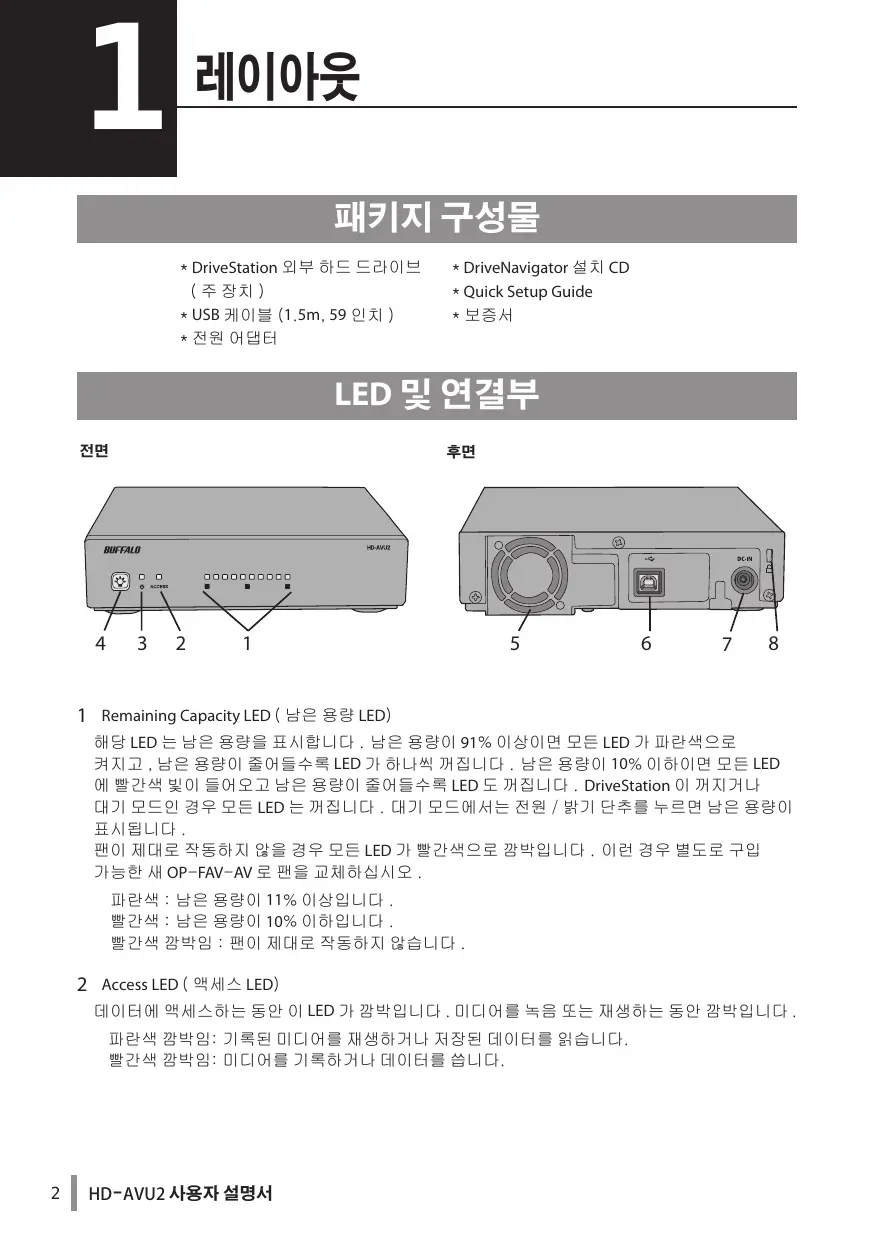
| LED 잔여 용량 표시 | 예, 파란색/빨간색 5개 표시등 |
| 전원 | 외부 AC 어댑터, 100-240V AC, 50/60Hz, 소비 전력 12W (평균) |
| 주요 기능 | 자동 백업 (Backup Utility), 전송 가속 (TurboPC/TurboCopy), RAM 디스크 (RAMDISK), 암호화 (SecureLockMobile), 전원 관리 (Eco Manager) |
| 호환 운영 체제 | Windows 7 (32/64비트), Vista (32/64비트), XP (32비트), Mac OS X 10.4 이상 |
| 냉각 팬 | 예, 교체 가능 (별도 판매 모델 OP-FAV-AV) |
| 작동 온도 | 5°C ~ 35°C |
| 작동 습도 | 20% ~ 80% (결로 없음) |
| 관리 및 청소 | 부드럽고 마른 천으로 청소하십시오. 연마제나 액체를 사용하지 마십시오. |
| 안전 | 액세스 중(LED 깜빡임)에는 케이블을 분리하지 마십시오. 운영 체제의 안전 제거 절차를 사용하십시오. 위에 무거운 물체를 올려놓지 마십시오. |
| 예비 부품 및 수리 가능성 | 교체 가능한 팬 (OP-FAV-AV). 표준 AC 어댑터 및 USB 케이블. |
| 포장 내용물 | 하드 드라이브, USB 케이블 (1.5m), AC 어댑터, 설치 CD, 빠른 시작 가이드, 보증서 |
자주 묻는 질문 - HD-AVU2 BUFFALO
HD-AVU2 하드 드라이브를 컴퓨터에 어떻게 연결하나요?
AC 어댑터를 하드 드라이브와 전원 콘센트에 연결한 다음 제공된 USB 케이블을 사용하여 드라이브를 컴퓨터에 연결하십시오. 컴퓨터 전원이 켜져 있으면 드라이브가 자동으로 켜집니다.
하드 드라이브를 안전하게 분리하는 방법은 무엇인가요?
Windows에서는 작업 표시줄의 안전 제거 아이콘을 클릭하고 드라이브를 선택한 후 확인 메시지가 나타난 후에만 분리하십시오. Mac에서는 드라이브 아이콘을 휴지통으로 드래그하십시오. 액세스 표시등이 깜빡임을 멈출 때까지 기다리십시오.
LED 표시등은 무엇을 의미하나요?
잔여 용량 표시등은 채움 수준을 나타냅니다: 11% 이상이면 파란색 켜짐, 10% 이하이면 빨간색 켜짐. 액세스 표시등은 읽기 시 파란색 깜빡임, 쓰기 시 빨간색 깜빡임. 전원 표시등은 작동 시 파란색 켜짐, 대기 시 빨간색 켜짐.
LED 표시등이 계속 빨간색으로 깜빡이면 어떻게 해야 하나요?
모든 표시등이 빨간색으로 깜빡이면 내부 팬 고장을 나타냅니다. 과열을 방지하기 위해 Buffalo OP-FAV-AV 팬(별매)으로 교체하십시오.
제공된 소프트웨어를 어떻게 설치하나요?
설치 CD(DriveNavigator)를 PC에 삽입하십시오. 자동 실행되거나 DriveNav.exe를 더블 클릭하십시오. 'Begin Installation'을 클릭한 다음 'Additional Software Installation'을 클릭하고 원하는 유틸리티(TurboPC, Backup Utility 등)를 선택하십시오. 설치 마법사를 따르십시오.
이 하드 드라이브는 Mac과 호환되나요?
예, HD-AVU2는 Mac OS X 10.4 이상에서 작동합니다. FAT32로 사전 포맷되어 있어 직접 읽고 액세스할 수 있습니다. 제공된 소프트웨어(TurboPC 등)는 Windows 전용입니다.
지원되는 최대 파일 크기는 얼마인가요?
FAT32에서 최대 파일 크기는 4GB입니다. 더 큰 파일의 경우 드라이브를 NTFS(Windows) 또는 Mac OS 확장(Mac)으로 다시 포맷하십시오. 포맷하면 모든 데이터가 지워집니다.
LED 표시등의 밝기를 어떻게 조정하나요?
드라이브 전원이 켜져 있을 때 뒷면의 전원/밝기 버튼을 짧게 누르십시오. 누를 때마다 밝음, 보통, 어두움, 비활성(꺼짐) 모드로 전환됩니다.
USB 허브와 함께 하드 드라이브를 사용할 수 있나요?
예, 호환성을 보장하려면 Buffalo USB 허브(별매)를 사용하십시오. USB 포트만으로는 전원 공급이 충분하지 않습니다. AC 어댑터가 필수입니다.
컴퓨터가 시작 시 드라이브를 인식하지 못하면 어떻게 해야 하나요?
USB 케이블을 분리한 후 몇 초 후에 다시 연결하십시오. 문제가 지속되면 Windows가 완전히 시작된 후 드라이브를 연결하십시오. 또한 장치 관리자를 확인하십시오.
사용자 질문 HD-AVU2 BUFFALO
0 질문 이 기기에 대해. 알고 있는 것에 답하거나 자신의 질문을 하세요.
이 기기에 대한 새로운 질문하기
아직 질문이 없습니다. 첫 번째 질문자가 되세요.
기기 설명서 다운로드 외장 하드 드라이브 무료 PDF 형식! 매뉴얼 찾기 HD-AVU2 - BUFFALO 전자 기기를 다시 손에 넣으세요. 이 페이지에는 기기 사용에 필요한 모든 문서가 게시되어 있습니다. HD-AVU2 브랜드 BUFFALO.
사용 설명서 HD-AVU2 BUFFALO
에 출相关内容 퍷이들어고 썼은용류이 키어들수로 LED드avenport지내 . DriveStation이 기지 기지
| OS | 장치 이름 |
| Windows 7 | "USB-SATA Bridge - HD-AVU2 (E:) breakthrough " |
| Windows Vista/XP | " 기재诞生에 USB Mass Storage Device - Drive (E:) 퍷다 " |
Safely remove USB Mass Storage Device - Drive(E:)

:
이 퍔erty에 기재한 사드트워어는 유류리지 CD 的 DriveNavigator 扰로그라에서 죽치해수有哪些呢。 사드트워어를 죽치 하려면다운 죽CHA를 퍔리심고 .
1 用TETE
| 일터TEXIS | USB | |
| PCIEXN | USB 사랑 Rev. 2.0 | |
| 체복TEX | USB 2.0 B | |
| 通過SIMIN | CSIIN 11msec | |
| 선물목목 | CSIIN 480Mbps(USB 2.0通话室) | |
| 울해지 기본 퍕enet | 1 FAT 32 FAT32 | |
| 와ğ라 측수 (증이 x 채로 x 가로) | 158x45x174mm, 6.2x1.8x6.9 inch (류어내은부본재원) | |
| 소비 전목 | 情況 12W, CSIIN 24W | |
| 선원 | AC 100 - 240V, 50/60 Hz | |
| 작동 기재 | 운고 | 41° - 95° F; 5° - 35° C |
| 심고 | 20 - 80%(비용품) | |
| 호화운형 칈재 | Windows 7(32/64 BIT), Vista(32/64 BIT), XP(32 BIT) Mac OS X 10.4出现问题 | |
USB 2.0
HD-AVU2
y
17 2
n#
W
77a#
#
1 2
aunnnaanannnnnnnnnnnnn 2
wLED 2
2 4
nlaau 4
mnaaunauuun 6
Windows 6
Maccintosh 7

