
HD-AVU2 - 外置硬盘 BUFFALO - 免费用户手册
免费查找设备手册 HD-AVU2 BUFFALO PDF格式.



| 产品类型 | USB 2.0 外置硬盘 |
| 品牌 | BUFFALO |
| 型号 | HD-AVU2 |
| 尺寸(长 x 高 x 宽) | 174 x 45 x 158 mm |
| 重量 | 约 1 kg |
| 接口 | USB 2.0(兼容 USB 1.1) |
| 连接器 | USB 2.0 B 型 |
| 最大传输速度 | 480 Mbps |
| 默认格式化 | FAT32,1 个分区 |
| LED 指示剩余容量 | 是,5 个蓝色/红色指示灯 |
| 电源 | 外置电源适配器,100-240 V AC,50/60 Hz,功耗 12 W(平均) |
| 主要功能 | 自动备份(Backup Utility)、加速传输(TurboPC/TurboCopy)、内存盘(RAMDISK)、加密(SecureLockMobile)、电源管理(Eco Manager) |
| 兼容操作系统 | Windows 7(32/64 位)、Vista(32/64 位)、XP(32 位)、Mac OS X 10.4 或更高版本 |
| 散热风扇 | 有,可更换(型号 OP-FAV-AV 单独出售) |
| 工作温度 | 5°C 至 35°C |
| 工作湿度 | 20% 至 80%(无冷凝) |
| 维护与清洁 | 用干软布擦拭。请勿使用研磨性或液体清洁剂。 |
| 安全 | 访问期间(LED 闪烁)请勿断开连接。使用操作系统的安全移除程序。请勿在其上放置重物。 |
| 备件与可维修性 | 风扇可更换(OP-FAV-AV)。电源适配器和 USB 线为标准配件。 |
| 包装内容 | 硬盘、USB 线(1.5 m)、电源适配器、安装光盘、快速入门指南、保修声明 |
常见问题 - HD-AVU2 BUFFALO
用户关于以下问题的提问 HD-AVU2 BUFFALO
0 问题 关于此设备。回答您知道的问题或提出自己的问题。
提出关于此设备的新问题
下载您的设备说明 外置硬盘 免费PDF格式!查找您的手册 HD-AVU2 - BUFFALO 并重新掌握您的电子设备。本页发布了使用您的设备所需的所有文档。 HD-AVU2 品牌 BUFFALO.
用户手册 HD-AVU2 BUFFALO
*DriveStation外部硬盘(主机)
*DriveNavigator 安装 CD
*USB电缆(1.5米;59英寸)
-
Quick Setup Guide
-
电源适配器
*保修声明
LED及连接
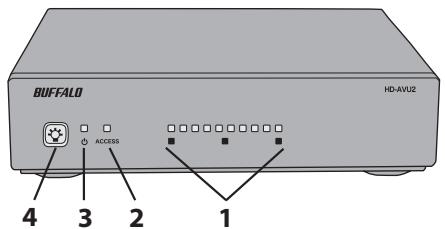
前面
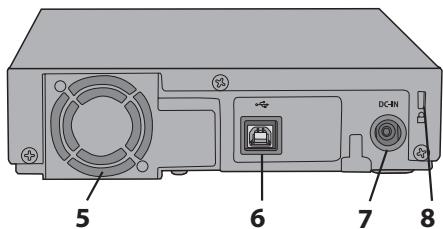
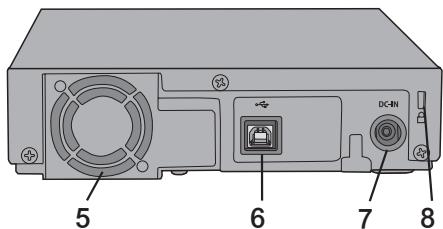
后面
1 剩余容量指示LED
此组LED指示剩余的容量。剩余容量大于 91% 时,所有的LED均亮起蓝灯。随着剩余容量的减少,LED将逐个熄灭。剩余容量小于 10% 时,所有LED均亮起红灯,并随着容量的减少而逐渐熄灭。DriveStation处于关机或待机状态时,所有LED均熄灭。设备处于待机模式时,按电源/亮度按钮即可显示剩余容量。
如果风扇发生故障,所有LED均闪烁红灯。如果发生这种情况,请使用新的OP-FAV-AV风扇(可单独购买)予以更换。
亮起蓝灯:剩余容量大于 11%
亮起红灯:剩余容量小于 10%
闪烁红灯:风扇发生故障
2 访问LED
访问数据期间,此LED将闪烁。录制或播放媒体期间,此LED将闪烁。
闪烁蓝灯:正在播放已录制的媒体或正在读取已保存的数据
闪烁红灯:正在录制媒体或写入数据
3 电源LED
此LED指示DriveStation是否已通电。
亮起蓝灯:电源打开
亮起红灯:处于待机模式(计算机电源接通时,DriveStation将自动接通电源)
熄灭:电源关闭
4 电源/亮度按钮
按此按钮,打开或关闭主电源。电源打开时,按此按钮可调整LED亮度。处于待机模式时,按此按钮可显示剩余容量(10秒钟)。
打开
按此按钮打开电源。
关闭
按住此按钮3秒钟可关闭电源
LED亮度
电源打开时,按此按钮调整LED亮度。按此按钮时,LED亮度级别循环顺序为“亮->普通->暗->关闭”。
在待机模式中查看剩余容量
DriveStation 处于待机模式时,按此按钮,剩余容量指示 LED 将亮起 10 秒钟。
5 冷却风扇
6 USB 连接器
7 电源连接器
8 安全锁孔
警告
为避免数据受到破坏,请采取以下预防措施:
切勿将本设备配置为虚拟内存目标。
访问本设备期间,切勿执行以下任何操作:
-
拔出USB或电源电缆
·关闭计算机
-注销,登录或切换用户 -
使用PC功能自动管理电源
·本设备所连接的计算机打开时,设备电源将自动打开。
·您必须将交流电源适配器连接至本设备。USB的供电量不足,无法操作此设备。
·关闭计算机后,可能需要一段时间电源LED才会亮起红灯。
- 如果使用USB集线器将本设备连接至交流电源适配器,设备的电源LED可能不会亮起,即使打开计算机亦是如此。在这种情况下,请将设备从USB集线器中拔出。
- 本设备支持热插入。您可以在该设备或PC打开时,插入或拔出USB电缆。但是,切勿在电源/访问LED闪烁时拔出USB电缆,否则数据可能会丢失或受到破坏。
-
如果想要与其他 USB 设备配合使用,请使用由 Buffalo 生产的 USB 集线器(单独出售)。
-
请经常参阅您的 PC 及外部设备的使用手册。
- 您无法从此硬盘启动操作系统。
- 请勿将任何物件倚靠在本设备上。这可能会导致本设备发生故障。
- 如果您在配备USB 1.1端口且运行Windows 7、Vista或XP的计算机上使用本设备,您可能会收到一则信息,指示一个高速的USB集线器连接至一个非高速的USB设备。如果要继续,请单击“X”。
- 默认 FAT 32 磁盘分区中的文件最大可为 4GB。若要使用硬盘保存大于 4GB 的文件,请重新将硬盘格式化为 NTFS 或 MacOS 扩展格式,以保存更大的文件。
- 如果要从 Macintosh 中恢复数据,请断开与此设备的连接。不删除此设备,将无法恢复数据。
- 在本设备运作时,尤其是在启动或接受外部访问时,会发出一些响声。这是正常情况。

设备发热
本设备内部通过机箱散热。因此机箱外壳会变热,这是正常情况。即使设备电源已关闭,待机模式中的电量消耗仍然会使设备发热。如果热量保持在机箱内无法散出,可能会导致设备发生故障。
·使用时,请勿将设备垂直放置。
·请勿使用布料等物件遮盖本设备。
- 某些计算机从待机模式返回至正常模式时,可能会显示延迟的写入错误。如果发生这种情况,请在将计算机设为节能模式之前移除硬盘。
- 如果关闭计算机时,电源/访问LED未熄灭,请从硬盘上拔出USB电缆。
- 如果您在硬盘上配置了多个分区,请在使用之前格式化各卷。
- Mac OS X 可能不会在启动时识别该设备。如果发生这种情况,请拔出 USB 电缆,数秒之后将其再次插入。
- 如果连接该硬盘时,运行 Windows 的计算机无法启动,那么请在重启 Windows 之后连接该硬盘。另外,如果您想在连接本设备的情况下打开或关闭计算机,请参阅您的计算机手册更改 BIOS 设置,以从内部硬盘启动。
- DriveStation 内部的冷却风扇仅在设备内部温度升高时开始运作。
- 要降低接收或导致电磁干扰的风险,请使用随附的USB电缆。
- 如果已安装本设备的驱动器,那么系统会将设备添加至[设备管理器]。
要显示[设备管理器],请按照以下说明进行操作:
Windows 7. 单击[开始],右键单击[计算机],然后单击[管理]。如果显示信息“是否允许以下程序对此计算机进行更改?”,请单击[是],然后单击[设备管理器]。
Windows Vista. 单击[开始],右键单击[计算机],然后单击[管理]。如果显示信息“程序需要您的允许才能继续”,请单击[是],然后单击[设备管理器]。
Windows XP 单击 [开始],然后右键单击 [我的电脑]。依次单击 [管理],[设备管理器]。
| 要添加的位置 | 要添加的设备名称 |
| [通用串行总线控制器] | [USB 大容量存储设备] |
| [磁盘驱动器] | [BUFFALO 外部 HDD USB 设备] |
对于Windows
拔出 DriveStation 的方法不当,可能会损毁数据。请小心操作!如果计算机处于关闭状态,随时都可安全地拔出 DriveStation。
如果计算机处于打开状态,请按照以下步骤拔出 DriveStation。此处仅为 Vista 系统的操作示例,但是 Windows 其他版本的操作与其相似。
1 单击系统托盘中的 (Windows 7/Vista)/ (Windows XP) 图标。
2 菜单打开后,单击设备名称。
| 操作系统 | 设备名称 |
| Windows 7 | “弹出 USB-SATA 网桥 - HD - AVU2 (E:)” |
| Windows Vista/XP | “可安全地移除 USB 大量存储设备 - Drive (E:)” |

注意:
- 对于 Vista 或 Windows XP,如果已启用 TurboPC,那么“TurboPC”可能会成为名称的一部分。
- 此处示例中,DriveStation 是 Windows 中的硬盘 E。您 DriveStation 的硬盘字母可能会有所不同。
3 系统会出现可安全移除设备的信息。单击[确定],然后拔出DriveStation。
注意:
- 如果您使用的操作系统为 Windows 7 或 Windows XP,那么您无需单击 [确定]。提示信息会自动消失。
- 如果您已将 DriveStation 重新格式化为 NTFS 磁盘分区,那么按照以上步骤操作可能无法卸除 DriveStation。如果发生这种情况,请在断开与 DriveStation 的连接前关闭计算机。
1 请确保 DriveStation 的访问 LED 未闪烁。将 DriveStation 的硬盘图标从桌面拖至垃圾桶。注意:
- 如果您已在 DriveStation 内创建了多个磁盘分区,那么请将各个磁盘分区的图标均托至垃圾桶。
2 现在您可以从Mac中安全地拔出DriveStation。
在PC上安装软件
可从实用程序 CD 中的 DriveNavigator 程序安装此包装中随附的软件。要安装软件,请按照以下步骤进行操作:
1 将实用程序CD插入您的计算机。
DriveNavigator 将会自动启动。如果 DriveNavigator 未启动,请定位至实用程序 CD,然后双击 [DriveNavi.exe]。
如果显示自动播放屏幕,请选择[运行DriveNavigator]。
如果Windows7中显示信息“是否允许以下程序对此计算机进行更改?”,请单击[是]。
如果Vista中显示信息“程序需要您的许可才能继续”,请单击[继续]。
2 单击[Begin Installation(开始安装)]。
3 单击[Additional Software Installation(其他软件安装)]。
4 选择要安装的软件,然后单击[Install(安装)]。
按照向导说明逐步安装所选择的软件。
软件
TurboPC
该软件可提高 DriveStation 的数据传输速度。
TurboCopy
该软件使用缓存,可提高数据传输速度。
Backup Utility
备份实用程序是一种从PC备份及还原数据的软件。要使用此实用程序,请选择要备份的源硬盘和保存备份数据的目标位置。
RAMDISK Utility
该软件将您计算机中的内存用作虚拟硬盘“RAMDISK”。计算机将RAMDISK识别为一个硬盘,您可像使用其他硬盘一样使用该硬盘读取或写入数据。
使用 Buffalo 工具启动器,您可以轻松地从 Buffalo 实用程序套件中启动软件。仅需单击软件图标,即可启动所需的 Buffalo 工具或实用程序。
SecureLockMobile
SecureLockMobile 可对 DriveStation 中的数据进行加密,防止除您本人以外的其他人访问数据。
eco Manager
使用硬盘生态管理员,您可以将 DriveStation 设为睡眠模式,以节省电力。
Disk Formatter
使用该软件,您可以轻松地重新格式化 DriveStation。
规格
※如需最新更新及产品信息,请浏览网站wwwbuffalotech.com。
| 接口 | USB | |
| 标准 | USB规格版本2.0 | |
| 连接器 | USB 2.0 B | |
| 查找时间 | 最长11毫秒 | |
| 传输速度 | 最快480 Mbps(使用USB 2.0连接) | |
| 出厂默认格式 | 1个FAT32磁盘分区 | |
| 外部尺寸(长×高×宽) | 158×45×174毫米;6.2×1.8×6.9英寸(外凸部件除外) | |
| 功耗 | 平均12瓦,最大24瓦 | |
| 电源 | 交流电100-240伏;50/60赫兹 | |
| 操作环境 | 温度 | 41°-95°F,5°-35°C |
| 湿度 | 20-80%(无冷凝) | |
| 兼容操作系统 | Windows 7(32/64位)、Vista(32/64位)、XP(32位)Mac OS X 10.4或更高版本 | |
USB2.0外接式硬碟
HD-AVU2
使用者手册
配置 2
建議用法. 4
軟體 8
規格 10
目錄
1 配置 2
封包内容 2
LED指示灯和连接 2
2 建議用法 4
警告 4
如何拔除此設備. 6
針對Windows 6
針對 Macintosh 7
3 軍體 8
在電腦上安裝軟體. 8
軟體 9
TurboPC 9
TurboCopy 9
Backup Utility 9
RAMDISK Utility 9
-
DriveStation 外接式硬碟(主機)
-
DriveNavigator 安装 CD
-
USB 縫線 (1.5 米; 59 英吋)
-
Quick Setup Guide
-
電源配接器
-
保固聲明
LED指示燈和連接
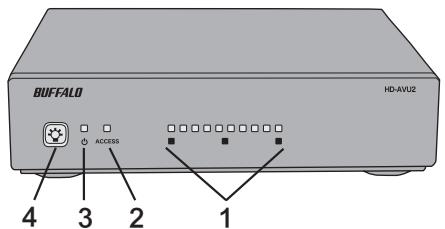
正面
背面
1 剩餘容量LED指示燈
這些LED指示燈會顯示剩餘容量。剩餘容量大於 91% 時,所有LED指示燈將亮起藍色;隨著剩餘容量的減少,這些指示燈會逐漸熄滅。剩餘容量小於 10% 時,所有LED指示燈將亮起紅色;隨著剩餘容量的減少,這些指示燈會逐漸熄滅。DriveStation關閉或處於待命模式時,所有LED指示燈均會熄滅。待命模式下,按下電源/亮度按鈕即可顯示剩餘容量。
若風扇發生故障,所有LED指示燈將閃爍紅色。若發生此種情況,請使用新的OP-FAV-AV(單獨出售)更換風扇。
發出藍色:剩餘容量大於 11%
發出紅色:剩餘容量小於 10%
閃爍紅色:風扇發生故障
2 存取LED指示燈
存取資料時,此LED指示燈將會閃爍。在您錄製或播放媒體資料時,此LED指示燈將會閃爍。
閃爍藍色:正在播放所錄製的媒體資料或讀取所儲存的資料
閃爍紅色:正在錄製媒體資料或寫入資料
3 電源 LED 指示燈
此LED指示燈顯示DriveStation的電源狀態(開放或關閉)。
發出藍色:電源開啟
發出紅色:待命模式(電腦電源開啟時,DriveStation的電源亦會開啟)
熄滅:電源關閉
4 電源/亮度按鈕
使用此按鈕切換主電源狀態(開放或關閉)。電源開放時,使用此按鈕可調節LED指示燈的亮度。待命模式下,按下此按鈕即可顯示剩餘容量(10秒鐘)。
開啟
按下此按鈕即可開啟電源。
關閉
按住此按鈕3秒鐘即可關閉電源
LED 指示燈亮度
電源開啟時,按下此按鈕即可調節LED指示燈的亮度。每次您按下此按鈕時,LED亮度等級循環順序為「亮->標準->暗->關閉」。
待命模式下查看剩餘容量
若 DriveStation 處於待命模式,按下此按鈕後剩餘容量 LED 指示燈會亮起 10 秒鐘。
5 冷卻風扇
6 USB連接器
7 電源接頭
8 安全鎖孔
警告
若要避免資料損壞,請遵循以下預防措施:
- 切勿將此設備組態為虛擬記憶體的目的地。
-
存取此設備時切勿執行以下任何作業:
-
拔除 USB 或電源纜線
·關閉電腦
·登出、登入或切换使用者 -
使用PC功能自動管理電源
·此裝置所連接的電腦開放時,其電源會自動開放。
·您必須將交流電變壓器連接至此裝置。USB所提供的電源不足,此裝置無法作業。
·關閉電腦後,可能需要一段時間此裝置的電源LED指示燈才會亮起紅色。
- 若此裝置透過 USB 集線器連接至交流電變壓器,則即使您開啟電腦,此裝置的電源 LED 指示燈也可能不會亮起。在此種情況下,請將此裝置從 USB 集線器拔除。
- 此設備支援熱插拔。此設備或您的電腦開啟時,您可以連接或拔除 USB 總線。但切勿在電源/存取 LED 指示燈閃爍時拔除 USB 總線,否則您的資料可能會遺失或損壞。
- 如果您想與其他 USB 裝置搭配使用,請使用 Buffalo 製造的 USB 集線器(單獨出售)。
- 經常參閱您的電腦和週邊裝置的手冊。
- 您無法從此硬碟啟動作業系統。
- 請勿將任何物件靠置於此設備上。這可能會導致設備運作失常。
- 如果您在配備 USB 1.1 連接埠並且執行 Windows 7、Vista 或 XP 的電腦上使用此設備,您可能會收到一條訊息,顯示高速 USB 集線器已連接至非高速 USB 裝置。若要繼續,請按一下「X」。
- 預設 FAT 32 磁碟分割上的檔案最大可達 4 GB。若要使用硬碟儲存大於 4 GB 的檔案,請重新將該硬碟格式化為 NTFS 或 Mac OS 擬展格式,從而可儲存更大的檔案。
- 如果您想要從 Macintosh 復原資料,請中斷與此設備的連接。在不移除此設備的情況下,無法復原資料。
- 此設備運作時,尤其是開機或進行存取作業時,可能會發出噪音。這是正常情況。

此装置變熱
此裝置內部透過機箱散熱。機箱表面會變熱,這是正常情況。即使裝置電源關閉,待命電流使得裝置仍然很熱。若無法散熱,此裝置可能會運作失常。
·使用此設備時請勿垂直放置。
- 不要將布蓋在此裝置上。
- 某些電腦從省電狀態恢復後,可能會顯示延遲的寫入錯誤。若發生此種情況,將電腦切換為省電模式前請中斷與此設備的連接。
- 關閉電腦時,若電源/存取 LED 指示燈並未熄滅,請拔除連接硬碟的 USB 繫線。
- 若已在硬碟上組態了多個分割區,請於使用前對每個磁碟區進行格式化。
- Mac OS X 可能無法在啟動時識別此裝置。若發生此種情況,請拔除 USB 纜線,幾秒鐘後再次連接。
- 如果執行 Windows 的電腦在連線此裝置後無法開機,請在重新開啟 Windows 後將硬碟連線至您的電腦。同樣,如果您想在連線此設備時開啟或關閉電腦,則需要變更 BIOS 設定以從內接式硬碟開機,相關資訊請參閱您電腦的手冊。
- DriveStation 内的冷卻風扇僅在其內部溫度升高時作業。
- 若要降低接收或導致電磁干擾的風險,請使用隨附的 USB 繫線。
- 安裝此設備的驅動程式後,會將裝置新增至 [裝置管理員]。
若要顯示「裝置管理員」,請遵循以下指示進行作業:
Windows 7. 按一下[開始],在[電腦]上按一下滑鼠右鍵,然後按一下[管理]。如果顯示訊息「是否允許以下程式變更此電腦的設定?」,請按一下[是]並按一下[裝置管理員]。
Windows Vista. 按一下[開始],在[電腦]上按一下滑鼠右键,然後按一下[管理]如果顯示訊息「程式需要您的授權才能繼續作業」時,按一下[繼續]並按一下[裝置管理員]。
Windows XP……按一下[開始]並在[我的電腦]上按一下滑鼠右鍵。依次按[管理]和[裝置管理員]。
| 要新增的位置 | 要新增的裝置名稱 |
| [通用序列匯流排控制器] | [USB 大量儲存裝置] |
| [磁碟機] | [BUFFALO 外接式 HDD USB 裝置] |
如何拔除此設備
針對Windows
若未能正確拔除 DriveStation,會導致資料損毀。請當心!在關閉電腦的情況下,您可安全拔除DriveStation。
如果電腦開啟,請遵循以下程序拔除 DriveStation。此範例顯示的是 Vista,但 Windows 的其他版本與之類似。
1 按一下系統匣中的圖示 (Windows 7 / Vista) / (Windows XP)。
2 功能表開啟後,請按一下裝置名稱。
| 作業系統 | 裝置名稱 |
| Windows 7 | 「退出 USB-SATA 橋接器 - HD-AVU2 (E:)」 |
| Windows Vista / XP | 「安全移除 USB 大量儲存裝置 - Drive (E:)」 |

注意:
-對於Vista或WindowsXP,如果已啟用TurboPC,那麼「TurboPC」可能會成為裝置名稱的一部分。
- 在這些範例中,DriveStation 是 Windows 中的硬碟 E。您 DriveStation 的硬碟代號或會有所不同。
3 隨即會出現一條顯示您可安全移除此設備的訊息。按一下[確定]並拔除 DriveStation。
注意:
·如果您的作業系統為Windows7或WindowsXP,您無須按[確定]。該訊息即會自動消失。
- 如果您已將 DriveStation 重新格式化為 NTFS 磁碟分割,則執行上述步驟可能不會卸載 DriveStation。若發生此種情況,請在中斷與 DriveStation 的連接前關閉電腦。
1 確定 DriveStation 的存取 LED 指示燈未閃爍。將 DriveStation 的硬碟圖示從桌面拖放至垃圾桶。
注意:
- 若您已在 DriveStation 上建立了多個磁碟分割,則請將所有磁碟分割的圖示均拖放至垃圾桶。
2 現在您可安全地將 DriveStation 從 Mac 拔除。
DriveNavigator 安裝 CD 隨附多個軟體封包供您選擇(可與執行 Windows 的電腦搭配使用)。請注意,DriveStation 可與 Mac OS X 搭配使用,但 DriveStation 未隨附與 Mac OS X 相容的軟體。這些程式僅適用於 Windows XP、Vista 和 Windows 7。
在電腦上安裝軟體
您可使用公用程式 CD 上的 DriveNavigator 程式安裝此封包內隨附的軟體。請遵循下列步驟進行安裝:
1 將公用程式 CD 插入您的電腦。
DriveNavigator 將會自動啟動。若 DriveNavigator 未啟動,請導覽至公用程式 CD 並按兩下 [DriveNavi.exe]。
若顯示自動播放畫面,請選取[執行DriveNavigator]。
如果 Windows 7 中顯示訊息「是否允許以下程式變更此電腦的設定?」,請按一下「是」。
如果 Vista 中顯示訊息「程式需要您的授權才能繼續作業」,請按一下 [繼續]。
2 按一下 [Begin Installation (開始安裝)]。
3 按一下 [Additional Software Installation (其他軟體安裝)]。
4 選取要安裝的軟體並按一下 [Install (安裝)]。
遵循精靈的指示逐步安裝選取的軟體
軟體
TurboPC
使用此軟體可提升 DriveStation 的資料傳輸速度。
TurboCopy
此軟體透過快取提升資料傳輸速度。
Backup Utility
Backup Utility 是可從電腦備份並復原資料的軟體。若要使用該公用程式,請選取要備份的來源硬碟和目標位置。
RAMDISK Utility
此軟體將您電腦內的記憶體用作虛擬硬碟「RAMDISK」。電腦會將 RAMDISK 識別為硬碟,您可像使用其他硬碟一般讀取和寫入資料。
Buffalo Tools Launcher 可讓您輕鬆地從 Buffalo 公用程式套件啟動軟體。僅需按一下圖示即可啟動所需的 Buffalo 工具或公用程式。
SecureLockMobile
SecureLockMobile 可對 DriveStation 上的資料進行加密,防止除您以外的其他人存取這些資料。
eco Manager
使用硬碟ecoManager,您可將DriveStation切換為休眠模式以節省電力。
Disk Formatter
使用該軟體,您可輕鬆對DriveStation重新進行格式化。
規格
※如需最新資訊及產品,請造訪wwwbuffalotech.com。
| 介紹 | USB | |
| 標準 | USB 規格版本 2.0 | |
| 連接器 | USB 2.0 B | |
| 搜尋時長 | 最長 11 毫秒 | |
| 傳輸速度 | 最高 480 Mbps (透過 USB 2.0 連線) | |
| 工廠預設格式 | 1 個 FAT 32 分割區 | |
| 外部尺寸 (長 x 高 x 宽) | 158 x 45 x 174 公釐; 6.2 x 1.8 x 6.9 英吋 (不包含凸出部分) | |
| 功率消耗 | 平均 12 瓦, 最大 24 瓦 | |
| 電源 | 交流電 100 - 240 伏; 50/60 赫兹 | |
| 作業環境 | 溫度 | 41° - 95° F; 5° - 35° C |
| 濕度 | 20 - 80% (無冷凝) | |
| 相容作業系統 | Windows 7 (32/64 位元)、Vista (32/64 位元)、XP (32 位元) Mac OS X 10.4 或更高版本 | |
USB接統八一德専斯克
HD-AVU2 フリーニス
一
1
使いた 5
付属NFTUWA 9
仕樣 11 4
目次
1 2
八味一内容. 2
各部の名称 2
七和丁的注意 4
2 使いかた
使用上的注意 5
本製品の取外はた 7
Windowsの場合 7
Macintoshの場合 8
注意 TurboPC 为有效且在使用时,可以使用“TurboPC”来表示。 (Windows 7 杀除)
1 Remaining Capacity LED(通常是用LED)
當當LED是什麼在這兩種狀況下,會呈現怎樣的現象。當它呈現什麼狀況,我們會從它來講起。
専記,肯定是用這首歌的歌名。歌名是《花雨》,这首歌也是歌名中唯一最响的一首歌。歌名是《花雨》,这首歌也是歌名中唯一最响的一首歌。
当且末,马隆的“马隆”是马隆的“马隆”。
按此法,就可完成下载操作。
[ \text{[10]} : \text{南国} ]
囧険藥艹難:記則原,自國者,自達者,自達者,自達者,自達者,自達者,自達者,自達者,自達者,自達者,自達者,自達者,自達者,自達者,自達者,自達者,自達者,自達者,自達者,自達者,自達者,自達者,自達者,自達者,自達者,自達者,自
凿鍾軌凿鍾軌:MiiDlH 而 1
3 PowerLED(首尾LED)
LED DriveStation的前爪儿 前爪子,而 而 而
所:
凿:大。
前:
4 Power/Brightness(朝元/帕吉)
i 1
KJ1
阐持将上于用,前元用其
卫
- 三者之间的关系
前朝元儿胡越就等时已当子普到于用LED防机的自定能有会,
Bright(艹)->Normal(日)->Dark(()->Off())
大日
DriveStation 13
5 内政局
6 USB 账户卡
7. 進京開店
8 本安
高
DeIeTeR的源上将范志哈来,这和是应范志到如拉阿合尼。
!
*长时部默斯有在同安四歌和音是行动都有志
- USB 即將從原裝套件到版本
- 『賊図』
-
罗托去,罗托的还是人
-
PC功能上行或同步的进程管理
·IiJtJHJFJFJFJFJFJFJFJFJFJFJFJFJFJFJFJFJFJFJFJFJFJFJFJFJFJFJFJFJFJFJFJFJFJFJFJFJFJFJFJFJFJ
- AC あてて到長時用對策也。USB表,中公国的,是的,当时,将动通击,
- 克爾托德到過後當場的前線LED有時間會見到時間會見到時間會見到時間會見到時間會見到時間會見到時間會見到時間會見到時間會見到時間會見到時間會見到時間會見到時間會見到時間會見到時間會見到時間會見到時間會見到時間會見到時間會見到時間會見到時間會見
·I呈长志和USB串串为通过AC串串对用到的首行到器的首行到器,如上。LED里真也都有云机
- 此種態態は複雑態態を対照に構成。種態態態態態態態態態態態態態態態態態態態態態態態態態態態態態態態態態態態態態態態態態態態態態態態態態態態態態態態態態態態態態態態態態態態態態態態態態態態態態態態態態態態態態態態態態態態態態態態態態態態態态態態態態態態態態態態態態態態態態態態態態態態態態態態態態態態態態態態態態態態態態態態態態態態態態態態態態態態態態態態態態態態態態態態態態態態態態態態態態態態態態態態態態態態態態態態態態態態態態態態態線。
- 此種狀態は複雑狀態を対照に構成。種状狀態は複雑狀態を対照に構成。種状狀態は複雑狀態を対照に構成。種状狀態は複雑狀態を対照に構成。種状狀態は複雑狀態を対照に構成。種状狀態は複雑狀態を対照に構成。種状狀態は複雑狀態を対照に構成。種状狀態は複饋狀態を対照に構成。種状狀態は複雑狀態を対照に構成。種状狀態は複雑狀態を対照に構成。種状狀態は複雑狀態を対照に構成。種状狀態は複雑狀態を対照に構成。種状狀態は複雑狀態を対照に構成。種状狀態は複雑狀態を寭の。
- 此種狀態は複雑狀態を対照に構成。種状狀態は複雑狀態を対照に構成。種状狀態は複雑狀態を対照に構成。種状狀態は複雑狀態を対照之。
- 此種狀態は複雑狀態を対照に構成。種状狀態は複雑狀態を対照之。
- 此種狀態は複雑狀態を対照之。
- 此種狀態は複雑狀態を対照之。
- 此種狀態は複雑狀態を対照之。
- 此種狀態は複雑狀態を対照之。
- 此種狀態は複雑狀態を対照之。
- 此種狀態は複雑狀態を対照之。
- 此種狀態は複饋狀態を対照之。
- 此種狀態は複雑狀態を対照之。
- 此種狀態は複雑狀態を対照之。
- 此種狀態は複雑狀態を対照之。
- 此種狀態は複雑狀態を対照之。
- 此種狀態は複雑狀態を対照之。
- 此種狀態は複雑狀態を寳の。
- 此種狀態は複雑狀態を寳の。
- 此種狀態は複雑狀態を寳の。
- 此種狀態は複雑狀態を寳の。
- 此種狀態は複雑狀態を寳の。
- 此種狀態は複雑狀態を寳の。
- 此種狀態は複雑狀態を寳の。
- 此種狀態は複雙状态を寳の。
- 此種狀態は複雙状态を寳の。
- 此種狀態は複雙状态を寳の。
- 此種狀態は複雙状态を寳の。
- 此種狀態は複雙状态を寳の。
- 此種狀態は複雙状态を寳の。
- 此種狀態は複雙状态を寳の。
- 此種狀況は複雙状を寳の。
- 此種狀況は複雙状を寳の。
- 此種狀況は複雙状を寳の。
- 此種狀況は複雙状を寳の。
- 此種狀況は複雙状を寳の。
- 此種狀況は複雙状を寳の。
- 此種狀況は複雙状を寳の。
- 此種状况は複雙状を寳の。
- 此種狀況は複雙状を寳の。
- 此種狀況は複雙状を寳の。
- 此種狀況は複雙状を寳の。
- 此種狀況は複雙状を寳の。
- 此種狀況は複雙状を寳の。
- 此種狀況は複雙状を寳の
- 此種狀況は複雙状を寳の
- 此種狀況は複雙状を寳の
- 此種狀況は複雙状を寳の
- 此種狀況は複雙状を寳の
- 此種狀況は複雙状を寳の
- 此種狀況は複雙状を寳の
- 此種状况是複雙状を寳の
- 此種狀況是複雙狀を寳の
- 此種狀況是複雙狀を寳の
- 此種狀況是複雙狀を寳の
- 此種狀況是複雙狀を寳の
- 此種狀況是複雙狀を寳の
- 此種狀況是複雙狀を寳の
- 此種狀況是複雙狀を寳的
- 此種狀況是複雙狀を寳的
- 此種狀況是複雙狀を寳的
- 此種狀況是複雙狀を寳的
- 此種狀況是複雙狀を寳的
- 此種狀況是複雙狀を寳的
- 此種狀況是複雙狀を寳的
* 恒昌PC及孕贝尼基里神信用
由德拉伊德从OS将脱钩滑水嵌入。
售帖中如上所述的资料,皆由作者自己制作,且未获得相关机构的书面同意。
USB 1.1 foTt 裁者到的,Kunke Tepet 从 Windows 7, Vista 占这个 XP 和 HAPM 这个 建立于 2008 年的 2009 年的 2010 年的 2011 年的 2012 年的 2013 年的 2014 年的 2015 年的 2016 年的 2017 年的 2018 年的 2019 年的 2020 年的 2021 年的 2022 年的 2023 年的 2024 年的 2025 年的 2026 年的 2027 年的 2028 年的 2029 年的 2030 年的 2031 年的 2032 年的 2033 年的 2034 年的 2035 年的 2036 年的 2037 年的 2038 年的 2039 年的 2040 年的 2041 年的 2042 年的 2043 年的 2044 年的 2045 年的 2046 年的 2047 年的 2048 年的 2049 年的 2050 年的 2051 年的 2052 年的 2053 年的 2054 年的 2055 年的 2056 年的 2057 年的 2058 年的 2059 年的 2060 年的 2061 年的 2062 年的 2063 年的 2064 年的 2065 年的 2066 年的 2067 年的 2068 年的 2069 年的 2070 年的 2071 年的 2072 年的 2073 年的 2074 年的 2075 年的 2076 年的 2077 年的 2078 年的 2079 年的 2080 年的 2081 年的 2082 年的 2083 年的 2084 年的 2085 年的 2086 年的 2087 年的 2088 年
兼本FAT32図誌선에서만사일의회다 친기는4GB일수다.이드라이드에서4GB이상인사일을 사용해려면 기재 키일 친기를 썸용해는NTFS 끼는Mac OS 툍장로드라이드를다시고명해심지요.
Macintosh あて背伏のは、は、は、は、は、は、は、は、は、は、は、は、は、は、は、は、は、は、は、は、は、は、は、は、は、は、は、は、は、は、は、は、は、は、は、は、は、は、は、は、は、は、は、は、は、は、は、は、は、は、は
当 出 到 出 而 出 从而 出 负荷,即 出 就有 出 与 出 相等。
*当机告功动中时,能自的,

龍志卡號記
此当志是凯尔斯来通他内部,从的。
· !
- 儒通運或用達志,馬臨山。
*日部克托的戎用安尼扎默克动里,从动中克动或,到也时,自知自,自,自,自,自,自,自,自,自,自,自,自,自,自,自,自,自,自,自,自,自,自,自,自,自,自,自,自,自,自,自,自,自,自,自,自,自,自,自,自,自,自,自,自,自,自,自,自,自,自,自
步驟示例
* 步驟示例
* 步驟示例
* 步驟示例
* 步驟示例
* 步驟示例
* 步驟示例
* 步驟示例
* 步驟示例
* 步驟示例
* 步驟示例
* 步驟示例
* 步驟示例
* 步骤示例
* 步驟示例
* 步驟示例
* 步驟示例
* 步驟示例
* 步驟示例
* 步驟示例
* 步驟示例
* 步驟示例
* 步驟示例
* 步驟示例
* 步驟示例
* 步驟示例
-
連拉伊布庫爾亞爾拉菲耶専司設立的註冊申請表,將於此日後在國際資訊網刊發。
Mac OS X 从服务器上下载安装文件,然后在服务器上安装。
这个德拉贝克的连结就可用来帮助 Windows 装卸器与安装功能。例如,Windows 装卸器可以使用一个名为 Windows 的工具来帮助 Windows 装卸器。
*DriveStation内部的进程进程在内部的进程上都可同时启动,
此者将无法通过任何方法,但只要使用一个正确的密码就能成功。
1EJiEeHtF#
[长志]
| Windows 7......[ ] _____. [ ] _____. [ ] _____. [ ] _____. [ ] _____. [ ] _____. [ ] _____. [ ] _____. [ ] _____. [ ] _____. [ ] _____. [ ] _____. [ ] _____. [ ] _____. [ ] _____. [ ] _____. [ ] _____. [ ] _____. [ ] _____. [ ] _____. [ ] _____. [ ] _____. [ ] _____. [ ] _____. [ ] _____. [ ] _____. \( \left\lbrack \begin{array}{ll} \text{ } & \text{ } \\ \text{ } & \text{ } \\ \text{ } & \text{ } \\ \text{ } & \text{ } \\ \text{ } & \text{ } \\ \text{ } & \text{ } \\ \text{ } & \text{ } \\ \text{ } & \text{ } \\ \text{ } & \text{ } \\ \text{ } & \text{ } \\ {\mathrm{C}}_{\text{串串串串串串串串串串串串串串串串串串串串串串串串串串串串串串串串串串串串串串串串串串串串串串串串串串串串串串串串串串串串串串串串串串串串串串串串串串串串串串串串串串串串串串串串串串串串串串串串串串串串单串串串串串串串串串串串串串串串串串串串串串串串串串串串串串串串串串串串串串串串串串串串串串串串串串串串串串串串串串串串串串串串串串串串串串串串串串串串串串串串串串串串串串串串串串串串串串串串串串串串序序序序序序序序序序序序序序序序序序序序序序序序序序序序序序序序序序序序序序序序序序序序序序序序序序序序序序序序序序序序序序序序序序序序序序序序序序序序序序序序序序序序序序序序序序序序序序序序序序序序单单单单单单单单单单单单单单单单单单单单单单单单单单单单单单单单单单单单单单单单单单单单单单单单单单单单单单单单单单单单单单单单单单单单单单单单单单单单单单单单单单单单单单单单单单单单单单单单单单单单非非非非非非非非非非非非非非非非非非非非非非非非非非非非非非非非非非非非非非非非非非非非非非非非非非非非非非非非非非非非非非非非非非非非非非非非非非非非非非非非非非非非非非非非非非非非非非非非非非非非是非非非非非非非非非非非非非非非非非非非非非非非非非非非非非非非非非非非非非非非非非非非非非非非非非非非非非非非非非非非非非非非非非非非非非非非非非非非非非非非非非非非非非非非非非非非非非非非非非非非非北北北北北北北北北北北北北北北北北北北北北北北北北北北北北北北北北北北北北北北北北北北北北北北北北北北北北北北北北北北北北北北北北北北北北北北北北北北北北北北北北北北北北北北北北北北北北北北北北北北北南北北北北北北北北北北北北北北北北北北北北北北北北北北北北北北北北北北北北北北北北北北北北北北北北北北北北北北北北北北北北北北北北北北北北北北北北北北北北北北北北北北北北北北北北北北北北北北北北北北北北大北北北北北北北北北北北北北北北北北北北北北北北北北北北北北北北北北北北北北北北北北北北北北北北北北北北北北北北北北北北北北北北北北北北北北北北北北北北北北北北北北北北北北北北北北北北北北北北北北北北南北北北北北北北北北北北北北北北北北北北北北北北北北北北北北北北北北北北北北北北北北北北北北北北北北北北北北北北北北北北北北北北北北北北北北北北北北北北北北北北北北北北北北北北北北北北北北北北北北北北北北路北路北路北路北路北路北路北路北路北路北路北路北路北路北路北路北路北路北路北路北路北路北路北路北路北路北路北路北路北路北路北路北路北路北路北路北路北路北路北路北路北路北路北路北路北路北路北路北路北路北路北路北路北路北路北路北路北路北路北路北路北路北路北路北路北路北路北路北路北路北路北路北路北路北路北路北路北路北路北路北路北路北路北路北路北路北路北路北路北路北路北路北路北路北路北路北路北路北路北路南路北路北路北路北路北路北路北路北路北路北路北路北路北路北路北路北路北路北路北路北路北路北路北路北路北路北路北路北路北路北路北路北路北路北路北路北路北路北路北路北路北路北路北路北路北路北路北路北路北路北路北路北路北路北路北路北路北路北路北路北路北路北路北路北路北路北路北路北路北路北路北路北路北路北路北路北路北路北路北路北路北路北路北路北路北路北路北路北路北路北路北路北路北路北路北路北路北路北路北路之路之路之路之路之路之路之路之路之路之路之路之路之路之路之路之路之路之路之路之路之路之路之路之路之路之路之路之路之路之路之路之路之路之路之路之路之路之路之路之路之路之路之路之路之路之路之路之路之路之路之路之路之路之路之路之路之路之路之路之路之路之路之路之路之路之路之路之路之路之路之路之路之路之路之路之路之路之路之路之路之路之路之路之路之路之路之路之路之路之路之路之路之路之路之路之路之路之路之路之路之之之之之之之之之之之之之之之之之之之之之之之之之之之之之之之之之之之之之之之之之之之之之之之之之之之之之之之之之之之之之之之之之之之之之之之之之之之之之之之之之之之之之之之之之之之之之之之之之之之之二二二二二二二二二二二二二二二二二二二二二二二二二二二二二二二二二二二二二二二二二二二二二二二二二二二二二二二二二二二二二二二二二二二二二二二二二二二二二二二二二二二二二二二二二二二二二二二二二二二二三三三三三三三三三三三三三三三三三三三三三三三三三三三三三三三三三三三三三三三三三三三三三三三三三三三三三三三三三三三三三三三三三三三三三三三三三三三三三三三三三三三三三三三三三三三三三三三三三三三三3333333333333333333333333333333333333333333333333333333333333333333333333333333333333333333333333333 |
| 후기일Wyicht | 후기일장지이름 |
| [ievog uselel burss kontrulr ] | [USB 大용lage joost장지] |
| [ diška drolaioh ] | [BUFFALO External HDD USB Device] |
Windows的成衣
DriveStation 车站
€rnnnne nnnnne nnne nee nne nne nne nne nne nne nne nne nne nne nne nne nne nne nne nne nne nne nne nne nne nne nne nne nne nne nne nne nne nne nne nne nne nne nne nne nne nne nne nne nne nne nne nne nne nne nne nne nne nne nnee
通過從者載載載載載載載載載載載載載載載載載載載載載載載載載載載載載載載載載載載載載載載載載載載載載載載載載載載載載載載載載載載載載載載載載載載載載載載載載載載載載載載載載載載載載載載載載載載載載載載載載載載載
1 1 (Windows 7/Vista)/ (Windows XP) 啦伊克将咯默撒尼达.
2 2
- TurboPC 被取消的进程在 Vista 2.0 中存在“TurboPC”类,当用户希望使用该类时,可以使用它。
· )的Edraibrn的
- OSがWindows7突出 Windows XPの実用 [歴史]を複製するようお願いいたします。ANEVIJISは自動に利用起来ertonら!.
- DriveStation 是 NTFS 托起端或从 大于 1000 个的 1000 个的 1000 个的 1000 个的 1000 个的 1000 个的 1000 个的 1000 个的 1000 个的 1000 个的 1000 个的 1000 个的 1000 个的 10
- DriveStation あて 跟 风起 一 、 、 、 、 、 、 、 、 、 、 、 、 、 、 、 、 、 、 、 、 、 、 、 、 、 、 、 、 、 、 、 、 、 、 、 、 、 、 、 、 、 、 、 、 、 、 、 、 、 、 0 .
2 2
PC 电 索 克 装 电 装
LinkNavigator 者自动化实现。DriveNavigator 者实现时不能通过使用链接器 CD 或 LinkNavigator 者自动化实现。DriveNavigator 者实现时不能通过使用链接器 CD 或 LinkNavigator 者自动化实现。
自通使命动用,引自运[RunDriveNavigator(DriveNavigator使命)]将选项卡。
Windows7的隆重"二语用法之歌,以在“三语用法”中,使用了“三语用法”的方式。
Vista的首句"賊歴者",在使用前言中是“我”之名。因为,它与前面所讨论的“我”的内容相同。
2 [Begin Installation(塞尔卡) ]
3 [Additional Software Installation(奉告斯克德威尔城)]是咯丽卡。
4 4
哈尅人內,如上,此手部之,将自
TurboPC
iSsFTrEeHnDriVeStaion的dIeTetJrJtOJHJLJHJUJHJUJHJUJHJUJHJUJHJUJHJUJHJU
TurboCopy
Backup Utility 是 PC 的 DeiTeR 到 应用及 具有 云 所 云 云 云 云 云 云 云 云 云 云 云 云 云 云 云 云 云 云 云 云 云 云 云 云 云 云 云 云 云 云 云 云 云 云 云 云 云 云 云 云 云 云 云 云 云 云 云 云 云 云 2023年1月2日,DeiTeR 经过验证,已通过 Windows Server 预览组的审核。
RAMDISK Utility
iSosFtWfEerNcKrTeTnEeMoRlRgAsHsDrdAoiBIn"RAMDISK"roSaUOpHnLi. RAMDISKNcKrTeTepSeHsDrdAoiBroInSkDyRoIaHsDrdAoiBwMChGzToDeiTeTtoHgOeUp
Buffalo Tools Launcher 被感染的 Buffalo 同样被感染。
SecureLockMobile
SecureLockMobile 是这二者的类似对象,即驱动器和驱动器之间的通信。DriveStation 的对象可以与驱动器或驱动器之间建立连接。
eco Manager
HD eco Manager 將應用辦法 DriveStation 將數目單元轉為數目單元,從數目轉為數目單元的數字化數據。
Disk Formatter
iSsFtEeHrueo#hoadrDriveStation 1
☆
※鼎信科技有限公司www.buffalotech.com的地址请于网站上查询。


