
DriveStation Combo4 1.0TB - 外置硬盘 BUFFALO - 免费用户手册
免费查找设备手册 DriveStation Combo4 1.0TB BUFFALO PDF格式.


| 产品类型 | 外置硬盘 |
| 品牌 | Buffalo |
| 型号 | DriveStation Combo4 1.0TB |
| 容量 | 1 TB(1000 GB) |
| 接口 | USB 2.0、FireWire 400、FireWire 800、eSATA |
| 最大传输速度 | 480 Mbit/s(USB 2.0)、800 Mbit/s(FireWire 800)、1.5 Gbit/s(eSATA) |
| 默认格式 | FAT32(1个分区) |
| 尺寸(长 x 高 x 深) | 38 x 128 x 228 毫米 |
| 重量 | 1.5 千克 |
| 功耗 | 24 瓦 |
| 工作温度 | 5°C 至 35°C(41°F 至 95°F) |
| 工作湿度 | 20% 至 80%(无凝结) |
| 兼容操作系统 | Windows XP、Vista、7;Mac OS X 10.2.8 或更高版本 |
| 热插拔 | 是(USB 和 FireWire) |
| 附带软件功能 | eco Manager、TurboPC、TurboCopy、Backup Utility、RAMDISK 实用程序、Disk Formatter、SecureLockMobile |
| 加密 | 是(通过 SecureLockMobile) |
| 指示灯 | 电源(蓝色)、访问(闪烁) |
| 注意事项 | 访问时请勿拔插;请勿用作虚拟内存;请勿堵塞通风口 |
| 保修 | 请访问 www.buffalotech.com |
常见问题 - DriveStation Combo4 1.0TB BUFFALO
用户关于以下问题的提问 DriveStation Combo4 1.0TB BUFFALO
0 问题 关于此设备。回答您知道的问题或提出自己的问题。
提出关于此设备的新问题
下载您的设备说明 外置硬盘 免费PDF格式!查找您的手册 DriveStation Combo4 1.0TB - BUFFALO 并重新掌握您的电子设备。本页发布了使用您的设备所需的所有文档。 DriveStation Combo4 1.0TB 品牌 BUFFALO.
用户手册 DriveStation Combo4 1.0TB BUFFALO
布局 2
推荐使用 3
软件 7
故障排除 9
规格 ……10
目录
1 布局 2
LED 及连接 ......2
2 推荐使用 ……3
警告....3
卸载 DriveStation ....5
对于 Windows....5
对于 Macintosh....6
3 软件 7
向 Windows PC 中安装软件 ....7
可选软件 8
eco Manager....8
TurboPC....8
TurboCopy....8
Backup Utility 8
RAMDISK Utility 8
我能在“我的电脑(计算机)”里看到 DriveStation,可是却无法访问 ..... 9
在 “我的电脑 (计算机)” 中看不见 DriveStation....9
我的备份程序无法将文件保存在 DriveStation 9
5 规格....10
规格....10
1
布局
LED 及连接
前面

为避免数据受到破坏,请采取以下预防措施:
* 切勿将本设备配置为虚拟内存目标。
* 访问 LED 闪烁时,切勿执行以下任何操作:
- 拔出电缆
- 关闭计算机
-
让计算机进入待机、休眠或睡眠模式
-
默认 FAT 32 磁盘分区中的文件最大可为 4 GB。若要使用硬盘保存大于 4 GB 的文件,请重新将硬盘格式化为 NTFS 或 Mac OS 扩展格式,以保存更大的文件。
- Mac OS X 可能不会在启动时识别该设备。如果发生这种情况,请拔出 USB 电缆,数秒之后将其再次插入。
- 本设备支持 USB 和 FireWire 热插拔连接。您可以在该设备或 PC 打开时,插入或拔出数据线。但是,切勿在电源/访问 LED 闪烁时拔出 USB 电缆,否则数据可能会丢失或受到破坏。
- 请勿将任何物件倚靠在本设备上。这可能导致设备故障。
- 如果您在配备 USB 1.1 端口且运行 Windows 7、Vista 或 XP 的计算机上使用本设备,您可能会收到一则信息,指示一个高速的 USB 集线器连接至一个非高速的 USB 设备。如果要继续,请单击 [X]。
- 在本设备运作时,尤其是在启动或接受外部访问时,会发出一些响声。这是正常情况。
- 请始终参阅您计算机和外设的使用手册。
- 如需在本设备上安装 Mac OS 操作系统,请使用 FireWire 连接。
- 如需在本设备上安装 Windows 操作系统,请使用 eSATA 连接。
- 在变更连接端口之前,例如从 eSATA 变成 USB,请将本设备关闭。
- 如果要从 Macintosh 中恢复数据,请断开与此设备的连接。不删除此设备,将无法恢复数据。

设备发热
本产品通过外壳散热。正常使用时外壳表面可能出现高温的情况。即使关闭设备,外壳受待机电流影响仍可能较热。如果散热受阻,驱动器可能故障。
· 请勿用任何有保温效果的东西覆盖本设备,比如布料。
· 请勿在本设备附近放置可能阻挡热量流动的物件。
- 如果已安装本设备的驱动程序,那么系统会将设备添加至 [设备管理器]。
要显示 [设备管理器],请按照以下说明进行操作:
Windows 7/Vista ....单击 [开始],右键单击 [计算机],然后单击 [管理]。显示信息“程序需要您的许可才能继续”时,请单击 [继续] 或 [是],然后单击 [设备管理器]。
Windows XP......单击 [开始],然后右键单击 [我的电脑]。 依次单击 [管理],[设备管理器]。
| 要添加的位置 要添加的设备名称 | ||
| USB | 通用串行总线控制器 | USB 大容量存储设备 |
| 磁盘驱动器 | ***** USB 设备 | |
| eSATA | 磁盘驱动器 | BUFFALO外置式硬盘 |
| FireWire | 磁盘驱动器 | BUFFALO INC. HDD IEEE1394 SBP2 设备 |
卸载 DriveStation
对于 Windows
■ 对于 USB/FireWire
拔出 DriveStation 的方法不当,可能会损毁数据。请小心操作!如果计算机处于关闭状态,随时都可安全地拔出 DriveStation。
如果计算机处于打开状态,请按照以下步骤拔出 DriveStation。此处仅为 Vista 系统的操作示例,但是 Windows 其他版本的操作与其相似。
1 单击系统托盘中的 Windows 7/Vista/ (Windows XP) 图标。
2 菜单打开后,单击设备名称。
USB
| 操作系统 设备名称 | |
| Windows 7 | “弹出 BUFFALO INC.USB-SATA桥接器” |
| Windows Vista/XP | “安全移除 USB 大量存储设备 – Drive (E:)” |
FireWire
| 操作系统 设备名称 | |
| Windows 7 | “弹出 BUFFALO_INC.硬盘” |
| Windows Vista/XP | “安全移除 BUFFALO INC. HDD IEEE1394 SBP2 设备 – Drive (E:)” |

注意:
如果TurboPC已启动,“TurboPC”可能是设备名称的一部分。
3 系统会出现可安全移除设备的信息。单击 [确定],然后拔出 DriveStation。
注意:
如果您使用的操作系统为 Windows 7 或 Windows XP,那么您无需单击 [确定]。提示信息会自动消失。
■eSATA
有关 eSATA 界面的信息请参见其手册。
如果将 DriveStation 作为启动盘,请勿将其与计算机断开。如果启动盘断开后再次连接,可能导致计算机无法正常启动。
如果以 eSATA 连接,请先关闭计算机再连接或断开 DriveStation。
对于 Macintosh
如果在 DriveStation 上安装有 OS X 并将其设置为启动驱动器,请勿将本设备与 Mac 断开。
1 将 DriveStation 图标拖拽至回收站即可将其卸载。
注意:
如果您在 DriveStation 划分有多个分区,在拔出驱动器之前请先逐个卸载分区。
2 现在您可以从 Mac 中安全地拔出 DriveStation。
3
软件
向 Windows PC 中安装软件
1 将 DriveStation 连接至计算机。
2 双击 [我的电脑 (计算机)] 中的 [HD-HSQ]。
3 双击 [DriveNavi.exe]。
DriveNavigator 向导将会启动。如果 Windows 中显示信息 “程序需要您的许可才能继续”,请单击 [继续] 或 [是]。
4 单击 [Begin Installation (开始安装)]。
5 许可协议将会打开。单击 [I accept (我接受)]。
6 单击 [Additional Software Installation (其他软件安装)]。
7 选择目标软件并单击 [Install (安装)]。
安装向导会一路指导您完成安装。
可选软件
eco Manager
使用 eco Manager,您可以将 DriveStation 设为睡眠模式,以节省电力。
TurboPC
TurboPC可提高Buffalo产品的数据传输速度。
TurboCopy
TurboCopy通过使用缓存以提高数据的传输速度。
Backup Utility
Backup Utility 是一种从 PC 备份及还原数据的软件。要使用此程序,请选择要备份的源硬盘和保存备份数据的目标位置。
RAMDISK Utility
该软件将您计算机的内存用作虚拟硬盘“RAM驱动器”。计算机会将RAM驱动器识别为一个硬盘,您可像使用其他硬盘一样使用该硬盘读取和写入数据。
使用 Buffalo Tools Launcher,您可以轻松地从 Buffalo 实用程序套件中启动软件。仅需单击软件图标,即可启动所需的 Buffalo 工具或实用程序。
Disk Formatter
使用 Disk Formatter 您可格式化多种类型的磁盘,包括外置硬盘,比如您的 Buffalo DriveStation。
SecureLockMobile
SecureLockMobile 可对 DriveStation 中的数据进行加密,防止除您本人以外的其他人访问数据。
4
故障排除
我能在“我的电脑(计算机)”里看到DriveStation,可是却无法访问。
可能需要对驱动器进行格式化。请尝试使用 Disk Formatter Utility。关于 Disk Formatter Utility 的详情,请参考使用手册。
在 “我的电脑 (计算机)” 中看不见 DriveStation。
请确认电源 LED 为点亮状态。如若不是,请确认电源开关位于“开”位置。检查电缆!请勿使用多个接口同时将 DriveStation 与计算机连接。检查电脑端和设备端连接无误。
检查 DriveStation 内部的硬盘是否运转正常。可将手掌接触外壳,如有轻微震动,说明运转正常。
也可在 DriveStation 启动 15 分钟或更长时间之后,检查是否发热。如果经这两个步骤检测后确定设备无法运转,请与技术支持取得联系。
我的备份程序无法将文件保存在 DriveStation。
请以NTFS或MacOS扩展格式重新格式化DriveStation。FAT32格式限制文件体积不得超过4GB。
规格
※ 如需最新更新及产品信息,请浏览网站 www.buffalotech.com。
| 接口 | USB 2.0、FireWire 400、FireWire 800、eSATA | |
| 传输速度 | 最大 480 Mbps (USB 2.0) *最大 800 Mbps (FireWire 800)最大 1500 Mbps (eSATA) | |
| 出厂默认设置 | FAT32 (1 个分区) | |
| 外部尺寸 | 38 x 128 x 228 毫米 | |
| 功耗 24 | 瓦 | |
| 重量 | 1.5 千克 | |
| 操作环境 温度 | 41° - 95° F; 5° - 35° C | |
| 湿度 | 20 - 80% (无冷凝) | |
| 兼容操作系统 | Windows XPWindows VistaWindows 7Mac OS X 10.2.8 或更高版本 | |
* 为取得最佳性能表现,请以高速USB2.0端口连接本硬盘。如果以低速的USB1.1界面连接,传输速度将大为降低。
FireWire/USB/eSATA硬碟
HD-HSQ(V2)
使用者手册
配置....2
建議用法 …… 3
軟體 ……7
疑難排解 9
規格 ……10
1
2
3
4
5
目錄
1 配置 2
LED指示燈和連接....2
2 建議用法 ……3
警告....3
在執行 Windows的電腦上安裝軟體 ....7
可選軟體 8
eco Manager....8
TurboPC 8
TurboCopy....8
Backup Utility 8
RAMDISK Utility 8
我可以在 [我的電腦 (計算機)] 中看到 DriveStation,但卻無法存取......9
我無法在 [我的電腦 (計算機)] 中看到DriveStation....9
我的備份程式無法將檔案儲存至 DriveStation 9
5 規格....10
規格....10
1
配置
LED 指示燈和連接
前面
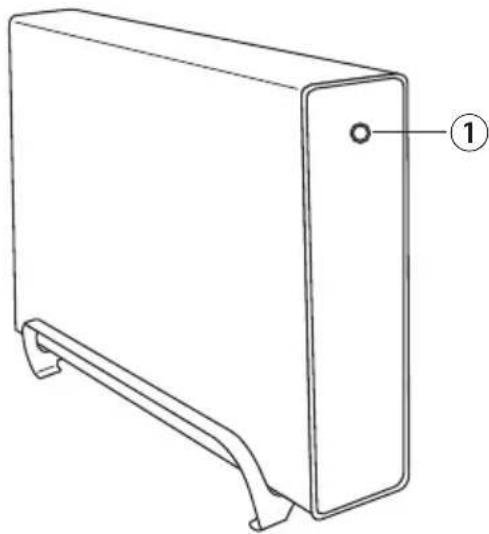
② eSATA
③ 6針型 FireWire 400 (IEEE 1394) 連接埠
④ 9針型 FireWire 800 (IEEE 1394b) 連接埠
⑤ USB
⑥ 電源轉接器
⑦ 電源開啟/關閉
2
警告
若要避免資料損壞,請遵循以下預防措施:
* 切勿將此裝置組態為虛擬記憶體的目的地。
* 存取 LED 指示燈閃爍時切勿執行以下任何作業:
- 拔除纜線
- 關閉電腦
-
將電腦切換為待命、休眠或睡眠模式
-
預設 FAT 32 磁碟分割上的檔案最大可達 4 GB。若要使用硬碟儲存大於 4 GB 的檔案,請重新將該硬碟格式化為 NTFS 或 Mac OS 擴展格式,從而可儲存更大的檔案。
- Mac OS X 可能無法在啟動時識別此裝置。若發生此種情況,請拔除 USB 纜線,幾秒鐘後再次連接。
- 此裝置支援 USB 和 FireWire 連接的熱插拔。此 DriveStation 或您的電腦開啟時,您可以連接或拔除數據線。但切勿在電源/存取 LED 指示燈閃爍時拔除 USB 纜線,否則您的資料可能會遺失或損壞。
- 請勿將任何物件靠置於此裝置上。這可能會導致裝置發生故障。
- 如果您在配備 USB 1.1 連接埠並且執行 Windows 7、Vista 或 XP 的電腦上使用此裝置,您可能會收到一條訊息,顯示高速 USB 集線器已連接至非高速 USB 裝置。若要繼續,請按一下 [X]。
- 此裝置運作時,尤其是開機或進行存取作業時,可能會發出噪音。這是正常情況。
- 請始終參閱您電腦和周邊裝置的使用者手冊。
- 如果您要在此硬碟上安裝 Mac OS,請使用 FireWire 連接。
- 如果您要在此裝置上安裝 Windows,請使用 eSATA 連接。
• 變更連接類型前,如將 eSATA 連接變更為 USB 連接,請關閉 DriveStation。 - 如果您想要從 Macintosh 復原資料,請斷開與此裝置的連接。在不移除此裝置的情況下,可能無法復原資料。

此裝置變熱
此裝置的機殼可以散熱。正常使用的情況下,機殼表面會變得很熱。即使關閉此裝置,待命電流仍會使機殼發熱。如果此裝置內的熱量聚集且無法散出,硬碟可能會發生故障。
· 請不要使用任何可能會聚集熱量的物品 (如布) 蓋住 DriveStation。
- 請不要將任何可能阻擋散熱的物件置於 DriveStation 附近。
- 安裝此裝置的驅動程式後,會將裝置新增至[裝置管理員]。
若要顯示[裝置管理員],請遵循以下指示進行作業:
Windows 7 Vista ....按一下 [開始],[在電腦上按一下滑鼠右鍵,然後按一下 [管理]。當顯示訊息「程式需要您的授權才能繼續作業」時,請按一下 [繼續或][是],然後按一下 [裝置管理員]。
Windows XP....按一下[開始並在[我的電腦上按一下滑鼠右鍵。依次按[管理和]裝置管理員]。
| 要新增的位置 要新增的裝置名稱 | ||
| USB | 通用序列匯流排控制器 | USB 大量儲存裝置 |
| 磁碟機 | ***** USB 裝置 | |
| eSATA | 磁碟機 | BUFFALO外接式硬碟 |
| FireWire | 磁碟機 | BUFFALO INC. HDD IEEE1394 SBP2 裝置 |
卸載 DriveStation
針對 Windows
■ 針對 USB/FireWire
若未能正確拔除 DriveStation,會導致資料損毀。請當心!在關閉電腦的情況下,您可安全拔除 DriveStation。
如果電腦開啟,請遵循以下程序拔除 DriveStation。此範例顯示的是 Vista,但 Windows 的其他版本與之類似。
1 按一下系統匣中的圖示 (Windows 7/Vista)/ (Windows XP)。
2 功能表開啟後,請按一下裝置名稱。
USB
| 作業系統 裝置名稱 | |
| Windows 7 | 「退出BUFFALO INC .USB-SATA 橋接器」 |
| Windows Vista/XP | 「安全移除 USB 大量儲存裝置 - 磁碟 (E:)」 |
FireWire
| 作業系統 裝置名稱 | |
| Windows 7 | 「退出BUFFALO_INC. 硬碟」 |
| Windows Vista/XP | 「安全移除 BUFFALO INC HDD IEEE1394 SBP2 裝置 - 磁碟 (E:)」 |

注意:
啟用TurboPC後,「TurboPC」可能會出現在裝置名稱內。
3 隨即會出現一條顯示您可安全移除此裝置的訊息。按一下 [確定並拔除 DriveStation。
注意:
如果您的作業系統為 Windows 7 或 Windows XP,您無須按 [確定]。該訊息即會自動消失。
■eSATA
請參閱 eSATA 接口的手冊。
如果將 DriveStation 用作開機磁碟,請不要斷開其與電腦的連接。如果您斷開與開機磁碟的連接,然後重新連接,電腦可能無法正常啟動。
關閉電腦後方可透過 eSATA 連接 DriveStation 或斷開與其的連接。
針對 Macintosh
如果您要在用作開機磁碟的 DriveStation 上安裝 OSX,請不要斷開 DriveStation 與 Mac 的連接。
1 將 DriveStation 的圖示拖曳至垃圾筒,即可卸載該磁碟。
注意:
如果您已在 DriveStation 上建立了多個分割區,請在拔除該磁碟前分別卸載各個分割區。
2 現在您可安全地將 DriveStation 從 Mac 拔除。
3
軟體
在執行 Windows 的電腦上安裝軟體
1 將 DriveStation 連接至電腦。
2 按兩下 [我的電腦(計算機)] 中的 [HD-HSQ]。
3 按兩下 [DriveNavi.exe]。
隨即會啟動 DriveNavigator 精靈。如果 Windows 中顯示訊息「程式需要您的授權才能繼續作業」時,按一下 [繼續或][是]。
4 按一下 [Begin Installation (開始安裝)]。
5 隨即會開啟授權協議。按一下 [I accept (我接受)]。
6 按一下 [Additional Software Installation (其他軟體安裝)]。
7 選取目標軟體並按一下 [Install (安裝)]。
精靈會指導您逐步完成安裝。
可選軟體
eco Manager
使用 eco Manager,您可將 DriveStation 切換為休眠模式以節省電力。
TurboPC
TurboPC 可提升 Buffalo 產品的資料傳輸速度。
TurboCopy
TurboCopy 透過快取提升資料傳輸速度。
Backup Utility
Backup Utility 是可從電腦備份並復原資料的軟體。若要使用該公用程式,請選取要備份的來源硬碟和目標位置。
RAMDISK Utility
此軟體將您電腦內的記憶體用作虛擬硬碟「RAM 磁碟」。電腦會將 RAM 磁碟識別為硬碟,您可像使用其他硬碟一般讀取和寫入資料。
使用 Buffalo Tools Launcher,您可輕鬆地從 Buffalo 公用程式套件啟動軟體。僅需按一下圖示即可啟動所需的 Buffalo 工具或公用程式。
Disk Formatter
使用 Disk Formatter,您可格式化多種類型的硬碟,包含外接式硬碟 (如 Buffalo DriveStation)。
SecureLockMobile
SecureLockMobile 可對 DriveStation 上的資料進行加密,防止除您以外的其他人存取這些資料。
4
疑難排解
我可以在 [我的電腦(計算機)] 中看到 DriveStation,但卻無法存取。
該硬碟可能需要格式化。嘗試使用 Disk Formatter Utility。更多說明,請參閱 Disk Formatter Utility 手冊。
我無法在 [我的電腦(計算機)] 中看到 DriveStation。
請檢查電源 LED 指示燈是否亮起。如果該指示燈未亮起,請確保電源開關處於開啟位置。請檢查您的纜線!請使用且僅使用一根數據線連接 DriveStation 和電腦。請檢查數據線兩端的連接是否正確。
驗證 DriveStation 中的硬碟是否旋轉。您可將手放在機殼側面,感覺是否有輕微震動,即可驗證。
開啟 DriveStation 15 分鐘或更長時間後,感覺 DriveStation 是否變熱,即可驗證。如果進行以上兩種測試後均無法驗證硬碟是否旋轉,請聯絡技術支援獲取進一步協助。
我的備份程式無法將檔案儲存至 DriveStation。
重新將 DriveStation 格式化為 NTFS 或 Mac OS Extended。將 FAT32 限制為 4 GB 檔案大小。
規格
※ 如需最新資訊及產品,請造訪www.buffalotech.com。
| 介面 | USB 2.0, FireWire 400, FireWire 800, eSATA | |
| 傳輸速度 | 最快 480 Mbps (USB 2.0)* 最快 800 Mbps (FireWire 800) 最快 1500 Mbps (eSATA) | |
| 出廠預設值 | FAT32(1個磁碟分割) | |
| 外部尺寸 | 38 x 128 x 228 公釐 | |
| 功率消耗 24 | 瓦 | |
| 重量 | 1.5 公斤 | |
| 作業環境 溫度 | 41°-95°F;5°-35°C | |
| 濕度 | 20 - 80% (無冷凝) | |
| 相容作業系統 | Windows XP Windows Vista Windows 7 Mac OS X 10.28 或更高版本 | |
* 若要達到最佳效能,請將此硬碟連接至高速 USB 2.0 連接埠。如果您將此硬碟連接至低速 USB 1.1 接口,傳輸速度將會慢得多。





- 目录
- 布局 2
- 推荐使用 ……3
- 软件 7
- 规格....10
- 1
- 布局
- LED 及连接
- 为避免数据受到破坏,请采取以下预防措施:
- 设备发热
- 卸载 DriveStation
- 对于 Windows
- ■ 对于 USB/FireWire
- ■eSATA
- 对于 Macintosh
- 3
- 软件
- 向 Windows PC 中安装软件
- 可选软件
- eco Manager
- TurboPC
- TurboCopy
- Backup Utility
- RAMDISK Utility
- Disk Formatter
- SecureLockMobile
- 4
- 故障排除
- 规格
- FireWire/USB/eSATA硬碟
- HD-HSQ(V2)
- 使用者手册
- 目錄
- 配置 2
- 建議用法 ……3
- 規格....10
- 配置
- LED 指示燈和連接
- 2
- 警告
- 若要避免資料損壞,請遵循以下預防措施:
- 此裝置變熱
- 卸載 DriveStation
- 針對 Windows
- ■ 針對 USB/FireWire
- 注意:
- 針對 Macintosh
- 軟體
- 在執行 Windows 的電腦上安裝軟體
- 可選軟體
- 疑難排解
- 規格
品牌 : BUFFALO
型号 : DriveStation Combo4 1.0TB
类别 : 外置硬盘