
DriveStation Combo4 1.0TB - 外付けハードドライブ BUFFALO - 無料のユーザーマニュアル
デバイスのマニュアルを無料で見つける DriveStation Combo4 1.0TB BUFFALO PDF形式.


| 製品タイプ | 外付けハードディスク |
| ブランド | Buffalo |
| モデル | DriveStation Combo4 1.0TB |
| 容量 | 1TB (1000GB) |
| インターフェース | USB 2.0, FireWire 400, FireWire 800, eSATA |
| 最大転送速度 | 480 Mbit/s (USB 2.0), 800 Mbit/s (FireWire 800), 1.5 Gbit/s (eSATA) |
| デフォルトフォーマット | FAT32 (1パーティション) |
| 寸法 (幅 x 高さ x 奥行き) | 38 x 128 x 228 mm |
| 重量 | 1.5 kg |
| 消費電力 | 24 W |
| 動作温度 | 5°C〜35°C (41°F〜95°F) |
| 動作湿度 | 20%〜80% (結露なきこと) |
| 対応OS | Windows XP, Vista, 7 ; Mac OS X 10.2.8以降 |
| ホットプラグ対応 | 対応 (USBおよびFireWire) |
| 付属ソフトウェア機能 | eco Manager, TurboPC, TurboCopy, Backup Utility, RAMDISKユーティリティ, Disk Formatter, SecureLockMobile |
| 暗号化 | 対応 (SecureLockMobile経由) |
| インジケーター | 電源 (青), アクセス (点滅) |
| 注意事項 | アクセス中は抜かないでください。仮想メモリとして使用しないでください。通気孔をふさがないでください。 |
| 保証 | www.buffalotech.comをご参照ください。 |
よくある質問 - DriveStation Combo4 1.0TB BUFFALO
ユーザーの質問 DriveStation Combo4 1.0TB BUFFALO
0 質問 この機器について。知っているものに答えるか、ご自身の質問をしてください。
この機器について新しい質問をする
デバイスの取扱説明書をダウンロード 外付けハードドライブ 無料でPDF形式で!マニュアルを見つける DriveStation Combo4 1.0TB - BUFFALO 電子デバイスをもとに戻しましょう。このページにはデバイスの使用に必要なすべての書類が掲載されています。 DriveStation Combo4 1.0TB ブランド BUFFALO.
使用説明書 DriveStation Combo4 1.0TB BUFFALO
FireWire800/USB/eSATA ハードディスク
HD-HSQ(V2)
ユーザーズマニュアル
各部の名称……2
使いかた……3
ソフトウェア......7
FAQ 9
仕様 10
1
2
3
4
5
目次
1 各部の名称 2
各部の名称 2
2 使いかた …… 3
使用上の注意 3
本製品の取り外しかた 5
Windows 5
Macintosh 6
3 付属ソフトウェアについて……7
付属ソフトウェアの概要 7
eco マネージャー for HD (Windows XP/Vista/ 7) ......7
Disk Formatter (Windows XP/Vista/ 7) ....7
TurboPC (Windows XP/Vista/ 7) ....7
TurboCopy (Windows XP/Vista/ 7) ....7
Backup Utility (Windows XP/Vista/ 7) ....7
RAMDISK ユーティリティ (Windows XP/Vista/7) ......7
Buffalo Tools ランチャー (Windows XP/Vista/7) ......7
Disk Formatter (Windows XP/Vista/ 7) ....7
付属ソフトウェアのインストール (Windows) 8
Secure Lock Mobile (Windows XP/Vista/ 7) ....8
4 FAQ 9
DriveStation は認識されているのにアクセスできない....9
(マイ) コンピュータに DriveStation が認識されない....9
DriveStation にファイルを保存できない....9
5 仕様 10
仕様 10
1
各部の名称
はじめに確認して頂きたいことを記載しています。
各部の名称
<前面>
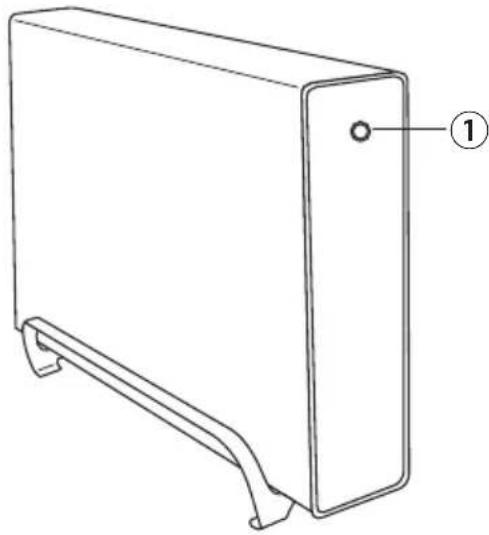
※本製品にアクセスしているときは、明るくなります。(アクセスの状態によっては、点滅しているように見えます。)
<背面>
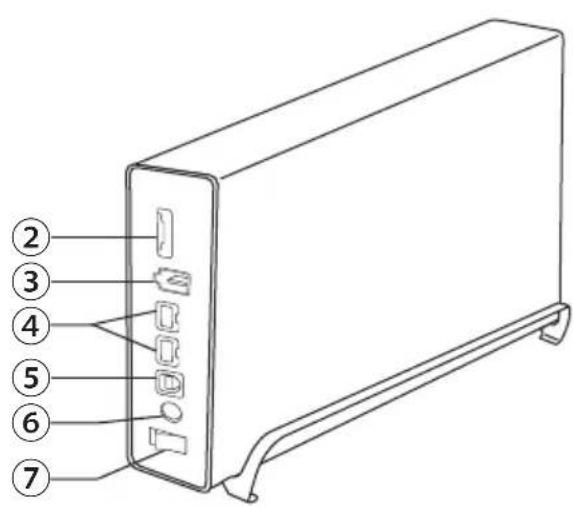
② eSATA ポート
③ FireWire400 (IEEE1394) ポート 6pin
④ FireWire800(IEEE1394b) ポート 9pin
⑤ USB ポート
⑥電源コネクタ
⑦電源スイッチ
2
使いかた
使用時の注意や本製品の取り外しかたを説明します。
使用上の注意
注意・本製品に仮想メモリを割り当てないでください(本製品に OS をインストールした場合を除く)。本製品を取り外した際に、ハードディスク内のデータが破壊されるおそれがあります。
・本製品にアクセスしているときは、絶対に接続ケーブル、電源ケーブルを抜いたり、パソコンの電源スイッチを OFF にしたりしないでください。データが破損するおそれがあります。
- パソコン本体の省電力モード(スタンバイ、休止状態、スリープなど)は無効にしてください。データが破損したり、省電力モードから復帰できないことがあります。
● パソコン本体と周辺機器のマニュアルも必ず参照してください。
● Mac OS X 10.3 以前をご使用の方は、本製品を使用する前に必ずフォーマット(初期化)してください。
● 本製品はホットプラグに対応しています。
本製品やパソコンの電源スイッチが ON のときでも接続ケーブルを抜き差しできます。ただし、必ず定められた手順に従って取り外してください。【P5 「本製品の取り外しかた」】
注意 本製品にアクセスしているとき(電源ランプが、明るくなります。アクセスの状態によっては、点滅しているように見えます。)は、絶対に接続ケーブルを抜かないでください。本製品に記録されたデータが破損する恐れがあります。
●本製品に Mac OS をインストールする場合は、FireWire800(IEEE1394b)または FireWire400(IEEE1394)で接続してください。
●本製品に Windows をインストールする場合は、eSATA で接続してください。USB 接続や FireWire400(IEEE1394)接続した場合は、本製品から Windows を起動できません。
● 動作中に本製品を移動させたり、設置方向を変えないでください。本製品の破損の原因となります。
● 本製品に物を立てかけないでください。
転倒して故障する恐れがあります。
● Windows XP 搭載のパソコンで使用する場合
USB 接続する場合は、USB2.0 ポートに接続してください(USB1.1 接続は推奨しておりません)。USB1.1 準拠の USB ポートに接続すると、「高速 USB デバイスが高速ではない USB ハブに接されています。(以下略)」と表示されます。
● FAT32 形式のハードディスクに保存できる 1 ファイルの最大容量は 4GB です。
本製品は FAT32 形式でフォーマットされているため、1 ファイルの最大容量が 4GB となります。Windows の場合は NTFS 形式、Mac OS の場合は MacOS 拡張形式で本製品をフォーマット(初期化)すれば 1 ファイルが 4GB 以上のファイルでも保存できるようになります。
次のページへ続く

本製品の発熱について
本製品は筐体を利用して内部からの熱を放熱しております。筐体表面が熱くなりますが、異常ではありません。熱がこもると故障の原因となりますので、次の事項は行わないでください。
・本製品の上や周りに放熱を妨げるような物を置かないでください。
・本製品に布などをかぶせないでください。
● Macintosh でリカバリするときは、本製品を取り外してください。
取り外さないとリカバリできないことがあります。
● 本製品の動作時、特に起動時やアクセス時などに音がすることがありますが、異常ではありません。
● 接続方法を変更する場合(例:eSATA 接続から USB 接続に変更する場合)は、本製品の電源を OFF にしてから行ってください。
□メモ Windows をお使いの場合、本製品のドライバが正常にインストールされるとデバイスマネージャに以下のデバイスが追加されます。
デバイスマネージャは、次の方法で表示できます。
Windows 7/Vista/XP ...... [スタート] メニュー内の [コンピュータ (またはマイコンピュータ)] を右クリック→ [管理] をクリック→ [デバイスマネージャ] をクリック
| 接続方法 追加場所 追加デバイス名 | ||
| USB | ディスク ドライブ 搭載ドライブ名 USB Device | |
| USB(Universal Serial Bus)コントローラ | USB 大容量記憶装置 | |
| eSATA ディスク ドライブ BUFFALO External HDD | ||
| FireWire ディスク ドライブ BUFFALO INC. HDD IEEE 1394 SBP2 Device | ||
本製品の取り外しかた
以下の手順で取り外してください。
メモ パソコンの電源スイッチが OFF の時は、そのまま取り外せます。
Windows
接続方法によって、手順が異なります。
USB/FireWire400(IEEE1394) 接続の場合
注意 必ず次の手順に従って取り外してください。次の操作を行わずに本製品を取り外すと、データが破損したり製品が故障する原因となります。以下の説明では、Windows Vista の画面を使用しています。
NTFS でフォーマットしたパーティションがある場合、以下の手順では取り外しできないことがあります。その場合は、パソコンの電源を OFF にしてから本製品を取り外してください。
1 タスクトレイのステータス表示領域に表示されているアイコン (Windows 7/Vista) / (Windows XP) をクリックします。
2 メニューが表示されたら、[USB 大容量記憶装置(デバイス)- ドライブ (X:)を安全に取り外します] または [BUFALO INC. HDD 1394 SBP2 Device - ドライブ (X:) を安全に取り外します] をクリックします。
下線部には、本製品に割り当てられたドライブ名が表示されます。
お使いの OS によって、メッセージが少し異なります。

注意 TurboPC を有効にしているときは、メニューに「TurboPC」と表示されます。
3 [ 安全に取り外すことができます。] と表示されたら、[OK] をクリックし、本製品を取り外します。
※ Windows XP の場合は、[OK] をクリックする必要はありません(表示は自動的に消えます)。
■ eSATA 接続の場合
本製品を起動用ハードディスクとしてお使いの場合(Windows をインストールした場合)は、本製品を取り外さないでください。
本製品に OS をインストールした場合、本製品を取り外すとパソコンが起動しません。また、再度接続したときもパソコンが起動しない恐れがあります。
eSATA インフェースのマニュアルを参照してください。
Macintosh
Macintosh の場合は、以下の手順で本製品を取り外してください。
本製品を起動用ハードディスクとしてお使いの場合(Mac OS をインストールした場合)は、本製品を取り外さないでください。
注意 必ず次の手順に従って取り外してください。次の操作を行わずに本製品を取り外すと、データが破損したり製品が故障する原因となります。
1 本製品のアクセスランプが消えていることを確認し、デスクトップにある本製
品のアイコン()、のいずれか)をゴミ箱()にドラッグアンドドロップします。
△注2製品に複数のパーティションを作成した場合は、すべてのパーティションのアイコンを、ゴミ箱にドラッグアンドドロップしてください。
2 本製品を取り外します。
以上で、本製品の取り外しは完了です。
3
付属ソフトウェアについて
付属のソフトウェアの概要をご案内します。
付属ソフトウェアの概要
eco マネージャー for HD (Windows XP/Vista/7)
本製品を休止状態(※)にして消費電力を抑えることができるソフトウェアです。このソフトウェアを使用すれば、アクセスしないハードディスクの消費電力を抑えることができます。
Disk Formatter (Windows XP/Vista/7)
本製品などのドライブ機器を簡単にフォーマットすることができるソフトウェアです。本製品をFAT32 形式でフォーマットすることができますが、NTFS 形式のフォーマットはできません。
TurboPC (Windows XP/Vista/ 7)
TurboPC は、書き込みキャッシュを使用し、転送速度を高速化します。
TurboCopy (Windows XP/Vista/7)
TurboCopy は、コピー / 移動するファイルをひとまとめに転送して効率化します。
Backup Utility (Windows XP/Vista/7)
Backup Utility は、バックアップソフトウェアです。バックアップするドライブを指定しておくことで、一定間隔または指定時刻に自動でバックアップを行えます。
RAMDISK ユーティリティ (Windows XP/Vista/7)
パソコンに搭載されているメモリーの領域を仮想ハードディスク「RAMDISK」として使用するソフトウェアです。RAMDISK は、コンピュータ(マイコンピュータ)に「BFRD-DRIVE」(ハードディスク)として認識され、データの読み書きを行えます。
ハードディスクよりも高速なメモリーの特性を活かし、データの読み込みや書き込みが快適に行えます。
Buffalo Tools ランチャー (Windows XP/Vista/7)
Buffalo Tools ランチャーは、簡単にソフトウェアを起動させるためのランチャーです。Buffalo Tools ランチャーにあるアイコンをクリックするだけでソフトウェアやファイルを起動することができます。
Disk Formatter (Windows XP/Vista/7)
本製品などのドライブ機器を簡単にフォーマットすることができるソフトウェアです。本製品をFAT32形式でフォーマットすることができますが、NTFS形式のフォーマットはできません。
Secure Lock Mobile (Windows XP/Vista/7)
AES 暗号化ソフトウェアです。本製品内に暗号化ボックスと呼ぶ暗号化した領域を作成し、その中にデータを保存することで暗号化できます。暗号化ボックスを開くにはパスワードが必要なため、他の人にデータを閲覧されるのを防止できます。
付属ソフトウェアのインストール (Windows)
付属ソフトウェアは、ドライブナビゲーターからインストールできます。以下の手順でインストールしてください。
1 本製品をパソコンに接続します。
2 コンピュータ(マイコンピュータ)にある「HD-HSQ」をダブルクリックします。
3 「DriveNavi.exe」をダブルクリックします。
ドライブナビゲーターが起動します。
- Windows 7 の場合、「次のプログラムにこのコンピュータへの変更を許可しますか?」と表示されたら、[はい]をクリックしてください。
- Windows Vista の場合、「プログラムを続行するにはあなたの許可が必要です」と表示されたら、[ 続行 ] をクリックしてください。
4 [かんたんスタート] をクリックします。
5 [ ソフトウェアの個別インストール ] をクリックします。
※ Buffalo Tools(ランチャー、TurboPC、TurboCopy、Backup Utility、RAMDISK ユーティリティ)は、[ かんたんスタート ] → [ 製品のセットアップ ] → [ カスタムセットアプ ] → [Buffalo Tools をインストールします ] からインストールできます。
6 インストールするソフトウェアを選択し、[インストールする]をクリックします。
以降は、画面の指示に従ってインストールしてください。
DriveStation は認識されているのにアクセスできない
Disk Formatterでフォーマットしてください。詳細はDiskFormatterのマニュアルをご覧ください。
(マイ) コンピュータに DriveStation が認識されない
電源ランプがついていることを確かめてください。
ケーブルがきちんとコンピュータに接続されているかを確かめてください。
DriveStation にファイルを保存できない
NTFS か Mac 拡張形式でフォーマットしてください。FAT32 の場合、4GB までのファイルしか保存できません。
5
仕様
本製品の仕様を記載しています。
仕様
※ 最新の製品情報や対応機種については、カタログまたはインターネットホームページ(buffalo.jp)を参照してください。
| インターフェース USB 2.0, Fire | Wire 400, FireWire 800, eSATA | |
| 最大転送速度(理論値) | 800Mbps(IEEE1394b/FireWire800)、1.5Gbps(eSATA)、480Mbps(USB2.0) | |
| 出荷時フォーマット形式 FAT32 | ||
| 外形寸法 38(W) × 128(H) | × 228(D)mm | |
| 重量 1.5 kg | ||
| 消費電力 最大 24W | ||
| 動作環境 | 温度 5 ~ 35°C | |
| 湿度 20 ~ 80%(結露なきこと) | ||
| 対応 OS | Macintosh | Mac OS X 10.2.8 以降 |
| Windows 7/Vista/XP | ||



- FireWire800/USB/eSATA ハードディスク
- HD-HSQ(V2)
- ユーザーズマニュアル
- 目次
- 各部の名称 2
- 使いかた …… 3
- 付属ソフトウェアについて……7
- FAQ 9
- 仕様 10
- 1
- 各部の名称
- 2
- 使いかた
- 使用上の注意
- 本製品の発熱について
- 本製品の取り外しかた
- Windows
- USB/FireWire400(IEEE1394) 接続の場合
- ■ eSATA 接続の場合
- Macintosh
- 3
- 付属ソフトウェアについて
- 付属ソフトウェアの概要
- eco マネージャー for HD (Windows XP/Vista/7)
- Disk Formatter (Windows XP/Vista/7)
- TurboPC (Windows XP/Vista/ 7)
- TurboCopy (Windows XP/Vista/7)
- Backup Utility (Windows XP/Vista/7)
- RAMDISK ユーティリティ (Windows XP/Vista/7)
- Buffalo Tools ランチャー (Windows XP/Vista/7)
- Secure Lock Mobile (Windows XP/Vista/7)
- 付属ソフトウェアのインストール (Windows)
- DriveStation は認識されているのにアクセスできない
- (マイ) コンピュータに DriveStation が認識されない
- DriveStation にファイルを保存できない
- 5
- 仕様
ブランド : BUFFALO
モデル : DriveStation Combo4 1.0TB
カテゴリ : 外付けハードドライブ