
SSD-PZN240U3-BK - 外付けハードドライブ BUFFALO - 無料のユーザーマニュアル
デバイスのマニュアルを無料で見つける SSD-PZN240U3-BK BUFFALO PDF形式.


| タイプ | 外付けSSD |
| 容量 | 240GB |
| インターフェース | USB 3.2 Gen 1 (USB 3.0) に対応、下位互換性あり |
| 外形寸法 (幅×高さ×奥行) | 約75.9×19.4×75.9mm |
| 質量 | 約70g |
| 電源 | USBバスパワー (DC 5V、500mA) |
| 対応OS | Windows 10/11、macOS 10.15 以降 |
| 付属品 | USB 3.0 ケーブル (約50cm)、取扱説明書、保証書 |
| 保証期間 | 1年間 |
| 主な機能 | プラグ&プレイ対応、小型軽量設計、衝撃に強いSSDを採用、静音動作、省電力 |
| 使用温度範囲 | 5℃~35℃ |
| 使用湿度範囲 | 20%~80% (結露なきこと) |
| 対応ファイルシステム | exFAT (出荷時フォーマット)、NTFS、HFS+、APFS |
| データ転送速度 (最大) | 読み取り: 約400MB/s、書き込み: 約380MB/s |
| セキュリティ | パスワードロック機能 (別途ソフトウェアインストールが必要) に対応 |
| メンテナンス | 定期的なデータバックアップを推奨。本体は柔らかい布で拭いてください |
| 修理・部品交換 | ユーザーによる分解や部品交換はできません。保証期間内はメーカーサポートをご利用ください |
よくある質問 - SSD-PZN240U3-BK BUFFALO
ユーザーの質問 SSD-PZN240U3-BK BUFFALO
0 質問 この機器について。知っているものに答えるか、ご自身の質問をしてください。
この機器について新しい質問をする
デバイスの取扱説明書をダウンロード 外付けハードドライブ 無料でPDF形式で!マニュアルを見つける SSD-PZN240U3-BK - BUFFALO 電子デバイスをもとに戻しましょう。このページにはデバイスの使用に必要なすべての書類が掲載されています。 SSD-PZN240U3-BK ブランド BUFFALO.
使用説明書 SSD-PZN240U3-BK BUFFALO
SSD-PZNU3シリーズの仕様 ....7
仕様 7
ドライバーのインストール後に追加されるデバイス名……7
フォーマット(初期化)について……8
フォーマットの形式......8
フォーマット時のご注意......8
NTFS/FAT32形式でのフォーマット......8
Mac OS拡張形式でのフォーマット ......9
Mac OS X 10.11....9
Mac OS X 10.10 以前 ..... 10
メンテナンスについて ……13
バックアップ....13
エラーチェック(スキャンディスク)....13
Time Machineを使ってバックアップする……14
設定する前にご確認ください....14
設定する....15
本製品を暗号モードで使用する(モードチェンジャー) ......18
ご注意....19
インストール ......20
Windows 20
Mac OS X 22
暗号モードに切り替える....25
データの読み書きをする……34
設定の変更を行う ……39
オプション画面を開く 39
パスワードを変更する....44
非接触型ICカード/機器の登録を変更する……46
認証方法を変更する....48
自動でパスワード認証画面を表示させる(Windowsのみ)……50
自動でパスワード認証を行う(Windowsのみ)……52
複数の製品の登録をまとめて削除する……56
オプション画面を開く(自動パスワード認証機能使用時)......58
登録した非接触型ICカード/機器を紛失した、もしくはパスワードを忘れたときは……60
初期化する....60
ご注意 60
初期化手順 60
Windows 8以降をお使いのかたへ ......62
パソコンにスクリーンセーバーを設定しているかたへ(Windowsのみ)......63
通常モードに戻す ......63
モードチェンジャーを削除する……65
Windows 65
Mac OS X 65
非接触型IC カード/機器でWindowsにログインする (LoginHelper)......66
LoginHelperを起動する....67
非接触型ICカード/機器を登録する……67
ドメイン環境にログインする場合 ......69
登録した非接触型ICカード/機器でWindowsにログインする ..73
Windowsのログインパスワードを変更した場合 ......74
登録を削除する....76
非接触型ICカード/機器を使って登録を削除する……76
非接触型ICカード/機器を紛失した場合....78
LoginHelperを削除する....81
データ転送を高速化する (TurboPC EX2) ......82
概要 82
ご使用にあたって......82
書き込み時の動作(モード)を設定する……83
モードの種類 83
設定方法 83
TurboPC EX2 を削除する 84
困ったときは....84
データを自動でバックアップする(Backup Utility)。85
特長 85
お使いになる前に......86
設定方法 86
設定後のバックアップについて ......92
ログを確認する....93
復元方法....93
Backup Utilityを削除するには....94
ドライブをフォーマットする(DiskFormatter2) .....95
概要 95
フォーマット方法(外付ハードディスク、SSDの場合)……95
フォーマット方法(USBメモリーの場合)......97
DiskFormatter2を削除する....99
ウイルスバスター(体験版)......100
ファイナルデータ(特別復元版 試供版)......101
本製品にアクセスしているときは、以下のことを行わないでください。データが破損する恐れがあります。
1 USB ケーブルや電源ケーブルを抜くこと
2 パソコンの電源スイッチをOFFにすること
3 パソコン本体の省電力モード(スタンバイ、休止状態、スリープなど)に移行すること
- 本製品はホットプラグに対応しています。
本製品はパソコンの電源スイッチがONのときでもUSBケーブルを抜き差しできます。ただし、本製品にアクセスしているとき(ランプが点滅しているとき)は、絶対にUSBケーブルを抜かないでください。本製品に記録されたデータが破損する恐れがあります。
※必ず取扱説明書の手順に従って取り外してください。取扱説明書の手順で取り外せない場合は、パソコンの電源をOFFにしてから取り外してください。
・パソコン本体と周辺機器の取扱説明書も必ず参照してください。
・本製品を初めて接続した場合、本製品のランプが点灯するまでに20秒程度かかることがあります。
- お使いのパソコンによっては、本製品を接続したままWindows を起動できない場合があります。その場合は、以下を行ってください。
(1)Windows の起動後に本製品を接続する。
(2)BIOS のブート設定で、USB機器から起動しないように設定する。
・パソコンに本製品が認識されない場合は、以下を行ってください。
(1) USB ケーブルを一度取り外し、数秒待ってから再接続する。
(2) USBハブを使用している場合は、本製品をパソコンに直接接続する。
- お使いの環境によっては、「高速USBデバイスが高速でないUSBハブに接続されています。」または「さらに高速で実行できるデバイス」と、警告メッセージが表示されることがあります。
USB 3.0 対応製品の場合、USB 3.0 端子に接続することで、メッセージは表示されなくなります。
USB 2.0 対応製品の場合、USB 2.0 端子またはUSB 3.0 端子に接続することで、メッセージは表示されなくなります。
- FAT32 形式のドライブに保存できる1ファイルの最大容量は4 GBです。
NTFS 形式やMac OS拡張形式の場合は、4 GB以上のファイルも保存することができます。出荷時のフォーマット形式は、製品の仕様をご確認ください。
- 本製品を複数の領域に分けてご使用になる場合は、ご使用の前にフォーマットしてください。
- 仮想メモリーの保存先に本製品を設定しないでください。
-
本製品からOSを起動することはできません。
-
お使いのパソコンによっては、パソコンの省電力モードから復帰した場合に遅延書き込みエラーが表示されることがあります。その場合は、パソコンを省電力モードにする前に、本製品を取り外してください。
- 本製品に物を立てかけないでください。 故障の原因となる恐れがあります。
- 本製品の上や周りに物を置かないでください。 熱がこもると故障の原因となる恐れがあります。
- 本製品の動作時、特に起動時やアクセス時などに音がすることがありますが、異常ではありません。
- 本製品は筐体を利用して内部からの熱を放熱しております。筐体表面が熱くなりますが、異常ではありません。また、電源がOFFの状態でも、待機電流のため少し温かくなります。
- パソコンの電源スイッチをOFFにしてから本製品のランプが消灯するまでに、少し時間がかかることがあります。
SSD-PZNU3シリーズの仕様
仕様
最新の製品情報や対応するパソコンについては、カタログまたはインターネットホームページ(buffalo.jp)を参照してください。
| インターフェース USB 3.0 / 2.0 | ||
| 端子 USB 3.0 Micro-B | ||
| データ転送速度(理論値)最大5Gbps | ||
| 出荷時フォーマット形式NTFS | ||
| 外形寸法(突起物含まず)90×21×141mm | ||
| 電源USBバスパワー | ||
| 動作環境 | 温度5~35°C | |
| 湿度20~80%(結露なきこと) | ||
| 対応OS | Windows | Windows 10(64ビット、32ビット)Windows 8.1(64ビット、32ビット)Windows RT 8.1※1※2Windows 8(64ビット、32ビット)Windows RT ※1※2Windows 7(64ビット、32ビット)Windows Vista(64ビット、32ビット) |
| Mac OS X OS X | 10.8以降※3 | |
この製品には、総務大臣の指定を受けた誘導式読み書き通信設備 (型式:U3PHNML1 / 型式指定番号:第CC-15001号)が内蔵されています。
※1 本製品内に収録されているモードチェンジャーおよびダウンロード提供ソフトウェアには対応していません。
※2 本製品を暗号モードでお使いいただけません。通常モードでお使いください。
※3 モードチェンジャー以外のダウンロード提供ソフトウェアには対応していません。
ドライバーのインストール後に追加されるデバイス名
本製品のドライバーがインストールされると、[デバイスマネージャー]に下記のデバイスが追加されます。
| 追加場所 追加デバイス名 | |
| ディスクドライブ BUFFALO SSD-PZNU3 USB Device | |
フォーマット(初期化)について
フォーマットとは、ハードディスクやSSD、USBメモリーをお使いのパソコンで使用できるようにする作業です。本製品をフォーマットする場合は、本書の記載を参照して行ってください。
フォーマットの形式
フォーマットにはいくつかの形式があり、お使いのOSによって認識できる形式が異なります。本製品をフォーマットするときは、以下のいずれかの形式でフォーマットしてください。
メモ: お買い求めいただいた製品によっては、フォーマットする形式を指定しているものがあります。製品に付属のマニュアルを参照して、最適な形式でフォーマットしてください。
| NTFS形式 FAT | 32形式 Mac OS | 拡張形式 | |
| Windows ◎ | ○ × | ||
| Mac OS X △ | ○ ◎ |
◎:読み込み、書き込みとも可能です(4 GB以上のファイルも扱えます)。
○:読み込み、書き込みとも可能です(4 GB以上のファイルは扱えません)。
△:読み込みのみ可能です。書き込みはできません(4 GB以上のファイルも扱えます)。
×:使用できません(認識しません)。
フォーマット時のご注意
・フォーマット中は、絶対にパソコンの電源スイッチをOFFにしたり、リセットしないでください。
ドライブが破損するなどの問題が発生します。また、以後の動作についても保証できません。ご注意ください。
- フォーマットすると、ドライブ内にあるデータは失われます。フォーマットする前に、ドライブの使用環境をもう一度よく確認してください。
ドライブのフォーマットは、お客様ご自身の責任で行うものです。誤って大切なデータやプログラムを削除しないように、フォーマットを実行するドライブが何台目のドライブか、パーティション名は何か必ず確認しておいてください。
NTFS/FAT32形式でのフォーマット
当社ソフトウェア「DiskFormatter 2」でフォーマットを行います。フォーマット方法は、ソフトウェアの説明「ドライブをフォーマットする (DiskFormatter 2)」をご参照ください。
Mac OS拡張形式でのフォーマット
本製品をMac OS拡張形式でフォーマットする手順を説明します。Mac OS Xのバージョンによって、手順が異なります。お使いのバージョンの手順を参照してください。
メモ:
- Windowsをお使いの場合は、Mac OS拡張形式でフォーマットできません。NTFS形式やFAT32形式でフォーマットしてください。
- 本製品を複数の領域に分けて使用できないことがあります。その場合は、領域を分けずにお使いください。
- 詳しい手順は、Mac OS X のヘルプを参照してください。
Mac OS X 10.11

2 [移動] メニューの [ユーティリティ] を選択します。

Finder ファイル 編集 表示 移動
3 [ディスクユーティリティ] をダブルクリックします。
4 フォーマットするドライブをクリックします。
メモ: 製品によって表示される名称は異なります。

5 [消去]をクリックします。
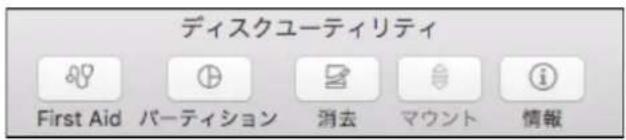
6各項目を設定します。
(1) 任意のドライブ名称を入力します。
(2) [OS X 拡張(ジャーナリング)]を選択します。
(3) [GUIDパーティションマップ]を選択します。
(4) [消去]をクリックします。

7 フォーマットが開始されます。
8完了した旨のメッセージが表示されたら[完了]をクリックします。

以上で本製品のフォーマットは完了です。ディスクユーティリティを終了してください。
メモ:「Time Machineでバックアップを作成するために"(ボリューム名)"を使用しますか?」と表示されることがあります。Time Machineを使用してパソコンのバックアップを本製品に保存する場合は「バックアップディスクとして使用」をクリックし、Time Machineを設定してください。Time Machineを使用しない場合は[使用しない]をクリックしてください。
Mac OS X 10.10 以前
1 をクリックして [Finder] を表示します。
2 [移動] メニューの [ユーティリティ] を選択します。
Finder ファイル 編集 表示 移動
3 [ディスクユーティリティ] をダブルクリックします。
4 各項目を設定します。
(1) フォーマットするドライブをクリックします。
メモ: 製品によって表示される名称は異なります。
(2) フォーマットするドライブの情報を確認します。ドライブの情報は製品によって異なります。

5 各項目を設定します。
(1) [パーティション] をクリックします。
(2) [1パーティション] を選択します。
※ここで選択した数のパーティションを作成します。作成したいパーティション数を選択してください。
(3) [オプション] をクリックします。

6 各項目を設定します。
(1) [Appleパーティションマップ] を選択します。
(2) [OK] をクリックします。
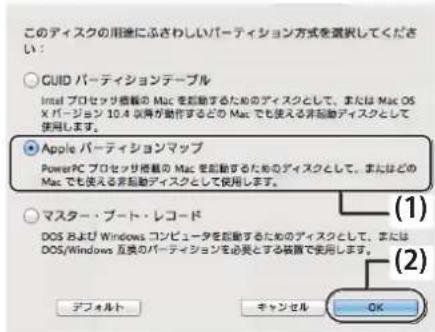
7 各項目を設定します。
(1) [Mac OS拡張(ジャーナリング)] を選択します。
(2) [適用] をクリックします。
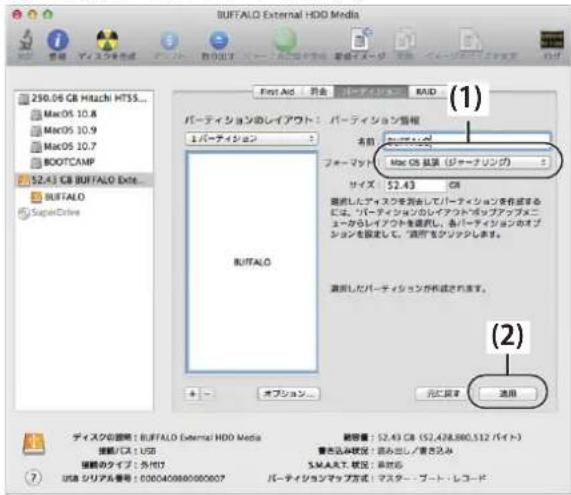
8 [パーティション] をクリックします。
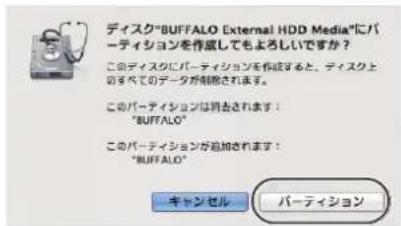
以上で本製品のフォーマットは完了です。ディスクユーティリティを終了してください。
メモ:「Time Machineでバックアップを作成するために"(ボリューム名)"を使用しますか?」と表示されることがあります。Time Machineを使用してパソコンのバックアップを本製品に保存する場合は「バックアップディスクとして使用」をクリックし、Time Machineを設定してください。Time Machineを使用しない場合は[使用しない]をクリックしてください。
メンテナンスについて
バックアップやエラーチェックなど日ごろのメンテナンスについて説明します。
バックアップ
ドライブに蓄えられた重要なデータを保護するために、外部のメディアにデータの複製を作成することを「バックアップ」といいます。ドライブには、日々大量のデータが格納されます。事故や人為的なミスなど不測の事態でデータを失うことは、業務上大きな損失となります。
バックアップを行えば、同じデータが複数のメディア(ハードディスクなど)に保存されます。そのため、万が一、1つのメディアに保存したデータが破損・消失した場合でも、他のメディアから破損・消失したデータを復元することができます。
メモ:
- 本製品を使用する場合は、定期的にバックアップを作成してください。
- Mac OS X には、「Time Machine」というバックアップ機能があります。Time Machineでバックアップ方法は、本章「Time Machineを使ってバックアップする」を参照してください。
エラーチェック(スキャンディスク)
WindowsやMac OS Xには、ドライブのエラー(異常)をチェックするためのツールが付属しています。このツールはエラーを修復することもできます。本製品を安全に使用するために、定期的にチェックすることをおすすめします。
エラーのチェック方法は、WindowsやMac OS Xのヘルプやマニュアルを参照してください。
Time Machineを使ってバックアップする
Mac OS Xに搭載されたバックアップ機能「Time Machine」を設定して、本製品にバックアップを作成する方法を説明します。
設定する前にご確認ください
Time Machineの設定を行う前に知っておいていただきたい注意事項を記載しています。設定を行う前にご確認ください。
・本製品を出荷時状態でお使いの場合や、Windowsでも使用されていた場合は、Mac OS拡張形式(ジャーナリング)でフォーマットしてください。
FAT32形式やNTFS形式でフォーマットされたドライブを使用すると、Time Machine設定時などにエラーが発生することがあります。Mac OS拡張形式(ジャーナリング)でフォーマットしてから設定を行ってください。
- Time Machine設定時、本製品に保存されたデータは消去されることがあります。
お使いの環境によっては、Time Machineの設定時に本製品がフォーマットされることがあります。Time Machineの設定を行う前に、本製品内のデータをバックアップすることをお勧めします。
- 本製品はTime Machine専用のドライブとして使用することをお勧めします。
本製品をTime Machineのバックアップディスクに設定した場合、本製品に保存されたデータはバックアップされません。また、Windowsでは使用できませんので、ご注意ください。
- Time Machineの設定後は、本製品の「Backups.backupdb」フォルダーのデータを削除しないでください。Time Machineでバックアップしたデータは、本製品の「Backups.backupdb」フォルダーに保存されます。Time Machineで保存されたデータを削除した場合、バックアップを復元できないことがありますのでご注意ください。
- 本製品を取り外しているときはバックアップできません。
Time Machineの設定すると、パソコンの使用中は定期的に本製品へバックアップを行います。本製品を取り外している間は、バックアップされませんのでご注意ください。
Time Machineの設定手順を説明します。
1 アップルメニューから [システム環境設定] を選択します。
2 [Time Machine] をダブルクリックします。
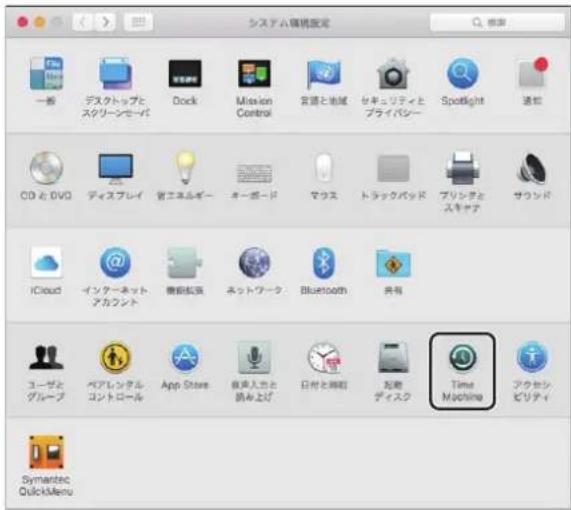
3 [バックアップディスクを選択] をクリックします。

4 各項目を設定します。
(1) 本製品を選択します。
(2) [ディスクを使用] をクリックします。

以下の画面が表示されたら?

バックアップディスク“XXXXXXXXX”を消去してもよろしいですか?消去すると、ディスク上のすべての情報が破棄されます。この操作は取り消せません。
互換性のないファイルシステムであるため、ディスクを消去してから Time Machine パックアップで使用する必要があります。
消去しない
消去
本製品のフォーマットが必要です。[消去]をクリックして、画面に従ってフォーマットしてください。 メモ:
- 本製品内のデータは全て消去されます。本製品内に必要なデータがある場合は、[消去]をクリックする前にバックアップしてください。
- 「Time Machineのエラー」と表示された場合、本製品がMac OS拡張形式(ジャーナリング)でフォーマットされていない可能性があります。本製品を取り外した後、再度接続し、Mac OS拡張形式(ジャーナリング)でフォーマットしてください。フォーマットが完了したら、再度手順1からの手順を行ってください。
5「入」になっていることを確認します。

以上で設定完了です。設定後、自動的にバックアップが始まります。
バックアップは、バックグラウンドで行われるため、Mac OS Xの操作やシャットダウンなどは、通常通り行えます。
復旧を行う場合やバックアップから除外したい項目を設定する場合は、Mac OS Xのヘルプを参照してください。
ソフトウェアのインストール
本製品に対応した各種ソフトウェアは、下記のホームページからダウンロードできます。ダウンロードしたファイルを実行し、画面の指示に従ってインストールを行ってください。
以降のページでは、各ソフトウェアの機能、および使い方を説明しています。
http://d.buffalo.jp/ssd-pznu3/
メモ:
- Windows RT 8.1、Windows RT の場合は、ソフトウェアはお使いになれません。
- Mac OS X の場合は、モードチェンジャー以外のソフトウェアはお使いになれません。
・各ソフトウェアの対応OSは、当社ホームページ(buffalo.jp)の本製品情報ページにある「仕様」をご覧ください。 - 上記ホームページへは、製品内に収録されている [DOWNLOAD_PAGE.exe] をダブルクリックし、アクセスすることもできます。(Windowsのみ)
- モードチェンジャーは、本製品内に収録されているインストーラーからインストールできます。インストール手順は、「本製品を暗号モードで使用する(モードチェンジャー)」をご参照ください。
本製品内のデータを削除するなどして、本製品内にインストーラーが存在しない場合は、当社ダウンロードページからダウンロードしてください。 - LoginHelperのインストールには、管理者権限が必要です。
本製品を暗号モードで使用する(モードチェ
ンジャー)
本ソフトウェアは、本製品の動作モードを「暗号モード」または「通常モード」に切り替えるソフトウェアです。「暗号モード」では、本製品に保存したデータは自動的に暗号化されます。暗号化されたデータにアクセスするには認証が必要なため、第三者によるデータの閲覧、編集を防止できます。認証は、非接触型ICカード/機器およびパスワードで行うことができます。
「通常モード」では、暗号化機能が無効になり、通常の外付けUSBドライブとして使用できます。
本製品の出荷時設定は通常モードです。暗号モードに切り替える場合は、下記を参照して設定を行ってください。
メモ:
・タブレットの場合は、「クリック」を「タップ」に読み替えてください。
- 本製品を複数同時に使用することはできません。
・お使いのOSによって、表示される画面とアイコンは異なります。
- 本製品に非接触型ICカード/機器を認識させる際は、非接触型ICカード/機器を本製品の以下の位置にかざしてください。

ご注意
- 動作モードの変更時には、本製品内のデータがすべて削除されます。データのバックアップを行ってから設定を行ってください。
- 登録した非接触型ICカード/機器およびパスワードは厳重に管理してください。
非接触型ICカード/機器が複製されたり、第三者に使用されたりした場合、およびパスワードが第三者に知られた場合は、本製品内のデータを取り出される恐れがあります。
- 登録した非接触型ICカード/機器を紛失したり、パスワードを忘れたりすると、本製品を使用できなくなります。もう一度本製品を使用するには、本製品を初期化する必要があります。初期化すると、本製品内のデータはすべて削除されてしまいます。初期化の手順は、本書「初期化する」をご参照ください。
- 正しく認証を行えなかったことにより、本製品内データの閲覧が不可能になったり、データの削除が必要となった場合、当社はその責任を負いかねますのであらかじめご了承ください。
インストール
モードチェンジャーは、以下の手順でインストールしてください。以下の手順では、本製品内に収録されているインストーラーを使用する方法を説明しています。本製品内のデータを削除するなどして、本製品内にインストーラーが存在しない場合は、当社ダウンロードページからダウンロードしてください。
メモ: 以下の画面で表示されている本製品のアイコンは、お使いの製品によって異なります。
Windows
メモ: インストールには、管理者権限が必要です。
1 本製品をパソコンに接続します。
2 PC (コンピューター、コンピュータ)内の本製品をダブルクリックしてください。

3「ModeChanger_Win」をダブルクリックしてください。
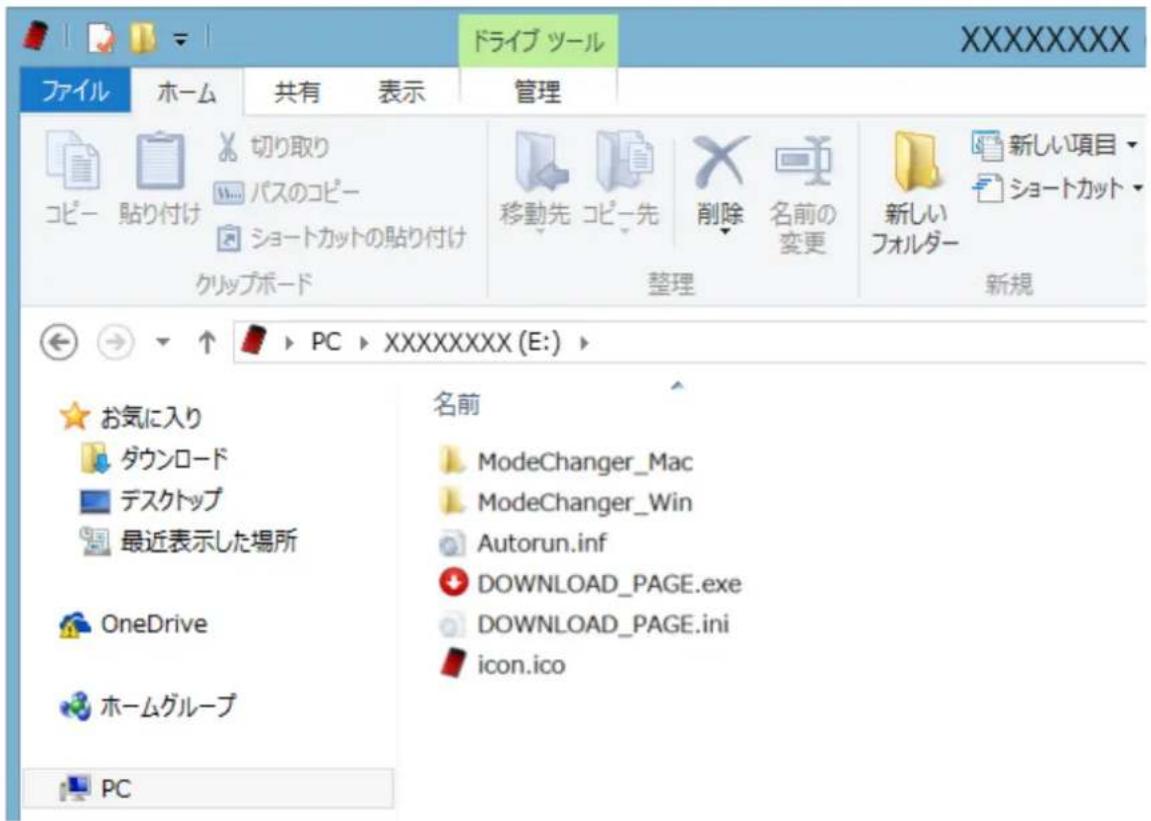
4「mcinst.exe」をダブルクリックしてください。
メモ: 「ユーザーアカウント制御」の画面が表示されたら、[はい] または [続行] をクリックします。
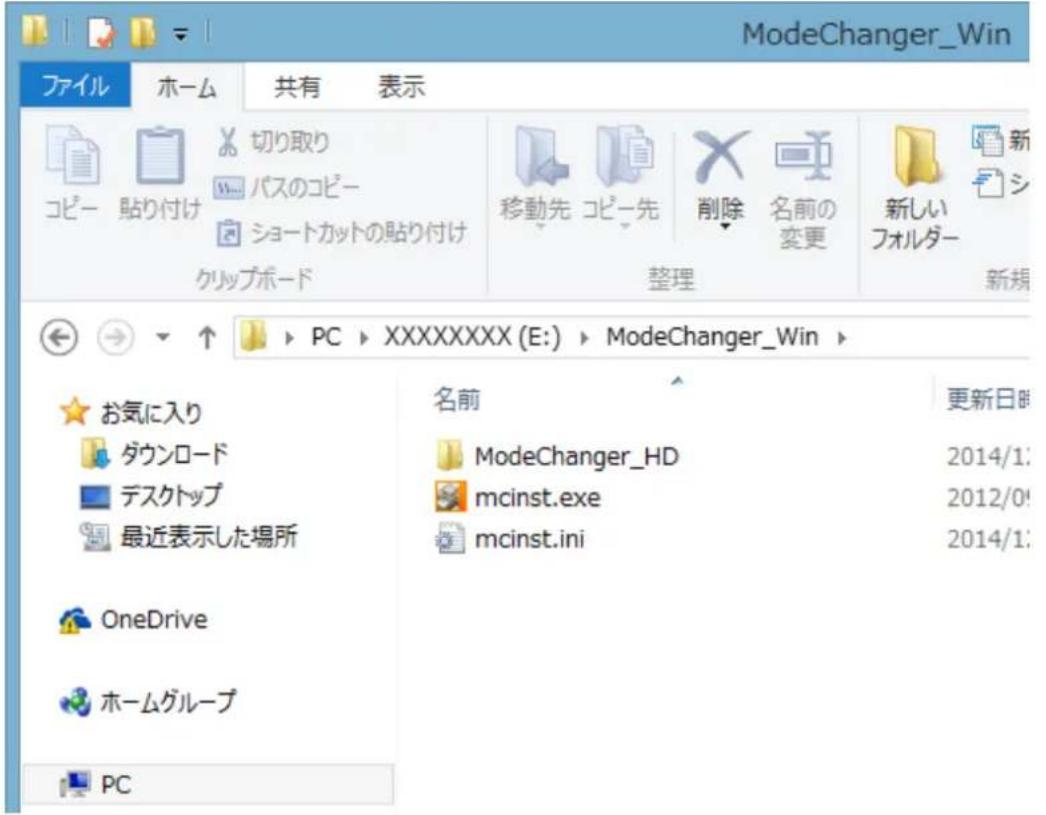
5 [インストール]をクリックしてください。
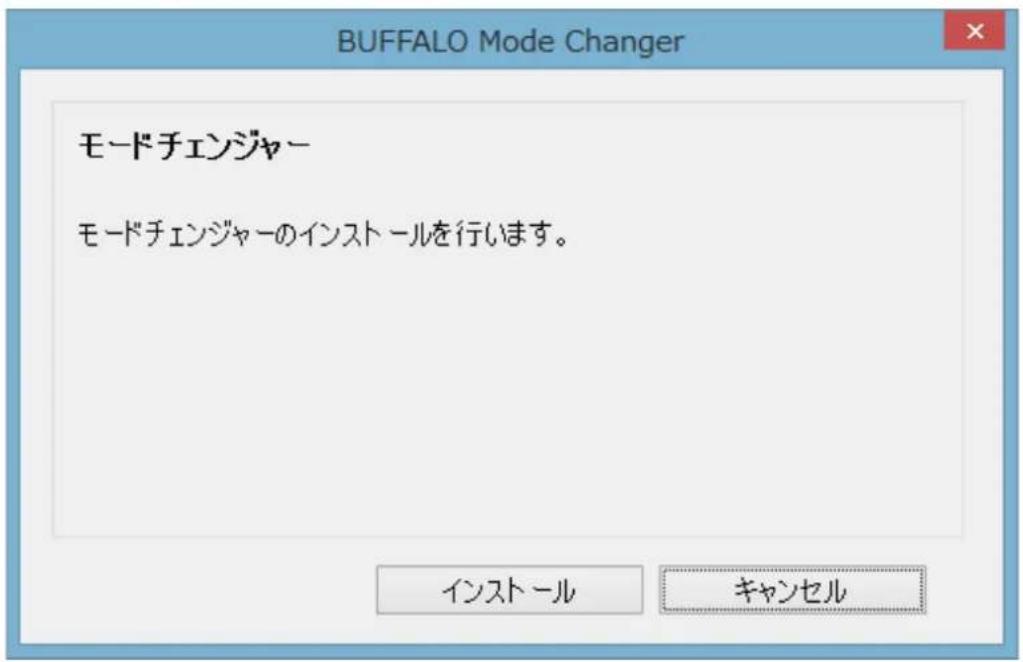
以下の画面が表示されたら完了です。
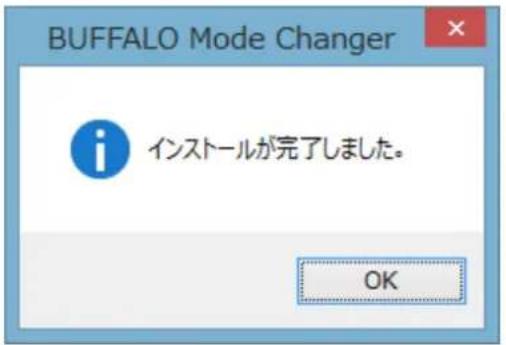
Mac OS X
1 本製品をパソコンに接続します。
2 デスクトップ上にある本製品をダブルクリックしてください。

3「ModeChanger_Mac」をダブルクリックしてください。
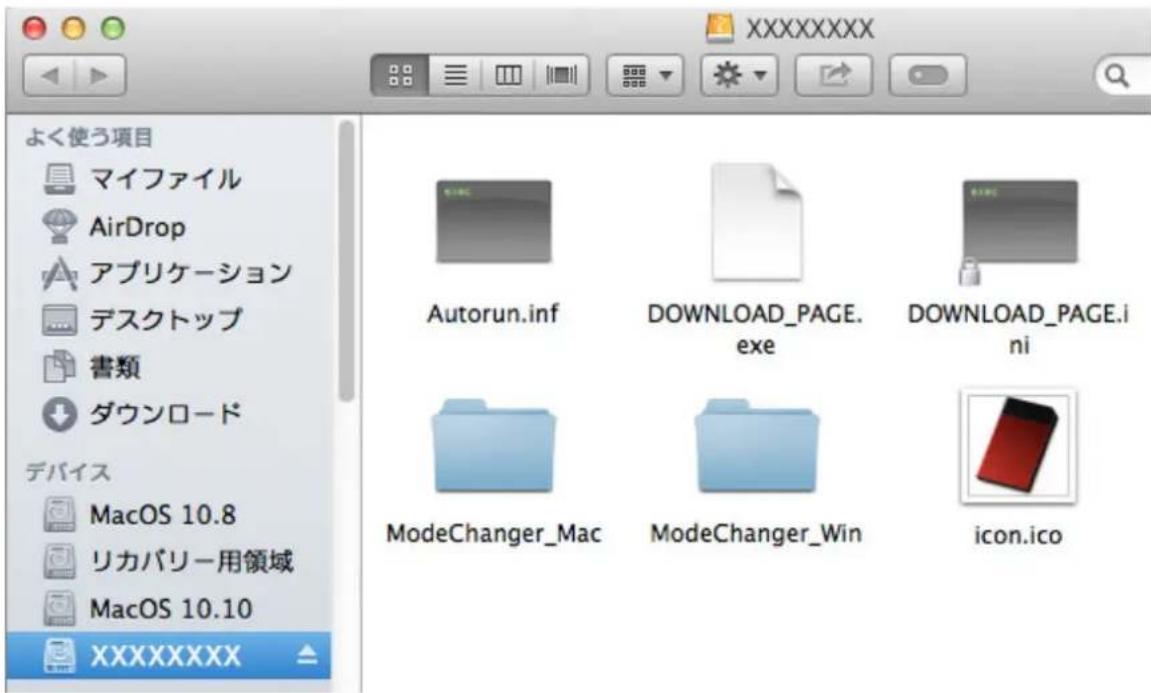
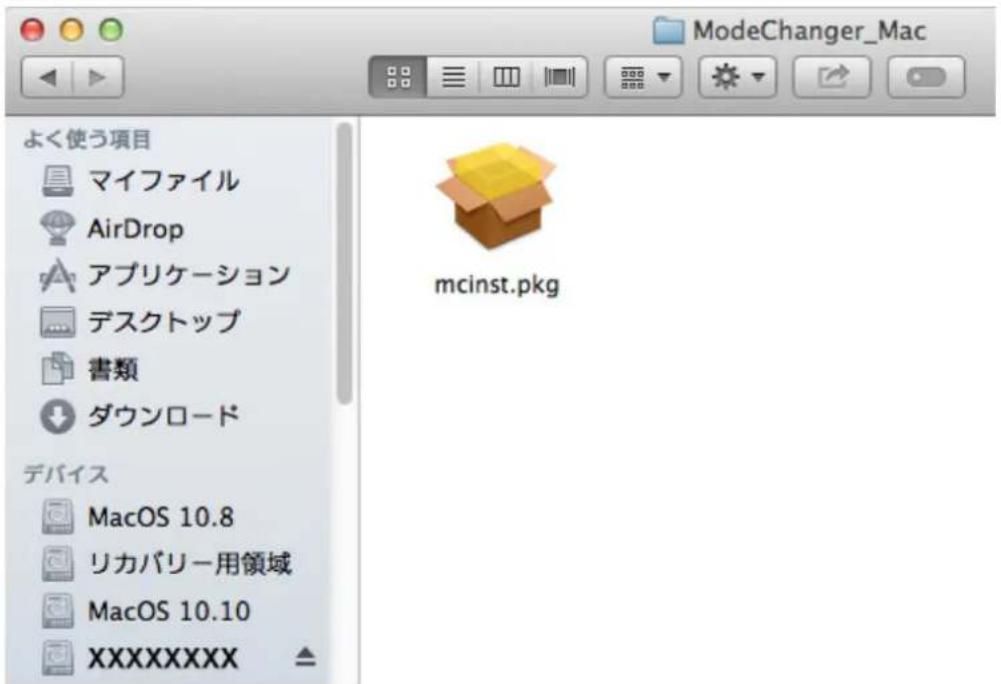
4「mcinst.pkg」をダブルクリックしてください。
5 以下の画面が表示されたら、画面の指示に従ってインストールを行ってください。

以下の画面が表示されたら完了です。
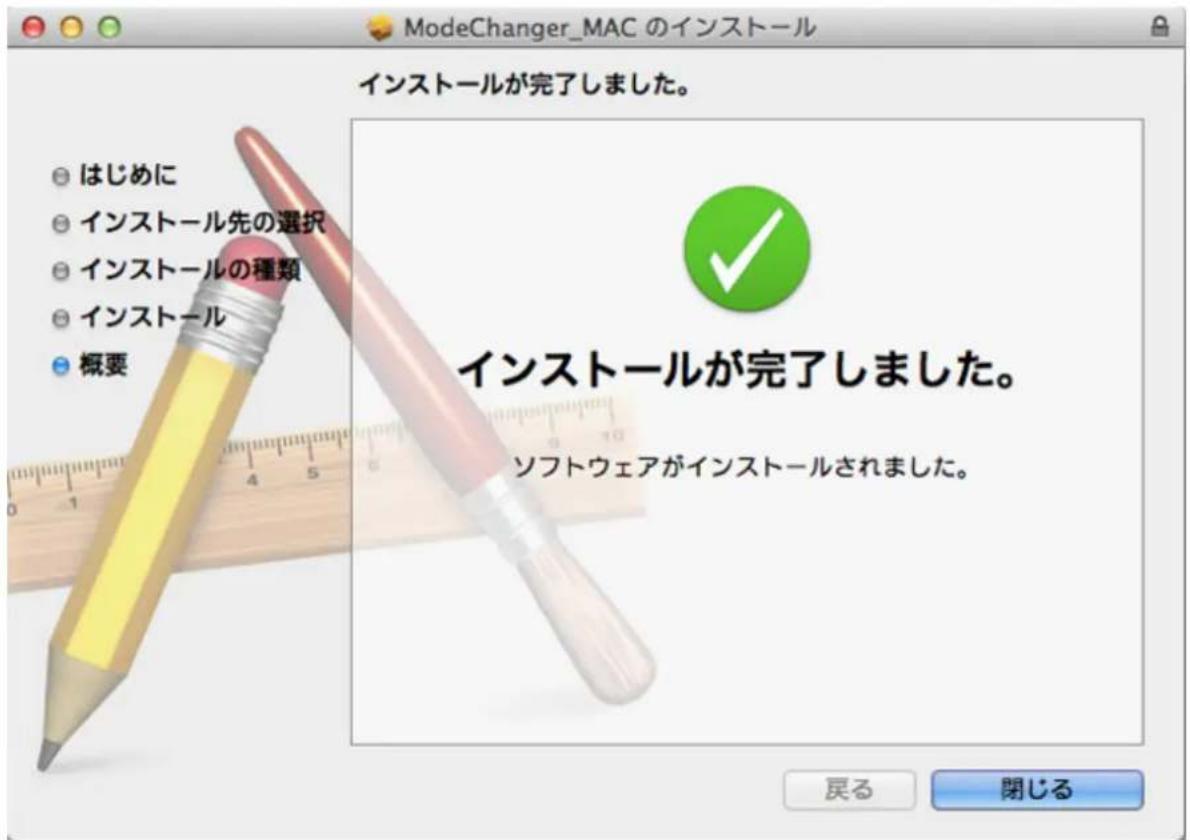
暗号モードに切り替える
以下の手順で本製品を暗号モードに切り替えます。
メモ:
・以下の手順を行うと、本製品内のデータがすべて削除されます。データのバックアップを行ってから設定を行ってください。
- 暗号モードへの切り替えには、管理者権限が必要です。
1 本製品をパソコンに接続します。
2 次の手順でモードチェンジャーを起動します。
Windowsの場合は、デスクトップ上にある[モードチェンジャー]をダブルクリックします。
Mac OS X の場合は、[移動]から[アプリケーション]を開き、[ModeChanger_MAC]をダブルクリックします。
メモ: 「ユーザーアカウント制御」の画面が表示されたら、[はい] または [続行] をクリックします。
3 [OK]をクリックします。
![モードチェンジャー 接続しているUSBドライブを暗号モードに切り替えます。 暗号モードは、ドライブを開くときにパスワードが必要な、 セキュリティーを重視するモードです。 暗号モードに切り替えると、ドライブ内のデータはすべて削除されます。 [OK]をクリックすると、モードを切り替えます。 [キャンセル]をクリックすると、本ツールを終了します。 OK キャンセル](/content/2026/06/1160703/images/ee5e3e83649f2f4586d167ec81b07ff71b7b1264fa63ce6062d2ad02bac3185d.jpg)
4 [OK]をクリックします。
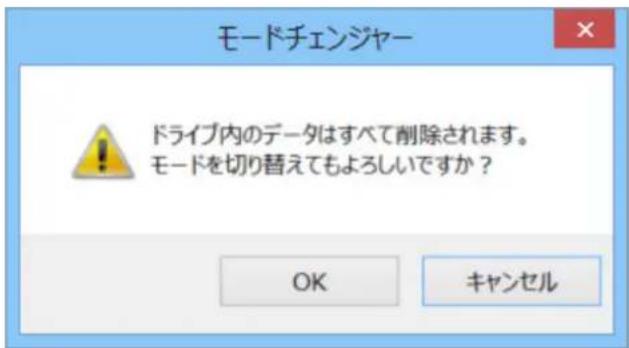
メモ: Mac OS X でお使いの場合、モードの切り替え時にTime Machine 機能の画面が数秒表示されることがありますが、この画面では操作を行わないでください。
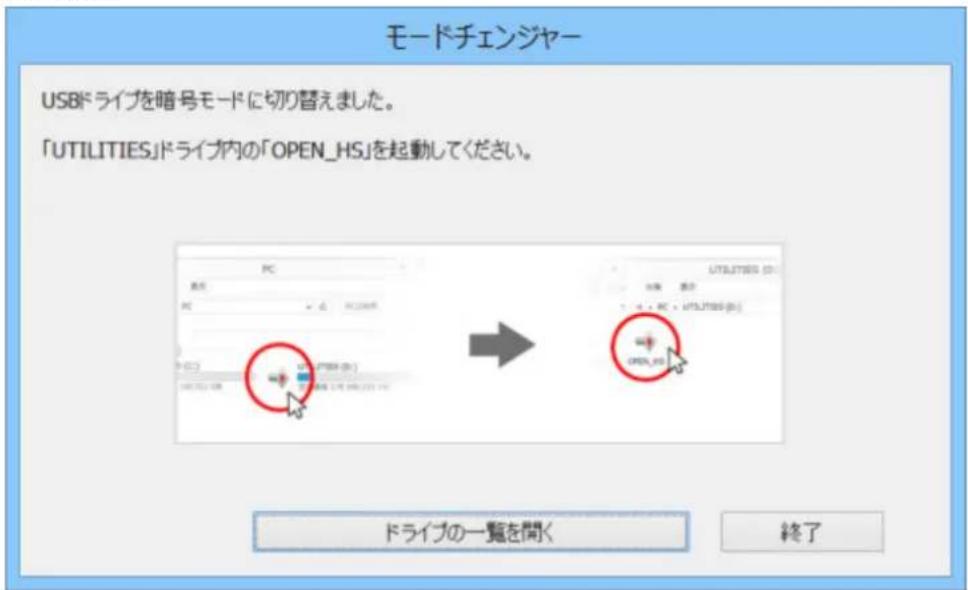
5 暗号モードに切り替わると、以下の画面が表示されます。
Windowsの場合は、[ドライブの一覧を開く]をクリックします。Mac OS X の場合は、[終了]をクリックします。
メモ: 本製品がWindowsの自動再生設定で、[フォルダーを開いてファイルを表示]の設定になっている場合、ドライブにアクセスできない旨のメッセージが表示される場合があります。メッセージが表示されても、暗号モードへの切り替えは完了しています。
Windows
Mac OS X

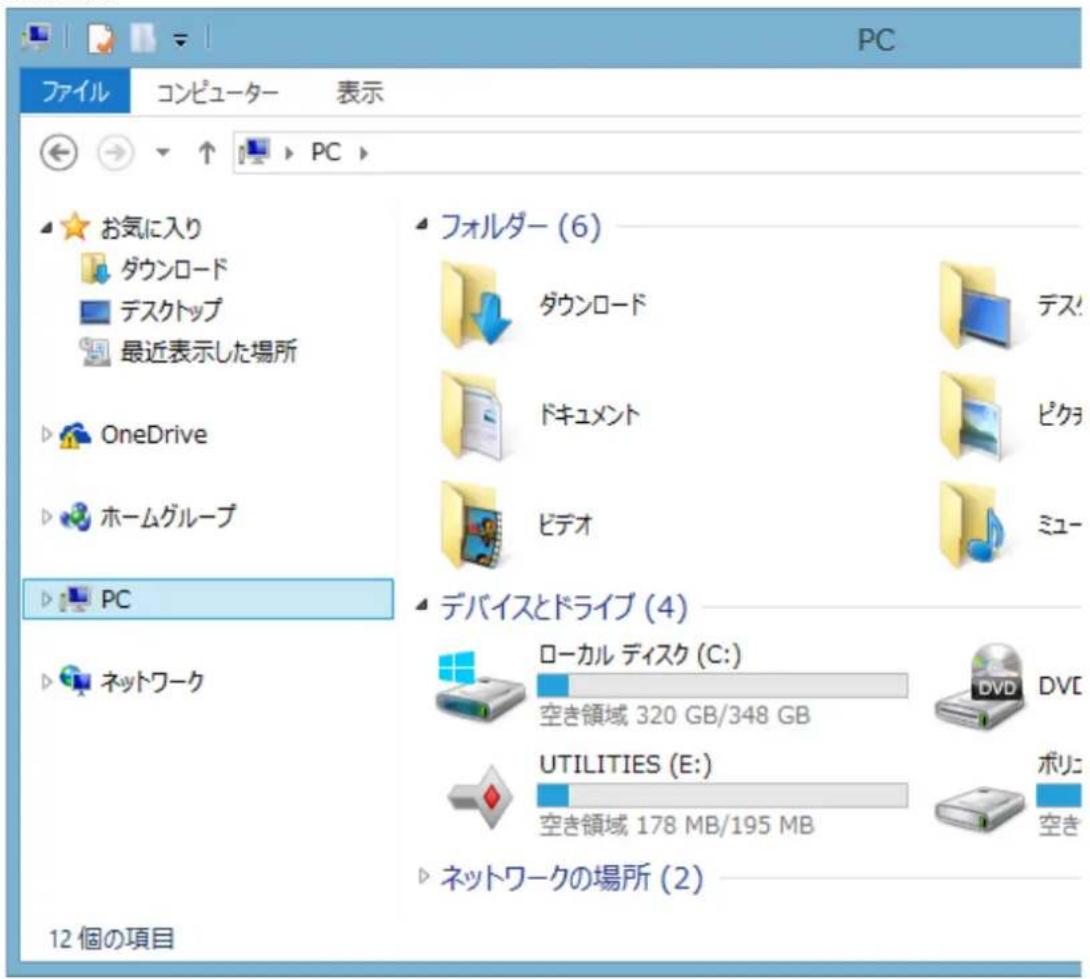
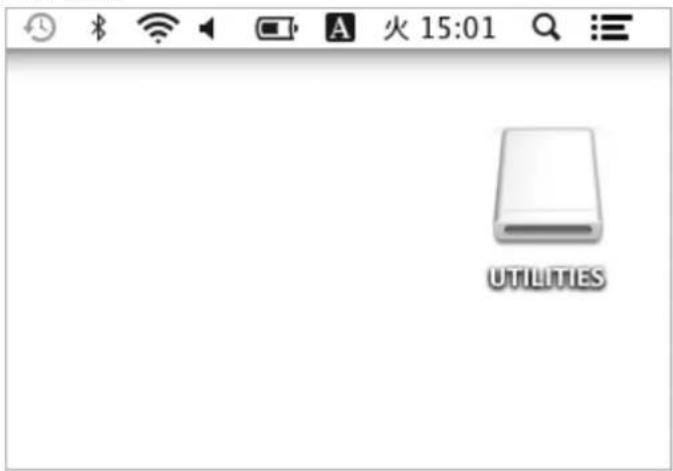
6 Windowsの場合は、PC (コンピューター、コンピュータ) 内のドライブ「UTILITIES」をダブルクリックしてください。
Mac OS Xの場合は、デスクトップ上にあるドライブ「UTILITIES」をダブルクリックしてください。
Windows
Mac OS X
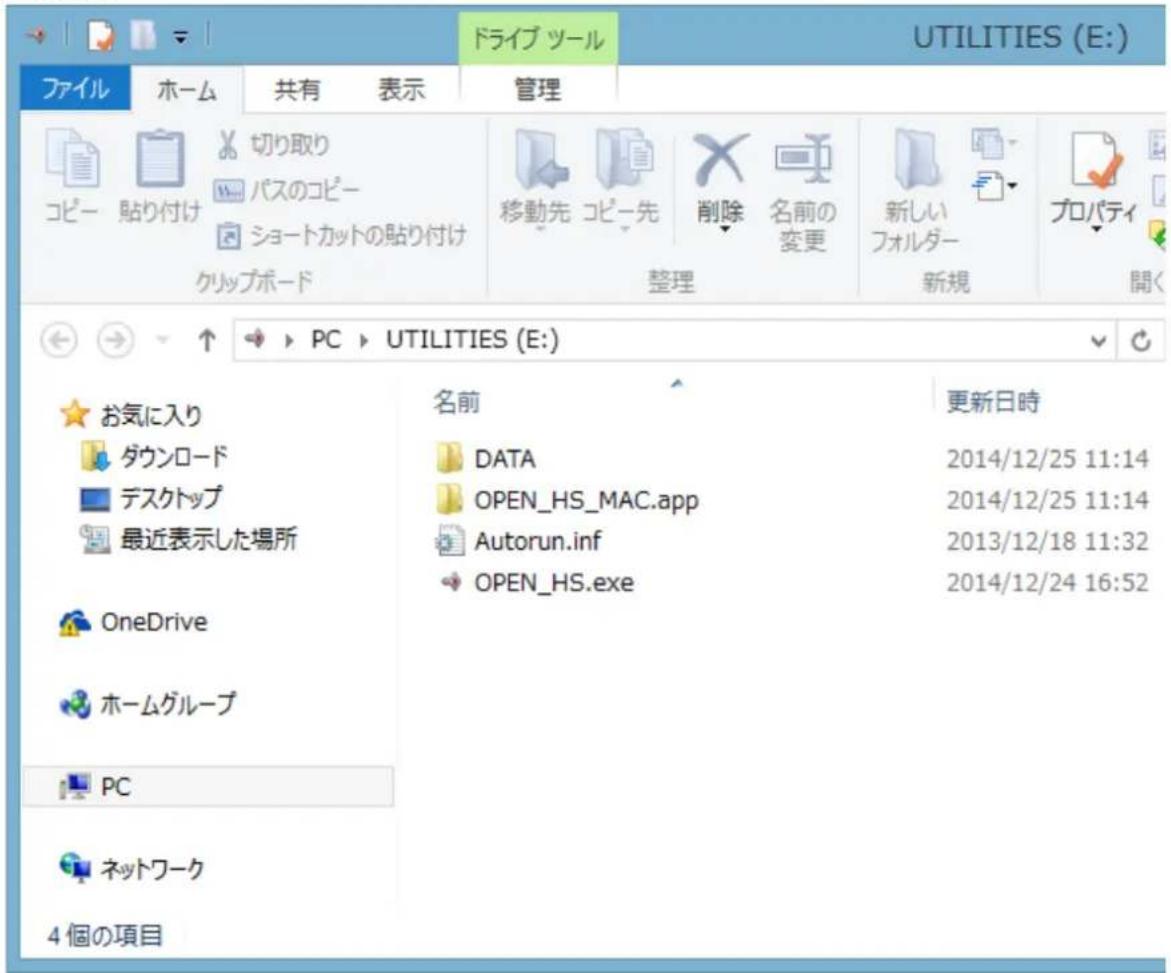
7 ドライブ「UTILITIES」内にある、暗号認証ソフトウェアを起動します。
Windowsの場合は、「OPEN_HS.exe」をダブルクリックしてください。
Mac OS X の場合は、「OPEN_HS_MAC.app」をダブルクリックしてください。
Windows
Mac OS X

8 認証方法の選択画面が表示されます。認証方法を選択し、[次へ]をクリックしてください。

| 項目内容 | |
| [パスワードまたは非接触型ICカード/機器のどちらかを使用して認証する(推奨)] | パスワードおよびお手持ちの非接触型ICカード/機器を登録します。パスワードを入力するか、登録した非接触型ICカード/機器を本製品にかざすことでユーザー認証を行います。 |
| [パスワードと非接触型ICカード/機器の両方を使用して認証する] | パスワードおよびお手持ちの非接触型ICカード/機器を登録します。登録した非接触型ICカード/機器を本製品にかざし、パスワードを入力することでユーザー認証を行います。 |
| [非接触型ICカード/機器のみを使用して認証する] | お手持ちの非接触型ICカード/機器を登録します。登録した非接触型ICカード/機器を本製品にかざすことでユーザー認証を行います。 |
| [パスワードを使用して認証する] | パスワードを登録します。登録したパスワードを入力することでユーザー認証を行います。 |
メモ:
- 登録した非接触型ICカード/機器を紛失したり、パスワードを忘れたりすると、本製品を使用できなくなります。もう一度本製品を使用するには、本製品を初期化する必要があります。初期化すると、本製品内のデータはすべて削除されてしまいます。初期化の手順は、本書「初期化する」をご参照ください。
・パスワードおよび非接触型ICカード/機器は、それぞれ1つだけ登録できます。
・本製品は、すべての非接触型IC機器に対応していることを保証するものではありません。
9 ユーザー認証に使用する非接触型ICカード/機器、パスワードの登録を行います。
表示される登録画面は選択した認証方法によって異なります。画面の指示に従って登録してください。
非接触型ICカード/機器の登録が必要な場合
以下の画面が表示されたら、お手持ちの非接触型ICカード/機器を本製品にかざしてください。登録完了の画面が表示されたら、[OK]をクリックしてください。
非接触型ICカード/機器の登録
登録する非接触型ICカード/機器を本製品にかざしてください。
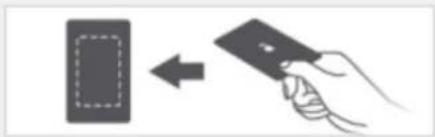
かざす位置は、本製品の取扱説明書をご覧ください。
キャンセル
パスワードの登録が必要な場合
以下の画面が表示されたらパスワードを入力し、[OK]をクリックしてください。ヒントを入力すると、パスワード認証画面にヒントが表示されます。(ヒントを入力しなくてもパスワードを設定できます。)
パスワードの登録
本製品で使用するパスワードを登録してください。
パスワードの最小文字数
文字数:4
英字:指定なし
数字:指定なし
記号:指定なし
その他のポリシー
大文字/小文字: 区別する
新しいパスワード
...
パスワードの再入力
...
ヒント(オプション)
XXXX
OK
キャンセル
10 [OK]をクリックしてください。

以上で認証の設定は完了です。続いて、認証を行い、本製品のドライブを開きます。
11 認証画面が表示されます。表示される認証画面は設定した認証方法によって異なります。画面の指示に従って認証を行ってください。
非接触型ICカード/機器を登録している場合
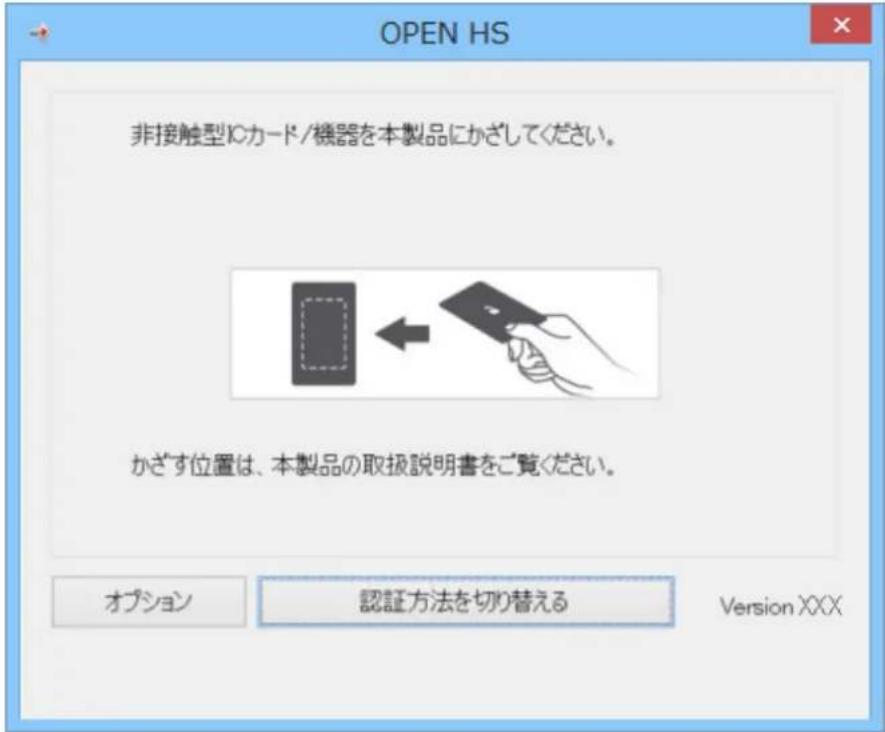
以下の画面が表示されたら、登録した非接触型ICカード/機器を本製品にかざしてください。

パスワードを登録している場合
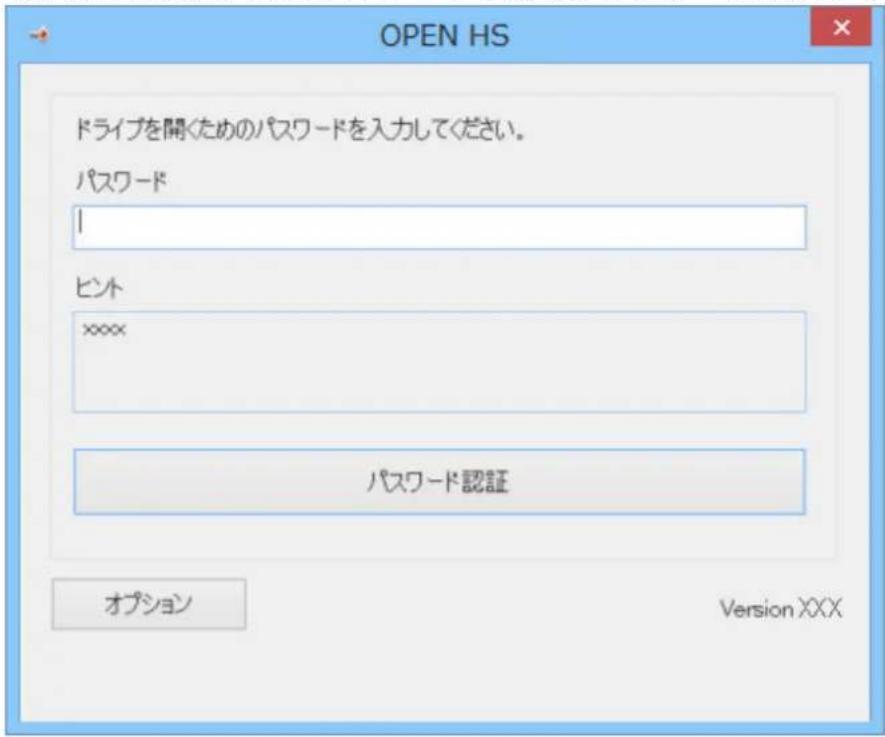
以下の画面が表示されたら、パスワードを入力し、[パスワード認証]をクリックしてください。
メモ:
- パスワード、非接触型ICカード/機器のどちらかを使用して認証を行う設定にしている場合、[認証方法を切り替える]をクリックすることで認証方法を切り替えることができます。
- ユーザー認証を10回連続で失敗すると、認証画面が閉じます。再度手順6~7を行い、認証画面を開いてください。
本製品のドライブが開きます。以上で完了です。
Windows

Mac OS X

データの読み書きをする
暗号モードのときに、データの読み書きをする場合は以下の手順を行ってください。
1 本製品をパソコンに接続します。
2 Windowsの場合は、PC (コンピューター、コンピュータ) 内のドライブ「UTILITIES」をダブルクリックしてください。
Mac OS Xの場合は、デスクトップ上にあるドライブ「UTILITIES」をダブルクリックしてください。
Windows

Mac OS X
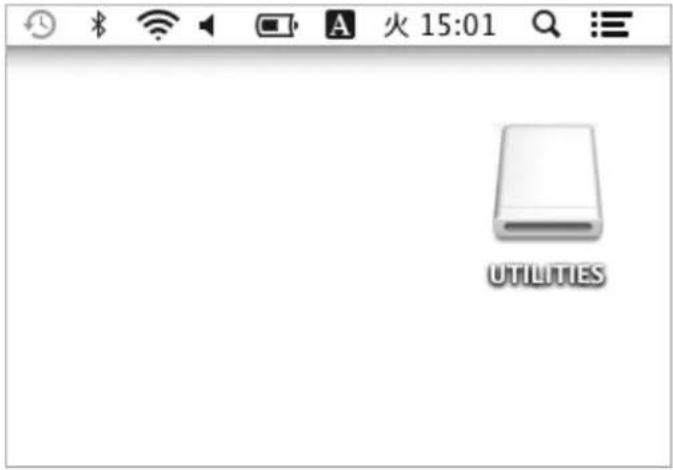
3 ドライブ「UTILITIES」内にある、暗号認証ソフトウェアを起動します。
Windowsの場合は、「OPEN_HS.exe」をダブルクリックしてください。
Mac OS X の場合は、「OPEN_HS_MAC.app」をダブルクリックしてください。
Windows

Mac OS X
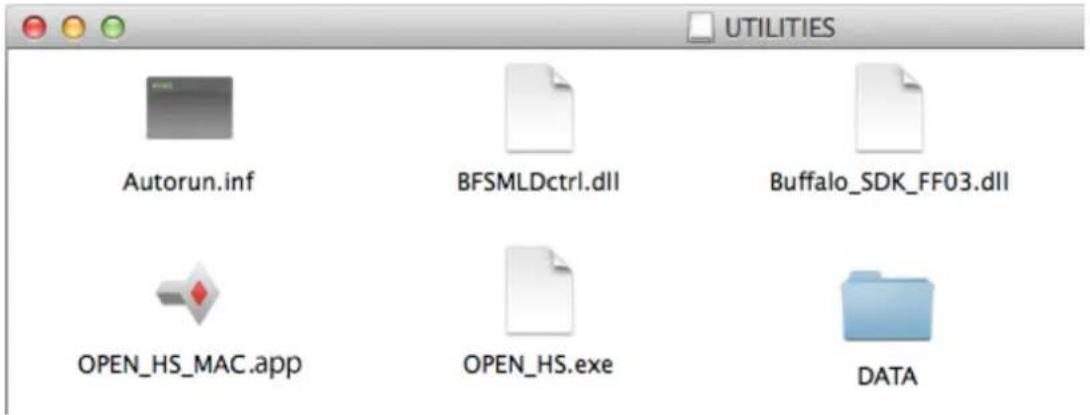
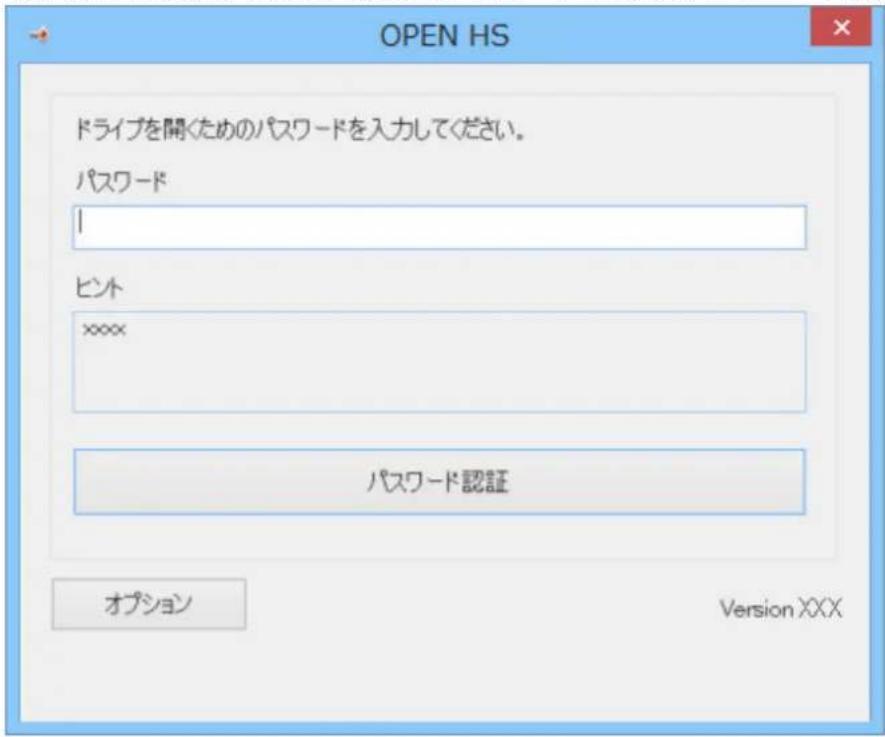
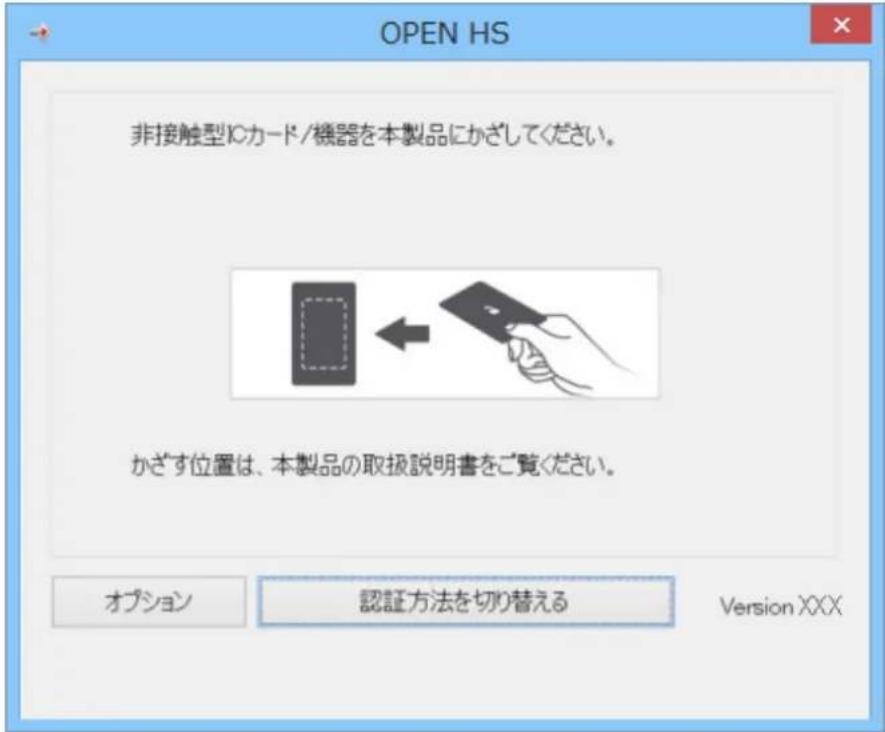
4 認証画面が表示されます。表示される認証画面は設定した認証方法によって異なります。画面の指示に従って認証を行ってください。
非接触型ICカード/機器を登録している場合
以下の画面が表示されたら、登録した非接触型ICカード/機器を本製品にかざしてください。

パスワードを登録している場合
以下の画面が表示されたら、登録したパスワードを入力し、[パスワード認証]をクリックしてください。
メモ:
- パスワード、非接触型ICカード/機器のどちらかを使用して認証を行う設定にしている場合、[認証方法を切り替える]をクリックすることで認証方法を切り替えることができます。
- ユーザー認証を10回連続で失敗すると、認証画面が閉じます。再度、手順2から操作を行ってください。
本製品のドライブが開きます。以上で完了です。
Windows
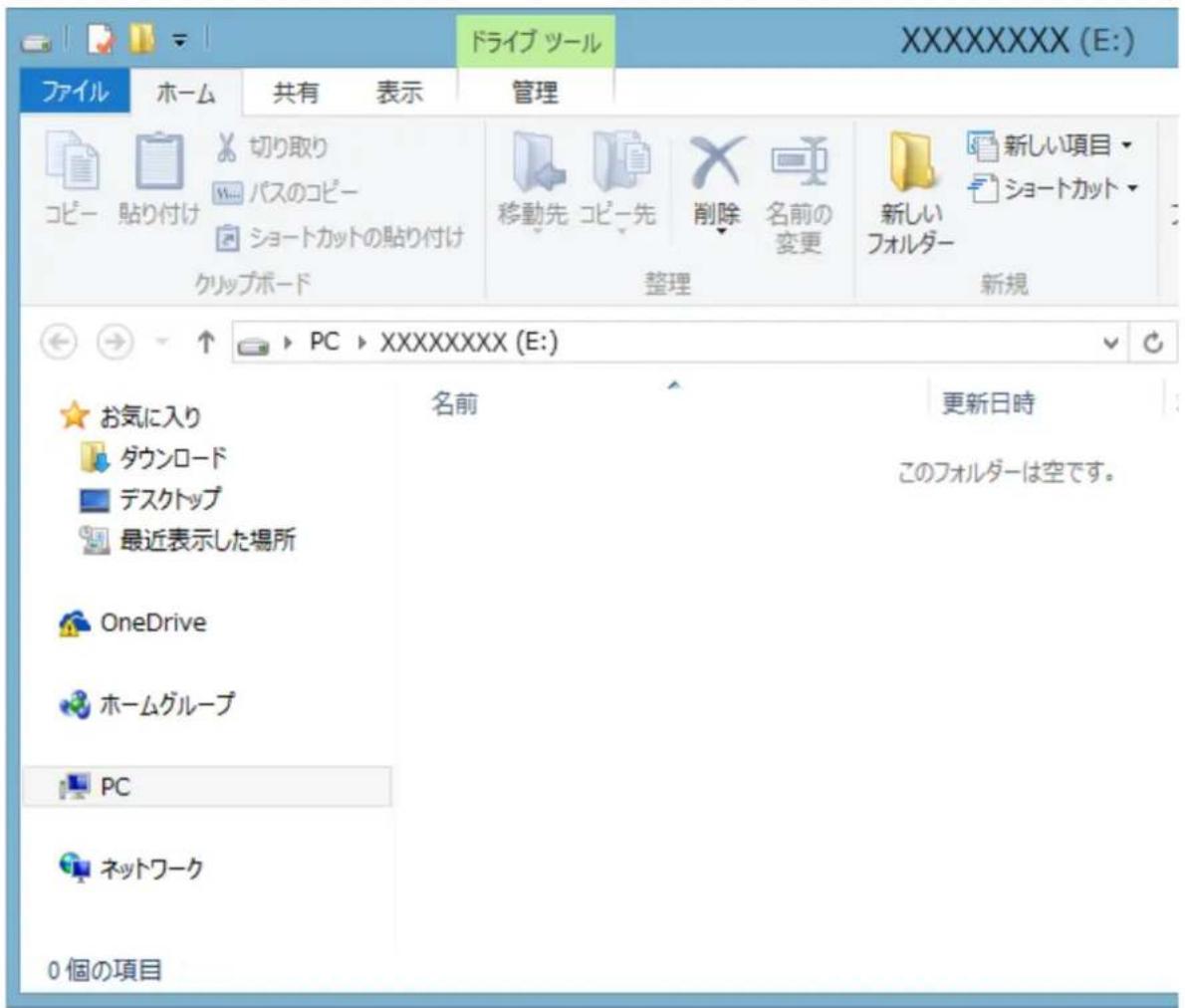
Mac OS X
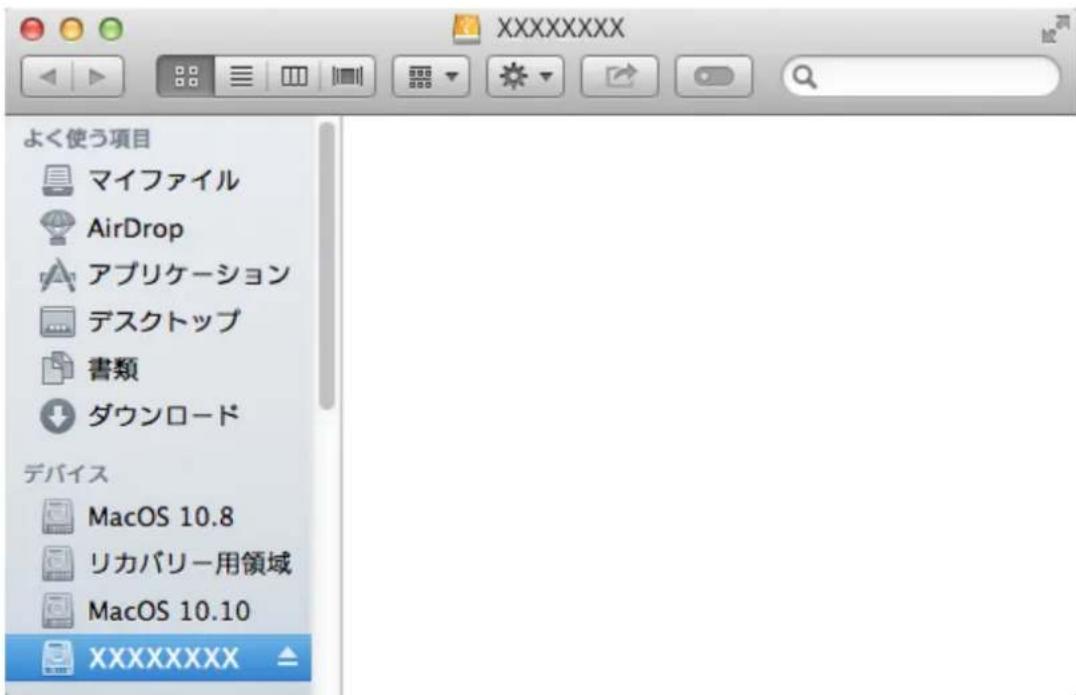
設定の変更を行う
ユーザー認証の各設定はオプション画面上から行います。下記の手順を参照し、オプション画面を開いてください。
オプション画面を開く
以下の手順でオプション画面を開きます。
1 本製品をパソコンに接続します。
2 Windowsの場合は、PC (コンピューター、コンピュータ) 内のドライブ「UTILITIES」をダブルクリックしてください。
Mac OS Xの場合は、デスクトップ上にあるドライブ「UTILITIES」をダブルクリックしてください。
Windows
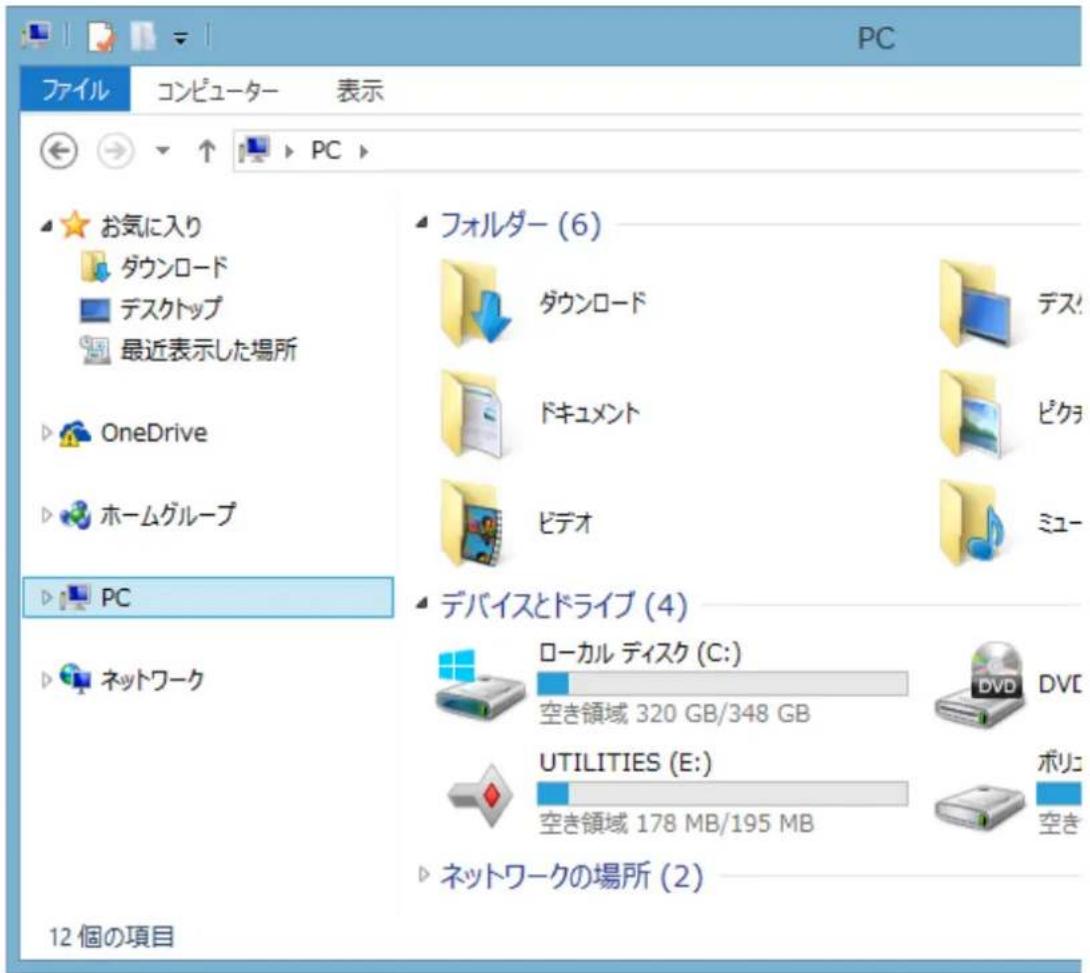
Mac OS X

3 ドライブ「UTILITIES」内にある、暗号認証ソフトウェアを起動します。
Windowsの場合は、「OPEN_HS.exe」をダブルクリックしてください。
Mac OS X の場合は、「OPEN_HS_MAC.app」をダブルクリックしてください。
Windows
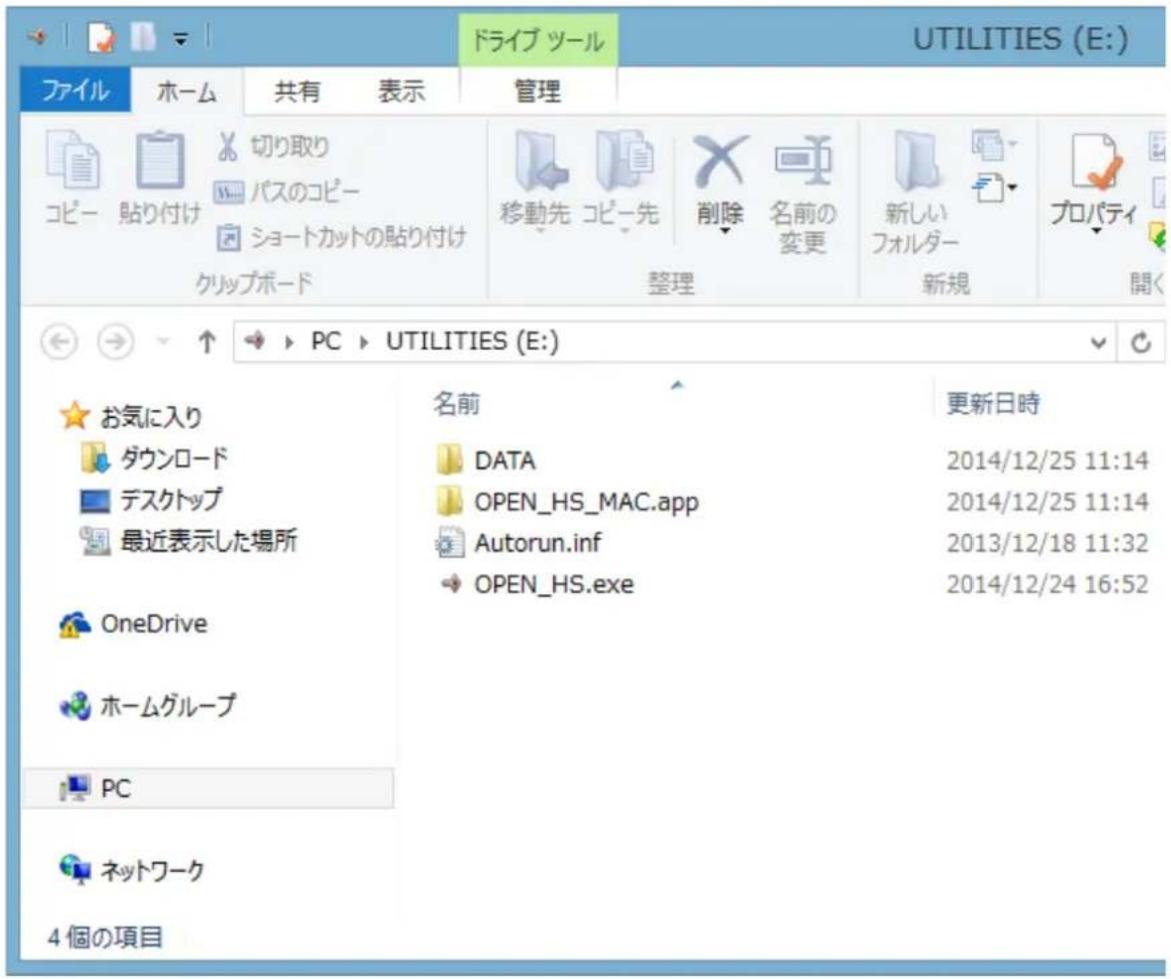
Mac OS X
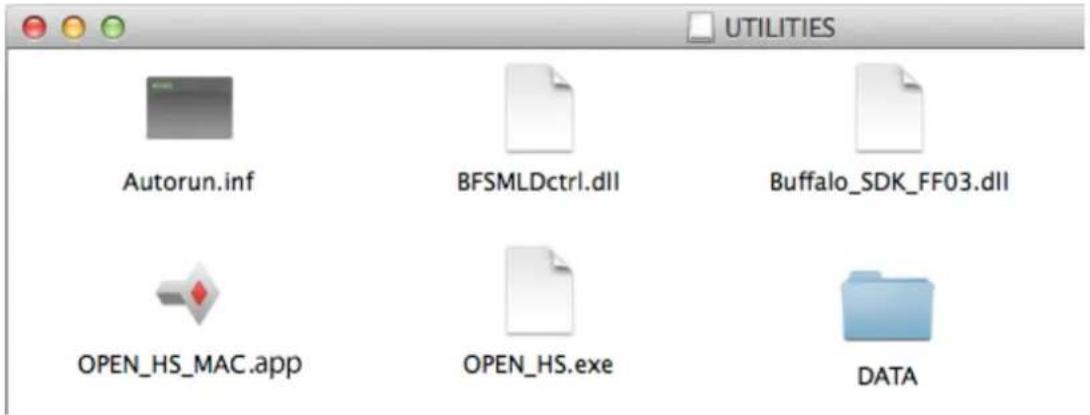
4 認証画面上の[オプション]をクリックします。
メモ: 表示される認証画面は、設定している認証方法によって異なります。
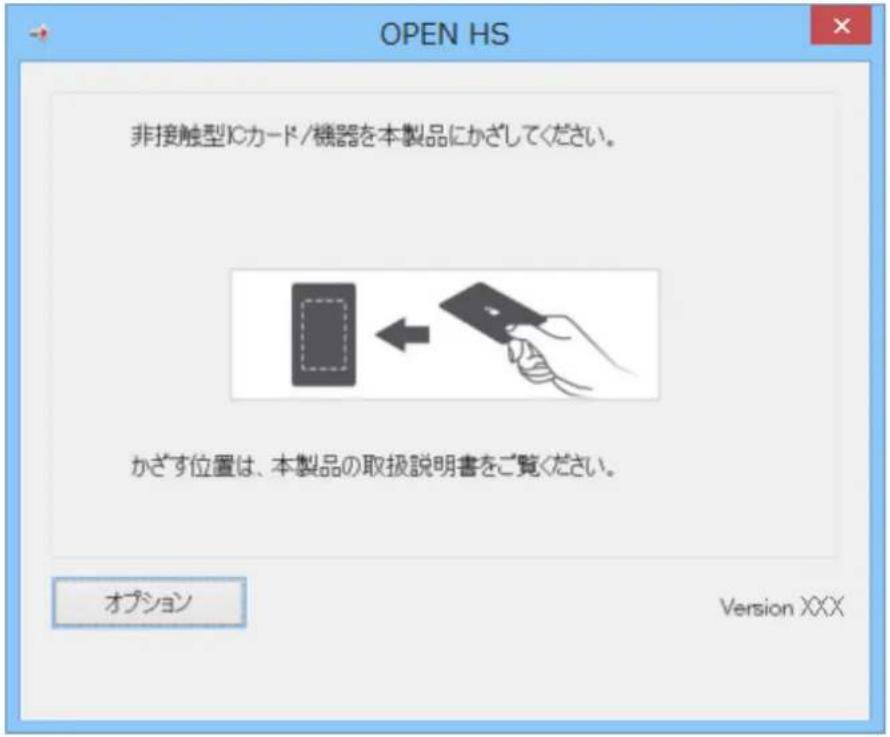
オプション画面が表示されます。各設定手順は次項以降をご参照ください。
Windows
![graph TD A["オプション"] --> B["基本機能"] B --> C["ツール"] C --> D["認証設定"] D --> E["パスワードの変更"] C --> F["非接触型ICカード/機器の変更"] C --> G["認証方式の変更"] H["ロック設定"] --> I["ロック設定"] J["初期化"] --> K["製品の初期化"] L["戻る"] --> M["End"]](/content/2026/06/1160703/images/bd4259b4e9d9abdcd725b61282ac7bb1fd17d2d253898cd1915679d1dc10ecda.jpg)
Mac OS X

以下の手順でパスワードの変更を行います。
1「オプション画面を開く」を参照し、オプション画面を開きます。
2 [パスワードの変更]をクリックします。
![graph TD A["オプション"] --> B["基本機能 ツール"] B --> C["認証設定"] C --> D["パスワードの変更"] B --> E["非接触型ICカード/機器の変更"] B --> F["認証方式の変更"] G["ロック設定"] --> H["ロック設定"] I["初期化"] --> J["製品の初期化"] K["戻る"] --> L["End"]](/content/2026/06/1160703/images/24d9ffd451dadd90643051e37bf3988b749ce5f2c6dd3ae0caa5f93478cdfa30.jpg)
3 パスワードの変更画面が表示されます。現在のパスワードと新しいパスワードを入力し、[OK]をクリックしてください。
ユーザー認証にパスワードと非接触型ICカード/機器の両方が必要な場合、パスワードの変更の前に非接触型ICカード/機器の認証を行います。非接触型ICカード/機器の認証画面が開いたら、登録した非接触型ICカード/機器を本製品にかざしてください。

4 パスワードの変更が完了したら、以下の画面が表示されます。[OK]をクリックしてください。
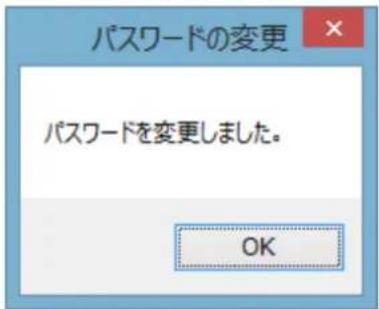
以上で完了です。
非接触型ICカード/機器の登録を変更する
以下の手順で非接触型ICカード/機器の登録の変更を行います。
1「オプション画面を開く」を参照し、オプション画面を開きます。
2 [非接触型ICカード/機器の変更]をクリックします。
![graph TD A["オプション"] --> B["基本機能 ツール"] B --> C["認証設定"] C --> D["パスワードの変更"] B --> E["非接触型ICカード/機器の変更"] B --> F["認証方式の変更"] G["ロック設定"] --> H["ロック設定"] I["初期化"] --> J["製品の初期化"] K["戻る"] --> L["End"]](/content/2026/06/1160703/images/362730791f8825eea69b95fb59d5dd93b7ad1e307891e2cfa1f138bfe287ab5c.jpg)
3 非接触型ICカード/機器の認証画面が表示されます。現在登録している非接触型ICカード/機器を、製品にかざしてください。
ユーザー認証にパスワードと非接触型ICカード/機器の両方が必要な場合、非接触型ICカード/機器の認証の後にパスワードの認証を行います。パスワード認証画面が開いたら、登録したパスワードを入力してください。
非接触型ICカード/機器認証
登録済みの非接触型ICカード/機器を本製品にかざしてください。
かざす位置は、本製品の取扱説明書をご覧ください。
キャンセル
4 以下の画面が表示されたら、新しく登録する非接触型にカード/機器を本製品にかざしてください。
非接触型ICカード/機器の登録
登録済みの非接触型ICカード/機器の情報は消去され、新しい非接触型ICカード/機器を登録します。
新しく登録する非接触型ICカード/機器を本製品にかざしてください。
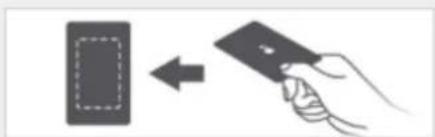
かざす位置は、本製品の取扱説明書をご覧ください。
キャンセル
5 登録の変更が完了したら、以下の画面が表示されます。[OK]をクリックしてください。

以上で完了です。
認証方法を変更する
以下の手順で別の認証方法に変更します。
1「オプション画面を開く」を参照し、オプション画面を開きます。
2 [認証方式の変更]をクリックします。
![graph TD A["オプション"] --> B["基本機能"] B --> C["ツール"] C --> D["認証設定"] D --> E["パスワードの変更"] C --> F["非接触型ICカード/機器の変更"] C --> G["認証方式の変更"] H["ロック設定"] --> I["ロック設定"] J["初期化"] --> K["製品の初期化"] L["戻る"] --> M["End"]](/content/2026/06/1160703/images/2d94f5a70dcff8d5590d9f68bda58431099345d42a0f5772ba227cf8c68d2bfb.jpg)
3 ユーザー認証画面が表示されます。
表示される認証画面は、現在設定している認証方法によって異なります。
非接触型ICカード/機器を登録している場合
以下の画面が表示されたら、登録している非接触型ICカード/機器を本製品にかざしてください。
非接触型ICカード/機器認証
登録済みの非接触型にカード/機器を本製品にかざしてください。

かざす位置は、本製品の取扱説明書をご覧ください。
キャンセル
パスワードを登録している場合
以下の画面が表示されたら、登録しているパスワードを入力し、[パスワード認証]をクリックしてください。
パスワード認証
現在のパスワード

現在のヒント
XXXX
OK
キャンセル
メモ: パスワードと非接触型ICカード/機器のどちらかを使用して認証するよう設定している場合は、認証方法の選択画面が表示されます。
認証方法の選択
パスワード
非接触型ICカード/機器
キャンセル
4 変更後の認証方法を設定します。
以下の画面設定画面が表示されるので、本書「暗号モードに切り替える」の手順8以降に従って設定を行ってください。

自動でパスワード認証画面を表示させる(Windowsのみ)
本製品をパソコンに取り付けたときに、自動で認証画面を表示させることができます。
本機能は自動起動ツールをインストールすることで有効になります。
メモ:
- パスワードと非接触型ICカード/機器のどちらかを使用して認証するよう設定している場合、もしくはパスワードのみで認証するよう設定している場合は、次項「自動でパスワード認証を行う(Windowsのみ)」に記載の自動パスワード認証機能と併用することで、登録したパソコンへの接続時に自動で本製品のドライブを開くことができるようになります。
- Guest アカウントでログインしている場合は、自動起動ツールをインストールできません。
自動起動ツールのインストール
以下の手順で自動起動ツールをインストールしてください。
1「オプション画面を開く」を参照し、オプション画面を開きます。
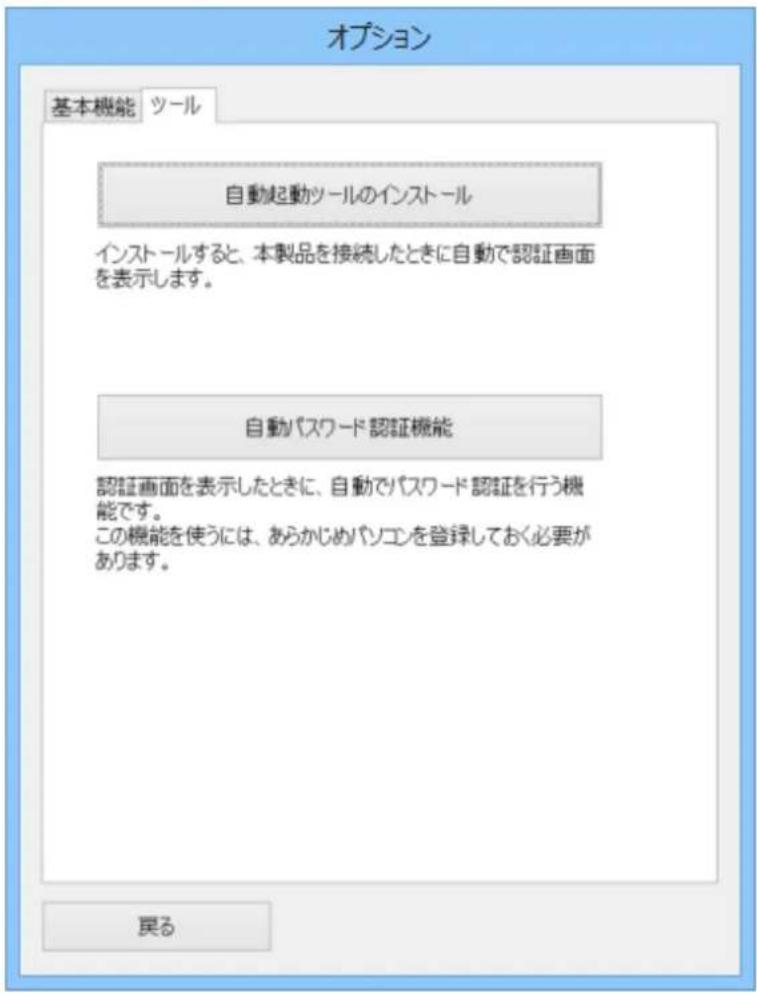
2「ツール」タブの[自動起動ツールのインストール]をクリックします。
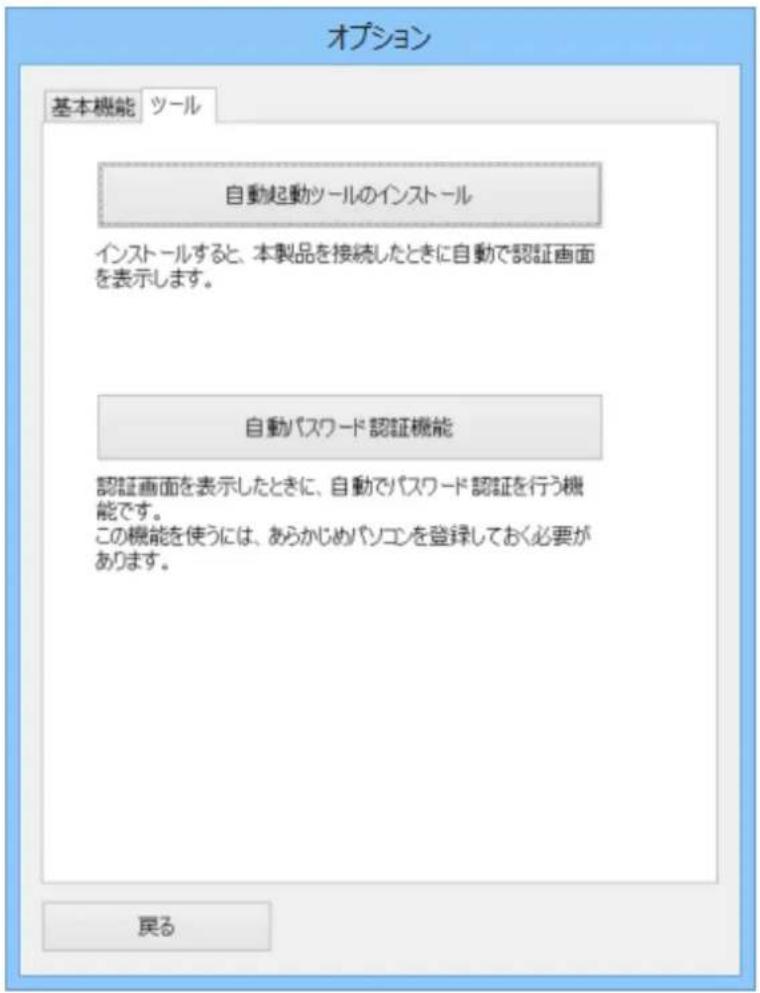
3 画面の指示に従ってインストールしてください。タスクトレイにが表示されます。

以上で完了です。
自動起動ツールを無効にする
タスクトレイのを右クリックし、[終了]を選択してください。

メモ:再度自動起動ツールを有効にする場合は、以下の手順を行ってください。
Windows 10 / 8.1 / 8 の場合:
パソコンを再起動してください。
Windows 7/Vistaの場合:
[スタート] - [すべてのプログラム] - [スタートアップ] - 「自動起動ツール」を選択します。
自動起動ツールのアンインストール
タスクトレイのを右クリックし、[アンインストール]をクリックしてください。
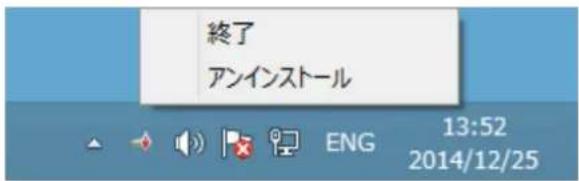
メモ: 本製品の接続時は、以下の手順でアンインストールすることもできます。
(1) 「オプション画面を開く」を参照し、オプション画面を開きます。
(2) 「ツール」タブの[自動起動ツールのアンインストール]をクリックします。
(3) 以降は画面の指示に従って操作します。
自動でパスワード認証を行う(Windowsのみ)
自動パスワード認証機能を設定することで、登録したパソコンでのパスワード認証が自動で行われるようになります。普段使うパソコンでのパスワード認証を省略したい場合にご利用ください。
非接触型ICカード/機器認証は自動で行うことはできません。
メモ:
・パスワードを知らなくても本製品の読み書きができるようになるため、取り扱いには十分ご注意ください。
- 前項「自動でパスワード認証画面を表示させる(Windowsのみ)」に記載の自動起動ツールと併用することで、登録したパソコンへの接続時に、自動で本製品のドライブを開くことができるようになります。
製品をパソコンに登録する
下記の手順で、自動パスワード認証を行うUSBドライブをパソコンに登録します。
メモ:
- 本製品は最大3台のパソコン(3ユーザーアカウント)を登録することができます。
- 本製品およびその他暗号化機能搭載製品を複数お使いの場合は、パソコンの1ユーザーアカウントごとに最大10台の製品を登録することができます。
1「オプション画面を開く」を参照し、オプション画面を開きます。
2「ツール」タブの[自動パスワード認証機能]をクリックします。
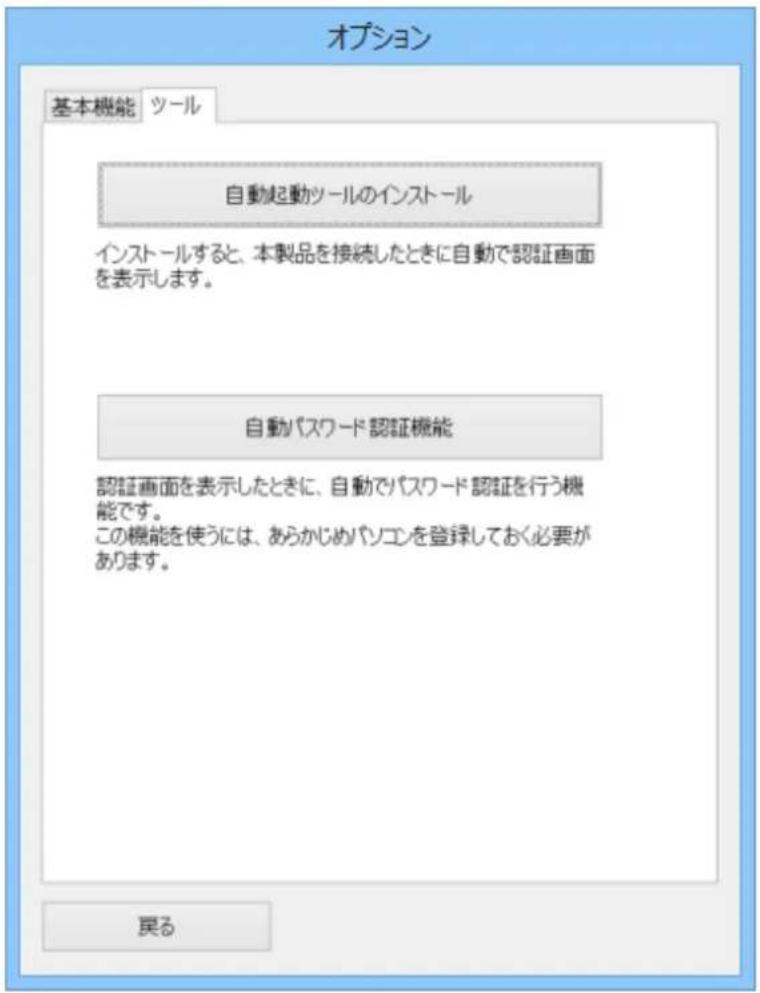
3 パスワードの入力画面が表示されます。パスワードを入力し、[設定を開く]をクリックしてください。
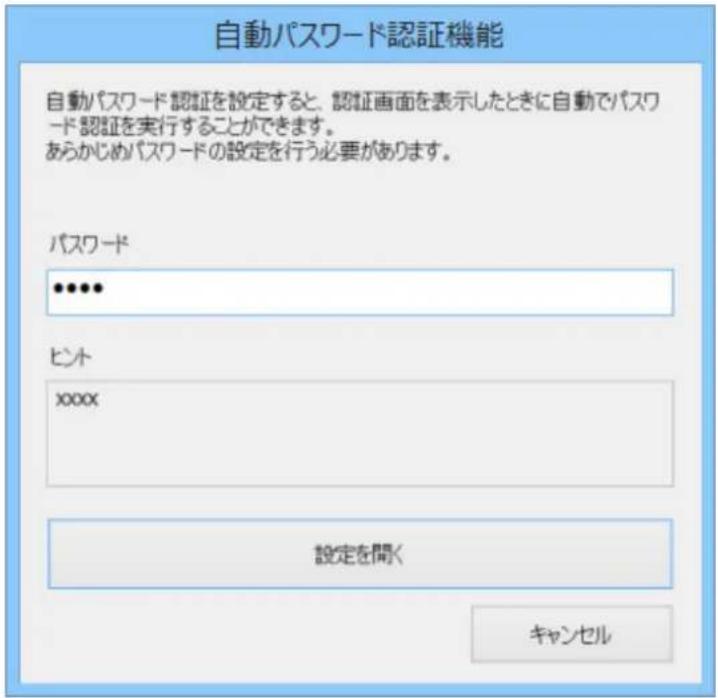
4 自動パスワード認証機能の設定画面が表示されます。[製品をパソコンに登録する/削除する]をクリックしてください。
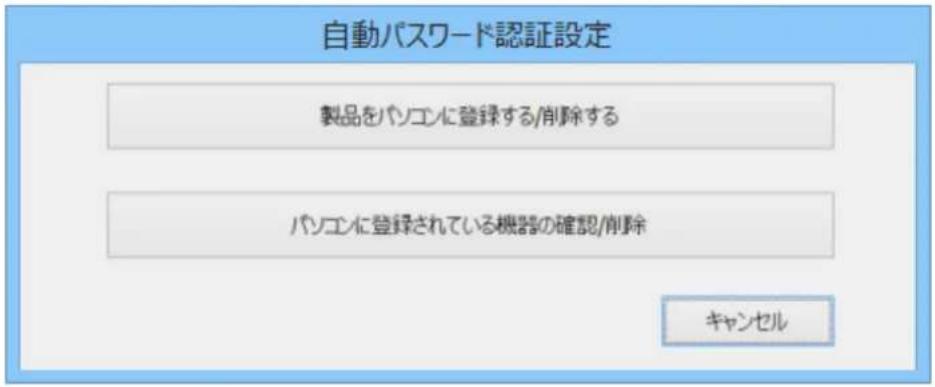
5 登録画面が表示されます。デバイス登録名を入力し、[登録]をクリックしてください。
デバイス登録名は、本製品を複数お使いの場合にそれぞれを区別するための名前です。任意の名前を入力してください。
![製品をパソコンに登録する/削除する 自動パスワード認証機能 パソコン名 xxxx デバイス登録名 xxxx 登録 登録名を4~16文字で入力し、[登録]ボタンを押してください。 すでに登録されている場合は、変更できません。 本製品に登録済みのパソコン(3台まで) パソコン名 ユーザー名 登録日 xxxx xxxx 2015/02/0... 登録を削除する場合は、パソコン名を選択し、[削除]ボタンを押してください。 削除 閉じる](/content/2026/06/1160703/images/b79ad462443bb352752b948de7db717feaf3227c005e3a957abd7bbb7674bde4.jpg)
以上で完了です。
登録を削除する
以下の手順で、自動パスワード認証の登録を削除します。
1「オプション画面を開く」を参照し、オプション画面を開きます。
2「ツール」タブの[自動パスワード認証機能]をクリックします。
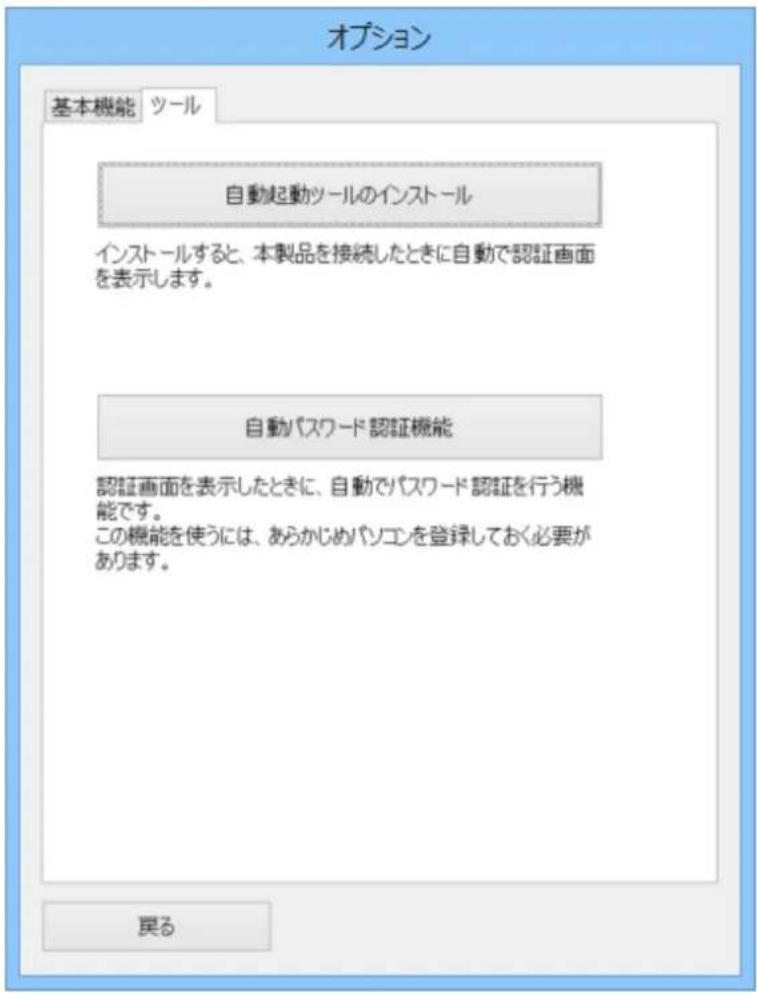
3 パスワードを入力し、[設定を開く]をクリックします。
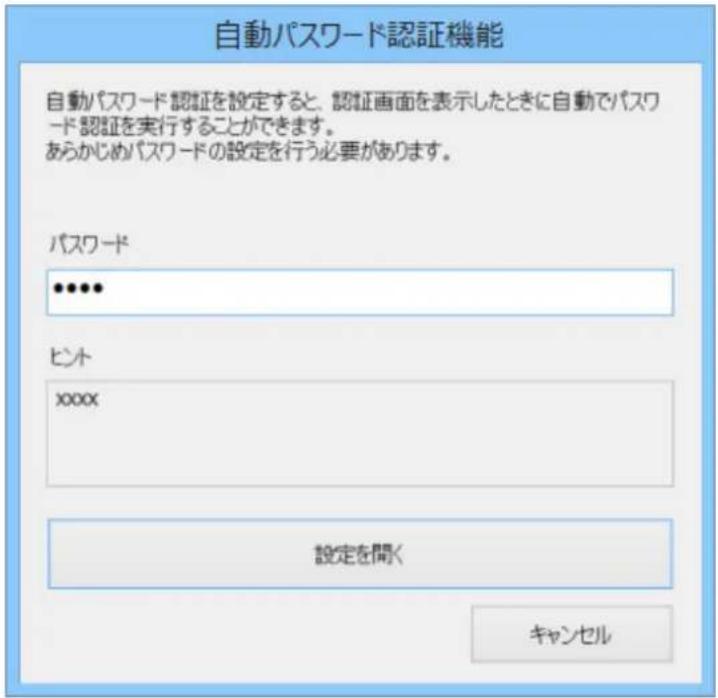
4 [製品をパソコンに登録する/削除する]をクリックします。

5 本製品が登録されているパソコンが表示されます。登録を削除したいパソコンの「パソコン名」を選択し、[削除]をクリックしてください。
「パソコン名」には、パソコンのコンピューター名が表示されます。
メモ: 登録時のコンピューター名が表示されます。コンピューター名を変更しても、表示される「パソコン名」は変わりません。
![製品をパソコンに登録する/削除する 自動パスワード認証機能 パソコン名 xxxx デバイス登録名 xxxx 登録 登録名を4~16文字で入力し、[登録]ボタンを押してください。 すでに登録されている場合は、変更できません。 本製品に登録済みのパソコン(3台まで) パソコン名 ユーザー名 登録日 xxxx xxxx 2015/02/0... 登録を削除する場合は、パソコン名を選択し、[削除]ボタンを押してください。 削除 閉じる](/content/2026/06/1160703/images/49e44b90d9ef14705bcc8991084a25bc0def13aed02d5ec51e5a3b19f075c249.jpg)
以上で完了です。
複数の製品の登録をまとめて削除する
複数の製品の登録をまとめて削除するときは、以下の手順が便利です。
本製品の設定画面から、お使いのパソコンで自動パスワード認証できる製品の一覧を表示し、製品の登録を削除します。
1「オプション画面を開く」を参照し、オプション画面を開きます。
2「ツール」タブの[自動パスワード認証機能]をクリックします。
3 パスワードを入力し、[設定を開く]をクリックします。

4 [パソコンに登録されている機器の確認/削除]をクリックします。

5 お使いのパソコンで自動パスワード認証できる製品の一覧が表示されます。削除したい製品の「登録名」を選択し、[削除]をクリックしてください。
「登録名」には、登録の際に入力したデバイス登録名が表示されます。
![パソコンに登録されている機器の確認/削除 このパソコンに登録されている機器 (10台まで) 登録名 登録日 xxxx 2014/12/25 13:56 xxxx 2015/01/20 14:30 xxxx 2015/02/04 11:42 登録を削除する場合は、機器の登録名を選択し、[削除]ボタンを押してください。 削除 閉じる](/content/2026/06/1160703/images/f0fb6e84f305584b4fb5795648103ce44d25f52f9e2e98e422fd11dcc3e68744.jpg)
以上で完了です。
オプション画面を開く(自動パスワード認証機能使用時)
自動パスワード認証機能を使用している場合、オプション画面は以下の方法で開きます。
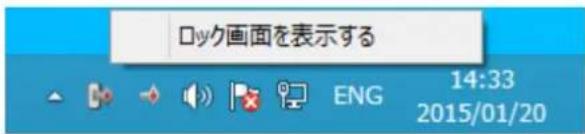
1 タスクトレイのを右クリックし、[ロック画面を表示する]を選択してください。
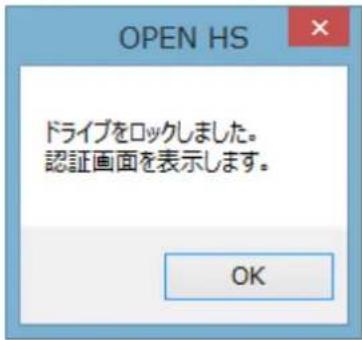
2 [OK]をクリックしてください。

3 [OK]をクリックしてください。
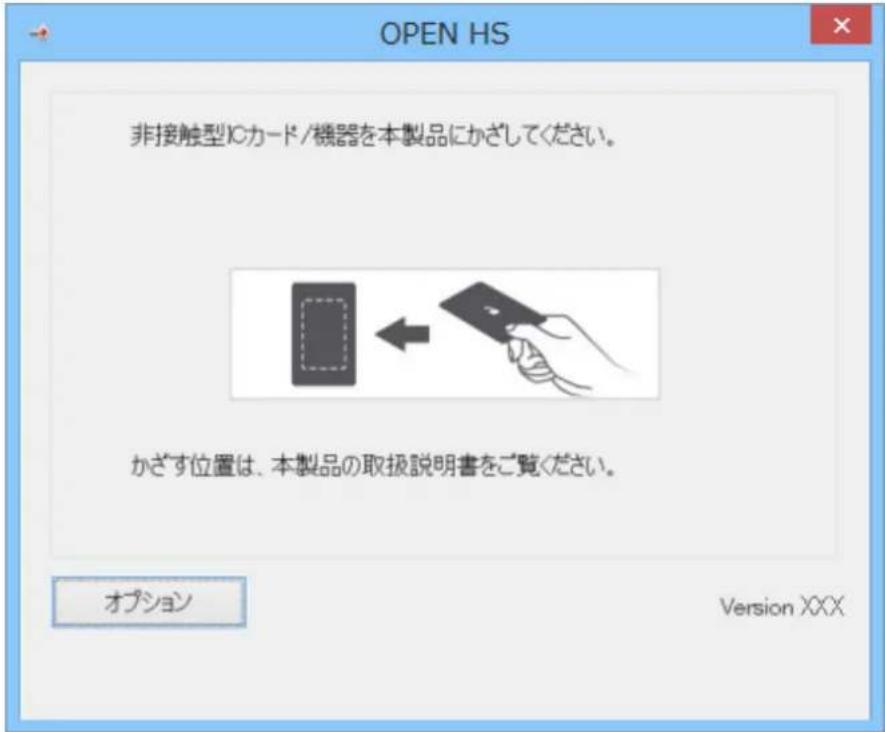
4 認証画面上の[オプション]をクリックします。
メモ: 表示される認証画面は、設定している認証方法によって異なります。
登録した非接触型ICカード/機器を紛失した、もしくはパスワードを忘れたときは
登録した非接触型ICカード/機器を紛失したり、パスワードを忘れたりすると、本製品を使用できなくなります。もう一度本製品を使用するには、次項「初期化する」を参照して本製品を初期化してください。初期化すると、本製品内のデータはすべて削除されてしまいますので、ご注意ください。
初期化する
ご注意
- 初期化中は、絶対にパソコンをOFFにしたり、リセットしないでください。
データが破損するなどの問題が発生します。また、以後の動作についても保証できません。 - 初期化すると、本製品内にあるデータは失われます。必要なデータは、事前に別のメディア(ハードディスクなど)にコピーしてください。
- 初期化する際は、パソコンが自動的にスリープ状態にならないよう設定を行ってください。初期化中にスリープ状態に移行すると、初期化が正常に行われません。
初期化手順
以下の手順で初期化します。
メモ: 初期化には、管理者権限が必要です。
1 本製品をパソコンに接続します。
2「オプション画面を開く」の手順でオプション画面を開きます。
3 [製品の初期化]をクリックします。
![graph TD A["オプション"] --> B["基本機能"] B --> C["ツール"] C --> D["認証設定"] D --> E["パスワードの変更"] C --> F["非接触型ICカード/機器の変更"] C --> G["認証方式の変更"] H["ロック設定"] --> I["ロック設定"] J["初期化"] --> K["製品の初期化"] L["戻る"] --> M["End"]](/content/2026/06/1160703/images/58edccea967e80d5b0adcb486437fc90c87c01ca5fc6394751894bc784b84d64.jpg)
4 [はい]をクリックしてください。

5 初期化が完了したら、以下の画面が表示されます。[OK]をクリックしてください。

Windows 8以降をお使いのかたへ
Windows 8以降の場合、パソコンのディスプレイがスリープになったときに、本製品にロックがかかります。(ディスプレイの電源スイッチをOFFにしてもロックはかかりません。)
ディスプレイのスリープ時にロックをかけないようにする場合は、以下の設定を行ってください。
タブレットをお使いで、頻繁にディスプレイをスリープにする場合などにご利用ください。
1 本製品をパソコンに接続します。
2「オプション画面を開く」の手順でオプション画面を開きます。
3 [ロック設定]をクリックします。
4 [ディスプレイがスリープ状態になったときにドライブをロックする(Windows 8以降のみ対応)]のチェックを外し、[OK]をクリックします。
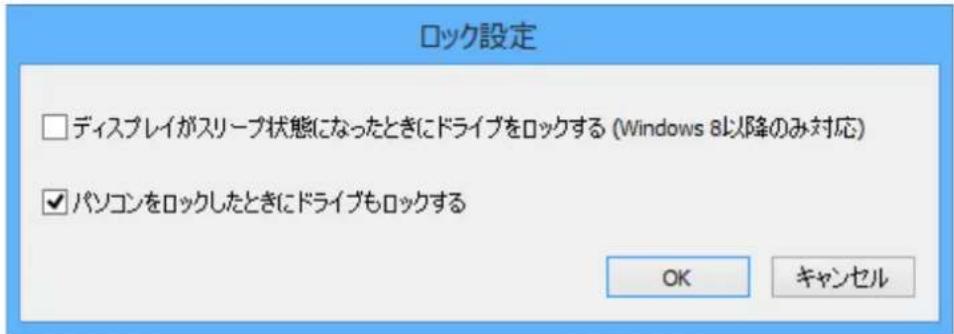
以上で完了です。
パソコンにスクリーンセーバーを設定しているかたへ (Windowsのみ)
スクリーンセーバーからの復帰時にログオン画面が表示されるよう設定している場合、スクリーンセーバーからの復帰時にパソコンがロック状態になり、本製品にロックがかかります。
データのコピー中に本製品にロックがかかると、コピーは中断されます。
パソコンのロック時に、本製品にロックをかけないようにする場合は、以下の設定を行ってください。
メモ: 以下の設定を行うと、スクリーンセーバー実行時のロックだけでなく、その他の操作でのパソコンのロック時にも本製品のロックがかからなくなります。
1 本製品をパソコンに接続します。
2「オプション画面を開く」の手順でオプション画面を開きます。
3 [ロック設定]をクリックします。
4 [パソコンをロックしたときにドライブもロックする]のチェックを外し、[OK]をクリックします。

以上で完了です。
通常モードに戻す
以下の手順で本製品を通常モードに戻します。
メモ:
・以下の手順を行うと、本製品内のデータがすべて削除されます。データのバックアップを行ってから設定を行ってください。
- 本製品はモードの切り替え時に、お使いのOS専用のフォーマット形式で初期化されます。
Windowsの場合は、NTSF形式で初期化されます。Mac OS Xで使用するためにはMacOS拡張形式で初期化する必要があります。Mac OS Xの場合は、MacOS拡張形式で初期化されます。Windowsで使用するためにはNTFS形式で初期化する必要があります。
初期化の手順は、取扱説明書「ユーザーマニュアル」の「フォーマット(初期化)について」を参照してください。
- 通常モードへの切り替えには、管理者権限が必要です。
1 本製品をパソコンに接続します。
2 次の手順でモードチェンジャーを起動します。
Windowsの場合は、デスクトップ上にある[モードチェンジャー]をダブルクリックします。
Mac OS X の場合は、[移動]から[アプリケーション]を開き、[ModeChanger_MAC]をダブルクリックします。
メモ: 「ユーザーアカウント制御」の画面が表示されたら、[はい] または [続行] をクリックします。
3 [OK]をクリックします。
![モードチェンジャー 接続しているUSBドライブを通常モードに切り替えます。 通常モードは、ドライブを聞くときに認証が不要なモードです。 通常モードに切り替えると、ドライブ内のデータはすべて削除されます。 [OK]をクリックすると、モードを切り替えます。 [キャンセル]をクリックすると、本ツールを終了します。 OK キャンセル](/content/2026/06/1160703/images/33be7479201ef48f1f4183e6a66fd6aa08661e5627e47d79f624ad3c4e344c53.jpg)
4 [OK]をクリックします。
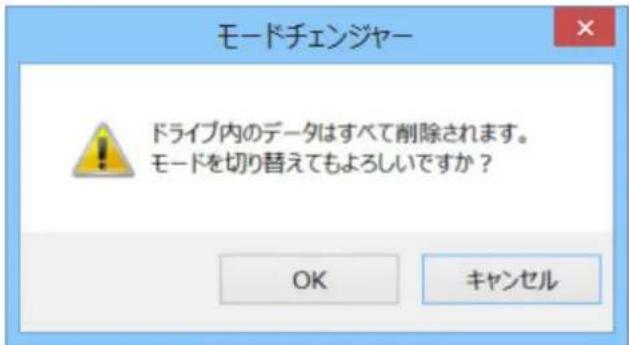
メモ: Mac OS X でお使いの場合、モードの切り替え時に Time Machine 機能の画面が数秒表示されることがありますが、この画面では操作を行わないでください。
5 通常モードに切り替わると、以下の画面が表示されます。[OK]をクリックしてください。
メモ: 本製品がWindowsの自動再生設定で、[フォルダーを開いてファイルを表示]の設定になっている場合、ドライブにアクセスできない旨のメッセージが表示される場合があります。メッセージが表示されても、通常モードへの切り替えは完了しています。
![モードチェンジャー USBドライブを通常モードに切り替えました。 [OK]をクリックすると本ツールを終了します。 OK](/content/2026/06/1160703/images/0ea8ec6fea5777f346088a4f7038c01ea8f6c1997c9484017b5eec8949d2152f.jpg)
以上で完了です。
モードチェンジャーを削除する
モードチェンジャーをパソコンから削除(アンインストール)するときは、以下の手順を行ってください。※お使いのOSによって、ボタンの名称が異なります。
Windows
1 [コントロールパネル]を開きます。
2 [プログラムのアンインストール]、または[プログラムと機能]をクリックします。
3「BUFFALO モードチェンジャー」を選択し、[アンインストールと変更]をクリックします。
以降は、画面の指示に従ってアンインストールしてください。
Mac OS X
アプリケーションフォルダーの「ModeChanger_MAC」を削除してください。
非接触型IC カード/機器でWindowsにログインする(LoginHelper)
LoginHelperを使うと、パスワードを入力してWindowsヘログインする代わりに、非接触型ICカード/機器を本製品にかざしてログインできるようになります。本手順を参照して、お使いの非接触型ICカード/機器を登録してください。
メモ:
- 登録した非接触型ICカード/機器は厳重に管理してください。
第三者に使用されたりした場合、Windowsにログインされる恐れがあります。 - 非接触型ICカード/機器でログインできるパソコンは、LoginHelperで登録を行ったパソコンに限ります。
- 非接触型ICカード/機器でWindowsにログインするには、あらかじめWindowsのアカウントにパスワードを設定している必要があります。
- 本製品の暗号機能で、認証に非接触型ICカード/機器を使用している場合、LoginHelperでもその非接触型ICカード/機器を登録することができます。
・タブレットの場合は、「クリック」を「タップ」に読み替えてください。 - 本製品に非接触型ICカード/機器を認識させる際は、非接触型ICカード/機器を本製品の以下の位置にかざしてください。
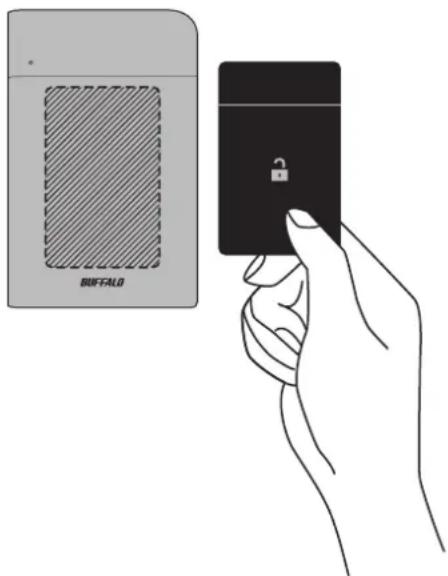
LoginHelperを起動する
以下の手順でLoginHelperを起動します。
1 本製品をパソコンに接続します。
2 Windowsロゴ(スタート)からアプリの一覧を表示し、[BUFFALO] - [LoginHelper] (または [BUFFALO] - [LoginHelper] - [LoginHelper])の順にクリックします。
Windows 8.1の場合は、スタート画面の↓をクリック(タブレットでは、画面中央から上へスライド)し、アプリ画面の[LoginHelper]を選択します。
以上で完了です。LoginHelperの画面が表示されます。
非接触型ICカード/機器を登録する
Windowsのログインで、パスワードを入力する代わりに使用する非接触型ICカード/機器を登録します。
メモ:
・登録には、管理者権限が必要です。
- 1つの非接触型ICカード/機器で登録できるのは、1台のパソコンにつき1アカウントのみです。
- 1アカウントに複数の非接触型ICカード/機器を登録することはできません。
パソコンに複数のアカウントが存在する場合、それぞれに異なる非接触型にカード/機器を1つずつ登録することは可能です。
1 本製品をパソコンに接続します。
2 本書「LoginHelperを起動する」の手順で、LoginHelperを起動します。
3 [非接触型ICカード/機器の登録]をクリックします。
メモ: 「ユーザーアカウント制御」の画面が表示されたら、[はい]をクリックします。
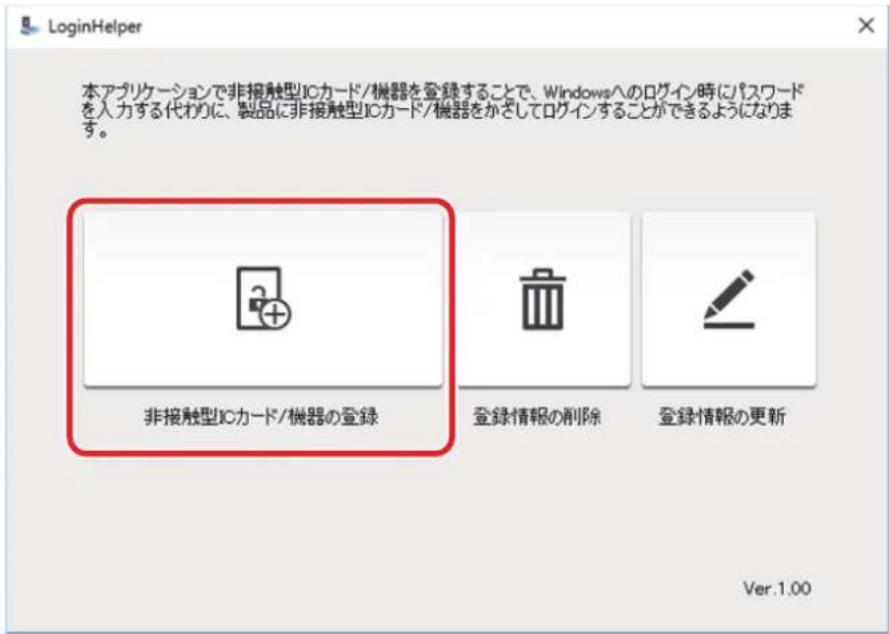
4 Windowsのログイン先の情報を入力します。ログイン先のユーザー名/アカウント名をプルダウンで選択し、ログインパスワードを入力してください。
メモ:
・[ユーザー名/アカウント名]には、「ユーザー名(アカウント名)」と表示されます。(アカウント名が設定されていない場合は、「ユーザー名」と表示されます。)
ログイン先の「ユーザー名/アカウント名」が分からない場合は、ログインしたいアカウントでユーザー名を確認してください。
コマンドプロンプトで「whoami」と入力し、Enterキーを押してください。画面上に「コンピューター名¥ユーザー名」と表示されます。
・[ユーザー名/アカウント名]には、ドメイン環境のユーザー名は表示されません。

5 以下の画面が表示されたら、お使いの非接触型ICカード/機器を本製品にかざしてください。
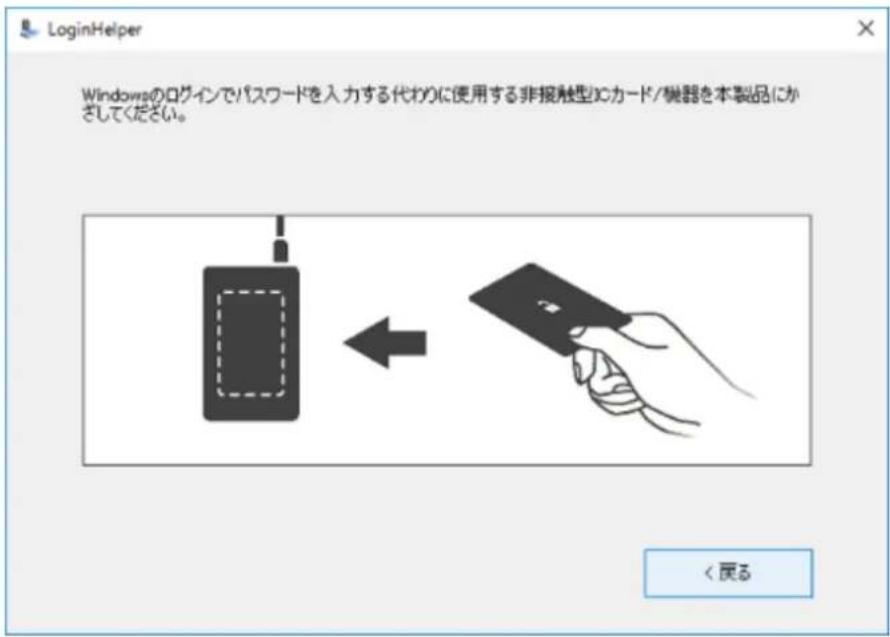
6 以下の画面が表示されたら、登録完了です。
![LoginHelper 登録が完了しました。 Windowsでログインに使用するパスワードを変更すると、登録した非接触型のカード/機器でログイン できなくなります。 [登録情報の更新]ボタンから、パスワードの登録を更新してください。](/content/2026/06/1160703/images/f51c65be5c6f570883601f6a1f7e39a39ae8103f2a790a40309a2174411c90e0.jpg)
ドメイン環境にログインする場合
Windowsのドメイン環境にログインする場合、以下の手順で非接触型ICカード/機器を登録します。
メモ:
・登録には、管理者権限が必要です。
- 1つの非接触型ICカード/機器で登録できるのは、1台のパソコンにつき1ユーザーのみです。
・1ユーザーに複数の非接触型ICカード/機器を登録することはできません。
複数のユーザー名に、それぞれに異なる非接触型ICカード/機器を1つずつ登録することは可能です。
1 本製品をパソコンに接続します。
2 本書「LoginHelperを起動する」の手順で、LoginHelperを起動します。
3 [非接触型ICカード/機器の登録]をクリックします。
メモ: 「ユーザーアカウント制御」の画面が表示されたら、[はい]をクリックします。
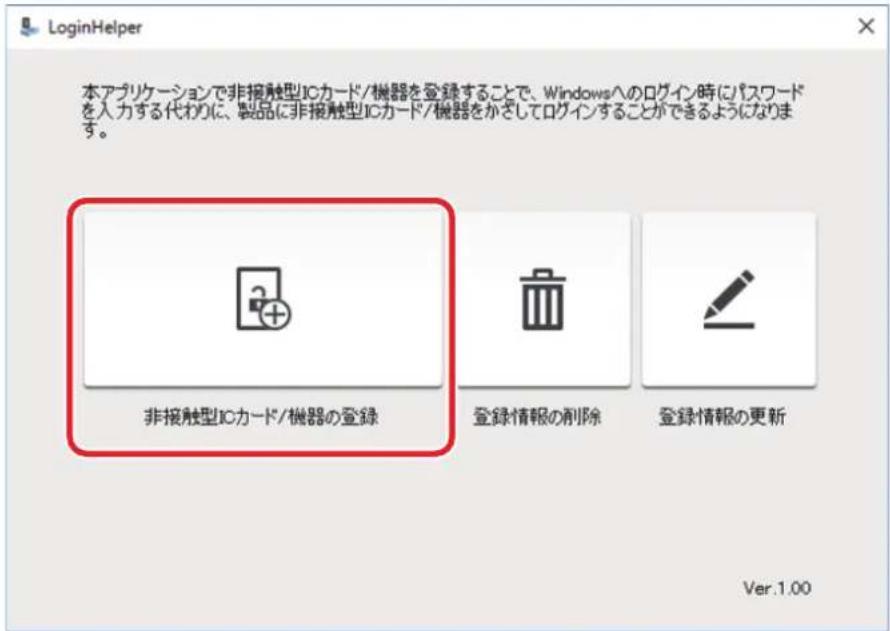
4 [ドメイン環境の設定はこちら]をクリックします。
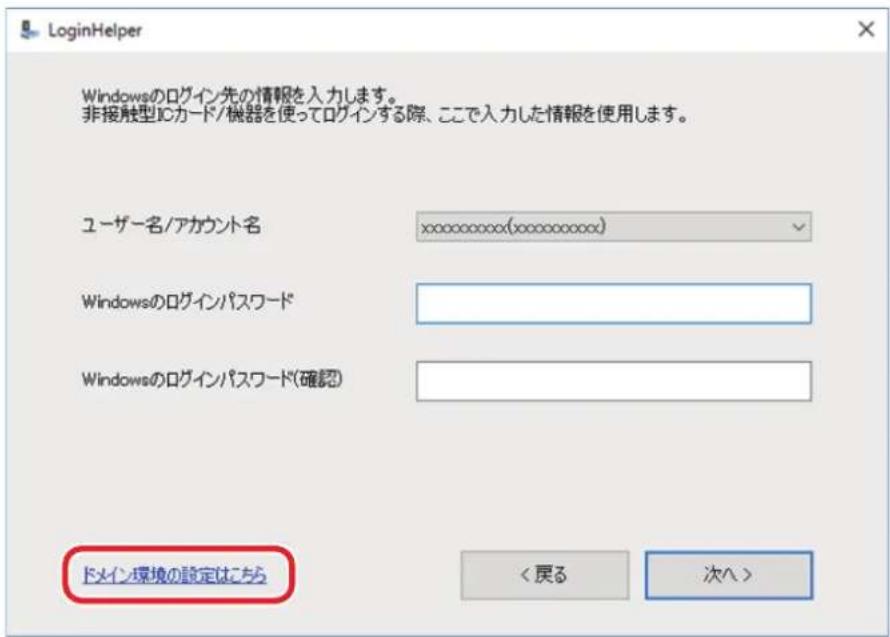
5 Windowsのログイン先の情報を入力します。ログイン先のユーザー名、ログインパスワード、ドメイン名を入力してください。
メモ:
- [Windowsのユーザー名]に入力するユーザー名はアカウント名とは異なります。ユーザー名はコマンドプロンプトから確認できます。コマンドプロンプトに「whoami」と入力しEnterキーを押すと、画面上に「ドメイン名¥ユーザー名」と表示されます。"ユーザー名"の部分が現在ログインしているユーザーのユーザー名です。
[ドメイン名]に入力するドメイン名は、コントロールパネルの[システム]から確認できます。
- [通常環境の設定はこちら]をクリックすると、本書「非接触型ICカード/機器を登録する」の手順4の画面が表示されます。
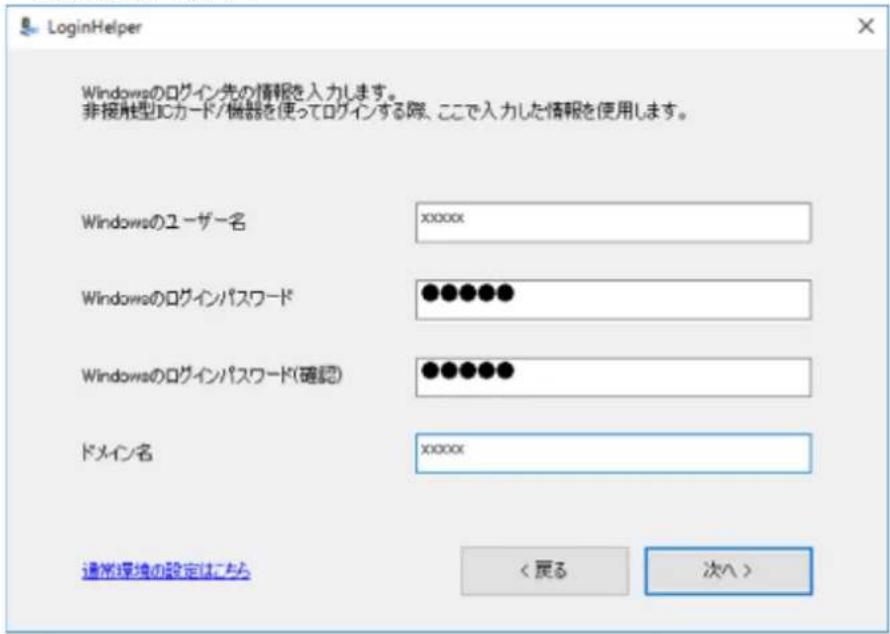
6 以下の画面が表示されたら、お使いの非接触型にカード/機器を本製品にかざしてください。

7 以下の画面が表示されたら、登録完了です。
![LoginHelper 登録が完了しました。 Windowsでログインに使用するパスワードを変更すると、登録した非接触型のカード/機器でログイン できなくなります。 [登録情報の更新]ボタンから、パスワードの登録を更新してください。](/content/2026/06/1160703/images/3afddbf2946f3400e6da80bef282e4c87858158f3372bc772bc7b62c40d50545.jpg)
登録した非接触型ICカード/機器でWindowsにログインする
以下の手順で、登録した非接触型ICカード/機器でWindowsにログインします。
メモ:
- Windows 8.1、Windows 7でパソコンがロックされている場合、別のユーザーアカウントに非接触型ICカード/機器をかざしてログインすることはできません。
- 「OPEN_HS.exe」を起動した状態でパソコンがロックされている場合、非接触型ICカード/機器をかざしてログインすることはできません。
1 本製品をパソコンに接続します。
ログイン画面のユーザー一覧に[非接触型ICカード/機器を製品にかざしてください]が表示されます。
2 登録した非接触型ICカード/機器を本製品にかざしてください。
メモ:
- Windows 8.1、Windows 7でログインできないときは、ログイン画面のユーザー一覧を表示し、

のアカウントに、「登録されていない非接触型ICカード/機器です」と表示されていないか確認
してください。
- Windows 10で、ログインできない旨のエラーメッセージが表示された場合、エラーメッセージを閉じてから本製品に非接触型ICカード/機器をかざしてください。エラーメッセージが表示された状態でかざすと、数分間パソコンを操作できなくなることがあります。
- 下記はWindows 10の画面です。お使いのOSによって画面は異なります。
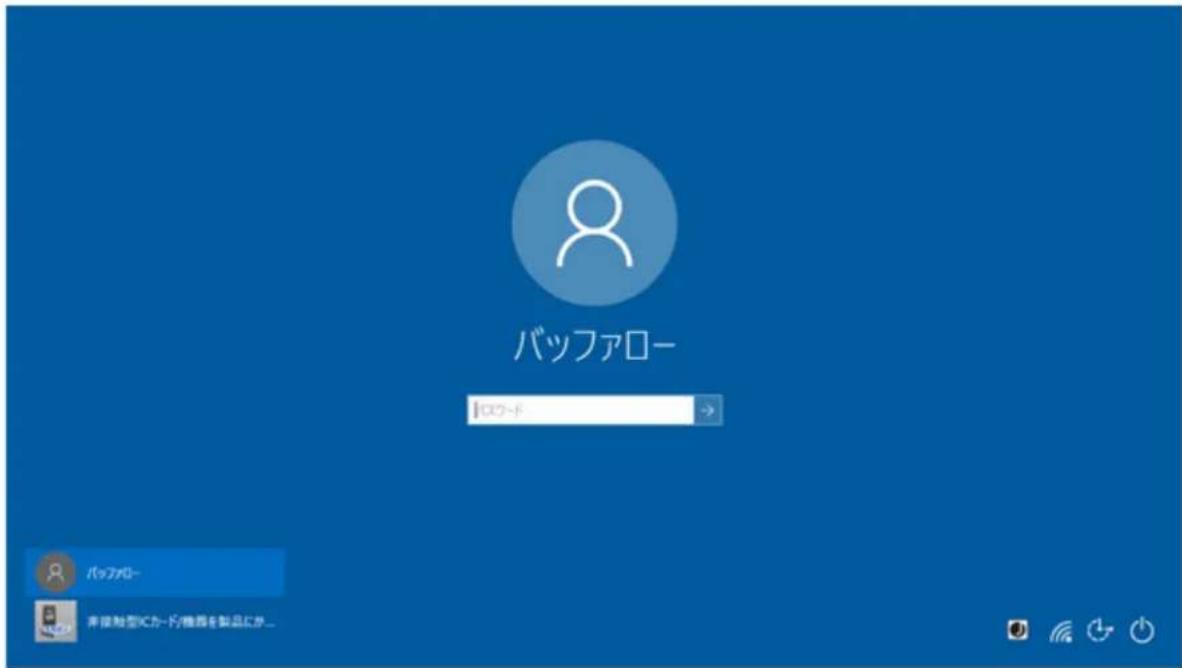
Windowsのログインパスワードを変更した場合
Windowsのログインに使用するパスワードを変更すると、登録した非接触型ICカード/機器でログインできなくなります。Windowsのパスワードを変更した場合は、LoginHelperで登録したパスワードを以下の手順で更新してください。
1 本製品をパソコンに接続します。
2 本書「LoginHelperを起動する」の手順で、LoginHelperを起動します。
3 [登録情報の更新]をクリックします。

4 以下の画面が表示されたら、パスワードの登録を更新する非接触型ICカード/機器を本製品にかざしてください。

5 新しいログインパスワードを入力してください。
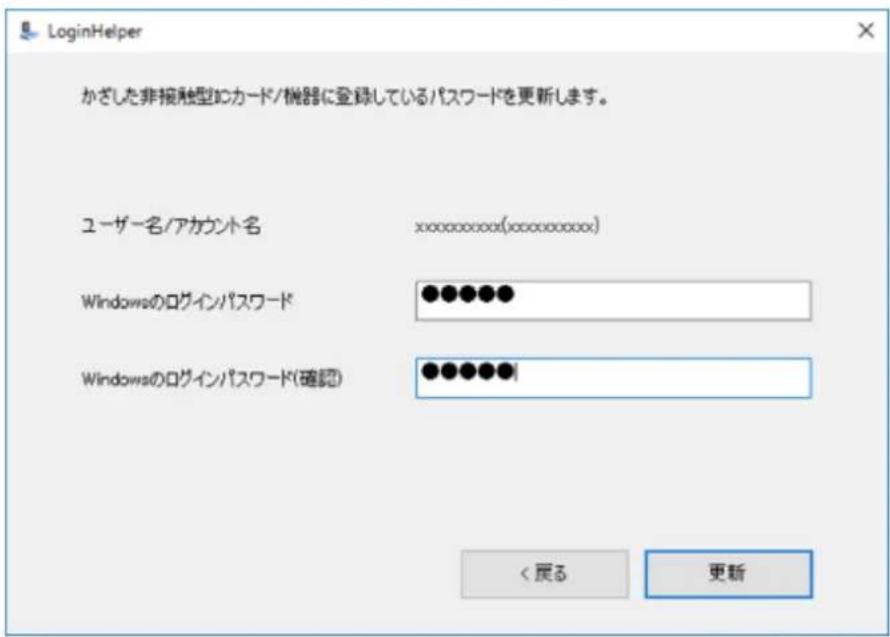
6 以下の画面が表示されたら、登録の更新が完了です。
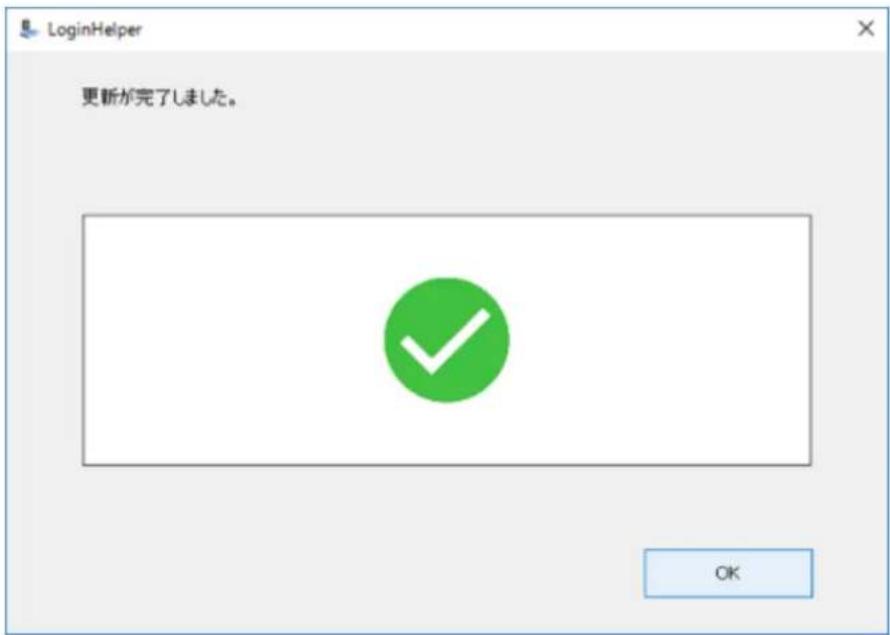
登録を削除する
非接触型ICカード/機器の登録を削除する場合、以下の手順を行ってください。
メモ: 登録の削除には、管理者権限が必要です。
非接触型ICカード/機器を使って登録を削除する
以下の手順では、非接触型ICカード/機器を本製品にかざして登録を削除します。
1 本製品をパソコンに接続します。
2 本書「LoginHelperを起動する」の手順で、LoginHelperを起動します。
3 [登録情報の削除]をクリックします。
メモ: 「ユーザーアカウント制御」の画面が表示されたら、[はい]をクリックします。

4 以下の画面が表示されたら、登録を削除する非接触型にカード/機器を本製品にかざしてください。
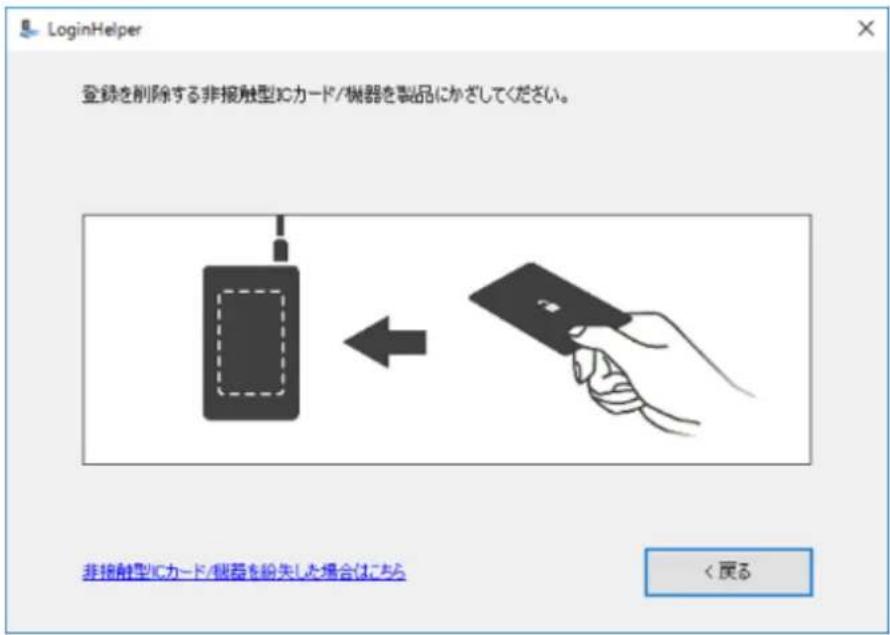
5 登録を削除するユーザー名/アカウント名を確認し、[削除]をクリックします。
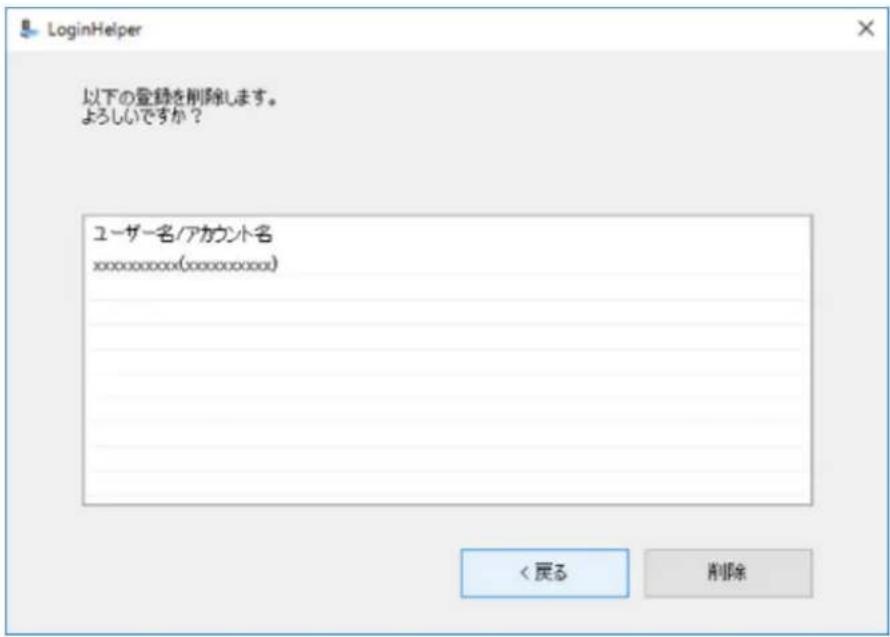
6 以下の画面が表示されたら、登録の削除が完了です。

非接触型ICカード/機器を紛失した場合
非接触型ICカード/機器を紛失した場合は、以下の手順でログイン先の登録情報を削除します。
1 本製品をパソコンに接続します。
2 本書「LoginHelperを起動する」の手順で、LoginHelperを起動します。
3 [登録情報の削除]をクリックします。
メモ: 「ユーザーアカウント制御」の画面が表示されたら、[はい]をクリックします。

4 以下の画面が表示されたら、[非接触型ICカード/機器を紛失した場合はこちら]をクリックします。
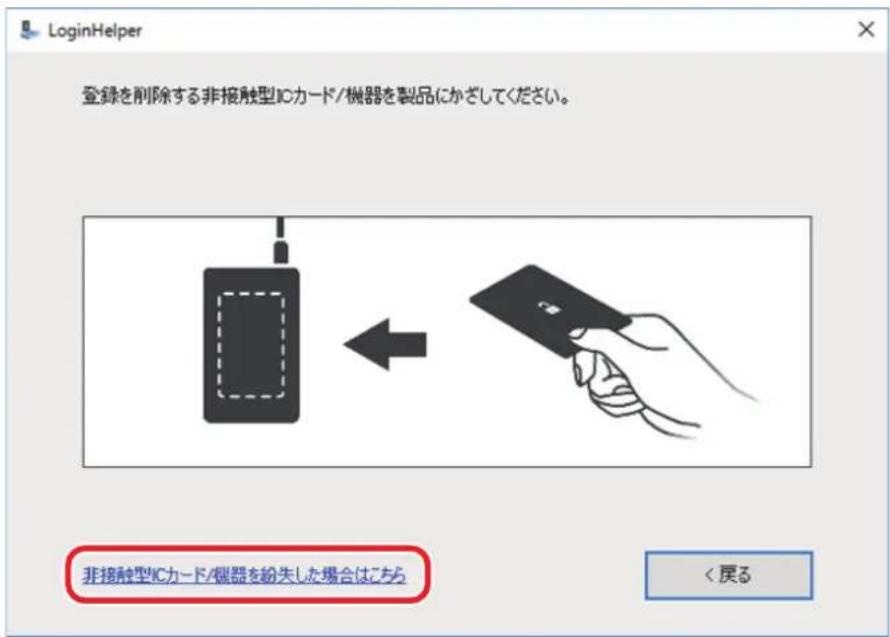
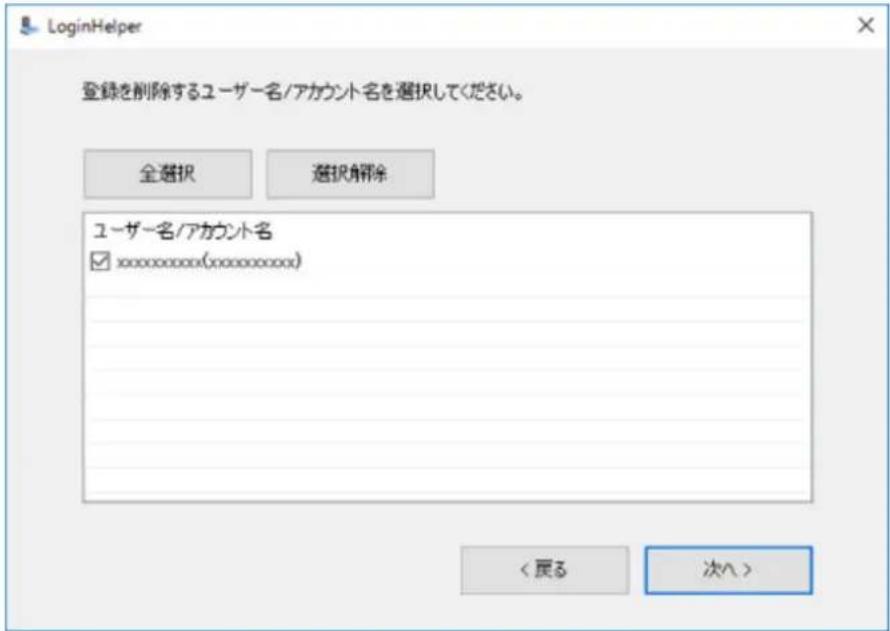
5 登録済みのユーザー名/アカウント名が一覧で表示されます。
登録を削除するユーザー名/アカウント名にチェックを入れ、[次へ]をクリックします。
6 登録を削除するユーザー名/アカウント名を確認し、[削除]をクリックします。

7 以下の画面が表示されたら、登録の削除が完了です。

LoginHelperを削除する
LoginHelperをパソコンから削除(アンインストール)するときは、以下の手順を行ってください。
メモ:
- パソコンからLoginHelperを削除(アンインストール)すると、登録情報が削除され、非接触型ICカード/機器でログインできなくなります。
- お使いのOSによって、ボタンの名称が異なります。
1 コントロールパネルを開きます。
2 [プログラムのアンインストール] 、 [プログラムと機能] のいずれかをクリックします。
3 [BUFFALO LoginHelper] を選択し、[アンインストールと変更]、[アンインストール]、[削除]のいずれかをクリックします。
以降は、画面の指示に従って削除してください。
データ転送を高速化する (TurboPC EX2)
タブレットをお使いの場合は、「クリック」を「タップ」に読み替えてください。
概要
TurboPC EX2は、パソコン搭載のメモリーを用いて(キャッシュを使って)本製品の読み込み、書き込みを最適化し、高速化するソフトウェアです。また、モードを切り替えることで、書き込むデータの容量を圧縮することもできます。
ご使用にあたって
- TurboPC EX2 が有効になると、デバイスマネージャーに登録されるデバイス名に「TurboPC EX」の文字が追加されます(Windows Vista, Windows XPでは、取り外し時に表示されるデバイス名にも「TurboPC EX」の文字が追加されます)。
例えば、デバイス名が「USB大容量記憶装置」と表示される環境の場合、TurboPC EX2を有効にすると「USB大容量記憶装置(TurboPC EX)」と表示が変わります。 - TurboPC EX2 PlusまたはTurboPC EXがインストールされたパソコンにTurboPC EX2をインストールするには、TurboPC EX2 PlusまたはTurboPC EXをアンインストールする必要があります。
- 他社製の高速化ソフトウェアがインストールされている場合、TurboPC EX2をインストールする前に、他社製のソフトウェアをアンインストールしてください。
書き込み時の動作(モード)を設定する
データ書き込み時の動作を、以下3つのモードから設定できます。お使いの用途によって、モードを選択してください。
モードの種類
※データ圧縮されたファイルは、青色で表示されます。
スピードモード(インストール時の設定)
高速書き込みするモードです。データの転送処理を最適化し、高速にデータ保存・コピー・移動をします。データの圧縮は行われません。
セーブモード
データの圧縮をするモードです。書き込むデータすべてをWindowsのNTFS圧縮機能で圧縮します。
バランスモード
ファイルによって、高速書き込みとデータ圧縮を自動的に切り替えるモードです。
設定方法
モードの設定は、以下の手順で行えます。
1 次の手順でTurboPC EX2 モード切替ツールを起動します。
Windowsロゴ(スタート)からアプリの一覧を表示し、[BUFFALO]-[TurboPC EX2 モード切替ツール](または[BUFFALO]-[TurboPC EX2]-[TurboPC EX2 モード切替ツール])の順にクリックします。
Windows 8.1の場合は、スタート画面の キリック(タブレットでは、画面中央から上へスライド)
し、アプリ画面の [TurboPC EX2 モード切替ツール] を選択します。
Windows 8の場合は、スタート画面の [TurboPC EX2 モード切替ツール] を選択します。
メモ: 「ユーザーアカウント制御」の画面が表示されたら、[はい] または [続行] をクリックします。
2 設定するモードを選択します。
この画面で現在のモードが表示されます。現在のモードをそのまま使用される場合は、画面右上の[×]をクリックしてください。
以降は、画面の指示に従って設定してください。
TurboPC EX2 を削除する
TurboPC EX2 をパソコンから削除(アンインストール)するときは、以下の手順を行ってください。※お使いのOSによって、ボタンの名称が異なります。
1 コントロールパネルを開きます。
2 [プログラムのアンインストール]、[プログラムと機能]、[プログラムの追加と削除]のいずれかをクリックします。
3 [BUFFALO TurboPC EX Series]を選択し、[アンインストールと変更]、[アンインストール]、[削除]のいずれかをクリックします。
以降は、画面の指示に従って削除してください。
困ったときは
ファイル名が青色で表示される
ファイル名が青色で表示されているファイルは、データ圧縮されたファイルです。圧縮されたことが分かるようにファイル名が青色になります(WindowsのNTFS圧縮機能の仕様です)。
インストール後にメモリーが不足する
TurboPC EX2 は各デバイスごとにメモリーを数十MB使用します。インストール後にメモリーが不足する場合は、メモリーを増設するか、TurboPC EX2 を有効にしているデバイスの同時接続台数を少なくしてください。
設定後に、パソコンが正常に起動しない(パソコンが再起動を繰り返す、青い画面が表示されてパソコンが起動しないなど)
パソコン(OS)のメモリー容量が不足している可能性があります。その場合は、以下の手順でTurboPC EX2を削除してください。
(1) パソコンの電源をOFFにする。
(2) 当社製のUSBドライブをすべて取り外す。
(3) パソコンを起動し、TurboPC EX2 を削除する。
(4) 取り外した当社製のUSBドライブを接続する。
データを自動でバックアップする(Backup Utility)
これはバッファロー製外付けUSBドライブ専用のソフトです。バックアップ先にはバッファロー製外付けUSBドライブのみ選択することが可能です。
Backup Utilityは、パソコンのデータを簡単にバックアップ・復元できるソフトウェアです。バックアップをするドライブを選択するだけで、バックアップを行えます。
※タブレットの場合は、「クリック」を「タップ」に読み替えてください。
特長
選択したドライブの全てをバックアップ
選択したドライブの全てのデータをバックアップします。バックアップしたくない項目がある場合は、設定画面で追加できます。
メモ:
- パソコンで使用中のファイルはバックアップされません。
- システムドライブをバックアップする場合は、「Windows」フォルダーと「Program Files」フォルダー内のファイルはバックアップされません。
一定間隔または指定時刻に自動的にバックアップ
1度バックアップ設定を行えば、一定間隔または指定時刻に自動でバックアップを行います。(バックアップの時間設定は、設定画面で選択できます。)
いつのデータを復元するか画面を見ながら選べる
バックアップしたデータは、画面のスナップショット(写真)と一緒に保存されるため、見た目で判断することができます。
お使いになる前に
- システムドライブのバックアップをする場合、「Windows」フォルダーと「Program Files」フォルダーのバックアップはできません。
- パソコンで使用中のファイルのバックアップはできません。使用中でバックアップできなかったファイルは、エラーログで確認することができます。
・パソコンのシステム(OS)のバックアップはできません。 - バックアップ先ドライブがFAT32形式でフォーマットされている場合、1ファイルが4 GB以上のファイルを保存できません。バックアップ先ドライブをNTFS形式でフォーマットすると、1ファイルが4 GB以上のファイルも保存できます。
- Backup Utilityのインストールを行うときは、コンピューターの管理者(Administrator)権限をもつアカウントでログオンしてください。
- 複数ユーザーでのバックアップには対応していません。
設定方法
1 タスクトレイのアイコン()を右クリックし、[設定]を選択します。
インストール後などは、手順2の画面が表示されますので、そのまま手順2へ進んでください。
2 [次へ] をクリックします。

3 バックアップ名を入力し、[次へ]をクリックします。
※バックアップ名は、「(お使いのPC名)のバックアップ」と表示されます。変更する場合は、変更したい名称を入力してください。変更する必要がない場合は、そのまま[次へ]をクリックしてください。

4 バックアップしたいドライブにチェックを入れ、[次へ]をクリックします。

5 バックアップデータを保存したいドライブを選択し、[次へ]をクリックします。
※バックアップ先に設定できるのは、バッファロー製外付けUSBドライブのみです。
※バックアップ先が表示されない場合は、バッファロー製外付けUSBドライブが正しく接続されていることを確認し、[更新]をクリックしてください。

「バックアップ先がFAT32ファイルシステムです」と表示されたら?
バックアップ先のドライブがFAT32形式でフォーマットされているため、1ファイルが4GB以上のファイルを保存できません(FAT32形式の制限です)。4GB以上のファイルを保存しなくてもよい場合は、[はい]をクリックして、設定を進めてください。4GB以上のデータも保存したい場合は、設定を中止し、バックアップ先ドライブをNTFS形式でフォーマットしてください。
6 [次へ] をクリックします。
※バックアップしたくないフォルダーがある場合は、[追加]をクリックして、バックアップしたくないフォルダーを選択してください。選択したフォルダーはバックアップされなくなります。

7 バックアップを実行する時間を設定し、[次へ]をクリックします。
※「間隔で設定する」で設定を行う場合、パソコンがOFFのときの時間は間隔に含まれません。

8 [完了] をクリックします。
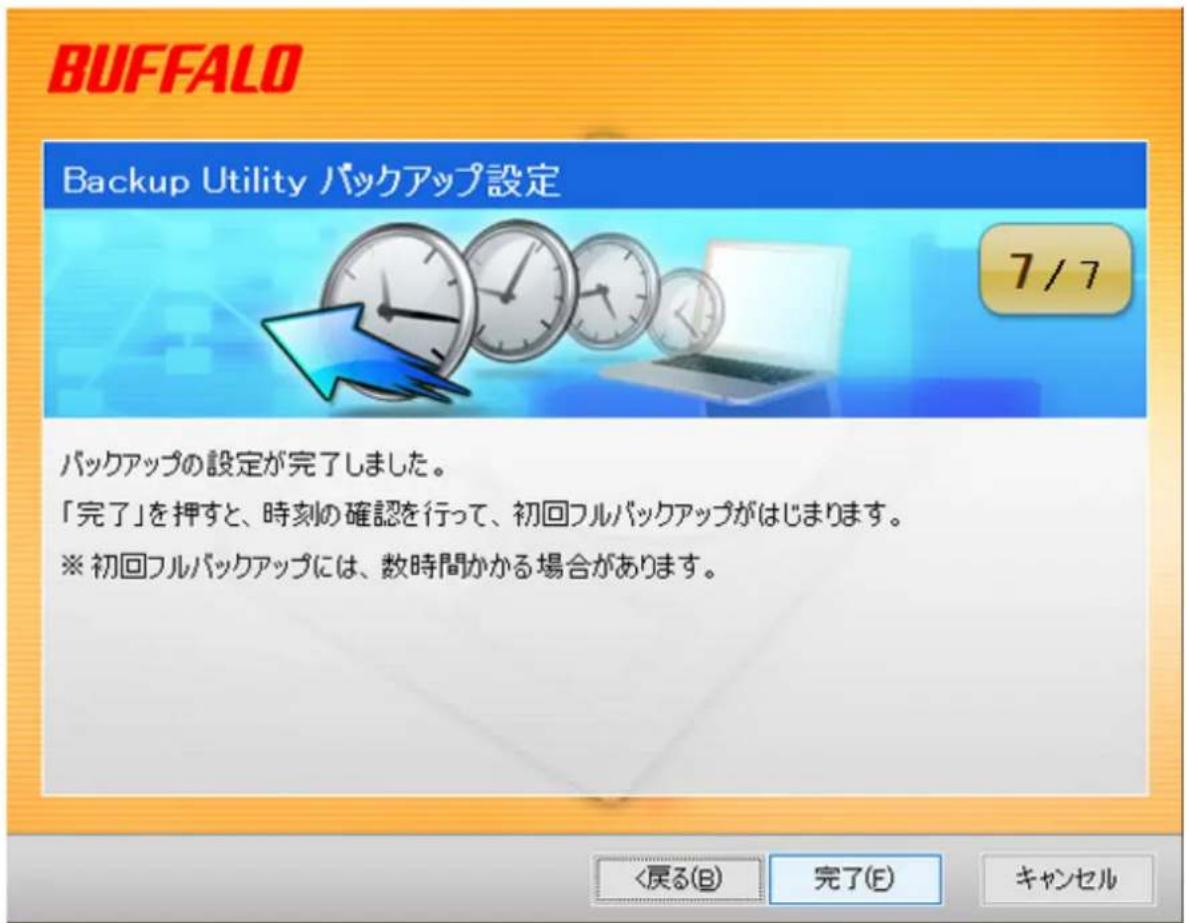
「現在の時刻は20XX/XX/XX XX:XX です。正しい時刻ですか?」と表示されたら?
もし時刻が正しくないときは [いいえ] をクリックし、Windowsの時刻を正しく設定して、もう一度始めから設定し直してください。
※Windowsの時刻の変更は、Windowsのヘルプを参照してください。
設定後のバックアップについて
バックアップ設定後は、設定した間隔または指定時刻に自動でバックアップが行われます。ご自身で操作していただく必要はありません。
メモ:
- バックアップ先に指定したドライブをパソコンから取り外すと、バックアップは行われません。
・タスクトレイのアイコンにマウスカーソルを合わせると、次回のバックアップ時間がわかります。

ログを確認する
バックアップ時に使用中でバックアップできなかったファイルなどをログで確認できます。以下の手順で確認してください。
1 タスクトレイのアイコン()を右クリックし、[エラーログの表示]をクリックします。
2 バックアップした日時が表示されたら、ログを確認したい日時を選択し、[OK]をクリックします。 以上でログが表示されます。
復元方法
バックアップアップしたデータを復元する場合は、以下の手順で行います。
1 タスクトレイのアイコン()を右クリックし、[復元ツールの起動]を選択します。
2 各項目を設定します。
(1) 復元したいデータがバックアップされた日時を選択します。
(2) 復元したいフォルダーを選択します。
(3) [復元]をクリックします。
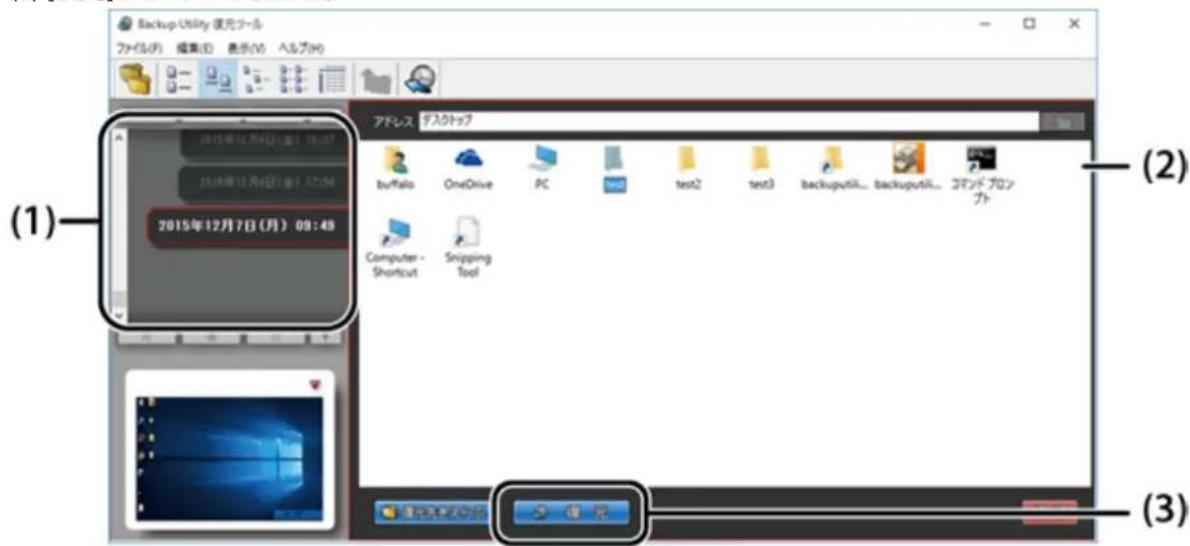
以上で復元が始まります。完了するまでお待ちください。
Backup Utilityを削除するには
Backup Utilityをパソコンから削除(アンインストール)するときは、以下の手順を行ってください。※お使いのOSによって、ボタンの名称が異なります。
1 コントロールパネルを開きます。
2 [プログラムのアンインストール]、[プログラムと機能]、[プログラムの追加と削除]のいずれかをクリックします。
3 [BUFFALO Backup Utility]を選択し、[アンインストールと変更]、[アンインストール]、[削除]のいずれかをクリックします。
以降は、画面の指示に従って削除してください。
ドライブをフォーマットする
(DiskFormatter2)
35020283-07 2016.12
タブレットをお使いの場合は、「クリック」を「タップ」に読み替えてください。
概要
DiskFormatter2は、フォーマットソフトウェアです。バッファロー製のUSBドライブをフォーマットする際にお使いください。
フォーマット方法(外付ハードディスク、SSDの場合)
当社製外付けハードディスクまたはSSDをお使いの場合、以下の手順でフォーマットしてください。 ※以下の手順を行うと、ドライブ内のすべてのデータが消去されます。必要なデータは、パソコンなどにバックアップ(コピー)してください。
1 パソコンにフォーマットするドライブを接続します。
2 次の手順でDiskFormatter2を起動します。
Windowsロゴ(スタート)からアプリの一覧を表示し、[BUFFALO]-[DiskFormatter2](または[BUFFALO]-[DiskFormatter2]-[DiskFormatter2])の順にクリックします。
Windows 8.1の場合は、スタート画面のをクリック(タブレットでは、画面中央から上へスライド)し、アプリ画面の [DiskFormatter2] を選択します。
Windows 8の場合は、スタート画面の [DiskFormatter2] を選択します。
メモ: 「ユーザーアカウント制御」の画面が表示されたら、[はい] または [続行] をクリックします。
3 各項目を設定します。
(1) フォーマットするドライブが表示されていることを確認します。
(2) フォーマットする形式を選択します(下記の表を参照)。
※ドライブの名前(ボリュームラベル)を設定したい場合は、「ドライブの名前」の欄に入力してください。
(3) [フォーマットする] をクリックします。
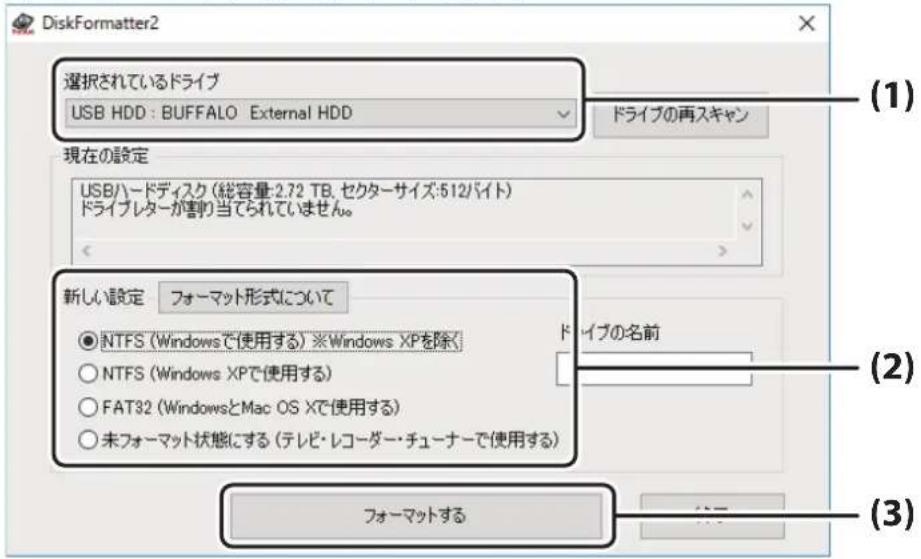
外付ハードディスク、SSDの場合、以下の通り表示されます。
| NTFS (Windowsで使用する) | 2TB以下のモデルを接続した場合のみ表示されます。Windowsの形式でフォーマットします。●パーティションのスタイル:MBR●セクターサイズ:512バイト●ファイルシステム:NTFS |
| NTFS (Windowsで使用する)※Windows XPを除く | Windows Vista以降で3 TB以上のモデルを接続した場合のみ表示されます。Windows Vista以降の形式でフォーマットします。Windows XPでは認識できません。Windows XPで本製品を使用しない場合は、こちらのNTFS形式を選択してください。●パーティションのスタイル:GPT●セクターサイズ:512バイト●ファイルシステム:NTFS |
| NTFS (Windows XPで使用する) | 3 TB以上のモデルを接続した場合のみ表示されます。Windowsの形式でフォーマットします。●パーティションのスタイル:MBR●セクターサイズ:4096バイト●ファイルシステム:NTFS |
| FAT32 (WindowsとMac OS Xで使用する) | WindowsやMac OS Xの形式でフォーマットします。1ファイル4 GB以上のデータは保存できません(FAT32形式の制限です)。●パーティションのスタイル:MBR●セクターサイズ:3 TB以上のモデルの場合:4096バイト2 TB以下のモデルの場合:512バイト●ファイルシステム:FAT32 |
| 未フォーマット状態にする(テレビ・レコーダー・チューナーで使用する) | テレビ等でフォーマットできるように、フォーマットしていない状態にします。この設定にした場合は、テレビ等でフォーマットしてください。WindowsやMac OS Xでは認識できません。●パーティションのスタイル:無し●セクターサイズ:512バイト●ファイルシステム:無し |
4 [はい] をクリックします。

フォーマットが始まります。手順5の画面が表示されるまでお待ちください。
選択したフォーマット形式によっては、使用制限などの確認ダイアログが表示されます。
5 [OK] をクリックします。

以上でフォーマットは完了です。
フォーマット方法(USBメモリーの場合)
当社製USBメモリーをお使いの場合、以下の手順でフォーマットしてください。
※以下の手順を行うと、USBメモリー内のすべてのデータが消去されます。必要なデータは、パソコンなどにバックアップ(コピー)してください。
1 パソコンにフォーマットするUSBメモリーを接続します。
2 次の手順でDiskFormatter2を起動します。
Windowsロゴ(スタート)からアプリの一覧を表示し、[BUFFALO]-[DiskFormatter2](または[BUFFALO]-[DiskFormatter2]-[DiskFormatter2])の順にクリックします。
Windows 8.1の場合は、スタート画面のをクリック(タブレットでは、画面中央から上へスライド)し、アプリ画面の [DiskFormatter2] を選択します。
Windows 8の場合は、スタート画面の [DiskFormatter2] を選択します。
メモ: 「ユーザーアカウント制御」の画面が表示されたら、[はい] または [続行] をクリックします。
3 各項目を設定します。
(1) フォーマットするUSBメモリーが表示されていることを確認します。
(2) フォーマットする形式を選択します(下記の表を参照)。
※ドライブの名前(ボリュームラベル)を設定したい場合は、「ドライブの名前」の欄に入力してください。
(3) [フォーマットする] をクリックします。
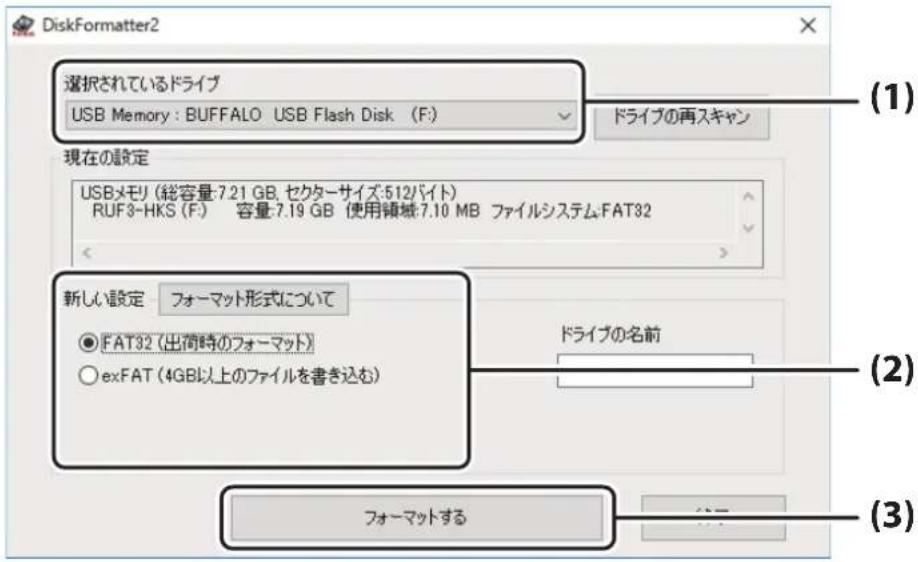
USBメモリーの場合、以下の通り表示されます。
| FAT32(出荷時のフォーマット) | WindowsやMac OS Xの形式でフォーマットします。1ファイル4 GB以上のデータは保存できません(FAT32形式の制限です)。出荷時状態のフォーマットです。幅広い機器で使用できます。マスストレージクラスに対応しているテレビやオーディオ、カーナビなどで使用する場合は、FAT32でフォーマットすることをお勧めします。(exFATには対応していない場合があります。) |
| exFAT(4GB以上のファイルを書き込む) | Windows 7以降、およびWindows Vista SP1~, Windows XP SP2~(+exFATパッチ),OS X 10.6.4~の形式でフォーマットします。1ファイル4 GB以上のデータを保存することができます。Windows Vistaでこのフォーマット形式を選択する場合は、SP1以上にアップデートしてください。Windows XPでこのフォーマット形式を選択する場合は、SP2以上にアップデートしてから、MicrosoftのWebページからexFATパッチを入手してインストールしてください。上記のように使用するOSの制限があります。exFATにフォーマットして非対応のOSに接続した場合、フォーマットされていない状態として認識し、フォーマットを求められます。 |
| 1ファイル4 GB以上のデータ保存 | Windows 7以降 | Windows Vista | Windows XP Mac OS X | AV機器、カーナビ等 | |
| FAT32 × | ○○○○ | ○*USBマスストレージクラス対応機器 | |||
| exFAT ○ | ○ | ○*SP1~ | ○*SP2~(exFATパッチのインストールが必要) | ○*OS X 10.6.4~ |
4 フォーマットが実行されます。
選択したフォーマット形式によっては、使用制限などの確認ダイアログが表示されます。
5「フォーマットが完了しました」と表示されたら [OK] をクリックしてください。
以上でフォーマットは完了です。
DiskFormatter2を削除する
DiskFormatter2をパソコンから削除(アンインストール)するときは、以下の手順を行ってください。※お使いのOSによって、ボタンの名称が異なります。
1 コントロールパネルを開きます。
2 [プログラムのアンインストール] 、 [プログラムと機能] 、 [プログラムの追加と削除] のいずれかをクリックします。
3 [BUFFALO DiskFormatter2] を選択し、[アンインストールと変更]、[アンインストール]、[削除]のいずれかをクリックします。
以降は、画面の指示に従って削除してください。
ウイルスバスター(体験版)
35013097-04 2016.12
既知のウイルスに加えて新種のネットワークウイルスの検出や駆除、ハッカーからの攻撃を遮断する不正侵入検知機能などを備えたウイルス対策ソフトウェアです。体験版のため90日間のご利用となります。
メモ: 「ウイルスバスター(体験版)」の対応OSは、当社ホームページ
(http://buffalo.jp/download/driver/virusbuster/) をご覧ください。
● 使いかた
ウイルスバスターのガイドブックを参照してください。ガイドブックは、ウイルスバスターのインストール後に以下の手順で表示できます。
Windowsロゴ(スタート)からアプリの一覧を表示し、[ウイルスバスタークラウド]-[ウイルスバスターガイドブック]の順にクリックします。
Windows 8.1の場合は、スタート画面のをクリック(タブレットでは、画面中央から上へスライド)
し、[ウイルスバスター ガイドブック]を選択します。
Windows 8の場合は、スタート画面で右クリック(タブレットでは画面下端を上にスライド)して[すべてのアプリ]を選択した後、[ウイルスバスターガイドブック]を選択します。
ウイルスバスターのマニュアルを必ずお読みください
ウイルスバスターのマニュアルには、ウイルスバスターを使用するための注意事項が記載されています。必ずお読みください。
「ウイルスバスター」の操作方法や製品情報は、下記窓口までお問い合わせください。
※株式会社バッファローでは、「ウイルスバスター」に関するお問い合わせは受け付けておりません。あらかじめご了承ください。
お問い合わせ先:トレンドマイクロ株式会社 営業代表窓口
TEL : 0570-00-8326(音声メッセージが流れますので「1番」をご選択ください。)
営業日 : 平日のみ 9:00~18:00
なお、年末年始は休日となります。予めご了承ください。
ファイナルデータ(特別復元版 試供版)
削除されたデータを検索し、市販のファイナルデータの製品版で復元できるか確認を行えます。復元するには製品版を購入する必要があります。
メモ: 本ソフトウェアは、復元を行うドライブ以外の場所にインストールしてください。復元を行うドライブにインストールすると、本ソフトウェアのデータが上書きされるため、復元を行えないことがあります。
● 使いかた
ソフトウェアのインストール後、ヘルプを参照してください。ヘルプは、以下の手順で起動できます。
Windowsロゴ(スタート)からアプリの一覧を表示し、[FINALDATA*.* 特別復元版 試供版](*.* は数字)→[ヘルプファイル] の順にクリックします。
Windows 8.1の場合は、スタート画面のをクリック(タブレットでは、画面中央から上へスライド)
し、FINALDATA*.* 特別復元版 試供版(*.* は数字)の項目にある[ヘルプファイル]を選択します。
Windows 8の場合は、スタート画面で右クリック(タブレットでは画面下端を上にスライド)して[すべてのアプリ]を選択した後、FINALDATA*.* 特別復元版 試供版(*.* は数字)の項目にある[ヘルプファイル]を選択します。
「ファイナルデータ」の操作方法や製品情報は、下記株式会社AOSテクノロジーズ株式会社までお問い合わせください。
※ 株式会社バッファローでは、「ファイナルデータ」に関するお問い合わせは受け付けておりません。あらかじめご了承ください。
お問い合わせ先:AOSテクノロジーズ株式会社
〒106-0041 東京都港区麻生台 2-3-5 NOA ビル 9F
【サポート情報】
ファイナルデータ製品版のご購入:http://www.finaldata.jp/buffalo.html
技術サポート : http://www.finaldata.jp/support/support.html
ライブサポート:http://www.finaldata.jp
Eメール : finaldata@aos.com



- SSD-PZNU3シリーズの仕様 ....7
- フォーマット(初期化)について……8
- メンテナンスについて ……13
- 本製品を暗号モードで使用する(モードチェンジャー) ......18
- 非接触型IC カード/機器でWINDOWSにログインする (LOGINHELPER)......66
- データ転送を高速化する (TURBOPC EX2) ......82
- データを自動でバックアップする(BACKUP UTILITY)。85
- ドライブをフォーマットする(DISKFORMATTER2) .....95
- ウイルスバスター(体験版)......100
- ファイナルデータ(特別復元版 試供版)......101
- SSD-PZNU3シリーズの仕様
- 仕様
- ドライバーのインストール後に追加されるデバイス名
- フォーマット(初期化)について
- フォーマットの形式
- フォーマット時のご注意
- NTFS/FAT32形式でのフォーマット
- MAC OS拡張形式でのフォーマット
- メモ
- MAC OS X 10.11
- MAC OS X 10.10 以前
- 4 各項目を設定します。
- 5 各項目を設定します。
- 6 各項目を設定します。
- 7 各項目を設定します。
- 8 [パーティション] をクリックします。
- メンテナンスについて
- バックアップ
- エラーチェック(スキャンディスク)
- TIME MACHINEを使ってバックアップする
- 設定する前にご確認ください
- 以下の画面が表示されたら?
- 5「入」になっていることを確認します。
- ソフトウェアのインストール
- HTTP://D.BUFFALO.JP/SSD-PZNU3
- 本製品を暗号モードで使用する(モードチェ
- ンジャー)
- ご注意
- インストール
- WINDOWS
- 3「MODECHANGER_WIN」をダブルクリックしてください。
- 4「MCINST.EXE」をダブルクリックしてください。
- MAC OS X
- 3「MODECHANGER_MAC」をダブルクリックしてください。
- 4「MCINST.PKG」をダブルクリックしてください。
- 暗号モードに切り替える
- 非接触型ICカード/機器の登録が必要な場合
- 非接触型ICカード/機器の登録
- パスワードの登録が必要な場合
- パスワードの登録
- 10 [OK]をクリックしてください。
- 11 認証画面が表示されます。表示される認証画面は設定した認証方法によって異なります。画面の指示に従って認証を行ってください。
- 非接触型ICカード/機器を登録している場合
- パスワードを登録している場合
- データの読み書きをする
- 設定の変更を行う
- オプション画面を開く
- 非接触型ICカード/機器の登録を変更する
- 非接触型ICカード/機器認証
- 認証方法を変更する
- パスワード認証
- 認証方法の選択
- 4 変更後の認証方法を設定します。
- 自動でパスワード認証画面を表示させる(WINDOWSのみ)
- 自動起動ツールのインストール
- 自動起動ツールを無効にする
- 自動起動ツールのアンインストール
- 自動でパスワード認証を行う(WINDOWSのみ)
- 製品をパソコンに登録する
- 登録を削除する
- 複数の製品の登録をまとめて削除する
- オプション画面を開く(自動パスワード認証機能使用時)
- 登録した非接触型ICカード/機器を紛失した、もしくはパスワードを忘れたときは
- 初期化する
- 初期化手順
- 3 [製品の初期化]をクリックします。
- 4 [はい]をクリックしてください。
- WINDOWS 8以降をお使いのかたへ
- パソコンにスクリーンセーバーを設定しているかたへ (WINDOWSのみ)
- 通常モードに戻す
- モードチェンジャーを削除する
- 非接触型IC カード/機器でWINDOWSにログインする(LOGINHELPER)
- LOGINHELPERを起動する
- 非接触型ICカード/機器を登録する
- ドメイン環境にログインする場合
- 7 以下の画面が表示されたら、登録完了です。
- 登録した非接触型ICカード/機器でWINDOWSにログインする
- WINDOWSのログインパスワードを変更した場合
- 非接触型ICカード/機器を使って登録を削除する
- 非接触型ICカード/機器を紛失した場合
- LOGINHELPERを削除する
- データ転送を高速化する (TURBOPC EX2)
- 概要
- ご使用にあたって
- 書き込み時の動作(モード)を設定する
- モードの種類
- スピードモード(インストール時の設定)
- セーブモード
- バランスモード
- 設定方法
- TURBOPC EX2 を削除する
- 困ったときは
- ファイル名が青色で表示される
- インストール後にメモリーが不足する
- 設定後に、パソコンが正常に起動しない(パソコンが再起動を繰り返す、青い画面が表示されてパソコンが起動しないなど)
- データを自動でバックアップする(BACKUP UTILITY)
- 特長
- 選択したドライブの全てをバックアップ
- 一定間隔または指定時刻に自動的にバックアップ
- いつのデータを復元するか画面を見ながら選べる
- お使いになる前に
- 8 [完了] をクリックします。
- 設定後のバックアップについて
- ログを確認する
- 復元方法
- BACKUP UTILITYを削除するには
- ドライブをフォーマットする
- (DISKFORMATTER2)
- フォーマット方法(外付ハードディスク、SSDの場合)
- フォーマット方法(USBメモリーの場合)
- DISKFORMATTER2を削除する
- ウイルスバスター(体験版)
- ● 使いかた
- ウイルスバスターのマニュアルを必ずお読みください
- ファイナルデータ(特別復元版 試供版)
- 【サポート情報】
ブランド : BUFFALO
モデル : SSD-PZN240U3-BK
カテゴリ : 外付けハードドライブ