
DriveStation Combo4 1.0TB - Disco rigido esterno BUFFALO - Manuale utente e istruzioni gratuiti
Trova gratuitamente il manuale del dispositivo DriveStation Combo4 1.0TB BUFFALO in formato PDF.


| Tipo di prodotto | Disco rigido esterno |
| Marca | Buffalo |
| Modello | DriveStation Combo4 1.0TB |
| Capacità | 1 TB (1000 GB) |
| Interfaccia | USB 2.0, FireWire 400, FireWire 800, eSATA |
| Velocità massima di trasferimento | 480 Mbit/s (USB 2.0), 800 Mbit/s (FireWire 800), 1,5 Gbit/s (eSATA) |
| Formattazione predefinita | FAT32 (1 partizione) |
| Dimensioni (L x A x P) | 38 x 128 x 228 mm |
| Peso | 1,5 kg |
| Consumo elettrico | 24 W |
| Temperatura di funzionamento | 5 °C a 35 °C (41 °F a 95 °F) |
| Umidità di funzionamento | 20 % a 80 % (senza condensa) |
| Sistemi operativi compatibili | Windows XP, Vista, 7; Mac OS X 10.2.8 o successivo |
| Hot swap | Sì (USB e FireWire) |
| Funzioni software incluse | eco Manager, TurboPC, TurboCopy, Backup Utility, Utility RAMDISK, Disk Formatter, SecureLockMobile |
| Crittografia | Sì (tramite SecureLockMobile) |
| Spie | Alimentazione (blu), Accesso (lampeggiante) |
| Precauzioni | Non scollegare durante l'accesso; non utilizzare come memoria virtuale; non ostruire la ventilazione |
| Garanzia | Consultare il sito www.buffalotech.com |
Domande frequenti - DriveStation Combo4 1.0TB BUFFALO
Domande degli utenti su DriveStation Combo4 1.0TB BUFFALO
0 domanda su questo apparecchio. Rispondi a quelle che conosci o fai la tua.
Fai una nuova domanda su questo apparecchio
Scarica le istruzioni per il tuo Disco rigido esterno in formato PDF gratuitamente! Trova il tuo manuale DriveStation Combo4 1.0TB - BUFFALO e riprendi in mano il tuo dispositivo elettronico. In questa pagina sono pubblicati tutti i documenti necessari per l'utilizzo del tuo dispositivo. DriveStation Combo4 1.0TB del marchio BUFFALO.
MANUALE UTENTE DriveStation Combo4 1.0TB BUFFALO
Introduzione ......2
Utilizzo consigliato......3
Software 7
Risoluzione dei problemi ......9
Specifiche tecniche ......10
1
2
3
4
5
Indice
1 Introduzione 2
LED e collegamenti 2
2 Utilizzo consigliato 3
Avvertenza 3
Disinstallare la DriveStation 5
Per Windows ....5
Per Macintosh ....6
3 Software 7
Installazione del software su un PC Windows 7
Software facoltativo 8
eco Manager....8
TurboPC....8
TurboCopy....8
Backup Utility....8
RAMDISK Utility 8
4 Risoluzione problemi ......9
Vedo la DriveStation in Risorse del computer ma non riesco ad accedere ..9
Non riesco a vedere la DriveStation in Risorse del computer ....9
Il mio programma di backup non riesce a salvare i file sulla DriveStation ...9
5 Specifiche tecniche 10
Specifiche tecniche 10
1
Introduzione
LED e collegamenti
Anteriore
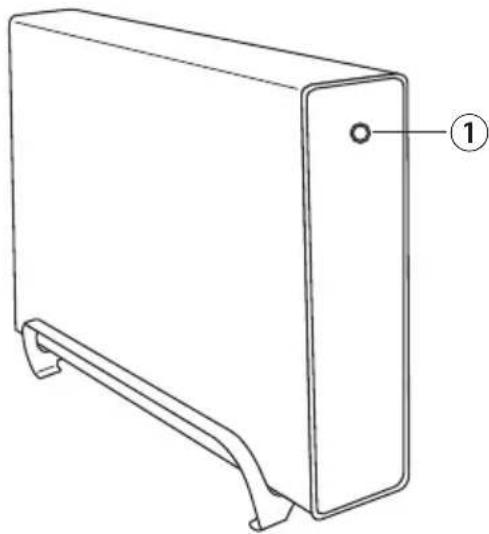
Alimentazione attiva: blu Accesso: lampeggiante
② eSATA
③ Porta FireWire 400 (IEEE 1394) a 6 pin
④ Porta FireWire 800 (IEEE 1394b) a 9 pin
⑤ USB
⑥ Adattatore di corrente
⑦ Alimentazione On/Off
2
Utilizzo consigliato
Avvertenza
Per evitare di danneggiare i propri dati si prega di attenersi alle seguenti precauzioni:
* Non configurare mai questa unità come destinazione per la propria memoria virtuale.
* Non eseguire mai nessuna delle seguenti operazioni mentre il LED lampeggia:
- Scollegare i cavi
- Spegnere il computer
-
Mettere il computer in modalità standby,ibernazione o sospensione
-
La dimensione massima di un file sulla partizione predefinita FAT32 è di 4 GB. Per utilizzare l'unità con file di dimensioni superiori ai 4 GB si prega di riformattarla in modalità NTFS o Mac OS esteso, opzioni che consentono l'utilizzo di file di dimensioni superiori.
- Mac OS X potrebbe non riconoscere questo dispositivo all'avvio. Nel caso in cui ciò si verifichi, scollegare il cavo USB e ricollegarlo dopo alcuni secondi.
- Questa unità supporta il collegamento a caldo per connessioni USB e FireWire. Sarà possibile collegare o scollegare il cavo dati mentre la DriveStation e il PC sono accesi. Consigliamo comunque di non scollegare in alcun caso il cavo USB mentre il LED alimentazione/accesso sta lampeggiando; questa operazione potrebbe comportare perdita o danneggiamento dei dati.
• Non appoggiare oggetti sull'unità. Questa operazione potrebbe provocare delle anomalie di funzionamento. - Nel caso in cui si utilizzi il dispositivo con Windows 7, Vista, o XP su un computer con una porta USB 1.1, si potrebbe ricevere un messaggio che informa del fatto che un hub USB ad alta velocità è collegato a un dispositivo USB non ad alta velocità. Per continuare fare clic su [X].
- Durante il funzionamento dell'unità si potrebbero sentire alcuni rumori, in particolare in fase di avvio o di accesso. Non si tratta di un'anomalia.
- Fare sempre riferimento ai manuali del proprio computer e dei dispositivi periferici.
- Se si intende installare Mac OS su questa unità, servirsi di una connessione FireWire.
- Se si intende installare Windows su questa unità, servirsi di una connessione eSATA.
- Prima di passare da un tipo di connessione a un altro, ad esempio da eSATA ad USB, spegnere la DriveStation.
- Nel caso in cui si esegua un ripristino da Macintosh, scollegare l'unità. È possibile che non si riesca ad eseguire l'operazione di ripristino senza prima rimuovere questa unità.

Il dispositivo si surriscalda
Questo dispositivo è concepito per rilasciare calore mediante il suo case. La superficie del case potrebbe diventare calda con un impiego normale. Anche quando l'unità è spenta, è possibile che il case risulti ancora caldo dalla corrente in standby. Bloccando e ostacolando l'uscita di calore dall'unità, è possibile che quest'ultima non funzione correttamente.
- Non coprire la DriveStation con oggetti che potrebbero trattenere il calore, come un panno.
• Non collocare nelle vicinanze della DriveStation oggetti che possono ostacolare l'uscita di calore.
- Nel momento in cui vengono installati i driver per questa unità, i dispositivi vengono aggiunti su [Gestione periferiche].
Per visualizzare Gestione Periferiche, attenersi alle seguenti istruzioni:
Windows 7/Vista ...... Fare clic su [start], clic con il tasto destro su [Risorse del computer], quindi clic su [Gestione]. Se viene visualizzata "Per continuare è necessaria l'autorizzazione dell'utente", fare clic su [Continua] e quindi clic su [Gestione dispositivi].
Windows XP.... Fare clic su [start] e quindi clic col tasto destro su [Risorse del computer]. Fare clic su [Gestione] e quindi [Gestione periferiche].
| Posizione da aggiungere Nome del dispositivo da aggiungere | |
| USB Controller USB (Universal serial bus) Dispositivo di archiviazione di massa USB | |
| eSATA Unità disco HDD esterno BUFFALO | |
| FireWire Unità disco Dispositivo HDD IEEE1394 SBP2 BUFFALO INC. | |
Disinstallare la DriveStation
Per Windows
■ Per USB/FireWire
Lo scollegamento non corretto della DriveStation può compromettere i dati contenuti al suo interno. Attenzione! Se il dispositivo è spento, è sempre sicuro scollegare la DriveStation.
Se il computer è acceso, si prega di attenersi alla seguente procedura per scollegare la DriveStation. Questo esempio presenta il caso di Windows Vista, ma lo stesso principio vale per le altre versioni di Windows.
1 Fare clic sull'icona (Windows 7/ Vista)/ (Windows XP) sulla barra delle applicazioni.
2 Quando il menu si apre, fare clic sul nome del dispositivo.
USB
| Sistema operativo Nome del dispositivo | |
| Windows 7 "Eject BUFFALO INC.USB-SATA Bridge" | |
| Windows Vista/XP | "È ora possibile rimuovere la periferica di archiviazione di massa USB – Drive (E:)" |
FireWire
| Sistema operativo Nome del dispositivo | |
| Windows 7 "Eject BUFFALO_ | NC. HDD" |
| Windows Vista/XP | "È ora possibile rimuovere la periferica BUFFALO INC. HDD IEEE1394 SBP2 – Drive (E:)" |

Nota:
Se TurboPC è abilitato, è possibile che "TurboPC" sia incluso nel nome del dispositivo.
3 Verrà visualizzato un messaggio che indica che è possibile procedere alla rimozione dell'unità in modo sicuro. Fare clic su [OK], quindi scollegare la DriveStation.
Nota:
Non sarà necessario fare clic su [OK] se il sistema operativo in uso è Windows 7 o Windows XP. Il messaggio sparirà in modo automatico.
■eSATA
Far riferimento al manuale per l'interfaccia eSATA.
Se la DriveStation è utilizzata come disco di avvio, non scollegarla dal computer. Scollegando e poi ricollegando un disco di avvio, il computer potrebbe non avviarsi correttamente in seguito.
Prima di collegare o scollegare la DriveStation mediante eSATA, spegnere il computer.
Per Macintosh
Se OS X è installato sulla DriveStation come unità di avvio, non scollegare la DriveStation dal Mac.
1 Per disinstallare l'unità, trascinare nel cestino l'icona della DriveStation.
Nota:
Se sulla DriveStation sono state create più partizioni, disinstallare separatamente ogni partizione prima di scollegare l'unità.
2 Sarà ora possibile scollegare in modo sicuro la DriveStation dal proprio Mac.
3
Software
Installazione del software su un PC Windows
1 Collegare al computer la DriveStation.
2 Fare doppio clic su [HD-HSQ] in [Risorse del computer].
3 Doppio clic su [DriveNavi.exe].
Partirà la configurazione guidata DriveNavigator. Se su Windows appare il messaggio "Per continuare è necessaria l'autorizzazione dell'utente", cliccare su [Continua] o [Si].
4 Fare clic su [Begin Installation (Inizio installazione)].
5 Si aprirà il Contratto di licenza. Cliccare su [I accept (Accetto)].
6 Fare clic su [Additional Software Installation (Installazione di software aggiuntivo)].
7 Selezionare il software di destinazione e fare clic su [Install (Installa)].
La procedura guidata aiuterà l'utente a completare l'installazione.
Software facoltativo
eco Manager
eco Manager consente di mettere la DriveStation in modalità sospensione per risparmiare energia.
TurboPC
TurboPC consente di aumentare le velocità di trasferimento dati per il prodotto Buffalo.
TurboCopy
TurboCopy si serve della caching per aumentare le velocità di trasferimento dati.
Backup Utility
Backup Utility è un software in grado di eseguire il back-up e il ripristino dei dati da PC. Per utilizzarlo, selezionare un driver sorgente di cui eseguire il back-up e una destinazione in cui salvare il back-up.
RAMDISK Utility
Questo software si serve della memoria all'interno del proprio computer come un disco rigido virtuale "RAM drive". RAM drive viene riconosciuto come un disco rigido dal computer, e sarà quindi possibile leggere e scrivere dati proprio come si farebbe con qualsiasi altro disco rigido.
Buffalo Tools Launcher consente di avviare in modo facile software dalla suite di utility Buffalo. Basta fare clic sull'icona per avviare lo strumento o l'utility Buffalo adatta.
Disk Formatter
Disk Formatter consente all'utente di formattare molti tipi di unità, inclusi gli hard disk esterni come la DriveStation Buffalo.
SecureLockMobile
SecureLockMobile crittografa i dati sulla DriveStation, impedendone l'accesso ad utenti non autorizzati.
4
Risoluzione problemi
Vedo la DriveStation in Risorse del computer ma non riesco ad accedere.
Potrebbe essere necessario formattare l'unità. Provare a formattarla, utilizzando Disk Formatter. Per ulteriore assistenza, consultare il manuale dell'utility Disk Formatter.
Non riesco a vedere la DriveStation in Risorse del computer.
Accertarsi che il LED di alimentazione sia acceso. Se non lo è, verificare che l'interruttore di alimentazione si trovi in posizione ON. Controllare i cavi! La DriveStation deve essere collegata al computer da un unico cavo dati. Verificare che entrambe le estermità siano inserite correttamente.
Assicurarsi che l'hard disk all'interno della DriveStation stia girando. Per verificare ciò, basterà mettere la mano sul lato del case e sentire una leggera vibrazione.
Inoltre, dopo che la DriveStation è stata accesa per quindici minuti o più, inizierà a riscaldarsi. Se da nessuna delle prove precedenti è risultato che l'hard disk sta girando, si prega di contattare il supporto tecnico per ulteriore assistenza.
Il mio programma di backup non riesce a salvare i file sulla DriveStation.
Riformattare la DriveStation con NTFS o Mac OS Esteso. FAT32 è limitato a file da 4 GB.
Specifiche tecniche
※ Per le informazioni e i prodotti più aggiornati, visitare il sito www.buffalotech.com.
| Interfaccia USB 2.0, FireWire 400, FireWire | 800, eSATA | |
| Velocità di trasferimento Max 480 Mbps (USB 2.0) *Max 800 Mbps (FireWire 800)Max 1500 Mbps (eSATA) | ||
| Impostazioni predefinite FAT32 (1 partizione) | ||
| Dimensioni esterne 38 x 128 x 228 mm | ||
| Consumo energetico 24 W | ||
| Peso 1,5 kg | ||
| Ambiente di funzionamento | Temperatura | 41° - 95° F; 5° - 35° C |
| Umidità 20 - 80% (senza condensa) | ||
| Sistemi operativi compatibili Windows XP | Windows VistaWindows 7Mac OS X 10.2.8 o versioni successive | |
* Per migliori risultati, si consiglia di collegare questa unità ad una porta USB 2.0 ad alta velocità. Utilizzando questa unità con un interfaccia USB 1.1 a bassa velocità, il trasferimento di dati sarà molto più lento.
Жесткий диск FireWire, USB, eSATA
HD-HSQ(V2)





- Indice
- Introduzione 2
- Utilizzo consigliato 3
- Software 7
- Risoluzione problemi ......9
- Specifiche tecniche 10
- 1
- Introduzione
- LED e collegamenti
- 2
- Utilizzo consigliato
- Avvertenza
- Per evitare di danneggiare i propri dati si prega di attenersi alle seguenti precauzioni:
- Il dispositivo si surriscalda
- Disinstallare la DriveStation
- Per Windows
- ■ Per USB/FireWire
- Nota:
- ■eSATA
- Per Macintosh
- 3
- Software
- Installazione del software su un PC Windows
- Software facoltativo
- eco Manager
- TurboPC
- TurboCopy
- Backup Utility
- RAMDISK Utility
- Disk Formatter
- SecureLockMobile
- 4
- Risoluzione problemi
- Vedo la DriveStation in Risorse del computer ma non riesco ad accedere.
- Non riesco a vedere la DriveStation in Risorse del computer.
- Il mio programma di backup non riesce a salvare i file sulla DriveStation.
- Specifiche tecniche
- HD-HSQ(V2)
Marca : BUFFALO
Modello : DriveStation Combo4 1.0TB
Categoria : Disco rigido esterno