
MiniStation Air - Disco rigido esterno BUFFALO - Manuale utente e istruzioni gratuiti
Trova gratuitamente il manuale del dispositivo MiniStation Air BUFFALO in formato PDF.



| Tipo di prodotto | Disco rigido esterno wireless |
| Marca | Buffalo |
| Modello | MiniStation Air (HDW-PU3) |
| Dimensioni | 130 x 84 x 23 mm |
| Peso | Circa 285 g |
| Alimentazione | 5 V CC, ~7 W |
| Batteria | Litio-ion 2860 mAh interna |
| Tempo di ricarica | Circa 4,5 ore |
| Connessione cablata | USB 3.0 Micro-B (compatibile USB 2.0/1.1) |
| Connessione wireless | Wi-Fi 802.11b/g/n (2,4 GHz) |
| Formato predefinito | FAT32 |
| Sicurezza wireless | WPA2-PSK, WPA-PSK, WEP (128/64 bit) |
| Numero massimo di client wireless | 3 |
| Sistemi operativi compatibili | Windows 8/7/Vista/XP, Mac OS X 10.5+, iOS 4.3+, Android 2.3+ |
| Temperatura di esercizio | da 5 a 35 °C |
| Umidità di esercizio | dallo 0 all'80% (senza condensa) |
| Manutenzione e pulizia | Pulisci con un panno morbido e asciutto. Non utilizzare prodotti chimici. |
| Sicurezza | Non esporre all'acqua, non smontare la batteria, tenere lontano dalla portata dei bambini. |
| Parti di ricambio e riparabilità | Batteria non sostituibile dall'utente. Contatta l'assistenza tecnica Buffalo. |
Domande frequenti - MiniStation Air BUFFALO
Domande degli utenti su MiniStation Air BUFFALO
0 domanda su questo apparecchio. Rispondi a quelle che conosci o fai la tua.
Fai una nuova domanda su questo apparecchio
Scarica le istruzioni per il tuo Disco rigido esterno in formato PDF gratuitamente! Trova il tuo manuale MiniStation Air - BUFFALO e riprendi in mano il tuo dispositivo elettronico. In questa pagina sono pubblicati tutti i documenti necessari per l'utilizzo del tuo dispositivo. MiniStation Air del marchio BUFFALO.
MANUALE UTENTE MiniStation Air BUFFALO
Con la presente Buffalo Technology Inc. dichiara che questo HDW-PU3 è conforme ai requisiti essenziali ed alle altre disposizioni pertinenti stabilite alla direttiva 1999/5/CE.
Latviski [Latvian]
Ar So Buffalo Technology Inc. deklare, ka HDW-PU3 atbilst Direktivas 1999/5/EK butiskajam prasibam un citiem ar to saistitajiem noteikumiem.
Con la presente Buffalo Technology Inc. dichiara che questo HDW-PU3 è conforme ai requisiti essenziali ed alle altre disposizioni pertinenti stabilite alla direttiva 1999/5/CE.
Latviski [Latvian]
Ar so Buffalo Technology Inc. deklare, ka HDW-PU3 atbilst Direktivas 1999/5/EK butiskajam prasibam un citiem ar to saistitajiem noteikumiem.
Lietuviç [Lithuanian]
Con la presente Buffalo Technology Inc. dichiara che questo HDW-PU3 è conforme ai requisiti essenziali ed alle altre disposizioni pertinenti stabilite dalla direttiva 1999/5/CE.
Latviski [Latvian]
Ar so Buffalo Technology Inc. deklare, ka HDW-PU3 atbilst Direktivas 1999/5/EK butiskajam prasibam un citiem ar to saistitajiem noteikumiem.
Con la presente Buffalo Technology Inc. dichiara che questo HDW-PU3 è conforme ai requisiti essenziali ed alle altre disposizioni pertinenti stabilite dalla direttiva 1999/5/CE.
Latviski [Latvian]
Ar so Buffalo Technology Inc. deklare, ka HDW-PU3 atbilst Direktivas 1999/5/EK butiskajam prasibam un citiem ar to saistitajiem noteikumiem.
Guida di riferimento
Layout 2
Consiglio D'uso 4
Formattazione 7
Specifiche 12
Informazioni Di Conformità 14
Indice
1 Layout 2
LED e collegamenti 2
2 Consigli D'uso 4
Istruzioni per l'uso della batteria e precauzioni di sicurezza 4
Linee guida per il collegamento del computer (collegamento USB) .. 5
Note 6
3 Formattazione 7
Cosa et la formattazione? 7
Pergliutenti di Windows 7
PergliutentiMac 7
Note sulla formattazione 7
Formattazione con NTFS (Windows) 8
Formattazione con FAT32 (Mac) 10
4 Specifiche 12
Specifiche 12
Specifiche dell'interfaccia USB 13
Specifiche dell'interfaccia Wireless 13
5 Informazioni Di Conformità 14
LED e collegamenti
Vista superiore
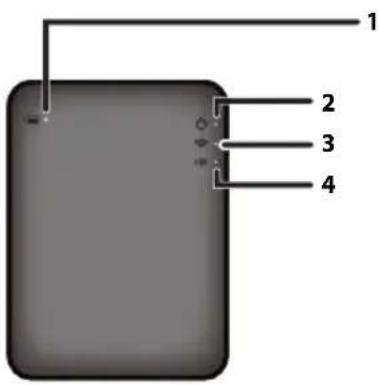
1. LED batteria
Si accende quando l'unità è in carica.
Rosso fisso: in carica
Verde fisso: carica completa
2. LED di alimentazione
Questo LED indica lo stato dell'unità.
Verde fisso: alimentazione attiva (Se non si accede per 5 minuti, l'unità va in modalità sospensione e il LED si spegne.)
Verde lampeggiante: è in corso l'accesso all'unità.
Rosso fisso: indica che il livello di batteria rimanente è al di fatto del 25% . Si consiglia di mettere quello sulla carica.
3. LED Wireless
Indica lo stato del wireless dell'unità.
Blu fisso: alimentazione attiva
Blu lampeggiante: Communication wireless in corso
4. LED AOSS
Indica lo stato dell'AOSS.
Rosso fisso: il collegamentotramite AOSS è completo. (Dopo aver lampeggiato per 1 minuto, il LED si spegne.)
Due lampeggiamenti (rosso): l'unità sta cercando un altro dispositivo AOSS a cui collegarsi.
Rosso lampeggiante: erre di collegamento AOSS. Il LED si spegnerà dopo 60 secondi.
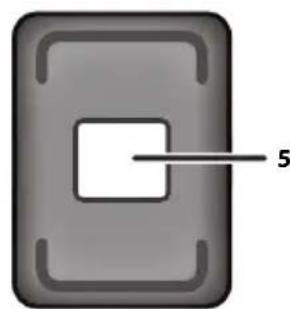
5. Etichetta di protezione wireless
Questa etichetta alla le impostazioni predefinite per collegarsi al dispositivo in modalità wireless.
Vista laterale
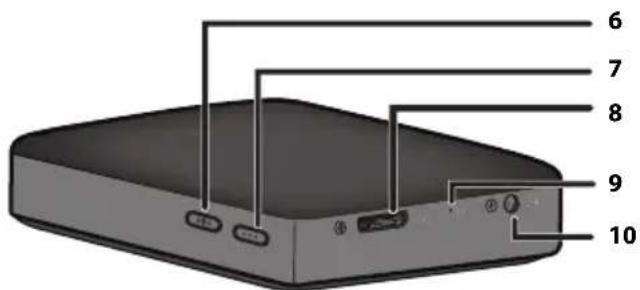
6. Pulsante AOSS
Con l'alimentazione accesa, tenere premuto quello pulsante finché il LED AOSS non inizia a lampeggiare (circa 2 secondi) per avviare AOSS.
7. Pulsante di alimentazione
Premere quello pulsante per accendere l'unità. Per spegnerla, tenerlo premuto finché il LED di alimentazione non diventa roso.
8. Connettore USB
Per collegarsi a un computer, inseire in questa porta il cavo dati USB in dotazione.
9. Pulsante Reset
Per ripristinare l'unità alle impostazioni predefinite, serviri di una graffetta raddrizzata per tenere premuto quello pulsante incassato finché il LED di alimentazione non diventa roso. Mention si esegue esta operazione, MiniStation Air dovrebbe essere collegata all'alimentazione.
10. Presa di alimentazione
Per caricare l'unità, collegare a esta porta il cavo di alimentazione USB in dotazione.
Istruzioni per l'uso della batteria e precauzioni di sicurezza
Questo prodotto include una batteria internaagli ioni di litio. Attenersi alle precauzioni di sicurezza seguenti.
Se dal vano batteria fuoriesce del liquido, non toccarlo.
Il liquido della batteria può provocare usioni. Inoltre, se il liquido entra a fatto con pelle o abiti, sciacquare immediamente con acqua e chiedere consiglio al medico. Se il liquido entra a fatto con gli occhi, può provocare una perdita permanente della vista, per cui sciacquare immediamente gli occhi con acqua pulita e consulhare il medico.
Non bagnare mai il vano batteria, né immergerlo in acqua o in altri liquidi.
Cio potrebbe causare surriscaldamento, rottura, ignizione o guasto del vano batteria. Se il vano batteria si bagna, interrompere subito l'uso e contattare il Centro di assistenza o il proprio rivenditore Buffalo Technology.
Non smontare mai, né modificare il vano batteria.
Cio potrebbe far schizzare fuori il liquido dal vano batteria, provocando la perdita permanente della vista in caso di contatto con gli occhi, o surriscaldamento, rottura o ignizione della batteria.
Caricare l'unità periodicamente.
Caricando l'unità si evita la perdita di prestazioni nel tempo.
Al terminel caricamento, rimuovere il cavo di alimentazione USB da但这a unità.
Non esporre la batteria a calore o fuoco, né conservarla in un luogo caldo. Evitare l'esposizione diretta alla luce solare.
Non far cadere la batteria su superfici rigide, né esporla ad onde d'urto.
Tenere la batteria fuori alla portata dei bambini.
Se la batteriaiene ingerita, consultare subito un medico.
Anche quando MiniStation Air è spenta, la modalità sospensione consuma una piccola quantità di corrente.
Una batteria completeness carica durerà circa una settimana.
Caricare la batteria prima dell'uso.
Serviri sempre del caricatore adatto, e far riferimento al presente manuale per una corretta procedura di caricamento.
Non lasciare la batteria collegata al caricatore quando non è in uso.
Dopo lunghi periodi di conservazione, potrebbe essere necessario caricare e scaricare la batteria più volte per ottenere la massima prestazione.
La batteria funziona al meglio ad una normale temperatura ambiente (65^ - 80^)
Conservare la letteratura originaria del prodotto, per riferimento futuro.
Linee guida per il collegamento del computer (collegamento USB)
Per evitare di danneggiare i dati, atteneri alle seguenti precauzioni:
Non configurare mai但这a unità come destinazione per la memoria virtuale.
Se il LED di alimentazione è lampeggiante, non eseguire mai nessuna di queste operazioni:
- scollegare il cavo dati USB
- spegnere il computer
- mettere il computer in modalità standby, ibernazione o sospensione
MiniStation Air supporta l'hot-plugging (o collegamento a caldo).
Sara possibile collegare o scollegare il cavo dati USB ante se MiniStation Air e PC sono accesi. Si consiglia comunique di non scollegare in alcun caso il cavo dati USB nelle LED alimentazione lampeggia, questa operazione potrebbe comportare perdita o danneggiamento dei dati.
Per caricare la MiniStation Air, collegare il cavo di alimentazione USB ad una porta sul computer.
Il cavo dati USB può essere caricare l'unità, ma ad una potenza ridotta poiché la sua energia è utilizzata per far funzionare l'hard disk.
Se MiniStation Air non funziona normalmente, è possibile che il computer non fornisce energia a sufficientza mediante il cavo dati.
Provare a collegare il cavo di alimentazione USB ad un adattatore CA con una porta USB.
L'avvio di Windows da但这a unità non è supportato.
Se collegata ad una porta USB 2.0 o USB 1.1, Windows potrebbe migliorare un messaggio nel quale indica che un dispositivo USB ad alla velocità è collegato ad un dispositivo USB a velocità non elevata. Per continuare, fareciesu "X".
Durante il funzionamento della MiniStation Air si potrebbero sentire alcuni rumori, in particolare in fase di avvio o di accesso. Non si tratta di un'anomalia.
Note
Su Anything to do.
Quando la MiniStation Air è collegata ad un computer con il cavo dati USB, la Wi-Fi è disabilitata.
Scollegare il cavo dati USB prima di collegarsi in modalità wireless.
Per caricare questa unità, si consiglia di utilizzato il cavo di alimentazione USB fornito insieme ad un adattatore CA, una porta USB in dotazione, uno smartphone o altri dispositivo per collegare questa unità ad una presa.
Se si utilizza il cavo di alimentazione USB per collegarsi ad un computer, l'alimentazione fornita variera a seconda del computer. Ciò significiva cheanche il tempo di carica variera a seconda del computer. Sebbene il LED batteria si accende quando I'unità è collegata ad un computer mediante il cavo dati USB, l'energia viene utilizzata ante per far funzionare I'unità, per cui il tempo di carica sare più lungo rispetto a quando I'unità è inattiva (in alcuni casi, potrebber risultare quasi impossibile caricare I'unità).
Se esta unità viene caricata perché è collegata in wireless, il LED batteria potrebbe spegnersi rendendo impossibile la procedura di carica, in alcuni casi.
Se esta unità viene caricata perché è collegata in wireless, la temperature interna dell'unità potrebbe divertare molto alta. In tal caso, al fine di evitare danni da surriscaldamento nelle'unità, il LED batteria si spegne e la carica si interrompe. Non appena la temperatura interna dell'unità scende, la procedura di carica si riavvia automaticamente.
La batteria in esta unità non può essere rimossa.
In seguito all'accensione dell'alimentazione, ci vuole circa 1 minuto perché l'unità si avvii. Durante l'avvio, non è possibile specnere l'alimentazione.
Quando l'unità si avvia normalmente, tenere premuto il pulsante di alimentazione per 3 secondi per spegnere.
Non scuotere, né far cadere la MiniStation Air durante l'avvio. In quello modo si potrebbe danneggiare l'hard disk.
Non appoggiare oggetti sulla MiniStation Air. Questa operazione potrebbe provocare delle anomalie di funzionamento.
Per usare i file da 4 GB o di grandezza superiore, riformattare l'unità con NTFS.
Per usare la MiniStation Air con Mac OS, lasciarla in FAT32. La MiniStation Air non supporta HFS+.
É possible collegare in wireless un massimo di tre dispositiivi perolta.
La MiniStation Air sceglie automaticamente i canali wireless. Non è possibile bloccare la communicateso su un unico canale fisso.
Quando la MiniStation Air si collega ad Internet mediante un router wireless, la velocità effettiva del wireless da e verso il dispositivo portatile si dimezza.
Con这对于 a configurazione, si consiglia di collegare un solo dispositivo wireless.
Premere il pulsante AOSS sulla MiniStation Air per collegarla allo smartphone o ad alto client wireless.
WPS non è supportato.
Non è possibileambiare manualmente il canale wireless.
L'indirizzo IP lato client della MiniStation Air è fisso su "10.10.10.254".
3
Attazione
Cosa è la formattazione?
La formattazione è un'operazione che consente di utilizzato un hard disk sul computer. Questa unità è formattata con FAT32 per impostazione predefinita, per cui può essere usata alla ulteriori procedure di formattazione. Tuttavia, a causa di restrizioni della formattazione FAT32, questa unità non può file da 4 GB o di dimensioni superori.
Per gli utenti di Windows
Per la maggior parte degli utenti di Windows, si consiglia di riformattare l'unità con NTFS. In quello modo sare è possibile salvare i file di grandezza superiore a 4 GB. Tuttavia, i Mac non posso scrivere se l'unità è formattata con NTFS.
Per gli utenti Mac
Per gli utenti Mac, si consiglia di mantenere la partizione di formattazione FAT32 predefinita. Se la MiniStation Air è riformattata con HFS+, non sare più possibile accedere ai file su diessa da iPhone, iPad, iPod touch, Telefoni Android, o da altri dispositivi portatili. Se MiniStation Air è giornata riformattata con una partizione differente, utilizzare la procedura descritta in quello manuale per riformattarla con FAT32.
Note sulla formattazione
Non scollegare mai, né reimpostare o spegnere il computer durante il processo di formattazione. Queste operazioni potrebbero causare danni all'unità, o altri problemi. Se il processo di formattazione viene interrotto, non è possibile garantire il corretto funzionamento dell'unità.
La formattazione eliminerà tutti i dati sull'hard disk. Prima di formattare, eseguire il backup di tutti i dati.
L'utente è responsabile per la perdita dei dati causata alla formattazione dell'hard disk. Non formattare l'unità sbagliata! Controllare attendamente la lettera di unità e il nome della partizione. Se si formatta l'unità sbagliata, tutti i dati su diessa andranno persi.
Formattazione con NTFS (Windows)
Se si utilizes un computer Windows, si può riformattare la MiniStation Air con NTFS. In quello modo sare è possibile salvare i file di grandezza superiore ai 4 GB.
Nota: molti computer Mac non possono salvare i dati su un'unità NTFS.
1 Servirsi del cavo dati USB in dotazione per collegare但这a unità al computer.
2 Selezionare [Start (Avvia)]-[Computer (My Computer) (Risorse del computer)].
3
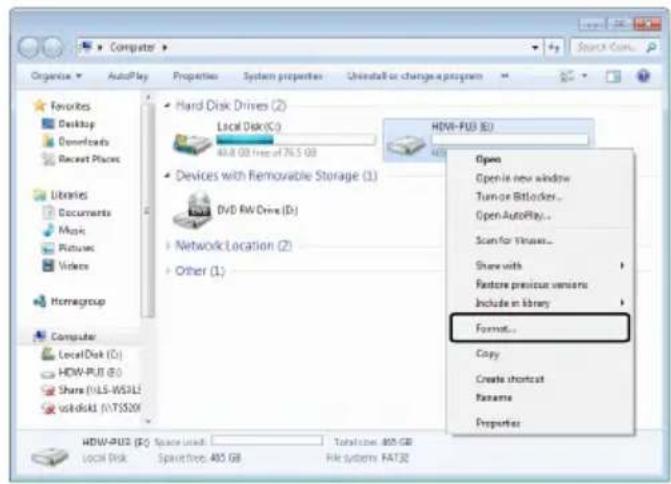
Fare cli c con il tasto destro sull'icona relativa a questa MiniStation Air e selezionare [Format (Formatta)] dal menu di scelta rapida.
4
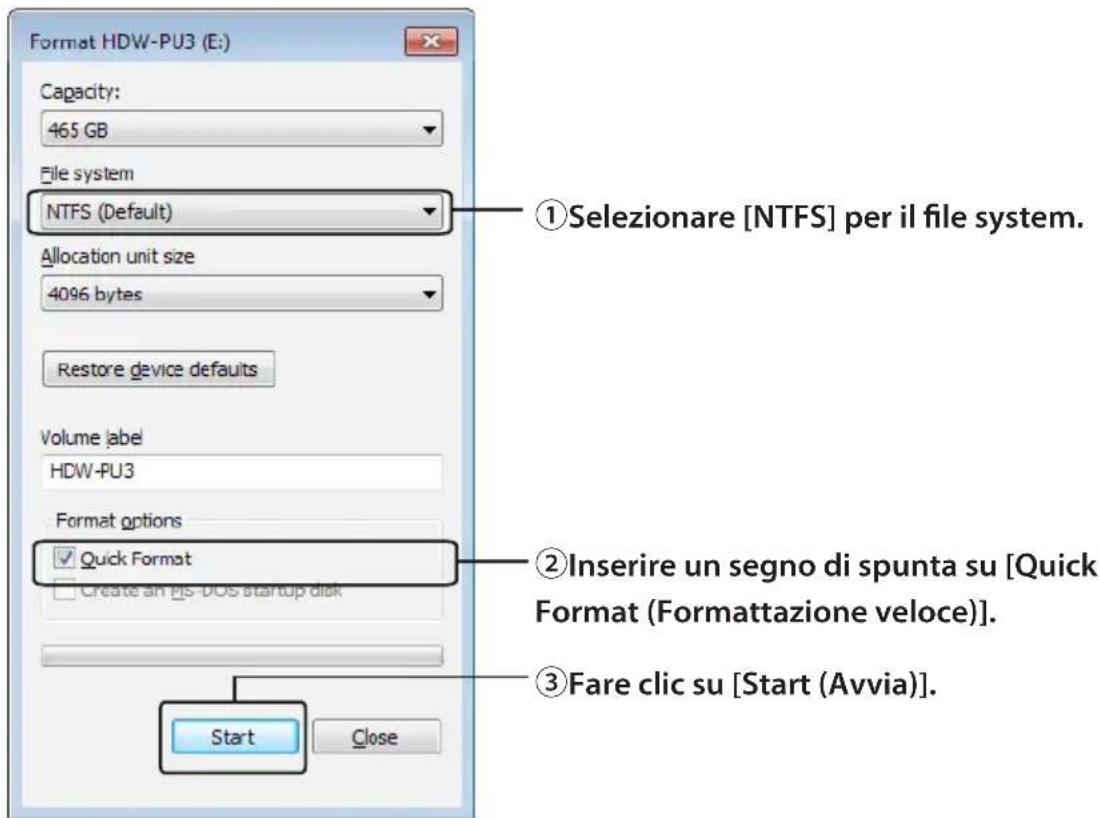
5 Cliccare su [OK].
![BUFFALO MiniStation Air - Cliccare su [OK]. - 1](/content/2026/02/355353/images/efff16ab0973fc4f8eef94a0d4b9dd7735ed7ed61216a2126c28d2bd5da7d8fb.jpg)
6 Cliccare su [OK].
![BUFFALO MiniStation Air - Cliccare su [OK]. - 1](/content/2026/02/355353/images/2f2f450de6df1684b1f20657f296d3cd6ceddeab507c3cc147276c5da1a6b041.jpg)
Questa operazione completa il processo di formattazione.
Formattazione con FAT32 (Mac)
Si consiglia di formattare con FAT32 se si intende utilizzato la MiniStation Air con computer non-Windows, ad esempio Mac.
Dopo la formattazione con FAT32, sare possibile salvare sull'unità solo i fi le da 4 GB o meno. Questa è la formattazione predefi nita sull'unità. Se l'unità è stata riformattata con NTFS e la si vuole usare con un Mac, atteneri alla procedura seguente per riformattarla con FAT32 dal Mac.
Note: HFS+ non è consigliato per questa unità poiché non è compatibile con i dispositivi iOS e Android. Se accidentallymente si riformatta l'unità con HFS+,utilizzare la procedura seguente per ripristinarla su FAT32 dal Mac.
1 Servirsi del cavo dati USB in dotazione per collegare但这a unità al Mac.
2 Fare cli c su per selezionare il Finder.
3 Finder File Edit View Go Selezionare [Go (Vai)]-[Utilities (Utilita)].
4 Doppio cli su [Disk Utility (Utilà disco)].
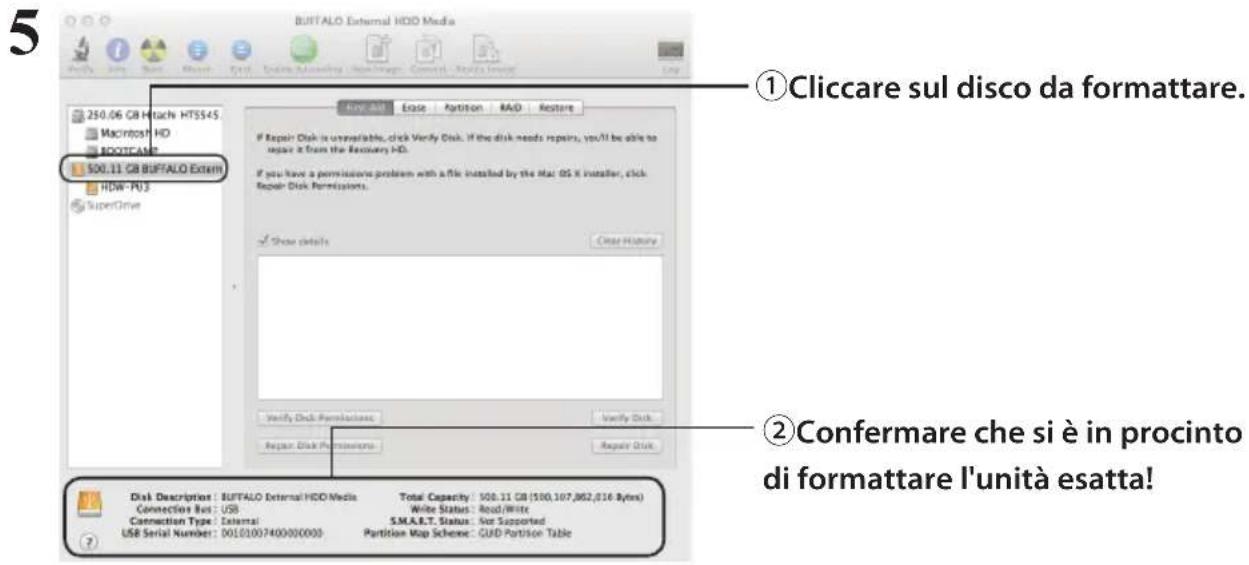

6
① Cliccare su [Partition (Partizione)].
② Selezionare [1 Partition (Partizione 1)].
① Selezionare [MS-DOS (FAT)] per il po di formattazione.
④ Cliccare su [Apply (Applica)].
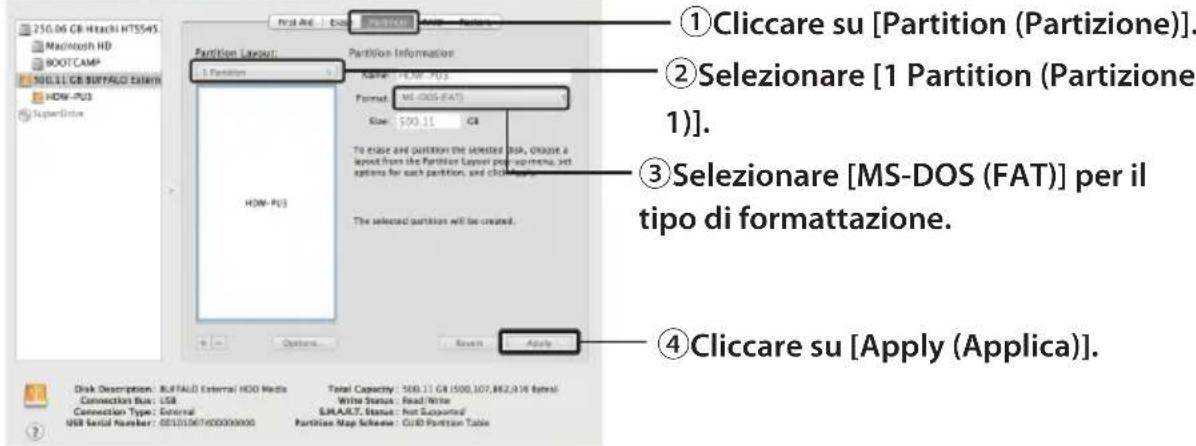

7
Cliccare su [Partition (Partizione)].
Questa operazione completa il processo di formattazione.
Per le informazioni e i prodotti più aggiornati, visitare il site www.buffalotech.com.
Specifiche
| Impostazioni predefinite | FAT32 | |
| Dimensioni esterne 130× | 84 × 23 mm; 5.12" × 3.31" × 0.91" (escuse le parti sporgenti) | |
| Batteria interna Batteria in terna gli ioni di litio (2860 mAh) | ||
| Tensione di ingresso CC 5 | V ± 5 % (se caricato da un computer) | |
| Consumo energetico ~ 7 W | ||
| Tempo di carica completa | circa 4.5 ore * | |
| Peso circa 285 g | ||
| Ambiente operativo 5 - 35° C | ||
| 0 - 80% | ||
| PC compatibili (connessione USB) | Windows con porte USB 3.0/2.0 Mac (modelli con Processore Intel) con porte USB 3.0/2.0 | |
| Smartphone e tablet compatibili (connessione wireless) | iPhone, iPad, iPod touch (4^generation), smartphone Android e dispositivi tablet | |
| SO compatibili PC Windows | vs 8 (32-bit o 64-bit) | Windows 7 (32-bit o 64-bit) Windows Vista (32-bit o 64-bit) Windows XP (32-bit) OS X 10.5 o versioni successive (OS X 10.7 o versione successiva è necessario per la connessione USB 3.0.) |
| iPhone/iPad/ iPod touch | iOS 6.0 o versione successiva iOS 5.0 o versione successiva iOS 4.3 o versione successiva | |
| Dispositivo Android | Android 4.0 o versione successiva Android 3.0 o versione successiva Android 2.3 o versione successiva | |
- É possibile che alcuni computer (soprattutto i modelli meno recenti) non riescano a fornire al cavo di alimentazione USB i 5 V costanti necessari per caricare la MiniStation Air. Il processo di carica potrebbe durare molto di più o non verificarsi per niente. In tal caso, collegare la MiniStation Air ad un adattatore CA con porta USB per avviare la carica. Gli adattatori forniti insieme a smartphone e tablet funzionano bene.
Specifiche dell'interfaccia USB
| Interfaccia USB 3.0 (USB 2.0) | |
| Connettore USB 3.0 Micro-B | |
| Velocità di trasferimento US | B 3.0: ~ 5 Gbps * USB 2.0: ~ 480 Mbps* |
- Collegare l'unità ad una porta USB 3.0 per velocità di trasferimento ottimali. L'unità funziona quando viene collegata ad una porta USB 2.0/1.1, ma il trasferimento dei dati risulterà più lento.
Specifiche dell'interfaccia Wireless
| Conformità standard IEEE80 | 2.11n IEEE802.11g IEEE802.11b |
| Metodo di trasmissione Direc | ct Sequence Spread Spectrum (DSSS) OFDM |
| Intervallo di frequenza 2.4 GHz (can. 1 ~ 11) | |
| Protezione WPA2-PSK (AES/TKIP) | WPA-PSK (AES/TKIP) WEP (128-bit o 64-bit) |
| Modalità di accesso Modalità | infrastruttura AP/SAT |
Con la presente Buffalo Technology Inc. dichiara che questo HDW-PU3 è conforme ai requisiti essenziali ed alle altre disposizioni pertinenti stabilite alla direttiva 1999/5/CE.
Latviski [Latvian]
Ar so Buffalo Technology Inc. deklare, ka HDW-PU3 atbilst Direktivas 1999/5/EK butiskajam prasibam un citiem ar to saistitajiem noteikumiem.
Lietuviç [Lithuanian]
Con la presente Buffalo Technology Inc. dichiara che questo HDW-PU3 è conforme ai requisiti essenziali ed alle altre disposizioni pertinenti stabilite dalla direttiva 1999/5/CE.
Latviski [Latvian]
Ar so Buffalo Technology Inc. deklare, ka HDW-PU3 atbilst Direktivas 1999/5/EK butiskajam prasibam un citiem ar to saistitajiem noteikumiem.
Con la presente Buffalo Technology Inc. dichiara che questo HDW-PU3 è conforme ai requisiti essenziali ed alle altre disposizioni pertinenti stabilite alla direttiva 1999/5/CE.
Latviski [Latvian]
Ar So Buffalo Technology Inc. deklare, ka HDW-PU3 atbilst Direktivas 1999/5/EK butiskajam prasibam un citiem ar to saistitajiem noteikumiem.
Con la presente Buffalo Technology Inc. dichiara che questo HDW-PU3 è conforme ai requisiti essenziali ed alle altre disposizioni pertinenti stabilite alla direttiva 1999/5/CE.
Latviski [Latvian]
Ar so Buffalo Technology Inc. deklare, ka HDW-PU3 atbilst Direktivas 1999/5/EK butiskajam prasibam un citiem ar to saistitajiem noteikumiem.
Lietuviç [Lithuanian]
Con la presente Buffalo Technology Inc. dichiara che questo HDW-PU3 è conforme ai requisiti essenziali ed alle altre disposizioni pertinenti stabilite alla direttiva 1999/5/CE.
Latviski [Latvian]
Ar so Buffalo Technology Inc. deklare, ka HDW-PU3 atbilst Direktivas 1999/5/EK butiskajam prasibam un citiem ar to saistitajiem noteikumiem.
Lietuviç [Lithuanian]
Con la presente Buffalo Technology Inc. dichiara che questo HDW-PU3 è conforme ai requisiti essenziali ed alle altre disposizioni pertinenti stabilite dalla direttiva 1999/5/CE.
Latviski [Latvian]
Con la presente Buffalo Technology Inc. dichiara che questo HDW-PU3 è conforme ai requisiti essenziali ed alle altre disposizioni pertinenti stabilite alla direttiva 1999/5/CE.
Latviski [Latvian]
Ar so Buffalo Technology Inc. deklare, ka HDW-PU3 atbilst Direktivas 1999/5/EK butiskajam prasibam un citiem ar to saistitajiem noteikumiem.
Lietuviç [Lithuanian]




- Guida di riferimento
- Indice
- Layout 2
- Consigli D'uso 4
- Formattazione 7
- Specifiche 12
- Informazioni Di Conformità 14
- LED e collegamenti
- Vista superiore
- LED batteria
- LED di alimentazione
- LED Wireless
- LED AOSS
- Etichetta di protezione wireless
- Vista laterale
- Pulsante AOSS
- Pulsante di alimentazione
- Connettore USB
- Pulsante Reset
- Presa di alimentazione
- Istruzioni per l'uso della batteria e precauzioni di sicurezza
- Linee guida per il collegamento del computer (collegamento USB)
- Note
- 3
- Attazione
- Cosa è la formattazione?
- Per gli utenti di Windows
- Per gli utenti Mac
- Note sulla formattazione
- Formattazione con NTFS (Windows)
- 4
- Cliccare su [OK].
- Cliccare su [OK].
- Formattazione con FAT32 (Mac)
- Specifiche dell'interfaccia USB
- Specifiche dell'interfaccia Wireless
- Latviski [Latvian]
Marca : BUFFALO
Modello : MiniStation Air
Categoria : Disco rigido esterno