
MiniStation Air - Externe Festplatte BUFFALO - Kostenlose Bedienungsanleitung
Finden Sie kostenlos die Bedienungsanleitung des Geräts MiniStation Air BUFFALO als PDF.



| Produkttyp | Externe drahtlose Festplatte |
| Marke | Buffalo |
| Modell | MiniStation Air (HDW-PU3) |
| Abmessungen | 130 x 84 x 23 mm |
| Gewicht | ca. 285 g |
| Stromversorgung | 5 V DC, ~7 W |
| Akku | Lithium-Ionen 2860 mAh intern |
| Ladezeit | ca. 4,5 Stunden |
| Kabelverbindung | USB 3.0 Micro-B (kompatibel mit USB 2.0/1.1) |
| Drahtlose Verbindung | Wi-Fi 802.11b/g/n (2,4 GHz) |
| Standardformat | FAT32 |
| Drahtlose Sicherheit | WPA2-PSK, WPA-PSK, WEP (128/64 Bits) |
| Maximale Anzahl drahtloser Clients | 3 |
| Kompatible Betriebssysteme | Windows 8/7/Vista/XP, Mac OS X 10.5+, iOS 4.3+, Android 2.3+ |
| Betriebstemperatur | 5 bis 35 °C |
| Betriebsfeuchtigkeit | 0 bis 80 % (nicht kondensierend) |
| Pflege und Reinigung | Mit einem weichen, trockenen Tuch abwischen. Keine chemischen Reinigungsmittel verwenden. |
| Sicherheit | Nicht Wasser aussetzen, Akku nicht zerlegen, von Kindern fernhalten. |
| Ersatzteile und Reparierbarkeit | Der Akku kann nicht vom Benutzer ausgetauscht werden. Kontaktieren Sie den technischen Support von Buffalo. |
Häufig gestellte Fragen - MiniStation Air BUFFALO
Benutzerfragen zu MiniStation Air BUFFALO
0 Frage zu diesem Gerät. Beantworten Sie die, die Sie kennen, oder stellen Sie Ihre eigene.
Eine neue Frage zu diesem Gerät stellen
Laden Sie die Anleitung für Ihr Externe Festplatte kostenlos im PDF-Format! Finden Sie Ihr Handbuch MiniStation Air - BUFFALO und nehmen Sie Ihr elektronisches Gerät wieder in die Hand. Auf dieser Seite sind alle Dokumente veröffentlicht, die für die Verwendung Ihres Geräts notwendig sind. MiniStation Air von der Marke BUFFALO.
BEDIENUNGSANLEITUNG MiniStation Air BUFFALO
Hiermit erklart Buffalo Technology Inc. dass sich das Gerat HDW-PU3 in Übereinstimmung mit den grundlegenden Anforderungen und den übrigen einschlagigen Bestimmungen der Richtlinie 1999/5/EG befindet.
Eesti [Estonian]
Empfohlene Verwendung 4
Formatieren 7 3
Technische Daten 12
EinhaltungrechtlicherVorschriften...14
Inhaltsverzeichnis
1 Layout 2
LEDs und Anschlisse 2
2.Empfohlene.Verwendung 4
Richtlinien zum Umgang mit Akkus, Sicherheitshinweise 4
Richtlinien fur den Anschluss an einen Computer (USB-Verbindung) 5
Hinweise 6
3 Formatieren 7
Fur Windows-Benutzer 7
Fur Mac-Benutzer 7
Hinweise zur Formatierung 7
Formatierung mit NTFS (Windows) 8
Formatierung mit FAT32 (Mac) 10
4.Technische.Daten 12
Technische Daten 12
Technische Daten der USB-Schnittstelle 13
Technische Daten der Drahtlosschnittstelle 13
5.Einhaltung.rechtlicher.Vorschriften 14
LEDs.und.Anschlüsse
Oben
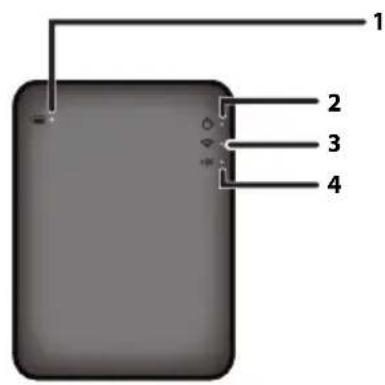
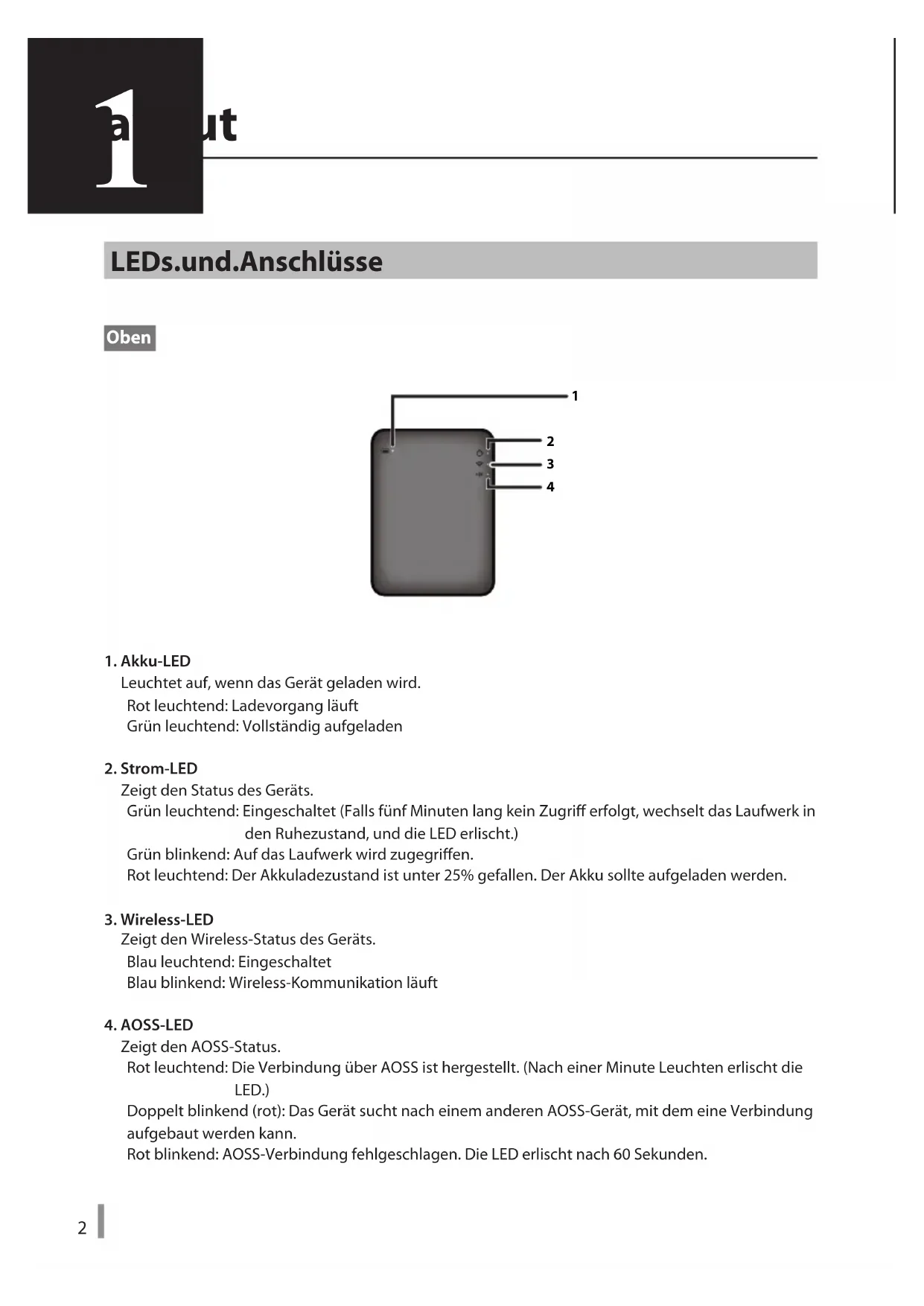
1. Akku-LED
Leuchtet auf, wenn das Gerät geladen wird.
Rot leuchtend: Ladevorgang lauft
Grun leuchtend: Vollständig aufgeladen
2. Strom-LED
Zeigt den Status des Geräts.
Grün leuchtend: Eingeschaltet (Falls fünf Minuten lang kein Zugriff erfolgt, wechselt das Laufwerk in den Ruhezustand, und die LED erlischt.)
Grun blinkend: Auf das Laufwerk wird zugegriffen.
Rot leuchtend: Der Akkuladezustand ist unter 25% gefallen. Der Akku sollte aufgeladen werden.
3. Wireless-LED
Zeigt den Wireless-Status des Geräts.
Blau leuchtend: Eingeschaltet
Blau blinkend: Wireless-Kommunikation lauft
4.AOSS-LED
Zeigt den AOSS-Status.
Rot leuchtend: Die Verbindung über AOSS ist hergestellt. (Nach einer Minute Leuchten erlischt die LED.)
Doppelt blinkend (rot): Das Gerätucht nach einem anderen AOSS-Gerät, mit dem eine Verbindung aufgebaut werden kann.
Rot blinkend: AOSS-Verbindung fehlgeschlagen. Die LED erlischt nach 60 Sekunden.
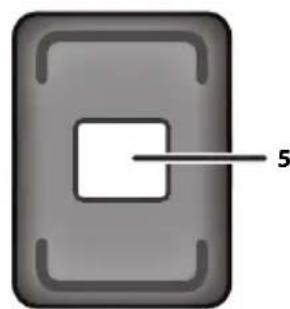
5. Wireless-Sicherheitsetikett
Dieses Etikett zeigt die Standardeinstellungen zum Herstellen von Wireless-Verbindungen mit dem Gerät.
Seite
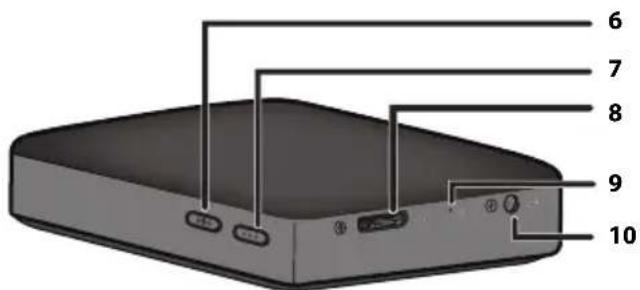
6. AOSS-Taste
Zum Starten von AOSS halten Sie bei eingeschalteten Gerät diese Taste gedrückt, bis die AOSS-LED zu blinken beginnnt (etwa zwei Sekunden).
7. Netzschalter
Zum Einschalten des Geräts drücken Sie diese Taste. Zum Ausschalten halten Sie diese Taste gedrückt, bis die Strom-LED rot aufleuchtet.
8. USB-Anschluss
Zum Herstellen einer Verbindung zu einem Computer schreiben Sie das mitgelieferte USB-Datenkabel an diesen Anschluss an.
9. Reset-Taste
Um das Gerät auf die werkseitigen Standardeinstellungen zurückzusetzen, halten Sie diese versenkte Taste mit einer gerade gebogenen Buroklammer gedrückt, bis die Strom-LED rot aufleuchtet. Bei thisem Vorgang muss die MiniStation Air an die Stromversorgung angeschlossen sein.
10. Stromanschluss
Zum Aufladen des Geräts schlieben Sie das mitgelieferte USB-Datenkabel an diesen Anschluss an.
phlene.Verwendung
Richtlinien.zum.Umgang.mit.Akkus,.Sicherheitshinweise
Das Produkt ist mit einem eingebauten Lithium-Ionen-Akku ausgestattet. Beachten Sie die nachstehenden Sicherheitschinweise.
Wenn Flüssigkeit aus dem Akku austritt, jeglichen Kontakt mit dieser Flüssigkeit vermeiden. Akkuflüssigkeit kann Verbrennungen verursachen. Falls die Flüssigkeit auf Haut oder Kleidung gelangt, die Flüssigkeitsofar mit reichlich Wasser abspullen und einen Arzt aufsuchen. Falls die Flüssigkeit in die Augen gelangt, kann sie zum dauerhaften Verlust der Sehkraft führen. Das betroffene Auge gründlich mit reichlich sauberem Wasser ausspullen und einen Arzt aufsuchen.
Den Akku nicht feucht werden setzen und nicht in Wasser oder andere Flüssigkeiten eintauchen.
Dies kann zu Überhitzen, Reißen, Entzünden oder Versagen des Akkus führen. Falls der Akku feucht wird, sofort den Gebrauch des Geräts einstellen und das Buffalo Technology Support Center oder die örtliche Vertretung informieren.
Den Akku nicht auseinandernehmen oder anderweitig manipulieren oder verändern. Dies kann dazu führen, dass die Flüssigkeit aus dem Akku austritt oder hersausspritzt. Falls diese Flüssigkeit in die Augen gelangt, kann sie zum dauerhaften Verlust der Sehrkraft führen. Außen dem kann der Akku überhitzen, freißen oder sich entzünden.
Das Gerät regelmäßig aufladen.
Durch das Aufladen kann ein Leistungsverlust im Lauf der Zeit vermieden werden.
Das USB-Kabel vom Gerät abziehen, sobald der Ladevorgang beendet ist.
Den Akku[weder Wärme noch Feuer aussetzen und nicht bei hohen Umgebungstemperaturen lagern. Direkte Sonneneinstrahlung vermeiden.
Den Akku nicht auf harte Oberflächen fallenlassen oder mechanischen Erschüttungen aussetzen.
Den Akku von Kindern fernhalten.
Falls der Akku verschlucht wird,(sofort einen Arzt aufsuchen.
Auch wenn die MiniStation Air ausgeschaltet wird, verbraucht der Standby-Modus eine geringe Menge Strom. Ein vollständig geladener Akku hält ungebahr eine Woche.
Den Akku vor Gebrauch aufladen.
Stets das richtige Ladegerät verwenden und die Anweisungen für das richtige Laden in thism Handbuch beachten.
Den Akku bei Nichtgebrauch nicht im Ladegerät belassen.
Nach längerer Lagerung muss der Akku unter Umständen mehrmals geladen und wieder entladen werden, damit er wieder die volle Leistung erbringt.
Die optimale Leistung erbringt der Akku bei normaler Zimmertemperatur (18-25 °C).
Die Original-Produktdokumentation fur den späteren Gebrauch aufbewahren.
Richtlinien.für.den.Anschluss.an.einen.Computer...(USB-Verbindung)
Beachten Sie folgende Vorsichtsmaßnahmen, um Datenverluste oder -beschädigungen zu vermeiden:
Konfigurieren Sie diese Gerät nie als Ziel für virtuellen Speicher.
Unterlassen Sie die folgenden Aktionen, wenn die Strom-LED blinkt:
- Abziehen des USB-Datenkabels
-Ausschalten des Computers - Umschalten des Computers in den Standby-Modus, Energiesparmodus oder Ruhezustand
Die MiniStation Air Unterstützung das sogenannte Hot-Plugging.
Sie können das USB-Datenkabel bei eingeschaltetem Gerät und eingeschaltetem PC anschließen bzw. abziehen. Ziehen Sie das USB-Kabel jedoch nie ab, wenn die Strom-LED blinkt. Andernfalls können ihre Daten verloren gehen oder beschädigt werden.
Zum Aufladen der MiniStation Air schlieben Sie das USB-Stromkabel an einen Anschluss am Computer an.
Das Gerät kann auch mit dem USB-Datenkabel geladen werden, jedoch mit verminderter Stromstärke, da die Stromversorgung auch für den Betrieb der Festplatte notig ist.
Wenn die MiniStation Air nicht ordnungsgemäß arbeitet, reicht die Stromversorgung vom Computer über das Datenkabel unter Umständen nicht aus.
Schlieben Sie das USB-Stromkabel an ein Netzteil mit USB-Anschluss an.
Das Starten von Windows von diesen Laufwerk wird nicht unterstützt.
Die MiniStation Air Unterstützung USB 3.0.
Bei Verwendung eines USB-2.0- oder USB-1.1-Anschlusses wird in Windows ggf. eine Meldung angezeigt, dass ein Highspeed-USB-Gerät mit einen USB-Anschluss verbunden ist, der nicht für diese hohe Geschwindigkeit ausgelegt ist. Klichen Sie zum Fortfahren auf "X".
Während des Betriebs der MiniStation Air sind möglicherweise Gerausche zu horen, insbesondere beim Start oder beim Zugriff. Dieses Verhalten ist normal.
Hinweise
Für diesen Produkt gelten die nachstehenden Einschränkungen. Beachten Sie diese Punkte vor Gebrauch.
Wenn die MiniStation Air über das USB-Datenkabel mit einem Computer verbunden ist, ist die Wi-Fi-Funktion deaktiviert.
Ziehen Sie das USB-Datenkabel ab, bevor Sie eine Wi-Fi-Verbindung herstellen.
Zum Aufladen这点 Geräts wird empfohlen, das mitgelieferte USB-Stromkabel an ein Netzteil mit USB-Anschluss anzuschreiben (beispiselsweise von einem Smartphone oder einem ähnlichen Gerät) und das Netzteil in eine Netzsteckdose einzustecken.
Wird das Gerät über das USB-Stromkabel an einen Computer angeschlossen, ist die zugeführte Stromstarke je nach Computer unterschiedlich. Dies bedeutet, dass auch die Ladedauer je nach Computer schwankt. Die Akku-LED leuchtet auf, wenn das Gerät über das USB-Datenkabel mit dem Computer verbunden wird; allerdings wird die Stromversorgung auch für den Betrieb des Geräts herangezogen, weshalb die Ladedauer länger ist, als wenn sich das Gerät im Leerlauf befindet (In bestimmten Fälle wird das Gerät fast gar nicht aufgeladen).
Wird these Gerät aufgeladen, während eine Wi-Fi-Verbindung besteht, kann die LED in bestimmen Fälle erlösen, und der Ladevorgang wird nicht ausgeführrt.
Wird these Gerät aufgeladen, während eine Wi-Fi-Verbindung besteht, kann die Innentemperatur des Geräts stark ansteigen. Um Schäden aufgrund einer Überhitzung zu vermeiden, erlischt die Akku-LED in thisem Fall, und der Ladevorgang wird abgebrochen. Sobald die Innentemperatur des Geräts wieder abfällt, wird der Ladevorgang automatisch fortgesetzt.
Der Akku in thisem Gerät kann nicht ausgebaut werden.
Nach dem Einschalten der Stromversorgung kann es bis zu eine Minute dauern, bis das Gerät startet. Wahrend des Startvorgangs kann das Gerät nicht ausgeschaltet werden.
Sobald das Gerät normal gestartet wurde, halten Sie zum Ausschalten den Netzschalter drei Sekunden lang gedrückt.
Die MiniStation Airarfahrend des Startvorgangs nicht geschuttelt oder fallengelassen werden. Hierdurch kann die Festplatte beschadigt werden.
Lehnen Sie keine Gegenstände an die MiniStation Air an. Dies kann zu einer Fehlfunktion des Geräts führen.
Sollen Dateien mit einer Höhe von 4 GB oder mehr verwendet werden, formatieren Sie das Gerät mit NTFS neu.
Wird die MiniStation Air mit Mac OS genutzt, gehalten Sie FAT32 bei. Die MiniStation Air bietet keine Unterstützung für HFS+.
Bis zu drei Geräte können gleichzeitig über eine Wi-Fi-Verbindung angeschlossen werden.
Bei der MiniStation Air werden die Wi-Fi-Kanäle automatisch ausgewählt. Es gibt keine Möglichkeit, die Kommunikation auf einen bestimmten, festen Kanal zu beschränken.
Wenn die MiniStation Air über einen Wi-Fi-Router mit dem Internet verbunden ist, fällt der Wi-Fi-Datendurchsatz zum und vom tragbaren Gerät auf die Hälfte.
Bei dieser Konfiguration wird empfohlen, nur eine einzige Wi-Fi-Verbindung zu einem Gerät herzustellen.
Zum Herstellen einer Verbindung der MiniStation Air mit Ihrhem Smartphone oder einem anderen Wi-Fi-Client drücken Sie die AOSS-Taste an der MiniStation Air.
WPS wird nicht Unterstützung.
Der Wi-Fi-Kanal kann nicht manuell geändert werden.
Es wird lediglich die Auto-Channel-Funktion unterszt.
Die Client-Adresse der MiniStation Air ist fest auf „10.10.10.254" eingestellt.
3
atieren
Formatieren ist ein Vorgang, der die Verwendung einer Festplatte mit ihrem Computer ermöglich.
Das Gerät wird standardmäßig mit FAT32 formatiert, wobei es ohne weitere Formatierung direkt einsatzfähig ist. Aufgrund der Einschränkungen des FAT32-Formats konnen allerdings keine Dateien mit einer Dateigröbe von 4 GB oder mehr auf thisem Gerät gespeichert werden.
Für.Windows-Benutzer
Für die meisten Windows-Benutzer wird die Neuformatierung mit NTFS empfohlen. Damit können auch Dateien ab einer Höhe von 4 GB problemlos gespeichert werden. Mit einem Mac ist es allerdings nicht mehr möglich, auf das mit NTFS formatierte Laufwerk zu schreiben.
Für.Mac-Benutzer
Für Mac-Benutzer wird empfohlen, das standardmäßige FAT32-Format der Partition bezübehalten. Wird die MiniStation Air mit HFS+ neu formatiert, können Sie über iPhone, iPad, iPod touch, Android-Telefone und andere tragbare Geräte nicht mehr auf die Dateien zugreifen, die auf der MiniStation Air gespeichert sind. Falls Sie die MiniStation Air bereits mit einer anderen Partition formatiert haben, formatieren Sie sie gemäß den Anweisungen in this dem Handbuch erneut mit FAT32.
Hinweise.zur.Formierung
Den Computer während des Formatierungsvorgangs niemals vom Stromnetz trennen, neu starten oder ausschalten. Dadurch konnte das Laufwerk beschädigt werden, oder es konnten andere Probleme auftreten. Korrekter Betrieb kann nicht sichergestellt werden, wenn der Formatierungsvorgang unterbrochen wurde.
Durch die Formatierung werden alle Daten auf der Festplatte gelöscht. Sichern Sie vor der Formatierung alle Daten.
Der Benutzer ist für Datenverluste durch Formatierung der Festplatte selbst verantwortlich. Formatieren Sie nicht das falsche Laufwerk! Überprüfen Sie sorgfältig den Laufwerksbuchstaben und den Partitionsnamen. Wenn Sie das falsche Laufwerk formatieren, gehen alle darauf befindlichen Daten verloren.
Formatierung.mit.NTFS.(Windows)
Wenn Sie überwiegend mit einem Windows-Computer arbeiten, können Sie die MiniStation Air mit NTFS neu formatieren. Damit können auch Dateien ab einer Höhe von 4 GB gespeichert werden.
Hinweis: Mit den meisten Mac-Computer ist es nicht möglich, Daten auf NTFS-Laufwerke zu schreiben.
1 SchlieBen Sie das Gerät über das mitgelieferte USB-Datenkabel an den Computer an.
2 Wahlen Sie [Start] - [Computer (My Computer) (Arbeitsplatz)].
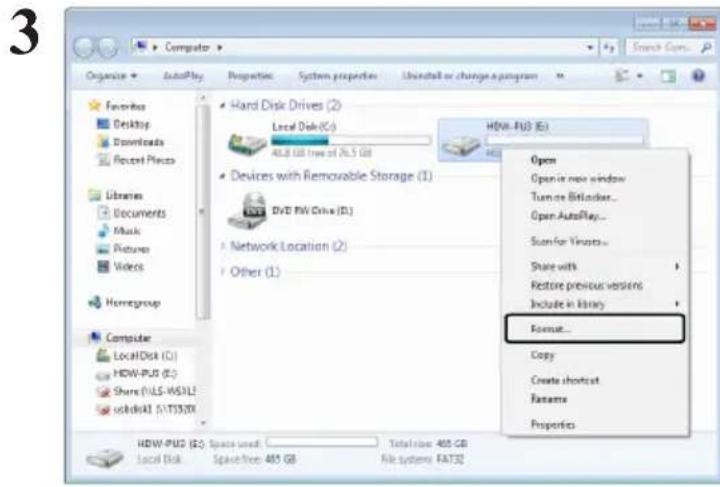
Klichen Sie mit der rechten Maustaste auf das Symbol für diese MiniStation Air, und wahlen Sie im Kontextmenü die Option [Format (Formatieren)].
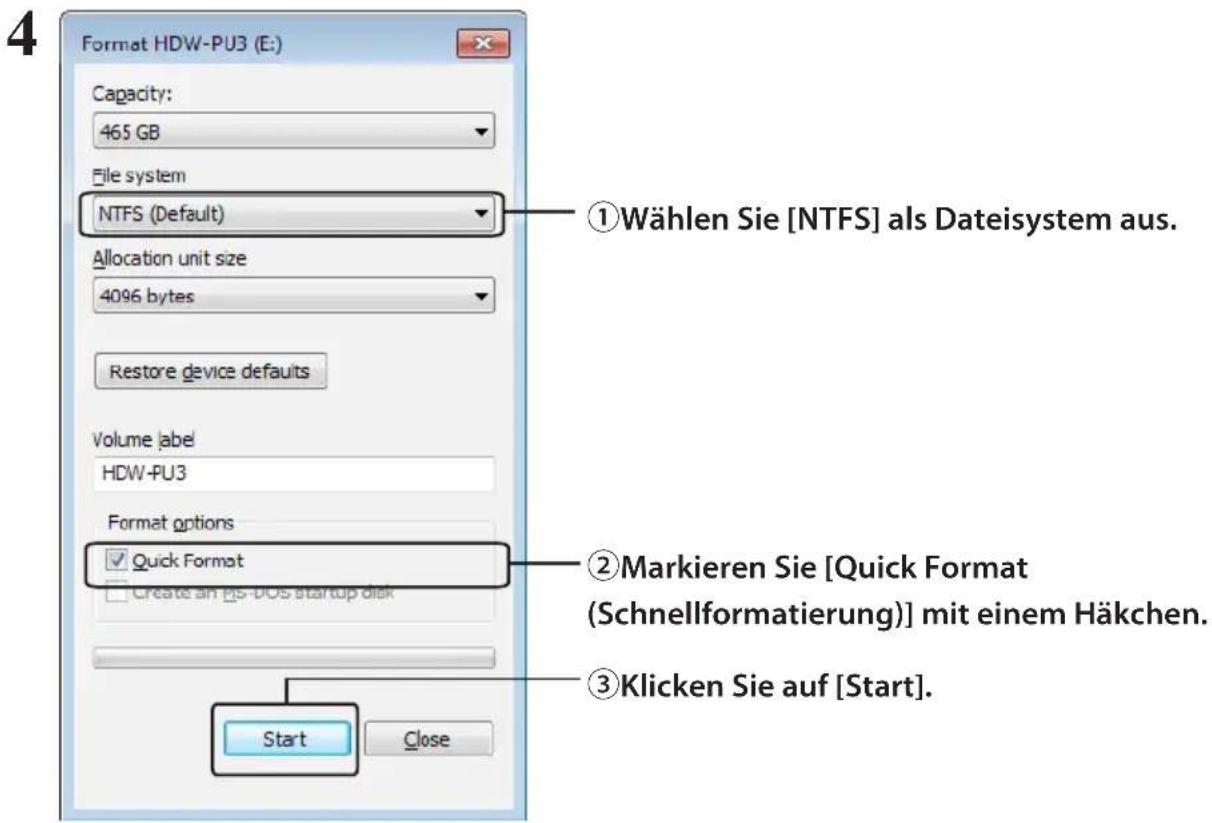
5 Klichen Sie auf [OK].
![BUFFALO MiniStation Air - Klichen Sie auf [OK]. - 1](/content/2026/02/355353/images/8d4b01a0335ce017c762846f0bbebae8a7a02fe9fea5f9109b885da8e93a50e8.jpg)
6 Klicken Sie auf [OK].
![BUFFALO MiniStation Air - Klicken Sie auf [OK]. - 1](/content/2026/02/355353/images/48606a250c3c30a27920f6796192670614035baf81d51ec9f22485a22582cd11.jpg)
Damit ist die Formatierung abgeschlossen.
Formatierung.mit.FAT32.(Mac)
Die FAT32-Formatierung wird empfohlen, wenn die MiniStation Air mit Computern ohne Windows genutzt werden soll, beispelsweise mit Mac.
Nach dem Formatieren mit FAT32 können nur noch Dateien mit einer Höhe von maximal 4 GB auf dem Laufwerk gespeichert werden. Dies ist das Standardformat des Laufwerks. Wenn das Laufwerk mit NTFS neu formatiert wurde und Sie es nun mit einem Mac nutzen möchten, formatieren Sie es gemäß den nachstehenden Anweisungen vom Mac aus neu mit FAT32.
Hinweis: HFS+ wird für das Laufwerk nicht empfohlen, weil diesen Dateisystem nicht mit iOS- und Android-Geräten kompatibel ist. Falls Sie das Laufwerk versehentlich mit HFS+ neu formatiert haben, formatieren Sie es gemäß den nachstehenden Anweisungen vom Mac aus neu mit FAT32.
1 Schlieben Sie das Gerät über das mitgelieferte USB-Datenkabel an den Mac an.
2 Klichen Sie auf, um den Finder auszuwahlen.
3 Finder File Edit View Go Wahlen Sie [Go (Start)] - [Utilities (Dienstprogramme)].
4 Doppelklicken Sie auf [Disk Utility (Festplatten-Dienstprogramm)].
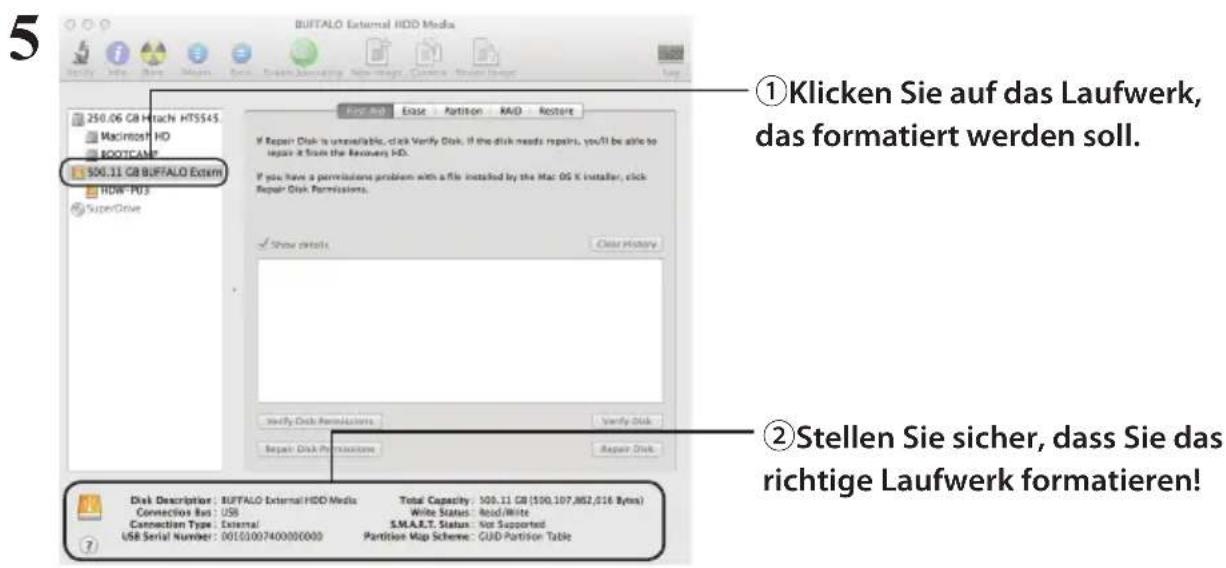

6
①Klichen Sie auf [Partition].
② Wahlen Sie [1 Partition] aus.
③ Wahlen Sie den Formatierungstyp [MS-DOS (FAT)] aus.
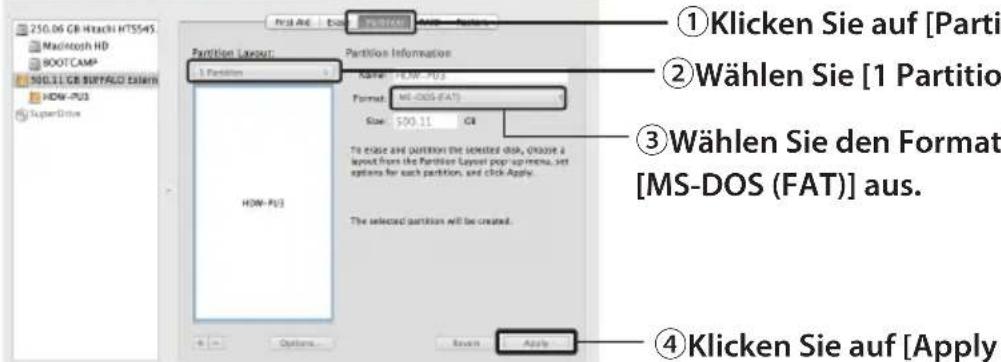
④ Klichen Sie auf [Apply (Übernehmen)].

②
Disk Description: BURDAO External HDO Media Connection Type: USB
Contraction Theory
108Social Number:5810196760000000
Klicken Sie auf [Partition].
Damit ist die Formatierung abgeschlossen.
Aktuelle Informationen und die neuesten Produkte finden Sie unter www.buffalotech.com.
Technische.Daten
| Werkseinstellungen FAT3 | 2 | ||
| Außenabmessungen 130 | ×84 × 23 mm; 5,12" × 3,31" × 0,91" (exklusive abstehender Teile) | ||
| Eingebauter Akku Eingebauter Lithium-Ionen-Akku (2860 mAh) | |||
| Eingangsspannung 5 V Gleichspannung ± 5 % (bei Aufladen über einen Computer) | |||
| Stromverbrauch ca. 7 W | |||
| Ladedauer ca. 4,5 Stunden* | |||
| Gewicht ca. 285 g | |||
| Betriebsumgebung 5-35 °C | |||
| 0-80 % | |||
| Koorthyable PC (USB-Verbindung) | Windows mit USB-3.0-/USB-2.0-Anschlüssen Mac (Modelle mit Intel-Prozessor) mit USB-3.0-/USB-2.0-Anschlüssen | ||
| Koorthyable Smartphones und Tablet-Geräte (Drahtlose Verbindung) | iPhone, iPad, iPod touch (4. Generation), Android-Smartphones und Tablet-Geräte | ||
| Koorthyable Betriebssysteme | PC Windows 8 (32 Bit) | iPhone/iPad/iPod touch | iOS 6.0 oder higher iOS 5.0 oder higher iOS 4.3 oder higher |
| iPhone/iPad/iPod touch | |||
| Android-Geräte And | Android 4.0 oder higher Android 3.0 oder higher Android 2.3 oder higher | ||
- Einige Computer (insbesondere ältere Modelle) konnen unter Umständen nicht die Stromversorgung von konstant 5 V liefern, die für das Laden der MiniStation Air erforderlich sind. Der Ladevorgang kann deutlich länger dauern oder wird überhaupt nicht ausgeführrt. Falls thesees Problem auftritt, schreiben Sie die MiniStation Air zum Aufladen an ein Netzteil mit USB-Anschluss an. Hierzu sind mein die mitgelieferten Netzeleile von Smartphones und Tablets gut geeignet.
Technische.Data.n.de.R.USB-Schnittstelle
| Schnittstelle USB 3.0 (USB 2.0) | |
| Anschluss USB 3.0 Micro-B | |
| Übertragungsgeschwindigkeit USB 3.0: ca. 5 Gbit/s*USB 2.0: ca. 480 Mbit/s* | |
- Verbinden Sie das Gerät mit einem USB-3.0-Anschluss, um optimale Übertragungsgeschwindigkeiten zu erzielen. Das Gerät kann auch mit einem USB-2.0- oder USB-1.1-Anschluss verwendet werden, die Datenübertragung ist in thisem Fall jederlich deutlich langsamer.
Technische.Datander.Drahtlosschnittstelle
| Konformität mit Normen IEEE | E 802.11n IEEE 802.11g IEEE 802.11b |
| Übertragungsmethode Direc t | ct Sequence Spread Spectrum (DSSS) OFDM |
| Frequenzbereich 2,4 GHz (1 | bis 11 Ch.) |
| Sicherheit WPA2-PSK (AES/TKIP) | |
| WPA-PSK (AES/TKIP) | |
| WEP (128 Bit oder 64 Bit) | |
| Zugriffsmodus Infrastruktur | modus AP/SAT |
Hiermit erklart Buffalo Technology Inc. dass sich das Gerät HDW-PU3 in Übereinstimmung mit den grundlegenden Anforderungen und den übrigen einschlädigigen Bestimmungen der Richtlinie 1999/5/EG befindet.
Eesti [Estonian]
Käesolevaga kinnitab Buffalo Technology Inc. seadme HDW-PU3 vastavust direktiivi 1999/5/EU pöhinouetele ja nimetakud direktiivist tulenevatele teistele asjakohastele sātetele.
English
Hiermit erklart Buffalo Technology Inc. dass sich das Gerät HDW-PU3 in Übereinstimmung mit den grundlegenden Anforderungen und den übrigen einschlädigigen Bestimmungen der Richtlinie 1999/5/EG befindet.
Eesti [Estonian]
Käesolevaga kinnitab Buffalo Technology Inc. seadme HDW-PU3 vastavust direktivi 1999/5/EU pöhinouetele ja nimetakud direktivist tulenevatele teistele asjakohastele sātetele.
English
Hiermit erklart Buffalo Technology Inc. dass sich das Gerät HDW-PU3 in Übereinstimmung mit den grundlegenden Anforderungen und den übrigen einschlädigigen Bestimmungen der Richtlinie 1999/5/EG befindet.
Eesti [Estonian]
Käesolevaga kinnitab Buffalo Technology Inc. seadme HDW-PU3 vastavust direktivi 1999/5/EU pöhinouetele ja nimetakud direktivist tulenevatele teistele asjakohastele sātetele.
English
Hiermit erklart Buffalo Technology Inc. dass sich das Gerät HDW-PU3 in Übereinstimmung mit den grundlegenden Anforderungen und den übrigen einschlädigigen Bestimmungen der Richtlinie 1999/5/EG befindet.
Eesti [Estonian]
Käesolevaga kinnitab Buffalo Technology Inc. seadme HDW-PU3 vastavust direktiivi 1999/5/EU pöhinouetele ja nimetakud direktiivist tulenevatele teistele asjakohastele sātetele.
English
Hiermit erklart Buffalo Technology Inc. dass sich das Gerät HDW-PU3 in Übereinstimmung mit den grundlegenden Anforderungen und den übrigen einschlädigigen Bestimmungen der Richtlinie 1999/5/EG befindet.
Eesti [Estonian]
Käesolevaga kinnitab Buffalo Technology Inc. seadme HDW-PU3 vastavust direktivi 1999/5/EU pohinouetele ja nimetakud direktivist tulenevatele teistele asjakohastele sātele.
English
Hiermit erklart Buffalo Technology Inc. dass sich das Gerat HDW-PU3 in Übereinstimmung mit den grundlegenden Anforderungen und den übrigen einschlagigen Bestimmungen der Richtlinie 1999/5/EG befindet.
Eesti [Estonian]
Hiermit erklart Buffalo Technology Inc. dass sich das Gerät HDW-PU3 in Übereinstimmung mit den grundlegenden Anforderungen und den übrigen einschlädigigen Bestimmungen der Richtlinie 1999/5/EG befindet.
Eesti [Estonian]
Käesolevaga kinnitab Buffalo Technology Inc. seadme HDW-PU3 vastavust direktiivi 1999/5/EU pöhinouetele ja nimetakud direktiivist tulenevatele teistele asjakohastele sātetele.
English
Hiermit erklart Buffalo Technology Inc. dass sich das Gerät HDW-PU3 in Übereinstimmung mit den grundlegenden Anforderungen und den übrigen einschlädigigen Bestimmungen der Richtlinie 1999/5/EG befindet.
Eesti [Estonian]
Käesolevaga kinnitab Buffalo Technology Inc. seadme HDW-PU3 vastavust direktiivi 1999/5/EU pöhinouetele ja nimetakud direktiivist tulenevatele teistele asjakohastele sātetele.
English
Hiermit erklart Buffalo Technology Inc. dass sich das Gerät HDW-PU3 in Übereinstimmung mit den grundlegenden Anforderungen und den übrigen einschlädigten Bestimmungen der Richtlinie 1999/5/EG befindet.
Eesti [Estonian]
Käesolevaga kinnitab Buffalo Technology Inc. seadme HDW-PU3 vastavust direktivi 1999/5/EU pöhinouetele ja nimetakud direktivist tulenevatele teistele asjakohastele sātetele.
English
| PCI-DVD PCI-DVD PCI-DVD PCI-DVD PCI-DVD PCI-DVD PCI-DVD PCI-DVD PCI-DVD PCI-DVD PCI-DVD PCI-DVD PCI-DVD PCI-DVD PCI-DVD PCI-DVD PCI-DVD PCI-DVD PCI-DVD PCI-DVD PCI-DVD PCI-DVD PCI-DVD PCI-DVD PCI-DVD PCI-DVD |
| PCI-DVD PCI-DVD PCI-DVD PCI-DVD PCI-DVD PCI-DVD PCI-DVD PCI-DVD PCI-DVD PCI-DVD PCI-DVD PCI-DVD PCI-DVD PCI-DVD PCI-DVD PCI-DVD PCI-DVD PCI-DVD PCI-DVD PCI-DVD PCI-DVD PCI-DVD PCI-DVD PCI-DVD PCI-DWD PCI-DWD PCI-DWD PCI-DWD PCI-DWD PCI-DWD PCI-DWD PCI-DWD PCI-DWD PCI-DWD PCI-DWD PCI-DWD PCI-DWD PCI-DWD PCI-DWD PCI-DWD PCI-DWD PCI-DWD PCI-DWD PCI-DWD PCI-DWD PCI-DWD PCI-DWD PCI-DWD PCI-DWD PCI-DVD PCI-DVD PCI-DVD PCI-DVD PCI-DVD PCI-DVD PCI-DVD PCI-DVD PCI-DVD PCI-DVD PCI-DVD PCI-DVD PCI-DVD PCI-DVD PCI-DVD PCI-DVD PCI-DVD PCI-DVD PCI-DVD PCI-DVD PCI-DVD PCI-DVD PCI-DVD PCI-DVD PCI-DWD |
##
Hiermit erklart Buffalo Technology Inc. dass sich das Gerät HDW-PU3 in Übereinstimmung mit den grundlegenden Anforderungen und den übrigen einschlädigigen Bestimmungen der Richtlinie 1999/5/EG befindet.
Eesti [Estonian]
Käesolevaga kinnitab Buffalo Technology Inc. seadme HDW-PU3 vastavust direktiivi 1999/5/EU pöhinouetele ja nimetakud direktiivist tulenevatele teistele asjakohastele sātetele.
English




- Inhaltsverzeichnis
- Layout 2
- 2.Empfohlene.Verwendung 4
- Formatieren 7
- 4.Technische.Daten 12
- 5.Einhaltung.rechtlicher.Vorschriften 14
- LEDs.und.Anschlüsse
- Oben
- Akku-LED
- Strom-LED
- Wireless-LED
- 4.AOSS-LED
- Wireless-Sicherheitsetikett
- Seite
- AOSS-Taste
- Netzschalter
- USB-Anschluss
- Reset-Taste
- Stromanschluss
- phlene.Verwendung
- Richtlinien.zum.Umgang.mit.Akkus,.Sicherheitshinweise
- Richtlinien.für.den.Anschluss.an.einen.Computer...(USB-Verbindung)
- Hinweise
- 3
- atieren
- Für.Windows-Benutzer
- Für.Mac-Benutzer
- Hinweise.zur.Formierung
- Formatierung.mit.NTFS.(Windows)
- Klichen Sie auf [OK].
- Klicken Sie auf [OK].
- Formatierung.mit.FAT32.(Mac)
- Technische.Data.n.de.R.USB-Schnittstelle
- Technische.Datander.Drahtlosschnittstelle
- Eesti [Estonian]
- English
- ##
Marke : BUFFALO
Modell : MiniStation Air
Kategorie : Externe Festplatte